Efecto de Graffiti
 Gabriel López Vinielles
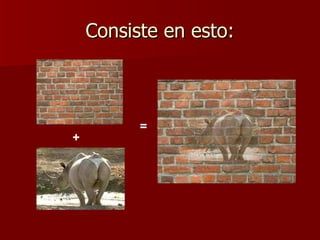
Consiste en esto:


          =
+
Imágenes
   Para hacer este efecto vamos a necesitar dos
    imágenes:
    –   La primera una pared (cuanto más oscura mejor)
        que no tenga nada escrito.
    –   La segunda la imagen que queramos “graffitear”
   La imagen de la pared no va a ser retocada,
    por tanto no es necesario tenerla abierta por
    ahora, pero sí debe estarlo la imagen que
    queramos insertar.
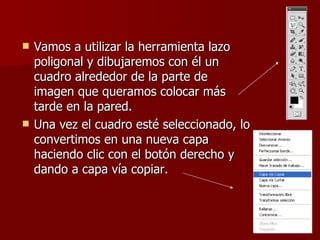
   Vamos a utilizar la herramienta lazo
    poligonal y dibujaremos con él un
    cuadro alrededor de la parte de
    imagen que queramos colocar más
    tarde en la pared.
   Una vez el cuadro esté seleccionado, lo
    convertimos en una nueva capa
    haciendo clic con el botón derecho y
    dando a capa vía copiar.
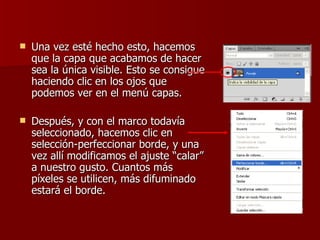
   Una vez esté hecho esto, hacemos
    que la capa que acabamos de hacer
    sea la única visible. Esto se consigue
    haciendo clic en los ojos que
    podemos ver en el menú capas.

   Después, y con el marco todavía
    seleccionado, hacemos clic en
    selección-perfeccionar borde, y una
    vez allí modificamos el ajuste “calar”
    a nuestro gusto. Cuantos más
    píxeles se utilicen, más difuminado
    estará el borde.
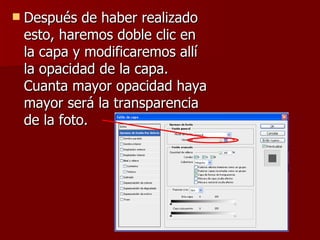
   Después de haber realizado
    esto, haremos doble clic en
    la capa y modificaremos allí
    la opacidad de la capa.
    Cuanta mayor opacidad haya
    mayor será la transparencia
    de la foto.
 Cuando hayamos acabado con esto,
  bastará con abrir la imagen de la pared y
  mover la capa modificada a la imagen de
  la pared.
 Así conseguiremos el efecto que ha
  aparecido al comienzo de la presentación,
  solo que ligeramente modificado
  dependiendo del gusto de cada uno.

Efecto de graffiti

  • 1.
    Efecto de Graffiti Gabriel López Vinielles
  • 2.
  • 3.
    Imágenes  Para hacer este efecto vamos a necesitar dos imágenes: – La primera una pared (cuanto más oscura mejor) que no tenga nada escrito. – La segunda la imagen que queramos “graffitear”  La imagen de la pared no va a ser retocada, por tanto no es necesario tenerla abierta por ahora, pero sí debe estarlo la imagen que queramos insertar.
  • 4.
    Vamos a utilizar la herramienta lazo poligonal y dibujaremos con él un cuadro alrededor de la parte de imagen que queramos colocar más tarde en la pared.  Una vez el cuadro esté seleccionado, lo convertimos en una nueva capa haciendo clic con el botón derecho y dando a capa vía copiar.
  • 5.
    Una vez esté hecho esto, hacemos que la capa que acabamos de hacer sea la única visible. Esto se consigue haciendo clic en los ojos que podemos ver en el menú capas.  Después, y con el marco todavía seleccionado, hacemos clic en selección-perfeccionar borde, y una vez allí modificamos el ajuste “calar” a nuestro gusto. Cuantos más píxeles se utilicen, más difuminado estará el borde.
  • 6.
    Después de haber realizado esto, haremos doble clic en la capa y modificaremos allí la opacidad de la capa. Cuanta mayor opacidad haya mayor será la transparencia de la foto.
  • 7.
     Cuando hayamosacabado con esto, bastará con abrir la imagen de la pared y mover la capa modificada a la imagen de la pared.  Así conseguiremos el efecto que ha aparecido al comienzo de la presentación, solo que ligeramente modificado dependiendo del gusto de cada uno.