EGIR COLOR


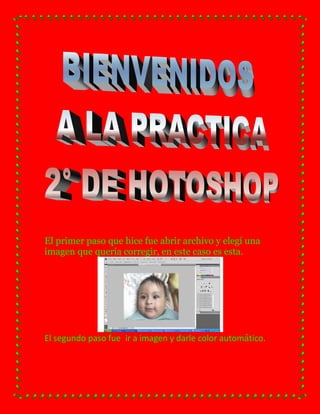
El primer paso que hice fue abrir archivo y elegí una
imagen que quería corregir, en este caso es esta.


El segundo paso fue ir a imagen y darle color automático.
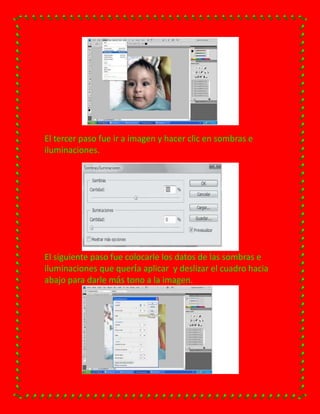
El tercer paso fue ir a imagen y hacer clic en sombras e
iluminaciones.


El siguiente paso fue colocarle los datos de las sombras e
iluminaciones que quería aplicar y deslizar el cuadro hacia
abajo para darle más tono a la imagen.
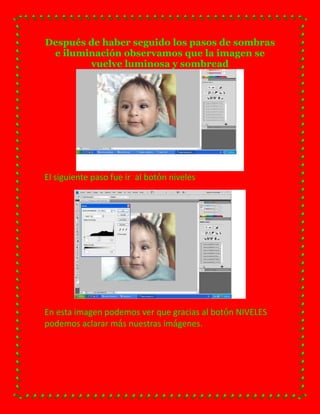
Después de haber seguido los pasos de sombras
 e iluminación observamos que la imagen se
        vuelve luminosa y sombread


El siguiente paso fue ir al botón niveles


En esta imagen podemos ver que gracias al botón NIVELES
podemos aclarar más nuestras imágenes.
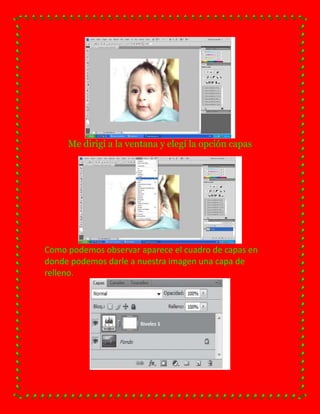
Me dirigí a la ventana y elegí la opción capas


Como podemos observar aparece el cuadro de capas en
donde podemos darle a nuestra imagen una capa de
relleno.
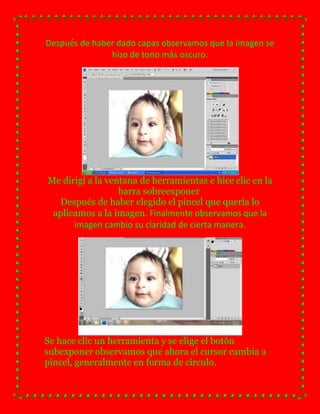
Después de haber dado capas observamos que la imagen se
               hizo de tono más oscuro.


Me dirigí a la ventana de herramientas e hice clic en la
                  barra sobreexponer
  Después de haber elegido el pincel que quería lo
 aplicamos a la imagen. Finalmente observamos que la
      imagen cambio su claridad de cierta manera.


Se hace clic un herramienta y se elige el botón
subexponer observamos que ahora el cursor cambia a
pincel, generalmente en forma de circulo.
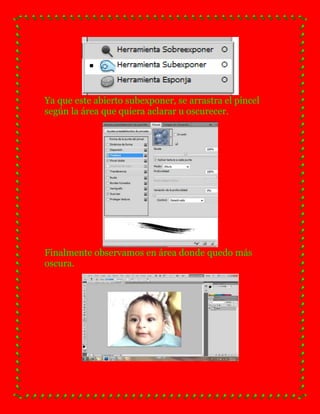
Ya que este abierto subexponer, se arrastra el pincel
según la área que quiera aclarar u oscurecer.


Finalmente observamos en área donde quedo más
oscura.
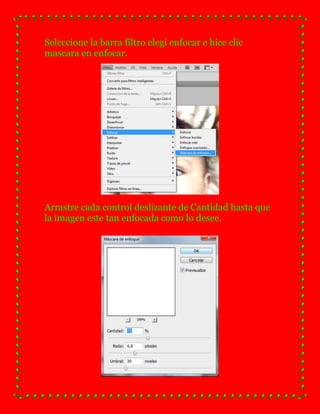
Seleccione la barra filtro elegí enfocar e hice clic
mascara en enfocar.


Arrastre cada control deslizante de Cantidad hasta que
la imagen este tan enfocada como lo desee.
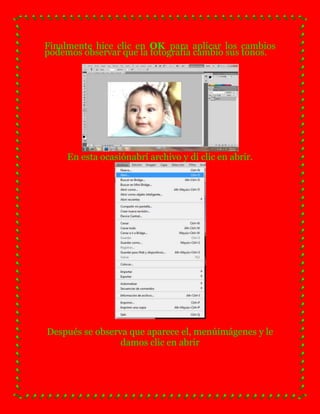
Finalmente hice clic en OK para aplicar los cambios
podemos observar que la fotografía cambio sus tonos.


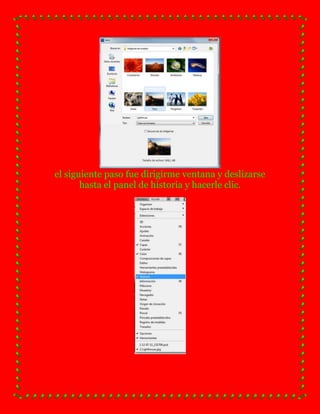
     En esta ocasiónabrí archivo y di clic en abrir.


Después se observa que aparece el, menúimágenes y le
                 damos clic en abrir
el siguiente paso fue dirigirme ventana y deslizarse
       hasta el panel de historia y hacerle clic.
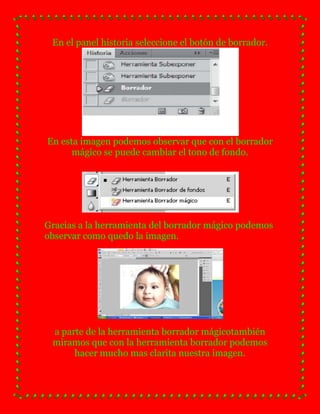
En el panel historia seleccione el botón de borrador.


En esta imagen podemos observar que con el borrador
      mágico se puede cambiar el tono de fondo.


Gracias a la herramienta del borrador mágico podemos
observar como quedo la imagen.


 a parte de la herramienta borrador mágicotambién
 miramos que con la herramienta borrador podemos
      hacer mucho mas clarita nuestra imagen.
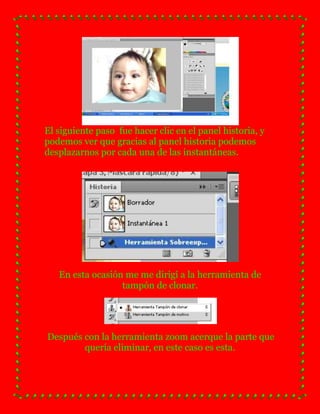
El siguiente paso fue hacer clic en el panel historia, y
podemos ver que gracias al panel historia podemos
desplazarnos por cada una de las instantáneas.


   En esta ocasión me me dirigí a la herramienta de
                  tampón de clonar.


Después con la herramienta zoom acerque la parte que
        quería eliminar, en este caso es esta.
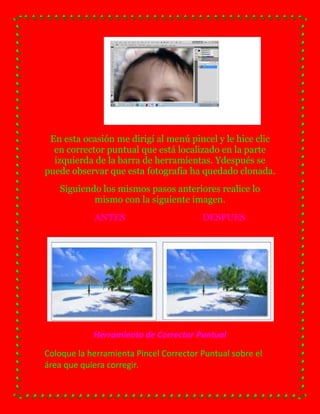
En esta ocasión me dirigí al menú pincel y le hice clic
  en corrector puntual que está localizado en la parte
  izquierda de la barra de herramientas. Ydespués se
puede observar que esta fotografía ha quedado clonada.
   Siguiendo los mismos pasos anteriores realice lo
           mismo con la siguiente imagen.
            ANTES                       DESPUES


            Herramienta de Corrector Puntual
Coloque la herramienta Pincel Corrector Puntual sobre el
área que quiera corregir.
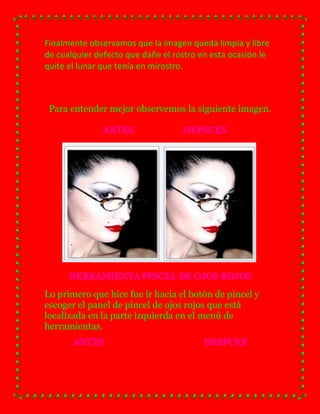
Finalmente observamos que la imagen queda limpia y libre
de cualquier defecto que dañe el rostro en esta ocasión le
quite el lunar que tenía en mirostro.


 Para entender mejor observemos la siguiente imagen.

               ANTES               DEPSUES


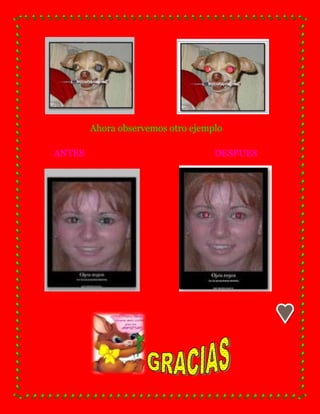
      HERRAMIENTA PINCEL DE OJOS ROJOS
Lo primero que hice fue ir hacia el botón de pincel y
escoger el panel de pincel de ojos rojos que está
localizada en la parte izquierda en el menú de
herramientas.
       ANTES                             DESPUES
Ahora observemos otro ejemplo

ANTES                              DESPUES

2° practica de photoshop

  • 1.
    EGIR COLOR El primerpaso que hice fue abrir archivo y elegí una imagen que quería corregir, en este caso es esta. El segundo paso fue ir a imagen y darle color automático.
  • 2.
    El tercer pasofue ir a imagen y hacer clic en sombras e iluminaciones. El siguiente paso fue colocarle los datos de las sombras e iluminaciones que quería aplicar y deslizar el cuadro hacia abajo para darle más tono a la imagen.
  • 3.
    Después de haberseguido los pasos de sombras e iluminación observamos que la imagen se vuelve luminosa y sombread El siguiente paso fue ir al botón niveles En esta imagen podemos ver que gracias al botón NIVELES podemos aclarar más nuestras imágenes.
  • 4.
    Me dirigí ala ventana y elegí la opción capas Como podemos observar aparece el cuadro de capas en donde podemos darle a nuestra imagen una capa de relleno.
  • 5.
    Después de haberdado capas observamos que la imagen se hizo de tono más oscuro. Me dirigí a la ventana de herramientas e hice clic en la barra sobreexponer Después de haber elegido el pincel que quería lo aplicamos a la imagen. Finalmente observamos que la imagen cambio su claridad de cierta manera. Se hace clic un herramienta y se elige el botón subexponer observamos que ahora el cursor cambia a pincel, generalmente en forma de circulo.
  • 6.
    Ya que esteabierto subexponer, se arrastra el pincel según la área que quiera aclarar u oscurecer. Finalmente observamos en área donde quedo más oscura.
  • 7.
    Seleccione la barrafiltro elegí enfocar e hice clic mascara en enfocar. Arrastre cada control deslizante de Cantidad hasta que la imagen este tan enfocada como lo desee.
  • 8.
    Finalmente hice clicen OK para aplicar los cambios podemos observar que la fotografía cambio sus tonos. En esta ocasiónabrí archivo y di clic en abrir. Después se observa que aparece el, menúimágenes y le damos clic en abrir
  • 9.
    el siguiente pasofue dirigirme ventana y deslizarse hasta el panel de historia y hacerle clic.
  • 10.
    En el panelhistoria seleccione el botón de borrador. En esta imagen podemos observar que con el borrador mágico se puede cambiar el tono de fondo. Gracias a la herramienta del borrador mágico podemos observar como quedo la imagen. a parte de la herramienta borrador mágicotambién miramos que con la herramienta borrador podemos hacer mucho mas clarita nuestra imagen.
  • 11.
    El siguiente pasofue hacer clic en el panel historia, y podemos ver que gracias al panel historia podemos desplazarnos por cada una de las instantáneas. En esta ocasión me me dirigí a la herramienta de tampón de clonar. Después con la herramienta zoom acerque la parte que quería eliminar, en este caso es esta.
  • 12.
    En esta ocasiónme dirigí al menú pincel y le hice clic en corrector puntual que está localizado en la parte izquierda de la barra de herramientas. Ydespués se puede observar que esta fotografía ha quedado clonada. Siguiendo los mismos pasos anteriores realice lo mismo con la siguiente imagen. ANTES DESPUES Herramienta de Corrector Puntual Coloque la herramienta Pincel Corrector Puntual sobre el área que quiera corregir.
  • 13.
    Finalmente observamos quela imagen queda limpia y libre de cualquier defecto que dañe el rostro en esta ocasión le quite el lunar que tenía en mirostro. Para entender mejor observemos la siguiente imagen. ANTES DEPSUES HERRAMIENTA PINCEL DE OJOS ROJOS Lo primero que hice fue ir hacia el botón de pincel y escoger el panel de pincel de ojos rojos que está localizada en la parte izquierda en el menú de herramientas. ANTES DESPUES
  • 14.
    Ahora observemos otroejemplo ANTES DESPUES