Tutorial Photoshop
     Reflejo en el ojo


     Ignacio y Annie
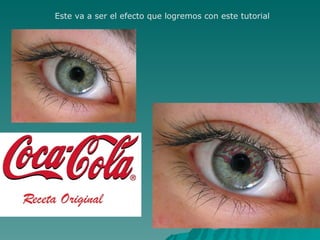
Este va a ser el efecto que logremos con este tutorial
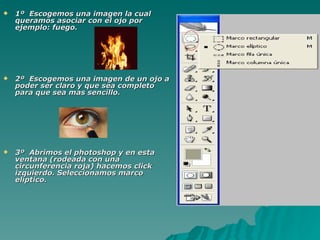
   1º Escogemos una imagen la cual
    queramos asociar con el ojo por
    ejemplo: fuego.


   2º Escogemos una imagen de un ojo a
    poder ser claro y que sea completo
    para que sea mas sencillo.


   3º Abrimos el photoshop y en esta
    ventana (rodeada con una
    circunferencia roja) hacemos click
    izquierdo. Seleccionamos marco
    elíptico.
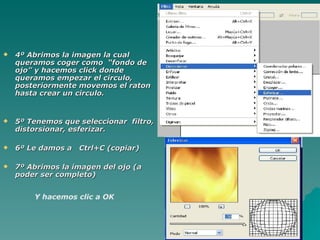
   4º Abrimos la imagen la cual
    queramos coger como “fondo de
    ojo” y hacemos click donde
    queramos empezar el circulo,
    posteriormente movemos el raton
    hasta crear un circulo.


   5º Tenemos que seleccionar filtro,
    distorsionar, esferizar.

   6º Le damos a Ctrl+C (copiar)

   7º Abrimos la imagen del ojo (a
    poder ser completo)


        Y hacemos clic a OK
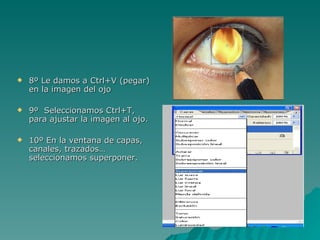
   8º Le damos a Ctrl+V (pegar)
    en la imagen del ojo

   9º Seleccionamos Ctrl+T,
    para ajustar la imagen al ojo.

   10º En la ventana de capas,
    canales, trazados…
    seleccionamos superponer.
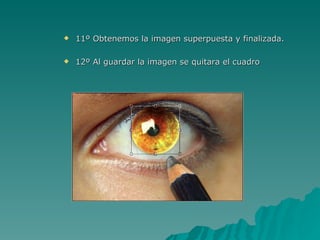
   11º Obtenemos la imagen superpuesta y finalizada.

   12º Al guardar la imagen se quitara el cuadro
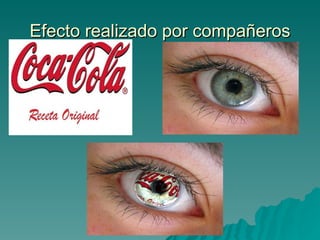
Efecto realizado por compañeros

Efecto reflejo en el ojo ignacio y annie

  • 1.
    Tutorial Photoshop Reflejo en el ojo Ignacio y Annie
  • 2.
    Este va aser el efecto que logremos con este tutorial
  • 3.
    1º Escogemos una imagen la cual queramos asociar con el ojo por ejemplo: fuego.  2º Escogemos una imagen de un ojo a poder ser claro y que sea completo para que sea mas sencillo.  3º Abrimos el photoshop y en esta ventana (rodeada con una circunferencia roja) hacemos click izquierdo. Seleccionamos marco elíptico.
  • 4.
    4º Abrimos la imagen la cual queramos coger como “fondo de ojo” y hacemos click donde queramos empezar el circulo, posteriormente movemos el raton hasta crear un circulo.  5º Tenemos que seleccionar filtro, distorsionar, esferizar.  6º Le damos a Ctrl+C (copiar)  7º Abrimos la imagen del ojo (a poder ser completo) Y hacemos clic a OK
  • 5.
    8º Le damos a Ctrl+V (pegar) en la imagen del ojo  9º Seleccionamos Ctrl+T, para ajustar la imagen al ojo.  10º En la ventana de capas, canales, trazados… seleccionamos superponer.
  • 6.
    11º Obtenemos la imagen superpuesta y finalizada.  12º Al guardar la imagen se quitara el cuadro
  • 7.