PRACTICA DE
PHOTOSHOP
   N° 2
COLOR AUTOMATICO
1. Abra la imagen que desea corregir.
En Este Caso Trabajaremos Con Esta Imagen
2. Seleccione El Menú Imagen Y Haga Click En Color Automático.
3. Seleccione El Menú Imagen, Elija Ajustes y Haga Click En
                  Sombras/Iluminaciones.

-Luego Arrastre Los Controles Deslizantes De Sombras E Iluminaciones
                            Hasta Que Este Satisfecho Con La Imagen.
- Por Ultimo Haga Click En OK.
AJUSTES DE NIVELES

1. En Panel Ajustes, Haga Click En El Botón Niveles.
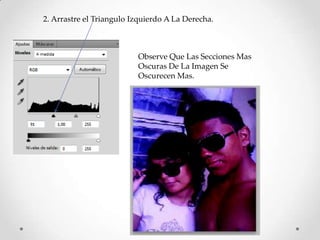
2. Arrastre el Triangulo Izquierdo A La Derecha.


                          Observe Que Las Secciones Mas
                          Oscuras De La Imagen Se
                          Oscurecen Mas.
3. Arrastre El Triangulo Derecho A La Izquierda.

                                Observe Que Las Secciones Claras
                                De La Imagen Se Aclaran Mas.
4. Arrastre El Triangulo De En Medio Hacia La Izquierda.


                                       Observe Que Los Medios Tonos Se
                                       Hacen Mas Claros.
5. Elija Ventana Y Seleccione Capas.
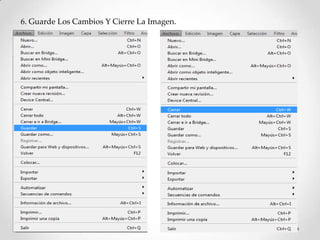
6. Guarde Los Cambios Y Cierre La Imagen.
AJUSTE DE CLARIDAD Y OSCURIDAD


SOBREEXPONER.
- Seleccionamos Una Imagen.
1. Haga Click En La Herramienta Sobreexponer.


 2. Se Puede Cambiar El Tamaño Y Forma Del Pincel.
3. Arrastre El Pincel Sobre Las Áreas Que Desea Aclarar.
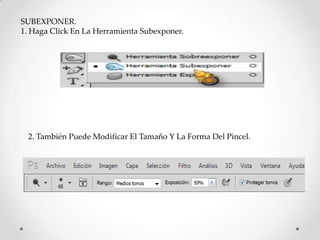
SUBEXPONER.
1. Haga Click En La Herramienta Subexponer.


 2. También Puede Modificar El Tamaño Y La Forma Del Pincel.
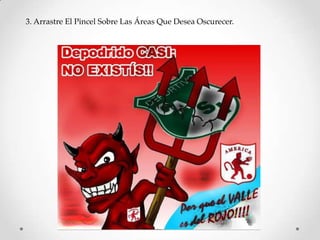
3. Arrastre El Pincel Sobre Las Áreas Que Desea Oscurecer.
APLICACIÓN DE FILTRO MASCARA DE ENFOQUE

1. Asegúrese De Que No Haya Nada Seleccionado En La Imagen,
Seleccione Filtro, Elija Enfocar Y Haga Click En Mascara De Enfoque.
2. Arrastre El Control Deslizante De   3. Arrastre El Control
Deslizante De
Control Hasta Que La Imagen Este         Radio.
Enfocada Como Desee.
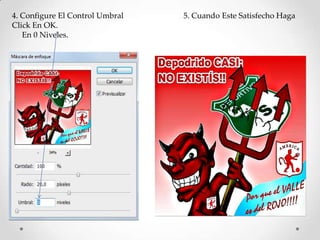
4. Configure El Control Umbral   5. Cuando Este Satisfecho Haga
Click En OK.
   En 0 Niveles.
RETOQUE DE FOTOS
Uso del Panel De Historia.
1.Abra La Imagen
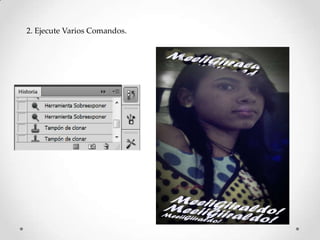
2. Ejecute Varios Comandos.
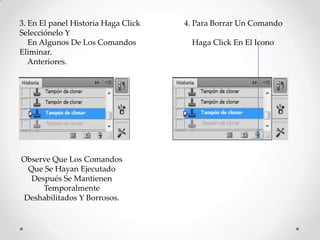
3. En El panel Historia Haga Click   4. Para Borrar Un Comando
Selecciónelo Y
   En Algunos De Los Comandos         Haga Click En El Icono
Eliminar.
   Anteriores.


Observe Que Los Comandos
 Que Se Hayan Ejecutado
  Después Se Mantienen
     Temporalmente
Deshabilitados Y Borrosos.
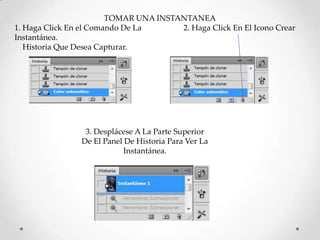
TOMAR UNA INSTANTANEA
1. Haga Click En el Comando De La      2. Haga Click En El Icono Crear
Instantánea.
   Historia Que Desea Capturar.


                 3. Desplácese A La Parte Superior
                De El Panel De Historia Para Ver La
                            Instantánea.
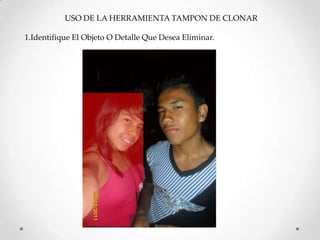
USO DE LA HERRAMIENTA TAMPON DE CLONAR

1.Identifique El Objeto O Detalle Que Desea Eliminar.
3. Identifique El Área De Fondo
 Que Combinara Con
 La Problemática.


                                  4. Seleccione La Herramienta
                                     Tampón De Clonar.
5. Mantenga Presionada La Tecla Alt Y Haga Click En El Área Seleccionada.
6. Suelte La Tecla Alt Y Haga Click Con La Herramienta Clonar Sobre El Objeto
Que Desea Eliminar.
7. Continúe Moviendo La Herramienta Tampón De Clonar Hasta Que El Objeto
Desaparezca.
USO DE LA HERRAMIENTA PINCEL CORRECTOR PUNTUAL

1. Abra La Imagen.
2. Haga Click En La Herramienta Pincel Corrector Puntual.


3. Se Puede Cambiar El Tamaño Y La Forma Del Pincel.
4. Coloque La Herramienta
   Pincel Corrector Puntual
   Sobre El Área Que Desea Corregir.

5. Haga Click Para Aplicar La Corrección.
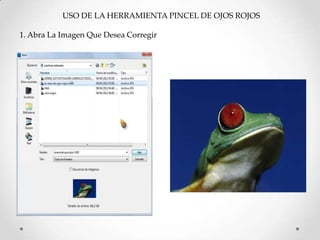
USO DE LA HERRAMIENTA PINCEL DE OJOS ROJOS

1. Abra La Imagen Que Desea Corregir
2. Haga Click En La Herramienta Pincel De Ojos Rojos.


3. Haga Click En El Ojo Para Aplicar La Corrección.
4. Guarde Los Cambios Y Cierre La imagen.

Photoshop 2

  • 1.
  • 2.
    COLOR AUTOMATICO 1. Abrala imagen que desea corregir.
  • 3.
    En Este CasoTrabajaremos Con Esta Imagen
  • 4.
    2. Seleccione ElMenú Imagen Y Haga Click En Color Automático.
  • 5.
    3. Seleccione ElMenú Imagen, Elija Ajustes y Haga Click En Sombras/Iluminaciones. -Luego Arrastre Los Controles Deslizantes De Sombras E Iluminaciones Hasta Que Este Satisfecho Con La Imagen.
  • 6.
    - Por UltimoHaga Click En OK.
  • 7.
    AJUSTES DE NIVELES 1.En Panel Ajustes, Haga Click En El Botón Niveles.
  • 8.
    2. Arrastre elTriangulo Izquierdo A La Derecha. Observe Que Las Secciones Mas Oscuras De La Imagen Se Oscurecen Mas.
  • 9.
    3. Arrastre ElTriangulo Derecho A La Izquierda. Observe Que Las Secciones Claras De La Imagen Se Aclaran Mas.
  • 10.
    4. Arrastre ElTriangulo De En Medio Hacia La Izquierda. Observe Que Los Medios Tonos Se Hacen Mas Claros.
  • 11.
    5. Elija VentanaY Seleccione Capas.
  • 12.
    6. Guarde LosCambios Y Cierre La Imagen.
  • 13.
    AJUSTE DE CLARIDADY OSCURIDAD SOBREEXPONER. - Seleccionamos Una Imagen.
  • 14.
    1. Haga ClickEn La Herramienta Sobreexponer. 2. Se Puede Cambiar El Tamaño Y Forma Del Pincel.
  • 15.
    3. Arrastre ElPincel Sobre Las Áreas Que Desea Aclarar.
  • 16.
    SUBEXPONER. 1. Haga ClickEn La Herramienta Subexponer. 2. También Puede Modificar El Tamaño Y La Forma Del Pincel.
  • 17.
    3. Arrastre ElPincel Sobre Las Áreas Que Desea Oscurecer.
  • 18.
    APLICACIÓN DE FILTROMASCARA DE ENFOQUE 1. Asegúrese De Que No Haya Nada Seleccionado En La Imagen, Seleccione Filtro, Elija Enfocar Y Haga Click En Mascara De Enfoque.
  • 19.
    2. Arrastre ElControl Deslizante De 3. Arrastre El Control Deslizante De Control Hasta Que La Imagen Este Radio. Enfocada Como Desee.
  • 20.
    4. Configure ElControl Umbral 5. Cuando Este Satisfecho Haga Click En OK. En 0 Niveles.
  • 21.
    RETOQUE DE FOTOS Usodel Panel De Historia. 1.Abra La Imagen
  • 22.
  • 23.
    3. En Elpanel Historia Haga Click 4. Para Borrar Un Comando Selecciónelo Y En Algunos De Los Comandos Haga Click En El Icono Eliminar. Anteriores. Observe Que Los Comandos Que Se Hayan Ejecutado Después Se Mantienen Temporalmente Deshabilitados Y Borrosos.
  • 24.
    TOMAR UNA INSTANTANEA 1.Haga Click En el Comando De La 2. Haga Click En El Icono Crear Instantánea. Historia Que Desea Capturar. 3. Desplácese A La Parte Superior De El Panel De Historia Para Ver La Instantánea.
  • 25.
    USO DE LAHERRAMIENTA TAMPON DE CLONAR 1.Identifique El Objeto O Detalle Que Desea Eliminar.
  • 26.
    3. Identifique ElÁrea De Fondo Que Combinara Con La Problemática. 4. Seleccione La Herramienta Tampón De Clonar.
  • 27.
    5. Mantenga PresionadaLa Tecla Alt Y Haga Click En El Área Seleccionada. 6. Suelte La Tecla Alt Y Haga Click Con La Herramienta Clonar Sobre El Objeto Que Desea Eliminar. 7. Continúe Moviendo La Herramienta Tampón De Clonar Hasta Que El Objeto Desaparezca.
  • 28.
    USO DE LAHERRAMIENTA PINCEL CORRECTOR PUNTUAL 1. Abra La Imagen.
  • 29.
    2. Haga ClickEn La Herramienta Pincel Corrector Puntual. 3. Se Puede Cambiar El Tamaño Y La Forma Del Pincel.
  • 30.
    4. Coloque LaHerramienta Pincel Corrector Puntual Sobre El Área Que Desea Corregir. 5. Haga Click Para Aplicar La Corrección.
  • 31.
    USO DE LAHERRAMIENTA PINCEL DE OJOS ROJOS 1. Abra La Imagen Que Desea Corregir
  • 32.
    2. Haga ClickEn La Herramienta Pincel De Ojos Rojos. 3. Haga Click En El Ojo Para Aplicar La Corrección.
  • 33.
    4. Guarde LosCambios Y Cierre La imagen.