UNIVERSIDAD DON BOSCO
               FACULTAD DE INGENIERIA


 SISTEMA PARA LA TOMA DE INVENTARIO A TRAVÉS DE INTERNET Y
                    DISPOSITIVO MÓVIL.


PROYECTO DE GRADUACIÓN PARA OPTAR AL GRADO DE INGENIERO EN
                CIENCIAS DE LA COMPUTACIÓN


                     PRESENTADO POR:
            ALVARADO RIVAS, MAURICIO EDUARDO
                ALVARADO RIVERA, RENE IVÁN
               VARELA PERLA, HAYDEÉ SOLEDAD


                     SEPTIEMBRE 2005
              SAN SALVADOR, EL SALVADOR C.A.
UNIVERSIDAD DON BOSCO


Ing. Federico Miguel Huguet Rivera
               Rector


Presbítero Víctor Bermúdez Yanes
       Vicerrector Académico


     Lic. Mario Rafael Olmos
         Secretario General


  Ing. Ernesto Godofredo Girón
   Decano Facultad de Ingeniería


                                     2
UNIVERSIDAD DON BOSCO
                       FACULTAD DE INGENIERIA
                       ESCUELA DE COMPUTACION


   SISTEMA PARA LA TOMA DE INVENTARIO A TRAVÉS DE INTERNET Y
                         DISPOSITIVO MÓVIL.


Ing. Carlos Hércules      Ing. Herbert Ascencio     Ing. Cruz Galdámez
      Jurado1                    Jurado 2                 Jurado 3


            Lic. Oscar Méndez              Ing. Jaime Anaya
                  Asesor                         Tutor


                                                                         3
Agradecimientos
En primer lugar, gracias a Dios todo poderoso por este regalo que me ha dado, que es la capacidad
de aprender y crecer, sé que durante toda mi vida el ha estado atento y pendiente de mis pasos y
logros, que sin su bendición no hubiesen sido posibles. Mis estudios universitarios y la realización
de esta tesis no son la excepción, él ha estado siempre presente ayudándome en los momentos
duros, en cada materia, cada examen, cada proyecto, guiándome y dándome la sabiduría para
superar todo exitosamente. Por esto y por muchas bendiciones más, gracias Señor.


A mi familia, mi papá Roberto Alvarado y mi mamá Rosi de Alvarado, por todo el esfuerzo que han
realizado para que realice mis estudios, por su confianza, apoyo y todo el amor que siempre me
han dado. A mis hermanos, Carlo que a pesar de la distancia siempre me apoyó y me dio palabras
de ánimo, a Gerardo que tuvo que sacrificar su tiempo para que yo pudiese trabajar en la tesis. A
mis abuelitos, tías, tíos y toda mi familia.


A Niní, por haber compartido durante toda la carrera esos momentos difíciles y de celebración, cada
materia que inscribimos juntos y aprobamos juntos, cada proyecto y parcial para los que nos
preparamos. Gracias por tu compañerismo, por todo lo que me has enseñado y porque junto a ti
nunca me sentí solo en la universidad. Pero sobre todo gracias por tu amistad.


Estoy muy agradecido con la familia de Niní, con su mamá Berta Haydeé de Varela y su papá César
Varela, por permitirme hospedarme en su casa cuando fue necesario, por compartir los sagrados
alimentos en su mesa y apoyarnos en todo momento. A su abuelita Haydeé Alfaro por sus
atenciones para con nosotros y por prestarnos su casa para trabajar, gracias muy especiales para
Guille, Sofi y Abita, por todo el tiempo que nos han aguantado y los sacrificios que hicieron durante
el desarrollo de la tesis, y por toda su amistad.


Gracias a mis amigos de la universidad, Manuel porque siempre estuvo dispuesto a ayudarnos (y
hasta alguna vez se desveló con nosotros), a Fátima, Vero, Karla y Angie. Por supuesto a Iván,
porque decidimos afrontar juntos este último reto y logramos superarlo. A todos los compañeros
con que alguna vez compartimos y nos ayudamos mutuamente.


A la familia de Iván, su mamá Vilma de Alvarado por recibirnos en su casa y don Jaime Alvarado
por su ayuda y consejos para la elaboración del documento.


Al Lic. Oscar Méndez por su asesoría y su orientación durante el desarrollo de la tesis.


A todos muchas gracias.
                                                                                   Mauricio Alvarado.


                                                                                                   4
Agradecimientos


En primer lugar le doy gracias a Dios por haberme dado fuerzas para continuar en los momentos
difíciles, le dedico este logro a mi familia Jaime Alvarado, Vilma de Alvarado, Jaimito y Marlon,
como a Mirna por haber estado en todo apoyándome siempre.


Les agradezco también a todos mis familiares Armando, Oscar, Lilian, Chamba, Jorge etc. los cuales
son un montón y no los pongo porque solo es una pagina, pero igual saben que les agradezco a
todos.


Así también la todas las personas que me ayudaron como Ronald Ventura, quien me dio la
oportunidad de desarrollarme profesionalmente en el área de informática, a mis compañeros de
trabajo Oscarin, Manuel Coto, Fer, Carlos, David, Felipe, Cerna, Marquillos, Mamut chiquitito, la
insofacta, que me apoyaron para que siguiera adelante.


A mis amigos Mauricio, Harry, Edwin, Mario, Daniel, Olga, Martha, Marcela, Roberto, Nestor, Fran,
Manuel, Vero, Karlita, etc. Y todos los que estuvieron, se fueron, regresaron, están gracias igual.


A mis compañeros de Tesis, Nini (Haydee Varela por si se me olvida), Mauricio Alvarado con los
cuales siempre me lleve muy bien y la teoría que quedas aburrido de tus compañeros pues no es
así, (Hey hay cuando estén aburridos acuérdense de las platiquitas en las madrugadas, “Sistitis”.)
hay les dan gracias a sus papas por todas los desayunos, almuerzos y cenas que me dieron. A
Guille, Sofi y Ra hermanos de Nini, al Lic. Oscar Méndez nuestro asesor por habernos guiado en el
desarrollo del sistema.


Bueno en fin a todos, los que nos ayudaron. Gracias.


                                                                          Rene Iván Alvarado Rivera.


                                                                                                      5
Agradecimientos


A mis padres por apoyarme siempre, gracias por sus oraciones, sacrificio y esmero para que yo
culminara mis estudios…   Estoy en deuda con ustedes.


Le agradezco a mi Abuelita por su amor y palabras de ánimo, a mis hermanos Abita por ayudarme
y aguantarme, Sofi y Guille gracias por hacer de nuestra casa un hogar y por convertirse en mis
motivos de superación.


A mi tío Mauricio, tía Gilda, David y Raquel por que la distancia no ha sido impedimento para que
ustedes estén pendientes de mí. Sebas por sus atenciones, pero muy especialmente a mi tía Lety
aunque físicamente ya no estés a mi lado en mi corazón quedaron marcadas todas esas cosas que
hiciste por mi.


A mis amigos Manuel’eto, Vero, Iván, Karla D, Angie, Dhyana, Fátima, por esas tardes de risas en
el espreso, por su apoyo a lo largo de la carrera, pero mas que eso gracias por su amistad.


A mis amigas de siempre Vero, Esmeralda, Yasmín, Lis por estar a mi lado en los momentos en que
más he necesitado.


A Don Roberto, Doña Rosi y Gerardo Alvarado por haberme recibido en su casa con cariño. Al Lic.
Oscar Méndez por habernos ayudado en el desarrollo de nuestro trabajo de graduación.


A una persona muy especial, Mauricio, mil gracias por tu apoyo incondicional, por aguantar mis
enojos, desvelos, locuras y con todo y eso siempre estar a mi lado para apoyarme, por enseñarme
que no importa cuantas veces uno caiga que lo importante es levantarse y seguir adelante.


Y a ti que figuras como el último, pero sabes que eres el primero, a ti que me los haz dado todo y
que fuera de ti no soy nada. Señor gracias por las fuerzas que me diste en los momentos difíciles,
pero más aun muchísimas gracias por la salvación que sin merecerla me haz regalado.


                                                                                              Niní.


                                                                                                 6
Índice

Introducción ………………………………………………………………..........................................         1
Capitulo I Anteproyecto
 1.1.Antecedentes………………………………………………………..........................................        2
 1.2. Importancia de la investigación …………………………………………………………………                         3
    1.2.1 Planteamiento del problema …………………………………………………………………                          4
    1.2.2 Definición del tema ……………………………………………………………………………..                           5
    1.2.3 Justificación ………………………………………………………....................................       6
 1.3. Objetivos …………………………………………………………………………..........................                  7
    1.3.1 General …………………………………………………………........................................        7
    1.3.2 Específicos …………………………………………………………………….......................                 7
 1.4. Alcances ………………………………………………………………………………………………….                                   8
 1.5. Limitaciones …………………………………………………………………………………………….                                 9
 1.6. Proyección social ……………………………………………………………………………………..                             10
 1.7. Marco teórico ………………………………………………………........................................      11
   1.7.1 Referencias históricas …………………………………………....................................   11
   1.7.2 Marco conceptual …………………………………………………………….......................               12
   1.7.3 Marco experimental …………………………………………………………......................               23
   1.7.4 Descripción del sistema ………………………………………………………………………..                         25
   1.7.5 Tecnología móvil y Dispositivos de red a utilizar ……………………………………..            29
 1. 8. Metodología de la investigación …………………………………………………………………                       31
 1. 9. Cronograma de actividades ……………………………………………………………………….                          33
 1.10. Plan de solución ………………………………………………………………………………………                              34
 1.11. Presupuesto ……………………………………………………………………………………………                                 35
Capitulo II. Situación Actual
 2.1 Funcionamiento del Sistema Actual……………………………………………………………..                        37
 2.2 Descripción del entorno………………………………………………………………………………                             37
 2.3 Procedimientos …………………………………………………………………………………………                                 38
 2.4 Usuarios involucrados ……………………………………………………………………………….                             38
 2.5 Información que se maneja ………………………………………………………...................                38
 2.6 Ventajas y Desventajas ……………………………………………………………………………..                            39
Capitulo III. Análisis y Diseño del Sistema
 3.1 Análisis y Diseño del sistema informático propuesto ……………………………………..              40
 3.2 Herramientas utilizadas en el desarrollo del Software …………………………………..             58
 3.3 Seguridad del Sistema ……………………………..………………………………………….…….                           59
Capitulo IV. Implementación
 4.1 Requerimientos de Hardware y Software….………………………………………………….                       62
 4.2 Configuración e Implementación…………………………………………………………………                           65


                                                                                        7
Conclusiones……………………………………………………………………………………………………..                             73
Recomendaciones………………………………………………………………………………………………                              74
Fuentes de información ……………………………………………………………………………………..                        75
Glosario ……………………………………………………………………...........................................   77
Anexos………………………………………………………………………………………………………….....                              79


                                                                                  8
INTRODUCCIÓN


       A medida que la tecnología móvil evoluciona, se hace posible la implementación de dispositivos
       más sofisticados y de mayores capacidades a tareas de campo que exijan a los trabajadores
       manejar cantidades grandes de información, mientras se movilizan en su área de trabajo, lejos
       de sus computadoras de escritorio.


       El inventario se usa en la mayor parte de las actividades de manufactura, servicio, distribución
       y venta; se puede definir como “una cantidad de bienes bajo el control de una empresa,
       guardados durante algún tiempo para satisfacer una demanda futura” 1. Se puede decir también
       que es un “amortiguador” entre dos procesos: el abastecimiento y la demanda. El proceso de
       abastecimiento contribuye con bienes al inventario, mientras que la demanda consume el
       mismo inventario. El inventario es necesario debido a las diferencias en las tasas y los tiempos
       entre el abastecimiento y la demanda.


       El presente es el documento para el desarrollo de un sistema de inventarios que, a través de un
       dispositivo móvil, actualiza los datos almacenados en un servidor remoto de tal manera que se
       logra aumentar la eficiencia y eficacia en el control de inventarios. En este se presenta el
       análisis y diseño previo al desarrollo con el fin de poner a disposición esta información a
       personas que investiguen acerca del desarrollo de aplicaciones que funcionen en dispositivos
       móviles, y que se comuniquen a través de una red inalámbrica con un gestor de base de datos.


       Además se presenta investigación relacionada con tecnología wireless, los requerimientos
       mínimos y recomendados de hardware y software para la implementación del sistema.


       El proyecto consiste en un sistema de inventario para producto terminado, el cual trabaja en
       red teniendo comunicación entre un servidor Web, un servidor de base de datos y los clientes
       que pueden ser PC’s conectadas a la red o a través de Internet, o PDA’s comunicadas a través
       de una red inalámbrica.


       El sistema cuenta con un modulo de administración de seguridad el cual tiene como objetivo
       establecer una flexibilidad para la creación de diferentes niveles de usuario, dicho modulo
       también incluye asignación de permisos de acceso, derechos sobre tablas, utilizando así un
       menú dinámico en base a los permisos establecidos.


1
    Sipper, Daniel (1998). Planeación y Control de la Producción. México. Pág. 219

                                                                                                     9
   CAPITULO I. Anteproyecto


1.1. ANTECEDENTES


La motivación por desarrollar un sistema en el cual sea posible aplicar tecnología móvil y
aprovechar las ventajas que este tipo de tecnología ofrece para solventar las ineficiencias de
determinadas actividades, estimuló el interés por el “Desarrollo de un sistema para la toma de
inventario a través de Internet y dispositivos móviles”, ya que como es bien sabido, los
inventarios son parte fundamental de toda empresa comercial.


Actualmente la mayoría de empresas productoras, comerciales y de servicio que manejan
inventarios, utilizan aplicaciones informáticas para el control de estos. Generalmente estos
sistemas incluyen módulos de salidas, entradas, traslados, toma de pedidos, existencias, etc.
Además estos sistemas pueden encontrarse implementados en ambientes cliente / servidor o
Web.


Este tipo de sistemas aportan muchas ventajas en comparación a los sistemas completamente
manuales, ya que automatizan gran cantidad de los procesos para el control de inventario,
como lo son: centralización de la información, calculo de costos, generación de consultas y
reportes, entre otros. Sin embargo estos sistemas no se mantienen actualizados todo el tiempo,
debido a que aún existen procesos que se realizan manualmente debido a la falta de
portabilidad del sistema, específicamente a la toma de entrada y salida de productos al
inventario, en consecuencia al trabajo de campo que esto puede necesitar.


El proyecto pretende aplicar las ventajas de la tecnología portátil para integrar este dispositivo
en un sistema de inventario, de tal manera que el usuario pueda accesar a diferentes módulos
del sistema a través de un dispositivo móvil desde cualquier lugar en el almacén, bodega,
despacho o zona de embarque en que se encuentre, siempre y cuando se encuentre dentro del
área de cobertura de la red inalámbrica.


                                                                                               10
1.2. IMPORTANCIA DE LA INVESTIGACIÓN


Los inventarios son parte vital de las empresas comerciales, productoras e incluso de servicios,
es indispensable para estas empresas tener un control eficiente de los productos, bodegas,
proveedores, entradas, salidas, etc. esto para un mejor desempeño en sus actividades y un
mayor aprovechamiento de los recursos humanos, de tiempo, materiales, financieros, etc.


Generalmente los sistemas de inventario que se utilizan en la actualidad, no se mantienen
actualizados la mayoría del tiempo, esto debido a que la mayor parte de las empresas realizan
su control de forma manual y esto hace que el control de el inventario no sea lo suficientemente
eficientes para controlar la cantidad de información que se trata de procesar, por lo que no se
cuenta con un dato certero del inventario real.


El proyecto “Desarrollo de sistema para la toma de inventario a través de Internet y dispositivos
móviles”, será un aporte muy significativo que contribuirá a la modernización de la toma de
inventario de cualquier empresa que maneje inventario de productos terminados. Permitiendo
que el encargado de cargar y descargar el inventario lo haga inmediatamente a través de un
dispositivo móvil desde cualquier lugar en el almacén, bodega, despacho o zona de embarque
en que se encuentre, ahorrando de esta manera tiempo y recursos, pero lo más importante
contar con información oportuna, veraz y actualizada.


El sistema contará con una interfaz administrativa en ambiente Web mediante la cual se
controlarán las bodegas, catálogos de productos, unidades de medida, categorías, niveles
máximos y mínimos de producto           en inventario, proveedores, usuarios, etc. Además
proporcionará información mediante reportes con gráficos, impresos y en hojas de cálculo de
Excel acerca de los niveles de inventario que se tienen en determinado momento, pudiendo
realizar en cualquier momento consultas en línea.


El poder aplicar la informática para la sistematización de procesos, permitirá a la empresa que
lo adquiera, contar con una herramienta que le brinde resultados de forma fácil y rápida.
Asegurando información actualizada en su base de datos todo el tiempo y contribuyendo a
evitar el desaprovechamiento de los recursos existentes en bodega y no mal gastar recursos
financieros.


                                                                                              11
1.2.1. PLANTEAMIENTO DEL PROBLEMA


Con frecuencia los procedimientos que se utilizan para la toma de inventarios actualmente, no
mantienen datos actualizados de los niveles de stock la mayor parte del tiempo, esto debido a
que las empresas realizan sus controles de forma manual, por lo que la entrada y salida de
productos del inventario no son lo suficientemente efectivos para poder controlar la
información. Esto genera retrasos en la etapa de cierre de inventario.


Con el desarrollo del sistema para la toma de inventario será posible utilizar herramientas
vigentes y al alcance de la mayoría de las empresas, tales como: computadoras; Intranet;
dispositivos móviles; etc. para la actualización de información en bases de datos, se pretende
que a través de estos sistemas las empresas que manejan grandes volúmenes de inventario,
controlen de forma fácil y rápida la información necesaria sobre estos aspectos.


Generalmente los inventarios impactan en la disponibilidad del capital de trabajo, cuando no se
cuenta con un sistema de control interno adecuado, usualmente se incurre en perdida para las
empresas que manejan con deficiencia sus stocks, especialmente cuando se manejan en
inventario, productos perecederos.


Bajo esta premisa se vuelve importante una buena administración ya que es ampliamente
reconocido y valorado, que un buen manejo de los inventarios con tecnología de punta, permite
un mejor rendimiento y optimización de los recursos en las empresas.


En conclusión si los procesos de carga y descarga del inventario no se realizan directamente al
sistema, si no que incluyen un proceso manual con papeleo se genera una pérdida de tiempo
que conlleva a la falta de información actualizada y al desaprovechamiento de recursos
humanos, de tiempo y financieros


                                                                                            12
1.2.2. DEFINICIÓN DEL TEMA


“Desarrollar un sistema para la toma de inventarios a través de Internet y dispositivos móviles”


El sistema estará desarrollado bajo un ambiente Web el cual permitirá realizar las labores de
administración a los diferentes tipos de catálogos con que contará el sistema.


El sistema de inventario tendrá las funciones básicas de un sistema de este tipo, catálogos de
productos, unidades, categorías, bodegas, traslados entre bodegas, ajustes entre otros, además
se implementarán diferentes niveles de usuarios para el control de acceso y transacciones
realizadas por los usuarios. Mediante el uso de un dispositivo móvil se podrá accesar a
diferentes módulos del sistema, será posible cargar y descargar información hacia y desde el
sistema, consultas y otros procesos específicos, esta comunicación se realizará a través de una
conexión inalámbrica.


Con el módulo de administrador se podrá obtener información vía reportes y hojas de cálculo de
Excel, consultas vía Web por medio de los cuales se podrá obtener todo tipo de información
referente al inventario.


                                                                                              13
1.2.3. JUSTIFICACIÓN


Dentro de los procesos productivos empresariales e institucionales, generalmente existen
aplicaciones que ofrecen soluciones a sus necesidades, pero aún son deficientes en ciertas
áreas debido a que son necesarias algunas características para el sistema, como por ejemplo la
portabilidad; la ausencia de estas características requieren de mayores cantidades de recursos
tanto de: tiempo, humanos y financieros. Traduciéndose en mayores costos de operación para
las empresas.


Con el uso de tecnología móvil, el sistema tiene la ventaja de realizar la actualización y consulta
de información en tiempo real, hacia la base de datos del sistema de forma directa, lo cual
agiliza las actividades de control de inventario.


A través de un mejor control de los niveles de stock es posible lograr disminuir pérdidas en el
inventario de productos perecederos, así como también evitar llegar a tener exceso de
productos que no es necesario según los planes de comercialización.


Mediante este sistema, las empresas obtendrán información real de los niveles de inventario
con que se cuenta físicamente en las bodegas, por contar con información actualizada. Esto se
traduce en un mejor aprovechamiento en los recursos humanos, tiempo, materiales y
financieros.


Otros beneficios con que contará la aplicación, son el control de diferentes tipos de usuario,
capacidad de implementarse en empresas que manejen producto terminado, obtención de
información actualizada y detallada, reducción de tiempos de entrega de pedidos y cierre


                                                                                                14
1.3. OBJETIVOS


1.3.1 GENERAL.


Desarrollar un sistema para la toma de inventario en el que se implemente el uso de
dispositivos móviles, administrado bajo ambiente Web, a efecto de maximizar el uso de los
recursos en las instituciones o desarrollo empresariales.


1.3.2 ESPECÍFICOS


    •   Crear módulo para la toma de inventario, que funcione en un dispositivo móvil de forma
        rápida y fácil de utilizar.
    •   Establecer comunicación entre el dispositivo móvil y el servidor de base de datos por
        medio de una red inalámbrica, para la actualización instantánea de registros.
    •   Elaborar un sistema que permita el acceso a información de forma fácil y rápida.
    •   Realizar una interfase Web para la administración del sistema de inventario dentro de
        una intranet.
    •   Desarrollar un sistema de inventario que sea capaz de implementarse en cualquier
        empresa que maneje inventario de producto terminado.
    •   Desarrollar una interfaz Web para que los usuarios del sistema puedan tener acceso al
        sistema a través de Internet.


                                                                                           15
1.4. ALCANCES


Para lograr un planteamiento claro de las áreas que abarca el proyecto de desarrollo y para
definir con mayor detalle y precisión las diferentes capacidades que conformarán su
funcionalidad, se han identificado los aspectos que serán tomados en cuenta en el diseño y
desarrollo del mismo.


A continuación se presenta un listado de dichos aspectos, con el cual se describen los alcances
del proyecto de desarrollo.


    •   El sistema contendrá catálogos de productos, proveedores, unidades de medida,
        categorías, bodegas.
    •   Módulo de seguridad para el manejo y control de acceso de diferentes niveles de
        usuarios.
    •   Desarrollar módulos de: entrada y salida de productos, traslados y toma de inventario
        físico, para que puedan ser administrados desde un dispositivo móvil.
    •   Crear consultas de productos y traslados, para que sus resultados se puedan obtener en
        un dispositivo móvil.
    •   El sistema permitirá mediante su flexibilidad, implementarse en cualquier empresa que
        maneje inventario de producto terminado y que aun no cuente con un sistema para ello.
    •   Mediante la interfaz de administración a través de la Intranet, será posible generar
        reportes impresos y en hojas de cálculo de Excel.
    •   Por medio de la interfaz de administración será posible realizar consultas de productos,
        ordenes de compra, traslados, proveedores y requisiciones.
    •   Capacidad de realizar traslado entre bodegas.
    •   El sistema será capaz de mantener un registro de todas las transacciones, especificando
        quien la realizó y cuando.
    •   Que el sistema permita al usuario administrador configurar el acceso a los diferentes
        módulos, para los diferentes niveles de usuarios que se creen.


                                                                                             16
1.5. LIMITACIONES


   •   El sistema no será implementado


   •   El sistema no migrará datos, sino que la empresa que quiera implementarlo se tendrá
       que ajustar a nuestros parámetros.


   •   El sistema estará diseñado únicamente para inventario de producto terminado.


   •   El sistema no será diseñado para un ambiente multiempresa.


                                                                                       17
1.6. PROYECCIÓN SOCIAL


Mediante el desarrollo del sistema piloto para el control de Inventario a través de Internet y
dispositivos móviles, se pretende la mecanización de procesos manuales a una plataforma de
alta tecnología, la cual permita un desarrollo de nuestra sociedad.


Con el sistema de control de inventario se logrará que empresas que manejan cantidades
considerables de inventario de producto terminado, puedan contar con una herramienta la cual
les reflejara ahorro en factores de tiempo, humanos, materiales y financieros.


Como también, conseguir que estudiantes, desarrolladores o cualquier persona interesada en
este tipo de tecnología, pueda tomar como base de motivación para poder desarrollar
aplicaciones que implementen este tipo de tecnologías.


Lograr que empresas tanto nacionales como internacionales ejecuten proyectos en cualquier
tipo de rubro, teniendo como herramienta la tecnología de dispositivos móviles, la cual traerá
grandes avances y beneficios dentro de ellas.


                                                                                           18
1.7. MARCO TEÓRICO


1.7.1 REFERENCIAS HISTÓRICAS.


1.7.1.1 PDA (Asistente Digital Personal).


Los primeros PDAs (asistente digital personal), similares a los dispositivos actuales, fueron
fabricados por Apple Computer (empresa estadounidense dedicada a ensamblar computadoras
desde 1976. Sus fundadores fueron Steve Wozniak y Steve Jobs) con el nombre Newton
MessagePad. Desde entonces, lo que al principio se denominó "agenda electrónica" han ido
evolucionando hasta convertirse hoy día en auténticos ordenadores de menos de 200 gramos
de peso.


El término "ordenador de bolsillo" o PDA, actualmente, incluye dos grandes grupos de
dispositivos, según el sistema operativo que utilicen: los sistemas Palm y los sistemas Pocket
PC. Todos ellos disponen de pantalla táctil y podemos introducir información con un teclado que
aparece en la pantalla o reconociendo con nuestra propia letra.


1.7.1.2 Inventarios.


Desde de la antigüedad, se acostumbraba almacenar grandes cantidades de alimentos para ser
utilizados en los tiempos de sequía o de calamidades. Es así como surge o nace la necesidad de
los inventarios, como una forma de hacer frente a los periodos de escasez. Que le aseguraran la
subsistencia de la vida y el desarrollo de sus actividades normales. Esta forma de
almacenamiento de todos los bienes y alimentos necesarios para sobrevivir motivó la existencia
de los inventarios.


Los inventarios son importantes para comerciantes y fabricantes en general, y varían
ampliamente entre los distintos grupos. La composición de esta parte del activo es una gran
variedad de artículos, y es por eso que se han clasificado de acuerdo a su utilización en los
siguientes tipos:
               Inventarios de materia prima.
               Inventarios de producción en proceso.
               Inventarios de productos terminados.
               Inventarios de materiales y suministros.


Para el caso de este sistema, se trabaja en base a inventarios de productos terminados
exclusivamente.


                                                                                            19
Los inventarios de productos terminados, comprenden los artículos transferidos por el
    proveedor hacia el almacén o punto de venta de productos terminados por haber alcanzado su
    grado de terminación total y que a la hora de la toma física de inventario se encuentren aun en
    los almacenes, es decir; los que todavía no han sido vendidos. El nivel de inventario de
    productos terminados va a depender directamente de las ventas, es decir; su nivel esta dado
    por la demanda.


    1.7.2 MARCO CONCEPTUAL.


    1.7.2.1 Diagramas de Flujo de Datos. 1
    La técnica de diagrama de flujo de datos, es                   una    representación gráfica que permite al
    analista definir entradas, procedimientos y salidas de la información en el sistema bajo estudio,
    permitiendo así comprender los procedimientos existentes. El diagrama de flujo de datos (DFD)
    tiene por objetivo representar gráficamente el sistema a nivel lógico y conceptual, ilustrando
    los componentes esenciales de un proceso y la forma en que interactúan.


    El enfoque de flujo de datos para la determinación de requerimientos.
    Cuando los analistas de sistemas tratan de comprender los requerimientos de información de
    los usuarios, deben ser capaces de conceptualizar la forma en que los datos se mueven a través
    de la organización.
    Aunque las entrevistas y la investigación de datos relevantes proporcionan una narración verbal
    del sistema, una representación visual puede cristalizar esta información en una forma útil.


    Convenciones usadas en diagramas de flujo de datos.
    Se utilizan cuatro símbolos básicos para diagramar el movimiento de datos en los diagramas de
    flujo de datos. Son un cuadrado doble, una flecha, un rectángulo con esquinas redondeadas y
    un rectángulo de extremo abierto (cerrado al lado izquierdo y abierto del derecho).


    Se pueden representar gráficamente un sistema completo y numerosos subsistemas con la
    combinación de estos cuatro símbolos. 2


    El cuadrado doble es usado para representar una actividad externa (otro departamento, un
    negocio, una persona o una máquina) que pueden enviar datos o recibirlos del sistema. La
    entidad externa también es llamada una fuente destino de datos y es considerada externa al
    estudio. Las entidades externas deben ser nombradas. La misma entidad externa puede ser
    usada más de una vez en un diagrama de flujo de datos dado para evitar el cruce de líneas de
    flujo de datos.

1
 www.inei.gob.pe/web/metodologias/attach/lib606/CAP4-7.htm
2
 Símbolos de diagramación usados para los diagramas de flujo de datos están basados en un trabajo de C.Gane y T. Sarson.
Structured Systems Análisis and Design Tools and Techniqes(Englewood Cliffs, N.J. Prentice Hall, inc, 1974)

                                                                                                                           20
La Flecha muestra el movimiento de datos de un punto a otro, ésta señala hacia el destino de
los datos. Los flujos de datos que suceden simultáneamente pueden ser representados
simplemente mediante el uso de flechas paralelas, estas también deben ser descritas con un
nombre.


Un Rectángulo con esquinas redondeadas es usado para mostrar la aparición de un proceso de
transformación. Los procesos siempre denotan un cambio o transformación de los datos y, por
lo tanto, el flujo de datos que sale de un proceso siempre es etiquetado en forma diferente al
que entra a él. Los procesos representan trabajo que esta siendo desarrollado dentro del
sistema.
A los procesos también se les debe dar un número de identificación único, indicando el nivel del
diagrama. Varios flujos de datos pueden entrar y salir de cada proceso.


El último símbolo básico usado en los diagramas de flujo de datos representa un almacén de
datos y es un Rectángulo Abierto. Este es trazado con dos líneas paralelas que son cerradas por
una línea corta al lado izquierdo, y se deja abierto del lado derecho. Debido a que el almacén
representa a una persona, lugar o cosa, es nombrado usando un nombre.


                                                                                             21
1.7.2.2 Gestor de Base de Datos y Herramientas de Desarrollo


       SQL 1
       SQL es una herramienta para organizar, gestionar y recuperar datos almacenados en una base
       de datos informática. El nombre "SQL" es una abreviatura de Structured Query Languaje
       (Lenguaje de consultas estructurado). Como su propio nombre indica, SQL es un lenguaje
       informático que se puede utilizar para interaccionar con una base de datos y más
       concretamente con un tipo especifico llamado base de datos relacional.


       SQL es a la vez un lenguaje fácil de aprender y una herramienta completa para gestionar datos.
       Las peticiones sobre los datos se expresan mediante sentencias, que deben escribirse de
       acuerdo con unas reglas sintácticas y semánticas de este lenguaje.


       Su aprendizaje no solo sirve para esta aplicación sino, también, para todas las existentes en el
       mercado que soporten este lenguaje ya que es un lenguaje estándar por haberse visto
       consolidado por el Instituto Americano de Normas (ANSI) y por la Organización de Estándares
       Internacional (ISO).


       MySQL 2


       My SQL es una de las bases de datos más populares desarrolladas bajo la filosofía de código
       abierto.


       La desarrolla y mantiene la empresa MySql AB pero puede utilizarse gratuitamente y su código
       fuente está disponible.


       Características (versión 4.0 en adelante)


       Inicialmente, MySQL carecía de elementos considerados esenciales en las bases de datos
       relacionales, tales como integridad referencial y transacciones. A pesar de ello, atrajo a los
       desarrolladores de páginas web con contenido dinámico, justamente por su simplicidad;
       aquellos elementos faltantes fueron llenados por la vía de las aplicaciones que la utilizan.


       Poco a poco los elementos faltantes en MySQL están siendo incorporados tanto por desarrollos
       internos, como por desarrolladores de software libre. Entre las características disponibles en las
       últimas versiones se puede destacar:


            •     Amplio subconjunto del lenguaje SQL. Algunas extensiones son incluidas igualmente.
            •     Disponibilidad en gran cantidad de plataformas y sistemas.


1
    http://atenea.pntic.mec.es/centros/ies2000/sql/iessql.htm
2
    http://es.wikipedia.org/wiki/MySQL

                                                                                                       22
•   Diferentes opciones de almacenamiento según si se desea velocidad en las operaciones
                 o el mayor número de operaciones disponibles.
             •   Transacciones y claves foráneas.
             •   Conectividad segura.
             •   Replicación.
             •   Búsqueda e indexación de campos de texto.


       SQL ofrece muchas ventajas comparado con MySQL por ejemplo la capacidad de ejecutar
       procedimientos almacenados así como también la compatibilidad con base de datos para
       dispositivos móviles. Véase cuadro 1.7.2.2.1.


       Comparación de Microsoft SQL 2000 con otros gestores de base de datos
                                                                               SQL
                                     Características                                      MySQL      Oracle
                                                                               2000
         Compatibilidad con bases de datos para dispositivos móviles                                    
         Servicios de Transferencia de datos(DTS)                                                       
         Soporte de procedimientos almacenados, triggers, etc.                                          
         Conectividad con diferentes lenguajes de programación.                                         
         Interfase grafica para el usuario                                                              
         Precio                                                                                         
         Multiplataforma                                                                                
                 Cuadro 1.7.2.2.1 Comparación de Microsoft SQL 2000 con otros gestores de base de datos


       Oracle 1

       Oracle es un sistema de administración de base de datos (o RDBMS por el acrónimo en inglés
       de Relational Data Base Management System), fabricado por Oracle Corporation.
       Se considera a Oracle como el sistema de bases de datos más completo que existe, destacando
       su:
                               Soporte de transacciones.
                               Gran estabilidad.
                               Gran seguridad.
                               Escalabilidad.
                               Es multiplataforma.
                               Soporta PL/SQL.


             Su mayor defecto es su enorme precio, que es de varios miles de dólares (según versiones
             y licencias).


             Aunque su dominio en el mercado de servidores empresariales ha sido casi total hasta hace
             poco, recientemente sufre la competencia del Microsoft SQL Server de Microsoft y de la


1
    http://es.wikipedia.org/wiki/Oracle

                                                                                                              23
oferta de otros RDBMS con licencia GNU como MySql. Las últimas versiones de Oracle han
           sido certificadas para poder trabajar bajo Linux


       1.7.2.3 Dispositivos Móviles 1


       Los computadores de mano se dividen en dos grandes familias, de acuerdo con el sistema
       operativo que utilizan: Palm OS y Pocket PC (el sistema operativo es el programa que controla
       el funcionamiento de un computador). Aunque tienen una apariencia y un funcionamiento
       diferentes, son afines en muchos aspectos.


       Las dos familias de computadores permiten trabajar en documentos de texto, hojas de cálculo y
       presentaciones gráficas (aunque en el Palm se requiere software adicional); cuentan con
       funciones multimedia para abrir fotografías, escuchar música o ver videos; tienen juegos que le
       ayudan a matar el tiempo mientras espera en un aeropuerto; permiten instalar software
       adicional para abrir libros electrónicos o documentos PDF; y pueden intercambiar y sincronizar
       los archivos con un PC o un portátil. Igualmente, los dos sistemas operativos incluyen
       herramientas de correo electrónico, agenda, reloj, alarma y directorio de contactos.


       Las últimas versiones de estos sistemas les permiten a los equipos interactuar con otros
       dispositivos sin necesidad de cables mediante la tecnología Bluetooth y conectarse a redes e
       Internet de forma inalámbrica usando Wi-Fi. Así, el usuario puede navegar por Internet cuando
       está dentro del área de cubrimiento de un hotspot (punto de acceso a redes Wi-Fi) o puede
       enviar un documento a una impresora habilitada para Bluetooth sin usar conexiones físicas.


1
    www.eduteka.org

                                                                                                    24
1.7.2.4 VISUAL ESTUDIO .NET 2003 1


       Visual Studio .NET es un conjunto completo de herramientas de desarrollo para la construcción
       de aplicaciones Web ASP, servicios Web XML, aplicaciones para escritorio y aplicaciones
       móviles. Visual Basic .NET, Visual C++ .NET, Visual C# .NET y Visual J# .NET utilizan el mismo
       entorno de desarrollo integrado (IDE), que les permite compartir herramientas y facilita la
       creación de soluciones en varios lenguajes. Asimismo, dichos lenguajes aprovechan las
       funciones de .NET Framework, que ofrece acceso a tecnologías clave para simplificar el
       desarrollo de aplicaciones Web ASP y servicios Web XML.


       Puntos de interés de Visual Studio .NET


       A continuación se presenta información acerca de algunas de las herramientas y tecnologías
       más avanzadas de esta versión de Visual Studio.


       Aplicaciones para dispositivos inteligentes


       El entorno de desarrollo integrado de Visual Studio .NET incluye ahora herramientas para
       desarrollar   aplicaciones   para   dispositivos   inteligentes,   como   Pocket   PC.   Mediante   las
       herramientas y .NET Compact Framework, un subconjunto de .NET Framework, puede crear,
       generar, depurar e implementar aplicaciones que utilizan .NET Compact Framework para
       ejecutarse en asistentes digitales personales (PDA), teléfonos móviles y otros dispositivos de
       recursos restringidos.


       Diseñador de ASP.NET Mobile


       El Diseñador de ASP.NET Mobile complementa a ASP.NET y a .NET Framework, permitiendo
       generar aplicaciones Web para teléfonos móviles, PDA y localizadores. Este diseñador está
       integrado en el IDE de Visual Studio. Puede crear aplicaciones Web móviles, utilizar el diseñador
       móvil para modificar un formulario Web móvil y, a continuación, generar y ejecutar la
       aplicación, todo desde Visual Studio.


       Formularios Web Forms


       Los formularios Web Forms son una tecnología ASP.NET que se utiliza para crear páginas Web
       programables. Los formularios Web Forms se representan como código HTML y secuencias de
       comandos compatibles con exploradores, lo que permite ver las páginas en cualquier explorador
       y plataforma. Mediante el uso de formularios Web Forms se pueden crear páginas Web
       arrastrando y colocando controles en el diseñador y agregando código posteriormente, de forma
       parecida a la creación de formularios en Visual Basic.


1
    msdn.microsoft.com

                                                                                                           25
El entorno .NET Framework


.NET Framework es un entorno multilenguaje que permite generar, implantar y ejecutar
Servicios Web y aplicaciones XML. Consta de tres partes principales:


Common Language Runtime        A pesar de su nombre, el motor de tiempo de ejecución
desempeña una función tanto durante la ejecución como durante el desarrollo de los
componentes. Cuando el componente se está ejecutando, el motor de tiempo de ejecución es
responsable de administrar la asignación de memoria, iniciar y detener subprocesos y procesos,
y hacer cumplir la directiva de seguridad, así como satisfacer las posibles dependencias del
componente sobre otros componentes. Durante el desarrollo, el papel del motor de tiempo de
ejecución cambia ligeramente; a causa de la gran automatización que permite (por ejemplo, en
la administración de memoria), el motor simplifica el trabajo del programador, especialmente al
compararlo con la situación actual de la tecnología COM. En concreto, funciones tales como la
reflexión reducen de forma espectacular la cantidad de código que debe escribir el programador
para convertir la lógica de empresa en componentes reutilizables.


Clases de programación unificadas     El entorno de trabajo ofrece a los programadores un
conjunto unificado, orientado a objetos, jerárquico y extensible de bibliotecas de clases (API).
Actualmente, los programadores de C++ utilizan las Microsoft Foundation Classes y los
programadores de Java utilizan las Windows Foundation Classes. El entorno de trabajo unifica
estos modelos dispares, ofreciendo a los programadores de Visual Basic y JScript la posibilidad
de tener también acceso a las bibliotecas. Con la creación de un conjunto de API comunes para
todos los lenguajes de programación, Common Language Runtime permite la herencia, el
control de errores y la depuración entre lenguajes. Todos los lenguajes de programación, desde
JScript a C++, pueden tener acceso al entorno de trabajo de forma parecida y los
programadores pueden elegir libremente el lenguaje que desean utilizar.


ASP.NET está construida sobre las clases de programación del entorno .NET Framework, y
proporciona un modelo para aplicaciones Web con un conjunto de controles y una
infraestructura que simplifican la creación de aplicaciones Web ASP. ASP.NET incluye un
conjunto de controles que encapsulan los elementos comunes de la interfaz de usuario de
HTML, como cuadros de texto y menús desplegables. Sin embargo, dichos controles se ejecutan
en el servidor Web, y envían al explorador Web su interfaz de usuario en forma de HTML. En el
servidor, los controles exponen un modelo de programación orientado a objetos que ofrece al
programador de Web la riqueza de la programación orientada a objetos. ASP.NET proporciona
también servicios de infraestructura, como administración de estado de sesión y reciclado de
procesos, que reducen aún más la cantidad de código que debe escribir el programador, e
incrementan la fiabilidad de las aplicaciones. Asimismo, ASP.NET utiliza estos mismos conceptos
para permitir a los programadores la entrega de software en forma de servicio.


                                                                                             26
1.7.2.5 Crystal Report
Crystal Reports es una solución intuitiva para producir rápida y fácilmente vistas interactivas de
datos de gestión para mejorar la visión y tomar mejores decisiones.


Características Crystal Report


        1.    Componente de elaboración de informes 100% JAVA.

        2.    Biblioteca de etiquetas Java personalizadas.

        3.    Módulos de combinación de .NET simplificados.

        4.    Acceso a datos simplificado, gracias a las “Business Views”.

        5.    Repositorio administrado.

        6.    Copiar formatos con un solo clic.

        7.    Diagramas de embudo.

        8.    Exploración administrada entre elementos clave de informes.

        9.    Mayor flexibillidad y control en la exportación a excel.

        10.   Impresión DHTML.


                                                                                               27
1.7.2.6 Descripción Inventario 1


       Inventarios son bienes tangibles que se tienen para la venta en el curso ordinario del negocio o
       para ser consumidos en la producción de bienes o servicios para su posterior comercialización.
       Los inventarios comprenden, además de las materias primas, productos en proceso y productos
       terminados o mercancías para la venta, los materiales, repuestos y accesorios para ser
       consumidos en la producción de bienes fabricados para la venta o en la prestación de servicios;
       empaques y envases y los inventarios en tránsito.


       La base de toda empresa comercial es la compra y venta de bienes o servicios; de aquí la
       importancia del manejo del inventario por parte de la misma. Este manejo contable permitirá a
       la empresa mantener el control oportunamente, así como también conocer al final del período
       contable un estado confiable de la situación económica de la empresa.


       Ahora bien, el inventario constituye las partidas del activo corriente que están listas para la
       venta, es decir, toda aquella mercancía que posee una empresa en el almacén valorada al costo
       de adquisición, para la venta o actividades productivas.


       En una empresa comercial, de las que se dedican a la compra y venta de productos, el
       inventario se refiere al valor de sus mercancías destinadas para la venta.


1
    http://www.monografias.com/trabajos14/inventarios/inventarios.shtml

                                                                                                    28
1.7.2.7 Tecnología inalámbrica o wireless 1


    Últimamente se oye hablar repetidamente de las bondades de la tecnología inalámbrica (en
    inglés, de la tecnología wireless). Esta tecnología consiste en hacer funcionar las redes
    informáticas convencionales eliminando, en la medida de lo posible, los cables que
    interconectan los distintos elementos de éstas: computadoras personales, laptops, impresoras,
    Routers, etc. De esta forma, las conocidas LAN (Red de Área Local) pueden transformarse en
    WLAN (WirelessLAN).


    Las distintas opciones inalámbricas existentes en el mercado deben adecuarse a los estándares
    que fija el americano IEEE (Institute of Electrical and Electronics Engineers, en castellano
    Instituto de Ingenieros de Electricidad y Electrónica). Dos de las opciones inalámbricas, se
    están imponiendo en el mundo: Bluetooth y WI-FI (Wireless Fidelity, abreviatura de fidelidad
    inalámbrica).


    Wi-Fi está basado en el estándar abierto (todavía no controlado por ninguna empresa) de
    comunicaciones “802.11b” establecido en 1997 por el IEEE. En la actualidad este estándar
    ofrece un ancho de banda de 11 Mbps y opera en la banda de 2,4 Gigahertzios (que pese a ser
    la frecuencia empleada, por ejemplo, por los hornos microondas, las comunicaciones son de
    corto alcance, están codificadas no interfieren unas con otras, y su potencia es muy baja).


    Ventajas de la Tecnología Wireless
    La tecnología inalámbrica aporta las siguientes ventajas:


         Rapidez de instalación.
         Instalación sin obras.
         Desaparición del cableado.
         Facilidad de funcionamiento.
         Movilidad: el puesto de trabajo ya no está restringido a la mesa de trabajo hasta la cual
        llega el cable, sino a la zona de cobertura inalámbrica (muy útil para PDAs, portátiles, etc.)
         Bajo coste de adquisición y mantenimiento.
         Escalabilidad: se puede dar de alta a centenares de usuarios en una red local inalámbrica.
         Portabilidad: Se puede trasladar una red local sin depender de complejos cableados fijos
        instalados en zócalos o suelos técnicos


1
www.telefonica.es

                                                                                                     29
Alcance que tiene la señal inalámbrica

En condiciones óptimas, el radio de cobertura de la señal inalámbrica puede llegar
hasta los 300 metros teóricos. En función de la disposición de los equipos, mobiliario
que interfiere la señal, existencia de tabiques, grosor y material del los mismos, etc.,
la señal puede alcanzar los 100 metros.


Según su alcance geográfico las redes inalámbricas se pueden clasificar de la
siguiente forma:


           Wireless WAN (Wide Area Network)
           Wireless LAN (Local Area Network)
           Wireless PAN (Personal Area Network)


Una WAN es una red de computadores que abarca una área geográfica relativamente extensa,
típicamente permiten a múltiples organismos como oficinas de gobierno, universidades y otras
instituciones conectarse en una misma red. Las WAN tradicionales hacen estas conexiones
generalmente por medio de líneas telefónicas, o líneas muertas.


Por medio de una WAN Inalámbrica se pueden conectar las diferentes localidades utilizando
conexiones satelitales, o por antenas de radio microondas. Estas redes son mucho más
flexibles, económicas y fáciles de instalar.


Luego se tienen las Wireless LANS las cuales permiten conectar una red de computadoras en
una localidad geográfica, de manera inalámbrica para compartir archivos, servicios, impresoras,
y otros recursos. Usualmente utilizan señales de radio, las cuales son captadas por PC-Cards, o
tarjetas PCMCIA conectadas a laptops, o a slots PCI para PCMCIA de PCs de escritorio. Estas
redes, soportan generalmente tasas de transmisión entre los 11Mbps y 54Mbps (mega bits por
segundo) y tienen un rango de entre 30 a 300 metros, con señales capaces de atravesar
paredes.


Brevemente una Wireless PAN es aquella que permite interconectar dispositivos electrónicos
dentro de un rango de pocos metros, para comunicar y sincronizar información. La tecnología
líder en esta área es Bluetooth.


                                                                                            30
1.7.3 MARCO EXPERIMENTAL.


            1. A continuación se presenta una breve descripción de un proyecto realizado en Santiago
                de Chile. El cual presenta cierta similitud con el proyecto que se pretende desarrollar.


                Nombre: Sistema de Administración de Bodegas (SAB) 1


                El Sistema de Administración de Bodegas (SAB), facilita el ordenamiento y
                localización de productos en una bodega o almacén.


                Basado en tecnología PDA, puede usar Código de Barras, Redes Inalámbricas, o
                conexión a Celular, para que en forma sencillamente y rápida, pueda saber
                exactamente donde está cada producto. SAB mantiene un registro exacto de la
                cantidad y localización de los múltiples ítem que tenga, compararlo con el sistema de
                Inventario, e incluso, al despachar productos, puede llevar la hoja de retiro en la PDA, y
                relacionar esto con el despachador, vehículo, hora de salida, etc.


                SAB es completamente modular, por lo tanto se adapta a sus necesidades de
                crecimiento y costos. Dentro de sus diferentes módulos, SAB puede proveerle de las
                operaciones de: recepción con etiquetado, reubicación interno de productos, conteos
                físicos (inventario general o selectivo), despachos y el mantenimiento completo de su
                bodega.


            2. El siguiente sistema que presentamos trata de la conexión de un dispositivo móvil con
                una base de datos desarrollado por una empresa estadounidense, no específicamente
                para el área de inventario, pero contiene ciertas características que lo asemejan al
                proyecto que se pretende desarrollar.


                Nombre: Explorer Engineer 2


                Explorer Engineer es software para Pocket PC que ayuda a las empresas a hacer más
                eficiente su flujo de trabajo al capturar los datos de nómina, uso de equipo, costo de
                materiales y renta de equipo en el sitio de la obra y actualizar los sistemas corporativos
                sin tener que volver a capturar dichos datos. Posteriormente, Explorer Engineer puede
                transferir dichos datos al servidor de la empresa mediante una conexión inalámbrica a
                Internet. Así, se evita la doble captura, errores y correcciones.


1
    www.rigg.cl
2
    http://www.explorer-software.com/spanish/Explorer Software Inc

                                                                                                           31
Explorer Engineer está disponible en dos versiones diseñadas para grupos específicos de
usuarios:


1) Professional: para ser usado individualmente por ingenieros que necesitan recabar
datos en el sitio de la obra y calcular costo de proyecto también en la obra.


2) Enterprise: para ser usado por compañías que necesitan enlazar la recolección de
datos en la obra e incorporarlos dentro de su sistema de contabilidad en oficinas
centrales. Esta versión puede implementarse como un producto adicional a otro sistema
de contabilidad empresarial, incluyendo Contract Manager.cs de Explorer.


                                                                                    32
1.7.4 DESCRIPCION DEL SISTEMA


En este apartado se describe el funcionamiento del sistema en sus tres facetas las cuales son:
Intranet, dispositivo móvil e Internet.


INTRANET E INTERNET


                                              Consultas


               Reportes                                               Procesos


                                          Intranet/ Internet


                                                                   Administración
             Movimientos                                                De
                                                                     Usuarios


                                            Mantenimientos


Intranet e Internet: Dentro del entorno de la intranet e Internet se dispondrá de un sistema
administrativo, el cual podrá ser utilizado por los usuarios que se encuentren conectados a la
intranet o internet por medio de una computadora de escritorio y que se encuentren registrados
como usuarios del sistema.


El sistema se desarrollará para ambiente Web, con el objetivo de aprovechar las ventajas que
este tipo de tecnología ofrece, como es: centralizar la aplicación para su fácil mantenimiento,
no hay necesidad de instalar aplicaciones en las computadoras clientes, aprovechar más el
recurso del servidor.


Uno de los alcances es lograr que el sistema se pueda implementar en cualquier empresa que
maneje inventario de producto terminado, esto se logrará realizando un diseño con los procesos
más comunes y estándares de un sistema de inventario para producto terminado, además
permitiendo manejar diferentes categorías, mantenimientos de catálogos de productos,
unidades, marcas; también permitiendo definir los diferentes niveles de usuarios que sean
necesarios. Este sistema contará con las siguientes secciones:


                                                                                            33
•   Procesos


           Toma de Inventario: Se utilizará para la toma de inventario físico. Este proceso
              no modificará las cantidades existentes en el inventario del sistema, una vez
              finalizada la toma será posible obtener consultas y reportes.
           Ajustes: Permitirá cuadrar el inventario del sistema según la toma de inventario
              previamente realizada.
           Requisiciones: Permitirá entradas manuales y automáticas a un listado de
              productos que son necesarios que pasen a una orden de compra. Las entradas
              automáticas a la lista de requisiciones se realizarán en base a los niveles mínimos
              de existencia de cada producto, es decir, si la existencia de un producto baja a su
              nivel mínimo.
           Ordenes de compra: Permitirá realizar ordenes de compra, tomando información
              de la lista de requisiciones.


•   Administración de usuarios: El sistema contará con módulo para administrar niveles y
    cuentas de usuarios. Permitiendo configurar los permisos de acceso a los diferentes
    módulos y pantallas, según los niveles de usuarios que se creen. De esta manera se podrán
    aplicar configuraciones tanto al sistema administrativo que estará en la intranet, las
    aplicaciones que se utilizarán en el dispositivo móvil, y las consultas disponibles en Internet.


•   Mantenimientos: los mantenimientos con los que el sistema contará son los siguientes:
              Catálogo de productos
              Catálogo de unidades
              Categorías
              Proveedores
              Bodegas


•   Movimientos: El módulo de movimientos permitirá realizar:


              Traslados: Traslados entre diferentes bodegas de la empresa siempre y cuando
               las bodegas involucradas estén registradas en el sistema.
              Entradas: las entradas de productos al inventario se realizarán con un receiving,
               en donde se detallarán los productos que ingresaron y se comparará con la orden
               de compra.


                                                                                                 34
   Salidas: la salida de productos del inventario podrá realizarse por medio de
              facturas, y producto.


•   Reportes: El sistema será capaz de generar reportes impresos de:


             Productos
             Proveedores
             Ordenes de compra
             Recepción de productos
             Traslados
             Requisiciones
             Ajustes
             Toma de inventario


•   Consultas: El sistema generará consultas de:


             Productos
             Proveedores
             Ordenes de compra
             Recepción de productos
             Traslados
             Requisiciones
             Toma de inventario.


                                                                                       35
DISPOSITIVO MOVIL


                                           Movimientos


                                                                          Validación
            Consultas                        Móvil                            de
                                                                           Usuarios


                                             Toma de
                                            Inventario


  Móvil: A través de los dispositivos móviles será posible accesar a diferentes módulos que
  pertenecen al sistema administrativo diseñados para acoplar el mismo funcionamiento que
  tienen en las PC’s de escritorio. No todos los módulos y procesos estarán disponibles en el
  dispositivo móvil, y los que si estén disponibles se asignaran a cada nivel de usuario según se
  configure en el módulo de administración de usuarios del sistema administrativo. A continuación
  se definen los módulos que se podrán utilizar en los dispositivos móviles.


  •   Movimientos: Básicamente todos los movimientos que se podrán realizar en el sistema de
      administración podrán ser realizados desde el dispositivo móvil.


                Traslados entre bodegas
                Entrada por receiving
                Salida por productos y factura
  •   Toma de inventario: Al igual que en el sistema de administración este módulo se utilizará
      para la toma de inventario físico.
  •   Consultas: Las consultas a través del dispositivo móvil serán referentes a:


                Productos
                Movimientos
                Toma de inventario
  •   Validación de Usuarios: Se utilizará validación de usuarios para el uso de los dispositivos
      móviles.


                                                                                              36
1.7.5 TECNOLOGÍA MÓVIL Y DISPOSITIVOS DE RED A UTILIZAR


      1.7.5.1 Tecnología Móvil


      A continuación se presentan el modelo de dispositivo móvil a utilizar en el desarrollo de este
      proyecto.


      POCKET PC HP 1 IPAQ rx 3115
      MARCA: HEWLETT PACKARD
      MODELO: RX 3115
      Especificaciones:
          •   Wi-Fi (802.11b) y Bluetooth integrados
          •   56 MB de memoria para el usuario
          •   Software Microsoft Windows Mobile 2003 Segunda
              Edición para pocket PC


1
    www.siman.com

                                                                                                 37
1.7.5.2 DISPOSITIVOS DE RED A UTILIZAR


       SWITCH 1


                                             MARCA: D-LINK
                                                MODELO: DES – 1008D
                                                Especificaciones:
                                                      Switch 8 puertos 10/100 Mbps
                                                      Cumple con los standares IEEE 802.3 Ethernet y
                                                      IEEE 802.3u Fast Ethernet


       ACCES POINT 2
       MARCA: NETGEAR
       MODELO: WG602
       Especificaciones:
                Velocidad de transmisión de 54 Mbps
                Trabaja con los estándares IEEE 802.11b y 802.11g
                Compatible con Windows 98SE, ME, 2000, XP


1
    www.dlink.com
2
    www.netgear.com

                                                                                                 38
1.8. METODOLOGÍA DE LA INVESTIGACIÓN


       1.8.1      Técnicas a utilizar.
       Para la etapa de investigación de un proyecto, existen diferentes tipos de técnicas; las cuales
       son utilizadas según los requerimientos, condiciones y características del objeto de estudio. Con
       el objeto de recopilar información para analizar la situación actual en el área de toma de
       inventario, se hará necesario el uso de:


                                       1
       Fuentes secundarias.
       Para la obtención de información ya escrita y que ha sido recopilada para su utilización, como
       libros de manejo de inventario, metodología de la investigación e información que se adecue al
       enriquecimiento del objeto en estudio que se encuentra en sitios de Internet


       1.8.2     Metodología de desarrollo y diseño.


       1.8.2.1       Recolección de la información
       En la primera fase se recopilará información documental bibliográfica y documentación digital
       con la finalidad de definir las características que el sistema de inventario debe tener, recursos
       necesarios para la elaboración del diseño del software y herramientas similares disponibles en
       el mercado.


       1.8.2.2        Análisis
       En esta etapa se identificarán los requerimientos que deberá atender la solución propuesta.
       Actividades a realizar en esta etapa:
                 •    Identificar los procesos que intervienen en los inventarios.
                 •    Definir los módulos que se desarrollarán.
                 •    Definir las características y tipos de usuarios.
                 •    Definir hardware y software a utilizar.


       1.8.2.3        Diseño
       Esta etapa se deriva de los resultados obtenidos en la etapa de análisis y comprende la
       descripción de los elementos que conformarán el sistema y la definición de la estructura lógica
       de los mismos.
       Se considerarán los recursos de software a incorporar, el diseño de base de datos,
       procedimientos, entidades, flujos de datos requeridos por el sistema entre otros.


1
    Roja Soriano, Raúl (1981). Guía para la investigación social. Sexta edición. México. Pág. 198

                                                                                                     39
Actividades a realizar en esta etapa:
        • Definición de las tablas y relaciones de la base de datos.
        • Definición de procedimientos almacenados, triggers a utilizar.
        • Definir perfiles de los usuarios y niveles de acceso.
        • Establecer el flujo de datos y crear el diagrama entidad-relación.
        • Especificar colores, formas, tipos de letra de las interfaces.
        • Definir tipos de errores y mensajes.


1.8.2.4       Desarrollo
Luego del diseño se procederá a la creación y codificación de las interfaces, funciones,
procesos, etc.


Actividades a realizar en esta etapa:
    •     Creación de la base de datos (tablas y relaciones).
    •     Creación de procedimientos almacenados, vistas, triggers previamente definidos.
    •     Establecimiento de las conexiones entre la base de datos, las interfaces administrativas
          del sistema y los dispositivos móviles.
    •     Codificación de las funciones y procedimientos a utilizar.
    •     Creación de interfaces.


1.8.2.5       Pruebas
Esta etapa contempla la identificación y depuración de fallas en la parte lógica de las interfaces,
verificando las validaciones, el funcionamiento correcto de todos los procesos, afinación de
detalles, y finalmente asegurando que el sistema cumpla con los objetivos definidos
previamente.


                                                                                                40
1.9. CRONOGRAMA DE ACTIVIDADES

                                                                                                                                   2005
No                       ACTIVIDAD                          Febrero             Marzo                   Abril                    Mayo               Junio                Julio              Agosto
                                                       S2     S3      S4   S1   S2   S3    S4    S1   S2    S3   S4    S1    S2     S3    S4   S1   S2   S3   S4   S1   S2   S3   S4   S1   S2   S3    S4
1     Aplicación de Técnicas de recolección de
      datos, Análisis e Interpretación de las mismas
2     Análisis de las necesidades del sistema
3     Elaboración y desarrollo del sistema
4     Creación de base de datos
5     Creación de diagramas de flujo
6     Desarrollo de Interfases
7     Desarrollo de consultas e informes
8     Pruebas y depuración de la aplicación
9     Depurar documento
10    Primera Defensa de Proyecto
11    Entrega de documento corregido
12    Depuración final
13    Pruebas finales
14    Depurar documento
15    Segunda Defensa de Proyecto
16    Entrega de documento corregido
17    Reuniones con asesor
18    Reuniones con tutor
                                                                                          Cuadro 9.1 Cronograma de Actividades


                                                                                                                                                                                                  41
1.10. PLAN DE SOLUCIÓN


La mayoría de los sistemas informáticos dividen su estructura en tres módulos principales: el
módulo que gestiona la comunicación con el usuario (sistema input/output), el módulo que
contiene debidamente almacenada la información (base de datos) y el módulo que gestiona las
actuaciones del ordenador y sus respuestas a las acciones de los usuarios (motor).


1.10.1 Entorno de comunicación o interfase.
El entorno de comunicación esta constituido por las interfases del sistema, las cuales hacen
posible la comunicación entre el usuario final y el sistema, dichas interfaces deben ser claras en
su funcionamiento y fáciles de utilizar. Además incluyen la captura de información por parte del
usuario a través de los dispositivos móviles y la interfaz administrativa, así como también la
salida de información que el usuario solicite por medio de consultas e informes.


1.10.2 Base de datos.
La base de datos es el lugar del sistema donde se mantendrá almacenada toda la información
del sistema de inventarios (catálogos de productos, cantidades, proveedores, usuarios, etc.) de
aquí se extrae la información que el usuario solicita en forma de consulta y la información es
alterada a través de las interfases.


Cabe mencionar que un buen diseño en la base de datos puede optimizar el funcionamiento del
sistema, así como facilitar su desarrollo.


1.10.3 Motor o algoritmo.
En el algoritmo se encuentran definidos paso a paso los procesos o procedimientos que la
computadora realizará según las peticiones del usuario, ejecutándose en base a una secuencia
lógica. El tipo de algoritmo que se utilizará es el estático, es decir, algoritmos que funcionan
siempre igual, independientemente del tipo de problema tratado.


                                                                                               42
1.11. PRESUPUESTO


En este apartado se estudian los costos económicos en los que se incurriría al implementar
dicho sistema, los cuales son recursos de personal, recursos de software, recursos de hardware
y gastos administrativos. A continuación se muestra el desglose del costo por rubro para el
desarrollo del proyecto:


                      Recursos                          Sueldo          Sueldo Total
                     de Personal                      Mensual($)        8 meses ($)
       Analistas programadores (3)                 $    1,500.00    $     12,000.00
                              Cuadro 11.1 Recursos de personal


                      Recursos                          Precio             Sub
                     de Software                       Unitario            Total
        Microsoft SQL Server 2000                  $     959.00     $       959.00
        Microsoft Windows XP Professional (2)      $     190.00     $       380.00
        Microsoft Visual Studio .Net               $    1,249.00    $     1,249.00
        Total                                                       $     2,588.00
                                 Cuadro 11.2 Recursos de Software


                      Recursos                         Precio              Sub
                    de Hardware                        Unitario           Total
        Dispositivo móvil                         $      470.00     $       470.00
        Computadoras (2)                          $      500.00     $     1,000.00
        Impresor                                  $       50.00     $        50.00
        Total                                                       $     1,520.00
                               Cuadro 11.3 Recursos de Hardware


                                                                                           43
Gastos Administrativos                       Cantidad
                Insumos y Suministros                         $        400.00
                Internet                                      $        800.00
                Transporte y gasolina                         $        350.00
                Imprevistos                                   $        400.00
                Gastos indirectos                             $        965.00
                Total                                         $       2,915.00
                               Cuadro 11.4 Gastos Administrativos


                         Descripción                                Cantidad
            Recursos de Personal                          $            12,000.00
            Recursos de Software                          $             2,588.00
            Recursos de Hardware                          $             1,520.00
            Gastos                                        $             2,915.00
            Total                                         $            19,023.00
                                Cuadro 11.4 Costo total del proyecto


El costo para la implementación de este sistema en una empresa que cuente con los recursos
de hardware necesarios y con las licencias de Windows XP Professional y SQL Server 2000
ascendería a:


                           Descripción                              Cantidad
            Recursos de Personal                          $            12,000.00
            Gastos Administrativos                        $             2,915.00
            Total                                         $            14,915.00
                     Cuadro 11.5 Costo del proyecto para una empresa que cuente
                                con hardware y software necesarios.


                                                                                       44
   CAPITULO II. Situación Actual.


2.1 Funcionamiento del sistema actual.


 El sistema actual esta desarrollado bajo la plataforma de Visual Fox 6.0, mediante este
 sistema se realizan las requisiciones de compras de productos, el cual consiste en requerir los
 productos mediante una interfaz Web que contiene paginas HTML, las que procesan la
 información por medio de paginas ASP, esta información es almacenada en un archivo de
 texto (.txt), la cual posteriormente esta siendo revisada por la aplicación desarrollada en Fox
 para actualizar la base de datos.


 En cada terminal de la red, es necesario realizar la instalación de la aplicación para poder
 ingresar al sistema. Para crear un nuevo usuario en el sistema, es necesario realizar las
 modificaciones debidas en el código fuente de cada pantalla a las que va tener acceso.


 Para realizar consultas del estado en que se encuentra la compra, es necesario ingresar a una
 pagina HTML de consultas, en la cual se digita el número de requisición que se quiere
 consultar


 Limitantes del sistema actual:
             • Cantidad limitada de productos a requerir.
             • No existe un catálogo de productos.
             • No contiene modulo de seguridad para usuarios.
             • Falta de validaciones en la entrada de productos a las requisiciones.
             • No cuenta con módulo para autorización de compras.
             • La aplicación no cuenta con opciones de Backup.


 Actualmente se cuenta con un sistema de inventario manual, el cual es controlado a través de
 hojas de Excel, por medio de éstas, el encargado de la bodega tiene que controlar las
 cantidades existentes, cargas y descargas de inventario para una bodega específica.


2.2 Descripción del entorno.


La empresa cuenta con dos bodegas, en las que se almacenan productos similares, clasificados
por categorías. Cada bodega maneja más de una categoría y puede existir la misma categoría
en las diferentes bodegas. El área de bodega tiene relación directa con Recepción de productos.
Cada bodega tiene su propia área de recepción.
Se cuenta con una Intranet que se extiende a través de todas las instalaciones.


                                                                                             45
2.3 Procedimientos.


Requerimiento, Compra y Recepción de productos.
Los usuarios ingresan sus pedidos a través de la pagina HTML del sistema, luego se realiza una
cotización del producto con los proveedores, después se genera la orden de compra (tres
copias: Contabilidad, Compras, Recepción), se realiza el pedido al proveedor, luego el
proveedor trae el pedido y es recibido por el área de recepción de cada bodega comparándose
con la orden de compra, se actualiza el inventario que se maneja en Excel.


Descargas de Inventario.
Estas se realizan en base a pedidos, las descargas se realizan de forma manual en hojas con
formato de pedido y luego se actualizan en la hoja de Excel donde se maneja el inventario.


2.4 Usuarios involucrados.


Bodegueros.
Personal de compras.
Personal de recepción de productos.
Usuarios para realizar las requisiciones de productos.


2.5 Información que se maneja.


              • Requisiciones.
              • Ordenes de compra.
              • Recepción de productos.
              • Pedidos.
              • Proveedores.
              • Inventario.
                    o Cantidades máximas.
                    o Cantidades mínimas.
                    o Cantidades en existencia.


                                                                                             46
2.6 Ventajas y Desventajas


      •   No se cuenta con módulo de seguridad.
      •   No se lleva un registro de las transacciones realizadas.
      •   El acceso es posible sólo en los equipos donde está instalado el sistema.
      •   No cuenta con la seguridad debida para el ingreso de requisiciones ya que cualquier
          usuario   puede   realizarlas,   no   importando   si   esta   autorizado   para   realizar
          requisiciones.
      •   La recepción de productos se realiza de forma manual.
      •   El control de inventario se realiza de forma manual.
      •   Solamente se cuenta con consultas de requisición.


                                                                                                  47
   CAPITULO III. Análisis y diseño del sistema.


3.1 Análisis y diseño del sistema informático propuesto.
    El diseño y desarrollo del sistema de inventario, se ha llevado a cabo a través de diferentes
    fases las cuales se describen a continuación:


    3.1.1 Identificación de problemas.
    Como ya se mencionó anteriormente, los procesos para el control de inventario de la
    empresa en estudio, se realizan de forma manual y se lleva un registro en hojas de cálculo
    de Excel, lo que provoca perdida de tiempo en la actualización de datos y la falta de
    información inmediata respecto a los valores de inventario en un momento específico.


    También, se han identificado deficiencias en el módulo de control de requisiciones, lo cual
    provee oportunidades de mejora para este módulo. La falta de un verdadero control de
    usuarios del sistema es otro problema a resolver, además de la creación de un módulo para
    el mantenimiento de niveles de usuarios personalizados.


    Algunas limitantes del sistema actual son:
        •     No existen módulos para la toma de inventario físico y ajuste.
        •     Cantidad limitada de productos a requerir.
        •     No existe un catálogo de productos, ni categorías.
        •     No contiene módulo de seguridad para usuarios.
        •     Falta de validaciones en la entrada de productos a las requisiciones.
        •     No cuenta con módulo para autorización de compras.
        •     No cuenta con módulo para la recepción de productos.


    3.1.2 Determinación de los requerimientos.
    Se identificaron los requerimientos que el sistema debe atender, así como también, las
    características especiales fuera de lo que es el inventario, como por ejemplo, la capacidad
    de ser un sistema en el que es posible definir los diferentes niveles de acceso y el ambiente
    en PDA.


    Esta fase de análisis incluyó los siguientes puntos:
        •     Identificación de procesos que intervienen en los inventarios.
        •     Definición de los módulos a desarrollar.
        •     Definición de las características para el acceso de usuarios al sistema en los
              diferentes ambientes (PC, PDA, Internet)
        •     Definición de características para la creación de niveles.
        •     Definición de hardware y software para el desarrollo.


                                                                                              48
Los requerimientos que el sistema debe atender son los siguientes:
                 Mantenimiento de niveles y usuarios
                 Mantenimiento de bodegas y proveedores
                 Catalogo de categorías, productos y unidades de medida
                 Toma de inventario, ajustes
                 Requisiciones, ordenes de compra
                 Recepción de productos, salidas y traslados
                 Consultas y reportes


        Además la capacidad de tener disponibles en el PDA:
                 Toma de inventario
                 Recepción de productos, salidas y traslados
                 Consultas


        3.1.3 Diseño del sistema
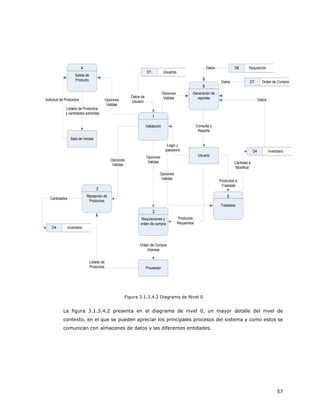
        Esta etapa comprende el desarrollo de la descripción grafica del flujo de información y
        procesos del sistema, así como también el diagrama de la base de datos.


        Se incluyen las siguientes actividades:
        3.1.3.1     Definición de tablas (Diccionario de Datos)


Tabla SIPMenus
Esta tabla contiene los diferentes Menús principales del sistema, es utilizada para la generación del
menú dinámico.


  Campo            Tipo de Dato        Tamaño                          Descripción
  IdMenu              varchar             3       Identificador
   Menu               varchar            25       Leyenda del menú


Tabla SIPSubMenus
En esta tabla se almacenan las opciones que contiene cada Menú, es decir los Sub Menús con la
dirección URL a la que cada opción hace referencia.
                                          Tabla SIPSubMenus
   Campo           Tipo de Dato        Tamaño                          Descripción
 IdSubMenu            varchar             3      Identificador
   IdMenu             varchar             3      Identificador de la Tabla Menús
  SubMenu             varchar            30      Nombre del Sub Menú
     Url              Varchar            30      Dirección URL del archivo .aspx al que se dirige
IdDispositivo         varchar             3      Identificador de la Tabla Dispositivo


                                                                                                    49
Tabla SIPDispositivo
 Aquí se almacenan los dispositivos sobre los que el sistema trabaja, los valores pueden ser tres: PC
 en la Intranet, PC en Internet y PDA. Se utiliza para construir el menú dinámico.


  Campo           Tipo de Dato        Tamaño                          Descripción
IdDispositivo        varchar             3        Identificador
 Dispositivo         varchar            30        Nombre del dispositivo


 Tabla SIPNiveles
 Tabla para almacenar información de los diferentes niveles de usuario, que se creen.


   Campo          Tipo de Dato        Tamaño                        Descripción
   IdNivel           varchar             3      Identificador
    Nivel            varchar            25      Nombre del nivel
   RolSql            varchar            15      Nombre del Rol en SQL que corresponde para ese nivel


 Tabla SIPDetallePermisos
 En esta tabla están definidos los tipos de permisos que se tendrán sobre cada tabla, en base a los
 submenús que se le asignen a un nivel que se agregue o se modifique.


    Campo         Tipo de Dato        Tamaño                            Descripción
  IdSubMenu          varchar             3        Identificador de la Tabla SubMenús
    IdTabla          varchar             3        Identificador de la Tabla Tablas
IdTipoPermiso        varchar             3        Identificador de la Tabla TiposPermiso


 Tabla SIPTiposPermiso
 En esta tabla se especifican los tipos de permiso que se pueden establecer a los roles de la base de
 datos, según el nivel que se cree.


    Campo         Tipo de Dato        Tamaño                            Descripción
IdTipoPerimiso       varchar             3        Identificador del Tipo de Permiso
 TipoPermiso         varchar            15        Tipo de Permiso


 Tabla SIPAjuste
 Tabla en la que se registra la fecha y usuario que realiza el ajuste.


   Campo          Tipo de Dato        Tamaño                           Descripción
  AjusteID            char               4        Identificador
 IngUsuario          varchar            20        Usuario que realizó el ajuste
  IngFecha          datetime             8        Fecha en que se realizó el ajuste


                                                                                                   50
Tabla SIPBodegas
 Tabla para el almacenamiento de información de las bodegas.


    Campo         Tipo de Dato    Tamaño                              Descripción
   BodegaID          varchar         4          Identificador
 BodNombre           varchar        20          Nombre de la bodega
BidDescripcion       varchar        80          Descripción de la bodega
  BodEstado          varchar         1          Estado de la bodega
  IngUsuario         varchar        20          Usuario que ingreso el registro o ultima modificación
   IngFecha         datetime         8          Fecha en que se ingreso el registro o ultima modificación


 Tabla SIPCatLinea
 Tabla que contiene el catálogo de categorías.


    Campo         Tipo de Dato    Tamaño                               Descripción
    LineaID           char          10           Identificador
  LinNombre          varchar        20           Nombre de la categoría
LinDescripcion       varchar        80           Descripción de la categoría
   LinEstado         varchar         1           Estado de la categoría
  IngUsuario         varchar        20           Usuario que ingreso el registro o ultima modificación
   IngFecha         datetime         8           Fecha en que se ingreso el registro o ultima modificación


 Tabla SIPCatMedida
 Tabla que contiene el catálogo de unidades de medida.


   Campo          Tipo de Dato      Tamaño                              Descripción
 UMedidaID            char            10           Identificador
  UMedida            varchar          10           Nombre de la unidad de medida
UMDescripcion        varchar          60           Descripción de la unidad de medida
  UMEstado           varchar           1           Estado de la unidad de medida
 IngUsuario          varchar          20           Usuario que ingreso el registro o ultima modificación
  IngFecha          datetime           8           Fecha en que se ingreso el registro o ultima
                                                   modificación


 Tabla SIPCatProducto
 Tabla que contiene el catálogo de productos.


     Campo        Tipo de Dato      Tamaño                               Descripción
   ProductoID         char             10          Identificador de producto
     LineaID          char             10          Identificador de la categoría a que pertenece
  ProdCodigo         varchar           10          Numero de parte
  ProdNombre         varchar           80          Nombre del producto
ProdDescripcion      varchar           80          Descripción del producto
   UMedidaID          char             10          Identificador de unidad de medida
    ProdNota         varchar          100          Nota referente al producto
  ProdEstado         varchar            1          Estado del producto
   ProdMarca         varchar           40          Marca del producto
  ProdModelo         varchar           50          Modelo del producto
   IngUsuario        varchar           20          Usuario que ingreso el registro o ultima modificación
    IngFecha        datetime            8          Fecha en que ingreso el registro o ultima modificación


                                                                                                     51
Tabla SIPCatProveedor
  En esta tabla se almacena la información referente a los proveedores registrados en el sistema.


      Campo          Tipo de Dato     Tamaño                            Descripción
      ProvID             char            10       Identificador
   ProvNombre           varchar          60       Nombre de la empresa proveedora
   ProvContacto         varchar          60       Nombre de la persona contacto del proveedor
       PaisID            char             3       Identificador del país donde se encuentra la empresa
 ProvContactoCEL        varchar          10       Número de teléfono celular del contacto
 ProvContactoTEL        varchar          10       Número de teléfono directo del contacto
ProvContactoMAIL        varchar          40       Dirección de correo electrónico del contacto
   ProvEmpTEL           varchar          10       Número de teléfono de la empresa proveedora
   ProvEmpFAX           varchar          10       Número de fax de la empresa
ProvEmpDireccion        varchar         100       Dirección de la empresa
      ProvNIT           varchar          30       Número de NIT de la empresa
 ProvRazonSocial        varchar          80       Razón social de la empresa
     ProvNota           varchar         100       Nota referente a la empresa proveedora
    ProvEstado          varchar           1       Estado del proveedor
    IngUsuario          varchar          20       Usuario que ingreso el registro o ultima modificación
     IngFecha          datetime           8       Fecha en que ingreso el registro o ultima modificación


  Tabla SIPInventario
  Esta tabla contiene las cantidades de inventario para los productos existentes en las diferentes
  bodegas.


     Campo           Tipo de dato     Tamaño                            Descripción
  InventarioID           char           12        Identificador de inventario
   ProductoID            char           10        Identificador de producto
    BodegaID             char            4        Identificador de bodega
     Cantidad             int            4        Cantidad existente según el sistema
       Max                int            4        Cantidad máxima permitido para el producto
       Min                int            4        Cantidad mínima permitida para el producto
 UltimaDescCant           int            4        Cantidad de producto que se movió en el ultimo
                                                  movimiento
 UltimaDescFecha       datetime          8        Fecha último movimiento
UltimaDescUsuario       varchar          20       Usuario que realizó el último movimiento
   InvFisicoCant          int            4        Cantidad existente según la toma de inventario físico
  InvFisicioFecha      Datetime          8        Fecha en que se tomó el inventario físico de dicho
                                                  producto
 InvFisicoUsuario       varchar          20       Usuario que tomó el inventario físico de dicho
                                                  producto
InvFisicoCerrado         char             1       Indica si el producto esta cerrado
  AjusteSigno            char             1       Referencia para saber si la cantidad según el sistema
                                                  es mayor a la que se tomó físicamente o viceversa
   AjusteCant             int             4       Indica la diferencia entre cantidad según el sistema y
                                                  la de la toma de inventario físico


                                                                                                     52
Tabla SIPPais
En esta tabla se almacenan los países a los que pueden pertenecer los proveedores.


  Campo          Tipo de Dato       Tamaño                            Descripción
   PaisID            char              3        Identificador de País
PaisNombre          varchar           20        Nombre de País
IngUsuario          varchar           20        Usuario que actualizo o ingreso un producto.
 IngFecha          datetime            8        Fecha y hora de ingreso de producto.


Tabla SIPTablas
En esta tabla se almacenan los nombres de todas las tablas de la base de datos.


  Campo          Tipo de Dato       Tamaño                           Descripción
  IdTabla           varchar            3        Identificador de Tabla
   Tabla            varchar           20        Nombre de la Tabla


Tabla SIPReqDeta
Sirve para almacenar el detalle de las requisiciones.


   Campo           Tipo de Dato       Tamaño                            Descripción
 RqDeta_ID              int              4        Identificador de detalle.
 RqEnca_ID              int              4        Identificar De encabezado de requisición.
 ProductoID            char             10        Identificar de Producto.
RqCantidadOri         numeric         9(12,4)     Cantidad Original solicitada por el usuario en la
                                                  Solicitud de Requisición.
RqCantidadMod         numeric         9(12,4)     Cantidad Modificada, la cual puede ser modificada al
                                                  momento de autorizar.
  RqJustifica          varchar          100       Almacena la Justificación,
   RqNota              varchar          100       Comentario a cada Producto de la requisición.
  ProvAsig1             char             10       Código de Proveedor asignado
 ApManaFlag             char             1        Bandera de autorización
 ApManaUser            varchar          20        Registra el usuario que realiza la autorización
 ApManaDate           datetime           8        Registra Fecha y hora en que se realizó la
                                                  autorización
 ApCotiFlag              char            1        Identificador si las Orden De compra
 ApCotiUser            varchar           20       Nombre de usuario que actualiza o ingresa detalle.
 ApCotiDate           datetime           8        Fecha y Hora de Ingreso.
 OcAsigFlag             char1            1        Identificador si las Orden De compra
 OcAsigUser            varchar           20       Nombre de usuario que actualiza o ingresa detalle.
 OcAsigDate           datetime           8        Fecha y Hora de Ingreso.
OCompra_ID               char            5        Numero de Orden de Compra Asignada.
RqEstadoItem             char            1        Estado en el proceso de compra, por item.
 IngUsuario            varchar           20       Nombre de usuario que actualiza o ingresa detalle.
  IngFecha            datetime           8        Fecha y Hora de Ingreso.


                                                                                                  53
Tabla SIPReqEnca
 Sirve para almacenar el encabezado de las requisiciones.


  Campo          Tipo de Dato      Tamaño                           Descripción
 RqEnca_ID            int             4       Identificar Único de Encabezado de requisición.
  RqFecha          datetime           8       Fecha y Hora en que fue ingresada la requisición de
                                              productos.
 BodegaID             char             3      Identificador de Bodega.
RqCategoria          varchar          30      Categoría de la Compra.
RqEstadoUlt           char             1      Identificador de estatus en que se encuentra la Compra.
IngUsuario           varchar          20      Usuario que actualizo o ingreso el producto.
 IngFecha           datetime          8       Fecha y Hora de Ingreso de Requisición.


 Tabla SIPSolicitudDeta
 En esta tabla se almacena el detalle de las solicitudes de producto que se están procesando.


   Campo          Tipo de Dato      Tamaño                            Descripción
  SDetaID              int             4        Identificador de detalle.
    SolID              int             4        Identificador de numero de solicitud de requisición
  SDFecha           datetime           8        Fecha de ingreso de detalle de requisición.
 SDProducto           char            10        Identificador Único de Producto
 SDCantOri           numeric        9(12,4)     Cantidad solicitada.
 SDCantMod           numeric        9(12,4)     Copia de la cantidad Solicitada para modificar.
   SDJust            varchar          60        Justificación del producto en solicitud.
SDItemEstado          char             1        Indica el estado del registro
 IngUsuario          varchar          20        Nombre de usuario que actualiza o ingresa registro.
  IngFecha          datetime           8        Fecha y Hora de Ingreso.


 Tabla SIPSolicitudEnca
 Sirve para almacenar el encabezado de las solicitudes de producto que se están procesando.


    Campo        Tipo de Dato       Tamaño                            Descripción
     SolID            int              4        Identificador de Numero de Solicitud de requisición
SolFecIngreso      datetime            8        Fecha de ingreso de solicitud
  SolUsuario        varchar           20        Identificador de Usuario.
 SolCategoria       varchar           30        Categoría de solicitud de requisición.
   BodegaID          char              3        Identificador de bodega.
  SolEnviado         char              1        Bandera para verificar si la solicitud ha sido enviada.
  IngUsuario        varchar           20        Nombre de usuario que actualiza o ingresa registro.
   IngFecha        datetime            8        Fecha y Hora de Ingreso.


 Tabla SIPOrdenCompraRef
 En esta tabla se almacena el encabezado de las órdenes de compra existentes.


   Campo         Tipo de Dato       Tamaño                           Descripción
    OC_ID            char              4        Identificador
  BodegaID          varchar            4        Identificador de bodega
   RefNota          varchar           100       Comentario en la Orden de Compra.
  RefFecha         datetime            8        Fecha en que se creo la Orden de Compra.
 IngUsuario         varchar           20        Usuario que realizo la transacción.
  IngFecha         datetime            8        Fecha y Hora en que se realizo la transacción


                                                                                                    54
3.1.3.2 Diagrama Entidad Relación.
En el diagrama entidad-relación se muestran las tablas involucradas en el desarrollo del
“Sistema para la toma de inventario a través de Internet y dispositivo móvil”.


                  Figura 3.1.3.2.1 Diagrama Entidad Relación de la Base de Datos.


                                                                                           55
3.1.3.3 Definición de los diferentes procesos.


 • Validación de usuarios.
 • Requisición y Orden de Compra.
 • Recepción de Productos.
 • Salida de Productos.
 • Traslado de productos entre bodegas.
 • Generación de Reportes.


3.1.3.4 Diagramación del flujo de datos de los procesos.


                                                                    Usuario
                                                                    Consultas y Reportes


                                                                                           Login y Pasword


                                                                                     SIP


                                                 s
                                              to
                                                                                                                        O


                                           uc
                                                                                                                         rd
                                                                                                                            en


                                     o   d
                                   Pr                     s
                                                                                                             Li


                                                                                                                             de


                                                        to
                                                                                                                st


                              de                      uc
                                                                                                                                 C
                                                                                                                  ad


                                                                                                                                  om


                          d                         od
                     tu
                                                                                                                    o


                 ici                           Pr
                                                                                                                                    pr
                                                                                                                    de


             l
                                          de
                                                                                                                                      as


          So
                                                                                                                        Pr


                                     o
                                                                                                                          od


                                   ad
                                 st
                                                                                                                            uc


                              Li
                                                                                                                               to


  Sala de
                                                                                                                                 s


                                                                                                                                     Proveedor
  Ventas

                                                       Figura 3.1.3.4.1 Diagrama de Contexto
 La figura 3.1.3.4.1 es el diagrama de contexto, en el que se presenta el sistema y la forma
 como interactúa con las diferentes entidades.


                                                                                                                                                 56
4                                                                                          Datos            D8       Requisición
                                                                       D1           Usuarios
                     Salida de
                     Producto                                                                                                Datos            D7         Orden de Compra
                                                                                                                6
                                                                                    Opciones            Generación de
                                                            Datos de                 Validas              reportes
Solicitud de Productos                        Opciones      Usuario                                                                                    Datos
                                               Validas
             Listado de Productos
             y cantidades extraídas
                                                                            1

                                                                       Validación                           Consulta y
                                                                                                             Reporte

                  Sala de Ventas
                                                                                       Login y
                                                                                      password                                                    D4           Inventario
                                                                       Opciones                              Usuario
                                                 Opciones               Validas
                                                  Validas                                                                            Cantidad a
                                                                                                                                      Modificar
                                                                                Opciones
                                                                                 Validas
                                                                                                                            Productos a
                                                                                                                             Trasladar
                                     3
                             Recepción de                                                                                       5
   Cantidades
                              Productos
                                                                                                                            Traslados
                                                                            2
                                                                  Requisiciones y              Productos
                                                                 orden de compra               Requeridos
    D4          Inventario


                                                                 Orden de Compra
                                                                     Impresa


                                 Listado de
                                 Productos                             Proveedor


                                                         Figura 3.1.3.4.2 Diagrama de Nivel 0


           La figura 3.1.3.4.2 presenta en el diagrama de nivel 0, un mayor detalle del nivel de
           contexto, en el que se pueden apreciar los principales procesos del sistema y como estos se
           comunican con almacenes de datos y las diferentes entidades.


                                                                                                                                                                    57
1


Usuario                                                                                            D1    Usuario
                        1.1

      Login y      Conexión a la
     Password      Base de Datos


                                                                             Datos de
                                                                             Usuario


                                                 1.2
                                           Verificación de
                       Login              usuario en tablas
                                            del sistema


                                                            Permisos    D5    Permisos de acceso


                                                 1.3

                                          Creación de Menú


                                             Opciones
                                              Validas


                          Figura 3.1.3.4.3 Diagrama de Nivel 1 Validación


    Este diagrama representa el flujo de datos en el módulo de validación, el cual es utilizado
    para comprobar la existencia y validez de los usuarios que intenten ingresar al sistema.


                                                                                                    58
2


       Productos
       Requeridos
                                      2.1

                                  Creación de
                                  Requisición

                                                  Datos de
                                                                          D2              Productos
                                                  Producto


                    Número de
                    Requisición      Productos Requeridos                 D6          Requisición


                                       2.2

                                  Aprobación de               Productos en
                                   Requisición                 Requisición


                                                                                      D7              Orden de Compra
                                                             2.3
                                    Lista de
                                   Productos                            Orden de Compra
                                                       Crear orden de
                                   Aprobados
                                                          Compra


                                                     Orden de Compra
                                                         Impresa


          Figura 3.1.3.4.4 Diagrama de Nivel 1 Requisiciones y Orden de compra


En este diagrama se presenta el flujo de información entre los subprocesos que pertenecen
al proceso de toma de Requisición y generación de Órdenes de Compra.


                                                                                                                        59
3


                       3.1
                                                                    D7       Orden de Compra

 Listado de       Recepción de          Datos orden de
 Productos         Productos               compra


                                               3.2


                   Productos y              Carga de
                   cantidades               Productos


                                           Cantidades


               Figura 3.1.3.4.5 Diagrama de Nivel 1 Recepción de productos


La figura 3.1.3.4.5 representa el flujo de información existente en el proceso de Recepción
de productos. Este proceso es utilizado para controlar la entrada de productos al inventario,
basándose en las órdenes de compra que han sido emitidas a proveedores.


                                                                                               60
4
                           4.1                                  D4                  Inventario
                                            Cantidades
Solicitud de         Verificación de        existentes
 Productos            Existencias


                                                                     Cantidad a
                                                                       restar
                                                  4.2

                   Producto y cantidad        Descarga de
                      a descargar              Productos


                                                                              4.3

                                                  Producto y
                                                                       Reporte de salida
                                                  cantidades
                                                                         de productos
                                                  descargado


                                                                     Listado de productos
                                                                     y cantidades extraídas


                        Figura 3.1.3.4.6 Diagrama de Nivel 1 Salida de Productos


       Esta figura presenta el flujo de información que se da dentro del proceso de Salida de
       productos, este proceso es utilizado para controlar la descarga de productos del inventario,
       y su flujo da inicio con la solicitud de productos por parte de la entidad denominada ‘sala de
       ventas’, y concluye descargando los productos y generando un reporte de los productos y
       cantidades que se han descargado del inventario.


                                                                                                  61
5

                  5.1                 Datos de                       D2               Productos
                                      producto
Productos a   Selección de
 trasladar     Productos


                                                   Datos de                D3                  Bodegas
                                                   Bodega

                Producto              5.2

                               Determinar origen
                                   y destino

                                                                           D4                  Inventario
                                                      Cantidades


                                Producto, origen
                                   y destino

                                                          5.3                                               5.4

                                                     Validación de        Producto, origen
                                                                                                       Traslados
                                                       Cantidad           destino y cantidad


                                                                                                     Cantidades a
                                                                                                      modificar


                             Figura 3.1.3.4.7 Diagrama de Nivel 1 Traslados


   La figura 3.1.3.4.7 presenta el flujo de información del proceso de Traslados, este proceso
   se utiliza para realizar traslados de productos entre bodegas.


                                                                                                                    62
3.1.3.5 Especificación del diseño, colores, formas, tipo de fuentes de las interfases, etc.


  El diseño de la interfaz de usuario es un paso importante en el desarrollo de sistemas, ya que
  es esta, la que estará en contacto directo con el usuario.
  Las interfases siguen un estándar, para lograr una simple comprensión del sistema.
  A continuación se presentan algunas pantallas diseñadas para el “Sistema para la toma de
  inventario a través de Internet y dispositivo móvil”


Pantalla de Inicio de sesión
  Al momento de iniciar el sistema es necesario que los datos del usuario sean autenticados
  para ello, se ingresa el nombre de usuario y la contraseña (ver figura 3.1.3.4.1)


                          Figura 3.1.3.5.1: Pantalla de Inicio de Sesión


  Después de haber iniciado sesión en el sistema se podrá realizar diferentes tipos de
  mantenimientos, creación de usuarios, toma de inventario, catálogos de productos, catálogos
  de categoría, requisiciones, etc.


  En la figura 3.1.3.5.2 se muestra el menú principal de la aplicación el cual contiene las
  diferentes opciones del sistema; desde esta pantalla podemos llamar cada una de las
  opciones que nos permiten manipular los datos.


                                                                                                63
Figura 3.1.3.5.2 Menú Principal


La opción Niveles y usuarios permite la creación tanto de niveles dentro del sistema como los
usuarios que hacen uso del mismo.
En la Figura 3.1.3.5.3 nos muestra la pantalla Mantenimiento de Niveles en ella podemos
crear, modificar y actualizar los datos de un nivel


                         Figura 3.1.3.5.3: Mantenimiento de Niveles


                                                                                          64
Los mantenimientos de Usuarios, Productos, Proveedores, Bodegas, catalogo de categoría,
catálogos de productos y catálogos de unidades de medida, siguen el mismo esquema de la
pantalla de Mantenimiento de Niveles, es decir que permite crear, modificar y actualización
de datos.


3.1.4 Desarrollo
Una vez definidas las tablas necesarias de la base de datos con sus respectivos campos, tipos
de datos y tamaño de cada uno, el diagrama entidad – relación de la base de datos ya
diseñado, los procesos identificados y los diagramas de flujo de datos para estos procesos
elaborados; se procede a la fase de desarrollo, la cual comprende las siguientes actividades:


 •   Creación de Base de Datos.
 •   Creación de procedimientos almacenados.
 •   Codificación de funciones y procedimientos.
 •   Establecimiento de las conexiones entre la Base de Datos y las interfaces en PC’s, PDA’s
     e Internet.
 •   Elaboración y codificación de interfases


3.1.5 Pruebas


Una etapa que en cierta forma va de la mano con el desarrollo es la etapa de pruebas, ya
que constantemente se realizan a medida se van codificando las interfases.


Las pruebas se van desarrollando en el ambiente de Intranet con PC’s y el PDA, con un punto
de acceso Wireless y una conexión entre cliente y servidor.


                                                                                           65
3.2 Herramientas utilizadas en el desarrollo del software


         Se opto por utilizar SQL Server 2000 como gestor de base de datos, ya que cumple
         con las características que nuestro sistema requiere entre las cuales tenemos:
         procedimientos almacenados, compatibilidad con .net, su capacidad para el manejo y
         administración de roles y usuarios, así como también su bajo costo, etc.        (Véase
         pagina 14).


         Visual Studio .Net es la herramienta de desarrollo que se eligió para la construcción
         de la aplicación Web.


         Para el desarrollo de las interfaces del dispositivo móvil se utilizó la herramienta que
         pertenece a Visual Studio .Net llamada ASP .Net Mobile.


         Para la generación de reportes se opto por utilizar Cristal Report.


                                                                                              66
3.3 Seguridad del sistema.


   El sistema es capaz de crear y administrar diferentes niveles de usuarios, estos niveles son
   registrados en la tabla de niveles de la base de datos, pero también cada nivel corresponde a
   un Rol en la base de datos, es decir, cada vez que se crea un nuevo nivel en el sistema,
   también se crea un Rol en la base de datos, y los permisos que se otorgan a este nuevo Rol
   (SELECT, INSERT y UPDATE) sobre las diferentes tablas, se definen en base a los permisos de
   acceso que se le haya dado a su correspondiente nivel.


   Cada usuario que se agrega al sistema se relaciona a un nivel, y a la vez a un Rol, esto crea un
   registro en la tabla de usuarios y además crea un Usuario en la base de datos y un Login para
   realizar la conexión.


3.3.1 Claves de acceso.


   El sistema cuenta con un usuario llamado “MasterUsr”, el cual pertenece a un Rol llamado
   “Total”, este usuario tiene acceso a todas las pantallas del sistema. Sus datos son los
   siguientes:


   Nombre de Usuario: MasterUsr
   Login: MasterUsr
   Contraseña: master
   Rol: Total


3.3.2 Privilegios.


   Los privilegios o permisos sobre las tablas que tiene cada Rol, están definidos según los
   permisos de acceso que se tenga para cada nivel. A continuación se presentan los privilegios
   según cada submenú al que se tenga permiso de acceder:


Mantenimiento de Niveles
       Tabla                 SELECT                  INSERT                 UPDATE
SIPDetallePermisos             
SIPNiveles                                                                   
SIPPermisosAcceso                                                            
SIPTablas                      
SIPTiposPermiso                


                                                                                                67
Mantenimiento de Usuarios
       Tabla                SELECT                INSERT               UPDATE
SIPUsuarios                                                            


Mantenimiento de Bodegas
       Tabla                SELECT                INSERT               UPDATE
SIPBodegas                                                             


Mantenimiento de Proveedores
       Tabla                SELECT                INSERT               UPDATE
SIPCatProveedor                                                        


Catálogo de Categorías
       Tabla                SELECT                INSERT               UPDATE
SIPCatLinea                                                            


Catálogo de Unidades de Medida
       Tabla                SELECT                INSERT               UPDATE
SIPCatMedida                                                           


Catálogo de Productos
       Tabla                SELECT                INSERT               UPDATE
SIPCatLinea                   
SIPCatMedida                  
SIPCatProducto                                                          


Toma de Inventario
       Tabla                SELECT                INSERT               UPDATE
SIPCatLinea                   
SIPCatMedida                  
SIPCatProducto                
SIPInventario                                                           


Ingresar Requisición
        Tabla                 SELECT                INSERT               UPDATE
SIPSolicitudEnca                                                         
SIPSolicitudDeta                                                         
SIPCatLinea                      
SIPCatProducto                   
SIPCatReqEnca                                        
SIPCatReqDeta                                        
Permiso de ejecución para el procedimiento almacenado SetSIPEnvioSolAReq


Autorizar Requisición
        Tabla               SELECT                INSERT               UPDATE
SIPReqEnca                                                              
SIPReqDeta                                                              


                                                                                  68
Estatus Requisición
        Tabla                  SELECT                INSERT                 UPDATE
SIPReqEnca                       
SIPReqDeta                       


Asignación Proveedor
        Tabla                  SELECT                INSERT                 UPDATE
SIPReqEnca                                                                   
SIPReqDeta                                                                   
SIPProveedores                   


Es importante aclarar que existen ciertos privilegios que son necesarios para todos los niveles. A
continuación se especifican estos privilegios:


Permisos comunes para todos los niveles
       Tabla                SELECT                   INSERT                 UPDATE
SIPSubMenus                    
SIPNiveles                     
SIPPermisosAcceso              
SIPUsuarios                    
SIPBodegas                     
SIPMenus                       


                                                                                               69
    CAPITULO IV. Implementación


   4.1 Requerimientos de hardware y software
   4.1.1Requerimientos mínimos


Requisitos Mínimos para PC Servidor.


Requisitos Mínimos
Procesador                  Intel Pentium IV a 2.8 GHz o superior

                                 Microsoft Windows 2000, con el último Service Pack de Windows y las
Sistema Operativo                 actualizaciones importantes disponibles en la página Web Microsoft
                                  Seguridad


Memoria RAM                 512 MB


Disco Duro                  40GB


Monitor                     Resolución: 800 × 600, 256 colores

Dispositivo de entrada      Teclado y Mouse
                                 Microsoft Internet Explorer 5.01 o posterior
Otros                            Microsoft Data Access Components 2.6
                                 IIS 5.0
                      Tabla 4.1.1.1 Requerimientos mínimos para una PC Servidor


Requisitos Mínimos para PC clientes.
Es necesario que estos equipos tengan la capacidad de ejecutar aplicaciones de .Net Framework


Requisitos Mínimos
Procesador                  Intel Pentium a 90 MHz o superior
                                 Microsoft Windows 2000, con el último Service Pack de Windows y las
                                  actualizaciones importantes disponibles en la página Web Microsoft
                                  Seguridad
Sistema Operativo
                                 Microsoft Windows XP
                                 Microsoft Windows NT 4.0
                                 Windows Millennium Edition (Windows ME)Windows 98
Memoria RAM                 32 MB (se recomiendan 96 MB o más)
                            Espacio en disco duro necesario para                  la   instalación:   160   MB
Disco Duro
                            Espacio necesario en el disco duro: 70 MB
Monitor                     Resolución: 800 × 600, 256 colores

Dispositivo de entrada      Teclado y Mouse
                                 Microsoft Internet Explorer 5.01 o posterior
Otros
                       Tabla 4.1.1.2 Requerimientos mínimos para una PC Cliente

                                                                                                      70
4.1.2 Requerimientos Ideales


Requisitos ideales para PC Servidor.


Requisitos Mínimos
Procesador                   Intel Pentium IV a 3.4 GHz o superior

                                  Microsoft Windows 2003, con el último Service Pack de Windows y las
Sistema Operativo                  actualizaciones importantes disponibles en la página Web Microsoft
                                   Seguridad


Memoria RAM                  2 GB


Disco Duro                   120 GB


Monitor                      Resolución: 1280 × 1024 pixeles, color verdadero

Dispositivo de entrada       Teclado y Mouse
                                  Microsoft Internet Explorer 5.01 o posterior
Otros                             Microsoft Data Access Components 2.6
                                  IIS 5.0
                        Tabla 4.1.2.3 Requerimientos ideales para una PC Servidor


Requisitos ideales para PC Cliente.
Es necesario que estos equipos tengan la capacidad de ejecutar aplicaciones de .Net Framework


Requisitos recomendados
Procesador                   Intel Pentium III 733 MHz o superior
                                  Microsoft Windows 2000, con el último Service Pack de Windows y las
                                   actualizaciones importantes disponibles en la página Web Microsoft
                                   Seguridad
Sistema Operativo
                                  Microsoft Windows XP
                                  Microsoft Windows NT 4.0
                                  Windows Millennium Edition (Windows ME)Windows 98
Memoria RAM                  256 Mb RAM
Disco Duro                   1 Gb de HD libre
Monitor                      Resolución: 800 × 600, 256 colores
Dispositivo de entrada       Microsoft Mouse o compatible
                             CD-ROM, Tarjeta de video con una resolución de 1024x768 píxeles y color
Otros
                             verdadero
                        Tabla 4.1.2.3 Requerimientos ideales para una PC Cliente


                                                                                                 71
4.1.3 PDA


Los requerimientos para los dispositivos móviles son los siguientes:
    •   Conexión de red inalámbrica (Wireless)
        Que cumpla con el mismo estándar IEEE del Punto de acceso.
    •   Sistema operativo Microsoft Windows Mobile
    •   Internet Explorer


4.1.4 Dispositivos de red


La red debe estar configurada para trabajar con el protocolo TCP/IP, con una estructura similar
a la siguiente:


                  Figura 4.1.4.1 Estructura de red para el funcionamiento del sistema


                                                                                            72
En la figura 4.1.4.1 se presenta la estructura ideal de red, que debe existir para el
funcionamiento del sistema, en este diagrama se presentan los servidores de base de datos y
Web de forma separada, pero estos pueden existir físicamente en un mismo equipo.


Punto de acceso.
Se recomienda que el punto de acceso cumpla con las normas IEEE 802.11b y/o 802.11g, ya
que estas normas son más comunes en los adaptadores de red inalámbricos de los dispositivos
móviles.


Se recomienda que se utilice la cantidad de puntos de acceso que sean necesarios, en base al
área que se desea cubrir, dependiendo del perímetro que el punto de acceso tenga capacidad,
este valor podría ser desde 30 metros en adelante; también que la velocidad de transmisión se
al menos de 54 Mbps.


4.2 Configuración e Implementación


4.2.1   Configuración para Intranet e Internet.


4.2.1.1 Servidor Web
   Para configurar el Servidor Web se recomienda contar con Windows 2000 o Windows 2003.


   Instalación del Internet Information Server (IIS)
   Para instalar el IIS, seleccione en Inicio > Panel de Control > Agregar o quitar
   programas, una vez ejecutada esta opción aparece una ventana donde se debe seleccionar
   de las opciones que aparecen a la izquierda, agregar o quitar componentes de
   Windows, luego aparecerá una lista de componentes y seleccionaremos Internet
   Information Server, luego haga clic en el botón Siguiente, ver figura 4.2.1.1.1, acepte
   todas la pantallas hasta finalizar el asistente. Este proceso de instalación pedirá el CD de
   Windows debido a que necesita instalar varios componentes.


                                                                                            73
Figura 4.2.1.1.1 Instalando el IIS.


Configuración IIS
1. Ubique la carpeta que contiene los archivos del sistema, cópiela en la dirección
   “c:inetpubwwwroot”.
2. Abra el Internet Information Server (IIS). En Windows 2000 lo puede encontrar de la
   siguiente forma:


                             Figura 4.2.1.1.2 Cargando el IIS


                                                                                   74
3. Al iniciarse la consola tendrá el siguiente aspecto:


                             Figura 4.2.1.1.3 Pantalla inicial del IIS.


4. Luego se debe crear un directorio virtual que esté direccionado a la carpeta donde están
    ubicadas las páginas del sistema. Para ello siga los siguientes pasos:


    1. En la consola administrativa, seleccione el sitio Web o FTP al que desee agregar un
        directorio.
    2. Haga clic en el menú Acción, seleccione Nuevo y haga clic en Directorio virtual.
        Como se muestra en la figura 4.2.1.4.
    3. Modifique las propiedades para crear un directorio virtual. Vea la figura 4.2.1.5


5. Finalmente pruebe acceder desde un explorador al sistema, digitando en la barra de
    direcciones la ruta: “http://servidor/sipp/Login.aspx”


                                                                                           75
Figura 4.2.1.1.4 Creación de un directorio Virtual.


Figura 4.2.1.1.5 Propiedades del nuevo directorio virtual.


                                                             76
4.2.1.2        Servidor DNS.
Para configurar la publicación del sistema en Internet en un servidor propio, es necesario
realizar la configuración del servidor Web, como se describe en el punto anterior.
Además es necesario que cuente con una dirección IP pública y un nombre de dominio, los
cuales    se   pueden   gestionar   por   medio   de   Svnet,   puede   consultar   en   la   dirección
www.svnet.org.sv
Una vez se cuente con la dirección IP pública y el nombre de dominio es necesario configurar el
Servidor de Nombres de Dominios (DNS), para ello es necesario realizar los siguientes pasos:


Instalación del servidor DNS.
Para instalar el Servidor DNS, seleccione en Inicio > Panel de Control > Agregar o quitar
programas, una vez ejecutada esta opción aparece una ventana donde se debe seleccionar de
las opciones que aparecen a la izquierda, agregar o quitar componentes de Windows,
luego aparecerá una lista de componentes y seleccionaremos servicios de red, una vez
seleccionada la opción haga clic en el botón detalles, en la nueva ventana seleccione la opción
sistema de nombres de dominios (DNS), ver figura 4.2.1.2.1, acepte todas la pantallas y
haga clic en siguiente. Este proceso de instalación pedirá el CD de Windows debido a que
necesita instalar varios componentes.


                                           Figura 4.2.1.2.1


                                                                                                    77
Configuración del servidor DNS.
Para acceder al DNS seleccione Inicio > Herramientas administrativas > DNS, aparecerá
la pantalla siguiente:


                               Figura 4.2.1.2.2 Pantalla inicial del DNS
Lo primero que se debe crear es una zona de búsqueda inversa (Reverse Lookup Zones).
Para realizar esta acción haga clic con el botón derecho del ratón sobre esta rama de la consola
del DNS (ver figura 4.2.1.2.2) luego seleccione nueva zona aparecerá un asistente donde se
especificará:


Tipo de zona: Primaria
Id. de red: será la IP que utiliza la red. Para el ejemplo 172.20.0 Ver la figura 4.2.1.2.3
Las siguientes pantallas las dejamos con sus opciones por defecto.


Una vez creada la zona inversa, es necesario introducir el nombre de dominio que se utilizará
para acceder al sistema, en el caso de que una instalación para Internet, el nombre de dominio
debe ser el que se ha registrado previamente.


Para crear los nombres de dominio, haga clic con el botón derecho del ratón sobre zonas de
búsqueda directa, y seleccione nueva zona, aparece un asistente donde se especificará:
Tipo de zona: Principal
Nombre de zona: es el nombre de dominio. Para el caso de la Intranet podría ser ‘SIPP’, para
el caso de Internet debe ser estrictamente el nombre del dominio registrado.


                                                                                              78
Las siguientes pantallas se aceptan con los valores por defecto.


 Finalmente es necesario hacer accesible el DNS a la PC, es decir, en las opciones de red se debe
 especificar el DNS para que resuelva los nombres. Para ello seleccione en Inicio > Panel de
 control > Conexiones de red, haga clic con el botón derecho del ratón sobre el icono
 conexión de área local (que este utilizando para la conexión en la red), y luego seleccione
 propiedades, en la ventana que aparece seleccione el Protocolo TCP/IP de la lista de
 elementos, y donde se especifica el Servidor DNS preferido ponga la dirección IP del Servidor
 DNS.


                          Figura 4.2.1.2.3 Especificación de identificador de red.


4.2.2   Configuración PDA


 En un PDA con el sistema operativo Windows Mobile 2003, los pasos para configurar la dirección
 IP del dispositivo serían los siguientes:
     1. En el menú “Inicio” seleccione “Configuración”
     2. En la pantalla “Configuración” seleccione la pestaña “Conexiones”, luego puntee el icono
         “Tarjetas de Red”.
     3. Aparecerá la pantalla “Configurar Adaptadores de Red”, verifique que en la opción Mi
         tarjeta de red se conecta a: esté seleccionada la opción Trabajo.
     4. Siempre en esta pantalla, de la lista de adaptadores seleccione el Adaptador Wi-Fi.
     5. Luego, en la pantalla “Configuración de Adaptador Wi-Fi”, especifique según sea
         necesario la configuración del PDA:


                                                                                              79
•    Si la configuración de la red utiliza direcciones IP estáticas, es necesario obtener una
          dirección IP válida para la red. Esta puede ser proporcionada por el administrador de la
          red.
     •    Si en la red existe un servidor DHCP, que se encarga de asignar las direcciones IP de
          forma dinámica, solamente es necesario verificar que el adaptador de red inalámbrica
          este configurado para obtener la dirección IP a través del DHCP.


 NOTA: la ubicación de las diferentes pantallas puede diferir en PDA’s que tengan diferentes
 sistemas operativos.


     •    Una vez la configuración del dispositivo haya sido efectiva, ejecute el navegador de
          Internet del PDA, e ingrese la siguiente dirección URL en la barra de dirección:
          http://servidor/mobilesip/frmlogin.aspx


 Donde servidor es el nombre del servidor Web donde se encuentra alojado el sistema, también
 es posible utilizar la dirección IP en lugar del nombre del servidor.


4.2.3    Instalación de la Base de Datos.
 Es necesario contar con un servidor de base de datos con SQL Server 2000, en el que se
 encontrará alojada la base de datos denominada “SIP”.


 La estructura de la base de datos puede ser instalada desde el Analizador de Consultas de SQL,
 ejecutando las sentencias de SQL para crear la base de datos SIP, que contiene el archivo de
 Script ‘SIP_DB’


 Al ejecutar las instrucciones contenidas en este archivo se creará la base de datos SIP con sus
 tablas, llaves, relaciones, procedimientos, etc. necesarios para el funcionamiento del sistema.


                                                                                                   80
   Conclusiones


    El uso de dispositivos móviles que necesitan sincronizarse a través de un cable u otro
    dispositivo como puede ser una cuna, para la actualización de datos hacia y desde la base
    de datos, no garantiza la veracidad de la información que se maneja desde el PDA, hasta
    que se lleva acabo la sincronización, y puede perjudicar el desempeño del control del
    inventario. Es por eso que se optó por desarrollar un producto que funcione con PDA’s
    conectados a los servidores por medio de una red inalámbrica, lo que garantiza que los
    datos se actualicen al instante.


    Se opto por utilizar SQL 2000 Server como gestor de base de datos, ya que es un producto
    que ofrece características necesarias para el desarrollo del sistema, como por ejemplo:
    administración de roles, usuarios, procedimientos almacenados, etc. Además SQL en
    comparación con Oracle, es una herramienta más económica y comúnmente utilizada en
    nuestro país, lo que puede generar mayor aceptación si se deseara implementar.


    La implementación de tecnologías como Wireless y PDA’s, ofrecen al sistema de inventario
    características como escalabilidad y movilidad. Esta combinación de tecnologías pueden ser
    utilizadas para el desarrollo de una gran diversidad de sistemas.


    La creación de sistemas que funcionan en ambiente Web tienen la ventaja de que su
    mantenimiento se facilita, ya que estos se encuentran centralizados en el servidor y en
    todas las computadoras clientes no es necesario realizar ningún tipo de modificación.


                                                                                            81
   Recomendaciones


    Implementar la entrada y salida de producto a través de PDA’s con lectores ópticos, para
    agilizar los procesos de toma de inventario, recepción, salida de producto, consultas, etc.


    Orientar el desarrollo de aplicativos para PDA’s, utilizando conexión a través de redes
    inalámbricas, y no a través de sincronizaciones, ya que con ellas no se obtiene información
    actualizada, hasta el momento en que se realiza la sincronización.


    Retomar el sistema utilizando como gestor de base de datos Oracle, con el objetivo de
    aprovechar el alto potencial que este ofrece.


    Desarrollar sistemas orientados a ambiente Web, ya que estos en conjunto con la
    implementación de tecnologías Wireless y dispositivos móviles, ofrecen ventajas como fácil
    crecimiento, movilidad, rápida instalación, etc.


                                                                                                  82
    FUENTES DE INFORMACION


    a. Bibliografía

        •   Sipper, Daniel. Planeación y Control de la Producción. Editorial McGraw Hill, México
            1998
        •   Kendal y Kendal. Análisis y Diseño de Sistemas. Editorial Prentice Hall, 1995
        •   Guajardo C. Gerardo. Contabilidad Financiera. México, 2da. Ed. Editorial McGraw-
            Hill, 1995.
        •   Cordera Martin José. Gestión de Contabilidad. Ediciones Pirámides, Madrid, 1994.
        •   Hernández Sampieri, Roberto. Metodología de la Investigación. Editorial McGraw –
            Hill, México, 1994
        •   Welsch, Glenn A. Planificación y control de utilidades. Editorial Prentice Hall, 1988.
        •   Rojas Soriano, Raúl. Guía para realizar investigaciones sociales. 6a Edición. México
            1981.


    b. Sitios de Internet
        •   www.rigg.cl Rigg Tecnología. Empresa chilena dedicada al desarrollo de sistemas.
            Actualización 2004. Visitado Diciembre 2004.
        •   www.microsoft.com Microsoft Corporation. Sitio oficial de Microsoft. Visitado
            diciembre 2004.
        •   msdn.microsoft.com Microsoft Corporation. Sitio de ayuda de Microsoft.            Visitado
            enero 2005.
        •   www.mipcdebolsillo.com Página de información sobre dispositivos móviles y otros
            temas relacionados. Actualización 2003. Visitado diciembre 2004.
        •   www.portalvb.com Sitio de ayuda e información acerca de productos de Visual
            Studio. Actualización 2003. Visitado diciembre 2004.
        •   www.ilustrados.com/publicaciones Sitio de recopilación de trabajos de investigación.
            Visitado enero 2005.
        •   www.microsoft.com/spanish/MSDN/estudiantes/algoritmica/estructuras/default.asp
            Sitio de información de Microsoft Ibérica. Actualización 2003. Visitado enero 2005.
        •   www.monografias.com/trabajos14/inventarios/inventarios.shtml              Sitio         de
            recopilación de trabajos de investigación. Visitado diciembre 2004.
        •   www.explorer-software.com/spanish/ExplorerSoftwareInc Explorer Software Inc.
            Empresa estadounidense dedicada al desarrollo de sistemas. Visitado enero 2005.
        •   http://www.inei.gob.pe/web/metodologias/attach/lib606/CAP4-7.htm                  Instituto
            Nacional de Estadística e Informática. Entidad dedicada responsable que toda
            actividad informática se base en una normativa común. Perú 1997. Visitado febrero
            2005.
        •   www.eduteka.org Tecnología de información y comunicación para enseñanza básica
            y media. Visitado enero 2005.


                                                                                                    83
•   http://atenea.pntic.mec.es/centros/ies2000/sql/iessql.htm Ministerio de Educación
    y Ciencia de España. Centro Nacional de Información y Comunicación Educativa.
    Visitado enero 2005.
•   www.symbol.com Empresa que se dedica a la comercialización de hardware.
    Visitado febrero 2005.
•   www.siman.com Sitio Web de almacenes Siman. Visitado febrero 2005.


                                                                                  84
   GLOSARIO


B
Base de Datos: Conjunto de ficheros dedicados a guardar información relacionada entre sí, con
referencias entre ellos de manera que se complementen con el principio de no duplicidad de
datos
Bluetooth: Tecnología que permite la comunicación inalámbrica entre aparatos eléctricos como
pueden ser teléfonos móviles, PDA's (Personal Digital Assistants), ordenadores, equipos de
oficina y dispositivos portátiles.


D
Diagrama de Flujo: Es la representación gráfica de una secuencia de instrucciones de un
programa que ejecuta un computador para obtener un resultado determinado.
Diagrama Entidad Relación: Denominado por sus siglas como: E-R; Este modelo representa
a la realidad a través de entidades, que son objetos que existen y que se distinguen de otros
por sus características
Dispositivo: Mecanismo para la obtención de un resultado automático


F
Front End: Interfaz que utiliza el usuario final.
Función: En programación, una rutina de software independiente que realiza una tarea para el
programa en que está escrita o para algún otro programa


I
Interfase: Conexión que permite la comunicación entre dos o mas dispositivos.
Internet: Red mundial de acceso a diversa información, que funciona a través de cables, vía
satélite o microonda
Intranet: Red privada interna de una empresa que usa el mismo tipo de software que la red
pública Internet, aunque para uso interno.
Inventario: Cantidad de bienes bajo el control de una empresa, guardados durante algún
tiempo para satisfacer una demanda futura.


P


PDA: Agenda personal, equipo básico de mano.


Procedimiento: conjunto de instrucciones, controles, etc. que hacen posible la resolución de
una cuestión específica


Procedimientos Almacenados:           Colección     precompilada   de   instrucciones   Transact-SQL
almacenadas bajo un nombre y procesadas como una unidad.

                                                                                                 85
R


Red de Área Local (LAN): Red de área local restringida a una zona limitada, por lo general, el
mismo edificio o la misma planta de un edificio.


S
Sistema de Información: Está constituido por la base de datos, todos los programas de
ingreso, actualización, consulta e informes de datos y los procedimientos manuales y por
máquina.
Stocks: Cantidad o nivel en que se encuentra el inventario en un momento determinado


T
Transact – SQL (T-SQL): Es el lenguaje principal utilizado por las aplicaciones de Microsoft
SQL Server.
Triggers: Es un disparador, es un tipo especial de procedimiento almacenado que se activa de
forma controlada por sucesos en lugar de una llamada directa


W
Web: Es la parte de Internet a la que se accede a través del protocolo HTTP y en consecuencia
gracias a exploradores normalmente gráficos como Netscape y Internet Explorer.


Wi-Fi: Abreviatura de fidelidad inalámbrica (Wireless Fidelity). Las redes WiFi utilizan las
tecnologías de radio para proporcionar una conectividad inalámbrica rápida, segura y fiable.
Una red WiFi se puede utilizar para conectar los ordenadores y otros dispositivos entre sí, a
Internet y a las redes cableadas (que utilizan IEEE 802.3 o Ethernet).


                                                                                           86
ANEXOS


         87
SISTEMA PARA LA TOMA DE INVENTARIO A TRAVES DE INTERNET Y
                   DISPOSITIVO MOVIL


                MANUAL DE USUARIO


                                                            88
Índice


Introducción………………………………………………………………………………………………………………………………………..          3
Iniciando Sesión en el Sistema………………………………………………………………………………………………………….    3
Menú Principal…………………………………………………………………………………………………………………………………….          4
Menú Niveles y Usuarios…………………………………………………………………………………………………………………….       4
     Mantenimiento Niveles……………………………………………………………………………………………………………        5
     Mantenimiento de Usuarios…………………………………………………………………………………………………….      8
Menú Mantenimientos…………………………………………………………………………………………………………………………         10
     Mantenimiento de Bodegas…………………………………………………………………………………………………….      10
     Mantenimiento de Proveedores………………………………………………………………………………………………     12
Menú Catálogos…………………………………………………………………………………………………………………………………..         14
     Catalogo de Categorías……………………………………………………………………………………………………………      14
     Catalogo de Unidades de Medida……………………………………………………………………………………………    16
     Catalogo de Productos……………………………………………………………………………………………………………       17
Menú Inventario…………………………………………………………………………………………………………………………………          19
     Toma de Inventario…………………………………………………………………………………………………………………        19
     Traslados………………………………………………………………………………………………………………………………….          20
     Agregar Productos a Bodega………………………………………………………………………………………………….     21
     Recepción de Productos………………………………………………………………………………………………………….      23
     Salida de Productos…………………………………………………………………………………………………………………       24
Menú Requisiciones…………………………………………………………………………………………………………………………….        25
     Ingreso de Requisición……………………………………………………………………………………………………………      25
     Autorizar Requisición………………………………………………………………………………………………………………      28
     Estatus Requisición………………………………………………………………………………………………………………….      29
     Asignación de Proveedor…………………………………………………………………………………………………………      31
     Asignación Orden de Compra…………………………………………………………………………………………………      32
Menú Gerencia…………………………………………………………………………………………………………………………………….          32


                                                                               89
Manual de Usuario


Introducción
El presente manual trata de explicar el procedimiento de instalación y uso del “Sistema para la toma de
Inventario a través de Internet y dispositivo móvil. Como prerrequisitos para la instalación, es importante que la
persona encargada, tenga conocimientos básicos-medios de configuración del Internet Information Service (IIS)
y de la configuración y administración de SQL Server 2000.


Inicio de sesión en el sistema
Para ingresar al sistema es necesario abrir un navegador y cargar la pantalla de inicio de sesión que se muestra
en la figura 1.
Es necesario contar con un usuario y una contraseña validos, los cuales se introducirán en sus respectivos
cuadros de texto.
Si es primera vez que se va a iniciar sesión es necesario que su nombre de usuario haya sido otorgado
previamente por el administrador del sistema o por la persona encargada de agregar usuarios al sistema.
Introduzca su nombre de usuario y dejando en blanco la caja de texto “Contraseña” haga clic en el botón
Aceptar, el sistema automáticamente detectará que es primera vez que inicia sesión y le pedirá que cree una
contraseña. Es importante destacar que no son validas contraseñas en blanco. Haga clic en Aceptar y luego
vuelva a introducir su nombre de usuario y contraseña


                                                                                                         Figura 1.
                                            Pantalla de Inicio de Sesión.


                                                                                                               90
Menú


El menú principal se genera de forma dinámica basándose en el nivel al que pertenezca el usuario que ha
iniciado sesión, de tal manera que según los permisos de acceso que tenga un determinado nivel así serán las
opciones que se desplieguen tanto en el menú principal como en los submenús.
En la figura 2 se presenta el menú principal con todas sus opciones disponibles.


                                               Figura 2. Menú Principal


Nota: Recuerde que usted podrá ver únicamente las opciones del menú a las cuales tiene permiso.


         Niveles y Usuarios


                                          Figura 3. Menú Niveles y Usuarios.

El menú niveles y usuarios consta de dos submenús:
               Mantenimiento de Niveles
               Mantenimiento de Usuarios


                                                                                                         91
Mantenimiento de Niveles

Para crear un usuario es necesario que antes se defina el nivel al cual pertenecerá, es por ello que como paso
número 1 presionaremos con el cursor el submenú Mantenimiento Niveles (como se muestra en la figura 4).


                                    Figura 4. Submenú Mantenimiento de Niveles


Luego aparecerá una pantalla similar a la siguiente, en la cual usted podrá agregar y modificar niveles.


                                  Figura 5. Interfaz para el Mantenimiento de Niveles


                                                                                                           92
¿Cómo agregar un nivel?


Para agregar un nuevo nivel presione el botón agregar, notará que en la parte inferior de su pantalla se
habilitarán tres botones los cuales son: Guardar, Cancelar y Menú.


Después de haber seleccionado el botón agregar se habilita la caja de texto Nombre Nivel escriba en ella el
nombre del nivel que desea crear, a continuación marque las casillas de los submenús a los cuales tendrá
permiso el nivel creado, luego presione el botón guardar para que el nivel sea agregado a la lista de niveles, si
ya no desea seguir agregando el nivel presione el botón cancelar para que el nivel no sea agregado o si desea
volver al menú principal presione el botón Menú.


                                        Figura 6. Agregando un nuevo nivel

Nota:
    1.   No son válidos nombres en blanco para los niveles, procure no utilizar los siguientes nombres: Bulk
         Insert Administrator, Database     Creators, Disk Administrator, Process Administrators, Security
         Administrators, Sever Administrator, Setup Administrators, System Administrators, public o que inicien
         con los caracteres: “db_”.
    2.   Para poder crear un nuevo nivel es necesario que al menos una opción de submenú haya sido
         seleccionada.


                                                                                                              93
Modificando un nivel


Para modificar un nivel existente seleccione el nivel a modificar, luego presione el botón modificar, aparecerán
las casillas de verificación para que usted pueda chequear los submenús a los cuales dará permiso a ese nivel, o
quitar permisos existentes al quitar la selección de las casillas chequeadas. Recuerde verificar el dispositivo al
cual se le concederá permisos de acceso.
Después de haber realizado los cambios necesarios haga clic en el botón Actualizar para guardar las
modificaciones.


                                            Figura7. Modificando un nivel

Nota:
    1.   Al modificar un nivel es necesario que al menos una opción de submenú haya sido seleccionada.
    2.   Para que los cambios de permiso de acceso para un nivel tengan efecto, no es necesario que los
         usuarios que ya han iniciado sesión en el sistema cierren y vuelvan a iniciar sesión, basta con regresar
         al menú principal para que este muestre únicamente los menú y submenús a los que se tienen
         permisos de acceso.


                                                                                                               94
Mantenimiento de Usuarios

Para tener acceso al mantenimiento de usuarios seleccione en el menú principal la opción Niveles y usuarios,
luego seleccione el submenú Mantenimiento de usuarios. Como se muestra en la figura 8.


                                       Figura 8. Submenú Mantenimiento de Usuarios


La siguiente pantalla muestra el mantenimiento de usuarios, en ella encontrará las opciones de:
         Agregar un nuevo usuario
         Modificar los datos de un usuario existente


                                    Figura 9. Pantalla Mantenimiento de Usuarios


                                                                                                         95
Creación de Usuario
Para crear un usuario presione el botón agregar le aparecerá una pantalla similar a la presentada en la figura
10:


                                            Figura 10. Creación de usuario

Complete los datos personales del nuevo usuario en orden, al llegar a la opción Identificador de usuario presione
el botón crear para que el sistema le genere su identificador de usuario el cual ocupará para iniciar sesión en el
sistema, luego seleccione de la lista de Nivel, el nivel al cual pertenece, después la bodega que se le ha sido
asignada y finalmente presione el botón guardar para que el nuevo usuario sea registrado en el sistema.


Nota: Para agregar un nuevo usuario es necesario que el nombre y apellido que se introduzcan no se dejen en
blanco.


Modificar Datos de un Usuario

Para modificar los datos personales de un usuario, seleccione el usuario al que desea modificar, presione el
botón Modificar; se habilitarán las casillas con los datos personales para que usted pueda modificar los datos.
Después de haber modificado los datos necesarios presionar el botón actualizar para que los datos sean
guardados.


                                      Figura 11. Modificando datos de un usuario


                                                                                                                  96
Mantenimientos
La segunda opción del menú principal es Mantenimientos. El menú Mantenimientos cuenta con dos opciones las
cuales son:
              Mantenimiento de Bodegas
              Mantenimiento de Proveedores


                                         Figura 12. Menú Mantenimientos


         Mantenimiento Bodegas

Para tener acceso al Mantenimiento de Bodegas seleccione en el menú principal la opción Mantenimientos, luego
seleccione el submenú Mantenimiento de Bodegas. Como se muestra en la figura 13.


                                  Figura 13. Submenú mantenimiento de Bodegas

Al hacer clic sobre el submenú Mantenimiento Bodegas se desplegará una pantalla similar a la de la figura 14.


                                   Figura 14. Pantalla Mantenimiento de Bodegas
En esta pantalla usted podrá Agregar una bodega, Modificar los datos de una bodega existente, guardar los
datos de una bodega, así como también actualizar datos.


                                                                                                                97
Agregando una nueva Bodega
Para agregar una nueva bodega presione el botón agregar. Se desplegará una pantalla similar a la siguiente:


                                         Figura 15. Creación de Bodegas


Complete los datos de la bodega los cuales son: Nombre de la Bodega, una pequeña Descripción y el estado de
la bodega (Activo o Inactivo).
Presione el botón Guardar para que los datos de la nueva bodega sean guardados.


Nota: Para agregar una nueva bodega es necesario que el nombre que se introduzca no se deje en blanco.


Modificando datos de una Bodega

Para modificar datos de una bodega, seleccione la bodega, haga clic en el botón modificar, se desplegará una
pantalla similar a la figura 16, con las casillas habilitadas para que usted pueda modificar los datos de una
bodega existente.
Después de haber modificado los datos, presione el botón Actualizar para guardar los datos modificados.


                                    Figura 16. Modificando datos de una bodega


         Mantenimiento Proveedores


Para tener acceso al Mantenimiento de Proveedores seleccione en el menú principal la opción Mantenimientos,
luego seleccione el submenú Mantenimiento de Proveedores. Como se muestra en la figura 17.


                                                                                                              98
Figura 17. Submenú Mantenimiento de Proveedores

Luego se desplegará una pantalla similar a la siguiente:


                                  Figura 18. Pantalla Mantenimiento de Proveedores

En esta pantalla usted podrá Agregar proveedores y Modificar los datos de un proveedor existente.


Agregando Proveedores

Para agregar un nuevo proveedor presione el botón Agregar se mostrará una pantalla similar a la siguiente:


                                                                                                             99
Figura 19. Adición de Proveedores

Complete los datos que ahí se le piden, procure llenar los datos que se encuentran marcados con (*) ya que
esos datos son obligatorios, de no tenerlos, su proveedor no podrá ser ingresado al sistema.
Guarde los datos del nuevo proveedor, presionando el botón Guardar.


Modificando los datos de un proveedor
Cuando se desee modificar los datos de un proveedor, primero seleccione el Proveedor, haga clic en el botón
Modificar, automáticamente se habilitarán las casillas para que usted pueda cambiar los datos de su proveedor.


Después de haber realizado los cambios presione el botón Actualizar para que sean guardados los datos
modificados.


                                                                                                           100
Catálogos
El menú catálogos cuenta con tres opciones de submenú las cuales son:
                           Catalogo de categorías
                           Catalogo de unidades de medida
                           Catalogo de productos


                                             Figura 20. Menú Catálogos


Catalogo de categoría

Para ingresar al Mantenimiento de Categorías seleccione en el menú principal la opción Catálogos, luego
seleccione el submenú Catálogo de Categorías. Como se muestra en la figura 21.


                                     Figura 22. Submenú Catalogo de categorías

Al hacer clic en el submenú catálogo de categorías se desplegará una pantalla similar a la figura 22.


                                          Figura 22. Catalogo de Categorías

En esa pantalla usted podrá Agregar una nueva categoría, modificar los datos de una categoría de existente,
etc.


                                                                                                        101
Agregando una nueva categoría

Las categorías son las que clasifican al producto, por ejemplo: Farmacia. En esta categoría únicamente habrá
productos relacionados con farmacias.


Para Agregar un nueva categoría presione el botón Agregar.
Complete los datos de la categoría los cuales son: Nombre de la Categoría, una pequeña Descripción y el estado
de la categoría (Activo o Inactivo).
Presione el botón Guardar para que los datos de la nueva categoría sean guardados.


                                           Figura 23. Agregar Categoría


Modificando una categoría

Cuando se desee modificar los datos de una categoría, primero seleccione la categoría, luego presione el botón
Modificar automáticamente se le habilitarán las casillas para que usted pueda cambiar los datos de la categoría.


Después de haber realizado los cambios presione el botón Actualizar para que sean guardados los datos
modificados.


                                                                                                            102
Catalogo de unidades de medida.


Para ingresar al Mantenimiento de unidades de medida seleccione en el menú principal la opción Catálogos,
luego seleccione el submenú Catálogo de Unidades de medida. Como se muestra en la figura 24.


                                 Figura 24. Submenú Catalogo de Unidades de medida
Al presionar el submenú catalogo de unidades de medida se desplegará una pantalla similar a la Figura 25.


                                    Figura 25. Mantenimiento Unidades de Medida


Agregando una nueva unidad de medida

Para agregar unidades de medida presione el botón Agregar se habilitarán las casillas para que usted pueda
ingresar los datos de la nueva unidad de medida, la pantalla es similar a la figura 26.


                                       Figura 26. Agregando Unidad de Medida
Después de haber llenado los datos de la nueva unidad de medida, presione el botón Guardar para que los datos
sean ingresados al sistema.


Modificando una unidad de medida


                                                                                                            103
Para modificar una unidad de medida existente, seleccione la unidad de medida de la lista de unidades de
medida, presione el botón modificar y automáticamente se le habilitarán los datos de la unidad de medida
seleccionada, realice los cambios necesarios y presione el botón Actualizar para que las modificaciones
realizadas sean guardadas.


Catalogo de Productos

Para ingresar al Mantenimiento de productos seleccione en el menú principal la opción Catálogos, luego
seleccione el submenú Catálogo de Productos. Como se muestra en la figura 27.


                                       Figura 27. Submenú Catalogo de Productos


El Submenú Catálogos de productos tiene la apariencia similar a la figura 28:


                                        Figura 28. Mantenimiento de Productos
En esta pantalla usted podrá Agregar un nuevo producto, modificar los datos de un producto existente, guardar
y actualizar datos de los productos.


                                                                                                        104
Agregando un nuevo producto

Presione el botón Agregar, se cargará una pantalla similar a la de la figura 29:


                                        Figura 29. Agregando nuevo producto

Complete en orden los datos que se le piden, después de haber llenado cada una de las casillas presione el
botón Guardar para que sus datos sean almacenados.


Modificando los datos de un producto existente

Para modificar un producto existente, seleccione el producto de la lista de productos, presione el botón modificar
y automáticamente se le habilitarán los datos del producto seleccionado, realice los cambios necesarios y
presione el botón Actualizar para que las modificaciones realizadas sean guardadas


                                                                                                             105
Inventarios

El menú inventario cuenta con las siguientes opciones:
                     Toma de Inventario
                     Ajustes
                     Traslados
                     Agregar Productos a Bodega
                     Recepción de Productos
                     Salida de Productos


                                             Figura 30. Menú Inventario


Toma de Inventario
Para ingresar a la Toma de Inventario seleccione en el menú principal la opción Inventario, luego seleccione el
submenú Toma de Inventario. Como se muestra en la figura 31.


                                       Figura 31. Submenú Toma de Inventario


En esta opción del menú inventario usted podrá realizar la toma de inventario físico de los productos existentes
en el inventario de la bodega a la que el usuario en sesión este relacionado. Para ello realice los siguientes
pasos:
    1.   Seleccione de la lista categoría, la categoría a la que pertenece el producto.
    2.   Seleccione el producto al que desea ingresar la cantidad (si es necesario utilice el cuadro de texto
         “Producto” y el botón filtrar para facilitar la búsqueda del producto que se desea).
    3.   Ingrese la cantidad debida (procurando no pasarse de la cantidad máxima del producto ya que de ser
         así el sistema dará un mensaje de error).
    4.   Haga clic sobre el botón Ingresar Cantidad.


                                                                                                           106
Cierre de Producto


La opción Cerrar Producto le permitirá Cerrar el producto de tal manera que ya no se podrá seguir tomando
inventario sobre el. Para cerrar un producto solamente basta que seleccione el producto que desea cerrar y que
haga clic en el botón Cerrar Producto.


                                  Figura 32. Pantalla para la Toma de Inventario físico


Traslado de Productos

Para ingresar a la interfaz de Traslados seleccione en el menú principal la opción Inventario, luego seleccione el
submenú Traslados. Como se muestra en la figura 33.


                                             Figura 33. Submenú Traslados

En esta opción del menú inventario usted podrá realizar traslados de productos entre bodegas. Para ello realice
los siguientes pasos:
    1.   Seleccione de la lista categoría, la categoría a la que pertenece el producto.
    2.   Seleccione el producto que desea trasladar (si es necesario utilice el cuadro de texto “Producto” y el
         botón filtrar para facilitar la búsqueda del producto que se desea).
    3.   Verifique la existencia de las bodegas.
    4.   Seleccione la bodega origen.


                                                                                                             107
5.   Seleccione la bodega destino.
    6.   Ingrese la cantidad a trasladar.
    7.   Haga clic sobre el botón Trasladar.


                         Figura 34. Pantalla para realizar Traslados de productos entre bodegas


Agregar Producto a Bodega

Para ingresar a la interfaz de Agregar Producto a Bodega seleccione en el menú principal la opción Inventario,
luego seleccione el submenú Agregar Producto a Bodega. Como se muestra en la figura 35.


                                   Figura 35. Submenú Agregar Productos a Bodega


Esta interfaz permite agregar un registro de inventario, para productos que no existen en una bodega (la
bodega a la que este relacionada el usuario en sesión) y también permite modificar los valores de stock mínimo
y máximo de inventario para los productos.


                                                                                                         108
Para agregar un producto a una bodega siga los siguientes pasos:
    1.   Seleccione de la lista categoría, la categoría a la que pertenece el producto.
    2.   Seleccione el producto que desea agregar (si es necesario utilice el cuadro de texto “Producto” y el
         botón filtrar para facilitar la búsqueda del producto que se desea).
    3.   Si el producto existe en el inventario de la bodega, se habilitará la opción Modificar de tal manera que
         será posible modificar los valores de cantidad máxima y cantidad mínima para dicho producto en la
         bodega respectiva. Luego haga clic en Actualizar para guardar los cambios.
    4.   Si el producto no existiese en el inventario de la bodega se habilitará la opción Agregar, esta opción
         permitirá agregar el producto al inventario de la bodega, para lo cual únicamente será necesario
         introducir los valores de cantidad máxima y cantidad mínima para el producto. Luego haga clic en
         Guardar para agregar el producto a la bodega.


                                  Figura 36. Pantalla para agregar productos a bodega

Nota:
    1.   Los valores que se introduzcan para Cantidad Máxima y Mínima, deben ser enteros positivos mayores
         que cero.
    2.   Al ingresar un producto a una bodega, el valor por defecto de la cantidad existente en inventario es
         cero.


Recepción de productos
La Recepción de Productos sirve para cargar el inventario, en esta pantalla se realiza la entrada de productos en
base a las ordenes de compra, para acceder a esta pantalla seleccione en el menú Inventario la opción
Recepción de Productos, como se muestra en la figura 37


                                                                                                            109
Figura 37. Submenú Recepción de productos


Luego se cargará una pantalla similar a la de la figura 38.


                                      Figura 38. Pantalla Recepción de Productos

Para realizar la entrada de productos, siga los siguientes pasos:
    1.   Ingrese el número de orden de compra que se va a ingresar, en la caja de texto Número de Orden.
    2.   Haga clic en el botón Buscar Orden de Compra, se cargará el detalle de la orden de compra.
    3.   Deberá ingresar producto por producto, para ello haga clic en la opción Recibir de cada producto.
    4.   Al hacer clic en un determinado producto, se presentará el nombre del producto y la bodega a la que se
         agregará.
    5.   Ingrese la cantidad que se va a cargar.
    6.   Haga clic en el botón Actualizar Cantidad.
    7.   Realice los pasos anteriores para todos los productos que se van a ingresar.


                                                                                                             110
Salida de Productos
Para realizar la salida de productos seleccione en el menú Inventario la opción Salida de Productos, como se
muestra en la figura 39.


                                       Figura 39. Submenú Salida de productos

Luego aparecerá una pantalla como en la figura 40.


                                        Figura 40. Interfaz Salida de productos


Para realizar la salida de productos, siga los siguientes pasos:
    1.   Ingrese el número de solicitud de salida que se despachará, en la caja de texto Número de Solicitud.
    2.   Haga clic en el botón Buscar Solicitud de Salida, se cargará el detalle de la solicitud de salida.
    3.   Deberá despachar producto por producto, para ello haga clic en la opción Despachar de cada producto.
    4.   Al hacer clic en un determinado producto, se presentará el nombre del producto y la bodega de la que
         se descargará.
    5.   Ingrese la cantidad que se va a descargar.
    6.   Haga clic en el botón Actualizar Cantidad.
    7.   Realice los pasos anteriores para todos los productos que se van a descargar.


                                                                                                              111
Requisiciones
Para que una Requisición llegue a ser Orden de Compra, es necesario seguir una serie de pasos y etapas, el
módulo de requisiciones incluye las opciones necesarias para cumplir con el objetivo de crear órdenes de
compra. En la figura 41 se presentan las opciones del menú requisiciones.


                                           Figura 41. Menú Requisiciones


Nueva Requisición

Para crear una nueva requisición seleccione en el Menú Requisiciones la opción Ingreso de Requisición, como se
muestra en la figura 42.


                                     Figura 42. Submenú Ingreso de Requisición

Una vez seleccione la opción aparecerá una pantalla similar a la de la figura 43, en esta pantalla parecerá un
listado de solicitudes de requisición que aun no han sido finalizadas y están pendientes de enviar al siguiente
paso que es la aprobación de requisiciones.


                                    Figura 43. Listado de solicitudes pendientes


                                                                                                          112
Para crear una nueva requisición haga clic sobre el botón Nueva Requisición. Aparecerá una pantalla similar a la
de la figura 44. En esta pantalla se indicará el Origen de la requisición, este puede ser Nacional o Internacional,
además se especifica la Categoría en la que se clasifica la requisición, las posibles opciones son: Mensual,
Normal y Urgente.


                                           Figura 44. Solicitud de Requisición.


Seleccione las opciones que correspondan a la nueva requisición que desea crear y haga clic en Siguiente.
Aparecerá una pantalla como se muestra en la figura 45.


                                        Figura 45. Ingreso Detalle de Requisición

En esta pantalla se ingresan los productos con sus respectivas cantidades a la requisición, para ingresar un
producto siga los siguientes pasos:
    1.   Seleccione la categoría a la que el producto pertenece.
    2.   Seleccione el producto que desea agregar.
    3.   Especifique la cantidad a solicitar.
    4.   Ingrese la justificación por la cual va a solicitar el producto.
    5.   Establezca el precio al cual se ha cotizado el producto previamente.


                                                                                                              113
6.   Haga clic sobre el botón Guardar.


Para agregar más productos realice los pasos antes mencionados. Puede ver el detalle de la solicitud según se
lleve en cualquier momento, para ello haga clic en el botón Ver detalle solicitud. Aparecerá una pantalla similar
a la figura 46.


                                                Figura 46. Detalle de Requisición

En esta pantalla se muestra el listado de productos de la requisición que se esta realizando.


Quitar productos de una requisición que se esta elaborando.
Para quitar uno o más productos de una requisición que se esta elaborando, es necesario que se encuentre en la
pantalla Detalle de Requisición (Figura 46), una vez se encuentre en esta pantalla identifique el producto a
quitar y haga clic en la opción quitar que se encuentra a la derecha del respectivo producto.


Agregar más productos a la requisición.
Para continuar agregando productos a la requisición desde la pantalla Detalle de Requisición, haga clic en el
botón Agregar a Requisición, de esta forma regresará a la pantalla Ingreso Detalle de Requisición. Luego realice
los pasos que se especifican en la pagina 22.


Finalizar el ingreso de productos a la requisición.
Si es necesario dejar de ingresar productos a la requisición pero aun quedan pendientes otros productos,
simplemente salga de la pantalla (ya sea de Ingreso Detalle de Requisición o Detalle de Requisición) haciendo
clic   en   el   botón   Salir.   Todos   los   productos    ingresados     hasta   ese   momento   quedarán   guardados
automáticamente.


Si lo que necesita es finalizar por completo el ingreso de productos a la requisición, es decir, la requisición ha
sido finalizada, haga clic sobre el botón Procesar, de esta manera la requisición estará lista para ser aprobada.
Ver y modificar otras requisiciones que aun no han sido finalizadas.
Para poder ver otras requisiciones que todavía están en proceso de elaboración, (ya sea desde la pantalla
Ingreso Detalle de Requisición o Detalle de Requisición), haga clic en el botón Solicitudes Pendientes, luego


                                                                                                                    114
aparecerá la pantalla Listado de solicitudes pendientes (Figura 43), identifique la requisición que desea ver o
modificar y haga clic sobre la opción Ver, ubicada a la derecha de la requisición respectiva.


Autorizar Requisiciones
Para autorizar requisiciones seleccione en el menú Requisiciones la opción Autorizar Requisición, como se
muestra en la figura 47


                                       Figura 47. Submenú Autorizar Requisición

Aparecerá una pantalla similar a la de la figura 48.


                               Figura 48. Listado de Requisiciones Pendientes de Autorizar

En esta pantalla se muestra el listado de Requisiciones pendientes de autorizar, para seleccionar una
simplemente identifique la requisición y haga clic en la opción Ver. Luego aparecerá una pantalla como se
muestra en la figura 49.


                                         Figura 47. Autorización de Requisición

En la pantalla Autorización de Requisición aparece información general de la requisición, como es: fecha y hora
en que se dio por finalizada la entrada de productos a la requisición, el usuario que realizo la requisición, el
número de requisición, el origen, y la bodega para la que se creó.


Además aparece el detalle de la requisición, con las opciones para cada producto Autorizar y Denegar. Es
necesario que se autoricen o denieguen los productos de la requisición, para ello lea las siguientes opciones:


                                                                                                             115
Autorizar todos lo productos.
Para autorizar todos los productos haga clic en el botón Autorizar Todo. Note como la columna de Estado de
todos los productos cambia a “A”.


Denegar todos los productos.
Para denegar todos los productos haga clic sobre el botón Denegar Todo. Note como la columna de Estado de
todos los productos cambia a “D”.


Autorizar un producto específico.
Para autorizar un único producto, identifique el producto que desea autorizar y haga clic en la opción Autorizar
del respectivo producto.


Denegar un producto específico.
Para denegar un único producto, identifique el producto que desea denegar y haga clic en la opción Denegar del
respectivo producto.


Procesar Requisición para convertirla en Requisición Autorizada.
Una vez los productos hayan sido autorizados o denegados, y para que la requisición pase a ser requisición
aprobada, haga clic e el botón Procesar Autorización.


Ver el estatus de una requisición
Para ver el estado de una requisición seleccione en el menú Requisiciones la opción Estatus Requisición, como
se muestra en la figura 50.


                                       Figura 50. Submenú Estatus Requisición

Aparecerá una pantalla similar a la de la figura 51.


                                          Figura 51. Listado de Requisiciones


Para ver el estado de una requisición especifica, identifíquela en el listado y haga clic en la opción Ver que le
corresponde. Luego aparecerá una pantalla similar a la figura 52.

                                                                                                            116
Figura 52. Estado de Requisición


En esta pantalla se muestran datos generales de la requisición, también el detalle de la requisición, es posible
ver el estado de la requisición por la columna Estado que se encuentra en el detalle, esta columna puede tener
cuatro valores diferentes:
         E: la requisición y sus productos han sido enviados, la requisición esta finalizada.
         A: la requisición y sus productos han sido autorizados.
         S: a la requisición ya se le ha asignado un proveedor.
         O: a la requisición ya se le ha asignado una orden de compra.


Para regresar al listado de requisiciones (figura 51) haga clic en el botón Estatus de Requisición.


Asignar proveedor a requisición
Para asignar un proveedor a una orden de compra seleccione en el menú Requisiciones la opción Asignación de
Proveedor. Como se muestra en la figura 53.


                                     Figura 53. Submenú Asignación de Proveedor

Aparecerá una pantalla similar a la de la figura 54.


                                                                                                           117
Figura 54. Asignación de Proveedor a Requisición

Para asignar un proveedor a una requisición, primero seleccione la requisición de la lista deslizante de
requisiciones, luego seleccione el proveedor de la lista deslizante de Proveedores, por ultimo haga clic sobre el
botón Asignar Proveedor.


Asignar orden de compra a requisición
Para asignar una orden de compra a una requisición seleccione en el menú Requisición la opción Asignación
Orden de Compra, como se muestra en la figura 55.


                                 Figura 55. Submenú Asignación de Orden de Compra


Luego aparecerá una pantalla similar a la de la figura 56


                                   Figura 56. Pantalla Asignación Orden de Compra


En esta pantalla se selecciona las requisiciones en base a la bodega y proveedor a que estén asignados, el
número de orden de compra se genera automáticamente y únicamente es necesario hacer clic sobre el botón
Asignar OC, de esta forma la requisición pasa a ser orden de compra.


                                                                                                            118
Gerencia
Ofrece una serie de consultas en la que se puede apreciar todas las bodegas.


                                             Figura 57. Menú Gerencia


                                                                               119
SISTEMA PARA LA TOMA DE INVENTARIO A TRAVES DE INTERNET Y
                   DISPOSITIVO MOVIL


                MANUAL DE USUARIO
                      VERSION PDA


                                                            120
Índice


Iniciando Sesión en el Sistema………………………………………………………………………………………………………….    3
Menú Principal…………………………………………………………………………………………………………………………………….          3
Menú Inventario…………………………………………………………………………………………………………………………………           4
     Toma de Inventario…………………………………………………………………………………………………………………         4
     Traslados………………………………………………………………………………………………………………………………….           5
     Agregar Productos a Bodega………………………………………………………………………………………………….      7
     Recepción de Productos………………………………………………………………………………………………………….      11
     Salida de Productos…………………………………………………………………………………………………………………       12


                                                                               121
Manual de Usuario


         Inicio de sesión en el sistema desde dispositivo móvil.
Para ingresar al sistema es necesario abrir un navegador y cargar la pantalla de inicio de sesión que se muestra
en la figura 1.


Es necesario contar con un usuario y una contraseña validos, los cuales se introducirán en sus respectivos
cuadros de texto.


Si es primera vez que se va a iniciar sesión es necesario que su nombre de usuario haya sido otorgado
previamente por el administrador del sistema o por la persona encargada de agregar usuarios al sistema.
Introduzca su nombre de usuario y dejando en blanco la caja de texto “Contraseña” haga clic en el botón
Aceptar, el sistema automáticamente detectará que es primera vez que inicia sesión y le pedirá que cree una
contraseña. Es importante destacar que no son validas contraseñas en blanco. Haga clic en Aceptar y luego
vuelva a introducir su nombre de usuario y contraseña


                                        Figura 1. Pantalla de Inicio de Sesión.


         Menú


El menú principal se genera de forma dinámica basándose en el nivel al que pertenezca el usuario que ha
iniciado sesión, de tal manera que según los permisos de acceso que tenga un determinado nivel así serán las
opciones que se desplieguen tanto en el menú principal como en los submenús.
En la figura 2 se presenta el menú principal con todas sus opciones disponibles.


                                               Figura 2. Menú Principal


                                                                                                           122
Toma de Inventario
Para ingresar a la Toma de Inventario seleccione en el menú principal la opción Inventario, luego seleccione el
submenú Toma de Inventario. Como se muestra en la figura 3.


                                            Figura 3. Menú Inventario


Después de haber seleccionado el submenú Toma de Inventario aparecerá una pantalla como se muestra en la
figura 4.


                                          Figura 4. Toma de Inventario


                                                                                                          123
En esta opción del menú inventario usted podrá realizar la toma de inventario físico de los productos existentes
en el inventario de la bodega a la que el usuario en sesión este relacionado. Para ello realice los siguientes
pasos:


    5.   Seleccione de la lista categoría, la categoría a la que pertenece el producto.
    6.   Haga clic sobre el botón Actualizar Lista para que la lista de productos de la categoría que usted eligió
         sea actualizada.
    7.   Seleccione el producto al que desea ingresar la cantidad (si es necesario utilice el cuadro de texto
         “Producto” para facilitar la búsqueda del producto que se desea).
    8.   Después de seleccionado el producto, haga clic en el botón Actualizar Datos para que los datos del
         producto sean cargados en la parte de debajo de su pantalla
    9.   Ingrese la cantidad debida (procurando no pasarse de la cantidad máxima del producto ya que de ser
         así el sistema dará un mensaje de error).
    10. Haga clic sobre el botón Ingresar Cantidad.


Traslado de Productos


Para ingresar a la interfaz de Traslados seleccione en el menú principal la opción Inventario, luego seleccione el
submenú Traslados. Como se muestra en la figura 5.


                                           Figura 5. Traslados de Productos


                                                                                                             124
Después de haber seleccionado el submenú Toma de Inventario aparecerá una pantalla como se muestra en la
figura 6.


                                            Figura 6. Seleccionando un Producto


En esta opción del menú inventario usted podrá realizar traslados de productos entre bodegas. Para ello realice
los siguientes pasos:


    8.      Seleccione de la lista categoría, la categoría a la que pertenece el producto.
    9.      Haga clic sobre el botón Actualizar Lista para que la lista de productos de la categoría que usted eligió
            sea cargada.
    10. haga clic sobre el botón siguiente.
    11. Aparecerá una interfaz como se muestra en la figura 7.


                                                                                                                125
Figura 7. Seleccionando Bodegas de Origen y destino


12. Verifique la existencia de las bodegas.
13. Seleccione la bodega origen.
14. Haga clic en el botón Actualizar Cantidad para que se cargue la cantidad existente de productos
15. Seleccione la bodega destino.
16. Haga clic en el botón Actualizar Cantidad para que se cargue la cantidad existente de productos
17. Haga clic sobre el botón Siguiente
18. Aparecerá una interfaz como se muestra en la figura 8.


                                                                                                      126
Figura 8. Ingresando cantidad a trasladar


    19. Ingrese la cantidad a trasladar.
    20. Haga clic sobre el botón Trasladar.


Agregar Producto a Bodega
Para ingresar a la interfaz de Agregar Producto a Bodega seleccione en el menú principal la opción Inventario,
luego seleccione el submenú Agregar Producto a Bodega. Como se muestra en la figura 9.


                                        Figura 9. Agregar Productos a Bodegas


Esta interfaz permite agregar un registro de inventario, para productos que no existen en una bodega (la
bodega a la que este relacionada el usuario en sesión) y también permite modificar los valores de stock mínimo
y máximo de inventario para los productos.


Luego se cargará una pantalla similar a la de la figura 10.


                                                                                                         127
Figura 10. Seleccionar Producto a Agregar


Para agregar un producto a una bodega siga los siguientes pasos:


    5.   Seleccione de la lista categoría, la categoría a la que pertenece el producto.
    6.   Haga clic en el botón Actualizar Lista para que la lista de productos de la categoría que usted eligió sea
         cargada.
    7.   Seleccione el producto que desea agregar o modificar
    8.   Haga clic en el botón Siguiente
    9.   Se cargará una pantalla similar a la figura 11.


                                                                                                              128
Figura 11. Agregando Cantidad Máxima y mínima


10. Si el producto existe en el inventario de la bodega, se habilitará la opción Modificar de tal manera que
    será posible modificar los valores de cantidad máxima y cantidad mínima para dicho producto en la
    bodega respectiva. Luego haga clic en Actualizar para guardar los cambios.
11. Si el producto no existiese en el inventario de la bodega se habilitará la opción Agregar, esta opción
    permitirá agregar el producto al inventario de la bodega, para lo cual únicamente será necesario
    introducir los valores de cantidad máxima y cantidad mínima para el producto. Luego haga clic en
    Guardar para agregar el producto a la bodega.


                                                                                                       129
Recepción de Productos
La Recepción de Productos sirve para cargar el inventario, en esta pantalla se realiza la entrada de productos en
base a las ordenes de compra, para acceder a esta pantalla seleccione en el menú Inventario la opción
Recepción de Productos, como se muestra en la figura 12


                                           Figura 12. Recepción de Productos


Luego se cargará una pantalla similar a la de la figura 13.


                                    Figura 12. Seleccionando una Orden de Compra


Para realizar la entrada de productos, siga los siguientes pasos:
    8.   Seleccione el número de orden de compra que se va a ingresar
    9.   Haga clic en el botón Siguiente
    10. Se cargará una pantalla similar a la figura 13.


                                                                                                            130
Figura 13. Seleccionando un Producto


    11. Seleccione el producto
    12. Ingrese la cantidad de producto a recibir
    13. Haga clic en el botón Actualizar Cantidad.
    14. Realice los pasos anteriores para todos los productos que se van a ingresar.


Salida de Productos
Para realizar la salida de productos seleccione en el menú Inventario la opción Salida de Productos, como se
muestra en la figura 15.


                                          Figura 15. Salida de Productos


                                                                                                       131
Luego aparecerá una pantalla similar a la figura 16.


                                    Figura 16. Seleccionando una solicitud de salida


Para realizar la salida de productos, siga los siguientes pasos:
    8.   Seleccione el número de solicitud de salida que se despachará
    9.   Haga clic en el botón Siguiente
    10. Se cargará una pantalla similar a la figura 17.


                                           Figura 17. Seleccionando un Producto


    11. Seleccione el producto a despachar
    12. Ingrese la cantidad que se va a descargar.
    13. Haga clic en el botón Actualizar Cantidad.
    14. Realice los pasos anteriores para todos los productos que se van a descargar.


                                                                                        132
SISTEMA PARA LA TOMA DE INVENTARIO A TRAVES DE INTERNET Y
                   DISPOSITIVO MOVIL


            MANUAL DEL PROGRAMADOR


                                                            133
Inicio de Sesión.


Valida_User(Usuario as string, Password as string) As Boolean
Esta función evalúa la existencia y validez de los datos de inicio de sesión introducidos por los
usuarios, esta función verifica que el usuario se valido tanto en la tabla de usuarios de la base de
datos, como en los usuarios de SQL Server 2000.


Una vez realizada la verificación, la función devuelve un valor “Verdadero” si el usuario es valido, o
“Falso” si el usuario o contraseña no es valido.


Parámetros:
Usuario: Nombre de Usuario que esta iniciando sesión.


Password: Contraseña del usuario.


    •   Menú dinámico.


CargarOpcionesMenu()
Presenta las opciones de menú principal, a las que el usuario que ha iniciado sesión tiene acceso.
Esto lo realiza en base a los permisos de acceso que el nivel al que el usuario pertenece tiene sobre
los submenús.


CargarOpcionesSubMenu(sIdMenu as string)
Presenta las opciones disponibles según el menú seleccionado y los permisos de acceso a
submenús, que el nivel al que el usuario que ha iniciado sesión pertenece.


Parámetro:
sIdMenu: Indice de registro del menú que se ha seleccionado y para el que se cargará el submenú.


                                                                                                  134
•    Mantenimientos y Catálogos
Básicamente los mantenimientos y catálogos utilizan funciones para agregar, modificar, guardar,
buscar y validar, que en su estructura, funcionamiento y secuencia lógica son iguales. A
continuación se describe la función de cada una de ellas:


GeneraCod() Este procedimiento es utilizado para crear índices para los nuevos registros. El
procedimiento toma el último índice que existe en la tabla, y finalmente incrementa el valor en 1.
De esta forma se obtiene el índice para el nuevo registro a ingresar.


Validación() as boolean Se utiliza para verificar que la información introducida cumpla con
ciertos criterios, como pueden ser: longitud de cadena de caracteres, tipos de datos, evitar espacios
en blanco, valores numéricos, entre otros. Esta función puede devolver dos valores diferentes:


“Verdadero”, si toda la información que se ha introducido y necesita ser validada, cumple las
características necesarias.


“Falso”, si por lo menos un dato introducido no cumple con su respectiva validación, en este caso la
función presentará el respectivo mensaje de error.


Guardar() Ejecuta una instrucción de lenguaje SQL que inserta un nuevo registro en la respectiva
tabla.


Actualizar() Ejecuta una instrucción de lenguaje SQL que actualiza un registro existente en la
tabla respectiva.


LlenarProductos(Id as string) Esta función carga y presenta en una lista desplegable, los
nombres de los productos existentes.


El nombre de la función cambia según la pantalla en que se encuentre, de esta forma puede ser
LlenarBodegas(), LlenarUsuarios(), LlenarNiveles(), etc.


Parámetro:
Id: es utilizado para aplicar alguna condición que filtre el resultado, por ejemplo es posible cargar
los productos que pertenezcan a una categoría especifica. Este parámetro no es utilizado en todas
las funciones similares.


SelectUpdate(Id as string) Busca y presenta los datos de un registro específico, que se ha
seleccionado previamente para ser modificado.


                                                                                                 135
Parámetro:
Id: Índice del registro que se buscará
Las funciones y procedimientos antes mencionados son comunes para los mantenimientos de
niveles, usuarios, bodegas y proveedores, también para los catálogos de categorías, productos y
unidades de medida.


    •   Inventario
Formulario Toma de Inventario.


CantidadFisica() Este procedimiento presenta la cantidad física existente en el inventario para un
producto especifico.


Formulario Ajuste.


CalcularAjuste() Realiza un calculo de la diferencia que existe entre la cantidad de inventario
existente según el sistema y la cantidad física que se ha tomado.


Formulario Traslados.


Trasladar() Una vez se han validado los datos, este procedimiento realiza el traslado de productos
entre bodegas.


Formulario Agregar Producto a Bodega


CargarInfoInventario(sProductoID as string, sBodegaID as string) Agrega un registro a la
tabla de inventario para un determinado producto y para una bodega especifica. Además agrega en
el registro los valores Cantidad Máxima y Cantidad Mínima que se establezcan para el producto.


Parámetros:
sProductoID: índice del registro del producto que se agregará.


sBodegaID: índice del registro de la bodega a la que se agregará el producto


Formulario Recepción de Productos


                                                                                                 136
UpdateCantidad(cant As Integer) Actualiza la cantidad existente de un producto previamente
especificado, incrementando dicha cantidad según se especifique al llamar la función.


Parámetro:
cant: cantidad que se recibe, es la cantidad en que se incrementará el inventario.


Formulario Salida de Productos


UpdateCantidad(cant As Integer) Actualiza la cantidad existente de un producto previamente
especificado, restando dicha cantidad según se especifique al llamar la función.


Parámetro:
cant: cantidad que sale, es la cantidad que se restará del inventario.


    •   Requisiciones


LlenarGrid() Llena el listado de solicitudes de requisición pendientes y el listado de requisiciones a
las que se puede verificar el estado.


Autorizacion() Procesa la requisición y cambia su estado a Autorizado.


ProcesarOC() Asigna un número de orden de compra a una requisición.


Procedimiento almacenado:
SetSIPEnvioSolAReq Procesa una solicitud de requisición que esta siendo modificada a una
requisición que esta completa y lista para autorizar.


                                                                                                  137

Ejemploproyecto

  • 1.
    UNIVERSIDAD DON BOSCO FACULTAD DE INGENIERIA SISTEMA PARA LA TOMA DE INVENTARIO A TRAVÉS DE INTERNET Y DISPOSITIVO MÓVIL. PROYECTO DE GRADUACIÓN PARA OPTAR AL GRADO DE INGENIERO EN CIENCIAS DE LA COMPUTACIÓN PRESENTADO POR: ALVARADO RIVAS, MAURICIO EDUARDO ALVARADO RIVERA, RENE IVÁN VARELA PERLA, HAYDEÉ SOLEDAD SEPTIEMBRE 2005 SAN SALVADOR, EL SALVADOR C.A.
  • 2.
    UNIVERSIDAD DON BOSCO Ing.Federico Miguel Huguet Rivera Rector Presbítero Víctor Bermúdez Yanes Vicerrector Académico Lic. Mario Rafael Olmos Secretario General Ing. Ernesto Godofredo Girón Decano Facultad de Ingeniería 2
  • 3.
    UNIVERSIDAD DON BOSCO FACULTAD DE INGENIERIA ESCUELA DE COMPUTACION SISTEMA PARA LA TOMA DE INVENTARIO A TRAVÉS DE INTERNET Y DISPOSITIVO MÓVIL. Ing. Carlos Hércules Ing. Herbert Ascencio Ing. Cruz Galdámez Jurado1 Jurado 2 Jurado 3 Lic. Oscar Méndez Ing. Jaime Anaya Asesor Tutor 3
  • 4.
    Agradecimientos En primer lugar,gracias a Dios todo poderoso por este regalo que me ha dado, que es la capacidad de aprender y crecer, sé que durante toda mi vida el ha estado atento y pendiente de mis pasos y logros, que sin su bendición no hubiesen sido posibles. Mis estudios universitarios y la realización de esta tesis no son la excepción, él ha estado siempre presente ayudándome en los momentos duros, en cada materia, cada examen, cada proyecto, guiándome y dándome la sabiduría para superar todo exitosamente. Por esto y por muchas bendiciones más, gracias Señor. A mi familia, mi papá Roberto Alvarado y mi mamá Rosi de Alvarado, por todo el esfuerzo que han realizado para que realice mis estudios, por su confianza, apoyo y todo el amor que siempre me han dado. A mis hermanos, Carlo que a pesar de la distancia siempre me apoyó y me dio palabras de ánimo, a Gerardo que tuvo que sacrificar su tiempo para que yo pudiese trabajar en la tesis. A mis abuelitos, tías, tíos y toda mi familia. A Niní, por haber compartido durante toda la carrera esos momentos difíciles y de celebración, cada materia que inscribimos juntos y aprobamos juntos, cada proyecto y parcial para los que nos preparamos. Gracias por tu compañerismo, por todo lo que me has enseñado y porque junto a ti nunca me sentí solo en la universidad. Pero sobre todo gracias por tu amistad. Estoy muy agradecido con la familia de Niní, con su mamá Berta Haydeé de Varela y su papá César Varela, por permitirme hospedarme en su casa cuando fue necesario, por compartir los sagrados alimentos en su mesa y apoyarnos en todo momento. A su abuelita Haydeé Alfaro por sus atenciones para con nosotros y por prestarnos su casa para trabajar, gracias muy especiales para Guille, Sofi y Abita, por todo el tiempo que nos han aguantado y los sacrificios que hicieron durante el desarrollo de la tesis, y por toda su amistad. Gracias a mis amigos de la universidad, Manuel porque siempre estuvo dispuesto a ayudarnos (y hasta alguna vez se desveló con nosotros), a Fátima, Vero, Karla y Angie. Por supuesto a Iván, porque decidimos afrontar juntos este último reto y logramos superarlo. A todos los compañeros con que alguna vez compartimos y nos ayudamos mutuamente. A la familia de Iván, su mamá Vilma de Alvarado por recibirnos en su casa y don Jaime Alvarado por su ayuda y consejos para la elaboración del documento. Al Lic. Oscar Méndez por su asesoría y su orientación durante el desarrollo de la tesis. A todos muchas gracias. Mauricio Alvarado. 4
  • 5.
    Agradecimientos En primer lugarle doy gracias a Dios por haberme dado fuerzas para continuar en los momentos difíciles, le dedico este logro a mi familia Jaime Alvarado, Vilma de Alvarado, Jaimito y Marlon, como a Mirna por haber estado en todo apoyándome siempre. Les agradezco también a todos mis familiares Armando, Oscar, Lilian, Chamba, Jorge etc. los cuales son un montón y no los pongo porque solo es una pagina, pero igual saben que les agradezco a todos. Así también la todas las personas que me ayudaron como Ronald Ventura, quien me dio la oportunidad de desarrollarme profesionalmente en el área de informática, a mis compañeros de trabajo Oscarin, Manuel Coto, Fer, Carlos, David, Felipe, Cerna, Marquillos, Mamut chiquitito, la insofacta, que me apoyaron para que siguiera adelante. A mis amigos Mauricio, Harry, Edwin, Mario, Daniel, Olga, Martha, Marcela, Roberto, Nestor, Fran, Manuel, Vero, Karlita, etc. Y todos los que estuvieron, se fueron, regresaron, están gracias igual. A mis compañeros de Tesis, Nini (Haydee Varela por si se me olvida), Mauricio Alvarado con los cuales siempre me lleve muy bien y la teoría que quedas aburrido de tus compañeros pues no es así, (Hey hay cuando estén aburridos acuérdense de las platiquitas en las madrugadas, “Sistitis”.) hay les dan gracias a sus papas por todas los desayunos, almuerzos y cenas que me dieron. A Guille, Sofi y Ra hermanos de Nini, al Lic. Oscar Méndez nuestro asesor por habernos guiado en el desarrollo del sistema. Bueno en fin a todos, los que nos ayudaron. Gracias. Rene Iván Alvarado Rivera. 5
  • 6.
    Agradecimientos A mis padrespor apoyarme siempre, gracias por sus oraciones, sacrificio y esmero para que yo culminara mis estudios… Estoy en deuda con ustedes. Le agradezco a mi Abuelita por su amor y palabras de ánimo, a mis hermanos Abita por ayudarme y aguantarme, Sofi y Guille gracias por hacer de nuestra casa un hogar y por convertirse en mis motivos de superación. A mi tío Mauricio, tía Gilda, David y Raquel por que la distancia no ha sido impedimento para que ustedes estén pendientes de mí. Sebas por sus atenciones, pero muy especialmente a mi tía Lety aunque físicamente ya no estés a mi lado en mi corazón quedaron marcadas todas esas cosas que hiciste por mi. A mis amigos Manuel’eto, Vero, Iván, Karla D, Angie, Dhyana, Fátima, por esas tardes de risas en el espreso, por su apoyo a lo largo de la carrera, pero mas que eso gracias por su amistad. A mis amigas de siempre Vero, Esmeralda, Yasmín, Lis por estar a mi lado en los momentos en que más he necesitado. A Don Roberto, Doña Rosi y Gerardo Alvarado por haberme recibido en su casa con cariño. Al Lic. Oscar Méndez por habernos ayudado en el desarrollo de nuestro trabajo de graduación. A una persona muy especial, Mauricio, mil gracias por tu apoyo incondicional, por aguantar mis enojos, desvelos, locuras y con todo y eso siempre estar a mi lado para apoyarme, por enseñarme que no importa cuantas veces uno caiga que lo importante es levantarse y seguir adelante. Y a ti que figuras como el último, pero sabes que eres el primero, a ti que me los haz dado todo y que fuera de ti no soy nada. Señor gracias por las fuerzas que me diste en los momentos difíciles, pero más aun muchísimas gracias por la salvación que sin merecerla me haz regalado. Niní. 6
  • 7.
    Índice Introducción ……………………………………………………………….......................................... 1 Capitulo I Anteproyecto 1.1.Antecedentes……………………………………………………….......................................... 2 1.2. Importancia de la investigación ………………………………………………………………… 3 1.2.1 Planteamiento del problema ………………………………………………………………… 4 1.2.2 Definición del tema …………………………………………………………………………….. 5 1.2.3 Justificación ……………………………………………………….................................... 6 1.3. Objetivos ………………………………………………………………………….......................... 7 1.3.1 General …………………………………………………………........................................ 7 1.3.2 Específicos ……………………………………………………………………....................... 7 1.4. Alcances …………………………………………………………………………………………………. 8 1.5. Limitaciones ……………………………………………………………………………………………. 9 1.6. Proyección social …………………………………………………………………………………….. 10 1.7. Marco teórico ………………………………………………………........................................ 11 1.7.1 Referencias históricas ………………………………………….................................... 11 1.7.2 Marco conceptual ……………………………………………………………....................... 12 1.7.3 Marco experimental …………………………………………………………...................... 23 1.7.4 Descripción del sistema ……………………………………………………………………….. 25 1.7.5 Tecnología móvil y Dispositivos de red a utilizar …………………………………….. 29 1. 8. Metodología de la investigación ………………………………………………………………… 31 1. 9. Cronograma de actividades ………………………………………………………………………. 33 1.10. Plan de solución ……………………………………………………………………………………… 34 1.11. Presupuesto …………………………………………………………………………………………… 35 Capitulo II. Situación Actual 2.1 Funcionamiento del Sistema Actual…………………………………………………………….. 37 2.2 Descripción del entorno……………………………………………………………………………… 37 2.3 Procedimientos ………………………………………………………………………………………… 38 2.4 Usuarios involucrados ………………………………………………………………………………. 38 2.5 Información que se maneja ………………………………………………………................... 38 2.6 Ventajas y Desventajas …………………………………………………………………………….. 39 Capitulo III. Análisis y Diseño del Sistema 3.1 Análisis y Diseño del sistema informático propuesto …………………………………….. 40 3.2 Herramientas utilizadas en el desarrollo del Software ………………………………….. 58 3.3 Seguridad del Sistema ……………………………..………………………………………….……. 59 Capitulo IV. Implementación 4.1 Requerimientos de Hardware y Software….…………………………………………………. 62 4.2 Configuración e Implementación………………………………………………………………… 65 7
  • 8.
    Conclusiones…………………………………………………………………………………………………….. 73 Recomendaciones……………………………………………………………………………………………… 74 Fuentes de información …………………………………………………………………………………….. 75 Glosario ……………………………………………………………………........................................... 77 Anexos…………………………………………………………………………………………………………..... 79 8
  • 9.
    INTRODUCCIÓN A medida que la tecnología móvil evoluciona, se hace posible la implementación de dispositivos más sofisticados y de mayores capacidades a tareas de campo que exijan a los trabajadores manejar cantidades grandes de información, mientras se movilizan en su área de trabajo, lejos de sus computadoras de escritorio. El inventario se usa en la mayor parte de las actividades de manufactura, servicio, distribución y venta; se puede definir como “una cantidad de bienes bajo el control de una empresa, guardados durante algún tiempo para satisfacer una demanda futura” 1. Se puede decir también que es un “amortiguador” entre dos procesos: el abastecimiento y la demanda. El proceso de abastecimiento contribuye con bienes al inventario, mientras que la demanda consume el mismo inventario. El inventario es necesario debido a las diferencias en las tasas y los tiempos entre el abastecimiento y la demanda. El presente es el documento para el desarrollo de un sistema de inventarios que, a través de un dispositivo móvil, actualiza los datos almacenados en un servidor remoto de tal manera que se logra aumentar la eficiencia y eficacia en el control de inventarios. En este se presenta el análisis y diseño previo al desarrollo con el fin de poner a disposición esta información a personas que investiguen acerca del desarrollo de aplicaciones que funcionen en dispositivos móviles, y que se comuniquen a través de una red inalámbrica con un gestor de base de datos. Además se presenta investigación relacionada con tecnología wireless, los requerimientos mínimos y recomendados de hardware y software para la implementación del sistema. El proyecto consiste en un sistema de inventario para producto terminado, el cual trabaja en red teniendo comunicación entre un servidor Web, un servidor de base de datos y los clientes que pueden ser PC’s conectadas a la red o a través de Internet, o PDA’s comunicadas a través de una red inalámbrica. El sistema cuenta con un modulo de administración de seguridad el cual tiene como objetivo establecer una flexibilidad para la creación de diferentes niveles de usuario, dicho modulo también incluye asignación de permisos de acceso, derechos sobre tablas, utilizando así un menú dinámico en base a los permisos establecidos. 1 Sipper, Daniel (1998). Planeación y Control de la Producción. México. Pág. 219 9
  • 10.
    CAPITULO I. Anteproyecto 1.1. ANTECEDENTES La motivación por desarrollar un sistema en el cual sea posible aplicar tecnología móvil y aprovechar las ventajas que este tipo de tecnología ofrece para solventar las ineficiencias de determinadas actividades, estimuló el interés por el “Desarrollo de un sistema para la toma de inventario a través de Internet y dispositivos móviles”, ya que como es bien sabido, los inventarios son parte fundamental de toda empresa comercial. Actualmente la mayoría de empresas productoras, comerciales y de servicio que manejan inventarios, utilizan aplicaciones informáticas para el control de estos. Generalmente estos sistemas incluyen módulos de salidas, entradas, traslados, toma de pedidos, existencias, etc. Además estos sistemas pueden encontrarse implementados en ambientes cliente / servidor o Web. Este tipo de sistemas aportan muchas ventajas en comparación a los sistemas completamente manuales, ya que automatizan gran cantidad de los procesos para el control de inventario, como lo son: centralización de la información, calculo de costos, generación de consultas y reportes, entre otros. Sin embargo estos sistemas no se mantienen actualizados todo el tiempo, debido a que aún existen procesos que se realizan manualmente debido a la falta de portabilidad del sistema, específicamente a la toma de entrada y salida de productos al inventario, en consecuencia al trabajo de campo que esto puede necesitar. El proyecto pretende aplicar las ventajas de la tecnología portátil para integrar este dispositivo en un sistema de inventario, de tal manera que el usuario pueda accesar a diferentes módulos del sistema a través de un dispositivo móvil desde cualquier lugar en el almacén, bodega, despacho o zona de embarque en que se encuentre, siempre y cuando se encuentre dentro del área de cobertura de la red inalámbrica. 10
  • 11.
    1.2. IMPORTANCIA DELA INVESTIGACIÓN Los inventarios son parte vital de las empresas comerciales, productoras e incluso de servicios, es indispensable para estas empresas tener un control eficiente de los productos, bodegas, proveedores, entradas, salidas, etc. esto para un mejor desempeño en sus actividades y un mayor aprovechamiento de los recursos humanos, de tiempo, materiales, financieros, etc. Generalmente los sistemas de inventario que se utilizan en la actualidad, no se mantienen actualizados la mayoría del tiempo, esto debido a que la mayor parte de las empresas realizan su control de forma manual y esto hace que el control de el inventario no sea lo suficientemente eficientes para controlar la cantidad de información que se trata de procesar, por lo que no se cuenta con un dato certero del inventario real. El proyecto “Desarrollo de sistema para la toma de inventario a través de Internet y dispositivos móviles”, será un aporte muy significativo que contribuirá a la modernización de la toma de inventario de cualquier empresa que maneje inventario de productos terminados. Permitiendo que el encargado de cargar y descargar el inventario lo haga inmediatamente a través de un dispositivo móvil desde cualquier lugar en el almacén, bodega, despacho o zona de embarque en que se encuentre, ahorrando de esta manera tiempo y recursos, pero lo más importante contar con información oportuna, veraz y actualizada. El sistema contará con una interfaz administrativa en ambiente Web mediante la cual se controlarán las bodegas, catálogos de productos, unidades de medida, categorías, niveles máximos y mínimos de producto en inventario, proveedores, usuarios, etc. Además proporcionará información mediante reportes con gráficos, impresos y en hojas de cálculo de Excel acerca de los niveles de inventario que se tienen en determinado momento, pudiendo realizar en cualquier momento consultas en línea. El poder aplicar la informática para la sistematización de procesos, permitirá a la empresa que lo adquiera, contar con una herramienta que le brinde resultados de forma fácil y rápida. Asegurando información actualizada en su base de datos todo el tiempo y contribuyendo a evitar el desaprovechamiento de los recursos existentes en bodega y no mal gastar recursos financieros. 11
  • 12.
    1.2.1. PLANTEAMIENTO DELPROBLEMA Con frecuencia los procedimientos que se utilizan para la toma de inventarios actualmente, no mantienen datos actualizados de los niveles de stock la mayor parte del tiempo, esto debido a que las empresas realizan sus controles de forma manual, por lo que la entrada y salida de productos del inventario no son lo suficientemente efectivos para poder controlar la información. Esto genera retrasos en la etapa de cierre de inventario. Con el desarrollo del sistema para la toma de inventario será posible utilizar herramientas vigentes y al alcance de la mayoría de las empresas, tales como: computadoras; Intranet; dispositivos móviles; etc. para la actualización de información en bases de datos, se pretende que a través de estos sistemas las empresas que manejan grandes volúmenes de inventario, controlen de forma fácil y rápida la información necesaria sobre estos aspectos. Generalmente los inventarios impactan en la disponibilidad del capital de trabajo, cuando no se cuenta con un sistema de control interno adecuado, usualmente se incurre en perdida para las empresas que manejan con deficiencia sus stocks, especialmente cuando se manejan en inventario, productos perecederos. Bajo esta premisa se vuelve importante una buena administración ya que es ampliamente reconocido y valorado, que un buen manejo de los inventarios con tecnología de punta, permite un mejor rendimiento y optimización de los recursos en las empresas. En conclusión si los procesos de carga y descarga del inventario no se realizan directamente al sistema, si no que incluyen un proceso manual con papeleo se genera una pérdida de tiempo que conlleva a la falta de información actualizada y al desaprovechamiento de recursos humanos, de tiempo y financieros 12
  • 13.
    1.2.2. DEFINICIÓN DELTEMA “Desarrollar un sistema para la toma de inventarios a través de Internet y dispositivos móviles” El sistema estará desarrollado bajo un ambiente Web el cual permitirá realizar las labores de administración a los diferentes tipos de catálogos con que contará el sistema. El sistema de inventario tendrá las funciones básicas de un sistema de este tipo, catálogos de productos, unidades, categorías, bodegas, traslados entre bodegas, ajustes entre otros, además se implementarán diferentes niveles de usuarios para el control de acceso y transacciones realizadas por los usuarios. Mediante el uso de un dispositivo móvil se podrá accesar a diferentes módulos del sistema, será posible cargar y descargar información hacia y desde el sistema, consultas y otros procesos específicos, esta comunicación se realizará a través de una conexión inalámbrica. Con el módulo de administrador se podrá obtener información vía reportes y hojas de cálculo de Excel, consultas vía Web por medio de los cuales se podrá obtener todo tipo de información referente al inventario. 13
  • 14.
    1.2.3. JUSTIFICACIÓN Dentro delos procesos productivos empresariales e institucionales, generalmente existen aplicaciones que ofrecen soluciones a sus necesidades, pero aún son deficientes en ciertas áreas debido a que son necesarias algunas características para el sistema, como por ejemplo la portabilidad; la ausencia de estas características requieren de mayores cantidades de recursos tanto de: tiempo, humanos y financieros. Traduciéndose en mayores costos de operación para las empresas. Con el uso de tecnología móvil, el sistema tiene la ventaja de realizar la actualización y consulta de información en tiempo real, hacia la base de datos del sistema de forma directa, lo cual agiliza las actividades de control de inventario. A través de un mejor control de los niveles de stock es posible lograr disminuir pérdidas en el inventario de productos perecederos, así como también evitar llegar a tener exceso de productos que no es necesario según los planes de comercialización. Mediante este sistema, las empresas obtendrán información real de los niveles de inventario con que se cuenta físicamente en las bodegas, por contar con información actualizada. Esto se traduce en un mejor aprovechamiento en los recursos humanos, tiempo, materiales y financieros. Otros beneficios con que contará la aplicación, son el control de diferentes tipos de usuario, capacidad de implementarse en empresas que manejen producto terminado, obtención de información actualizada y detallada, reducción de tiempos de entrega de pedidos y cierre 14
  • 15.
    1.3. OBJETIVOS 1.3.1 GENERAL. Desarrollarun sistema para la toma de inventario en el que se implemente el uso de dispositivos móviles, administrado bajo ambiente Web, a efecto de maximizar el uso de los recursos en las instituciones o desarrollo empresariales. 1.3.2 ESPECÍFICOS • Crear módulo para la toma de inventario, que funcione en un dispositivo móvil de forma rápida y fácil de utilizar. • Establecer comunicación entre el dispositivo móvil y el servidor de base de datos por medio de una red inalámbrica, para la actualización instantánea de registros. • Elaborar un sistema que permita el acceso a información de forma fácil y rápida. • Realizar una interfase Web para la administración del sistema de inventario dentro de una intranet. • Desarrollar un sistema de inventario que sea capaz de implementarse en cualquier empresa que maneje inventario de producto terminado. • Desarrollar una interfaz Web para que los usuarios del sistema puedan tener acceso al sistema a través de Internet. 15
  • 16.
    1.4. ALCANCES Para lograrun planteamiento claro de las áreas que abarca el proyecto de desarrollo y para definir con mayor detalle y precisión las diferentes capacidades que conformarán su funcionalidad, se han identificado los aspectos que serán tomados en cuenta en el diseño y desarrollo del mismo. A continuación se presenta un listado de dichos aspectos, con el cual se describen los alcances del proyecto de desarrollo. • El sistema contendrá catálogos de productos, proveedores, unidades de medida, categorías, bodegas. • Módulo de seguridad para el manejo y control de acceso de diferentes niveles de usuarios. • Desarrollar módulos de: entrada y salida de productos, traslados y toma de inventario físico, para que puedan ser administrados desde un dispositivo móvil. • Crear consultas de productos y traslados, para que sus resultados se puedan obtener en un dispositivo móvil. • El sistema permitirá mediante su flexibilidad, implementarse en cualquier empresa que maneje inventario de producto terminado y que aun no cuente con un sistema para ello. • Mediante la interfaz de administración a través de la Intranet, será posible generar reportes impresos y en hojas de cálculo de Excel. • Por medio de la interfaz de administración será posible realizar consultas de productos, ordenes de compra, traslados, proveedores y requisiciones. • Capacidad de realizar traslado entre bodegas. • El sistema será capaz de mantener un registro de todas las transacciones, especificando quien la realizó y cuando. • Que el sistema permita al usuario administrador configurar el acceso a los diferentes módulos, para los diferentes niveles de usuarios que se creen. 16
  • 17.
    1.5. LIMITACIONES • El sistema no será implementado • El sistema no migrará datos, sino que la empresa que quiera implementarlo se tendrá que ajustar a nuestros parámetros. • El sistema estará diseñado únicamente para inventario de producto terminado. • El sistema no será diseñado para un ambiente multiempresa. 17
  • 18.
    1.6. PROYECCIÓN SOCIAL Medianteel desarrollo del sistema piloto para el control de Inventario a través de Internet y dispositivos móviles, se pretende la mecanización de procesos manuales a una plataforma de alta tecnología, la cual permita un desarrollo de nuestra sociedad. Con el sistema de control de inventario se logrará que empresas que manejan cantidades considerables de inventario de producto terminado, puedan contar con una herramienta la cual les reflejara ahorro en factores de tiempo, humanos, materiales y financieros. Como también, conseguir que estudiantes, desarrolladores o cualquier persona interesada en este tipo de tecnología, pueda tomar como base de motivación para poder desarrollar aplicaciones que implementen este tipo de tecnologías. Lograr que empresas tanto nacionales como internacionales ejecuten proyectos en cualquier tipo de rubro, teniendo como herramienta la tecnología de dispositivos móviles, la cual traerá grandes avances y beneficios dentro de ellas. 18
  • 19.
    1.7. MARCO TEÓRICO 1.7.1REFERENCIAS HISTÓRICAS. 1.7.1.1 PDA (Asistente Digital Personal). Los primeros PDAs (asistente digital personal), similares a los dispositivos actuales, fueron fabricados por Apple Computer (empresa estadounidense dedicada a ensamblar computadoras desde 1976. Sus fundadores fueron Steve Wozniak y Steve Jobs) con el nombre Newton MessagePad. Desde entonces, lo que al principio se denominó "agenda electrónica" han ido evolucionando hasta convertirse hoy día en auténticos ordenadores de menos de 200 gramos de peso. El término "ordenador de bolsillo" o PDA, actualmente, incluye dos grandes grupos de dispositivos, según el sistema operativo que utilicen: los sistemas Palm y los sistemas Pocket PC. Todos ellos disponen de pantalla táctil y podemos introducir información con un teclado que aparece en la pantalla o reconociendo con nuestra propia letra. 1.7.1.2 Inventarios. Desde de la antigüedad, se acostumbraba almacenar grandes cantidades de alimentos para ser utilizados en los tiempos de sequía o de calamidades. Es así como surge o nace la necesidad de los inventarios, como una forma de hacer frente a los periodos de escasez. Que le aseguraran la subsistencia de la vida y el desarrollo de sus actividades normales. Esta forma de almacenamiento de todos los bienes y alimentos necesarios para sobrevivir motivó la existencia de los inventarios. Los inventarios son importantes para comerciantes y fabricantes en general, y varían ampliamente entre los distintos grupos. La composición de esta parte del activo es una gran variedad de artículos, y es por eso que se han clasificado de acuerdo a su utilización en los siguientes tipos:  Inventarios de materia prima.  Inventarios de producción en proceso.  Inventarios de productos terminados.  Inventarios de materiales y suministros. Para el caso de este sistema, se trabaja en base a inventarios de productos terminados exclusivamente. 19
  • 20.
    Los inventarios deproductos terminados, comprenden los artículos transferidos por el proveedor hacia el almacén o punto de venta de productos terminados por haber alcanzado su grado de terminación total y que a la hora de la toma física de inventario se encuentren aun en los almacenes, es decir; los que todavía no han sido vendidos. El nivel de inventario de productos terminados va a depender directamente de las ventas, es decir; su nivel esta dado por la demanda. 1.7.2 MARCO CONCEPTUAL. 1.7.2.1 Diagramas de Flujo de Datos. 1 La técnica de diagrama de flujo de datos, es una representación gráfica que permite al analista definir entradas, procedimientos y salidas de la información en el sistema bajo estudio, permitiendo así comprender los procedimientos existentes. El diagrama de flujo de datos (DFD) tiene por objetivo representar gráficamente el sistema a nivel lógico y conceptual, ilustrando los componentes esenciales de un proceso y la forma en que interactúan. El enfoque de flujo de datos para la determinación de requerimientos. Cuando los analistas de sistemas tratan de comprender los requerimientos de información de los usuarios, deben ser capaces de conceptualizar la forma en que los datos se mueven a través de la organización. Aunque las entrevistas y la investigación de datos relevantes proporcionan una narración verbal del sistema, una representación visual puede cristalizar esta información en una forma útil. Convenciones usadas en diagramas de flujo de datos. Se utilizan cuatro símbolos básicos para diagramar el movimiento de datos en los diagramas de flujo de datos. Son un cuadrado doble, una flecha, un rectángulo con esquinas redondeadas y un rectángulo de extremo abierto (cerrado al lado izquierdo y abierto del derecho). Se pueden representar gráficamente un sistema completo y numerosos subsistemas con la combinación de estos cuatro símbolos. 2 El cuadrado doble es usado para representar una actividad externa (otro departamento, un negocio, una persona o una máquina) que pueden enviar datos o recibirlos del sistema. La entidad externa también es llamada una fuente destino de datos y es considerada externa al estudio. Las entidades externas deben ser nombradas. La misma entidad externa puede ser usada más de una vez en un diagrama de flujo de datos dado para evitar el cruce de líneas de flujo de datos. 1 www.inei.gob.pe/web/metodologias/attach/lib606/CAP4-7.htm 2 Símbolos de diagramación usados para los diagramas de flujo de datos están basados en un trabajo de C.Gane y T. Sarson. Structured Systems Análisis and Design Tools and Techniqes(Englewood Cliffs, N.J. Prentice Hall, inc, 1974) 20
  • 21.
    La Flecha muestrael movimiento de datos de un punto a otro, ésta señala hacia el destino de los datos. Los flujos de datos que suceden simultáneamente pueden ser representados simplemente mediante el uso de flechas paralelas, estas también deben ser descritas con un nombre. Un Rectángulo con esquinas redondeadas es usado para mostrar la aparición de un proceso de transformación. Los procesos siempre denotan un cambio o transformación de los datos y, por lo tanto, el flujo de datos que sale de un proceso siempre es etiquetado en forma diferente al que entra a él. Los procesos representan trabajo que esta siendo desarrollado dentro del sistema. A los procesos también se les debe dar un número de identificación único, indicando el nivel del diagrama. Varios flujos de datos pueden entrar y salir de cada proceso. El último símbolo básico usado en los diagramas de flujo de datos representa un almacén de datos y es un Rectángulo Abierto. Este es trazado con dos líneas paralelas que son cerradas por una línea corta al lado izquierdo, y se deja abierto del lado derecho. Debido a que el almacén representa a una persona, lugar o cosa, es nombrado usando un nombre. 21
  • 22.
    1.7.2.2 Gestor deBase de Datos y Herramientas de Desarrollo SQL 1 SQL es una herramienta para organizar, gestionar y recuperar datos almacenados en una base de datos informática. El nombre "SQL" es una abreviatura de Structured Query Languaje (Lenguaje de consultas estructurado). Como su propio nombre indica, SQL es un lenguaje informático que se puede utilizar para interaccionar con una base de datos y más concretamente con un tipo especifico llamado base de datos relacional. SQL es a la vez un lenguaje fácil de aprender y una herramienta completa para gestionar datos. Las peticiones sobre los datos se expresan mediante sentencias, que deben escribirse de acuerdo con unas reglas sintácticas y semánticas de este lenguaje. Su aprendizaje no solo sirve para esta aplicación sino, también, para todas las existentes en el mercado que soporten este lenguaje ya que es un lenguaje estándar por haberse visto consolidado por el Instituto Americano de Normas (ANSI) y por la Organización de Estándares Internacional (ISO). MySQL 2 My SQL es una de las bases de datos más populares desarrolladas bajo la filosofía de código abierto. La desarrolla y mantiene la empresa MySql AB pero puede utilizarse gratuitamente y su código fuente está disponible. Características (versión 4.0 en adelante) Inicialmente, MySQL carecía de elementos considerados esenciales en las bases de datos relacionales, tales como integridad referencial y transacciones. A pesar de ello, atrajo a los desarrolladores de páginas web con contenido dinámico, justamente por su simplicidad; aquellos elementos faltantes fueron llenados por la vía de las aplicaciones que la utilizan. Poco a poco los elementos faltantes en MySQL están siendo incorporados tanto por desarrollos internos, como por desarrolladores de software libre. Entre las características disponibles en las últimas versiones se puede destacar: • Amplio subconjunto del lenguaje SQL. Algunas extensiones son incluidas igualmente. • Disponibilidad en gran cantidad de plataformas y sistemas. 1 http://atenea.pntic.mec.es/centros/ies2000/sql/iessql.htm 2 http://es.wikipedia.org/wiki/MySQL 22
  • 23.
    Diferentes opciones de almacenamiento según si se desea velocidad en las operaciones o el mayor número de operaciones disponibles. • Transacciones y claves foráneas. • Conectividad segura. • Replicación. • Búsqueda e indexación de campos de texto. SQL ofrece muchas ventajas comparado con MySQL por ejemplo la capacidad de ejecutar procedimientos almacenados así como también la compatibilidad con base de datos para dispositivos móviles. Véase cuadro 1.7.2.2.1. Comparación de Microsoft SQL 2000 con otros gestores de base de datos SQL Características MySQL Oracle 2000 Compatibilidad con bases de datos para dispositivos móviles    Servicios de Transferencia de datos(DTS)    Soporte de procedimientos almacenados, triggers, etc.    Conectividad con diferentes lenguajes de programación.    Interfase grafica para el usuario    Precio    Multiplataforma    Cuadro 1.7.2.2.1 Comparación de Microsoft SQL 2000 con otros gestores de base de datos Oracle 1 Oracle es un sistema de administración de base de datos (o RDBMS por el acrónimo en inglés de Relational Data Base Management System), fabricado por Oracle Corporation. Se considera a Oracle como el sistema de bases de datos más completo que existe, destacando su: Soporte de transacciones. Gran estabilidad. Gran seguridad. Escalabilidad. Es multiplataforma. Soporta PL/SQL. Su mayor defecto es su enorme precio, que es de varios miles de dólares (según versiones y licencias). Aunque su dominio en el mercado de servidores empresariales ha sido casi total hasta hace poco, recientemente sufre la competencia del Microsoft SQL Server de Microsoft y de la 1 http://es.wikipedia.org/wiki/Oracle 23
  • 24.
    oferta de otrosRDBMS con licencia GNU como MySql. Las últimas versiones de Oracle han sido certificadas para poder trabajar bajo Linux 1.7.2.3 Dispositivos Móviles 1 Los computadores de mano se dividen en dos grandes familias, de acuerdo con el sistema operativo que utilizan: Palm OS y Pocket PC (el sistema operativo es el programa que controla el funcionamiento de un computador). Aunque tienen una apariencia y un funcionamiento diferentes, son afines en muchos aspectos. Las dos familias de computadores permiten trabajar en documentos de texto, hojas de cálculo y presentaciones gráficas (aunque en el Palm se requiere software adicional); cuentan con funciones multimedia para abrir fotografías, escuchar música o ver videos; tienen juegos que le ayudan a matar el tiempo mientras espera en un aeropuerto; permiten instalar software adicional para abrir libros electrónicos o documentos PDF; y pueden intercambiar y sincronizar los archivos con un PC o un portátil. Igualmente, los dos sistemas operativos incluyen herramientas de correo electrónico, agenda, reloj, alarma y directorio de contactos. Las últimas versiones de estos sistemas les permiten a los equipos interactuar con otros dispositivos sin necesidad de cables mediante la tecnología Bluetooth y conectarse a redes e Internet de forma inalámbrica usando Wi-Fi. Así, el usuario puede navegar por Internet cuando está dentro del área de cubrimiento de un hotspot (punto de acceso a redes Wi-Fi) o puede enviar un documento a una impresora habilitada para Bluetooth sin usar conexiones físicas. 1 www.eduteka.org 24
  • 25.
    1.7.2.4 VISUAL ESTUDIO.NET 2003 1 Visual Studio .NET es un conjunto completo de herramientas de desarrollo para la construcción de aplicaciones Web ASP, servicios Web XML, aplicaciones para escritorio y aplicaciones móviles. Visual Basic .NET, Visual C++ .NET, Visual C# .NET y Visual J# .NET utilizan el mismo entorno de desarrollo integrado (IDE), que les permite compartir herramientas y facilita la creación de soluciones en varios lenguajes. Asimismo, dichos lenguajes aprovechan las funciones de .NET Framework, que ofrece acceso a tecnologías clave para simplificar el desarrollo de aplicaciones Web ASP y servicios Web XML. Puntos de interés de Visual Studio .NET A continuación se presenta información acerca de algunas de las herramientas y tecnologías más avanzadas de esta versión de Visual Studio. Aplicaciones para dispositivos inteligentes El entorno de desarrollo integrado de Visual Studio .NET incluye ahora herramientas para desarrollar aplicaciones para dispositivos inteligentes, como Pocket PC. Mediante las herramientas y .NET Compact Framework, un subconjunto de .NET Framework, puede crear, generar, depurar e implementar aplicaciones que utilizan .NET Compact Framework para ejecutarse en asistentes digitales personales (PDA), teléfonos móviles y otros dispositivos de recursos restringidos. Diseñador de ASP.NET Mobile El Diseñador de ASP.NET Mobile complementa a ASP.NET y a .NET Framework, permitiendo generar aplicaciones Web para teléfonos móviles, PDA y localizadores. Este diseñador está integrado en el IDE de Visual Studio. Puede crear aplicaciones Web móviles, utilizar el diseñador móvil para modificar un formulario Web móvil y, a continuación, generar y ejecutar la aplicación, todo desde Visual Studio. Formularios Web Forms Los formularios Web Forms son una tecnología ASP.NET que se utiliza para crear páginas Web programables. Los formularios Web Forms se representan como código HTML y secuencias de comandos compatibles con exploradores, lo que permite ver las páginas en cualquier explorador y plataforma. Mediante el uso de formularios Web Forms se pueden crear páginas Web arrastrando y colocando controles en el diseñador y agregando código posteriormente, de forma parecida a la creación de formularios en Visual Basic. 1 msdn.microsoft.com 25
  • 26.
    El entorno .NETFramework .NET Framework es un entorno multilenguaje que permite generar, implantar y ejecutar Servicios Web y aplicaciones XML. Consta de tres partes principales: Common Language Runtime A pesar de su nombre, el motor de tiempo de ejecución desempeña una función tanto durante la ejecución como durante el desarrollo de los componentes. Cuando el componente se está ejecutando, el motor de tiempo de ejecución es responsable de administrar la asignación de memoria, iniciar y detener subprocesos y procesos, y hacer cumplir la directiva de seguridad, así como satisfacer las posibles dependencias del componente sobre otros componentes. Durante el desarrollo, el papel del motor de tiempo de ejecución cambia ligeramente; a causa de la gran automatización que permite (por ejemplo, en la administración de memoria), el motor simplifica el trabajo del programador, especialmente al compararlo con la situación actual de la tecnología COM. En concreto, funciones tales como la reflexión reducen de forma espectacular la cantidad de código que debe escribir el programador para convertir la lógica de empresa en componentes reutilizables. Clases de programación unificadas El entorno de trabajo ofrece a los programadores un conjunto unificado, orientado a objetos, jerárquico y extensible de bibliotecas de clases (API). Actualmente, los programadores de C++ utilizan las Microsoft Foundation Classes y los programadores de Java utilizan las Windows Foundation Classes. El entorno de trabajo unifica estos modelos dispares, ofreciendo a los programadores de Visual Basic y JScript la posibilidad de tener también acceso a las bibliotecas. Con la creación de un conjunto de API comunes para todos los lenguajes de programación, Common Language Runtime permite la herencia, el control de errores y la depuración entre lenguajes. Todos los lenguajes de programación, desde JScript a C++, pueden tener acceso al entorno de trabajo de forma parecida y los programadores pueden elegir libremente el lenguaje que desean utilizar. ASP.NET está construida sobre las clases de programación del entorno .NET Framework, y proporciona un modelo para aplicaciones Web con un conjunto de controles y una infraestructura que simplifican la creación de aplicaciones Web ASP. ASP.NET incluye un conjunto de controles que encapsulan los elementos comunes de la interfaz de usuario de HTML, como cuadros de texto y menús desplegables. Sin embargo, dichos controles se ejecutan en el servidor Web, y envían al explorador Web su interfaz de usuario en forma de HTML. En el servidor, los controles exponen un modelo de programación orientado a objetos que ofrece al programador de Web la riqueza de la programación orientada a objetos. ASP.NET proporciona también servicios de infraestructura, como administración de estado de sesión y reciclado de procesos, que reducen aún más la cantidad de código que debe escribir el programador, e incrementan la fiabilidad de las aplicaciones. Asimismo, ASP.NET utiliza estos mismos conceptos para permitir a los programadores la entrega de software en forma de servicio. 26
  • 27.
    1.7.2.5 Crystal Report CrystalReports es una solución intuitiva para producir rápida y fácilmente vistas interactivas de datos de gestión para mejorar la visión y tomar mejores decisiones. Características Crystal Report 1. Componente de elaboración de informes 100% JAVA. 2. Biblioteca de etiquetas Java personalizadas. 3. Módulos de combinación de .NET simplificados. 4. Acceso a datos simplificado, gracias a las “Business Views”. 5. Repositorio administrado. 6. Copiar formatos con un solo clic. 7. Diagramas de embudo. 8. Exploración administrada entre elementos clave de informes. 9. Mayor flexibillidad y control en la exportación a excel. 10. Impresión DHTML. 27
  • 28.
    1.7.2.6 Descripción Inventario1 Inventarios son bienes tangibles que se tienen para la venta en el curso ordinario del negocio o para ser consumidos en la producción de bienes o servicios para su posterior comercialización. Los inventarios comprenden, además de las materias primas, productos en proceso y productos terminados o mercancías para la venta, los materiales, repuestos y accesorios para ser consumidos en la producción de bienes fabricados para la venta o en la prestación de servicios; empaques y envases y los inventarios en tránsito. La base de toda empresa comercial es la compra y venta de bienes o servicios; de aquí la importancia del manejo del inventario por parte de la misma. Este manejo contable permitirá a la empresa mantener el control oportunamente, así como también conocer al final del período contable un estado confiable de la situación económica de la empresa. Ahora bien, el inventario constituye las partidas del activo corriente que están listas para la venta, es decir, toda aquella mercancía que posee una empresa en el almacén valorada al costo de adquisición, para la venta o actividades productivas. En una empresa comercial, de las que se dedican a la compra y venta de productos, el inventario se refiere al valor de sus mercancías destinadas para la venta. 1 http://www.monografias.com/trabajos14/inventarios/inventarios.shtml 28
  • 29.
    1.7.2.7 Tecnología inalámbricao wireless 1 Últimamente se oye hablar repetidamente de las bondades de la tecnología inalámbrica (en inglés, de la tecnología wireless). Esta tecnología consiste en hacer funcionar las redes informáticas convencionales eliminando, en la medida de lo posible, los cables que interconectan los distintos elementos de éstas: computadoras personales, laptops, impresoras, Routers, etc. De esta forma, las conocidas LAN (Red de Área Local) pueden transformarse en WLAN (WirelessLAN). Las distintas opciones inalámbricas existentes en el mercado deben adecuarse a los estándares que fija el americano IEEE (Institute of Electrical and Electronics Engineers, en castellano Instituto de Ingenieros de Electricidad y Electrónica). Dos de las opciones inalámbricas, se están imponiendo en el mundo: Bluetooth y WI-FI (Wireless Fidelity, abreviatura de fidelidad inalámbrica). Wi-Fi está basado en el estándar abierto (todavía no controlado por ninguna empresa) de comunicaciones “802.11b” establecido en 1997 por el IEEE. En la actualidad este estándar ofrece un ancho de banda de 11 Mbps y opera en la banda de 2,4 Gigahertzios (que pese a ser la frecuencia empleada, por ejemplo, por los hornos microondas, las comunicaciones son de corto alcance, están codificadas no interfieren unas con otras, y su potencia es muy baja). Ventajas de la Tecnología Wireless La tecnología inalámbrica aporta las siguientes ventajas: Rapidez de instalación. Instalación sin obras. Desaparición del cableado. Facilidad de funcionamiento. Movilidad: el puesto de trabajo ya no está restringido a la mesa de trabajo hasta la cual llega el cable, sino a la zona de cobertura inalámbrica (muy útil para PDAs, portátiles, etc.) Bajo coste de adquisición y mantenimiento. Escalabilidad: se puede dar de alta a centenares de usuarios en una red local inalámbrica. Portabilidad: Se puede trasladar una red local sin depender de complejos cableados fijos instalados en zócalos o suelos técnicos 1 www.telefonica.es 29
  • 30.
    Alcance que tienela señal inalámbrica En condiciones óptimas, el radio de cobertura de la señal inalámbrica puede llegar hasta los 300 metros teóricos. En función de la disposición de los equipos, mobiliario que interfiere la señal, existencia de tabiques, grosor y material del los mismos, etc., la señal puede alcanzar los 100 metros. Según su alcance geográfico las redes inalámbricas se pueden clasificar de la siguiente forma: Wireless WAN (Wide Area Network) Wireless LAN (Local Area Network) Wireless PAN (Personal Area Network) Una WAN es una red de computadores que abarca una área geográfica relativamente extensa, típicamente permiten a múltiples organismos como oficinas de gobierno, universidades y otras instituciones conectarse en una misma red. Las WAN tradicionales hacen estas conexiones generalmente por medio de líneas telefónicas, o líneas muertas. Por medio de una WAN Inalámbrica se pueden conectar las diferentes localidades utilizando conexiones satelitales, o por antenas de radio microondas. Estas redes son mucho más flexibles, económicas y fáciles de instalar. Luego se tienen las Wireless LANS las cuales permiten conectar una red de computadoras en una localidad geográfica, de manera inalámbrica para compartir archivos, servicios, impresoras, y otros recursos. Usualmente utilizan señales de radio, las cuales son captadas por PC-Cards, o tarjetas PCMCIA conectadas a laptops, o a slots PCI para PCMCIA de PCs de escritorio. Estas redes, soportan generalmente tasas de transmisión entre los 11Mbps y 54Mbps (mega bits por segundo) y tienen un rango de entre 30 a 300 metros, con señales capaces de atravesar paredes. Brevemente una Wireless PAN es aquella que permite interconectar dispositivos electrónicos dentro de un rango de pocos metros, para comunicar y sincronizar información. La tecnología líder en esta área es Bluetooth. 30
  • 31.
    1.7.3 MARCO EXPERIMENTAL. 1. A continuación se presenta una breve descripción de un proyecto realizado en Santiago de Chile. El cual presenta cierta similitud con el proyecto que se pretende desarrollar. Nombre: Sistema de Administración de Bodegas (SAB) 1 El Sistema de Administración de Bodegas (SAB), facilita el ordenamiento y localización de productos en una bodega o almacén. Basado en tecnología PDA, puede usar Código de Barras, Redes Inalámbricas, o conexión a Celular, para que en forma sencillamente y rápida, pueda saber exactamente donde está cada producto. SAB mantiene un registro exacto de la cantidad y localización de los múltiples ítem que tenga, compararlo con el sistema de Inventario, e incluso, al despachar productos, puede llevar la hoja de retiro en la PDA, y relacionar esto con el despachador, vehículo, hora de salida, etc. SAB es completamente modular, por lo tanto se adapta a sus necesidades de crecimiento y costos. Dentro de sus diferentes módulos, SAB puede proveerle de las operaciones de: recepción con etiquetado, reubicación interno de productos, conteos físicos (inventario general o selectivo), despachos y el mantenimiento completo de su bodega. 2. El siguiente sistema que presentamos trata de la conexión de un dispositivo móvil con una base de datos desarrollado por una empresa estadounidense, no específicamente para el área de inventario, pero contiene ciertas características que lo asemejan al proyecto que se pretende desarrollar. Nombre: Explorer Engineer 2 Explorer Engineer es software para Pocket PC que ayuda a las empresas a hacer más eficiente su flujo de trabajo al capturar los datos de nómina, uso de equipo, costo de materiales y renta de equipo en el sitio de la obra y actualizar los sistemas corporativos sin tener que volver a capturar dichos datos. Posteriormente, Explorer Engineer puede transferir dichos datos al servidor de la empresa mediante una conexión inalámbrica a Internet. Así, se evita la doble captura, errores y correcciones. 1 www.rigg.cl 2 http://www.explorer-software.com/spanish/Explorer Software Inc 31
  • 32.
    Explorer Engineer estádisponible en dos versiones diseñadas para grupos específicos de usuarios: 1) Professional: para ser usado individualmente por ingenieros que necesitan recabar datos en el sitio de la obra y calcular costo de proyecto también en la obra. 2) Enterprise: para ser usado por compañías que necesitan enlazar la recolección de datos en la obra e incorporarlos dentro de su sistema de contabilidad en oficinas centrales. Esta versión puede implementarse como un producto adicional a otro sistema de contabilidad empresarial, incluyendo Contract Manager.cs de Explorer. 32
  • 33.
    1.7.4 DESCRIPCION DELSISTEMA En este apartado se describe el funcionamiento del sistema en sus tres facetas las cuales son: Intranet, dispositivo móvil e Internet. INTRANET E INTERNET Consultas Reportes Procesos Intranet/ Internet Administración Movimientos De Usuarios Mantenimientos Intranet e Internet: Dentro del entorno de la intranet e Internet se dispondrá de un sistema administrativo, el cual podrá ser utilizado por los usuarios que se encuentren conectados a la intranet o internet por medio de una computadora de escritorio y que se encuentren registrados como usuarios del sistema. El sistema se desarrollará para ambiente Web, con el objetivo de aprovechar las ventajas que este tipo de tecnología ofrece, como es: centralizar la aplicación para su fácil mantenimiento, no hay necesidad de instalar aplicaciones en las computadoras clientes, aprovechar más el recurso del servidor. Uno de los alcances es lograr que el sistema se pueda implementar en cualquier empresa que maneje inventario de producto terminado, esto se logrará realizando un diseño con los procesos más comunes y estándares de un sistema de inventario para producto terminado, además permitiendo manejar diferentes categorías, mantenimientos de catálogos de productos, unidades, marcas; también permitiendo definir los diferentes niveles de usuarios que sean necesarios. Este sistema contará con las siguientes secciones: 33
  • 34.
    Procesos  Toma de Inventario: Se utilizará para la toma de inventario físico. Este proceso no modificará las cantidades existentes en el inventario del sistema, una vez finalizada la toma será posible obtener consultas y reportes.  Ajustes: Permitirá cuadrar el inventario del sistema según la toma de inventario previamente realizada.  Requisiciones: Permitirá entradas manuales y automáticas a un listado de productos que son necesarios que pasen a una orden de compra. Las entradas automáticas a la lista de requisiciones se realizarán en base a los niveles mínimos de existencia de cada producto, es decir, si la existencia de un producto baja a su nivel mínimo.  Ordenes de compra: Permitirá realizar ordenes de compra, tomando información de la lista de requisiciones. • Administración de usuarios: El sistema contará con módulo para administrar niveles y cuentas de usuarios. Permitiendo configurar los permisos de acceso a los diferentes módulos y pantallas, según los niveles de usuarios que se creen. De esta manera se podrán aplicar configuraciones tanto al sistema administrativo que estará en la intranet, las aplicaciones que se utilizarán en el dispositivo móvil, y las consultas disponibles en Internet. • Mantenimientos: los mantenimientos con los que el sistema contará son los siguientes:  Catálogo de productos  Catálogo de unidades  Categorías  Proveedores  Bodegas • Movimientos: El módulo de movimientos permitirá realizar:  Traslados: Traslados entre diferentes bodegas de la empresa siempre y cuando las bodegas involucradas estén registradas en el sistema.  Entradas: las entradas de productos al inventario se realizarán con un receiving, en donde se detallarán los productos que ingresaron y se comparará con la orden de compra. 34
  • 35.
    Salidas: la salida de productos del inventario podrá realizarse por medio de facturas, y producto. • Reportes: El sistema será capaz de generar reportes impresos de:  Productos  Proveedores  Ordenes de compra  Recepción de productos  Traslados  Requisiciones  Ajustes  Toma de inventario • Consultas: El sistema generará consultas de:  Productos  Proveedores  Ordenes de compra  Recepción de productos  Traslados  Requisiciones  Toma de inventario. 35
  • 36.
    DISPOSITIVO MOVIL Movimientos Validación Consultas Móvil de Usuarios Toma de Inventario Móvil: A través de los dispositivos móviles será posible accesar a diferentes módulos que pertenecen al sistema administrativo diseñados para acoplar el mismo funcionamiento que tienen en las PC’s de escritorio. No todos los módulos y procesos estarán disponibles en el dispositivo móvil, y los que si estén disponibles se asignaran a cada nivel de usuario según se configure en el módulo de administración de usuarios del sistema administrativo. A continuación se definen los módulos que se podrán utilizar en los dispositivos móviles. • Movimientos: Básicamente todos los movimientos que se podrán realizar en el sistema de administración podrán ser realizados desde el dispositivo móvil.  Traslados entre bodegas  Entrada por receiving  Salida por productos y factura • Toma de inventario: Al igual que en el sistema de administración este módulo se utilizará para la toma de inventario físico. • Consultas: Las consultas a través del dispositivo móvil serán referentes a:  Productos  Movimientos  Toma de inventario • Validación de Usuarios: Se utilizará validación de usuarios para el uso de los dispositivos móviles. 36
  • 37.
    1.7.5 TECNOLOGÍA MÓVILY DISPOSITIVOS DE RED A UTILIZAR 1.7.5.1 Tecnología Móvil A continuación se presentan el modelo de dispositivo móvil a utilizar en el desarrollo de este proyecto. POCKET PC HP 1 IPAQ rx 3115 MARCA: HEWLETT PACKARD MODELO: RX 3115 Especificaciones: • Wi-Fi (802.11b) y Bluetooth integrados • 56 MB de memoria para el usuario • Software Microsoft Windows Mobile 2003 Segunda Edición para pocket PC 1 www.siman.com 37
  • 38.
    1.7.5.2 DISPOSITIVOS DERED A UTILIZAR SWITCH 1 MARCA: D-LINK MODELO: DES – 1008D Especificaciones: Switch 8 puertos 10/100 Mbps Cumple con los standares IEEE 802.3 Ethernet y IEEE 802.3u Fast Ethernet ACCES POINT 2 MARCA: NETGEAR MODELO: WG602 Especificaciones: Velocidad de transmisión de 54 Mbps Trabaja con los estándares IEEE 802.11b y 802.11g Compatible con Windows 98SE, ME, 2000, XP 1 www.dlink.com 2 www.netgear.com 38
  • 39.
    1.8. METODOLOGÍA DELA INVESTIGACIÓN 1.8.1 Técnicas a utilizar. Para la etapa de investigación de un proyecto, existen diferentes tipos de técnicas; las cuales son utilizadas según los requerimientos, condiciones y características del objeto de estudio. Con el objeto de recopilar información para analizar la situación actual en el área de toma de inventario, se hará necesario el uso de: 1 Fuentes secundarias. Para la obtención de información ya escrita y que ha sido recopilada para su utilización, como libros de manejo de inventario, metodología de la investigación e información que se adecue al enriquecimiento del objeto en estudio que se encuentra en sitios de Internet 1.8.2 Metodología de desarrollo y diseño. 1.8.2.1 Recolección de la información En la primera fase se recopilará información documental bibliográfica y documentación digital con la finalidad de definir las características que el sistema de inventario debe tener, recursos necesarios para la elaboración del diseño del software y herramientas similares disponibles en el mercado. 1.8.2.2 Análisis En esta etapa se identificarán los requerimientos que deberá atender la solución propuesta. Actividades a realizar en esta etapa: • Identificar los procesos que intervienen en los inventarios. • Definir los módulos que se desarrollarán. • Definir las características y tipos de usuarios. • Definir hardware y software a utilizar. 1.8.2.3 Diseño Esta etapa se deriva de los resultados obtenidos en la etapa de análisis y comprende la descripción de los elementos que conformarán el sistema y la definición de la estructura lógica de los mismos. Se considerarán los recursos de software a incorporar, el diseño de base de datos, procedimientos, entidades, flujos de datos requeridos por el sistema entre otros. 1 Roja Soriano, Raúl (1981). Guía para la investigación social. Sexta edición. México. Pág. 198 39
  • 40.
    Actividades a realizaren esta etapa: • Definición de las tablas y relaciones de la base de datos. • Definición de procedimientos almacenados, triggers a utilizar. • Definir perfiles de los usuarios y niveles de acceso. • Establecer el flujo de datos y crear el diagrama entidad-relación. • Especificar colores, formas, tipos de letra de las interfaces. • Definir tipos de errores y mensajes. 1.8.2.4 Desarrollo Luego del diseño se procederá a la creación y codificación de las interfaces, funciones, procesos, etc. Actividades a realizar en esta etapa: • Creación de la base de datos (tablas y relaciones). • Creación de procedimientos almacenados, vistas, triggers previamente definidos. • Establecimiento de las conexiones entre la base de datos, las interfaces administrativas del sistema y los dispositivos móviles. • Codificación de las funciones y procedimientos a utilizar. • Creación de interfaces. 1.8.2.5 Pruebas Esta etapa contempla la identificación y depuración de fallas en la parte lógica de las interfaces, verificando las validaciones, el funcionamiento correcto de todos los procesos, afinación de detalles, y finalmente asegurando que el sistema cumpla con los objetivos definidos previamente. 40
  • 41.
    1.9. CRONOGRAMA DEACTIVIDADES 2005 No ACTIVIDAD Febrero Marzo Abril Mayo Junio Julio Agosto S2 S3 S4 S1 S2 S3 S4 S1 S2 S3 S4 S1 S2 S3 S4 S1 S2 S3 S4 S1 S2 S3 S4 S1 S2 S3 S4 1 Aplicación de Técnicas de recolección de datos, Análisis e Interpretación de las mismas 2 Análisis de las necesidades del sistema 3 Elaboración y desarrollo del sistema 4 Creación de base de datos 5 Creación de diagramas de flujo 6 Desarrollo de Interfases 7 Desarrollo de consultas e informes 8 Pruebas y depuración de la aplicación 9 Depurar documento 10 Primera Defensa de Proyecto 11 Entrega de documento corregido 12 Depuración final 13 Pruebas finales 14 Depurar documento 15 Segunda Defensa de Proyecto 16 Entrega de documento corregido 17 Reuniones con asesor 18 Reuniones con tutor Cuadro 9.1 Cronograma de Actividades 41
  • 42.
    1.10. PLAN DESOLUCIÓN La mayoría de los sistemas informáticos dividen su estructura en tres módulos principales: el módulo que gestiona la comunicación con el usuario (sistema input/output), el módulo que contiene debidamente almacenada la información (base de datos) y el módulo que gestiona las actuaciones del ordenador y sus respuestas a las acciones de los usuarios (motor). 1.10.1 Entorno de comunicación o interfase. El entorno de comunicación esta constituido por las interfases del sistema, las cuales hacen posible la comunicación entre el usuario final y el sistema, dichas interfaces deben ser claras en su funcionamiento y fáciles de utilizar. Además incluyen la captura de información por parte del usuario a través de los dispositivos móviles y la interfaz administrativa, así como también la salida de información que el usuario solicite por medio de consultas e informes. 1.10.2 Base de datos. La base de datos es el lugar del sistema donde se mantendrá almacenada toda la información del sistema de inventarios (catálogos de productos, cantidades, proveedores, usuarios, etc.) de aquí se extrae la información que el usuario solicita en forma de consulta y la información es alterada a través de las interfases. Cabe mencionar que un buen diseño en la base de datos puede optimizar el funcionamiento del sistema, así como facilitar su desarrollo. 1.10.3 Motor o algoritmo. En el algoritmo se encuentran definidos paso a paso los procesos o procedimientos que la computadora realizará según las peticiones del usuario, ejecutándose en base a una secuencia lógica. El tipo de algoritmo que se utilizará es el estático, es decir, algoritmos que funcionan siempre igual, independientemente del tipo de problema tratado. 42
  • 43.
    1.11. PRESUPUESTO En esteapartado se estudian los costos económicos en los que se incurriría al implementar dicho sistema, los cuales son recursos de personal, recursos de software, recursos de hardware y gastos administrativos. A continuación se muestra el desglose del costo por rubro para el desarrollo del proyecto: Recursos Sueldo Sueldo Total de Personal Mensual($) 8 meses ($) Analistas programadores (3) $ 1,500.00 $ 12,000.00 Cuadro 11.1 Recursos de personal Recursos Precio Sub de Software Unitario Total Microsoft SQL Server 2000 $ 959.00 $ 959.00 Microsoft Windows XP Professional (2) $ 190.00 $ 380.00 Microsoft Visual Studio .Net $ 1,249.00 $ 1,249.00 Total $ 2,588.00 Cuadro 11.2 Recursos de Software Recursos Precio Sub de Hardware Unitario Total Dispositivo móvil $ 470.00 $ 470.00 Computadoras (2) $ 500.00 $ 1,000.00 Impresor $ 50.00 $ 50.00 Total $ 1,520.00 Cuadro 11.3 Recursos de Hardware 43
  • 44.
    Gastos Administrativos Cantidad Insumos y Suministros $ 400.00 Internet $ 800.00 Transporte y gasolina $ 350.00 Imprevistos $ 400.00 Gastos indirectos $ 965.00 Total $ 2,915.00 Cuadro 11.4 Gastos Administrativos Descripción Cantidad Recursos de Personal $ 12,000.00 Recursos de Software $ 2,588.00 Recursos de Hardware $ 1,520.00 Gastos $ 2,915.00 Total $ 19,023.00 Cuadro 11.4 Costo total del proyecto El costo para la implementación de este sistema en una empresa que cuente con los recursos de hardware necesarios y con las licencias de Windows XP Professional y SQL Server 2000 ascendería a: Descripción Cantidad Recursos de Personal $ 12,000.00 Gastos Administrativos $ 2,915.00 Total $ 14,915.00 Cuadro 11.5 Costo del proyecto para una empresa que cuente con hardware y software necesarios. 44
  • 45.
    CAPITULO II. Situación Actual. 2.1 Funcionamiento del sistema actual. El sistema actual esta desarrollado bajo la plataforma de Visual Fox 6.0, mediante este sistema se realizan las requisiciones de compras de productos, el cual consiste en requerir los productos mediante una interfaz Web que contiene paginas HTML, las que procesan la información por medio de paginas ASP, esta información es almacenada en un archivo de texto (.txt), la cual posteriormente esta siendo revisada por la aplicación desarrollada en Fox para actualizar la base de datos. En cada terminal de la red, es necesario realizar la instalación de la aplicación para poder ingresar al sistema. Para crear un nuevo usuario en el sistema, es necesario realizar las modificaciones debidas en el código fuente de cada pantalla a las que va tener acceso. Para realizar consultas del estado en que se encuentra la compra, es necesario ingresar a una pagina HTML de consultas, en la cual se digita el número de requisición que se quiere consultar Limitantes del sistema actual: • Cantidad limitada de productos a requerir. • No existe un catálogo de productos. • No contiene modulo de seguridad para usuarios. • Falta de validaciones en la entrada de productos a las requisiciones. • No cuenta con módulo para autorización de compras. • La aplicación no cuenta con opciones de Backup. Actualmente se cuenta con un sistema de inventario manual, el cual es controlado a través de hojas de Excel, por medio de éstas, el encargado de la bodega tiene que controlar las cantidades existentes, cargas y descargas de inventario para una bodega específica. 2.2 Descripción del entorno. La empresa cuenta con dos bodegas, en las que se almacenan productos similares, clasificados por categorías. Cada bodega maneja más de una categoría y puede existir la misma categoría en las diferentes bodegas. El área de bodega tiene relación directa con Recepción de productos. Cada bodega tiene su propia área de recepción. Se cuenta con una Intranet que se extiende a través de todas las instalaciones. 45
  • 46.
    2.3 Procedimientos. Requerimiento, Compray Recepción de productos. Los usuarios ingresan sus pedidos a través de la pagina HTML del sistema, luego se realiza una cotización del producto con los proveedores, después se genera la orden de compra (tres copias: Contabilidad, Compras, Recepción), se realiza el pedido al proveedor, luego el proveedor trae el pedido y es recibido por el área de recepción de cada bodega comparándose con la orden de compra, se actualiza el inventario que se maneja en Excel. Descargas de Inventario. Estas se realizan en base a pedidos, las descargas se realizan de forma manual en hojas con formato de pedido y luego se actualizan en la hoja de Excel donde se maneja el inventario. 2.4 Usuarios involucrados. Bodegueros. Personal de compras. Personal de recepción de productos. Usuarios para realizar las requisiciones de productos. 2.5 Información que se maneja. • Requisiciones. • Ordenes de compra. • Recepción de productos. • Pedidos. • Proveedores. • Inventario. o Cantidades máximas. o Cantidades mínimas. o Cantidades en existencia. 46
  • 47.
    2.6 Ventajas yDesventajas • No se cuenta con módulo de seguridad. • No se lleva un registro de las transacciones realizadas. • El acceso es posible sólo en los equipos donde está instalado el sistema. • No cuenta con la seguridad debida para el ingreso de requisiciones ya que cualquier usuario puede realizarlas, no importando si esta autorizado para realizar requisiciones. • La recepción de productos se realiza de forma manual. • El control de inventario se realiza de forma manual. • Solamente se cuenta con consultas de requisición. 47
  • 48.
    CAPITULO III. Análisis y diseño del sistema. 3.1 Análisis y diseño del sistema informático propuesto. El diseño y desarrollo del sistema de inventario, se ha llevado a cabo a través de diferentes fases las cuales se describen a continuación: 3.1.1 Identificación de problemas. Como ya se mencionó anteriormente, los procesos para el control de inventario de la empresa en estudio, se realizan de forma manual y se lleva un registro en hojas de cálculo de Excel, lo que provoca perdida de tiempo en la actualización de datos y la falta de información inmediata respecto a los valores de inventario en un momento específico. También, se han identificado deficiencias en el módulo de control de requisiciones, lo cual provee oportunidades de mejora para este módulo. La falta de un verdadero control de usuarios del sistema es otro problema a resolver, además de la creación de un módulo para el mantenimiento de niveles de usuarios personalizados. Algunas limitantes del sistema actual son: • No existen módulos para la toma de inventario físico y ajuste. • Cantidad limitada de productos a requerir. • No existe un catálogo de productos, ni categorías. • No contiene módulo de seguridad para usuarios. • Falta de validaciones en la entrada de productos a las requisiciones. • No cuenta con módulo para autorización de compras. • No cuenta con módulo para la recepción de productos. 3.1.2 Determinación de los requerimientos. Se identificaron los requerimientos que el sistema debe atender, así como también, las características especiales fuera de lo que es el inventario, como por ejemplo, la capacidad de ser un sistema en el que es posible definir los diferentes niveles de acceso y el ambiente en PDA. Esta fase de análisis incluyó los siguientes puntos: • Identificación de procesos que intervienen en los inventarios. • Definición de los módulos a desarrollar. • Definición de las características para el acceso de usuarios al sistema en los diferentes ambientes (PC, PDA, Internet) • Definición de características para la creación de niveles. • Definición de hardware y software para el desarrollo. 48
  • 49.
    Los requerimientos queel sistema debe atender son los siguientes:  Mantenimiento de niveles y usuarios  Mantenimiento de bodegas y proveedores  Catalogo de categorías, productos y unidades de medida  Toma de inventario, ajustes  Requisiciones, ordenes de compra  Recepción de productos, salidas y traslados  Consultas y reportes Además la capacidad de tener disponibles en el PDA:  Toma de inventario  Recepción de productos, salidas y traslados  Consultas 3.1.3 Diseño del sistema Esta etapa comprende el desarrollo de la descripción grafica del flujo de información y procesos del sistema, así como también el diagrama de la base de datos. Se incluyen las siguientes actividades: 3.1.3.1 Definición de tablas (Diccionario de Datos) Tabla SIPMenus Esta tabla contiene los diferentes Menús principales del sistema, es utilizada para la generación del menú dinámico. Campo Tipo de Dato Tamaño Descripción IdMenu varchar 3 Identificador Menu varchar 25 Leyenda del menú Tabla SIPSubMenus En esta tabla se almacenan las opciones que contiene cada Menú, es decir los Sub Menús con la dirección URL a la que cada opción hace referencia. Tabla SIPSubMenus Campo Tipo de Dato Tamaño Descripción IdSubMenu varchar 3 Identificador IdMenu varchar 3 Identificador de la Tabla Menús SubMenu varchar 30 Nombre del Sub Menú Url Varchar 30 Dirección URL del archivo .aspx al que se dirige IdDispositivo varchar 3 Identificador de la Tabla Dispositivo 49
  • 50.
    Tabla SIPDispositivo Aquíse almacenan los dispositivos sobre los que el sistema trabaja, los valores pueden ser tres: PC en la Intranet, PC en Internet y PDA. Se utiliza para construir el menú dinámico. Campo Tipo de Dato Tamaño Descripción IdDispositivo varchar 3 Identificador Dispositivo varchar 30 Nombre del dispositivo Tabla SIPNiveles Tabla para almacenar información de los diferentes niveles de usuario, que se creen. Campo Tipo de Dato Tamaño Descripción IdNivel varchar 3 Identificador Nivel varchar 25 Nombre del nivel RolSql varchar 15 Nombre del Rol en SQL que corresponde para ese nivel Tabla SIPDetallePermisos En esta tabla están definidos los tipos de permisos que se tendrán sobre cada tabla, en base a los submenús que se le asignen a un nivel que se agregue o se modifique. Campo Tipo de Dato Tamaño Descripción IdSubMenu varchar 3 Identificador de la Tabla SubMenús IdTabla varchar 3 Identificador de la Tabla Tablas IdTipoPermiso varchar 3 Identificador de la Tabla TiposPermiso Tabla SIPTiposPermiso En esta tabla se especifican los tipos de permiso que se pueden establecer a los roles de la base de datos, según el nivel que se cree. Campo Tipo de Dato Tamaño Descripción IdTipoPerimiso varchar 3 Identificador del Tipo de Permiso TipoPermiso varchar 15 Tipo de Permiso Tabla SIPAjuste Tabla en la que se registra la fecha y usuario que realiza el ajuste. Campo Tipo de Dato Tamaño Descripción AjusteID char 4 Identificador IngUsuario varchar 20 Usuario que realizó el ajuste IngFecha datetime 8 Fecha en que se realizó el ajuste 50
  • 51.
    Tabla SIPBodegas Tablapara el almacenamiento de información de las bodegas. Campo Tipo de Dato Tamaño Descripción BodegaID varchar 4 Identificador BodNombre varchar 20 Nombre de la bodega BidDescripcion varchar 80 Descripción de la bodega BodEstado varchar 1 Estado de la bodega IngUsuario varchar 20 Usuario que ingreso el registro o ultima modificación IngFecha datetime 8 Fecha en que se ingreso el registro o ultima modificación Tabla SIPCatLinea Tabla que contiene el catálogo de categorías. Campo Tipo de Dato Tamaño Descripción LineaID char 10 Identificador LinNombre varchar 20 Nombre de la categoría LinDescripcion varchar 80 Descripción de la categoría LinEstado varchar 1 Estado de la categoría IngUsuario varchar 20 Usuario que ingreso el registro o ultima modificación IngFecha datetime 8 Fecha en que se ingreso el registro o ultima modificación Tabla SIPCatMedida Tabla que contiene el catálogo de unidades de medida. Campo Tipo de Dato Tamaño Descripción UMedidaID char 10 Identificador UMedida varchar 10 Nombre de la unidad de medida UMDescripcion varchar 60 Descripción de la unidad de medida UMEstado varchar 1 Estado de la unidad de medida IngUsuario varchar 20 Usuario que ingreso el registro o ultima modificación IngFecha datetime 8 Fecha en que se ingreso el registro o ultima modificación Tabla SIPCatProducto Tabla que contiene el catálogo de productos. Campo Tipo de Dato Tamaño Descripción ProductoID char 10 Identificador de producto LineaID char 10 Identificador de la categoría a que pertenece ProdCodigo varchar 10 Numero de parte ProdNombre varchar 80 Nombre del producto ProdDescripcion varchar 80 Descripción del producto UMedidaID char 10 Identificador de unidad de medida ProdNota varchar 100 Nota referente al producto ProdEstado varchar 1 Estado del producto ProdMarca varchar 40 Marca del producto ProdModelo varchar 50 Modelo del producto IngUsuario varchar 20 Usuario que ingreso el registro o ultima modificación IngFecha datetime 8 Fecha en que ingreso el registro o ultima modificación 51
  • 52.
    Tabla SIPCatProveedor En esta tabla se almacena la información referente a los proveedores registrados en el sistema. Campo Tipo de Dato Tamaño Descripción ProvID char 10 Identificador ProvNombre varchar 60 Nombre de la empresa proveedora ProvContacto varchar 60 Nombre de la persona contacto del proveedor PaisID char 3 Identificador del país donde se encuentra la empresa ProvContactoCEL varchar 10 Número de teléfono celular del contacto ProvContactoTEL varchar 10 Número de teléfono directo del contacto ProvContactoMAIL varchar 40 Dirección de correo electrónico del contacto ProvEmpTEL varchar 10 Número de teléfono de la empresa proveedora ProvEmpFAX varchar 10 Número de fax de la empresa ProvEmpDireccion varchar 100 Dirección de la empresa ProvNIT varchar 30 Número de NIT de la empresa ProvRazonSocial varchar 80 Razón social de la empresa ProvNota varchar 100 Nota referente a la empresa proveedora ProvEstado varchar 1 Estado del proveedor IngUsuario varchar 20 Usuario que ingreso el registro o ultima modificación IngFecha datetime 8 Fecha en que ingreso el registro o ultima modificación Tabla SIPInventario Esta tabla contiene las cantidades de inventario para los productos existentes en las diferentes bodegas. Campo Tipo de dato Tamaño Descripción InventarioID char 12 Identificador de inventario ProductoID char 10 Identificador de producto BodegaID char 4 Identificador de bodega Cantidad int 4 Cantidad existente según el sistema Max int 4 Cantidad máxima permitido para el producto Min int 4 Cantidad mínima permitida para el producto UltimaDescCant int 4 Cantidad de producto que se movió en el ultimo movimiento UltimaDescFecha datetime 8 Fecha último movimiento UltimaDescUsuario varchar 20 Usuario que realizó el último movimiento InvFisicoCant int 4 Cantidad existente según la toma de inventario físico InvFisicioFecha Datetime 8 Fecha en que se tomó el inventario físico de dicho producto InvFisicoUsuario varchar 20 Usuario que tomó el inventario físico de dicho producto InvFisicoCerrado char 1 Indica si el producto esta cerrado AjusteSigno char 1 Referencia para saber si la cantidad según el sistema es mayor a la que se tomó físicamente o viceversa AjusteCant int 4 Indica la diferencia entre cantidad según el sistema y la de la toma de inventario físico 52
  • 53.
    Tabla SIPPais En estatabla se almacenan los países a los que pueden pertenecer los proveedores. Campo Tipo de Dato Tamaño Descripción PaisID char 3 Identificador de País PaisNombre varchar 20 Nombre de País IngUsuario varchar 20 Usuario que actualizo o ingreso un producto. IngFecha datetime 8 Fecha y hora de ingreso de producto. Tabla SIPTablas En esta tabla se almacenan los nombres de todas las tablas de la base de datos. Campo Tipo de Dato Tamaño Descripción IdTabla varchar 3 Identificador de Tabla Tabla varchar 20 Nombre de la Tabla Tabla SIPReqDeta Sirve para almacenar el detalle de las requisiciones. Campo Tipo de Dato Tamaño Descripción RqDeta_ID int 4 Identificador de detalle. RqEnca_ID int 4 Identificar De encabezado de requisición. ProductoID char 10 Identificar de Producto. RqCantidadOri numeric 9(12,4) Cantidad Original solicitada por el usuario en la Solicitud de Requisición. RqCantidadMod numeric 9(12,4) Cantidad Modificada, la cual puede ser modificada al momento de autorizar. RqJustifica varchar 100 Almacena la Justificación, RqNota varchar 100 Comentario a cada Producto de la requisición. ProvAsig1 char 10 Código de Proveedor asignado ApManaFlag char 1 Bandera de autorización ApManaUser varchar 20 Registra el usuario que realiza la autorización ApManaDate datetime 8 Registra Fecha y hora en que se realizó la autorización ApCotiFlag char 1 Identificador si las Orden De compra ApCotiUser varchar 20 Nombre de usuario que actualiza o ingresa detalle. ApCotiDate datetime 8 Fecha y Hora de Ingreso. OcAsigFlag char1 1 Identificador si las Orden De compra OcAsigUser varchar 20 Nombre de usuario que actualiza o ingresa detalle. OcAsigDate datetime 8 Fecha y Hora de Ingreso. OCompra_ID char 5 Numero de Orden de Compra Asignada. RqEstadoItem char 1 Estado en el proceso de compra, por item. IngUsuario varchar 20 Nombre de usuario que actualiza o ingresa detalle. IngFecha datetime 8 Fecha y Hora de Ingreso. 53
  • 54.
    Tabla SIPReqEnca Sirvepara almacenar el encabezado de las requisiciones. Campo Tipo de Dato Tamaño Descripción RqEnca_ID int 4 Identificar Único de Encabezado de requisición. RqFecha datetime 8 Fecha y Hora en que fue ingresada la requisición de productos. BodegaID char 3 Identificador de Bodega. RqCategoria varchar 30 Categoría de la Compra. RqEstadoUlt char 1 Identificador de estatus en que se encuentra la Compra. IngUsuario varchar 20 Usuario que actualizo o ingreso el producto. IngFecha datetime 8 Fecha y Hora de Ingreso de Requisición. Tabla SIPSolicitudDeta En esta tabla se almacena el detalle de las solicitudes de producto que se están procesando. Campo Tipo de Dato Tamaño Descripción SDetaID int 4 Identificador de detalle. SolID int 4 Identificador de numero de solicitud de requisición SDFecha datetime 8 Fecha de ingreso de detalle de requisición. SDProducto char 10 Identificador Único de Producto SDCantOri numeric 9(12,4) Cantidad solicitada. SDCantMod numeric 9(12,4) Copia de la cantidad Solicitada para modificar. SDJust varchar 60 Justificación del producto en solicitud. SDItemEstado char 1 Indica el estado del registro IngUsuario varchar 20 Nombre de usuario que actualiza o ingresa registro. IngFecha datetime 8 Fecha y Hora de Ingreso. Tabla SIPSolicitudEnca Sirve para almacenar el encabezado de las solicitudes de producto que se están procesando. Campo Tipo de Dato Tamaño Descripción SolID int 4 Identificador de Numero de Solicitud de requisición SolFecIngreso datetime 8 Fecha de ingreso de solicitud SolUsuario varchar 20 Identificador de Usuario. SolCategoria varchar 30 Categoría de solicitud de requisición. BodegaID char 3 Identificador de bodega. SolEnviado char 1 Bandera para verificar si la solicitud ha sido enviada. IngUsuario varchar 20 Nombre de usuario que actualiza o ingresa registro. IngFecha datetime 8 Fecha y Hora de Ingreso. Tabla SIPOrdenCompraRef En esta tabla se almacena el encabezado de las órdenes de compra existentes. Campo Tipo de Dato Tamaño Descripción OC_ID char 4 Identificador BodegaID varchar 4 Identificador de bodega RefNota varchar 100 Comentario en la Orden de Compra. RefFecha datetime 8 Fecha en que se creo la Orden de Compra. IngUsuario varchar 20 Usuario que realizo la transacción. IngFecha datetime 8 Fecha y Hora en que se realizo la transacción 54
  • 55.
    3.1.3.2 Diagrama EntidadRelación. En el diagrama entidad-relación se muestran las tablas involucradas en el desarrollo del “Sistema para la toma de inventario a través de Internet y dispositivo móvil”. Figura 3.1.3.2.1 Diagrama Entidad Relación de la Base de Datos. 55
  • 56.
    3.1.3.3 Definición delos diferentes procesos. • Validación de usuarios. • Requisición y Orden de Compra. • Recepción de Productos. • Salida de Productos. • Traslado de productos entre bodegas. • Generación de Reportes. 3.1.3.4 Diagramación del flujo de datos de los procesos. Usuario Consultas y Reportes Login y Pasword SIP s to O uc rd en o d Pr s Li de to st de uc C ad om d od tu o ici Pr pr de l de as So Pr o od ad st uc Li to Sala de s Proveedor Ventas Figura 3.1.3.4.1 Diagrama de Contexto La figura 3.1.3.4.1 es el diagrama de contexto, en el que se presenta el sistema y la forma como interactúa con las diferentes entidades. 56
  • 57.
    4 Datos D8 Requisición D1 Usuarios Salida de Producto Datos D7 Orden de Compra 6 Opciones Generación de Datos de Validas reportes Solicitud de Productos Opciones Usuario Datos Validas Listado de Productos y cantidades extraídas 1 Validación Consulta y Reporte Sala de Ventas Login y password D4 Inventario Opciones Usuario Opciones Validas Validas Cantidad a Modificar Opciones Validas Productos a Trasladar 3 Recepción de 5 Cantidades Productos Traslados 2 Requisiciones y Productos orden de compra Requeridos D4 Inventario Orden de Compra Impresa Listado de Productos Proveedor Figura 3.1.3.4.2 Diagrama de Nivel 0 La figura 3.1.3.4.2 presenta en el diagrama de nivel 0, un mayor detalle del nivel de contexto, en el que se pueden apreciar los principales procesos del sistema y como estos se comunican con almacenes de datos y las diferentes entidades. 57
  • 58.
    1 Usuario D1 Usuario 1.1 Login y Conexión a la Password Base de Datos Datos de Usuario 1.2 Verificación de Login usuario en tablas del sistema Permisos D5 Permisos de acceso 1.3 Creación de Menú Opciones Validas Figura 3.1.3.4.3 Diagrama de Nivel 1 Validación Este diagrama representa el flujo de datos en el módulo de validación, el cual es utilizado para comprobar la existencia y validez de los usuarios que intenten ingresar al sistema. 58
  • 59.
    2 Productos Requeridos 2.1 Creación de Requisición Datos de D2 Productos Producto Número de Requisición Productos Requeridos D6 Requisición 2.2 Aprobación de Productos en Requisición Requisición D7 Orden de Compra 2.3 Lista de Productos Orden de Compra Crear orden de Aprobados Compra Orden de Compra Impresa Figura 3.1.3.4.4 Diagrama de Nivel 1 Requisiciones y Orden de compra En este diagrama se presenta el flujo de información entre los subprocesos que pertenecen al proceso de toma de Requisición y generación de Órdenes de Compra. 59
  • 60.
    3 3.1 D7 Orden de Compra Listado de Recepción de Datos orden de Productos Productos compra 3.2 Productos y Carga de cantidades Productos Cantidades Figura 3.1.3.4.5 Diagrama de Nivel 1 Recepción de productos La figura 3.1.3.4.5 representa el flujo de información existente en el proceso de Recepción de productos. Este proceso es utilizado para controlar la entrada de productos al inventario, basándose en las órdenes de compra que han sido emitidas a proveedores. 60
  • 61.
    4 4.1 D4 Inventario Cantidades Solicitud de Verificación de existentes Productos Existencias Cantidad a restar 4.2 Producto y cantidad Descarga de a descargar Productos 4.3 Producto y Reporte de salida cantidades de productos descargado Listado de productos y cantidades extraídas Figura 3.1.3.4.6 Diagrama de Nivel 1 Salida de Productos Esta figura presenta el flujo de información que se da dentro del proceso de Salida de productos, este proceso es utilizado para controlar la descarga de productos del inventario, y su flujo da inicio con la solicitud de productos por parte de la entidad denominada ‘sala de ventas’, y concluye descargando los productos y generando un reporte de los productos y cantidades que se han descargado del inventario. 61
  • 62.
    5 5.1 Datos de D2 Productos producto Productos a Selección de trasladar Productos Datos de D3 Bodegas Bodega Producto 5.2 Determinar origen y destino D4 Inventario Cantidades Producto, origen y destino 5.3 5.4 Validación de Producto, origen Traslados Cantidad destino y cantidad Cantidades a modificar Figura 3.1.3.4.7 Diagrama de Nivel 1 Traslados La figura 3.1.3.4.7 presenta el flujo de información del proceso de Traslados, este proceso se utiliza para realizar traslados de productos entre bodegas. 62
  • 63.
    3.1.3.5 Especificación deldiseño, colores, formas, tipo de fuentes de las interfases, etc. El diseño de la interfaz de usuario es un paso importante en el desarrollo de sistemas, ya que es esta, la que estará en contacto directo con el usuario. Las interfases siguen un estándar, para lograr una simple comprensión del sistema. A continuación se presentan algunas pantallas diseñadas para el “Sistema para la toma de inventario a través de Internet y dispositivo móvil” Pantalla de Inicio de sesión Al momento de iniciar el sistema es necesario que los datos del usuario sean autenticados para ello, se ingresa el nombre de usuario y la contraseña (ver figura 3.1.3.4.1) Figura 3.1.3.5.1: Pantalla de Inicio de Sesión Después de haber iniciado sesión en el sistema se podrá realizar diferentes tipos de mantenimientos, creación de usuarios, toma de inventario, catálogos de productos, catálogos de categoría, requisiciones, etc. En la figura 3.1.3.5.2 se muestra el menú principal de la aplicación el cual contiene las diferentes opciones del sistema; desde esta pantalla podemos llamar cada una de las opciones que nos permiten manipular los datos. 63
  • 64.
    Figura 3.1.3.5.2 MenúPrincipal La opción Niveles y usuarios permite la creación tanto de niveles dentro del sistema como los usuarios que hacen uso del mismo. En la Figura 3.1.3.5.3 nos muestra la pantalla Mantenimiento de Niveles en ella podemos crear, modificar y actualizar los datos de un nivel Figura 3.1.3.5.3: Mantenimiento de Niveles 64
  • 65.
    Los mantenimientos deUsuarios, Productos, Proveedores, Bodegas, catalogo de categoría, catálogos de productos y catálogos de unidades de medida, siguen el mismo esquema de la pantalla de Mantenimiento de Niveles, es decir que permite crear, modificar y actualización de datos. 3.1.4 Desarrollo Una vez definidas las tablas necesarias de la base de datos con sus respectivos campos, tipos de datos y tamaño de cada uno, el diagrama entidad – relación de la base de datos ya diseñado, los procesos identificados y los diagramas de flujo de datos para estos procesos elaborados; se procede a la fase de desarrollo, la cual comprende las siguientes actividades: • Creación de Base de Datos. • Creación de procedimientos almacenados. • Codificación de funciones y procedimientos. • Establecimiento de las conexiones entre la Base de Datos y las interfaces en PC’s, PDA’s e Internet. • Elaboración y codificación de interfases 3.1.5 Pruebas Una etapa que en cierta forma va de la mano con el desarrollo es la etapa de pruebas, ya que constantemente se realizan a medida se van codificando las interfases. Las pruebas se van desarrollando en el ambiente de Intranet con PC’s y el PDA, con un punto de acceso Wireless y una conexión entre cliente y servidor. 65
  • 66.
    3.2 Herramientas utilizadasen el desarrollo del software Se opto por utilizar SQL Server 2000 como gestor de base de datos, ya que cumple con las características que nuestro sistema requiere entre las cuales tenemos: procedimientos almacenados, compatibilidad con .net, su capacidad para el manejo y administración de roles y usuarios, así como también su bajo costo, etc. (Véase pagina 14). Visual Studio .Net es la herramienta de desarrollo que se eligió para la construcción de la aplicación Web. Para el desarrollo de las interfaces del dispositivo móvil se utilizó la herramienta que pertenece a Visual Studio .Net llamada ASP .Net Mobile. Para la generación de reportes se opto por utilizar Cristal Report. 66
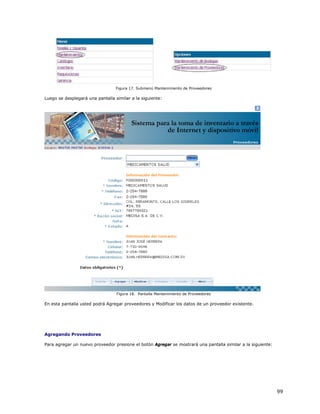
  • 67.
    3.3 Seguridad delsistema. El sistema es capaz de crear y administrar diferentes niveles de usuarios, estos niveles son registrados en la tabla de niveles de la base de datos, pero también cada nivel corresponde a un Rol en la base de datos, es decir, cada vez que se crea un nuevo nivel en el sistema, también se crea un Rol en la base de datos, y los permisos que se otorgan a este nuevo Rol (SELECT, INSERT y UPDATE) sobre las diferentes tablas, se definen en base a los permisos de acceso que se le haya dado a su correspondiente nivel. Cada usuario que se agrega al sistema se relaciona a un nivel, y a la vez a un Rol, esto crea un registro en la tabla de usuarios y además crea un Usuario en la base de datos y un Login para realizar la conexión. 3.3.1 Claves de acceso. El sistema cuenta con un usuario llamado “MasterUsr”, el cual pertenece a un Rol llamado “Total”, este usuario tiene acceso a todas las pantallas del sistema. Sus datos son los siguientes: Nombre de Usuario: MasterUsr Login: MasterUsr Contraseña: master Rol: Total 3.3.2 Privilegios. Los privilegios o permisos sobre las tablas que tiene cada Rol, están definidos según los permisos de acceso que se tenga para cada nivel. A continuación se presentan los privilegios según cada submenú al que se tenga permiso de acceder: Mantenimiento de Niveles Tabla SELECT INSERT UPDATE SIPDetallePermisos  SIPNiveles    SIPPermisosAcceso    SIPTablas  SIPTiposPermiso  67
  • 68.
    Mantenimiento de Usuarios Tabla SELECT INSERT UPDATE SIPUsuarios    Mantenimiento de Bodegas Tabla SELECT INSERT UPDATE SIPBodegas    Mantenimiento de Proveedores Tabla SELECT INSERT UPDATE SIPCatProveedor    Catálogo de Categorías Tabla SELECT INSERT UPDATE SIPCatLinea    Catálogo de Unidades de Medida Tabla SELECT INSERT UPDATE SIPCatMedida    Catálogo de Productos Tabla SELECT INSERT UPDATE SIPCatLinea  SIPCatMedida  SIPCatProducto    Toma de Inventario Tabla SELECT INSERT UPDATE SIPCatLinea  SIPCatMedida  SIPCatProducto  SIPInventario    Ingresar Requisición Tabla SELECT INSERT UPDATE SIPSolicitudEnca    SIPSolicitudDeta    SIPCatLinea  SIPCatProducto  SIPCatReqEnca   SIPCatReqDeta   Permiso de ejecución para el procedimiento almacenado SetSIPEnvioSolAReq Autorizar Requisición Tabla SELECT INSERT UPDATE SIPReqEnca   SIPReqDeta   68
  • 69.
    Estatus Requisición Tabla SELECT INSERT UPDATE SIPReqEnca  SIPReqDeta  Asignación Proveedor Tabla SELECT INSERT UPDATE SIPReqEnca   SIPReqDeta   SIPProveedores  Es importante aclarar que existen ciertos privilegios que son necesarios para todos los niveles. A continuación se especifican estos privilegios: Permisos comunes para todos los niveles Tabla SELECT INSERT UPDATE SIPSubMenus  SIPNiveles  SIPPermisosAcceso  SIPUsuarios  SIPBodegas  SIPMenus  69
  • 70.
    CAPITULO IV. Implementación 4.1 Requerimientos de hardware y software 4.1.1Requerimientos mínimos Requisitos Mínimos para PC Servidor. Requisitos Mínimos Procesador Intel Pentium IV a 2.8 GHz o superior  Microsoft Windows 2000, con el último Service Pack de Windows y las Sistema Operativo actualizaciones importantes disponibles en la página Web Microsoft Seguridad Memoria RAM 512 MB Disco Duro 40GB Monitor Resolución: 800 × 600, 256 colores Dispositivo de entrada Teclado y Mouse  Microsoft Internet Explorer 5.01 o posterior Otros  Microsoft Data Access Components 2.6  IIS 5.0 Tabla 4.1.1.1 Requerimientos mínimos para una PC Servidor Requisitos Mínimos para PC clientes. Es necesario que estos equipos tengan la capacidad de ejecutar aplicaciones de .Net Framework Requisitos Mínimos Procesador Intel Pentium a 90 MHz o superior  Microsoft Windows 2000, con el último Service Pack de Windows y las actualizaciones importantes disponibles en la página Web Microsoft Seguridad Sistema Operativo  Microsoft Windows XP  Microsoft Windows NT 4.0  Windows Millennium Edition (Windows ME)Windows 98 Memoria RAM 32 MB (se recomiendan 96 MB o más) Espacio en disco duro necesario para la instalación: 160 MB Disco Duro Espacio necesario en el disco duro: 70 MB Monitor Resolución: 800 × 600, 256 colores Dispositivo de entrada Teclado y Mouse  Microsoft Internet Explorer 5.01 o posterior Otros Tabla 4.1.1.2 Requerimientos mínimos para una PC Cliente 70
  • 71.
    4.1.2 Requerimientos Ideales Requisitosideales para PC Servidor. Requisitos Mínimos Procesador Intel Pentium IV a 3.4 GHz o superior  Microsoft Windows 2003, con el último Service Pack de Windows y las Sistema Operativo actualizaciones importantes disponibles en la página Web Microsoft Seguridad Memoria RAM 2 GB Disco Duro 120 GB Monitor Resolución: 1280 × 1024 pixeles, color verdadero Dispositivo de entrada Teclado y Mouse  Microsoft Internet Explorer 5.01 o posterior Otros  Microsoft Data Access Components 2.6  IIS 5.0 Tabla 4.1.2.3 Requerimientos ideales para una PC Servidor Requisitos ideales para PC Cliente. Es necesario que estos equipos tengan la capacidad de ejecutar aplicaciones de .Net Framework Requisitos recomendados Procesador Intel Pentium III 733 MHz o superior  Microsoft Windows 2000, con el último Service Pack de Windows y las actualizaciones importantes disponibles en la página Web Microsoft Seguridad Sistema Operativo  Microsoft Windows XP  Microsoft Windows NT 4.0  Windows Millennium Edition (Windows ME)Windows 98 Memoria RAM 256 Mb RAM Disco Duro 1 Gb de HD libre Monitor Resolución: 800 × 600, 256 colores Dispositivo de entrada Microsoft Mouse o compatible CD-ROM, Tarjeta de video con una resolución de 1024x768 píxeles y color Otros verdadero Tabla 4.1.2.3 Requerimientos ideales para una PC Cliente 71
  • 72.
    4.1.3 PDA Los requerimientospara los dispositivos móviles son los siguientes: • Conexión de red inalámbrica (Wireless) Que cumpla con el mismo estándar IEEE del Punto de acceso. • Sistema operativo Microsoft Windows Mobile • Internet Explorer 4.1.4 Dispositivos de red La red debe estar configurada para trabajar con el protocolo TCP/IP, con una estructura similar a la siguiente: Figura 4.1.4.1 Estructura de red para el funcionamiento del sistema 72
  • 73.
    En la figura4.1.4.1 se presenta la estructura ideal de red, que debe existir para el funcionamiento del sistema, en este diagrama se presentan los servidores de base de datos y Web de forma separada, pero estos pueden existir físicamente en un mismo equipo. Punto de acceso. Se recomienda que el punto de acceso cumpla con las normas IEEE 802.11b y/o 802.11g, ya que estas normas son más comunes en los adaptadores de red inalámbricos de los dispositivos móviles. Se recomienda que se utilice la cantidad de puntos de acceso que sean necesarios, en base al área que se desea cubrir, dependiendo del perímetro que el punto de acceso tenga capacidad, este valor podría ser desde 30 metros en adelante; también que la velocidad de transmisión se al menos de 54 Mbps. 4.2 Configuración e Implementación 4.2.1 Configuración para Intranet e Internet. 4.2.1.1 Servidor Web Para configurar el Servidor Web se recomienda contar con Windows 2000 o Windows 2003. Instalación del Internet Information Server (IIS) Para instalar el IIS, seleccione en Inicio > Panel de Control > Agregar o quitar programas, una vez ejecutada esta opción aparece una ventana donde se debe seleccionar de las opciones que aparecen a la izquierda, agregar o quitar componentes de Windows, luego aparecerá una lista de componentes y seleccionaremos Internet Information Server, luego haga clic en el botón Siguiente, ver figura 4.2.1.1.1, acepte todas la pantallas hasta finalizar el asistente. Este proceso de instalación pedirá el CD de Windows debido a que necesita instalar varios componentes. 73
  • 74.
    Figura 4.2.1.1.1 Instalandoel IIS. Configuración IIS 1. Ubique la carpeta que contiene los archivos del sistema, cópiela en la dirección “c:inetpubwwwroot”. 2. Abra el Internet Information Server (IIS). En Windows 2000 lo puede encontrar de la siguiente forma: Figura 4.2.1.1.2 Cargando el IIS 74
  • 75.
    3. Al iniciarsela consola tendrá el siguiente aspecto: Figura 4.2.1.1.3 Pantalla inicial del IIS. 4. Luego se debe crear un directorio virtual que esté direccionado a la carpeta donde están ubicadas las páginas del sistema. Para ello siga los siguientes pasos: 1. En la consola administrativa, seleccione el sitio Web o FTP al que desee agregar un directorio. 2. Haga clic en el menú Acción, seleccione Nuevo y haga clic en Directorio virtual. Como se muestra en la figura 4.2.1.4. 3. Modifique las propiedades para crear un directorio virtual. Vea la figura 4.2.1.5 5. Finalmente pruebe acceder desde un explorador al sistema, digitando en la barra de direcciones la ruta: “http://servidor/sipp/Login.aspx” 75
  • 76.
    Figura 4.2.1.1.4 Creaciónde un directorio Virtual. Figura 4.2.1.1.5 Propiedades del nuevo directorio virtual. 76
  • 77.
    4.2.1.2 Servidor DNS. Para configurar la publicación del sistema en Internet en un servidor propio, es necesario realizar la configuración del servidor Web, como se describe en el punto anterior. Además es necesario que cuente con una dirección IP pública y un nombre de dominio, los cuales se pueden gestionar por medio de Svnet, puede consultar en la dirección www.svnet.org.sv Una vez se cuente con la dirección IP pública y el nombre de dominio es necesario configurar el Servidor de Nombres de Dominios (DNS), para ello es necesario realizar los siguientes pasos: Instalación del servidor DNS. Para instalar el Servidor DNS, seleccione en Inicio > Panel de Control > Agregar o quitar programas, una vez ejecutada esta opción aparece una ventana donde se debe seleccionar de las opciones que aparecen a la izquierda, agregar o quitar componentes de Windows, luego aparecerá una lista de componentes y seleccionaremos servicios de red, una vez seleccionada la opción haga clic en el botón detalles, en la nueva ventana seleccione la opción sistema de nombres de dominios (DNS), ver figura 4.2.1.2.1, acepte todas la pantallas y haga clic en siguiente. Este proceso de instalación pedirá el CD de Windows debido a que necesita instalar varios componentes. Figura 4.2.1.2.1 77
  • 78.
    Configuración del servidorDNS. Para acceder al DNS seleccione Inicio > Herramientas administrativas > DNS, aparecerá la pantalla siguiente: Figura 4.2.1.2.2 Pantalla inicial del DNS Lo primero que se debe crear es una zona de búsqueda inversa (Reverse Lookup Zones). Para realizar esta acción haga clic con el botón derecho del ratón sobre esta rama de la consola del DNS (ver figura 4.2.1.2.2) luego seleccione nueva zona aparecerá un asistente donde se especificará: Tipo de zona: Primaria Id. de red: será la IP que utiliza la red. Para el ejemplo 172.20.0 Ver la figura 4.2.1.2.3 Las siguientes pantallas las dejamos con sus opciones por defecto. Una vez creada la zona inversa, es necesario introducir el nombre de dominio que se utilizará para acceder al sistema, en el caso de que una instalación para Internet, el nombre de dominio debe ser el que se ha registrado previamente. Para crear los nombres de dominio, haga clic con el botón derecho del ratón sobre zonas de búsqueda directa, y seleccione nueva zona, aparece un asistente donde se especificará: Tipo de zona: Principal Nombre de zona: es el nombre de dominio. Para el caso de la Intranet podría ser ‘SIPP’, para el caso de Internet debe ser estrictamente el nombre del dominio registrado. 78
  • 79.
    Las siguientes pantallasse aceptan con los valores por defecto. Finalmente es necesario hacer accesible el DNS a la PC, es decir, en las opciones de red se debe especificar el DNS para que resuelva los nombres. Para ello seleccione en Inicio > Panel de control > Conexiones de red, haga clic con el botón derecho del ratón sobre el icono conexión de área local (que este utilizando para la conexión en la red), y luego seleccione propiedades, en la ventana que aparece seleccione el Protocolo TCP/IP de la lista de elementos, y donde se especifica el Servidor DNS preferido ponga la dirección IP del Servidor DNS. Figura 4.2.1.2.3 Especificación de identificador de red. 4.2.2 Configuración PDA En un PDA con el sistema operativo Windows Mobile 2003, los pasos para configurar la dirección IP del dispositivo serían los siguientes: 1. En el menú “Inicio” seleccione “Configuración” 2. En la pantalla “Configuración” seleccione la pestaña “Conexiones”, luego puntee el icono “Tarjetas de Red”. 3. Aparecerá la pantalla “Configurar Adaptadores de Red”, verifique que en la opción Mi tarjeta de red se conecta a: esté seleccionada la opción Trabajo. 4. Siempre en esta pantalla, de la lista de adaptadores seleccione el Adaptador Wi-Fi. 5. Luego, en la pantalla “Configuración de Adaptador Wi-Fi”, especifique según sea necesario la configuración del PDA: 79
  • 80.
    Si la configuración de la red utiliza direcciones IP estáticas, es necesario obtener una dirección IP válida para la red. Esta puede ser proporcionada por el administrador de la red. • Si en la red existe un servidor DHCP, que se encarga de asignar las direcciones IP de forma dinámica, solamente es necesario verificar que el adaptador de red inalámbrica este configurado para obtener la dirección IP a través del DHCP. NOTA: la ubicación de las diferentes pantallas puede diferir en PDA’s que tengan diferentes sistemas operativos. • Una vez la configuración del dispositivo haya sido efectiva, ejecute el navegador de Internet del PDA, e ingrese la siguiente dirección URL en la barra de dirección: http://servidor/mobilesip/frmlogin.aspx Donde servidor es el nombre del servidor Web donde se encuentra alojado el sistema, también es posible utilizar la dirección IP en lugar del nombre del servidor. 4.2.3 Instalación de la Base de Datos. Es necesario contar con un servidor de base de datos con SQL Server 2000, en el que se encontrará alojada la base de datos denominada “SIP”. La estructura de la base de datos puede ser instalada desde el Analizador de Consultas de SQL, ejecutando las sentencias de SQL para crear la base de datos SIP, que contiene el archivo de Script ‘SIP_DB’ Al ejecutar las instrucciones contenidas en este archivo se creará la base de datos SIP con sus tablas, llaves, relaciones, procedimientos, etc. necesarios para el funcionamiento del sistema. 80
  • 81.
    Conclusiones El uso de dispositivos móviles que necesitan sincronizarse a través de un cable u otro dispositivo como puede ser una cuna, para la actualización de datos hacia y desde la base de datos, no garantiza la veracidad de la información que se maneja desde el PDA, hasta que se lleva acabo la sincronización, y puede perjudicar el desempeño del control del inventario. Es por eso que se optó por desarrollar un producto que funcione con PDA’s conectados a los servidores por medio de una red inalámbrica, lo que garantiza que los datos se actualicen al instante. Se opto por utilizar SQL 2000 Server como gestor de base de datos, ya que es un producto que ofrece características necesarias para el desarrollo del sistema, como por ejemplo: administración de roles, usuarios, procedimientos almacenados, etc. Además SQL en comparación con Oracle, es una herramienta más económica y comúnmente utilizada en nuestro país, lo que puede generar mayor aceptación si se deseara implementar. La implementación de tecnologías como Wireless y PDA’s, ofrecen al sistema de inventario características como escalabilidad y movilidad. Esta combinación de tecnologías pueden ser utilizadas para el desarrollo de una gran diversidad de sistemas. La creación de sistemas que funcionan en ambiente Web tienen la ventaja de que su mantenimiento se facilita, ya que estos se encuentran centralizados en el servidor y en todas las computadoras clientes no es necesario realizar ningún tipo de modificación. 81
  • 82.
    Recomendaciones Implementar la entrada y salida de producto a través de PDA’s con lectores ópticos, para agilizar los procesos de toma de inventario, recepción, salida de producto, consultas, etc. Orientar el desarrollo de aplicativos para PDA’s, utilizando conexión a través de redes inalámbricas, y no a través de sincronizaciones, ya que con ellas no se obtiene información actualizada, hasta el momento en que se realiza la sincronización. Retomar el sistema utilizando como gestor de base de datos Oracle, con el objetivo de aprovechar el alto potencial que este ofrece. Desarrollar sistemas orientados a ambiente Web, ya que estos en conjunto con la implementación de tecnologías Wireless y dispositivos móviles, ofrecen ventajas como fácil crecimiento, movilidad, rápida instalación, etc. 82
  • 83.
    FUENTES DE INFORMACION a. Bibliografía • Sipper, Daniel. Planeación y Control de la Producción. Editorial McGraw Hill, México 1998 • Kendal y Kendal. Análisis y Diseño de Sistemas. Editorial Prentice Hall, 1995 • Guajardo C. Gerardo. Contabilidad Financiera. México, 2da. Ed. Editorial McGraw- Hill, 1995. • Cordera Martin José. Gestión de Contabilidad. Ediciones Pirámides, Madrid, 1994. • Hernández Sampieri, Roberto. Metodología de la Investigación. Editorial McGraw – Hill, México, 1994 • Welsch, Glenn A. Planificación y control de utilidades. Editorial Prentice Hall, 1988. • Rojas Soriano, Raúl. Guía para realizar investigaciones sociales. 6a Edición. México 1981. b. Sitios de Internet • www.rigg.cl Rigg Tecnología. Empresa chilena dedicada al desarrollo de sistemas. Actualización 2004. Visitado Diciembre 2004. • www.microsoft.com Microsoft Corporation. Sitio oficial de Microsoft. Visitado diciembre 2004. • msdn.microsoft.com Microsoft Corporation. Sitio de ayuda de Microsoft. Visitado enero 2005. • www.mipcdebolsillo.com Página de información sobre dispositivos móviles y otros temas relacionados. Actualización 2003. Visitado diciembre 2004. • www.portalvb.com Sitio de ayuda e información acerca de productos de Visual Studio. Actualización 2003. Visitado diciembre 2004. • www.ilustrados.com/publicaciones Sitio de recopilación de trabajos de investigación. Visitado enero 2005. • www.microsoft.com/spanish/MSDN/estudiantes/algoritmica/estructuras/default.asp Sitio de información de Microsoft Ibérica. Actualización 2003. Visitado enero 2005. • www.monografias.com/trabajos14/inventarios/inventarios.shtml Sitio de recopilación de trabajos de investigación. Visitado diciembre 2004. • www.explorer-software.com/spanish/ExplorerSoftwareInc Explorer Software Inc. Empresa estadounidense dedicada al desarrollo de sistemas. Visitado enero 2005. • http://www.inei.gob.pe/web/metodologias/attach/lib606/CAP4-7.htm Instituto Nacional de Estadística e Informática. Entidad dedicada responsable que toda actividad informática se base en una normativa común. Perú 1997. Visitado febrero 2005. • www.eduteka.org Tecnología de información y comunicación para enseñanza básica y media. Visitado enero 2005. 83
  • 84.
    http://atenea.pntic.mec.es/centros/ies2000/sql/iessql.htm Ministerio de Educación y Ciencia de España. Centro Nacional de Información y Comunicación Educativa. Visitado enero 2005. • www.symbol.com Empresa que se dedica a la comercialización de hardware. Visitado febrero 2005. • www.siman.com Sitio Web de almacenes Siman. Visitado febrero 2005. 84
  • 85.
    GLOSARIO B Base de Datos: Conjunto de ficheros dedicados a guardar información relacionada entre sí, con referencias entre ellos de manera que se complementen con el principio de no duplicidad de datos Bluetooth: Tecnología que permite la comunicación inalámbrica entre aparatos eléctricos como pueden ser teléfonos móviles, PDA's (Personal Digital Assistants), ordenadores, equipos de oficina y dispositivos portátiles. D Diagrama de Flujo: Es la representación gráfica de una secuencia de instrucciones de un programa que ejecuta un computador para obtener un resultado determinado. Diagrama Entidad Relación: Denominado por sus siglas como: E-R; Este modelo representa a la realidad a través de entidades, que son objetos que existen y que se distinguen de otros por sus características Dispositivo: Mecanismo para la obtención de un resultado automático F Front End: Interfaz que utiliza el usuario final. Función: En programación, una rutina de software independiente que realiza una tarea para el programa en que está escrita o para algún otro programa I Interfase: Conexión que permite la comunicación entre dos o mas dispositivos. Internet: Red mundial de acceso a diversa información, que funciona a través de cables, vía satélite o microonda Intranet: Red privada interna de una empresa que usa el mismo tipo de software que la red pública Internet, aunque para uso interno. Inventario: Cantidad de bienes bajo el control de una empresa, guardados durante algún tiempo para satisfacer una demanda futura. P PDA: Agenda personal, equipo básico de mano. Procedimiento: conjunto de instrucciones, controles, etc. que hacen posible la resolución de una cuestión específica Procedimientos Almacenados: Colección precompilada de instrucciones Transact-SQL almacenadas bajo un nombre y procesadas como una unidad. 85
  • 86.
    R Red de ÁreaLocal (LAN): Red de área local restringida a una zona limitada, por lo general, el mismo edificio o la misma planta de un edificio. S Sistema de Información: Está constituido por la base de datos, todos los programas de ingreso, actualización, consulta e informes de datos y los procedimientos manuales y por máquina. Stocks: Cantidad o nivel en que se encuentra el inventario en un momento determinado T Transact – SQL (T-SQL): Es el lenguaje principal utilizado por las aplicaciones de Microsoft SQL Server. Triggers: Es un disparador, es un tipo especial de procedimiento almacenado que se activa de forma controlada por sucesos en lugar de una llamada directa W Web: Es la parte de Internet a la que se accede a través del protocolo HTTP y en consecuencia gracias a exploradores normalmente gráficos como Netscape y Internet Explorer. Wi-Fi: Abreviatura de fidelidad inalámbrica (Wireless Fidelity). Las redes WiFi utilizan las tecnologías de radio para proporcionar una conectividad inalámbrica rápida, segura y fiable. Una red WiFi se puede utilizar para conectar los ordenadores y otros dispositivos entre sí, a Internet y a las redes cableadas (que utilizan IEEE 802.3 o Ethernet). 86
  • 87.
  • 88.
    SISTEMA PARA LATOMA DE INVENTARIO A TRAVES DE INTERNET Y DISPOSITIVO MOVIL MANUAL DE USUARIO 88
  • 89.
    Índice Introducción……………………………………………………………………………………………………………………………………….. 3 Iniciando Sesión en el Sistema…………………………………………………………………………………………………………. 3 Menú Principal……………………………………………………………………………………………………………………………………. 4 Menú Niveles y Usuarios……………………………………………………………………………………………………………………. 4 Mantenimiento Niveles…………………………………………………………………………………………………………… 5 Mantenimiento de Usuarios……………………………………………………………………………………………………. 8 Menú Mantenimientos………………………………………………………………………………………………………………………… 10 Mantenimiento de Bodegas……………………………………………………………………………………………………. 10 Mantenimiento de Proveedores……………………………………………………………………………………………… 12 Menú Catálogos………………………………………………………………………………………………………………………………….. 14 Catalogo de Categorías…………………………………………………………………………………………………………… 14 Catalogo de Unidades de Medida…………………………………………………………………………………………… 16 Catalogo de Productos…………………………………………………………………………………………………………… 17 Menú Inventario………………………………………………………………………………………………………………………………… 19 Toma de Inventario………………………………………………………………………………………………………………… 19 Traslados…………………………………………………………………………………………………………………………………. 20 Agregar Productos a Bodega…………………………………………………………………………………………………. 21 Recepción de Productos…………………………………………………………………………………………………………. 23 Salida de Productos………………………………………………………………………………………………………………… 24 Menú Requisiciones……………………………………………………………………………………………………………………………. 25 Ingreso de Requisición…………………………………………………………………………………………………………… 25 Autorizar Requisición……………………………………………………………………………………………………………… 28 Estatus Requisición…………………………………………………………………………………………………………………. 29 Asignación de Proveedor………………………………………………………………………………………………………… 31 Asignación Orden de Compra………………………………………………………………………………………………… 32 Menú Gerencia……………………………………………………………………………………………………………………………………. 32 89
  • 90.
    Manual de Usuario Introducción Elpresente manual trata de explicar el procedimiento de instalación y uso del “Sistema para la toma de Inventario a través de Internet y dispositivo móvil. Como prerrequisitos para la instalación, es importante que la persona encargada, tenga conocimientos básicos-medios de configuración del Internet Information Service (IIS) y de la configuración y administración de SQL Server 2000. Inicio de sesión en el sistema Para ingresar al sistema es necesario abrir un navegador y cargar la pantalla de inicio de sesión que se muestra en la figura 1. Es necesario contar con un usuario y una contraseña validos, los cuales se introducirán en sus respectivos cuadros de texto. Si es primera vez que se va a iniciar sesión es necesario que su nombre de usuario haya sido otorgado previamente por el administrador del sistema o por la persona encargada de agregar usuarios al sistema. Introduzca su nombre de usuario y dejando en blanco la caja de texto “Contraseña” haga clic en el botón Aceptar, el sistema automáticamente detectará que es primera vez que inicia sesión y le pedirá que cree una contraseña. Es importante destacar que no son validas contraseñas en blanco. Haga clic en Aceptar y luego vuelva a introducir su nombre de usuario y contraseña Figura 1. Pantalla de Inicio de Sesión. 90
  • 91.
    Menú El menú principalse genera de forma dinámica basándose en el nivel al que pertenezca el usuario que ha iniciado sesión, de tal manera que según los permisos de acceso que tenga un determinado nivel así serán las opciones que se desplieguen tanto en el menú principal como en los submenús. En la figura 2 se presenta el menú principal con todas sus opciones disponibles. Figura 2. Menú Principal Nota: Recuerde que usted podrá ver únicamente las opciones del menú a las cuales tiene permiso. Niveles y Usuarios Figura 3. Menú Niveles y Usuarios. El menú niveles y usuarios consta de dos submenús: Mantenimiento de Niveles Mantenimiento de Usuarios 91
  • 92.
    Mantenimiento de Niveles Paracrear un usuario es necesario que antes se defina el nivel al cual pertenecerá, es por ello que como paso número 1 presionaremos con el cursor el submenú Mantenimiento Niveles (como se muestra en la figura 4). Figura 4. Submenú Mantenimiento de Niveles Luego aparecerá una pantalla similar a la siguiente, en la cual usted podrá agregar y modificar niveles. Figura 5. Interfaz para el Mantenimiento de Niveles 92
  • 93.
    ¿Cómo agregar unnivel? Para agregar un nuevo nivel presione el botón agregar, notará que en la parte inferior de su pantalla se habilitarán tres botones los cuales son: Guardar, Cancelar y Menú. Después de haber seleccionado el botón agregar se habilita la caja de texto Nombre Nivel escriba en ella el nombre del nivel que desea crear, a continuación marque las casillas de los submenús a los cuales tendrá permiso el nivel creado, luego presione el botón guardar para que el nivel sea agregado a la lista de niveles, si ya no desea seguir agregando el nivel presione el botón cancelar para que el nivel no sea agregado o si desea volver al menú principal presione el botón Menú. Figura 6. Agregando un nuevo nivel Nota: 1. No son válidos nombres en blanco para los niveles, procure no utilizar los siguientes nombres: Bulk Insert Administrator, Database Creators, Disk Administrator, Process Administrators, Security Administrators, Sever Administrator, Setup Administrators, System Administrators, public o que inicien con los caracteres: “db_”. 2. Para poder crear un nuevo nivel es necesario que al menos una opción de submenú haya sido seleccionada. 93
  • 94.
    Modificando un nivel Paramodificar un nivel existente seleccione el nivel a modificar, luego presione el botón modificar, aparecerán las casillas de verificación para que usted pueda chequear los submenús a los cuales dará permiso a ese nivel, o quitar permisos existentes al quitar la selección de las casillas chequeadas. Recuerde verificar el dispositivo al cual se le concederá permisos de acceso. Después de haber realizado los cambios necesarios haga clic en el botón Actualizar para guardar las modificaciones. Figura7. Modificando un nivel Nota: 1. Al modificar un nivel es necesario que al menos una opción de submenú haya sido seleccionada. 2. Para que los cambios de permiso de acceso para un nivel tengan efecto, no es necesario que los usuarios que ya han iniciado sesión en el sistema cierren y vuelvan a iniciar sesión, basta con regresar al menú principal para que este muestre únicamente los menú y submenús a los que se tienen permisos de acceso. 94
  • 95.
    Mantenimiento de Usuarios Paratener acceso al mantenimiento de usuarios seleccione en el menú principal la opción Niveles y usuarios, luego seleccione el submenú Mantenimiento de usuarios. Como se muestra en la figura 8. Figura 8. Submenú Mantenimiento de Usuarios La siguiente pantalla muestra el mantenimiento de usuarios, en ella encontrará las opciones de: Agregar un nuevo usuario Modificar los datos de un usuario existente Figura 9. Pantalla Mantenimiento de Usuarios 95
  • 96.
    Creación de Usuario Paracrear un usuario presione el botón agregar le aparecerá una pantalla similar a la presentada en la figura 10: Figura 10. Creación de usuario Complete los datos personales del nuevo usuario en orden, al llegar a la opción Identificador de usuario presione el botón crear para que el sistema le genere su identificador de usuario el cual ocupará para iniciar sesión en el sistema, luego seleccione de la lista de Nivel, el nivel al cual pertenece, después la bodega que se le ha sido asignada y finalmente presione el botón guardar para que el nuevo usuario sea registrado en el sistema. Nota: Para agregar un nuevo usuario es necesario que el nombre y apellido que se introduzcan no se dejen en blanco. Modificar Datos de un Usuario Para modificar los datos personales de un usuario, seleccione el usuario al que desea modificar, presione el botón Modificar; se habilitarán las casillas con los datos personales para que usted pueda modificar los datos. Después de haber modificado los datos necesarios presionar el botón actualizar para que los datos sean guardados. Figura 11. Modificando datos de un usuario 96
  • 97.
    Mantenimientos La segunda opcióndel menú principal es Mantenimientos. El menú Mantenimientos cuenta con dos opciones las cuales son: Mantenimiento de Bodegas Mantenimiento de Proveedores Figura 12. Menú Mantenimientos Mantenimiento Bodegas Para tener acceso al Mantenimiento de Bodegas seleccione en el menú principal la opción Mantenimientos, luego seleccione el submenú Mantenimiento de Bodegas. Como se muestra en la figura 13. Figura 13. Submenú mantenimiento de Bodegas Al hacer clic sobre el submenú Mantenimiento Bodegas se desplegará una pantalla similar a la de la figura 14. Figura 14. Pantalla Mantenimiento de Bodegas En esta pantalla usted podrá Agregar una bodega, Modificar los datos de una bodega existente, guardar los datos de una bodega, así como también actualizar datos. 97
  • 98.
    Agregando una nuevaBodega Para agregar una nueva bodega presione el botón agregar. Se desplegará una pantalla similar a la siguiente: Figura 15. Creación de Bodegas Complete los datos de la bodega los cuales son: Nombre de la Bodega, una pequeña Descripción y el estado de la bodega (Activo o Inactivo). Presione el botón Guardar para que los datos de la nueva bodega sean guardados. Nota: Para agregar una nueva bodega es necesario que el nombre que se introduzca no se deje en blanco. Modificando datos de una Bodega Para modificar datos de una bodega, seleccione la bodega, haga clic en el botón modificar, se desplegará una pantalla similar a la figura 16, con las casillas habilitadas para que usted pueda modificar los datos de una bodega existente. Después de haber modificado los datos, presione el botón Actualizar para guardar los datos modificados. Figura 16. Modificando datos de una bodega Mantenimiento Proveedores Para tener acceso al Mantenimiento de Proveedores seleccione en el menú principal la opción Mantenimientos, luego seleccione el submenú Mantenimiento de Proveedores. Como se muestra en la figura 17. 98
  • 99.
    Figura 17. SubmenúMantenimiento de Proveedores Luego se desplegará una pantalla similar a la siguiente: Figura 18. Pantalla Mantenimiento de Proveedores En esta pantalla usted podrá Agregar proveedores y Modificar los datos de un proveedor existente. Agregando Proveedores Para agregar un nuevo proveedor presione el botón Agregar se mostrará una pantalla similar a la siguiente: 99
  • 100.
    Figura 19. Adiciónde Proveedores Complete los datos que ahí se le piden, procure llenar los datos que se encuentran marcados con (*) ya que esos datos son obligatorios, de no tenerlos, su proveedor no podrá ser ingresado al sistema. Guarde los datos del nuevo proveedor, presionando el botón Guardar. Modificando los datos de un proveedor Cuando se desee modificar los datos de un proveedor, primero seleccione el Proveedor, haga clic en el botón Modificar, automáticamente se habilitarán las casillas para que usted pueda cambiar los datos de su proveedor. Después de haber realizado los cambios presione el botón Actualizar para que sean guardados los datos modificados. 100
  • 101.
    Catálogos El menú catálogoscuenta con tres opciones de submenú las cuales son: Catalogo de categorías Catalogo de unidades de medida Catalogo de productos Figura 20. Menú Catálogos Catalogo de categoría Para ingresar al Mantenimiento de Categorías seleccione en el menú principal la opción Catálogos, luego seleccione el submenú Catálogo de Categorías. Como se muestra en la figura 21. Figura 22. Submenú Catalogo de categorías Al hacer clic en el submenú catálogo de categorías se desplegará una pantalla similar a la figura 22. Figura 22. Catalogo de Categorías En esa pantalla usted podrá Agregar una nueva categoría, modificar los datos de una categoría de existente, etc. 101
  • 102.
    Agregando una nuevacategoría Las categorías son las que clasifican al producto, por ejemplo: Farmacia. En esta categoría únicamente habrá productos relacionados con farmacias. Para Agregar un nueva categoría presione el botón Agregar. Complete los datos de la categoría los cuales son: Nombre de la Categoría, una pequeña Descripción y el estado de la categoría (Activo o Inactivo). Presione el botón Guardar para que los datos de la nueva categoría sean guardados. Figura 23. Agregar Categoría Modificando una categoría Cuando se desee modificar los datos de una categoría, primero seleccione la categoría, luego presione el botón Modificar automáticamente se le habilitarán las casillas para que usted pueda cambiar los datos de la categoría. Después de haber realizado los cambios presione el botón Actualizar para que sean guardados los datos modificados. 102
  • 103.
    Catalogo de unidadesde medida. Para ingresar al Mantenimiento de unidades de medida seleccione en el menú principal la opción Catálogos, luego seleccione el submenú Catálogo de Unidades de medida. Como se muestra en la figura 24. Figura 24. Submenú Catalogo de Unidades de medida Al presionar el submenú catalogo de unidades de medida se desplegará una pantalla similar a la Figura 25. Figura 25. Mantenimiento Unidades de Medida Agregando una nueva unidad de medida Para agregar unidades de medida presione el botón Agregar se habilitarán las casillas para que usted pueda ingresar los datos de la nueva unidad de medida, la pantalla es similar a la figura 26. Figura 26. Agregando Unidad de Medida Después de haber llenado los datos de la nueva unidad de medida, presione el botón Guardar para que los datos sean ingresados al sistema. Modificando una unidad de medida 103
  • 104.
    Para modificar unaunidad de medida existente, seleccione la unidad de medida de la lista de unidades de medida, presione el botón modificar y automáticamente se le habilitarán los datos de la unidad de medida seleccionada, realice los cambios necesarios y presione el botón Actualizar para que las modificaciones realizadas sean guardadas. Catalogo de Productos Para ingresar al Mantenimiento de productos seleccione en el menú principal la opción Catálogos, luego seleccione el submenú Catálogo de Productos. Como se muestra en la figura 27. Figura 27. Submenú Catalogo de Productos El Submenú Catálogos de productos tiene la apariencia similar a la figura 28: Figura 28. Mantenimiento de Productos En esta pantalla usted podrá Agregar un nuevo producto, modificar los datos de un producto existente, guardar y actualizar datos de los productos. 104
  • 105.
    Agregando un nuevoproducto Presione el botón Agregar, se cargará una pantalla similar a la de la figura 29: Figura 29. Agregando nuevo producto Complete en orden los datos que se le piden, después de haber llenado cada una de las casillas presione el botón Guardar para que sus datos sean almacenados. Modificando los datos de un producto existente Para modificar un producto existente, seleccione el producto de la lista de productos, presione el botón modificar y automáticamente se le habilitarán los datos del producto seleccionado, realice los cambios necesarios y presione el botón Actualizar para que las modificaciones realizadas sean guardadas 105
  • 106.
    Inventarios El menú inventariocuenta con las siguientes opciones: Toma de Inventario Ajustes Traslados Agregar Productos a Bodega Recepción de Productos Salida de Productos Figura 30. Menú Inventario Toma de Inventario Para ingresar a la Toma de Inventario seleccione en el menú principal la opción Inventario, luego seleccione el submenú Toma de Inventario. Como se muestra en la figura 31. Figura 31. Submenú Toma de Inventario En esta opción del menú inventario usted podrá realizar la toma de inventario físico de los productos existentes en el inventario de la bodega a la que el usuario en sesión este relacionado. Para ello realice los siguientes pasos: 1. Seleccione de la lista categoría, la categoría a la que pertenece el producto. 2. Seleccione el producto al que desea ingresar la cantidad (si es necesario utilice el cuadro de texto “Producto” y el botón filtrar para facilitar la búsqueda del producto que se desea). 3. Ingrese la cantidad debida (procurando no pasarse de la cantidad máxima del producto ya que de ser así el sistema dará un mensaje de error). 4. Haga clic sobre el botón Ingresar Cantidad. 106
  • 107.
    Cierre de Producto Laopción Cerrar Producto le permitirá Cerrar el producto de tal manera que ya no se podrá seguir tomando inventario sobre el. Para cerrar un producto solamente basta que seleccione el producto que desea cerrar y que haga clic en el botón Cerrar Producto. Figura 32. Pantalla para la Toma de Inventario físico Traslado de Productos Para ingresar a la interfaz de Traslados seleccione en el menú principal la opción Inventario, luego seleccione el submenú Traslados. Como se muestra en la figura 33. Figura 33. Submenú Traslados En esta opción del menú inventario usted podrá realizar traslados de productos entre bodegas. Para ello realice los siguientes pasos: 1. Seleccione de la lista categoría, la categoría a la que pertenece el producto. 2. Seleccione el producto que desea trasladar (si es necesario utilice el cuadro de texto “Producto” y el botón filtrar para facilitar la búsqueda del producto que se desea). 3. Verifique la existencia de las bodegas. 4. Seleccione la bodega origen. 107
  • 108.
    5. Seleccione la bodega destino. 6. Ingrese la cantidad a trasladar. 7. Haga clic sobre el botón Trasladar. Figura 34. Pantalla para realizar Traslados de productos entre bodegas Agregar Producto a Bodega Para ingresar a la interfaz de Agregar Producto a Bodega seleccione en el menú principal la opción Inventario, luego seleccione el submenú Agregar Producto a Bodega. Como se muestra en la figura 35. Figura 35. Submenú Agregar Productos a Bodega Esta interfaz permite agregar un registro de inventario, para productos que no existen en una bodega (la bodega a la que este relacionada el usuario en sesión) y también permite modificar los valores de stock mínimo y máximo de inventario para los productos. 108
  • 109.
    Para agregar unproducto a una bodega siga los siguientes pasos: 1. Seleccione de la lista categoría, la categoría a la que pertenece el producto. 2. Seleccione el producto que desea agregar (si es necesario utilice el cuadro de texto “Producto” y el botón filtrar para facilitar la búsqueda del producto que se desea). 3. Si el producto existe en el inventario de la bodega, se habilitará la opción Modificar de tal manera que será posible modificar los valores de cantidad máxima y cantidad mínima para dicho producto en la bodega respectiva. Luego haga clic en Actualizar para guardar los cambios. 4. Si el producto no existiese en el inventario de la bodega se habilitará la opción Agregar, esta opción permitirá agregar el producto al inventario de la bodega, para lo cual únicamente será necesario introducir los valores de cantidad máxima y cantidad mínima para el producto. Luego haga clic en Guardar para agregar el producto a la bodega. Figura 36. Pantalla para agregar productos a bodega Nota: 1. Los valores que se introduzcan para Cantidad Máxima y Mínima, deben ser enteros positivos mayores que cero. 2. Al ingresar un producto a una bodega, el valor por defecto de la cantidad existente en inventario es cero. Recepción de productos La Recepción de Productos sirve para cargar el inventario, en esta pantalla se realiza la entrada de productos en base a las ordenes de compra, para acceder a esta pantalla seleccione en el menú Inventario la opción Recepción de Productos, como se muestra en la figura 37 109
  • 110.
    Figura 37. SubmenúRecepción de productos Luego se cargará una pantalla similar a la de la figura 38. Figura 38. Pantalla Recepción de Productos Para realizar la entrada de productos, siga los siguientes pasos: 1. Ingrese el número de orden de compra que se va a ingresar, en la caja de texto Número de Orden. 2. Haga clic en el botón Buscar Orden de Compra, se cargará el detalle de la orden de compra. 3. Deberá ingresar producto por producto, para ello haga clic en la opción Recibir de cada producto. 4. Al hacer clic en un determinado producto, se presentará el nombre del producto y la bodega a la que se agregará. 5. Ingrese la cantidad que se va a cargar. 6. Haga clic en el botón Actualizar Cantidad. 7. Realice los pasos anteriores para todos los productos que se van a ingresar. 110
  • 111.
    Salida de Productos Pararealizar la salida de productos seleccione en el menú Inventario la opción Salida de Productos, como se muestra en la figura 39. Figura 39. Submenú Salida de productos Luego aparecerá una pantalla como en la figura 40. Figura 40. Interfaz Salida de productos Para realizar la salida de productos, siga los siguientes pasos: 1. Ingrese el número de solicitud de salida que se despachará, en la caja de texto Número de Solicitud. 2. Haga clic en el botón Buscar Solicitud de Salida, se cargará el detalle de la solicitud de salida. 3. Deberá despachar producto por producto, para ello haga clic en la opción Despachar de cada producto. 4. Al hacer clic en un determinado producto, se presentará el nombre del producto y la bodega de la que se descargará. 5. Ingrese la cantidad que se va a descargar. 6. Haga clic en el botón Actualizar Cantidad. 7. Realice los pasos anteriores para todos los productos que se van a descargar. 111
  • 112.
    Requisiciones Para que unaRequisición llegue a ser Orden de Compra, es necesario seguir una serie de pasos y etapas, el módulo de requisiciones incluye las opciones necesarias para cumplir con el objetivo de crear órdenes de compra. En la figura 41 se presentan las opciones del menú requisiciones. Figura 41. Menú Requisiciones Nueva Requisición Para crear una nueva requisición seleccione en el Menú Requisiciones la opción Ingreso de Requisición, como se muestra en la figura 42. Figura 42. Submenú Ingreso de Requisición Una vez seleccione la opción aparecerá una pantalla similar a la de la figura 43, en esta pantalla parecerá un listado de solicitudes de requisición que aun no han sido finalizadas y están pendientes de enviar al siguiente paso que es la aprobación de requisiciones. Figura 43. Listado de solicitudes pendientes 112
  • 113.
    Para crear unanueva requisición haga clic sobre el botón Nueva Requisición. Aparecerá una pantalla similar a la de la figura 44. En esta pantalla se indicará el Origen de la requisición, este puede ser Nacional o Internacional, además se especifica la Categoría en la que se clasifica la requisición, las posibles opciones son: Mensual, Normal y Urgente. Figura 44. Solicitud de Requisición. Seleccione las opciones que correspondan a la nueva requisición que desea crear y haga clic en Siguiente. Aparecerá una pantalla como se muestra en la figura 45. Figura 45. Ingreso Detalle de Requisición En esta pantalla se ingresan los productos con sus respectivas cantidades a la requisición, para ingresar un producto siga los siguientes pasos: 1. Seleccione la categoría a la que el producto pertenece. 2. Seleccione el producto que desea agregar. 3. Especifique la cantidad a solicitar. 4. Ingrese la justificación por la cual va a solicitar el producto. 5. Establezca el precio al cual se ha cotizado el producto previamente. 113
  • 114.
    6. Haga clic sobre el botón Guardar. Para agregar más productos realice los pasos antes mencionados. Puede ver el detalle de la solicitud según se lleve en cualquier momento, para ello haga clic en el botón Ver detalle solicitud. Aparecerá una pantalla similar a la figura 46. Figura 46. Detalle de Requisición En esta pantalla se muestra el listado de productos de la requisición que se esta realizando. Quitar productos de una requisición que se esta elaborando. Para quitar uno o más productos de una requisición que se esta elaborando, es necesario que se encuentre en la pantalla Detalle de Requisición (Figura 46), una vez se encuentre en esta pantalla identifique el producto a quitar y haga clic en la opción quitar que se encuentra a la derecha del respectivo producto. Agregar más productos a la requisición. Para continuar agregando productos a la requisición desde la pantalla Detalle de Requisición, haga clic en el botón Agregar a Requisición, de esta forma regresará a la pantalla Ingreso Detalle de Requisición. Luego realice los pasos que se especifican en la pagina 22. Finalizar el ingreso de productos a la requisición. Si es necesario dejar de ingresar productos a la requisición pero aun quedan pendientes otros productos, simplemente salga de la pantalla (ya sea de Ingreso Detalle de Requisición o Detalle de Requisición) haciendo clic en el botón Salir. Todos los productos ingresados hasta ese momento quedarán guardados automáticamente. Si lo que necesita es finalizar por completo el ingreso de productos a la requisición, es decir, la requisición ha sido finalizada, haga clic sobre el botón Procesar, de esta manera la requisición estará lista para ser aprobada. Ver y modificar otras requisiciones que aun no han sido finalizadas. Para poder ver otras requisiciones que todavía están en proceso de elaboración, (ya sea desde la pantalla Ingreso Detalle de Requisición o Detalle de Requisición), haga clic en el botón Solicitudes Pendientes, luego 114
  • 115.
    aparecerá la pantallaListado de solicitudes pendientes (Figura 43), identifique la requisición que desea ver o modificar y haga clic sobre la opción Ver, ubicada a la derecha de la requisición respectiva. Autorizar Requisiciones Para autorizar requisiciones seleccione en el menú Requisiciones la opción Autorizar Requisición, como se muestra en la figura 47 Figura 47. Submenú Autorizar Requisición Aparecerá una pantalla similar a la de la figura 48. Figura 48. Listado de Requisiciones Pendientes de Autorizar En esta pantalla se muestra el listado de Requisiciones pendientes de autorizar, para seleccionar una simplemente identifique la requisición y haga clic en la opción Ver. Luego aparecerá una pantalla como se muestra en la figura 49. Figura 47. Autorización de Requisición En la pantalla Autorización de Requisición aparece información general de la requisición, como es: fecha y hora en que se dio por finalizada la entrada de productos a la requisición, el usuario que realizo la requisición, el número de requisición, el origen, y la bodega para la que se creó. Además aparece el detalle de la requisición, con las opciones para cada producto Autorizar y Denegar. Es necesario que se autoricen o denieguen los productos de la requisición, para ello lea las siguientes opciones: 115
  • 116.
    Autorizar todos loproductos. Para autorizar todos los productos haga clic en el botón Autorizar Todo. Note como la columna de Estado de todos los productos cambia a “A”. Denegar todos los productos. Para denegar todos los productos haga clic sobre el botón Denegar Todo. Note como la columna de Estado de todos los productos cambia a “D”. Autorizar un producto específico. Para autorizar un único producto, identifique el producto que desea autorizar y haga clic en la opción Autorizar del respectivo producto. Denegar un producto específico. Para denegar un único producto, identifique el producto que desea denegar y haga clic en la opción Denegar del respectivo producto. Procesar Requisición para convertirla en Requisición Autorizada. Una vez los productos hayan sido autorizados o denegados, y para que la requisición pase a ser requisición aprobada, haga clic e el botón Procesar Autorización. Ver el estatus de una requisición Para ver el estado de una requisición seleccione en el menú Requisiciones la opción Estatus Requisición, como se muestra en la figura 50. Figura 50. Submenú Estatus Requisición Aparecerá una pantalla similar a la de la figura 51. Figura 51. Listado de Requisiciones Para ver el estado de una requisición especifica, identifíquela en el listado y haga clic en la opción Ver que le corresponde. Luego aparecerá una pantalla similar a la figura 52. 116
  • 117.
    Figura 52. Estadode Requisición En esta pantalla se muestran datos generales de la requisición, también el detalle de la requisición, es posible ver el estado de la requisición por la columna Estado que se encuentra en el detalle, esta columna puede tener cuatro valores diferentes: E: la requisición y sus productos han sido enviados, la requisición esta finalizada. A: la requisición y sus productos han sido autorizados. S: a la requisición ya se le ha asignado un proveedor. O: a la requisición ya se le ha asignado una orden de compra. Para regresar al listado de requisiciones (figura 51) haga clic en el botón Estatus de Requisición. Asignar proveedor a requisición Para asignar un proveedor a una orden de compra seleccione en el menú Requisiciones la opción Asignación de Proveedor. Como se muestra en la figura 53. Figura 53. Submenú Asignación de Proveedor Aparecerá una pantalla similar a la de la figura 54. 117
  • 118.
    Figura 54. Asignaciónde Proveedor a Requisición Para asignar un proveedor a una requisición, primero seleccione la requisición de la lista deslizante de requisiciones, luego seleccione el proveedor de la lista deslizante de Proveedores, por ultimo haga clic sobre el botón Asignar Proveedor. Asignar orden de compra a requisición Para asignar una orden de compra a una requisición seleccione en el menú Requisición la opción Asignación Orden de Compra, como se muestra en la figura 55. Figura 55. Submenú Asignación de Orden de Compra Luego aparecerá una pantalla similar a la de la figura 56 Figura 56. Pantalla Asignación Orden de Compra En esta pantalla se selecciona las requisiciones en base a la bodega y proveedor a que estén asignados, el número de orden de compra se genera automáticamente y únicamente es necesario hacer clic sobre el botón Asignar OC, de esta forma la requisición pasa a ser orden de compra. 118
  • 119.
    Gerencia Ofrece una seriede consultas en la que se puede apreciar todas las bodegas. Figura 57. Menú Gerencia 119
  • 120.
    SISTEMA PARA LATOMA DE INVENTARIO A TRAVES DE INTERNET Y DISPOSITIVO MOVIL MANUAL DE USUARIO VERSION PDA 120
  • 121.
    Índice Iniciando Sesión enel Sistema…………………………………………………………………………………………………………. 3 Menú Principal……………………………………………………………………………………………………………………………………. 3 Menú Inventario………………………………………………………………………………………………………………………………… 4 Toma de Inventario………………………………………………………………………………………………………………… 4 Traslados…………………………………………………………………………………………………………………………………. 5 Agregar Productos a Bodega…………………………………………………………………………………………………. 7 Recepción de Productos…………………………………………………………………………………………………………. 11 Salida de Productos………………………………………………………………………………………………………………… 12 121
  • 122.
    Manual de Usuario Inicio de sesión en el sistema desde dispositivo móvil. Para ingresar al sistema es necesario abrir un navegador y cargar la pantalla de inicio de sesión que se muestra en la figura 1. Es necesario contar con un usuario y una contraseña validos, los cuales se introducirán en sus respectivos cuadros de texto. Si es primera vez que se va a iniciar sesión es necesario que su nombre de usuario haya sido otorgado previamente por el administrador del sistema o por la persona encargada de agregar usuarios al sistema. Introduzca su nombre de usuario y dejando en blanco la caja de texto “Contraseña” haga clic en el botón Aceptar, el sistema automáticamente detectará que es primera vez que inicia sesión y le pedirá que cree una contraseña. Es importante destacar que no son validas contraseñas en blanco. Haga clic en Aceptar y luego vuelva a introducir su nombre de usuario y contraseña Figura 1. Pantalla de Inicio de Sesión. Menú El menú principal se genera de forma dinámica basándose en el nivel al que pertenezca el usuario que ha iniciado sesión, de tal manera que según los permisos de acceso que tenga un determinado nivel así serán las opciones que se desplieguen tanto en el menú principal como en los submenús. En la figura 2 se presenta el menú principal con todas sus opciones disponibles. Figura 2. Menú Principal 122
  • 123.
    Toma de Inventario Paraingresar a la Toma de Inventario seleccione en el menú principal la opción Inventario, luego seleccione el submenú Toma de Inventario. Como se muestra en la figura 3. Figura 3. Menú Inventario Después de haber seleccionado el submenú Toma de Inventario aparecerá una pantalla como se muestra en la figura 4. Figura 4. Toma de Inventario 123
  • 124.
    En esta opcióndel menú inventario usted podrá realizar la toma de inventario físico de los productos existentes en el inventario de la bodega a la que el usuario en sesión este relacionado. Para ello realice los siguientes pasos: 5. Seleccione de la lista categoría, la categoría a la que pertenece el producto. 6. Haga clic sobre el botón Actualizar Lista para que la lista de productos de la categoría que usted eligió sea actualizada. 7. Seleccione el producto al que desea ingresar la cantidad (si es necesario utilice el cuadro de texto “Producto” para facilitar la búsqueda del producto que se desea). 8. Después de seleccionado el producto, haga clic en el botón Actualizar Datos para que los datos del producto sean cargados en la parte de debajo de su pantalla 9. Ingrese la cantidad debida (procurando no pasarse de la cantidad máxima del producto ya que de ser así el sistema dará un mensaje de error). 10. Haga clic sobre el botón Ingresar Cantidad. Traslado de Productos Para ingresar a la interfaz de Traslados seleccione en el menú principal la opción Inventario, luego seleccione el submenú Traslados. Como se muestra en la figura 5. Figura 5. Traslados de Productos 124
  • 125.
    Después de haberseleccionado el submenú Toma de Inventario aparecerá una pantalla como se muestra en la figura 6. Figura 6. Seleccionando un Producto En esta opción del menú inventario usted podrá realizar traslados de productos entre bodegas. Para ello realice los siguientes pasos: 8. Seleccione de la lista categoría, la categoría a la que pertenece el producto. 9. Haga clic sobre el botón Actualizar Lista para que la lista de productos de la categoría que usted eligió sea cargada. 10. haga clic sobre el botón siguiente. 11. Aparecerá una interfaz como se muestra en la figura 7. 125
  • 126.
    Figura 7. SeleccionandoBodegas de Origen y destino 12. Verifique la existencia de las bodegas. 13. Seleccione la bodega origen. 14. Haga clic en el botón Actualizar Cantidad para que se cargue la cantidad existente de productos 15. Seleccione la bodega destino. 16. Haga clic en el botón Actualizar Cantidad para que se cargue la cantidad existente de productos 17. Haga clic sobre el botón Siguiente 18. Aparecerá una interfaz como se muestra en la figura 8. 126
  • 127.
    Figura 8. Ingresandocantidad a trasladar 19. Ingrese la cantidad a trasladar. 20. Haga clic sobre el botón Trasladar. Agregar Producto a Bodega Para ingresar a la interfaz de Agregar Producto a Bodega seleccione en el menú principal la opción Inventario, luego seleccione el submenú Agregar Producto a Bodega. Como se muestra en la figura 9. Figura 9. Agregar Productos a Bodegas Esta interfaz permite agregar un registro de inventario, para productos que no existen en una bodega (la bodega a la que este relacionada el usuario en sesión) y también permite modificar los valores de stock mínimo y máximo de inventario para los productos. Luego se cargará una pantalla similar a la de la figura 10. 127
  • 128.
    Figura 10. SeleccionarProducto a Agregar Para agregar un producto a una bodega siga los siguientes pasos: 5. Seleccione de la lista categoría, la categoría a la que pertenece el producto. 6. Haga clic en el botón Actualizar Lista para que la lista de productos de la categoría que usted eligió sea cargada. 7. Seleccione el producto que desea agregar o modificar 8. Haga clic en el botón Siguiente 9. Se cargará una pantalla similar a la figura 11. 128
  • 129.
    Figura 11. AgregandoCantidad Máxima y mínima 10. Si el producto existe en el inventario de la bodega, se habilitará la opción Modificar de tal manera que será posible modificar los valores de cantidad máxima y cantidad mínima para dicho producto en la bodega respectiva. Luego haga clic en Actualizar para guardar los cambios. 11. Si el producto no existiese en el inventario de la bodega se habilitará la opción Agregar, esta opción permitirá agregar el producto al inventario de la bodega, para lo cual únicamente será necesario introducir los valores de cantidad máxima y cantidad mínima para el producto. Luego haga clic en Guardar para agregar el producto a la bodega. 129
  • 130.
    Recepción de Productos LaRecepción de Productos sirve para cargar el inventario, en esta pantalla se realiza la entrada de productos en base a las ordenes de compra, para acceder a esta pantalla seleccione en el menú Inventario la opción Recepción de Productos, como se muestra en la figura 12 Figura 12. Recepción de Productos Luego se cargará una pantalla similar a la de la figura 13. Figura 12. Seleccionando una Orden de Compra Para realizar la entrada de productos, siga los siguientes pasos: 8. Seleccione el número de orden de compra que se va a ingresar 9. Haga clic en el botón Siguiente 10. Se cargará una pantalla similar a la figura 13. 130
  • 131.
    Figura 13. Seleccionandoun Producto 11. Seleccione el producto 12. Ingrese la cantidad de producto a recibir 13. Haga clic en el botón Actualizar Cantidad. 14. Realice los pasos anteriores para todos los productos que se van a ingresar. Salida de Productos Para realizar la salida de productos seleccione en el menú Inventario la opción Salida de Productos, como se muestra en la figura 15. Figura 15. Salida de Productos 131
  • 132.
    Luego aparecerá unapantalla similar a la figura 16. Figura 16. Seleccionando una solicitud de salida Para realizar la salida de productos, siga los siguientes pasos: 8. Seleccione el número de solicitud de salida que se despachará 9. Haga clic en el botón Siguiente 10. Se cargará una pantalla similar a la figura 17. Figura 17. Seleccionando un Producto 11. Seleccione el producto a despachar 12. Ingrese la cantidad que se va a descargar. 13. Haga clic en el botón Actualizar Cantidad. 14. Realice los pasos anteriores para todos los productos que se van a descargar. 132
  • 133.
    SISTEMA PARA LATOMA DE INVENTARIO A TRAVES DE INTERNET Y DISPOSITIVO MOVIL MANUAL DEL PROGRAMADOR 133
  • 134.
    Inicio de Sesión. Valida_User(Usuarioas string, Password as string) As Boolean Esta función evalúa la existencia y validez de los datos de inicio de sesión introducidos por los usuarios, esta función verifica que el usuario se valido tanto en la tabla de usuarios de la base de datos, como en los usuarios de SQL Server 2000. Una vez realizada la verificación, la función devuelve un valor “Verdadero” si el usuario es valido, o “Falso” si el usuario o contraseña no es valido. Parámetros: Usuario: Nombre de Usuario que esta iniciando sesión. Password: Contraseña del usuario. • Menú dinámico. CargarOpcionesMenu() Presenta las opciones de menú principal, a las que el usuario que ha iniciado sesión tiene acceso. Esto lo realiza en base a los permisos de acceso que el nivel al que el usuario pertenece tiene sobre los submenús. CargarOpcionesSubMenu(sIdMenu as string) Presenta las opciones disponibles según el menú seleccionado y los permisos de acceso a submenús, que el nivel al que el usuario que ha iniciado sesión pertenece. Parámetro: sIdMenu: Indice de registro del menú que se ha seleccionado y para el que se cargará el submenú. 134
  • 135.
    Mantenimientos y Catálogos Básicamente los mantenimientos y catálogos utilizan funciones para agregar, modificar, guardar, buscar y validar, que en su estructura, funcionamiento y secuencia lógica son iguales. A continuación se describe la función de cada una de ellas: GeneraCod() Este procedimiento es utilizado para crear índices para los nuevos registros. El procedimiento toma el último índice que existe en la tabla, y finalmente incrementa el valor en 1. De esta forma se obtiene el índice para el nuevo registro a ingresar. Validación() as boolean Se utiliza para verificar que la información introducida cumpla con ciertos criterios, como pueden ser: longitud de cadena de caracteres, tipos de datos, evitar espacios en blanco, valores numéricos, entre otros. Esta función puede devolver dos valores diferentes: “Verdadero”, si toda la información que se ha introducido y necesita ser validada, cumple las características necesarias. “Falso”, si por lo menos un dato introducido no cumple con su respectiva validación, en este caso la función presentará el respectivo mensaje de error. Guardar() Ejecuta una instrucción de lenguaje SQL que inserta un nuevo registro en la respectiva tabla. Actualizar() Ejecuta una instrucción de lenguaje SQL que actualiza un registro existente en la tabla respectiva. LlenarProductos(Id as string) Esta función carga y presenta en una lista desplegable, los nombres de los productos existentes. El nombre de la función cambia según la pantalla en que se encuentre, de esta forma puede ser LlenarBodegas(), LlenarUsuarios(), LlenarNiveles(), etc. Parámetro: Id: es utilizado para aplicar alguna condición que filtre el resultado, por ejemplo es posible cargar los productos que pertenezcan a una categoría especifica. Este parámetro no es utilizado en todas las funciones similares. SelectUpdate(Id as string) Busca y presenta los datos de un registro específico, que se ha seleccionado previamente para ser modificado. 135
  • 136.
    Parámetro: Id: Índice delregistro que se buscará Las funciones y procedimientos antes mencionados son comunes para los mantenimientos de niveles, usuarios, bodegas y proveedores, también para los catálogos de categorías, productos y unidades de medida. • Inventario Formulario Toma de Inventario. CantidadFisica() Este procedimiento presenta la cantidad física existente en el inventario para un producto especifico. Formulario Ajuste. CalcularAjuste() Realiza un calculo de la diferencia que existe entre la cantidad de inventario existente según el sistema y la cantidad física que se ha tomado. Formulario Traslados. Trasladar() Una vez se han validado los datos, este procedimiento realiza el traslado de productos entre bodegas. Formulario Agregar Producto a Bodega CargarInfoInventario(sProductoID as string, sBodegaID as string) Agrega un registro a la tabla de inventario para un determinado producto y para una bodega especifica. Además agrega en el registro los valores Cantidad Máxima y Cantidad Mínima que se establezcan para el producto. Parámetros: sProductoID: índice del registro del producto que se agregará. sBodegaID: índice del registro de la bodega a la que se agregará el producto Formulario Recepción de Productos 136
  • 137.
    UpdateCantidad(cant As Integer)Actualiza la cantidad existente de un producto previamente especificado, incrementando dicha cantidad según se especifique al llamar la función. Parámetro: cant: cantidad que se recibe, es la cantidad en que se incrementará el inventario. Formulario Salida de Productos UpdateCantidad(cant As Integer) Actualiza la cantidad existente de un producto previamente especificado, restando dicha cantidad según se especifique al llamar la función. Parámetro: cant: cantidad que sale, es la cantidad que se restará del inventario. • Requisiciones LlenarGrid() Llena el listado de solicitudes de requisición pendientes y el listado de requisiciones a las que se puede verificar el estado. Autorizacion() Procesa la requisición y cambia su estado a Autorizado. ProcesarOC() Asigna un número de orden de compra a una requisición. Procedimiento almacenado: SetSIPEnvioSolAReq Procesa una solicitud de requisición que esta siendo modificada a una requisición que esta completa y lista para autorizar. 137