Complethost Soluciones Internet
    " Complethost posiblemente la mejor empresa de hosting en Valencia"


    Eliminar warnings en OsCommerce
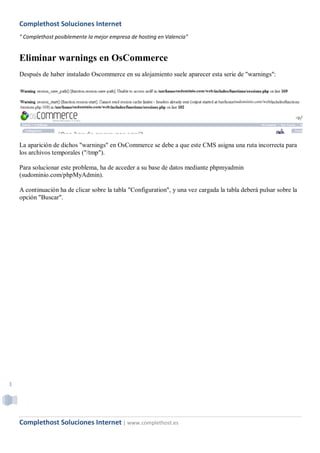
    Después de haber instalado Oscommerce en su alojamiento suele aparecer esta serie de "warnings":


    La aparición de dichos "warnings" en OsCommerce se debe a que este CMS asigna una ruta incorrecta para
    los archivos temporales ("/tmp").

    Para solucionar este problema, ha de acceder a su base de datos mediante phpmyadmin
    (sudominio.com/phpMyAdmin).

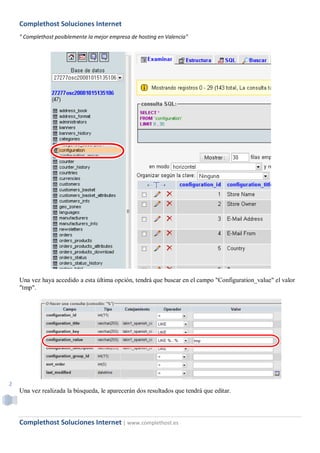
    A continuación ha de clicar sobre la tabla "Configuration", y una vez cargada la tabla deberá pulsar sobre la
    opción "Buscar".


1


    Complethost Soluciones Internet | www.complethost.es
Complethost Soluciones Internet
    " Complethost posiblemente la mejor empresa de hosting en Valencia"


    Una vez haya accedido a esta última opción, tendrá que buscar en el campo "Configuration_value" el valor
    "tmp".


2
    Una vez realizada la búsqueda, le aparecerán dos resultados que tendrá que editar.


    Complethost Soluciones Internet | www.complethost.es
Complethost Soluciones Internet
    " Complethost posiblemente la mejor empresa de hosting en Valencia"


    Por último deberá modificar el campo "configuration_value" por la siguiente ruta:
    "/usr/home/sudominio.com/tmp".


    Y


    Una vez realizados estos cambios, ya no le aparecerán los warnings en su OsCommerce.

    Si desea hacernos algún comentario o sugerencia acerca de este tutorial no dude en ponerse en contacto con
    nosotros.


    Más información y tutoriales en complethost.es


3


    Complethost Soluciones Internet | www.complethost.es

Eliminar warnings en os commerce

  • 1.
    Complethost Soluciones Internet " Complethost posiblemente la mejor empresa de hosting en Valencia" Eliminar warnings en OsCommerce Después de haber instalado Oscommerce en su alojamiento suele aparecer esta serie de "warnings": La aparición de dichos "warnings" en OsCommerce se debe a que este CMS asigna una ruta incorrecta para los archivos temporales ("/tmp"). Para solucionar este problema, ha de acceder a su base de datos mediante phpmyadmin (sudominio.com/phpMyAdmin). A continuación ha de clicar sobre la tabla "Configuration", y una vez cargada la tabla deberá pulsar sobre la opción "Buscar". 1 Complethost Soluciones Internet | www.complethost.es
  • 2.
    Complethost Soluciones Internet " Complethost posiblemente la mejor empresa de hosting en Valencia" Una vez haya accedido a esta última opción, tendrá que buscar en el campo "Configuration_value" el valor "tmp". 2 Una vez realizada la búsqueda, le aparecerán dos resultados que tendrá que editar. Complethost Soluciones Internet | www.complethost.es
  • 3.
    Complethost Soluciones Internet " Complethost posiblemente la mejor empresa de hosting en Valencia" Por último deberá modificar el campo "configuration_value" por la siguiente ruta: "/usr/home/sudominio.com/tmp". Y Una vez realizados estos cambios, ya no le aparecerán los warnings en su OsCommerce. Si desea hacernos algún comentario o sugerencia acerca de este tutorial no dude en ponerse en contacto con nosotros. Más información y tutoriales en complethost.es 3 Complethost Soluciones Internet | www.complethost.es