WINDOWS 7
Personalizar Entorno II


 María José Villarreal Niebles
            2011
Color y apariencia de las ventanas
Las ventanas de Windows 7 se muestran con bordes
redondeados, cierta trasparencia en los bordes, y
un tono azulado por defecto.


Para cambiar la apariencia en las ventanas en
cuanto a color es necesario hacer clic en la opción
<Cambiar combinación de colores> mostrada en la
figura.
Inicialmente se encuentran opciones
                             de colores predefinidos.


Desde el enlace a <Opciones
avanzadas> podrás definir el
color más específicamente, en
función del tipo o zona de la
ventana e incluso elegir qué
fuente quieres que se utilice en el
texto de las ventanas y menús.
La Pantalla
•Calibrar el color: Sólo podemos configurar esta
opción si tenemos permisos de administrador. Nos
ayudará a ver los colores correctamente. Si
pulsamos en esta opción se iniciará un asistente. Al
hacer clic en el botón Siguiente de la zona inferior
nos irá explicando cómo realizar la calibración paso
a paso.
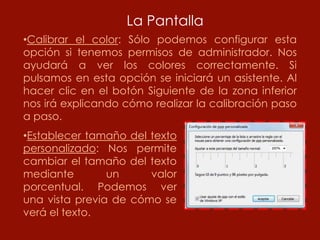
•Establecer tamaño del texto
personalizado: Nos permite
cambiar el tamaño del texto
mediante        un     valor
porcentual. Podemos ver
una vista previa de cómo se
verá el texto.
Apariencia de la pantalla
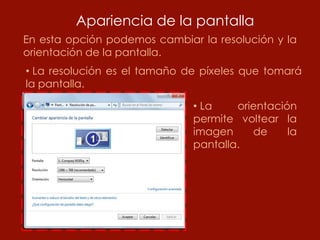
En esta opción podemos cambiar la resolución y la
orientación de la pantalla.
• La resolución es el tamaño de píxeles que tomará
la pantalla.

                              • La    orientación
                              permite voltear la
                              imagen     de     la
                              pantalla.

Entorno Windows 2

  • 1.
    WINDOWS 7 Personalizar EntornoII María José Villarreal Niebles 2011
  • 2.
    Color y aparienciade las ventanas Las ventanas de Windows 7 se muestran con bordes redondeados, cierta trasparencia en los bordes, y un tono azulado por defecto. Para cambiar la apariencia en las ventanas en cuanto a color es necesario hacer clic en la opción <Cambiar combinación de colores> mostrada en la figura.
  • 3.
    Inicialmente se encuentranopciones de colores predefinidos. Desde el enlace a <Opciones avanzadas> podrás definir el color más específicamente, en función del tipo o zona de la ventana e incluso elegir qué fuente quieres que se utilice en el texto de las ventanas y menús.
  • 4.
    La Pantalla •Calibrar elcolor: Sólo podemos configurar esta opción si tenemos permisos de administrador. Nos ayudará a ver los colores correctamente. Si pulsamos en esta opción se iniciará un asistente. Al hacer clic en el botón Siguiente de la zona inferior nos irá explicando cómo realizar la calibración paso a paso. •Establecer tamaño del texto personalizado: Nos permite cambiar el tamaño del texto mediante un valor porcentual. Podemos ver una vista previa de cómo se verá el texto.
  • 5.
    Apariencia de lapantalla En esta opción podemos cambiar la resolución y la orientación de la pantalla. • La resolución es el tamaño de píxeles que tomará la pantalla. • La orientación permite voltear la imagen de la pantalla.