Versión 1.1
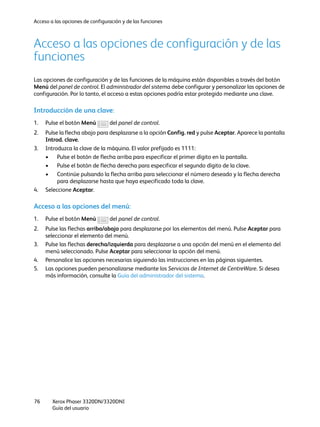
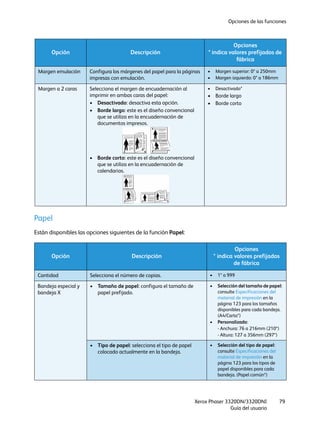
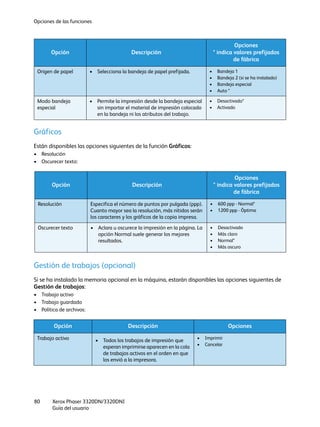
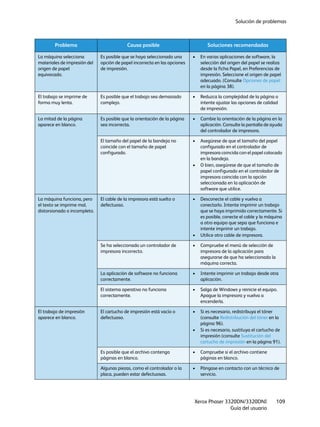
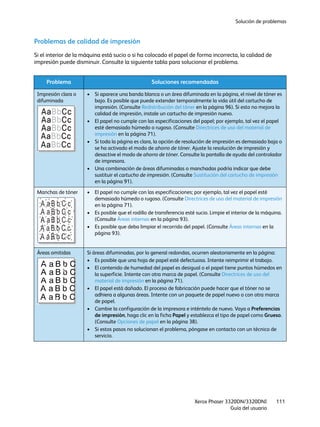
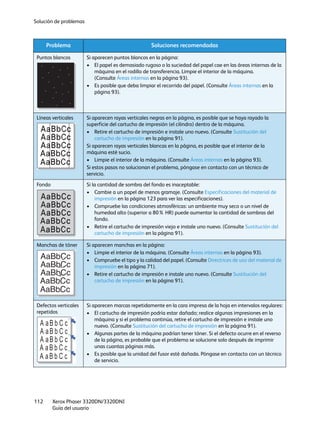
Diciembre de 2013
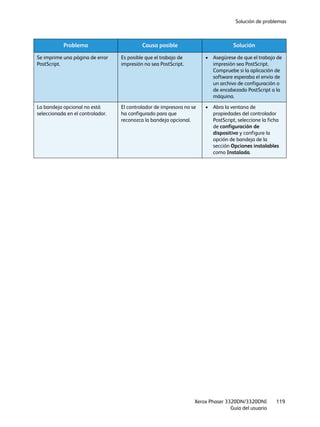
Xerox®
Phaser 3320DN/3320DNI
Guía del usuario
©2012 de Xerox Corporation. Reservados todos los derechos. XEROX®
y Xerox con la marca figurativa®
son marcas registradas de
Xerox Corporation en los Estados Unidos y/o en otros países.
Versión del documento 1.1: Diciembre de 2013
Traducido por:
Xerox Ltd
CDLS Europe & Asia
GDO Global Shared Services
Bessemer Road,
Welwyn Garden City
Hertfordshire,
AL7 1BU
United Kingdom
Xerox Phaser 3320DN/3320DNI
Guía del usuario
3
Índice
1 Introducción
Descripción general de la máquina . . . . . . . . . . . . . . . . . . . . . . . . . . . . . . . . . . . . . . . . . . . . . . . . . . . . . . . . .6
Encendido de la máquina . . . . . . . . . . . . . . . . . . . . . . . . . . . . . . . . . . . . . . . . . . . . . . . . . . . . . . . . . . . . . . . . . .8
Descripción general del panel de control . . . . . . . . . . . . . . . . . . . . . . . . . . . . . . . . . . . . . . . . . . . . . . . . . . . .9
Descripción general del Menú . . . . . . . . . . . . . . . . . . . . . . . . . . . . . . . . . . . . . . . . . . . . . . . . . . . . . . . . . . . . 10
Informes . . . . . . . . . . . . . . . . . . . . . . . . . . . . . . . . . . . . . . . . . . . . . . . . . . . . . . . . . . . . . . . . . . . . . . . . . . . . . . . 13
Software. . . . . . . . . . . . . . . . . . . . . . . . . . . . . . . . . . . . . . . . . . . . . . . . . . . . . . . . . . . . . . . . . . . . . . . . . . . . . . . . 14
Colocación del papel . . . . . . . . . . . . . . . . . . . . . . . . . . . . . . . . . . . . . . . . . . . . . . . . . . . . . . . . . . . . . . . . . . . . 15
Ubicaciones de salida del material de impresión. . . . . . . . . . . . . . . . . . . . . . . . . . . . . . . . . . . . . . . . . . . 19
Cuidado general y consumibles . . . . . . . . . . . . . . . . . . . . . . . . . . . . . . . . . . . . . . . . . . . . . . . . . . . . . . . . . . 21
Asistencia adicional . . . . . . . . . . . . . . . . . . . . . . . . . . . . . . . . . . . . . . . . . . . . . . . . . . . . . . . . . . . . . . . . . . . . . 22
2 Impresión
Impresión en Windows . . . . . . . . . . . . . . . . . . . . . . . . . . . . . . . . . . . . . . . . . . . . . . . . . . . . . . . . . . . . . . . . . . 24
Xerox Easy Printer Manager (EPM) . . . . . . . . . . . . . . . . . . . . . . . . . . . . . . . . . . . . . . . . . . . . . . . . . . . . . . . 45
Programa de configuración inalámbrica (Phaser 3320DNI) . . . . . . . . . . . . . . . . . . . . . . . . . . . . . . . . 46
SetIP . . . . . . . . . . . . . . . . . . . . . . . . . . . . . . . . . . . . . . . . . . . . . . . . . . . . . . . . . . . . . . . . . . . . . . . . . . . . . . . . . . . 48
Impresión en Macintosh . . . . . . . . . . . . . . . . . . . . . . . . . . . . . . . . . . . . . . . . . . . . . . . . . . . . . . . . . . . . . . . . . 49
Impresión en Linux . . . . . . . . . . . . . . . . . . . . . . . . . . . . . . . . . . . . . . . . . . . . . . . . . . . . . . . . . . . . . . . . . . . . . . 53
Impresión en Unix. . . . . . . . . . . . . . . . . . . . . . . . . . . . . . . . . . . . . . . . . . . . . . . . . . . . . . . . . . . . . . . . . . . . . . . 55
3 Servicios de Internet de CentreWare
Uso de Servicios de Internet de CentreWare . . . . . . . . . . . . . . . . . . . . . . . . . . . . . . . . . . . . . . . . . . . . . . 58
Estado. . . . . . . . . . . . . . . . . . . . . . . . . . . . . . . . . . . . . . . . . . . . . . . . . . . . . . . . . . . . . . . . . . . . . . . . . . . . . . . . . . 59
Trabajos . . . . . . . . . . . . . . . . . . . . . . . . . . . . . . . . . . . . . . . . . . . . . . . . . . . . . . . . . . . . . . . . . . . . . . . . . . . . . . . . 60
Imprimir . . . . . . . . . . . . . . . . . . . . . . . . . . . . . . . . . . . . . . . . . . . . . . . . . . . . . . . . . . . . . . . . . . . . . . . . . . . . . . . . 62
Propiedades . . . . . . . . . . . . . . . . . . . . . . . . . . . . . . . . . . . . . . . . . . . . . . . . . . . . . . . . . . . . . . . . . . . . . . . . . . . . 63
Soporte. . . . . . . . . . . . . . . . . . . . . . . . . . . . . . . . . . . . . . . . . . . . . . . . . . . . . . . . . . . . . . . . . . . . . . . . . . . . . . . . . 64
4 Papel y materiales de impresión
Colocación del papel . . . . . . . . . . . . . . . . . . . . . . . . . . . . . . . . . . . . . . . . . . . . . . . . . . . . . . . . . . . . . . . . . . . . 66
Configuración del tipo y tamaño del papel. . . . . . . . . . . . . . . . . . . . . . . . . . . . . . . . . . . . . . . . . . . . . . . . 70
Especificaciones y directrices del material de impresión. . . . . . . . . . . . . . . . . . . . . . . . . . . . . . . . . . . . 71
5 Funciones y configuración de la máquina
Acceso a las opciones de configuración y de las funciones . . . . . . . . . . . . . . . . . . . . . . . . . . . . . . . . . 76
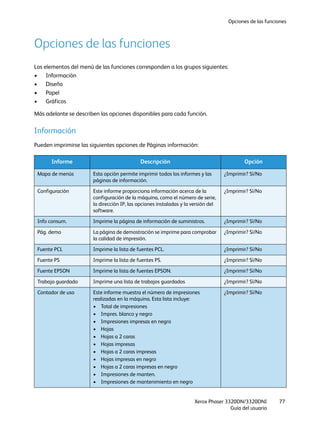
Opciones de las funciones. . . . . . . . . . . . . . . . . . . . . . . . . . . . . . . . . . . . . . . . . . . . . . . . . . . . . . . . . . . . . . . . 77
Opciones de configuración. . . . . . . . . . . . . . . . . . . . . . . . . . . . . . . . . . . . . . . . . . . . . . . . . . . . . . . . . . . . . . . 82
Xerox Phaser 3320DN/3320DNI
Guía del usuario
4
6 Cuidado general y solución de problemas
Cuidado general. . . . . . . . . . . . . . . . . . . . . . . . . . . . . . . . . . . . . . . . . . . . . . . . . . . . . . . . . . . . . . . . . . . . . . . . . 90
Solución de problemas. . . . . . . . . . . . . . . . . . . . . . . . . . . . . . . . . . . . . . . . . . . . . . . . . . . . . . . . . . . . . . . . . . . 95
Asistencia adicional . . . . . . . . . . . . . . . . . . . . . . . . . . . . . . . . . . . . . . . . . . . . . . . . . . . . . . . . . . . . . . . . . . . . 120
7 Especificaciones
Especificaciones de la máquina . . . . . . . . . . . . . . . . . . . . . . . . . . . . . . . . . . . . . . . . . . . . . . . . . . . . . . . . . 122
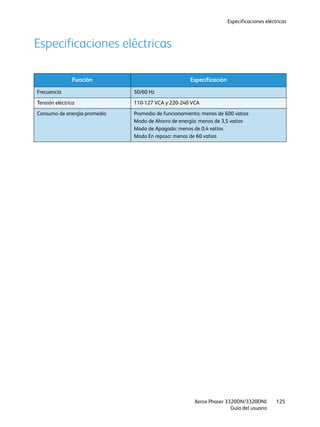
Especificaciones eléctricas . . . . . . . . . . . . . . . . . . . . . . . . . . . . . . . . . . . . . . . . . . . . . . . . . . . . . . . . . . . . . . 125
Especificaciones de impresión . . . . . . . . . . . . . . . . . . . . . . . . . . . . . . . . . . . . . . . . . . . . . . . . . . . . . . . . . . . 126
Requisitos del sistema . . . . . . . . . . . . . . . . . . . . . . . . . . . . . . . . . . . . . . . . . . . . . . . . . . . . . . . . . . . . . . . . . . 127
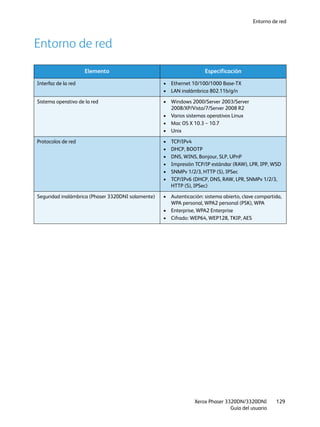
Entorno de red . . . . . . . . . . . . . . . . . . . . . . . . . . . . . . . . . . . . . . . . . . . . . . . . . . . . . . . . . . . . . . . . . . . . . . . . . 129
8 Seguridad
Avisos y seguridad. . . . . . . . . . . . . . . . . . . . . . . . . . . . . . . . . . . . . . . . . . . . . . . . . . . . . . . . . . . . . . . . . . . . . . 132
Símbolos y etiquetas de seguridad. . . . . . . . . . . . . . . . . . . . . . . . . . . . . . . . . . . . . . . . . . . . . . . . . . . . . . . 133
Información sobre seguridad operativa . . . . . . . . . . . . . . . . . . . . . . . . . . . . . . . . . . . . . . . . . . . . . . . . . . 134
Normativas básicas. . . . . . . . . . . . . . . . . . . . . . . . . . . . . . . . . . . . . . . . . . . . . . . . . . . . . . . . . . . . . . . . . . . . . 138
Información sobre seguridad de los materiales . . . . . . . . . . . . . . . . . . . . . . . . . . . . . . . . . . . . . . . . . . . 142
Reciclaje y eliminación del producto . . . . . . . . . . . . . . . . . . . . . . . . . . . . . . . . . . . . . . . . . . . . . . . . . . . . . 143
Cumplimiento de requisitos energéticos. . . . . . . . . . . . . . . . . . . . . . . . . . . . . . . . . . . . . . . . . . . . . . . . . . 145
Medio ambiente, seguridad e higiene: información de contacto . . . . . . . . . . . . . . . . . . . . . . . . . . . 146
Índice
Xerox Phaser 3320DN/3320DNI
Guía del usuario
5
1Introducción
Este capítulo incluye:
• Descripción general de la máquina en la página 6
• Encendido de la máquina en la página 8
• Descripción general del panel de control en la página 9
• Descripción general del Menú en la página 10
• Informes en la página 13
• Software en la página 14
• Colocación del papel en la página 15
• Ubicaciones de salida del material de impresión en la página 19
• Cuidado general y consumibles en la página 21
• Asistencia adicional en la página 22
Descripción general de la máquina
Xerox Phaser 3320DN/3320DNI
Guía del usuario
6
Descripción general de la máquina
Antes de utilizar la máquina, tómese el tiempo necesario para familiarizarse con las diversas funciones
y opciones.
Vista frontal
Bandeja de salida Bandeja de papel 1
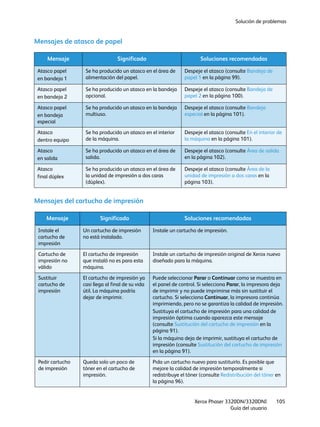
Panel de control Bandeja especial
Cubierta de la placa de control Extensión de la bandeja especial
Cubierta frontal Guías de anchura de la bandeja especial
Indicador del nivel de papel Soporte de la bandeja de salida
Bandeja de papel 2 (opcional)
8
1
2
3
4
5
6
7
9
10
11
1 7
2 8
3 9
4 10
5 11
6
Descripción general de la máquina
Xerox Phaser 3320DN/3320DNI
Guía del usuario
7
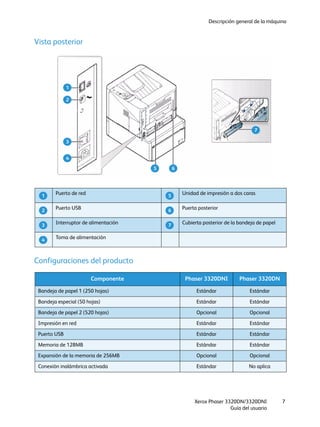
Vista posterior
Configuraciones del producto
Puerto de red Unidad de impresión a dos caras
Puerto USB Puerta posterior
Interruptor de alimentación Cubierta posterior de la bandeja de papel
Toma de alimentación
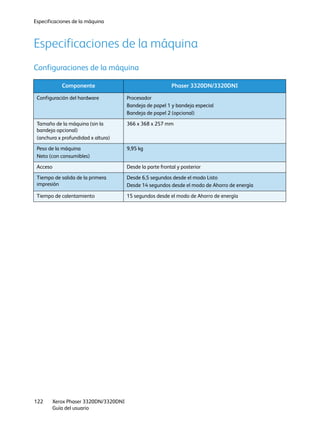
Componente Phaser 3320DNI Phaser 3320DN
Bandeja de papel 1 (250 hojas) Estándar Estándar
Bandeja especial (50 hojas) Estándar Estándar
Bandeja de papel 2 (520 hojas) Opcional Opcional
Impresión en red Estándar Estándar
Puerto USB Estándar Estándar
Memoria de 128MB Estándar Estándar
Expansión de la memoria de 256MB Opcional Opcional
Conexión inalámbrica activada Estándar No aplica
1
2
3
4
5 6
7
1 5
2 6
3 7
4
Encendido de la máquina
Xerox Phaser 3320DN/3320DNI
Guía del usuario
8
Encendido de la máquina
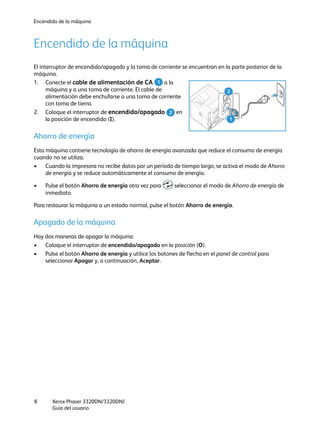
El interruptor de encendido/apagado y la toma de corriente se encuentran en la parte posterior de la
máquina.
1. Conecte el cable de alimentación de CA a la
máquina y a una toma de corriente. El cable de
alimentación debe enchufarse a una toma de corriente
con toma de tierra.
2. Coloque el interruptor de encendido/apagado en
la posición de encendido (I).
Ahorro de energía
Esta máquina contiene tecnología de ahorro de energía avanzada que reduce el consumo de energía
cuando no se utiliza.
• Cuando la impresora no recibe datos por un período de tiempo largo, se activa el modo de Ahorro
de energía y se reduce automáticamente el consumo de energía.
• Pulse el botón Ahorro de energía otra vez para seleccionar el modo de Ahorro de energía de
inmediato.
Para restaurar la máquina a un estado normal, pulse el botón Ahorro de energía.
Apagado de la máquina
Hay dos maneras de apagar la máquina:
• Coloque el interruptor de encendido/apagado en la posición (O).
• Pulse el botón Ahorro de energía y utilice los botones de flecha en el panel de control para
seleccionar Apagar y, a continuación, Aceptar.
1
2
1
2
Descripción general del panel de control
Xerox Phaser 3320DN/3320DNI
Guía del usuario
9
Descripción general del panel de control
Pantalla: muestra el estado actual de la máquina y los
mensajes durante el funcionamiento.
Flechas: las flechas arriba/abajo e izquierda/derecha
permiten desplazarse por las opciones del menú
seleccionado, así como aumentar o reducir los valores.
Aceptar: confirma la selección de la pantalla.
Menú: entra en el modo Menú y permite acceder a las
opciones y funciones.
Regresar: regresa al nivel de menú superior.
Ahorro de energía: coloque la máquina en el modo de
Ahorro de energía o Apagar. Para volver a reiniciar la
máquina, pulse el botón otra vez.
Parar: al pulsar el botón Parar, se detiene la operación
en cualquier momento.
Indicador LED de estado/inalámbrico: el color del
indicador LED de estado/inalámbrico indica el estado
actual de la máquina. Para obtener más información,
consulte Indicador LED de estado/inalámbrico en la
página 95.
Nota: El Indicador LED inalámbrico está disponible
solamente en la Phaser 3320DNI.
1
2
3
4 5
6 7
8
1
2
3
4
5
6
7
8
Descripción general del Menú
Xerox Phaser 3320DN/3320DNI
Guía del usuario
10
Descripción general del Menú
El panel de control ofrece acceso a varios menús. Para acceder a estos menús, pulse el botón Menú y
utilice los botones de flecha para navegar al elemento de menú deseado y pulse Aceptar.
Selección de elementos del menú
• Pulse el botón Menú del panel de control.
• Pulse las flechas arriba/abajo para desplazarse por los elementos del menú. Pulse Aceptar para
seleccionar el elemento del menú.
• Pulse las flechas derecha/izquierda para desplazarse a una opción del menú en el elemento del
menú seleccionado. Pulse Aceptar para seleccionar la opción del menú.
Introducción de caracteres alfanuméricos
Al realizar varias tareas, es posible que necesite introducir caracteres alfanuméricos. Por ejemplo, al
introducir la medida de los márgenes. Cuando es preciso, las teclas de flecha se utilizan de la manera
siguiente:
• Flecha arriba: aumenta el código del carácter (A -> B -> C …)
• Flecha abajo: disminuye el código del carácter (C -> B -> A …)
• Flecha derecha: se desplaza al campo siguiente
• Flecha izquierda: borra el último carácter
• Tecla Aceptar: introduce el texto actual
Menú Función
Puede modificar los valores prefijados para varias funciones en el entorno de impresión para ajustarse
a sus preferencias y necesidades. Es posible que se requiera una clave para acceder y modificar estas
opciones.
Descripción general del Menú
Xerox Phaser 3320DN/3320DNI
Guía del usuario
11
La tabla siguiente muestra las opciones disponibles para cada elemento del menú. Para obtener más
información, consulte Funciones y configuración de la máquina en la página 75.
Nota: Algunas opciones del menú podrían no estar disponibles dependiendo de la configuración
de la máquina y de si la máquina está en el estado Listo.
Menú Configuración
El menú Configuración se utiliza para personalizar las opciones específicas de la máquina, por ejemplo,
las opciones de Idioma, Ahorro de energía y Emulación. Es posible que se requiera una clave para
acceder y modificar las opciones de Configuración.
La red puede configurarse también desde la pantalla de la máquina. Antes de ello, debe disponer de la
información necesaria acerca del tipo de protocolos de red y del sistema informático que utiliza. Si
tiene dudas sobre las opciones que debe usar, póngase en contacto con el administrador del sistema
para configurar esta máquina en la red. Es posible que se requiera una clave para acceder y modificar
la Config. red.
Información Diseño Papel Gráficos
Administración
de trabajos
• Mapa de menús
• Configuración
• Información de
suministros
• Pág. demo
• Fuente PCL
• Fuente PS
• Fuente EPSON
• Trabajo
guardado
• Contadores uso
• Orientación
• Margen normal:
- Margen a 1 cara
- Margen a 2 caras
- Margen de
encuadernación
• Bandeja especial
• Bandeja X
• Margen
emulación
• A 2 caras
• Cantidad
• Bandeja
especial/bandejas
1 y 2: tamaño y
tipo de papel
• Origen de papel
• Modo bandeja
especial
• Resolución
• Oscurecer
texto
• Trabajo activo
• Trabajo
guardado
• Política de
archivos
Descripción general del Menú
Xerox Phaser 3320DN/3320DNI
Guía del usuario
12
La tabla siguiente muestra las opciones disponibles para cada elemento del menú. Para obtener más
información, consulte Funciones y configuración de la máquina en la página 75.
Nota: Es posible que algunas opciones del menú no estén disponibles dependiendo de la
configuración de la máquina. Es posible que se requiera una clave para modificar la configuración.
Config. sistema Emulación Config. red
• Idioma
• Ahorro de energía
• Evento de activación
• Continuar autom.
• Sustitución de papel
• Discrep. papel
• Conexión de bandejas
• Papel prefij.
• Prefijados métricos
• Ajuste de Altitud
• Interrupción de línea
• Tiem. espera trab.
• Pág. de configuración
• Mantenimiento
- Info consum.
- Alerta de tóner bajo
• Ahorro tóner
• Earth Smart
• Borrar opción
• Tipo de emulación
• Configuración:
• Configuración PCL
- Tipo de letra
- Símbolo
- Courier
- Paso
- Líneas
- A4 amplio
• Configuración PostScript
• Configuración EPSON/IBM
- Fuente
- Caracteres
- Tabla de caracteres
- Paso
- LPP
- Ajuste autom.
• TCP/IP(IPv4)
• TCP/IP(IPv6)
• Vel. Ethernet
• 802.1x
- Desactivado
- Activado
• Inalamb. (Phaser 3320DNI
solamente)
• Borrar opción
• Configuración de red
• Red activada
• Http activado
Informes
Xerox Phaser 3320DN/3320DNI
Guía del usuario
13
Informes
Es posible imprimir varios informes que proporcionan información sobre la máquina.
1. Seleccione el botón Menú en el panel de control.
2. Utilice las flechas arriba/abajo para desplazarse al menú Información y seleccione Aceptar.
3. Utilice las fechas arriba/abajo hasta que aparezca el informe deseado y seleccione Aceptar.
4. Seleccione Aceptar para imprimir el informe.
Se pueden imprimir los informes siguientes:
Nota: Es posible que algunas opciones no estén disponibles dependiendo de la configuración de la
máquina.
Informes Descripción
Mapa de menús Imprime el mapa de menús que muestra el diseño y las opciones
actuales de esta máquina.
Configuración Este informe proporciona información acerca de la configuración de la
máquina, como el número de serie, la dirección IP, las opciones
instaladas y la versión del software.
Info consum. Imprime la página de información de suministros.
Pág. demo La página de demostración se imprime para comprobar la calidad de
impresión.
Fuente PCL Imprime la lista de fuentes PCL.
Fuente PS Imprime la lista de fuentes PS.
Fuente EPSON Imprime la lista de fuentes EPSON.
Trabajo guardado Imprime la lista de trabajos guardados.
Contadores uso Esta lista muestra el número de impresiones realizadas en la máquina.
Esta lista incluye:
• Total de impresiones
• Impresiones en negro
• Impresiones impresas en negro
• Hojas
• Hojas a 2 caras
• Hojas impresas
• Hojas a 2 caras impresas
• Hojas impresas en negro
• Hojas a 2 caras impresas en negro
• Impresiones de mantenimiento
• Impresiones de mantenimiento en negro
Software
Xerox Phaser 3320DN/3320DNI
Guía del usuario
14
Software
Después de configurar la máquina y conectarla al equipo, debe instalar el software de la impresora. El
software se suministra en el CD que se entrega con la máquina, y también puede descargarlo desde
www.xerox.com. Las opciones de software proporcionadas son:
CD SO Contenido
Software de la
impresora
CD
Windows • Controlador de impresora: el controlador de impresora permite
aprovechar al máximo las funciones de la impresora. Se proporcionan
controladores PCL6, Postscript y XPS.
• Xerox Easy Printer Manager (EPM): combina convenientemente el
acceso a las opciones del dispositivo y de los entornos de impresión, e
inicia aplicaciones como Servicios de Internet de CentreWare en una
misma ubicación.
Nota: Se debe iniciar sesión para modificar las opciones de la
impresora.
• Programa de configuración inalámbrica: al instalar la Phaser
3320DNI, puede utilizar el programa de Configuración inalámbrica
instalado automáticamente con el controlador de impresora para
configurar las opciones inalámbricas.
• Programa de definición de IP: es una utilidad que permite seleccionar
una interfaz de red y configurar manualmente las direcciones que
deben usarse con el protocolo TCP/IP.
Software de la
impresora
Linux • Controlador de impresora: el controlador permite aprovechar al
máximo las funciones de la impresora.
Nota: El software Linux está disponible solamente en xerox.com.
Software de la
impresora
Unix • Controlador de impresora: el controlador permite aprovechar al
máximo las funciones de la impresora.
Nota: El software Unix está disponible solamente en xerox.com.
CD del software
de la impresora
Macintosh • Controlador de impresora: el controlador permite aprovechar al
máximo las funciones de la impresora.
• Programa de definición de IP: es una utilidad que permite seleccionar
una interfaz de red y configurar manualmente las direcciones que
deben usarse con el protocolo TCP/IP.
• Smart Panel: esta utilidad permite la administración remota, mostrar
los niveles de tóner, el estado de la impresora y los avisos de
problemas.
Colocación del papel
Xerox Phaser 3320DN/3320DNI
Guía del usuario
15
Colocación del papel
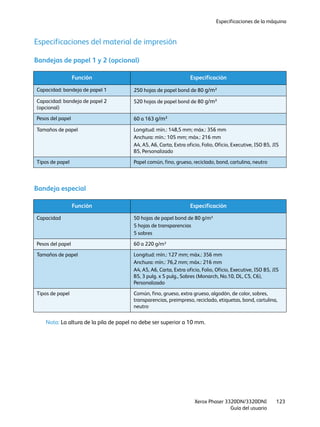
Bandeja de papel 1 y bandeja de papel 2 (opcional)
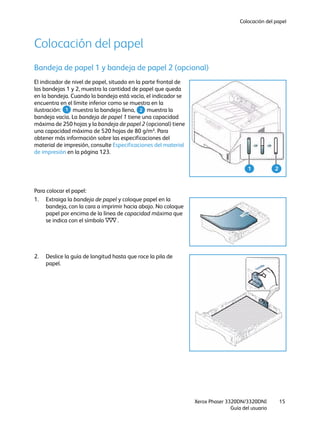
El indicador de nivel de papel, situado en la parte frontal de
las bandejas 1 y 2, muestra la cantidad de papel que queda
en la bandeja. Cuando la bandeja está vacía, el indicador se
encuentra en el límite inferior como se muestra en la
ilustración: muestra la bandeja llena, muestra la
bandeja vacía. La bandeja de papel 1 tiene una capacidad
máxima de 250 hojas y la bandeja de papel 2 (opcional) tiene
una capacidad máxima de 520 hojas de 80 g/m². Para
obtener más información sobre las especificaciones del
material de impresión, consulte Especificaciones del material
de impresión en la página 123.
Para colocar el papel:
1. Extraiga la bandeja de papel y coloque papel en la
bandeja, con la cara a imprimir hacia abajo. No coloque
papel por encima de la línea de capacidad máxima que
se indica con el símbolo .
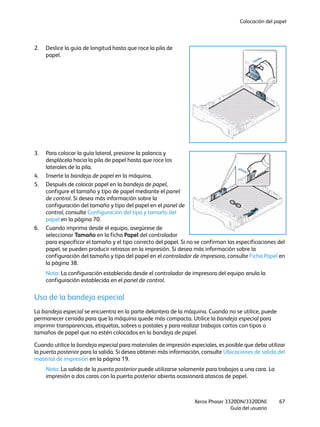
2. Deslice la guía de longitud hasta que roce la pila de
papel.
1 2
1 2
Colocación del papel
Xerox Phaser 3320DN/3320DNI
Guía del usuario
16
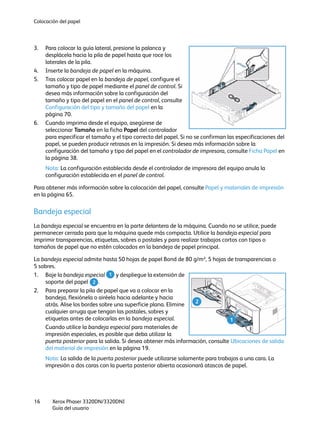
3. Para colocar la guía lateral, presione la palanca y
desplácela hacia la pila de papel hasta que roce los
laterales de la pila.
4. Inserte la bandeja de papel en la máquina.
5. Tras colocar papel en la bandeja de papel, configure el
tamaño y tipo de papel mediante el panel de control. Si
desea más información sobre la configuración del
tamaño y tipo del papel en el panel de control, consulte
Configuración del tipo y tamaño del papel en la
página 70.
6. Cuando imprima desde el equipo, asegúrese de
seleccionar Tamaño en la ficha Papel del controlador
para especificar el tamaño y el tipo correcto del papel. Si no se confirman las especificaciones del
papel, se pueden producir retrasos en la impresión. Si desea más información sobre la
configuración del tamaño y tipo del papel en el controlador de impresora, consulte Ficha Papel en
la página 38.
Nota: La configuración establecida desde el controlador de impresora del equipo anula la
configuración establecida en el panel de control.
Para obtener más información sobre la colocación del papel, consulte Papel y materiales de impresión
en la página 65.
Bandeja especial
La bandeja especial se encuentra en la parte delantera de la máquina. Cuando no se utilice, puede
permanecer cerrada para que la máquina quede más compacta. Utilice la bandeja especial para
imprimir transparencias, etiquetas, sobres o postales y para realizar trabajos cortos con tipos o
tamaños de papel que no estén colocados en la bandeja de papel principal.
La bandeja especial admite hasta 50 hojas de papel Bond de 80 g/m², 5 hojas de transparencias o
5 sobres.
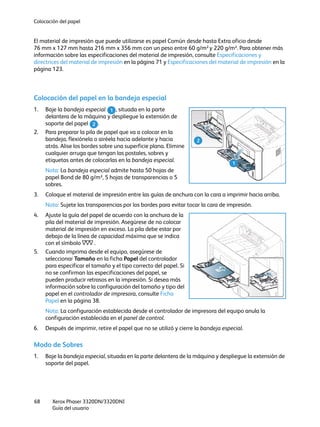
1. Baje la bandeja especial y despliegue la extensión de
soporte del papel .
2. Para preparar la pila de papel que va a colocar en la
bandeja, flexiónela o airéela hacia adelante y hacia
atrás. Alise los bordes sobre una superficie plana. Elimine
cualquier arruga que tengan las postales, sobres y
etiquetas antes de colocarlas en la bandeja especial.
Cuando utilice la bandeja especial para materiales de
impresión especiales, es posible que deba utilizar la
puerta posterior para la salida. Si desea obtener más información, consulte Ubicaciones de salida
del material de impresión en la página 19.
Nota: La salida de la puerta posterior puede utilizarse solamente para trabajos a una cara. La
impresión a dos caras con la puerta posterior abierta ocasionará atascos de papel.
2
1
1
2
Colocación del papel
Xerox Phaser 3320DN/3320DNI
Guía del usuario
17
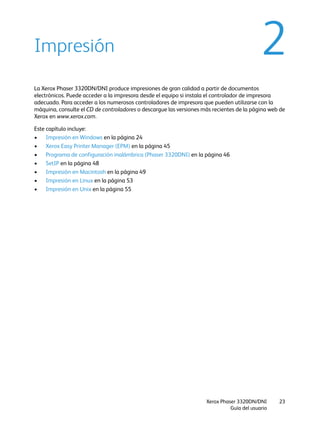
3. Coloque el material de impresión entre las guías de
anchura con la cara a imprimir hacia arriba.
Nota: Sujete las transparencias por los bordes para evitar
tocar la cara de impresión.
4. Ajuste la guía del papel de acuerdo con la anchura de la
pila del material de impresión. Asegúrese de no colocar
material de impresión en exceso. La pila debe estar por
debajo de la línea de capacidad máxima que se indica
con el símbolo .
5. Cuando imprima desde el equipo, asegúrese de
seleccionar Tamaño en la ficha Papel del controlador
para especificar el tamaño y el tipo correcto del papel. Si
no se confirman las especificaciones del papel, se
pueden producir retrasos en la impresión. Si desea más
información sobre la configuración del tamaño y tipo del papel en el controlador de impresora,
consulte Ficha Papel en la página 38.
Nota: La configuración establecida desde el controlador de impresora del equipo anula la
configuración establecida en el panel de control.
6. Después de imprimir, retire el papel que no se utilizó y cierre la bandeja especial.
Unidad de impresión a dos caras
La unidad de impresión a dos caras se ha prefijado para utilizar tamaño Carta o A4 según el país donde
se encuentre. Para modificar el tamaño del papel de la unidad de impresión a dos caras, siga las
instrucciones de más abajo.
1. Retire la unidad de impresión a dos caras de la máquina.
Colocación del papel
Xerox Phaser 3320DN/3320DNI
Guía del usuario
18
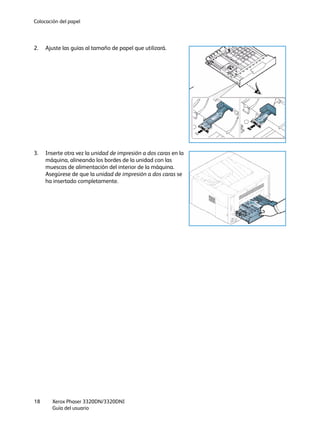
2. Ajuste las guías al tamaño de papel que utilizará.
3. Inserte otra vez la unidad de impresión a dos caras en la
máquina, alineando los bordes de la unidad con las
muescas de alimentación del interior de la máquina.
Asegúrese de que la unidad de impresión a dos caras se
ha insertado completamente.
Ubicaciones de salida del material de impresión
Xerox Phaser 3320DN/3320DNI
Guía del usuario
19
Ubicaciones de salida del material de impresión
La máquina tiene dos ubicaciones para la salida:
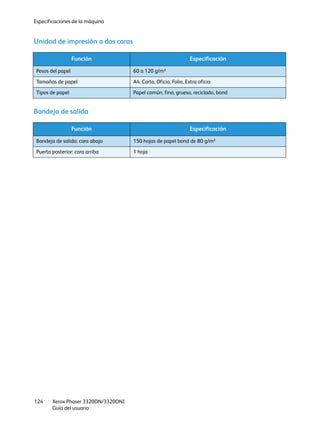
• La Bandeja de salida (cara abajo) admite hasta 150
hojas de papel de 80 g/m².
• La Puerta posterior (cara arriba) procesa una hoja a
la vez para la salida a una cara solamente.
La máquina envía la salida a la bandeja de salida de forma prefijada. Si el material especial, por
ejemplo, los sobres, se imprime con arrugas, con pliegues, con líneas sólidas negras o curvado, debe
utilizarse la puerta posterior para la salida. Abra la puerta posterior y déjela abierta mientras imprime
una hoja a la vez.
Nota: La salida de la puerta posterior puede utilizarse solamente para trabajos a una cara. La
impresión a dos caras con la puerta posterior abierta ocasionará atascos de papel.
Uso de la bandeja de salida
La bandeja de salida recoge el papel impreso cara abajo en el orden en que se imprimen las hojas. La
bandeja de salida debe utilizarse para la mayoría de trabajos. Cuando la bandeja de salida está llena,
aparece un mensaje en el panel de control.
1
1
2
2
Ubicaciones de salida del material de impresión
Xerox Phaser 3320DN/3320DNI
Guía del usuario
20
Para utilizar la bandeja de salida, asegúrese de que se ha cerrado la puerta posterior.
Notas:
• Para reducir los atascos de papel, no abra ni cierre la puerta posterior mientras la
impresora está imprimiendo.
• Si el papel que sale de la bandeja de salida presenta problemas, por ejemplo, si se curva
demasiado, utilice la puerta posterior para la salida.
• La salida de la puerta posterior puede utilizarse solamente para trabajos a una cara. La
impresión a dos caras con la puerta posterior abierta ocasionará atascos de papel.
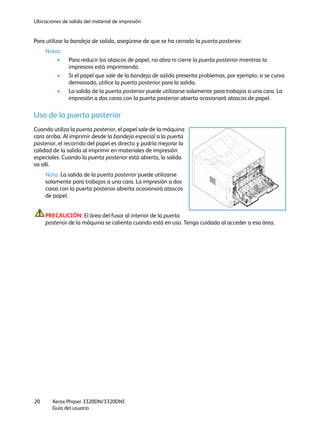
Uso de la puerta posterior
Cuando utiliza la puerta posterior, el papel sale de la máquina
cara arriba. Al imprimir desde la bandeja especial a la puerta
posterior, el recorrido del papel es directo y podría mejorar la
calidad de la salida al imprimir en materiales de impresión
especiales. Cuando la puerta posterior está abierta, la salida
va allí.
Nota: La salida de la puerta posterior puede utilizarse
solamente para trabajos a una cara. La impresión a dos
caras con la puerta posterior abierta ocasionará atascos
de papel.
PRECAUCIÓN: El área del fusor al interior de la puerta
posterior de la máquina se calienta cuando está en uso. Tenga cuidado al acceder a esa área.
Cuidado general y consumibles
Xerox Phaser 3320DN/3320DNI
Guía del usuario
21
Cuidado general y consumibles
Solamente hay un consumible reemplazable por el usuario: el cartucho de impresión. Para realizar un
pedido de consumibles Xerox, póngase en contacto con el personal de ventas de Xerox de su zona y
facilite el nombre de su empresa, el número del producto y el número de serie de la máquina. También
puede realizar pedidos de suministros en www.xerox.com. Para obtener más información, consulte
Soporte en la página 64.
El número de serie de la máquina está en la parte interior de la puerta frontal de la máquina, y también
se imprime en el informe de configuración. Para obtener más información acerca de cómo localizar el
número de serie, consulte Ubicación del número de serie en la página 120.
Cartucho de impresión
Para evitar problemas de calidad de impresión como
resultado de piezas gastadas y para mantener la máquina en
excelente estado, debe sustituir el cartucho de impresión
después de imprimir el número de páginas especificado o
cuando el cartucho haya llegado al final de su vida útil.
Cuando se necesite cambiar el cartucho de impresión, en la
máquina aparecerá un mensaje de aviso. Sustituya el
cartucho solo cuando se lo indique la máquina o el personal
de ventas de Xerox. Para cambiar el cartucho de impresión,
siga las instrucciones que se incluyen en esta guía o con el
consumible.
Para sustituir el cartucho de impresión, consulte Cuidado
general y solución de problemas en la página 89. Si desea
adquirir un cartucho de impresión nuevo, póngase en contacto con el representante local de Xerox o
con el distribuidor local autorizado. También puede realizar pedidos de suministros en www.xerox.com.
Para obtener más información, consulte Soporte en la página 64.
Tareas de limpieza
Realizar regularmente tareas de limpieza de la máquina permite evitar que se acumulen polvo y
residuos. Las cubiertas de la máquina y el panel de control se deben limpiar con un paño suave que no
suelte pelusa y ligeramente humedecido con agua. Elimine los residuos con un paño limpio o una
toallita de papel.
Para obtener más información sobre las tareas de mantenimiento, consulte Cuidado general y solución
de problemas en la página 89.
Asistencia adicional
Xerox Phaser 3320DN/3320DNI
Guía del usuario
22
Asistencia adicional
Para obtener más ayuda, visite nuestra página web, www.xerox.com, o póngase en contacto con el
Centro de Asistencia al Cliente de Xerox e indique el número de serie de la máquina.
El número de serie de la máquina está en la parte interior de la puerta frontal de la máquina, y también
se imprime en el informe de configuración. Para obtener más información acerca de cómo localizar el
número de serie, consulte Ubicación del número de serie en la página 120.
Centro de Asistencia al Cliente de Xerox
Si el problema no se puede resolver siguiendo las indicaciones de la pantalla, consulte Mensajes de
error en la página 104. Si el problema persiste, póngase en contacto con el Centro de Asistencia al
Cliente de Xerox. El Centro de Asistencia al Cliente de Xerox necesitará conocer la naturaleza del
problema, el número de serie de la máquina, el código de error (si lo hay) y el nombre y la ubicación de
su empresa.
Documentación
La mayoría de las dudas podrá resolverlas con la documentación proporcionada con la máquina o en el
Software and Documentation CD (CD de software y documentación) suministrado con la máquina. o
que encontrará en www.xerox.com/support.
• Guía de instalación: contiene información acerca de la instalación de la máquina.
• Guía del usuario (este documento): contiene instrucciones e información acerca de todas las
funciones de la máquina.
• Guía de administración del sistema: proporciona información e instrucciones detalladas sobre la
conexión de la máquina a la red y la instalación de funciones opcionales.
Xerox Phaser 3320DN/DNI
Guía del usuario
23
2Impresión
La Xerox Phaser 3320DN/DNI produce impresiones de gran calidad a partir de documentos
electrónicos. Puede acceder a la impresora desde el equipo si instala el controlador de impresora
adecuado. Para acceder a los numerosos controladores de impresora que pueden utilizarse con la
máquina, consulte el CD de controladores o descargue las versiones más recientes de la página web de
Xerox en www.xerox.com.
Este capítulo incluye:
• Impresión en Windows en la página 24
• Xerox Easy Printer Manager (EPM) en la página 45
• Programa de configuración inalámbrica (Phaser 3320DNI) en la página 46
• SetIP en la página 48
• Impresión en Macintosh en la página 49
• Impresión en Linux en la página 53
• Impresión en Unix en la página 55
Impresión en Windows
Xerox Phaser 3320DN/DNI
Guía del usuario
24
Impresión en Windows
En la siguiente sección se incluye una descripción general de las funciones y los procedimientos de
impresión disponibles cuando se imprime en Windows.
Instalación del software de la impresora
Puede instalar el software de la impresora para imprimir de forma local o en red. Para ello, sigua el
procedimiento más adecuado en función de la impresora que va a utilizar.
Un controlador de impresión es el software que permite al equipo comunicarse con la impresora. El
proceso de instalación de controladores puede variar en función del sistema operativo que utilice.
Todas las aplicaciones del equipo deben estar cerradas antes de comenzar la instalación.
Puede instalar el software de la impresora para una impresora local, de red o inalámbrica con el
método típico o con el método personalizado. Para obtener más información, consulte la Guía del
administrador del sistema.
Impresora local
La impresora local es la que está conectada con el equipo por medio de un cable de impresión, como
por ejemplo, un cable USB. Si la impresora está conectada a una red, consulte la sección Impresora en
red en la página 26.
Nota: Si durante la instalación aparece la ventana "Asistente para nuevo hardware", seleccione
Cerrar o Cancelar.
1. Asegúrese de que el dispositivo esté conectado al equipo y encendido.
2. Inserte el CD suministrado en la
unidad de CD-ROM. El CD se
ejecutará automáticamente y
aparecerá la ventana de
instalación.
• Si no aparece, seleccione
Inicio y, a continuación,
Ejecutar. Escriba
X:Setup.exe pero
reemplace “X” por la letra de
la unidad y haga clic en
Aceptar.
• Si utiliza Windows Vista,
seleccione Inicio > Todos los
programas > Accesorios >
Ejecutar y escriba
X:Setup.exe. Si aparece la ventana Reproducción automática en Windows Vista, seleccione
Ejecutar Setup.exe en el campo Instalar o ejecutar el programa, y haga clic en Continuar
en la ventana Control de cuentas de usuario.
3. Seleccione Instalar software.
Impresión en Windows
Xerox Phaser 3320DN/DNI
Guía del usuario
25
4. Seleccione Instalación típica
para una impresora local y siga
las instrucciones del asistente.
Si su impresora aún no está conectada al equipo, aparecerá la pantalla Conectar dispositivo. Una
vez conectada la impresora, seleccione Siguiente.
Nota: Si no desea conectarla en
este momento, seleccione
Siguiente y No en la pantalla
siguiente. Comenzará la
instalación pero la página de
prueba no se imprimirá al final
de la instalación.
Impresión en Windows
Xerox Phaser 3320DN/DNI
Guía del usuario
26
5. Una vez finalizada la instalación,
seleccione Finalizar.
Si su impresora está conectada al
equipo, se imprimirá la Impresión de
prueba. Si la Impresión de prueba se
realiza correctamente, continúe con el
Procedimiento de impresión en la
página 34 en este documento. De lo
contrario, consulte Solución de
problemas en la página 95.
Impresora en red
Si desea conectar la impresora a una red, primero debe configurar los valores de TCP/IP. Una vez
asignados y verificados, ya puede instalar el software en todos los equipos de la red.
1. Asegúrese de que el dispositivo esté conectado al equipo y encendido. Para obtener más
información sobre cómo conectarse a la red, consulte la Guía del administrador del sistema.
2. Inserte el CD suministrado en la
unidad de CD-ROM.
El CD se ejecutará
automáticamente y aparecerá
en pantalla la ventana de
instalación.
• Si no aparece, seleccione
Inicio y, a continuación,
Ejecutar. Escriba
X:Setup.exe pero
reemplace “X” por la letra de
la unidad y haga clic en
Aceptar.
• Si utiliza Windows Vista,
seleccione Inicio > Todos los
programas > Accesorios >
Ejecutar y escriba X:Setup.exe. Si aparece la ventana Reproducción automática en Windows
Vista, seleccione Ejecutar Setup.exe en el campo Instalar o ejecutar el programa, y haga
clic en Continuar en la ventana Control de cuentas de usuario.
3. Seleccione Instalar software.
Impresión en Windows
Xerox Phaser 3320DN/DNI
Guía del usuario
27
4. Seleccione Instalación típica
para una impresora en red y
haga clic en Siguiente.
Nota: Para personalizar las
instrucciones de instalación,
consulte Instalación
personalizada en la página 29.
5. Seleccione el Puerto de
impresora deseado. Si selecciona
Puerto TCP/IP, seleccione la
impresora de la lista y haga clic
en Siguiente. Haga clic en
Actualizar para actualizar la
lista. Para seleccionar otro
puerto, vaya al paso siguiente, o
bien siga las instrucciones del
asistente para instalar la
impresora.
Impresión en Windows
Xerox Phaser 3320DN/DNI
Guía del usuario
28
6. Seleccione el Puerto de
impresora deseado. Si se
selecciona Impresora
compartida, escriba el nombre
de la impresora de red
compartida y seleccione
Siguiente. Para seleccionar otro
puerto, vaya al paso siguiente, o
bien siga las instrucciones del
asistente para instalar la
impresora.
7. Si se selecciona Agregar puerto
TCP/IP, escriba el Nombre de la
impresora o la dirección IP
asignada y un nombre de puerto
para el dispositivo deseado.
Haga clic en Siguiente y siga las
instrucciones del asistente para
instalar la impresora.
Impresión en Windows
Xerox Phaser 3320DN/DNI
Guía del usuario
29
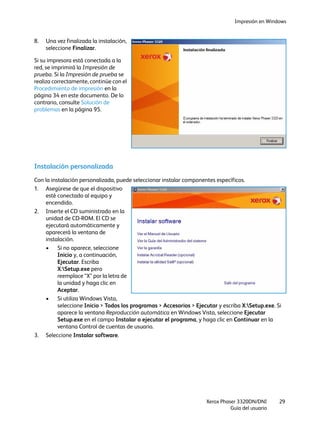
8. Una vez finalizada la instalación,
seleccione Finalizar.
Si su impresora está conectada a la
red, se imprimirá la Impresión de
prueba. Si la Impresión de prueba se
realiza correctamente, continúe con el
Procedimiento de impresión en la
página 34 en este documento. De lo
contrario, consulte Solución de
problemas en la página 95.
Instalación personalizada
Con la instalación personalizada, puede seleccionar instalar componentes específicos.
1. Asegúrese de que el dispositivo
esté conectado al equipo y
encendido.
2. Inserte el CD suministrado en la
unidad de CD-ROM. El CD se
ejecutará automáticamente y
aparecerá la ventana de
instalación.
• Si no aparece, seleccione
Inicio y, a continuación,
Ejecutar. Escriba
X:Setup.exe pero
reemplace “X” por la letra de
la unidad y haga clic en
Aceptar.
• Si utiliza Windows Vista,
seleccione Inicio > Todos los programas > Accesorios > Ejecutar y escriba X:Setup.exe. Si
aparece la ventana Reproducción automática en Windows Vista, seleccione Ejecutar
Setup.exe en el campo Instalar o ejecutar el programa, y haga clic en Continuar en la
ventana Control de cuentas de usuario.
3. Seleccione Instalar software.
Impresión en Windows
Xerox Phaser 3320DN/DNI
Guía del usuario
30
4. Seleccione Instalación
personalizada.
5. Seleccione Siguiente.
6. Seleccione el Puerto de
impresora deseado y siga las
instrucciones para seleccionar la
impresora, o bien especifique los
datos de la impresora. Haga clic
en Siguiente.
Nota: Si su impresora no está
conectada al equipo, se abrirá la
ventana Conectar dispositivo.
Consulte el paso siguiente.
Impresión en Windows
Xerox Phaser 3320DN/DNI
Guía del usuario
31
7. Conecte la impresora y
seleccione Siguiente.
Si no desea conectarla en este
momento, seleccione Siguiente y
No en la pantalla siguiente.
Comenzará la instalación pero la
página de prueba no se
imprimirá al final de la
instalación.
Nota: La ventana de instalación
que aparece en esta Guía del
usuario puede variar según la
impresora y la interfaz que se
utilice.
8. Seleccione los componentes que
desea instalar y seleccione
Siguiente. Puede modificar la
carpeta de instalación deseada
seleccionando Examinar.
9. Una vez completada la
instalación, se abrirá una
ventana que le solicitará que
imprima una página de prueba.
Si desea imprimir una página de
prueba, seleccione esta casilla y
seleccione Siguiente. De lo
contrario, seleccione Siguiente.
10. Si la página de prueba se
imprime correctamente,
seleccione Sí. En caso contrario,
seleccione No para volver a imprimirla.
Impresión en Windows
Xerox Phaser 3320DN/DNI
Guía del usuario
32
11. Seleccione Finalizar.
Impresora inalámbrica (Phaser 3320DNI)
Si desea conectar la impresora a una red, primero debe configurar los valores de TCP/IP. Una vez
asignados y verificados, ya puede instalar el software en todos los equipos de la red.
Nota: Si selecciona una conexión inalámbrica para la impresora, no puede utilizar una conexión
cableada al mismo tiempo.
1. Asegúrese de que la impresora está conectada al equipo con un cable USB y encendida. Para
obtener más información sobre cómo conectarse a la red, consulte la Guía del administrador del
sistema.
2. Inserte el CD suministrado en la
unidad de CD-ROM.
El CD se ejecutará
automáticamente y aparecerá
en pantalla la ventana de
instalación.
• Si no aparece, seleccione
Inicio y, a continuación,
Ejecutar. Escriba
X:Setup.exe pero
reemplace “X” por la letra de
la unidad y haga clic en
Aceptar.
• Si utiliza Windows Vista,
seleccione Inicio > Todos los
programas > Accesorios > Ejecutar y escriba X:Setup.exe. Si aparece la ventana
Reproducción automática en Windows Vista, seleccione Ejecutar Setup.exe en el campo
Instalar o ejecutar el programa, y haga clic en Continuar en la ventana Control de cuentas
de usuario.
3. Seleccione Instalar software.
Impresión en Windows
Xerox Phaser 3320DN/DNI
Guía del usuario
33
4. Seleccione Configuración
inalámbrica y siga las
instrucciones del asistente.
Si su impresora aún no está
conectada al equipo, aparecerá
la pantalla Conectar dispositivo.
Después de conectar la
impresora, seleccione Siguiente
y siga las instrucciones del
asistente.
5. Una vez finalizada la instalación,
seleccione Finalizar.
Si su impresora está conectada a la
red, se imprimirá la Impresión de
prueba. Si la Impresión de prueba se
realiza correctamente, continúe con el
Procedimiento de impresión en la
página 34 en este documento. De lo
contrario, consulte Solución de
problemas en la página 95.
Para obtener más información,
consulte la Guía del administrador del
sistema.
Impresión en Windows
Xerox Phaser 3320DN/DNI
Guía del usuario
34
Procedimiento de impresión
Es posible imprimir documentos desde el equipo mediante los controladores de impresora
suministrados. El controlador de impresora debe instalarse en todos los equipos que utilicen la
impresora.
Nota: Es posible que algunas opciones no estén disponibles dependiendo de la configuración de la
máquina.
1. Seleccione Imprimir en la
aplicación.
2. En el menú desplegable Nombre,
seleccione la máquina.
3. Seleccione Propiedades o
Preferencias para realizar las
selecciones de impresión. Para
obtener más información,
consulte lo siguiente:
• Ficha Básico en la página 35
• Ficha Papel en la página 38
• Ficha Gráficos en la
página 39
• Ficha Avanzado en la
página 40
• Ficha Earth Smart en la página 43
• Ficha Xerox en la página 44
4. Seleccione Aceptar para confirmar las selecciones.
5. Seleccione Aceptar para imprimir el documento.
Impresión en Windows
Xerox Phaser 3320DN/DNI
Guía del usuario
35
Ficha Básico
La ficha Básico contiene selecciones
para el modo de impresión y opciones
para determinar cómo quedará el
documento impreso en la página.
Estas opciones incluyen la
orientación, calidad, diseño e
impresión a dos caras.
Nota: Es posible que algunas
opciones no estén disponibles
dependiendo del modelo y
configuración de la impresora.
Modo de impresión
El menú disponible Modo de
impresión permite la selección de
varios tipos de trabajo.
Nota: No todos los tipos de
trabajo están disponibles, ya que
dependen del modelo y la
configuración de la máquina.
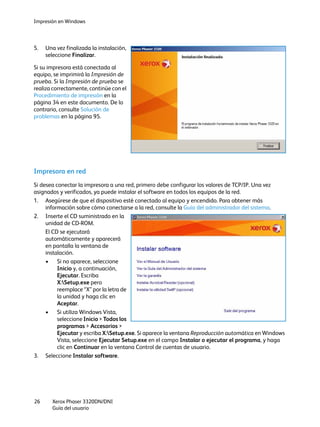
• Normal: es el modo de impresión
prefijado y se utiliza para
imprimir sin guardar el archivo de impresión en la memoria.
• Muestra: es útil cuando se imprime más de una copia. Permite imprimir una copia primero y las
demás copias después de revisar la muestra.
• Protegido: este modo se utiliza para trabajos de impresión confidenciales. Una ventana
emergente permite especificar el nombre del trabajo, la ID de usuario y la clave de cuatro dígitos.
En la máquina, vuelva a introducir la clave para liberar el trabajo para imprimirlo.
Impresión de un trabajo protegido
En la máquina:
1. Seleccione el botón Menú en el panel de control.
2. Pulse la flecha abajo para desplazarse a Gest. trabajo y pulse Aceptar.
3. Pulse la flecha abajo para desplazarse a Trabajo guardado y pulse Aceptar.
4. Pulse la flecha abajo para desplazarse al trabajo y pulse Aceptar para seleccionarlo.
5. Especifique la clave de 4 dígitos pulsando el botón de flecha arriba para seleccionar el número
deseado y, a continuación, seleccione el botón de flecha derecha para desplazarse al segundo
dígito de la clave.
6. Continúe pulsando la flecha arriba para seleccionar el número y la flecha derecha para
desplazarse hasta que haya especificado los 4 dígitos.
7. Seleccione Aceptar.
Impresión en Windows
Xerox Phaser 3320DN/DNI
Guía del usuario
36
8. Aparece la opción Imprimir. Si selecciona la flecha abajo, tiene la opción de Eliminar el trabajo
deseado.
9. Para imprimir el trabajo, seleccione Imprimir y pulse Aceptar.
10. Aparece el menú Copias. Utilice la flecha arriba para indicar el número de copias y pulse Aceptar.
11. Aparece el menú Imprimir con la opción No seleccionada. Pulse la flecha abajo para
seleccionar Sí.
12. Pulse Aceptar. Se imprimen los documentos.
Orientación
Orientación permite seleccionar la dirección en la que se imprime la
información en la página.
• Vertical: imprime a lo ancho de la página, como en una carta.
• Horizontal: imprime a lo largo de la página, como en una hoja
de cálculo.
• Girar 180 grados: permite girar la página 180 grados.
Opciones de diseño
Opciones de diseño permite seleccionar un diseño diferente para la salida y un borde para la página.
Tipo:
Puede seleccionar el número de páginas para imprimir en una hoja de papel. Para imprimir más de una
página por hoja, las páginas se reducirán en tamaño y se organizarán en el orden especificado.
• Una página por hoja: utilice esta opción si no es necesario modificar el diseño.
• Varias páginas por hoja: utilice esta opción para imprimir varias
páginas en una hoja. Puede imprimir hasta 16 páginas en una
sola hoja. Seleccione el número de imágenes deseadas en cada
cara, el orden de las páginas y si se desea bordes.
• Impresión de póster: utilice esta opción para dividir un
documento de una página en 4, 9 o 16 segmentos. Cada
segmento se imprimirá en una hoja de papel para luego pegar
las hojas y formar un documento de tamaño póster. Seleccione
Póster 2x2 para 4 páginas, Póster 3x3 para 9 páginas o Póster
4x4 para 16 páginas. Entonces, seleccione la cantidad de
milímetros o pulgadas en que se solapan.
Impresión en Windows
Xerox Phaser 3320DN/DNI
Guía del usuario
37
• Impresión de folletos: permite imprimir el documento en ambas
caras del papel y organizar las páginas de forma que el papel
pueda plegarse en la mitad después de imprimirse para producir
un folleto.
Bordes de página
Puede seleccionar imprimir un borde alrededor de las páginas. En el menú desplegable, hay disponibles
varios estilos de líneas, marcas de esquina y marcas de corte.
Impresión a 2 caras
Puede imprimir en las dos caras de la hoja de papel. Antes de imprimir, decida cómo desea orientar el
documento.
• Valor prefijado de la impresora: si selecciona esta opción, las opciones del panel de control de la
impresora determina esta función.
• Ninguno: el documento se imprime por una cara.
• Margen largo: este es el diseño convencional que se utiliza en la encuadernación de
documentos impresos.
• Margen corto: es el tipo de diseño que se utiliza en la impresión de calendarios.
• Impresión dúplex inversa: el documento se imprime a dos caras y las imágenes de la segunda
cara se giran 180 grados.
Impresión en Windows
Xerox Phaser 3320DN/DNI
Guía del usuario
38
Ficha Papel
Utilice las opciones de la ficha Papel
para configurar las especificaciones
básicas de manipulación del papel
cuando acceda a las propiedades de
la impresora.
Copias
Permite seleccionar el número de
copias a imprimir. Puede seleccionar
de 1 a 999 copias.
Opciones de papel
• Tamaño: permite configurar el
tamaño de papel para la
impresión. Si el papel deseado no
aparece en el cuadro Tamaño,
seleccione Editar. Cuando
aparezca la ventana
Configuración de papel
personalizado, configure el
tamaño del papel y seleccione
Aceptar. La opción aparece en la
lista para que pueda seleccionarla.
• Origen: utilice esta opción para seleccionar la bandeja de papel deseada. Utilice la bandeja
especial al imprimir en materiales especiales como sobres y transparencias. Si el origen del papel
se ha configurado como Selección automática, la impresora seleccionará automáticamente el
origen del papel según el tamaño requerido.
• Tipo: configure Tipo de modo que se corresponda con el papel colocado en la bandeja
seleccionada. De este modo, obtendrá la mejor calidad de impresión. Si imprime sobres, asegúrese
de seleccionar la ficha Sobres y de que los sobres se hayan colocado en la bandeja especial.
• Avanzado: las opciones avanzadas de papel permiten seleccionar un origen de papel diferente
para la primera página del documento. En la lista desplegable, seleccione la bandeja que contiene
el papel deseado.
Opciones de escala
Permite ajustar a escala de forma automática o manual el trabajo de impresión en una página.
• Ajustar a página: permite ampliar o reducir el trabajo de impresión al tamaño del papel
seleccionado, independientemente del tamaño del documento digital.
• Porcentaje: utilice esta opción para modificar el contenido de una página para que sea más
grande o más pequeña en la página impresa. Especifique el porcentaje de escala en el cuadro
Porcentaje.
Impresión en Windows
Xerox Phaser 3320DN/DNI
Guía del usuario
39
Ficha Gráficos
Utilice las opciones siguientes para
ajustar la calidad de impresión para
las necesidades de impresión
específicas.
Calidad
Utilice esta opción para seleccionar la
opción de calidad de imagen
deseada.
• Perfecta: utilice esta opción si
imprime gráficos o fotografías.
• Normal: utilice esta opción para
texto o dibujos lineales.
Fuente/Texto
• Oscurecer texto: utilice esta
opción para seleccionar el nivel
de oscuridad que debe aplicarse
al texto del documento.
• Todo el texto en negro:
seleccione esta casilla de
verificación para tener todo el
texto del documento impreso en negro sólido, sin importar el color que tenga en la pantalla.
• Avanzado: utilice esta opción para configurar las opciones de las fuentes. Las fuentes True Type
pueden descargarse como Contorno o Mapa de bits o imprimirse como Gráficos. Seleccione la
opción Usar fuentes de la impresora si no es necesario descargar las fuentes y se deben utilizar
las fuentes de la impresora.
Ahorro de tóner
Si selecciona esta opción, aumentará la duración del cartucho de impresión y disminuirá el coste por
página, sin que la calidad de la impresión disminuya de manera significativa.
Impresión en Windows
Xerox Phaser 3320DN/DNI
Guía del usuario
40
Ficha Avanzado
Puede seleccionar opciones de salida
avanzadas para el documento, por
ejemplo marcas de agua o
superposición de texto.
Impresión en Windows
Xerox Phaser 3320DN/DNI
Guía del usuario
41
Marca de agua.
Esta opción permite imprimir texto
sobre un documento existente.
Existen varias marcas de agua
prefijadas en la impresora y que
pueden modificarse, y también puede
agregar otras marcas de agua a la
lista.
Uso de una marca de agua existente
Seleccione la marca de agua deseada
en la lista desplegable Marca de
agua. Verá la marca de agua
seleccionada en la imagen de la vista
previa.
Creación de una marca de agua
1. Seleccione Editar en la lista
desplegable Marca de agua.
Aparecerá la ventana Editar
marca de agua.
2. Especifique un mensaje de texto
en el cuadro Mensaje de Marca de agua. Puede introducir hasta 40 caracteres. El mensaje aparece
en la ventana de la vista previa. Si selecciona Solo primera página, la marca de agua se imprime
en la primera página solamente.
3. Seleccione las opciones de la marca de agua. Puede seleccionar el nombre de la fuente, estilo,
tamaño o el tono en la sección Atributos de la fuente y configurar el ángulo de la marca de agua
en la sección Ángulo del mensaje.
4. Seleccione Agregar para agregar la marca de agua nueva a la lista.
5. Cuando termine la edición, seleccione Aceptar.
Edición de una marca de agua
1. Seleccione Editar en la lista desplegable Marca de agua. Aparecerá la ventana Editar marca de
agua.
2. Seleccione la marca de agua que desea editar en la lista Marcas de agua actuales y modifique las
opciones del mensaje de la marca de agua.
3. Seleccione Actualizar para guardar los cambios.
4. Cuando termine la edición, seleccione Aceptar.
Eliminación de una marca de agua
1. Seleccione Editar en la lista desplegable Marca de agua. Aparecerá la ventana Editar marca de
agua.
Impresión en Windows
Xerox Phaser 3320DN/DNI
Guía del usuario
42
2. Seleccione la marca de agua que desea eliminar en la lista Marcas de agua actuales y seleccione
Eliminar.
3. Seleccione Aceptar.
Superposición
Una Superposición está compuesto de imágenes y/o texto almacenados en el disco duro del equipo
con un formato de archivo especial que puede imprimirse en cualquier documento. Las superposiciones
suelen utilizarse para sustituir formularios preimpresos y papel con membrete.
Nota: Esta opción está disponible solamente al utilizar el controlador de impresión PCL6.
Creación de una superposición de página nueva
Para utilizar una superposición de página, primero debe crear una que contenga un logotipo u otra
imagen.
1. Cree y abra un documento con texto o una imagen que vaya a utilizar como una superposición de
página nueva. Coloque los elementos exactamente como desea que aparezcan al imprimir la
superposición.
2. Seleccione Editar en la lista desplegable Superposición. Aparecerá la ventana Editar
superposición.
3. Seleccione Crear y escriba un nombre en el cuadro Nombre de archivo. Si es preciso, seleccione la
ruta de destino.
4. Seleccione Guardar. El nombre aparecerá en el cuadro Lista de superposiciones.
5. Seleccione Aceptar.
Nota: El tamaño del documento de superposición debe ser igual al de los documentos que
imprima con la superposición. No cree una superposición con una marca de agua.
6. Seleccione Aceptar en la ficha Avanzado.
7. Seleccione Aceptar en la ventana principal Imprimir.
8. Aparece el mensaje ¿Seguro?. Seleccione Sí para confirmar.
Uso de una superposición de página
1. Seleccione la superposición deseada en la lista desplegable Superposición.
Si el archivo de la superposición no aparece en la lista de superposiciones, seleccione el botón
Editar y Cargar superposición y, a continuación, seleccione el archivo de superposición.
Si ha almacenado el archivo de superposición en una ubicación externa, también puede cargar el
archivo cuando acceda a la ventana Cargar superposición.
Después de seleccionar el archivo, seleccione Abrir. El archivo aparecerá en el cuadro Lista de
superposiciones y estará disponible para imprimirse. Seleccione la superposición en el cuadro Lista
de superposiciones.
2. Si es preciso, seleccione Confirmar página de superposición al imprimir. Si se ha seleccionado
esta casilla, cada vez que envíe un documento a imprimir aparecerá un mensaje pidiendo que
confirme si desea imprimir una superposición en el documento.
Si no se ha seleccionado esta casilla pero se ha seleccionado una superposición, la superposición
se imprime automáticamente con el documento.
3. Seleccione Aceptar.
Impresión en Windows
Xerox Phaser 3320DN/DNI
Guía del usuario
43
Eliminación de una superposición de página
1. Seleccione Editar en la lista desplegable Superposición. Aparecerá la ventana Editar
superposición.
2. Seleccione la superposición que desea eliminar en el cuadro Superposición.
3. Seleccione Eliminar superposición. Cuando aparezca un mensaje de confirmación, seleccione Sí.
4. Seleccione Aceptar.
Opciones de salida
Seleccione el orden de impresión en la lista desplegable:
• Normal: se imprimen todas las páginas.
• Invertir todas las páginas: se imprimen todas las páginas en orden inverso, comenzando por la
última página.
• Imprimir páginas pares: se imprimen todas las páginas pares del documento.
• Imprimir páginas impares: se imprimen todas las páginas impares del documento.
Seleccione la casilla de verificación Saltar páginas en blanco si no desea imprimir páginas en blanco.
Para agregar un margen de encuadernación, seleccione la casilla de verificación Margen manual y
seleccione Detalles para seleccionar la posición y la anchura del margen.
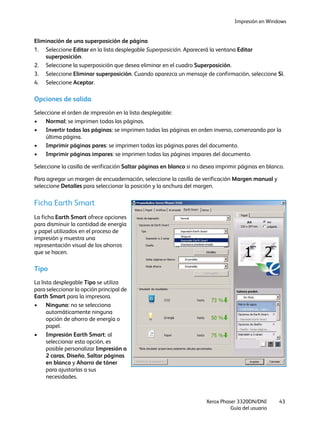
Ficha Earth Smart
La ficha Earth Smart ofrece opciones
para disminuir la cantidad de energía
y papel utilizados en el proceso de
impresión y muestra una
representación visual de los ahorros
que se hacen.
Tipo
La lista desplegable Tipo se utiliza
para seleccionar la opción principal de
Earth Smart para la impresora.
• Ninguno: no se selecciona
automáticamente ninguna
opción de ahorro de energía o
papel.
• Impresión Earth Smart: al
seleccionar esta opción, es
posible personalizar Impresión a
2 caras, Diseño, Saltar páginas
en blanco y Ahorro de tóner
para ajustarlas a sus
necesidades.
Impresión en Windows
Xerox Phaser 3320DN/DNI
Guía del usuario
44
Prefijado de impresora: Esta opción selecciona automáticamente los valores prefijados de la
impresora.
Simulador de resultados
Esta área de la ficha Earth Smart muestra una representación visual de los ahorros de energía y papel
calculados con base en las selecciones realizadas.
Ficha Xerox
Esta ficha proporciona la información
de la versión y de copyright al igual
que enlaces a los controladores, a
descargas, a suministros, a pedidos y
al sitio web de Xerox.
Xerox Easy Printer Manager (EPM)
Xerox Phaser 3320DN/DNI
Guía del usuario
45
Xerox Easy Printer Manager (EPM)
Xerox Easy Printer Manager es una aplicación basada en Windows que combina las opciones de las
máquinas Xerox en una ubicación. Xerox Easy Printer Manager combina convenientemente el acceso a
las opciones del dispositivo y de los entornos de impresión, e inicia aplicaciones como Servicios de
Internet de CentreWare en una misma ubicación. Todas estas funciones ofrecen una puerta de enlace
para utilizar los dispositivos Xerox de forma conveniente.
Si desea más información sobre el uso de Easy Printer Manager, consulte la Guía de utilidades de la
Xerox Phaser 3320DN/DNI disponible en Xerox.com.
Programa de configuración inalámbrica (Phaser 3320DNI)
Xerox Phaser 3320DN/DNI
Guía del usuario
46
Programa de configuración inalámbrica (Phaser
3320DNI)
Al instalar la Phaser 3320DNI, puede utilizar el programa de Configuración inalámbrica instalado
automáticamente con el controlador de impresora para configurar las opciones inalámbricas.
Nota: Si selecciona una conexión inalámbrica para la impresora, no puede utilizar una conexión
cableada al mismo tiempo.
Para abrir el programa:
• Seleccione Inicio > Programas o Todos los programas > Xerox Printers > Xerox Phaser 3320DNI >
Programa de configuración inalámbrica.
1. Conecte la máquina al equipo
mediante un cable USB.
Nota: Durante la instalación, la
impresora necesita conectarse
temporalmente mediante el
cable USB.
2. Seleccione Siguiente.
Programa de configuración inalámbrica (Phaser 3320DNI)
Xerox Phaser 3320DN/DNI
Guía del usuario
47
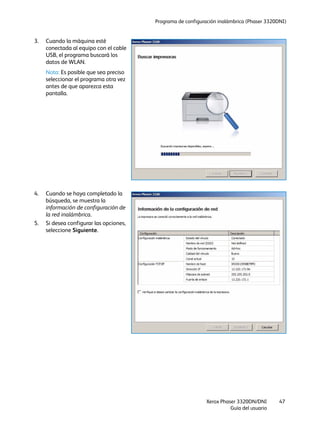
3. Cuando la máquina esté
conectada al equipo con el cable
USB, el programa buscará los
datos de WLAN.
Nota: Es posible que sea preciso
seleccionar el programa otra vez
antes de que aparezca esta
pantalla.
4. Cuando se haya completado la
búsqueda, se muestra la
información de configuración de
la red inalámbrica.
5. Si desea configurar las opciones,
seleccione Siguiente.
SetIP
Xerox Phaser 3320DN/DNI
Guía del usuario
48
SetIP
El programa SetIP es una utilidad que permite seleccionar una interfaz de red y configurar
manualmente las direcciones que deben usarse con el protocolo TCP/IP. Este programa se encuentra
en el CD de software enviado con la impresora.
Si desea más información sobre el uso del programa SetIP, consulte la Guía de utilidades de la Xerox
Phaser 3320DN/DNI disponible en Xerox.com.
Impresión en Macintosh
Xerox Phaser 3320DN/DNI
Guía del usuario
49
Impresión en Macintosh
En esta sección, se explica cómo imprimir en Macintosh. Debe configurar el entorno de impresión antes
de imprimir. Consulte la Guía del administrador del sistema.
Smart Panel es un programa que supervisa e informa del estado de la máquina, y además permite
personalizar las opciones de la máquina. Smart Panel se instala automáticamente al instalar el
software de la máquina.
Impresión de un documento
Al imprimir con un Macintosh, es necesario comprobar la configuración del controlador de impresora
para cada aplicación que utilice. Siga estos pasos para imprimir en un Macintosh.
1. Abra el documento que desee imprimir.
2. Abra el menú Archivo y seleccione Ajustar página (Configurar documento en algunas
aplicaciones).
3. Seleccione el tamaño del papel, la orientación, la escala y otras opciones. Asegúrese de que ha
seleccionado su impresora y seleccione OK.
4. Abra el menú Archivo y seleccione Imprimir.
5. Elija el número de copias deseadas e indique las páginas que desea imprimir.
6. Seleccione Imprimir.
Cambio de la configuración de la impresora
Pueden utilizarse las funciones de impresión avanzadas de la máquina.
Abra una aplicación y seleccione Imprimir en el menú Archivo. El nombre de la máquina que aparece
en la ventana de propiedades de la impresora puede variar según la máquina que se utilice. La
composición de la ventana de propiedades de la impresora es similar, salvo por el nombre, a la
siguiente.
Nota: Las opciones de configuración pueden variar en función de la impresora y la versión de
Mac OS.
Disposición
La ficha Disposición contiene opciones para determinar cómo quedará el documento impreso en la
página. Puede imprimir varias páginas en una sola hoja.
Gráficos
La ficha Gráficos proporciona opciones para seleccionar la Resolución. Seleccione Gráficos en la lista
desplegable Orientación para acceder a las funciones gráficas.
Impresión en Macintosh
Xerox Phaser 3320DN/DNI
Guía del usuario
50
Resolución
Esta opción permite seleccionar la resolución de impresión. Cuanto mayor sea la resolución, más
nítidos serán los caracteres y los gráficos de la copia impresa. Si selecciona una resolución alta, es
posible que la impresora tarde más tiempo en imprimir un documento.
Papel
Configure Tipo de papel de modo que se corresponda con el papel colocado en la bandeja desde la
que desea imprimir. De este modo, conseguirá la mejor calidad de impresión. Si introduce un material
de impresión distinto, seleccione el tipo de papel que corresponda.
Características de la impresora
La ficha Características contiene la opción Impresión dúplex inversa. Seleccione Características en la
lista desplegable Orientación para acceder a las funciones siguientes.
• Impresión dúplex inversa: el documento se imprime a dos caras y las imágenes de la segunda
cara se giran 180 grados.
Modo de ahorro de tóner
Si selecciona esta opción, aumentará la duración del cartucho de impresión y disminuirá el coste por
página, sin que la calidad de la impresión disminuya de manera significativa.
• Sí: seleccione esta opción para reducir el consumo de tóner de la impresora en cada página.
• No: seleccione esta opción si no precisa ahorrar tóner cuando imprime un documento.
Impresión de varias páginas en una hoja
Puede imprimir más de una página en una única hoja de papel. Esta función proporciona un modo
económico de imprimir borradores.
1. Abra una aplicación y seleccione Imprimir en el menú Archivo.
2. Seleccione Disposición en el menú desplegable Orientación. En la lista desplegable Páginas por
hoja, seleccione la cantidad de páginas que desea imprimir en una sola hoja.
3. Seleccione las otras opciones que desee utilizar.
4. Seleccione Imprimir. La máquina imprime el número de páginas que desea imprimir en una hoja
de papel.
Impresión a dos caras
Puede imprimir las dos caras del papel. Antes de imprimir a dos caras, elija el margen de
encuadernación del documento final.
1. En la aplicación del Macintosh, seleccione Imprimir en el menú Archivo.
2. Seleccione Disposición en el menú desplegable Orientación.
3. Elija una orientación de encuadernación en la opción Impresión a doble cara.
Impresión en Macintosh
Xerox Phaser 3320DN/DNI
Guía del usuario
51
• Encuadernación de borde largo: esta opción se corresponde con el formato convencional
utilizado para encuadernar libros.
• Encuadernación de borde corto: esta opción es la que se utiliza frecuentemente para
imprimir calendarios.
4. Seleccione las otras opciones que desee utilizar y seleccione Imprimir.
Impresión en Macintosh
Xerox Phaser 3320DN/DNI
Guía del usuario
52
Uso de Smart Panel
Si se produce un error durante la operación, puede revisar el error desde Smart Panel. Puede iniciar
Smart Panel de forma manual:
• Para Mac OS 10.5: seleccione Impresión y Fax en Preferencias del sistema > Abrir cola de
impresión... de una impresora > Utilidad.
• Para Mac OS 10.6: seleccione Impresión y fax desde Preferencias del sistema > Abrir cola de
impresión... de una impresora> Configuración impresoras > Utilidad > Abrir utilidad de la
impresora.
Impresión en Linux
Xerox Phaser 3320DN/DNI
Guía del usuario
53
Impresión en Linux
Impresión desde las aplicaciones
Existen numerosas aplicaciones de Linux que permiten imprimir utilizando CUPS (Common UNIX
Printing System). Puede utilizar su impresora con cualquiera de estas aplicaciones.
1. Abra una aplicación y seleccione Imprimir en el menú Archivo.
2. Seleccione Print (Imprimir) directamente mediante lpr.
3. En la ventana LPR GUI, seleccione el nombre de la máquina en la lista de impresoras y seleccione
Properties (Propiedades).
4. Cambie las propiedades del trabajo de impresión mediante las cuatro fichas que se muestran en
la parte superior de la ventana.
• General: permite seleccionar el tamaño del papel, el tipo de papel y la orientación de los
documentos. Habilita la función de impresión a dos caras, permite añadir portadas al
principio y al final, y cambia el número de las páginas por hoja.
• Text (Texto): permite especificar los márgenes de la página y definir las opciones de texto,
como el espaciado y la distribución en columnas.
• Graphics (Gráficos): permite definir las opciones de imagen empleadas al imprimir archivos
de imágenes, como las opciones de color y el tamaño o la posición de las imágenes.
• Advanced (Avanzado): permite configurar la resolución de impresión, la fuente y el destino
del papel.
5. Haga clic en Apply (Aplicar) para aplicar los cambios y cerrar la ventana Properties (Propiedades).
6. Seleccione OK (Aceptar) en la ventana LPR GUI para iniciar la impresión.
Aparecerá la ventana Printing (Imprimiendo), que permite supervisar el estado del trabajo de
impresión.
Impresión de archivos
Para imprimir diferentes tipos de archivos en su impresora, puede utilizar la utilidad CUPS estándar
directamente desde la interfaz de la línea de comandos. No obstante, el paquete de controladores
reemplazará la herramienta lpr estándar por un programa LPR GUI mucho más fácil de usar.
Para imprimir cualquier archivo:
1. Escriba lpr <nombre_de_archivo> en la línea de comandos del shell de Linux y pulse Enter (Intro).
Aparecerá la ventana LPR GUI.
2. Si únicamente escribe lpr y pulsa Enter (Intro), se muestra la ventana Select file(s) to print
(Seleccionar archivos para imprimir) en primer lugar. Seleccione los archivos que desea imprimir y
seleccione Open (Abrir).
3. En la ventana LPR GUI, seleccione su impresora en la lista y cambie las propiedades del trabajo de
impresión.
4. Seleccione OK (Aceptar) para empezar a imprimir.
Impresión en Linux
Xerox Phaser 3320DN/DNI
Guía del usuario
54
Configuración de las propiedades de la impresora
En la ventana Printer Properties (Propiedades de la impresora), en Printers configuration
(Configuración de impresoras), puede cambiar las diferentes propiedades de su impresora.
1. Abra Unified Driver Configurator (Configurador de controlador unificado).
Si es necesario, cambie a Printers configuration (Configuración de impresoras).
2. Seleccione la impresora en la lista de impresoras disponibles y seleccione Properties
(Propiedades).
3. Se abrirá la ventana Printer Properties (Propiedades de impresora).
En la parte superior de esta ventana, aparecen las cinco fichas siguientes:
• General: esta opción permite cambiar la ubicación y el nombre de la impresora. El nombre
que se introdujo en esta ficha se muestra en la lista de impresoras de Printers configuration
(Configuración de impresoras).
• Connection (Conexión): esta opción permite ver o seleccionar otro puerto. Si cambia el
puerto de la impresora de USB a paralelo o viceversa mientras está en uso, deberá volver a
configurar el puerto de la impresora en esta ficha.
• Driver (Controlador): esta opción permite ver o seleccionar otro controlador de impresora.
Seleccione Options (Opciones) para establecer las opciones prefijadas del dispositivo.
• Jobs (Trabajos): esta opción muestra la lista de trabajos de impresión. Seleccione Cancel job
(Cancelar trabajo) para cancelar el trabajo seleccionado y seleccione la casilla Show
completed jobs (Mostrar trabajos terminados) para ver los trabajos anteriores de la lista de
trabajos.
• Classes (Clases): esta opción muestra la clase en la que está incluida la impresora. Seleccione
Add to Class (Agregar a clase) para agregar la impresora a una clase específica o seleccione
Remove from Class (Eliminar de clase) para eliminar la impresora de la clase seleccionada.
4. Seleccione OK (Aceptar) para aplicar los cambios y cerrar la ventana Printer Properties
(Propiedades de impresora).
Impresión en Unix
Xerox Phaser 3320DN/DNI
Guía del usuario
55
Impresión en Unix
Impresión de archivos
Después de instalar la impresora, seleccione cualquier imagen o texto para imprimir.
1. Ejecute el comando “printui <nombre_archivo_para_imprimir>”. Por ejemplo, si imprime
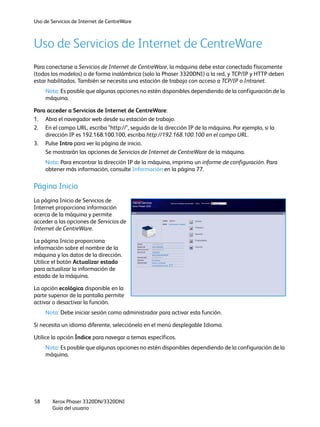
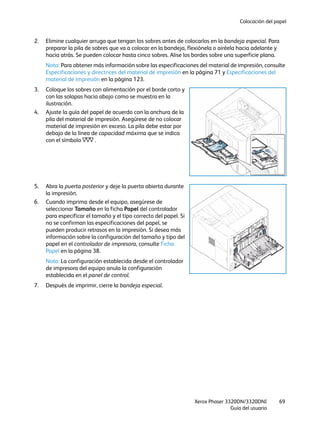
“documento1”, utilice el comando printui documento1.
Esto abrirá el controlador de impresora de UNIX Print Job Manager en el que el usuario puede
seleccionar varias opciones de impresión.
2. Seleccione una impresora que ya se haya agregado.
3. Seleccione las opciones de impresión de la ventana, por ejemplo Page Selection (Selección de
páginas).
4. Seleccione cuántas copias se necesitan en Number of Copies (Número de copias).
5. Pulse OK (Aceptar) para imprimir el trabajo.
Configuración de las propiedades de la impresora
El controlador de impresora UNIX Print Job Manager permite configurar varias opciones de impresión
con la opción de la impresora Propiedades. Pueden utilizarse las siguientes teclas de acceso rápido: H
para Help (Ayuda), O para OK (Aceptar), A para Apply (Aplicar), y C para Cancel (Cancelar).
Ficha General
• Tamaño del papel: configure el tamaño del papel como A4, Carta, o uno diferente en función de
sus necesidades.
• Tipo de papel: seleccione el tipo de papel. Las opciones disponibles en la lista son Prefijado de la
impresora, Común y Grueso.
• Origen del papel: seleccione qué bandeja usar para el papel. El valor prefijado es Autoselección.
• Orientación seleccione la dirección en la que se imprime la información en la página.
• A dos caras: imprima en las dos caras del papel para ahorrar papel.
• Varias páginas: imprime varias páginas en una cara del papel.
• Bordes de página: seleccione cualquiera de los estilos de bordes (por ejemplo, una línea fina o dos
líneas finas).
Ficha Imagen
En esta ficha, puede modificar el brillo, la resolución o la posición de la imagen del documento.
Ficha Texto
Utilice esta ficha para configurar el espacio entre los caracteres, el espacio entre los renglones o las
columnas de la salida de impresión.
Impresión en Unix
Xerox Phaser 3320DN/DNI
Guía del usuario
56
Ficha Márgenes
• Usar márgenes: configura los márgenes del documento. De forma prefijada, los márgenes están
desactivados. El usuario puede modificar las opciones de los márgenes cambiando los valores en
los campos correspondientes. De forma prefijada, estos valores dependen del tamaño del papel
seleccionado.
• Unidad: cambia las unidades a puntos, pulgadas o centímetros.
Ficha Configuración específica de la impresora
Seleccione varias opciones en los cuadros JCL y General para personalizar varias opciones. Estas
opciones son específicas de la impresora y dependen del archivo PPD.
Xerox Phaser 3320DN/3320DNI
Guía del usuario
57
3Servicios de Internet de
CentreWare
Servicios de Internet de CentreWare utiliza el servidor HTTP integrado en la máquina. Esto permite
comunicarse con la máquina mediante un navegador web. Al introducir la dirección IP de la máquina
como URL (Localizador Uniforme de Recursos, por sus siglas en inglés) en el navegador, obtendrá
acceso directo a la máquina a través de Internet o de una intranet. Para información detallada sobre la
configuración, consulte la Guía del administrador del sistema.
Este capítulo incluye:
• Uso de Servicios de Internet de CentreWare en la página 58
• Estado en la página 59
• Trabajos en la página 60
• Imprimir en la página 62
• Propiedades en la página 63
• Soporte en la página 64
Uso de Servicios de Internet de CentreWare
Xerox Phaser 3320DN/3320DNI
Guía del usuario
58
Uso de Servicios de Internet de CentreWare
Para conectarse a Servicios de Internet de CentreWare, la máquina debe estar conectada físicamente
(todos los modelos) o de forma inalámbrica (solo la Phaser 3320DNI) a la red, y TCP/IP y HTTP deben
estar habilitados. También se necesita una estación de trabajo con acceso a TCP/IP o Intranet.
Nota: Es posible que algunas opciones no estén disponibles dependiendo de la configuración de la
máquina.
Para acceder a Servicios de Internet de CentreWare:
1. Abra el navegador web desde su estación de trabajo.
2. En el campo URL, escriba "http://", seguido de la dirección IP de la máquina. Por ejemplo, si la
dirección IP es 192.168.100.100, escriba http://192.168.100.100 en el campo URL.
3. Pulse Intro para ver la página de inicio.
Se mostrarán las opciones de Servicios de Internet de CentreWare de la máquina.
Nota: Para encontrar la dirección IP de la máquina, imprima un informe de configuración. Para
obtener más información, consulte Información en la página 77.
Página Inicio
La página Inicio de Servicios de
Internet proporciona información
acerca de la máquina y permite
acceder a las opciones de Servicios de
Internet de CentreWare.
La página Inicio proporciona
información sobre el nombre de la
máquina y los datos de la dirección.
Utilice el botón Actualizar estado
para actualizar la información de
estado de la máquina.
La opción ecológica disponible en la
parte superior de la pantalla permite
activar o desactivar la función.
Nota: Debe iniciar sesión como administrador para activar esta función.
Si necesita un idioma diferente, selecciónelo en el menú desplegable Idioma.
Utilice la opción Índice para navegar a temas específicos.
Nota: Es posible que algunas opciones no estén disponibles dependiendo de la configuración de la
máquina.
Estado
Xerox Phaser 3320DN/3320DNI
Guía del usuario
59
Estado
Utilice esta opción para comprobar la información del estado de la máquina.
La página Estado permite ver las
alertas activas de la máquina y el
estado del cartucho de impresión.
La página Contadores de uso permite
ver la cantidad de impresiones
realizadas por la máquina. Esta
página también muestra el número
de serie de la máquina, y en el menú
Configuración actual, también puede
verse la información sobre la
configuración de la máquina y de la
red.
La página Imprimir información
permite imprimir el informe de
configuración y otros documentos sobre el uso de la máquina.
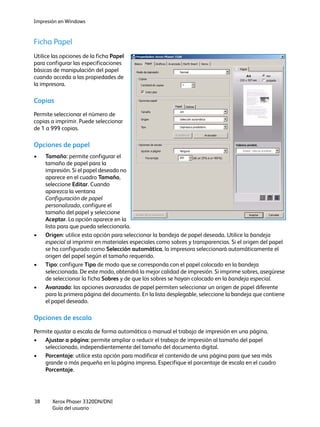
Trabajos
Xerox Phaser 3320DN/3320DNI
Guía del usuario
60
Trabajos
La página Gestión de tareas
proporciona información sobre los
trabajos activos, almacenados y
seguros.
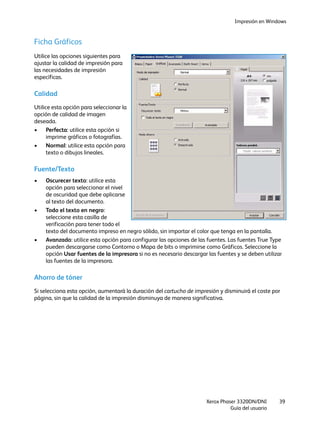
Haga clic en los enlaces en el menú de
la izquierda para ver los trabajos. Las
opciones son:
• Tareas activas
• Impresión almacenada
• Trabajo seguro
Impresión almacenada permite
guardar el trabajo en el dispositivo
para imprimirlo después.
Para utilizar la función Impresión almacenada:
1. Seleccione un documento que desee guardar y seleccione Archivo> Imprimir.
2. Seleccione el controlador de la impresora 3320 y, a continuación, haga clic en Propiedades.
3. Seleccione Muestra en el menú Modo de impresión.
Impresión del documento:
1. En la pantalla Trabajos de Servicios de Internet, seleccione Impresión almacenada.
2. Seleccione el trabajo. Seleccione Imprimir para imprimir el documento. Se imprimirá el
documento en el dispositivo. Seleccione Eliminar para eliminar el documento.
También puede imprimir el documento en la máquina:
1. Seleccione el botón Menú en el panel de control.
2. Pulse la flecha abajo para desplazarse a Gest. trabajo y pulse Aceptar.
3. Seleccione la flecha abajo para desplazarse a Trabajo guardado y seleccione Aceptar.
4. Seleccione el documento y pulse Aceptar para imprimirlo.
Para utilizar la función Impresión segura:
1. Abra un documento que desee imprimir y seleccione Archivo > Imprimir.
2. Seleccione el controlador de la impresora 3320 y, a continuación, haga clic en Propiedades.
3. Seleccione Segura en el menú Modo de impresión e introduzca la contraseña de cuatro dígitos
para el trabajo. Seleccione Aceptar.
4. En la página Trabajos de Servicios de Internet, seleccione Impresión segura.
5. Seleccione el trabajo en la lista y haga clic en Imprimir.
6. Escriba la clave de 4 dígitos en el cuadro de texto Contraseña y en el cuadro de texto Confirmar
contraseña para liberar el trabajo.
Trabajos
Xerox Phaser 3320DN/3320DNI
Guía del usuario
61
También puede imprimir el documento seguro en la máquina:
1. Seleccione el botón Menú en el panel de control.
2. Pulse la flecha abajo para desplazarse a Gest. trabajo y pulse Aceptar.
3. Seleccione la flecha abajo para desplazarse a Trabajo guardado y seleccione Aceptar.
4. Seleccione el documento y pulse Aceptar.
5. Introduzca la clave de 4 dígitos y pulse Aceptar.
6. Seleccione Imprimir y pulse Aceptar para imprimir el documento.
Imprimir
Xerox Phaser 3320DN/3320DNI
Guía del usuario
62
Imprimir
La opción Imprimir permite enviar a
la impresora a través de Internet un
trabajo listo para imprimir. Puede
enviar el trabajo desde su escritorio o
desde una ubicación remota.
Descarga de archivo
Los documentos listos para imprimir
pueden enviarse a imprimir de
manera rápida y fácil utilizando la
página Descarga de archivo. Un
archivo listo para imprimir es un
archivo que se ha formateado y
guardado para imprimir desde la
aplicación en que se creó o se
seleccionó la casilla Imprimir a archivo en la pantalla del controlador de impresión.
Desde la página de envío de trabajos se pueden imprimir los siguientes formatos:
• PCL
• PostScript®
• Texto sin formato
• Archivos PRN
1. Abra el navegador web en la estación de trabajo e introduzca la dirección IP de la máquina en la
barra de direcciones.
2. Pulse Intro.
3. Seleccione el icono Imprimir. Aparece la página Opciones de impresión.
4. Introduzca la cantidad de copias que necesite en el menú Cantidad.
5. Seleccione la orientación deseada para la impresión en el menú Orientación.
6. Seleccione la opción deseada para la impresión A 2 caras.
7. En el área Archivo preparado para impresión, seleccione el botón Examinar. Aparece la página
Descarga de archivo.
8. Seleccione el archivo listo para imprimir y haga clic en Aceptar.
9. Seleccione Aplicar para imprimir el documento.
Propiedades
Xerox Phaser 3320DN/3320DNI
Guía del usuario
63
Propiedades
La opción Propiedades incluye todas
las opciones, configuraciones y
valores prefijados para instalar y
configurar la máquina. Las
propiedades suelen están protegidas
mediante un nombre y una clave de
acceso del usuario, que solo puede
cambiar el administrador del sistema.
Para obtener información acerca de la
opción Propiedades, consulte la Guía
del administrador del sistema.
Nota: La ficha Propiedades solo
aparece cuando se inicia sesión
como administrador o cuando se
ha desactivado el control de
acceso de Servicios de Internet.
Soporte
Xerox Phaser 3320DN/3320DNI
Guía del usuario
64
Soporte
La opción Soporte contiene
información sobre la versión del
firmware e información de contacto
para el Administrador del sistema.
También se proporcionan enlaces al
sitio web de Xerox para descargar los
controladores de impresión y la Guía
del usuario, para pedir suministros,
para acceder al soporte técnico o para
registrar la máquina.
Xerox Phaser 3320DN/3320DNI
Guía del usuario
65
4Papel y materiales de
impresión
Este capítulo contiene información sobre los distintos tipos y tamaños de papel que pueden utilizarse
en la máquina, las bandejas de papel que están disponibles y los tipos y tamaños de papel admitidos
para cada bandeja.
Este capítulo incluye:
• Colocación del papel en la página 66
• Configuración del tipo y tamaño del papel en la página 70
• Especificaciones y directrices del material de impresión en la página 71
Colocación del papel
Xerox Phaser 3320DN/3320DNI
Guía del usuario
66
Colocación del papel
La máquina cuenta con una bandeja de papel y con una bandeja especial de forma estándar. Es
posible adquirir la Bandeja de papel 2 opcional.
Las bandejas admiten varios tipos y tamaños de material de impresión. Para obtener más información
sobre las especificaciones del material de impresión, consulte Especificaciones y directrices del
material de impresión en la página 71 y Especificaciones del material de impresión en la página 123.
Preparación del papel para colocarlo en las bandejas
Antes de colocar el papel en las bandejas, doble o airee los
bordes de la pila de papel. Este procedimiento separa las
hojas que estén pegadas y reduce la posibilidad de que se
produzcan atascos de papel.
Nota: Para evitar atascos de papel, no extraiga el papel
del embalaje hasta que vaya a utilizarlo.
Colocación del papel en la bandeja de papel 1 y en la bandeja de papel 2
(opcional)
El indicador de nivel de papel, situado en la parte frontal de la
bandeja 1 y de la bandeja opcional 2, muestra la cantidad de
papel que queda en la bandeja. Cuando la bandeja está
vacía, el indicador se encuentra en el límite inferior como se
muestra en la ilustración: muestra la bandeja llena,
muestra la bandeja vacía.
Utilice las instrucciones de más abajo para colocar el papel en
la máquina. La bandeja de papel 1 tiene una capacidad
máxima de 250 hojas y la bandeja de papel 2 (opcional) tiene
una capacidad máxima de 520 hojas de 80 g/m². Para
obtener más información sobre las especificaciones del
material de impresión, consulte Especificaciones y directrices
del material de impresión en la página 71 y Especificaciones
del material de impresión en la página 123.
1. Extraiga la bandeja de papel y coloque papel en la
bandeja, con la cara a imprimir hacia abajo. No coloque
papel por encima de la línea de capacidad máxima que
se indica con el símbolo .
1 2
1 2
Colocación del papel
Xerox Phaser 3320DN/3320DNI
Guía del usuario
67
2. Deslice la guía de longitud hasta que roce la pila de
papel.
3. Para colocar la guía lateral, presione la palanca y
desplácela hacia la pila de papel hasta que roce los
laterales de la pila.
4. Inserte la bandeja de papel en la máquina.
5. Después de colocar papel en la bandeja de papel,
configure el tamaño y tipo de papel mediante el panel
de control. Si desea más información sobre la
configuración del tamaño y tipo del papel en el panel de
control, consulte Configuración del tipo y tamaño del
papel en la página 70.
6. Cuando imprima desde el equipo, asegúrese de
seleccionar Tamaño en la ficha Papel del controlador
para especificar el tamaño y el tipo correcto del papel. Si no se confirman las especificaciones del
papel, se pueden producir retrasos en la impresión. Si desea más información sobre la
configuración del tamaño y tipo del papel en el controlador de impresora, consulte Ficha Papel en
la página 38.
Nota: La configuración establecida desde el controlador de impresora del equipo anula la
configuración establecida en el panel de control.
Uso de la bandeja especial
La bandeja especial se encuentra en la parte delantera de la máquina. Cuando no se utilice, puede
permanecer cerrada para que la máquina quede más compacta. Utilice la bandeja especial para
imprimir transparencias, etiquetas, sobres o postales y para realizar trabajos cortos con tipos o
tamaños de papel que no estén colocados en la bandeja de papel.
Cuando utilice la bandeja especial para materiales de impresión especiales, es posible que deba utilizar
la puerta posterior para la salida. Si desea obtener más información, consulte Ubicaciones de salida del
material de impresión en la página 19.
Nota: La salida de la puerta posterior puede utilizarse solamente para trabajos a una cara. La
impresión a dos caras con la puerta posterior abierta ocasionará atascos de papel.
Colocación del papel
Xerox Phaser 3320DN/3320DNI
Guía del usuario
68
El material de impresión que puede utilizarse es papel Común desde hasta Extra oficio desde
76 mm x 127 mm hasta 216 mm x 356 mm con un peso entre 60 g/m² y 220 g/m². Para obtener más
información sobre las especificaciones del material de impresión, consulte Especificaciones y
directrices del material de impresión en la página 71 y Especificaciones del material de impresión en la
página 123.
Colocación del papel en la bandeja especial
1. Baje la bandeja especial , situada en la parte
delantera de la máquina y despliegue la extensión de
soporte del papel .
2. Para preparar la pila de papel que va a colocar en la
bandeja, flexiónela o airéela hacia adelante y hacia
atrás. Alise los bordes sobre una superficie plana. Elimine
cualquier arruga que tengan las postales, sobres y
etiquetas antes de colocarlas en la bandeja especial.
Nota: La bandeja especial admite hasta 50 hojas de
papel Bond de 80 g/m², 5 hojas de transparencias o 5
sobres.
3. Coloque el material de impresión entre las guías de anchura con la cara a imprimir hacia arriba.
Nota: Sujete las transparencias por los bordes para evitar tocar la cara de impresión.
4. Ajuste la guía del papel de acuerdo con la anchura de la
pila del material de impresión. Asegúrese de no colocar
material de impresión en exceso. La pila debe estar por
debajo de la línea de capacidad máxima que se indica
con el símbolo .
5. Cuando imprima desde el equipo, asegúrese de
seleccionar Tamaño en la ficha Papel del controlador
para especificar el tamaño y el tipo correcto del papel. Si
no se confirman las especificaciones del papel, se
pueden producir retrasos en la impresión. Si desea más
información sobre la configuración del tamaño y tipo del
papel en el controlador de impresora, consulte Ficha
Papel en la página 38.
Nota: La configuración establecida desde el controlador de impresora del equipo anula la
configuración establecida en el panel de control.
6. Después de imprimir, retire el papel que no se utilizó y cierre la bandeja especial.
Modo de Sobres
1. Baje la bandeja especial, situada en la parte delantera de la máquina y despliegue la extensión de
soporte del papel.
1
2
1
2
Colocación del papel
Xerox Phaser 3320DN/3320DNI
Guía del usuario
69
2. Elimine cualquier arruga que tengan los sobres antes de colocarlos en la bandeja especial. Para
preparar la pila de sobres que va a colocar en la bandeja, flexiónela o airéela hacia adelante y
hacia atrás. Se pueden colocar hasta cinco sobres. Alise los bordes sobre una superficie plana.
Nota: Para obtener más información sobre las especificaciones del material de impresión, consulte
Especificaciones y directrices del material de impresión en la página 71 y Especificaciones del
material de impresión en la página 123.
3. Coloque los sobres con alimentación por el borde corto y
con las solapas hacia abajo como se muestra en la
ilustración.
4. Ajuste la guía del papel de acuerdo con la anchura de la
pila del material de impresión. Asegúrese de no colocar
material de impresión en exceso. La pila debe estar por
debajo de la línea de capacidad máxima que se indica
con el símbolo .
5. Abra la puerta posterior y deje la puerta abierta durante
la impresión.
6. Cuando imprima desde el equipo, asegúrese de
seleccionar Tamaño en la ficha Papel del controlador
para especificar el tamaño y el tipo correcto del papel. Si
no se confirman las especificaciones del papel, se
pueden producir retrasos en la impresión. Si desea más
información sobre la configuración del tamaño y tipo del
papel en el controlador de impresora, consulte Ficha
Papel en la página 38.
Nota: La configuración establecida desde el controlador
de impresora del equipo anula la configuración
establecida en el panel de control.
7. Después de imprimir, cierre la bandeja especial.
Configuración del tipo y tamaño del papel
Xerox Phaser 3320DN/3320DNI
Guía del usuario
70
Configuración del tipo y tamaño del papel
Tras colocar papel en la bandeja de papel, configure el tamaño y tipo de papel mediante el panel de
control. Para imprimir desde el equipo, seleccione el tamaño y el tipo de papel en el programa de la
aplicación utilizada.
Nota: La configuración establecida desde el controlador de impresora del equipo anula la
configuración establecida en el panel de control.
Al cerrar la bandeja de papel, se mostrarán automáticamente las opciones de tamaño y tipo de papel.
Si son correctas, utilice las opciones que se muestran, o siga los pasos que se indican a continuación,
para cambiar la configuración y ajustarla al tamaño y al tipo de papel que se ha colocado.
Configuración del tamaño del papel
1. Pulse el botón Menú en el panel de control.
2. Utilice las flechas arriba/abajo para desplazarse a la opción Papel y pulse Aceptar. Si es preciso,
escriba la clave del administrador mediante el teclado. Consulte Acceso a las opciones de
configuración y de las funciones en la página 76 para más instrucciones.
3. Pulse las flechas para desplazarse a la Bandeja de papel deseada y pulse Aceptar.
4. Pulse las flechas para desplazarse a la opción Tamaño de papel y pulse Aceptar.
5. Pulse las flechas para desplazarse al tamaño de papel deseado y pulse Aceptar.
6. Pulse Aceptar para guardar la selección.
Nota: Si precisa utilizar papel de tamaño especial, seleccione un tamaño de papel personalizado
en el controlador de impresora. Consulte Opciones de papel en la página 38 para más
instrucciones.
Configuración del tipo de papel
1. Pulse el botón Menú en el panel de control.
2. Utilice las flechas arriba/abajo para desplazarse a la opción Papel y pulse Aceptar. Si es preciso,
escriba la clave del administrador mediante el teclado. Consulte Acceso a las opciones de
configuración y de las funciones en la página 76 para más instrucciones.
3. Pulse las flechas para desplazarse a la Bandeja de papel deseada y pulse Aceptar.
4. Pulse las flechas para desplazarse a la opción Tipo de papel y pulse Aceptar.
5. Pulse las flechas para desplazarse al tipo de papel deseado y pulse Aceptar.
6. Pulse Aceptar para guardar la selección.
Nota: Si precisa utilizar papel de tamaño especial, seleccione un tamaño de papel personalizado
en el controlador de impresora. Consulte Opciones de papel en la página 38 para más
instrucciones.
Especificaciones y directrices del material de impresión
Xerox Phaser 3320DN/3320DNI
Guía del usuario
71
Especificaciones y directrices del material de
impresión
Directrices de uso del material de impresión
Cuando seleccione o coloque papel, sobres u otro tipo de material de impresión especial, siga estas
directrices:
• No intente imprimir en papel que esté húmedo, curvado, arrugado o rasgado, ya que se podrían
producir atascos y problemas de calidad de imagen.
• Utilice solo papel de alta calidad especial para copia. Evite utilizar papel que tenga caracteres en
relieve, perforaciones o una textura demasiado suave o demasiado áspera.
• Conserve el papel en su embalaje hasta que vaya a utilizarlo. Almacene las cajas de papel en
estanterías o plataformas y no en el suelo. No coloque objetos pesados sobre el papel, esté
empaquetado o no. No mantenga el papel en un lugar húmedo o en condiciones que puedan
provocar que el papel se arrugue o se curve.
• Para almacenar el papel conviene utilizar embalajes antihumedad (como un contenedor o bolsa
de plástico) para evitar que el polvo y la humedad contaminen el papel.
• Utilice siempre papel o materiales de impresión que sigan las especificaciones.
• Utilice únicamente sobres que estén bien hechos, y tengan los pliegues bien definidos y doblados:
• NO utilice sobres que tengan broches o presillas.
• NO utilice sobres que tengan ventanas, revestimiento estucado, cierres autoadhesivos u otros
materiales sintéticos.
• NO utilice sobres que estén dañados o sean de mala calidad.
• Utilice únicamente el material de impresión especial recomendado para impresoras láser.
• Para evitar que el material de impresión especial (como etiquetas y transparencias) se pegue,
retírelo de la bandeja de salida apenas se imprima.
• Coloque las transparencias sobre una superficie plana una vez retiradas de la máquina.
• No deje el material de impresión especial en la bandeja especial durante mucho tiempo. Puede
acumularse polvo y suciedad en la superficie y producir impresiones con manchas.
• Para evitar las manchas provocadas por huellas dactilares, manipule las transparencias y el papel
estucado con mucho cuidado.
• Para evitar la decoloración, no exponga las transparencias a la luz directa del sol.
• Almacene el material de impresión que esté sin usar a una temperatura comprendida entre 15 °C
y 30 °C. La humedad relativa debe situarse entre el 10% y el 70%.
• Al colocar papel en la bandeja, no lo coloque por encima de la línea de capacidad máxima que se
indica con el símbolo .
• Verifique que el material adhesivo de las etiquetas admita una temperatura de fusión de 200 °C
durante 0,1 segundos.
• Asegúrese de que no quede material adhesivo expuesto entre las etiquetas.
Especificaciones y directrices del material de impresión
Xerox Phaser 3320DN/3320DNI
Guía del usuario
72
PRECAUCIÓN: Las áreas expuestas pueden provocar que las etiquetas se desprendan durante la
impresión, lo que podría producir atascos. El material adhesivo expuesto también puede provocar
daños en los componentes de la máquina.
• No procese una hoja de etiquetas en la impresora más de una vez. La hoja adhesiva de las
etiquetas está diseñada para soportar una sola pasada por la máquina.
• No utilice etiquetas que se estén despegando o arrugadas, tengan burbujas de aire o estén
dañadas de algún otro modo.
Tipos de materiales de impresión
La tabla de más abajo muestra los tipos de materiales de impresión admitidos para cada bandeja en
los tamaños siguientes:
Significado:
• A4 210 x 297 mm
• Carta 216 x 279 mm
• Extra oficio 216 x 355 mm
• Oficio 216 x 343 mm
• Folio 216 x 330 mm
Tipos Pesos admitidos Bandeja 1 Bandeja 2
Bandeja
especial
Unidad de
impresión a
dos caras
Común 70 a 90 g/m² O O O O
Grueso 91 a 105 g/m² O O O O
Más grueso 164 a 220 g/m² X X O X
Fino 60 a 70 g/m² O O O O
Algodón 75 a 90 g/m² X X O X
De color 75 a 90 g/m² X X O X
Preimpreso 75 a 90 g/m² X X O X
Reciclado 70 a 90 g/m² O O O O
Transparencias
(A4/Carta
solamente)
138 a 146 g/m² X X O X
Etiquetas 120 a 150 g/m² X X O X
Admitido No admitidoO X
Especificaciones y directrices del material de impresión
Xerox Phaser 3320DN/3320DNI
Guía del usuario
73
La tabla de más abajo muestra los tipos de materiales de impresión admitidos para la impresión para
cada bandeja en los tamaños siguientes:
Significado:
Cartulina 121 a 163 g/m² O O O X
Bond 105 a 120 g/m² O O O O
De archivo 105 a 120 g/m² Si necesita
conservar la impresión por
un período de tiempo largo,
por ejemplo para los
archivos, seleccione esta
opción.
O O O X
• JIS B5 182 x 257 mm
• ISO B5 176 x 250 mm
• Executive 184,2 x 266,7 mm
• A5 148,5 x 210 mm
• A6 105 x 148,5 mm
• Postal 101,6 x 152,4 mm
• Sobres Monarch 98,4 x 190,5 mm
• Sobres DL 110 x 220 mm
• Sobres C5 162,0 x 229 mm
• Sobres C6 114 x 162 mm
• Sobres 10 105 x 241 mm
Tipos Pesos admitidos Bandeja 1 Bandeja 2
Bandeja
especial
Unidad de
impresión a
dos caras
Común 70 a 90 g/m²) O O O X
Grueso 91 a 105 g/m²) O O O X
Más grueso 164 a 220 g/m² X X O X
Fino 60 a 70 g/m² O O O X
Algodón 75 a 90 g/m² X X O X
Tipos Pesos admitidos Bandeja 1 Bandeja 2
Bandeja
especial
Unidad de
impresión a
dos caras
Admitido No admitidoO X
Especificaciones y directrices del material de impresión
Xerox Phaser 3320DN/3320DNI
Guía del usuario
74
Para obtener más información sobre los tamaños y pesos de papel admitidos, consulte
Especificaciones del material de impresión en la página 123.
De color 75 a 90 g/m² X X O X
Preimpreso 75 a 90 g/m² X X O X
Reciclado 70 a 90 g/m² O O O X
Postal 121 a 163 g/m² de
cartulina
X X O X
Sobres 75 a 90 g/m² X X O X
Tipos Pesos admitidos Bandeja 1 Bandeja 2
Bandeja
especial
Unidad de
impresión a
dos caras
Xerox Phaser 3320DN/3320DNI
Guía del usuario
75
5Funciones y
configuración de la
máquina
En este capítulo se identifican las opciones clave que pueden personalizarse de acuerdo con las
necesidades del usuario. Cambiar estas opciones es fácil y supone un ahorro de tiempo importante
cuando se utiliza la máquina.
Nota: Es posible que algunas opciones no estén disponibles dependiendo de la configuración de la
máquina.
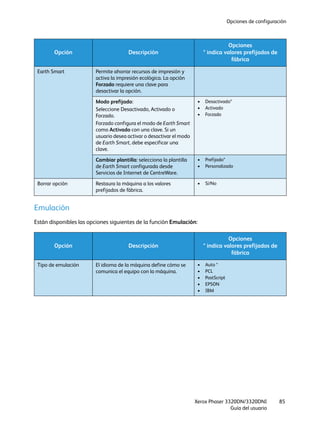
Este capítulo incluye:
• Acceso a las opciones de configuración y de las funciones en la página 76
• Opciones de las funciones en la página 77
• Opciones de configuración en la página 82
Acceso a las opciones de configuración y de las funciones
Xerox Phaser 3320DN/3320DNI
Guía del usuario
76
Acceso a las opciones de configuración y de las
funciones
Las opciones de configuración y de las funciones de la máquina están disponibles a través del botón
Menú del panel de control. El administrador del sistema debe configurar y personalizar las opciones de
configuración. Por lo tanto, el acceso a estas opciones podría estar protegido mediante una clave.
Introducción de una clave:
1. Pulse el botón Menú del panel de control.
2. Pulse la flecha abajo para desplazarse a la opción Config. red y pulse Aceptar. Aparece la pantalla
Introd. clave.
3. Introduzca la clave de la máquina. El valor prefijado es 1111:
• Pulse el botón de flecha arriba para especificar el primer dígito en la pantalla.
• Pulse el botón de flecha derecha para especificar el segundo dígito de la clave.
• Continúe pulsando la flecha arriba para seleccionar el número deseado y la flecha derecha
para desplazarse hasta que haya especificado toda la clave.
4. Seleccione Aceptar.
Acceso a las opciones del menú:
1. Pulse el botón Menú del panel de control.
2. Pulse las flechas arriba/abajo para desplazarse por los elementos del menú. Pulse Aceptar para
seleccionar el elemento del menú.
3. Pulse las flechas derecha/izquierda para desplazarse a una opción del menú en el elemento del
menú seleccionado. Pulse Aceptar para seleccionar la opción del menú.
4. Personalice las opciones necesarias siguiendo las instrucciones en las páginas siguientes.
5. Las opciones pueden personalizarse mediante los Servicios de Internet de CentreWare. Si desea
más información, consulte la Guía del administrador del sistema.
Opciones de las funciones
Xerox Phaser 3320DN/3320DNI
Guía del usuario
77
Opciones de las funciones
Los elementos del menú de las funciones corresponden a los grupos siguientes:
• Información
• Diseño
• Papel
• Gráficos
Más adelante se describen las opciones disponibles para cada función.
Información
Pueden imprimirse las siguientes opciones de Páginas información:
Informe Descripción Opción
Mapa de menús Esta opción permite imprimir todos los informes y las
páginas de información.
¿Imprimir? Sí/No
Configuración Este informe proporciona información acerca de la
configuración de la máquina, como el número de serie,
la dirección IP, las opciones instaladas y la versión del
software.
¿Imprimir? Sí/No
Info consum. Imprime la página de información de suministros. ¿Imprimir? Sí/No
Pág. demo La página de demostración se imprime para comprobar
la calidad de impresión.
¿Imprimir? Sí/No
Fuente PCL Imprime la lista de fuentes PCL. ¿Imprimir? Sí/No
Fuente PS Imprime la lista de fuentes PS. ¿Imprimir? Sí/No
Fuente EPSON Imprime la lista de fuentes EPSON. ¿Imprimir? Sí/No
Trabajo guardado Imprime una lista de trabajos guardados ¿Imprimir? Sí/No
Contador de uso Este informe muestra el número de impresiones
realizadas en la máquina. Esta lista incluye:
• Total de impresiones
• Impres. blanco y negro
• Impresiones impresas en negro
• Hojas
• Hojas a 2 caras
• Hojas impresas
• Hojas a 2 caras impresas
• Hojas impresas en negro
• Hojas a 2 caras impresas en negro
• Impresiones de manten.
• Impresiones de mantenimiento en negro
¿Imprimir? Sí/No
Opciones de las funciones
Xerox Phaser 3320DN/3320DNI
Guía del usuario
78
Diseño
Están disponibles las opciones siguientes de la función Diseño:
Opción Descripción
Opciones
* indica valores prefijados de
fábrica
Orientación Selecciona la dirección en la que se imprime la
información en la página. Vertical se imprime en
el borde largo verticalmente y Horizontal, de
forma horizontal.
• Vertical*
• Horizontal
Margen normal • Margen a 1 cara: configura los márgenes para
la impresión a 1 cara.
• Margen superior: -5 a 5mm (0*)
• Margen izquierdo: -5 a 5mm (0*)
• Margen a 2 caras: configura los márgenes
para la impresión a 2 caras.
Cara 1:
• Margen superior: -5 a 5mm (0*)
• Margen izquierdo: -5 a 5mm (0*)
Cara 2:
• Margen superior: -5 a 5mm (0*)
• Margen izquierdo: -5 a 5mm (0*)
• Encuadernación: al imprimir en ambas caras
del papel, el margen de la cara A más cercano
a la encuadernación será igual al margen de la
cara B más cercano a la encuadernación. De
igual manera, los márgenes más alejados de
la encuadernación serán iguales.
• Encuad. horiz.: 0* a 22mm
• Enc. vertical: 0* a 22mm
Bandeja especial Configura los márgenes del papel cuando se
utiliza la bandeja especial:
• Margen a 1 cara: configura los márgenes para
la impresión a 1 cara.
• Margen superior: -5 a 5mm (0*)
• Margen izquierdo: -5 a 5mm (0*)
• Margen a 2 caras: configura los márgenes
para la impresión a 2 caras.
Cara 1:
• Margen superior: -5 a 5mm (0*)
• Margen izquierdo: -5 a 5mm (0*)
Cara 2:
• Margen superior: -5 a 5mm (0*)
• Margen izquierdo: -5 a 5mm (0*)
Bandeja X Configura los márgenes del papel cuando se
utilizan las bandejas 1 o 2:
• Margen a 1 cara: configura los márgenes para
la impresión a 1 cara.
• Margen superior: -5 a 5mm (0*)
• Margen izquierdo: -5 a 5mm (0*)
• Margen a 2 caras: configura los márgenes
para la impresión a 2 caras.
Cara 1:
• Margen superior: -5 a 5mm (0*)
• Margen izquierdo: -5 a 5mm (0*)
Cara 2:
• Margen superior: -5 a 5mm (0*)
• Margen izquierdo: -5 a 5mm (0*)
Opciones de las funciones
Xerox Phaser 3320DN/3320DNI
Guía del usuario
79
Papel
Están disponibles las opciones siguientes de la función Papel:
Margen emulación Configura los márgenes del papel para la páginas
impresas con emulación.
• Margen superior: 0* a 250mm
• Margen izquierdo: 0* a 186mm
Margen a 2 caras Selecciona el margen de encuadernación al
imprimir en ambas caras del papel:
• Desactivado: desactiva esta opción.
• Borde largo: este es el diseño convencional
que se utiliza en la encuadernación de
documentos impresos.
• Borde corto: este es el diseño convencional
que se utiliza en la encuadernación de
calendarios.
• Desactivado*
• Borde largo
• Borde corto
Opción Descripción
Opciones
* indica valores prefijados
de fábrica
Cantidad Selecciona el número de copias. • 1* a 999
Bandeja especial y
bandeja X
• Tamaño de papel: configura el tamaño de
papel prefijado.
• Selección del tamaño de papel:
consulte Especificaciones del
material de impresión en la
página 123 para los tamaños
disponibles para cada bandeja.
(A4/Carta*)
• Personalizado:
- Anchura: 76 a 216mm (210*)
- Altura: 127 a 356mm (297*)
• Tipo de papel: selecciona el tipo de papel
colocado actualmente en la bandeja.
• Selección del tipo de papel:
consulte Especificaciones del
material de impresión en la
página 123 para los tipos de
papel disponibles para cada
bandeja. (Papel común*)
Opción Descripción
Opciones
* indica valores prefijados de
fábrica
Opciones de las funciones
Xerox Phaser 3320DN/3320DNI
Guía del usuario
80
Gráficos
Están disponibles las opciones siguientes de la función Gráficos:
• Resolución
• Oscurecer texto:
Gestión de trabajos (opcional)
Si se ha instalado la memoria opcional en la máquina, estarán disponibles las opciones siguientes de
Gestión de trabajos:
• Trabajo activo
• Trabajo guardado
• Política de archivos:
Origen de papel • Selecciona la bandeja de papel prefijada. • Bandeja 1
• Bandeja 2 (si se ha instalado)
• Bandeja especial
• Auto *
Modo bandeja
especial
• Permite la impresión desde la bandeja especial
sin importar el material de impresión colocado
en la bandeja ni los atributos del trabajo.
• Desactivado*
• Activado
Opción Descripción
Opciones
* indica valores prefijados
de fábrica
Resolución Especifica el número de puntos por pulgada (ppp).
Cuanto mayor sea la resolución, más nítidos serán
los caracteres y los gráficos de la copia impresa.
• 600 ppp - Normal*
• 1200 ppp - Óptima
Oscurecer texto • Aclara u oscurece la impresión en la página. La
opción Normal suele generar los mejores
resultados.
• Desactivado
• Más claro
• Normal*
• Más oscuro
Opción Descripción Opciones
Trabajo activo • Todos los trabajos de impresión que
esperan imprimirse aparecen en la cola
de trabajos activos en el orden en que
los envió a la impresora.
• Imprimir
• Cancelar
Opción Descripción
Opciones
* indica valores prefijados
de fábrica
Opciones de las funciones
Xerox Phaser 3320DN/3320DNI
Guía del usuario
81
Trabajo guardado • Permite el acceso a los trabajos
guardados.
• Imprimir: Sí/No
• Eliminar
Política de archivos • Puede seleccionar la política de
archivos para generar el nombre del
archivo antes de proceder con el
trabajo.
• La sobrescritura de imágenes es una
medida de seguridad para evitar el
acceso no autorizado y la copia de
documentos secretos o privados. Si se
selecciona Sobrescribir imagen
después de imprimir un trabajo, se
eliminarán todos los datos de ese
trabajo guardados en la memoria
opcional.
• Cambiar nombre
• Sobrescribir
Opción Descripción Opciones
Opciones de configuración
Xerox Phaser 3320DN/3320DNI
Guía del usuario
82
Opciones de configuración
El menú Configuración se utiliza para personalizar las opciones específicas de la máquina, por ejemplo,
las opciones de Idioma, Ahorro de energía y Emulación. Es posible que se requiera una clave para
acceder y modificar las opciones de Configuración.
La red puede configurarse también desde la pantalla de la máquina. Antes de ello, debe disponer de la
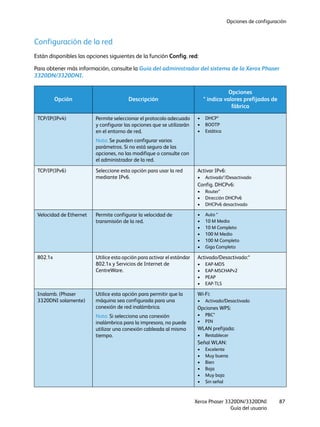
información necesaria acerca del tipo de protocolos de red y del sistema informático que utiliza. Si
tiene dudas sobre las opciones que debe usar, póngase en contacto con el administrador del sistema
para configurar esta máquina en la red. Es posible que se requiera una clave para acceder y modificar
la Config. red.
Los elementos del menú Configuración corresponden a los grupos siguientes:
• Configuración del sistema
• Emulación
• Config. red
Más adelante se describen las opciones disponibles para cada función.
Configuración del sistema
Están disponibles las opciones siguientes de la función Config. sistema:
Opción Descripción
Opciones
* indica valores prefijados de
fábrica
Idioma Utilice esta opción para configurar el
idioma de los mensajes que se muestran.
• Inglés *
• Lista de idiomas disponibles
Ahorro energ Utilice esta opción para establecer el
tiempo que la máquina debe esperar
antes de entrar en el modo de ahorro de
energía. Cuando la máquina no recibe
datos por un período de tiempo largo, se
reduce automáticamente el consumo de
energía.
• 1 min*
• 5 min
• 10 min
• 15 min
• 20 min
• 30 min
• 45 min
• 60 min
• 120 min
Evento de activación Utilice esta opción para determinar qué
hace que la máquina salga del modo de
ahorro de energía.
• Pulsación de botón: cuando pulsa un
botón, la máquina sale del modo de
ahorro de energía.
• Impresora: cuando abre o cierra la
bandeja de papel, la máquina sale del
modo de ahorro de energía.
• Pulsación de botón
Activado/Desactivado*
• Impresora
Activado/Desactivado*
Opciones de configuración
Xerox Phaser 3320DN/3320DNI
Guía del usuario
83
Continuar autom. Determina si la máquina continúa
imprimiendo al detectar que el papel no
concuerda con las opciones de papel.
• Desactivado: si el papel no concuerda, la
máquina espera hasta que inserte el papel
correcto.
• Activado: si el papel no concuerda, se
mostrará un mensaje de error. La máquina
espera unos 30 segundos y, a
continuación, despeja el mensaje y
continúa imprimiendo.
• Activado*
• Desactivado
Sustitución de papel Sustituye automáticamente el tamaño de
papel del controlador de impresión para
evitar que haya una discrepancia entre los
tamaños Carta y A4. Por ejemplo, si tiene
papel A4 en la bandeja y selecciona Carta
en el controlador de impresión, la
máquina imprime en papel A4 y viceversa.
• Activado
• Desactivado*
Discrep. papel Determina si debe ignorarse el error de
discrepancia de papel. Si se desactiva esta
opción, la máquina continúa imprimiendo
incluso si existe una discrepancia de papel.
• Activado*
• Desactivado
Conexión de bandejas
(Cambio autom.
band.)
Determina si la máquina continúa
imprimiendo cuando se agota el papel en
una bandeja. Al activar esta opción, si es
posible, el suministro de papel se cambiará
a otra bandeja y continuará la impresión.
La opción no está disponible si Origen de
papel se ha configurado como Auto.
• Activado*
• Desactivado
Papel prefij. Utilice esta opción para configurar el
tamaño de papel prefijado.
• Carta*
• A4
Prefijados métricos Esta opción permite configurar la
máquina para que muestre las mediciones
en milímetros o en pulgadas.
• Pulgadas*
• Milímetros
Ajuste de Altitud La presión atmosférica afecta el
procedimiento xerográfico utilizado en la
máquina para realizar impresiones. La
presión atmosférica se determina por la
altitud de la máquina sobre el nivel del
mar. Si activa la función, la máquina
compensará automáticamente las
diferencias en la presión atmosférica.
• Normal*
• Alto 1
• Alta 2
• Alta 3
Opción Descripción
Opciones
* indica valores prefijados de
fábrica
Opciones de configuración
Xerox Phaser 3320DN/3320DNI
Guía del usuario
84
Interrupción de línea Permite anexar el retorno de carro
deseado para cada renglón, lo cual es útil
para usuarios de Unix o DOS.
• LF*
• LF+CR
Tiem. espera trab. Cuando no se ha especificado nada
durante un período de tiempo dado, la
máquina cancela el trabajo actual. Puede
especificar el tiempo que espera la
máquina antes de cancelar el trabajo.
• 15 a 300 segundos (16 seg*)
Pág. de configuración Este informe proporciona información
acerca de la configuración de la máquina,
como el número de serie, la dirección IP,
las opciones instaladas y la versión del
software. Seleccione Activado para activar
esta función.
• Activado*
• Desactivado
Mantenimiento Info consum.: permite comprobar cuántas
páginas se imprimen y el tóner restante en
el cartucho.
• Aparece Páginas impresas
Alerta de tóner bajo: si se ha agotado el
tóner del cartucho, aparecerá un mensaje
que le dirá al usuario que sustituya el
cartucho de tóner. Puede especificar si
desea que aparezca el mensaje o no.
• Activado*
• Desactivado
Ahorro tóner Al activar este modo, aumentará la
duración del cartucho de tóner y
disminuirá el coste por página, mucho más
que en el modo normal, pero también
reducirá la calidad de la impresión.
• Activado
• Desactivado *
Opción Descripción
Opciones
* indica valores prefijados de
fábrica
Opciones de configuración
Xerox Phaser 3320DN/3320DNI
Guía del usuario
85
Emulación
Están disponibles las opciones siguientes de la función Emulación:
Earth Smart Permite ahorrar recursos de impresión y
activa la impresión ecológica. La opción
Forzado requiere una clave para
desactivar la opción.
Modo prefijado:
Seleccione Desactivado, Activado o
Forzado.
Forzado configura el modo de Earth Smart
como Activado con una clave. Si un
usuario desea activar o desactivar el modo
de Earth Smart, debe especificar una
clave.
• Desactivado*
• Activado
• Forzado
Cambiar plantilla: selecciona la plantilla
de Earth Smart configurada desde
Servicios de Internet de CentreWare.
• Prefijado*
• Personalizado
Borrar opción Restaura la máquina a los valores
prefijados de fábrica.
• Sí/No
Opción Descripción
Opciones
* indica valores prefijados de
fábrica
Tipo de emulación El idioma de la máquina define cómo se
comunica el equipo con la máquina.
• Auto *
• PCL
• PostScript
• EPSON
• IBM
Opción Descripción
Opciones
* indica valores prefijados de
fábrica
Opciones de configuración
Xerox Phaser 3320DN/3320DNI
Guía del usuario
86
Configuración de la
emulación
Configura las opciones del tipo de
emulación seleccionado:
• PCL • Tipo de letra
• Símbolo
• Courier
• Paso
• Líneas
• A4 ancho
• PostScript • Error impresión PS:
Activado/Desactivado*
• EPSON/IBM • Fuente
• Caracteres
• Tabla de caracteres
• Paso
• LPP
• Ajuste automático
Opción Descripción
Opciones
* indica valores prefijados de
fábrica
Opciones de configuración
Xerox Phaser 3320DN/3320DNI
Guía del usuario
87
Configuración de la red
Están disponibles las opciones siguientes de la función Config. red:
Para obtener más información, consulte la Guía del administrador del sistema de la Xerox Phaser
3320DN/3320DNI.
Opción Descripción
Opciones
* indica valores prefijados de
fábrica
TCP/IP(IPv4) Permite seleccionar el protocolo adecuado
y configurar las opciones que se utilizarán
en el entorno de red.
Nota: Se pueden configurar varios
parámetros. Si no está seguro de las
opciones, no las modifique o consulte con
el administrador de la red.
• DHCP*
• BOOTP
• Estática
TCP/IP(IPv6) Seleccione esta opción para usar la red
mediante IPv6.
Activar IPv6:
• Activado*/Desactivado
Config. DHCPv6:
• Router*
• Dirección DHCPv6
• DHCPv6 desactivado
Velocidad de Ethernet Permite configurar la velocidad de
transmisión de la red.
• Auto *
• 10 M Medio
• 10 M Completo
• 100 M Medio
• 100 M Completo
• Giga Completo
802.1x Utilice esta opción para activar el estándar
802.1x y Servicios de Internet de
CentreWare.
Activado/Desactivado:*
• EAP-MD5
• EAP-MSCHAPv2
• PEAP
• EAP-TLS
Inalamb. (Phaser
3320DNI solamente)
Utilice esta opción para permitir que la
máquina sea configurada para una
conexión de red inalámbrica.
Nota: Si selecciona una conexión
inalámbrica para la impresora, no puede
utilizar una conexión cableada al mismo
tiempo.
Wi-Fi:
• Activado/Desactivado
Opciones WPS:
• PBC*
• PIN
WLAN prefijada:
• Restablecer
Señal WLAN:
• Excelente
• Muy buena
• Bien
• Baja
• Muy baja
• Sin señal
Opciones de configuración
Xerox Phaser 3320DN/3320DNI
Guía del usuario
88
Borrar opción Permite restablecer la configuración de red
a los valores prefijados.
• ¿Borrar? Sí/No
Config. red Permite imprimir el informe de
configuración de la red.
• ¿Imprimir? Sí/No
Red activada Activa o desactiva el acceso a la red
Ethernet.
• Activado*/Desactivado
Http activado Activa Http en la máquina para poder
acceder a las páginas web internas.
• Activado*/Desactivado
Opción Descripción
Opciones
* indica valores prefijados de
fábrica
Xerox Phaser 3320DN/3320DNI
Guía del usuario
89
6Cuidado general y
solución de problemas
Este capítulo incluye:
• Cuidado general en la página 90
• Solución de problemas en la página 95
• Asistencia adicional en la página 120
Cuidado general
Xerox Phaser 3320DN/3320DNI
Guía del usuario
90
Cuidado general
Solo hay un consumible reemplazable por el usuario en la máquina: el cartucho de impresión. Para
realizar un pedido de consumibles Xerox, póngase en contacto con el personal de ventas de Xerox de su
zona y facilite el nombre de su empresa, el número del producto y el número de serie de la máquina.
También puede realizar pedidos de suministros en www.xerox.com. Para obtener más información,
consulte Soporte en la página 64.
El número de serie de la máquina está en la parte interior de la puerta frontal de la máquina, y también
se imprime en el informe de configuración. Para obtener más información acerca de cómo localizar el
número de serie, consulte Ubicación del número de serie en la página 120.
Cartucho de impresión
Para evitar problemas de calidad de impresión como
resultado de piezas gastadas y para mantener la máquina en
excelente estado, debe sustituir el cartucho de impresión
después de imprimir el número de páginas especificado o
cuando el cartucho haya llegado al final de su vida útil.
Cuando se necesite cambiar el cartucho de impresión, en la
máquina aparecerá un mensaje de aviso. Sustituya el
cartucho solo cuando se lo indique la máquina o el personal
de ventas de Xerox. Para cambiar el cartucho de impresión,
siga las instrucciones que se incluyen en esta guía o con el
consumible.
AVISO: Cuando sustituya los consumibles, NO retire las
cubiertas ni los protectores que estén fijados con
tornillos. Debajo de estas cubiertas y protectores no hay ninguna pieza que el usuario pueda
reparar. NO intente realizar ninguna tarea de mantenimiento que NO se haya descrito
específicamente en la documentación suministrada con la máquina.
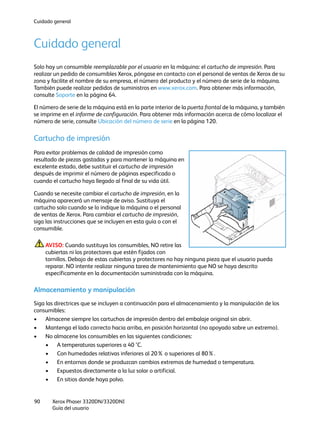
Almacenamiento y manipulación
Siga las directrices que se incluyen a continuación para el almacenamiento y la manipulación de los
consumibles:
• Almacene siempre los cartuchos de impresión dentro del embalaje original sin abrir.
• Mantenga el lado correcto hacia arriba, en posición horizontal (no apoyado sobre un extremo).
• No almacene los consumibles en las siguientes condiciones:
• A temperaturas superiores a 40 °C.
• Con humedades relativas inferiores al 20% o superiores al 80%.
• En entornos donde se produzcan cambios extremos de humedad o temperatura.
• Expuestos directamente a la luz solar o artificial.
• En sitios donde haya polvo.
Cuidado general
Xerox Phaser 3320DN/3320DNI
Guía del usuario
91
• En un vehículo durante un período largo de tiempo.
• En un entorno donde haya gases corrosivos.
• En un entorno de aire salino.
• No almacene los consumibles directamente en el suelo.
• No toque la superficie del tambor fotosensible en el cartucho de impresión.
• No exponga el cartucho de impresión a golpes o vibraciones innecesarias.
• Nunca gire manualmente el tambor en el cartucho de impresión, especialmente en dirección
inversa, ya que esto podría provocar daños internos y que el tóner se derrame.
Sustitución del cartucho de impresión
El cartucho de impresión contiene componentes sensibles a la temperatura y la humedad. Siga las
recomendaciones proporcionadas para que los cartuchos de impresión nuevos funcionen de forma
óptima, proporcionen la mejor calidad de impresión y duren el mayor tiempo posible.
Almacene el cartucho en las mismas condiciones ambientales que la impresora en la que se utilizará. Es
decir, en unas condiciones de humedad y temperatura controladas. El cartucho de impresión debe
permanecer en su embalaje original sin abrir hasta que se vaya a instalar. Si el embalaje original no
está disponible, cubra la parte superior de la abertura del cartucho con papel y almacénelo en un
armario oscuro. Si se abre el embalaje del cartucho antes de que vaya a usarse, la vida útil del cartucho
disminuye considerablemente.
Cuado el cartucho de impresión está vacío, en la pantalla aparece el mensaje Sustituir por cartucho
nuevo. En ese momento, debe sustituirse el cartucho de impresión. Si no lo sustituye, la máquina dejará
de imprimir. Sustituya el cartucho de impresión usando las instrucciones siguientes.
1. Pulse la palanca de liberación en la parte izquierda de la
máquina.
2. Abra la puerta frontal.
3. Extraiga el cartucho de impresión.
1
2
3
Cuidado general
Xerox Phaser 3320DN/3320DNI
Guía del usuario
92
4. Saque el cartucho de impresión nuevo del embalaje.
5. Quite la hoja protectora del cartucho y el asa de plástico
de la hoja protectora. Quite con cuidado la cinta y el
embalaje del cartucho.
6. Agite lentamente el cartucho cinco o seis veces para
distribuir el tóner de forma equitativa.
Nota: Si se mancha la ropa con tóner, límpielo con un
paño seco y lave la ropa con agua fría. El agua caliente
fija el tóner a la ropa.
PRECAUCIÓN: No toque la parte inferior verde del
cartucho de impresión. Utilice el asa del cartucho para
evitar tocar esa área.
7. Sujete el nuevo cartucho de impresión por el asa e introdúzcalo lentamente en la máquina.
8. Las lengüetas laterales del cartucho y las muescas
correspondientes en la máquina guiarán el cartucho a la
posición correcta hasta que encaje en su lugar.
9. Cierre la puerta frontal. Asegúrese de que la puerta esté
cerrada correctamente.
Comprobación de la duración de los consumibles
1. Pulse el botón Menú en el panel de control.
2. Utilice las flechas para desplazarse a la opción Mantenimiento y pulse Aceptar.
3. Utilice las flechas para desplazarse a la opción Info consum. y pulse Aceptar.
Aparece la información del tóner y el número de páginas impresas.
Cuidado general
Xerox Phaser 3320DN/3320DNI
Guía del usuario
93
Limpieza de la máquina
AVISO: Cuando limpie la máquina, no utilice disolventes químicos fuertes u orgánicos ni
limpiadores en aerosol. NO vierta líquidos directamente sobre ningún componente. Siga
estrictamente las indicaciones incluidas en esta publicación a la hora de utilizar suministros y
materiales de limpieza. Mantenga todos los productos de limpieza fuera del alcance de los niños.
AVISO: No use limpiadores en aerosol presurizados en este equipo. Algunos envases presurizados
de aerosol contienen mezclas explosivas y no son apropiados para su uso en aplicaciones
eléctricas. El uso de tales limpiadores puede ocasionar riesgos de explosión e incendio.
Panel de control, bandejas de papel y bandeja de salida
La limpieza periódica de la pantalla, del panel de control y de otras áreas de la máquina ayudará a
mantenerlas libres de polvo y suciedad.
1. Utilice un paño suave sin pelusa humedecido con agua.
2. Limpie toda la superficie del panel de control, incluida la pantalla.
3. Limpie la bandeja de salida, las bandejas de papel y las otras áreas del exterior de la máquina.
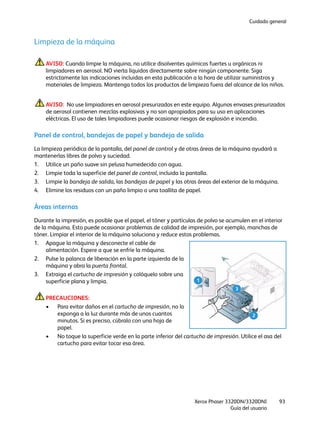
4. Elimine los residuos con un paño limpio o una toallita de papel.
Áreas internas
Durante la impresión, es posible que el papel, el tóner y partículas de polvo se acumulen en el interior
de la máquina. Esto puede ocasionar problemas de calidad de impresión, por ejemplo, manchas de
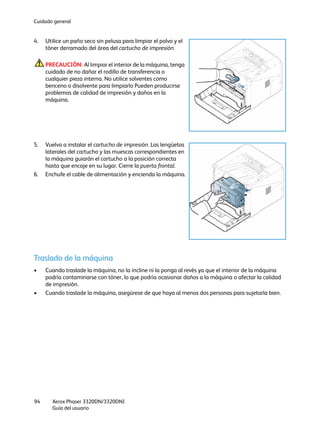
tóner. Limpiar el interior de la máquina soluciona y reduce estos problemas.
1. Apague la máquina y desconecte el cable de
alimentación. Espere a que se enfríe la máquina.
2. Pulse la palanca de liberación en la parte izquierda de la
máquina y abra la puerta frontal.
3. Extraiga el cartucho de impresión y colóquelo sobre una
superficie plana y limpia.
PRECAUCIONES:
• Para evitar daños en el cartucho de impresión, no lo
exponga a la luz durante más de unos cuantos
minutos. Si es preciso, cúbralo con una hoja de
papel.
• No toque la superficie verde en la parte inferior del cartucho de impresión. Utilice el asa del
cartucho para evitar tocar esa área.
1
2
3
Cuidado general
Xerox Phaser 3320DN/3320DNI
Guía del usuario
94
4. Utilice un paño seco sin pelusa para limpiar el polvo y el
tóner derramado del área del cartucho de impresión.
PRECAUCIÓN: Al limpiar el interior de la máquina, tenga
cuidado de no dañar el rodillo de transferencia o
cualquier pieza interna. No utilice solventes como
benceno o disolvente para limpiarlo Pueden producirse
problemas de calidad de impresión y daños en la
máquina.
5. Vuelva a instalar el cartucho de impresión. Las lengüetas
laterales del cartucho y las muescas correspondientes en
la máquina guiarán el cartucho a la posición correcta
hasta que encaje en su lugar. Cierre la puerta frontal.
6. Enchufe el cable de alimentación y encienda la máquina.
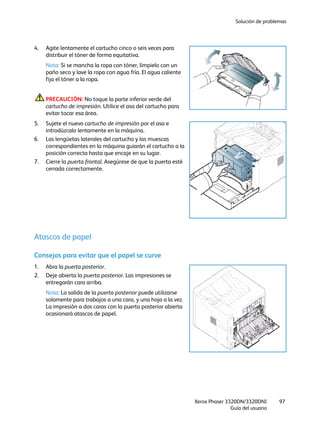
Traslado de la máquina
• Cuando traslade la máquina, no la incline ni la ponga al revés ya que el interior de la máquina
podría contaminarse con tóner, lo que podría ocasionar daños a la máquina o afectar la calidad
de impresión.
• Cuando traslade la máquina, asegúrese de que haya al menos dos personas para sujetarla bien.
Solución de problemas
Xerox Phaser 3320DN/3320DNI
Guía del usuario
95
Solución de problemas
Si se produce un problema, aparecerán mensajes en el panel de control que indicarán el error. Realice el
procedimiento siguiente para solucionar el problema.
1. Cuando se produzca un error, aparecerá un mensaje. Pulse Aceptar.
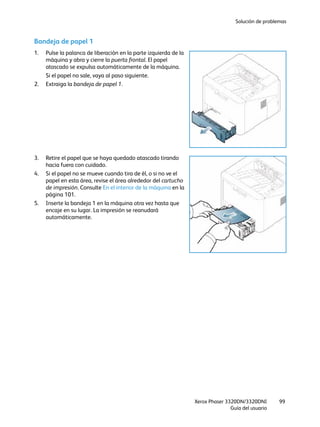
2. Compruebe el mensaje en la pantalla para ver qué clase de error se ha producido.
Si aparecen varios mensajes, utilice las flechas arriba/abajo para seleccionar el mensaje que
desea solucionar.
3. Utilice la información siguiente para resolver el problema:
• Redistribución del tóner en la página 96
• Atascos de papel en la página 97
• Mensajes de error en la página 104
• Problemas de alimentación del papel en la página 107
• Problemas de impresión en la página 108
4. Pulse Aceptar en el panel de control. Si el mensaje de error aún aparece, repita el procedimiento.
5. Si no puede resolverse el problema, apague y encienda la máquina e intente realizar el trabajo
otra vez.
Si el problema persiste, llame al servicio técnico. Cuando llame al servicio técnico, infórmele al
técnico de servicio el contenido del mensaje.
Indicador LED de estado/inalámbrico
El color del indicador LED de estado/inalámbrico en el panel de control indica el estado actual de la
máquina. La tabla de más abajo describe los diversos indicadores.
Nota: Es posible que algunos indicadores LED no estén disponibles dependiendo de la
configuración de la máquina.
Indicador LED Color Estado Descripción
Indicador LED de
estado
Ninguno Apagado La máquina está fuera de línea.
Verde Activado La máquina está en línea y puede utilizarse.
Verde Parpadeo Cuando parpadea la luz posterior, la máquina está
recibiendo e imprimiendo datos.
Solución de problemas
Xerox Phaser 3320DN/3320DNI
Guía del usuario
96
Redistribución del tóner
Cuando el cartucho de impresión se acerca al final de su vida útil:
• Se producen rayas o impresiones claras.
• En la pantalla, aparece el mensaje Preparar nuevo cartucho o Cambiar nuevo cartucho.
Si esto sucede, puede mejorar la calidad de impresión temporalmente si redistribuye el tóner restante
en el cartucho. En algunos casos, rayas blancas o impresiones claras ocurrirán incluso después de
redistribuir el tóner.
1. Pulse la palanca de liberación en la parte izquierda de la máquina.
2. Abra la puerta frontal.
3. Extraiga el cartucho de impresión.
Naranja Activado • Una cubierta está abierta. Cierre la cubierta.
• No hay papel en la bandeja. Coloque papel en la
bandeja.
• La máquina ha parado debido a un error.
Compruebe el mensaje en la pantalla para
resolverlo.
• El cartucho de impresión ha llegado al final de su
vida útil. Sustituya el cartucho de tóner. Consulte
Sustitución del cartucho de impresión en la
página 91
Naranja Parpadeo • Se produjo un error menor y la máquina está
esperando a que se corrija el error. Compruebe el
mensaje en la pantalla. Cuando resuelva el
problema, la máquina reanudará sus tareas.
• El cartucho de impresión se acerca al final de su vida
útil. Prepare un cartucho nuevo para sustituirlo. Es
posible que mejore la calidad de impresión
temporalmente si redistribuye el tóner. Consulte
Redistribución del tóner en la página 96
Indicador LED
inalámbrico
(Phaser3320DNI
solamente)
Azul Activado Este es el valor prefijado. También es de color azul
cuando la máquina está conectada a una red
inalámbrica. (Phaser 3320 DNI solamente).
Indicador LED Color Estado Descripción
1
2
3
Solución de problemas
Xerox Phaser 3320DN/3320DNI
Guía del usuario
97
4. Agite lentamente el cartucho cinco o seis veces para
distribuir el tóner de forma equitativa.
Nota: Si se mancha la ropa con tóner, límpielo con un
paño seco y lave la ropa con agua fría. El agua caliente
fija el tóner a la ropa.
PRECAUCIÓN: No toque la parte inferior verde del
cartucho de impresión. Utilice el asa del cartucho para
evitar tocar esa área.
5. Sujete el nuevo cartucho de impresión por el asa e
introdúzcalo lentamente en la máquina.
6. Las lengüetas laterales del cartucho y las muescas
correspondientes en la máquina guiarán el cartucho a la
posición correcta hasta que encaje en su lugar.
7. Cierre la puerta frontal. Asegúrese de que la puerta esté
cerrada correctamente.
Atascos de papel
Consejos para evitar que el papel se curve
1. Abra la puerta posterior.
2. Deje abierta la puerta posterior. Las impresiones se
entregarán cara arriba.
Nota: La salida de la puerta posterior puede utilizarse
solamente para trabajos a una cara, y una hoja a la vez.
La impresión a dos caras con la puerta posterior abierta
ocasionará atascos de papel.
Solución de problemas
Xerox Phaser 3320DN/3320DNI
Guía del usuario
98
Nota: Solo utilícela cuando la impresión se haya curvado
más de 20 mm.
Consejos para evitar atascos de papel
Es posible evitar la mayoría de los atascos de papel si se selecciona el tipo de papel adecuado. Cuando
se produzca un atasco de papel, consulte Atascos de papel en la página 97.
• Compruebe que las guías ajustables del papel estén colocadas correctamente. (Consulte
Colocación del papel en la bandeja de papel 1 y en la bandeja de papel 2 (opcional) en la
página 66).
• No coloque demasiado papel en la bandeja. Asegúrese de que el papel esté por debajo de la
marca del nivel de capacidad situada en el interior de la bandeja.
• No retire el papel de la bandeja mientras la máquina está en funcionamiento.
• Doble, airee y alinee la pila de papel antes de colocarla.
• No coloque papel que esté arrugado, húmedo o excesivamente curvado.
• No coloque diferentes tipos de papel en una misma bandeja.
• Utilice solo el material de impresión recomendado. (Consulte Tipos de materiales de impresión en
la página 72).
• Asegúrese de que la cara recomendada de impresión esté orientada hacia abajo en la bandeja o
hacia abajo en la bandeja especial.
• No imprima a dos caras con la puerta posterior abierta.
Cuando se produzca un atasco de papel, aparecerá un mensaje de aviso en la pantalla.
PRECAUCIÓN: Para evitar que se rompa, tire del papel atascado lentamente y con cuidado. Siga
las instrucciones en las secciones siguientes para despejar el atasco.
Solución de problemas
Xerox Phaser 3320DN/3320DNI
Guía del usuario
99
Bandeja de papel 1
1. Pulse la palanca de liberación en la parte izquierda de la
máquina y abra y cierre la puerta frontal. El papel
atascado se expulsa automáticamente de la máquina.
Si el papel no sale, vaya al paso siguiente.
2. Extraiga la bandeja de papel 1.
3. Retire el papel que se haya quedado atascado tirando
hacia fuera con cuidado.
4. Si el papel no se mueve cuando tira de él, o si no ve el
papel en esta área, revise el área alrededor del cartucho
de impresión. Consulte En el interior de la máquina en la
página 101.
5. Inserte la bandeja 1 en la máquina otra vez hasta que
encaje en su lugar. La impresión se reanudará
automáticamente.
Solución de problemas
Xerox Phaser 3320DN/3320DNI
Guía del usuario
100
Bandeja de papel 2
1. Extraiga la bandeja de papel 2.
2. Retire el papel atascado de la máquina.
Si el papel no se mueve cuando tira de él, o si no ve el
papel en esta área, deténgase y vaya al paso siguiente. Si
se ha retirado el papel, inserte la bandeja 2 en la
máquina otra vez hasta que encaje en su lugar. La
impresión se reanudará automáticamente.
3. Extraiga la bandeja 1 hasta la mitad.
4. Tire del papel hacia arriba y hacia afuera.
5. Vuelva a introducir las bandejas en la máquina. La
impresión se reanudará automáticamente.
Solución de problemas
Xerox Phaser 3320DN/3320DNI
Guía del usuario
101
Bandeja especial
1. Si el papel no se alimenta correctamente, extraiga el
papel de la máquina.
2. Pulse la palanca de liberación en la parte izquierda de la
máquina y abra y cierre la puerta frontal.
3. Vuelva a colocar papel en la bandeja especial para
reanudar la impresión.
En el interior de la máquina
PRECAUCIÓN: La zona del fusor está caliente. Retire el papel de la máquina con cuidado.
1. Pulse la palanca de liberación en la parte izquierda de la
máquina.
2. Abra la puerta frontal.
3. Extraiga el cartucho de impresión levantándolo un poco
en la parte frontal. 1
2
3
Solución de problemas
Xerox Phaser 3320DN/3320DNI
Guía del usuario
102
4. Retire el papel que se haya quedado atascado tirando
hacia fuera con cuidado.
5. Sustituya el cartucho de impresión. Las lengüetas
laterales del cartucho y las muescas correspondientes en
la máquina guiarán el cartucho a la posición correcta
hasta que encaje en su lugar. Cierre la puerta frontal. La
impresión se reanudará automáticamente.
Área de salida
1. Pulse la palanca de liberación en la parte izquierda de la máquina y abra y cierre la puerta frontal.
El papel atascado se expulsa automáticamente de la máquina.
Si no se expulsa el papel automáticamente y no ve el papel atascado, vaya al paso siguiente.
2. Extraiga suavemente el papel de la bandeja de salida.
Si no ve el papel atascado o si no encuentra resistencia al
tirar del papel, deténgase y vaya al paso siguiente.
3. Pulse el botón de liberación y abra la puerta
posterior .
4. Si ve el papel atascado, baje las palancas de presión en
cada lado unos 90 grados y retire el papel .
Si aún no ve el papel, vaya al paso 1 de la sección
siguiente; de lo contrario, cierre la cubierta posterior. La
impresión se reanudará automáticamente.
3
1
2
3
1
2
3
Solución de problemas
Xerox Phaser 3320DN/3320DNI
Guía del usuario
103
Área de la unidad de impresión a dos caras
Si no se inserta correctamente la unidad de impresión a dos caras, se pueden producir atascos. Para
evitar atascos de papel, asegúrese de que la unidad de impresión a dos caras se ha insertado
correctamente con los bordes de la unidad alineados con las muescas de alimentación del interior de la
máquina. La unidad de impresión a dos caras está situada en la parte posterior de la máquina.
1. Retire la unidad de impresión a dos caras de la máquina.
2. Retire el papel atascado de la unidad de impresión a dos
caras.
Si el papel no sale con la unidad de impresión a dos
caras, vaya al paso siguiente.
3. Retire el papel de la parte inferior de la máquina.
4. Inserte otra vez la unidad de impresión a dos caras en la
máquina, alineando los bordes de la unidad con las
muescas de alimentación del interior de la máquina.
Asegúrese de que la unidad de impresión a dos caras se
ha insertado completamente.
5. Si el papel sigue atascado, vaya al paso siguiente.
Solución de problemas
Xerox Phaser 3320DN/3320DNI
Guía del usuario
104
6. Abra la puerta posterior. Si ve el papel atascado, baje las
palancas de presión en cada lado unos 90 grados y
retire el papel.
7. Cierre la puerta posterior. La impresión se reanudará
automáticamente.
Mensajes de error
Aparecen mensajes en la pantalla del panel de control para indicar el estado de la máquina o los
errores. Consulte las tablas de más abajo para entender los mensajes y su significado, y corrija el
problema si es preciso.
Notas:
• Si un mensaje no está en la tabla, reinicie la máquina e intente imprimir el trabajo otra
vez. Si el problema persiste, póngase en contacto con un técnico de servicio.
• Cuando llame al servicio técnico, infórmele al técnico de servicio el contenido del
mensaje.
• Es posible que algunos mensajes no aparezcan en la pantalla, según las opciones
instaladas o los modelos de impresora.
1
1
Solución de problemas
Xerox Phaser 3320DN/3320DNI
Guía del usuario
105
Mensajes de atasco de papel
Mensajes del cartucho de impresión
Mensaje Significado Soluciones recomendadas
Atasco papel
en bandeja 1
Se ha producido un atasco en el área de
alimentación del papel.
Despeje el atasco (consulte Bandeja de
papel 1 en la página 99).
Atasco papel
en bandeja 2
Se ha producido un atasco en la bandeja
opcional.
Despeje el atasco (consulte Bandeja de
papel 2 en la página 100).
Atasco papel
en bandeja
especial
Se ha producido un atasco en la bandeja
multiuso.
Despeje el atasco (consulte Bandeja
especial en la página 101).
Atasco
dentro equipo
Se ha producido un atasco en el interior
de la máquina.
Despeje el atasco (consulte En el interior de
la máquina en la página 101).
Atasco
en salida
Se ha producido un atasco en el área de
salida.
Despeje el atasco (consulte Área de salida
en la página 102).
Atasco
final dúplex
Se ha producido un atasco en el área de
la unidad de impresión a dos caras
(dúplex).
Despeje el atasco (consulte Área de la
unidad de impresión a dos caras en la
página 103).
Mensaje Significado Soluciones recomendadas
Instale el
cartucho de
impresión
Un cartucho de impresión
no está instalado.
Instale un cartucho de impresión.
Cartucho de
impresión no
válido
El cartucho de impresión
que instaló no es para esta
máquina.
Instale un cartucho de impresión original de Xerox nuevo
diseñado para la máquina.
Sustituir
cartucho de
impresión
El cartucho de impresión ya
casi llega al final de su vida
útil. La máquina podría
dejar de imprimir.
Puede seleccionar Parar o Continuar como se muestra en
el panel de control. Si selecciona Parar, la impresora deja
de imprimir y no puede imprimirse más sin sustituir el
cartucho. Si selecciona Continuar, la impresora continúa
imprimiendo, pero no se garantiza la calidad de impresión.
Sustituya el cartucho de impresión para una calidad de
impresión óptima cuando aparezca este mensaje
(consulte Sustitución del cartucho de impresión en la
página 91).
Si la máquina deja de imprimir, sustituya el cartucho de
impresión (consulte Sustitución del cartucho de impresión
en la página 91).
Pedir cartucho
de impresión
Queda solo un poco de
tóner en el cartucho de
impresión.
Pida un cartucho nuevo para sustituirlo. Es posible que
mejore la calidad de impresión temporalmente si
redistribuye el tóner (consulte Redistribución del tóner en
la página 96).
Solución de problemas
Xerox Phaser 3320DN/3320DNI
Guía del usuario
106
Mensajes de la bandeja de papel
Mensajes de red
Otros mensajes
Mensaje Significado Soluciones recomendadas
Bandeja 1 vacía No hay papel en la bandeja 1. Coloque papel en la bandeja 1
(consulte Colocación del papel en la
bandeja de papel 1 y en la bandeja de
papel 2 (opcional) en la página 66).
Bandeja 2 vacía No hay papel en la bandeja 2. Coloque papel en la bandeja 2
(consulte Colocación del papel en la
bandeja de papel 1 y en la bandeja de
papel 2 (opcional) en la página 66).
Band. especial vacía No hay papel en la bandeja
especial.
Coloque papel en la bandeja especial
(consulte Uso de la bandeja especial
en la página 67).
Band. 2 abierta No se ha cerrado correctamente la
bandeja 2.
Inserte la bandeja 2 completamente
en la máquina.
Band. salida llena La bandeja de salida está llena. Retire el papel de la bandeja de salida
y la impresora reanudará la impresión.
Mensaje Significado Soluciones recomendadas
Problema de red
Conflicto IP
Alguien más utiliza la dirección IP de
la red que ha configurado.
Compruebe la dirección IP y vuelva a
especificarla si es preciso (consulte la
Guía del administrador del sistema).
802.1x
Error de red
Error de autenticación. Compruebe el protocolo de
autenticación de red. Si el problema
continúa, póngase en contacto con el
administrador de la red.
Mensaje Significado Soluciones recomendadas
Puerta abierta
Ciérrela
La cubierta frontal o la cubierta
posterior no están bien cerradas.
Cierre la puerta hasta que encaje en su
sitio.
Error [número de error]
Solicite asistencia
Se ha producido un error en el
sistema.
Reinicie la impresora e intente imprimir
el trabajo otra vez. Si el problema
persiste, llame al servicio técnico.
Error [número de error]
Apague y encienda
La unidad de la máquina no puede
controlarse.
Reinicie la impresora e intente imprimir
el trabajo otra vez. Si el problema
persiste, llame al servicio técnico.
Solución de problemas
Xerox Phaser 3320DN/3320DNI
Guía del usuario
107
Problemas más comunes
La tabla que figura a continuación indica algunos problemas que pueden producirse y las soluciones
recomendadas. Siga el procedimiento indicado para solucionar el problema. Si el problema persiste,
llame al servicio técnico.
Problemas de alimentación del papel
Problema Soluciones recomendadas
El papel se atasca
durante la impresión.
• Despeje el atasco de papel. (Consulte Atascos de papel en la página 97).
Las hojas se adhieren
entre sí.
• Compruebe la capacidad máxima de la bandeja. (Consulte Especificaciones del
material de impresión en la página 123).
• Asegúrese de que está utilizando el tipo de papel adecuado. (Consulte Tipos de
materiales de impresión en la página 72).
• Retire el papel de la bandeja y dóblelo o airéelo.
• La humedad puede ocasionar que las hojas se adhieran unas a otras.
• Es posible que se haya colocado en la bandeja diferentes tipos de papel. Coloque
un solo tipo, tamaño y peso de papel.
El papel no se
introduce en la
máquina.
• Elimine cualquier obstrucción que pueda haber en el interior de la máquina.
• El papel no se ha colocado correctamente. Retire el papel de la bandeja y vuelva
a colocarlo de manera correcta.
• Hay demasiado papel en la bandeja. Retire el exceso de papel de la bandeja.
• El papel es demasiado grueso. Utilice solo papel que cumpla con las
especificaciones de la impresora. (Consulte Especificaciones del material de
impresión en la página 123).
• Si está imprimiendo con materiales especiales, utilice la bandeja especial.
El papel se atasca
continuamente.
• Hay demasiado papel en la bandeja. Retire el exceso de papel de la bandeja.
Si está imprimiendo con materiales especiales, utilice la bandeja especial.
• El tipo de papel que se está utilizando no es el apropiado. Utilice solo papel que
cumpla con las especificaciones de la impresora. (Consulte Tipos de materiales
de impresión en la página 72).
• Es posible que haya restos de papel en el interior de la impresora. Pulse la
palanca de liberación en la parte izquierda de la máquina yabra la puerta
frontal, retire el cartucho de impresión y cualquier resto de papel que haya.
Vuelva a insertar el cartucho de impresión.
Las transparencias se
pegan unas a otras en
el área de salida del
papel.
• Utilice solo transparencias diseñadas específicamente para impresoras láser.
Retire las transparencias a medida que salgan de la máquina.
Los sobres se tuercen
o no se introducen
correctamente.
• Compruebe que las guías del papel estén ajustadas a ambos lados de los sobres.
Solución de problemas
Xerox Phaser 3320DN/3320DNI
Guía del usuario
108
Problemas de impresión
Problema Causa posible Soluciones recomendadas
La máquina no imprime. La impresora no recibe corriente eléctrica. • Compruebe las conexiones del cable de
alimentación.
• Compruebe el interruptor y la fuente de
alimentación.
La máquina no se ha seleccionado como
impresora prefijada.
• Seleccione la máquina como impresora
prefijada en Windows.
Realice las siguientes comprobaciones en la máquina:
• La puerta frontal no está cerrada. Cierre la puerta frontal.
• Hay un atasco de papel. Despeje el atasco de papel. (Consulte Atascos de papel en la
página 97).
• No hay papel en la impresora. Coloque papel. (Consulte Colocación del papel en la
bandeja de papel 1 y en la bandeja de papel 2 (opcional) en la página 66).
• El cartucho de impresión no está instalado. Instale el cartucho de impresión.
Si se produce un error del sistema, póngase en contacto con el técnico de servicio.
El cable de conexión entre el equipo y la
máquina no está conectado
correctamente.
• Desconecte el cable de la máquina y
vuelva a conectarlo.
El cable de conexión entre el equipo y la
máquina está dañado.
• Si es posible, conecte el cable a otro
equipo que funcione correctamente e
imprima un trabajo. También puede
probar a utilizar otro cable de impresora.
La configuración del puerto es incorrecta. • Compruebe la configuración de la
impresora en Windows para asegurarse
de que el trabajo de impresión se envía
al puerto correcto. Si el equipo tiene
varios puertos, asegúrese de que la
impresora esté conectada al puerto
apropiado.
Es posible que la máquina se haya
configurado de forma incorrecta.
• Compruebe las opciones del controlador
de impresora para asegurarse de que la
configuración de impresión sea correcta.
(Consulte Procedimiento de impresión en
la página 34).
Es posible que el controlador de impresora
se haya instalado de forma incorrecta.
• Vuelva a instalar el software de la
impresora. (Consulte Instalación del
software de la impresora en la
página 24).
La máquina no funciona correctamente. • Compruebe el mensaje del panel de
control para determinar si la máquina
señala un error del sistema. Póngase en
contacto con un técnico de servicio.
El tamaño del documento es tan grande
que no hay suficiente espacio en el disco
duro del equipo para acceder al trabajo de
impresión.
• Obtenga más espacio de disco duro e
imprima el documento otra vez.
Solución de problemas
Xerox Phaser 3320DN/3320DNI
Guía del usuario
109
La máquina selecciona
materiales de impresión del
origen de papel
equivocado.
Es posible que se haya seleccionado una
opción de papel incorrecta en las opciones
de impresión.
• En varias aplicaciones de software, la
selección del origen del papel se realiza
desde la ficha Papel, en Preferencias de
impresión. Seleccione el origen de papel
adecuado. (Consulte Opciones de papel
en la página 38).
El trabajo se imprime de
forma muy lenta.
Es posible que el trabajo sea demasiado
complejo.
• Reduzca la complejidad de la página o
intente ajustar las opciones de calidad
de impresión.
La mitad de la página
aparece en blanco.
Es posible que la orientación de la página
sea incorrecta.
• Cambie la orientación de la página en la
aplicación. Consulte la pantalla de ayuda
del controlador de impresora.
El tamaño del papel de la bandeja no
coincide con el tamaño de papel
configurado.
• Asegúrese de que el tamaño del papel
configurado en el controlador de
impresora coincida con el papel colocado
en la bandeja.
• O bien, asegúrese de que el tamaño de
papel configurado en el controlador de
impresora coincida con la opción
seleccionada en la aplicación de
software que utilice.
La máquina funciona, pero
el texto se imprime mal,
distorsionado o incompleto.
El cable de la impresora está suelto o
defectuoso.
• Desconecte el cable y vuelva a
conectarlo. Intente imprimir un trabajo
que se haya imprimido correctamente. Si
es posible, conecte el cable y la máquina
a otro equipo que sepa que funciona e
intente imprimir un trabajo.
• Utilice otro cable de impresora.
Se ha seleccionado un controlador de
impresora incorrecto.
• Compruebe el menú de selección de
impresora de la aplicación para
asegurarse de que ha seleccionado la
máquina correcta.
La aplicación de software no funciona
correctamente.
• Intente imprimir un trabajo desde otra
aplicación.
El sistema operativo no funciona
correctamente.
• Salga de Windows y reinicie el equipo.
Apague la impresora y vuelva a
encenderla.
El trabajo de impresión
aparece en blanco.
El cartucho de impresión está vacío o
defectuoso.
• Si es necesario, redistribuya el tóner
(consulte Redistribución del tóner en la
página 96).
• Si es necesario, sustituya el cartucho de
impresión (consulte Sustitución del
cartucho de impresión en la página 91).
Es posible que el archivo contenga
páginas en blanco.
• Compruebe si el archivo contiene
páginas en blanco.
Algunas piezas, como el controlador o la
placa, pueden estar defectuosas.
• Póngase en contacto con un técnico de
servicio.
Problema Causa posible Soluciones recomendadas
Solución de problemas
Xerox Phaser 3320DN/3320DNI
Guía del usuario
110
La máquina no imprime un
archivo PDF correctamente.
Faltan algunas partes de los
gráficos, el texto o las
ilustraciones.
El archivo PDF es incompatible con los
productos Acrobat.
• Es posible que pueda imprimir el archivo
PDF como imagen. Active Imprimir como
imagen en las opciones de impresión de
Acrobat. La impresión puede tardar más
cuando se imprime un archivo PDF como
imagen.
La calidad de impresión de
las imágenes fotográficas
no es buena. Las imágenes
no son nítidas.
La resolución de las fotografías es muy
baja.
• Reduzca el tamaño de las fotografías. Si
aumenta el tamaño de las fotografías en
la aplicación de software, se reducirá la
resolución.
Antes de imprimir, la
máquina emite vapor cerca
de la bandeja de salida.
Si se utiliza papel húmedo, se puede
generar vapor durante la impresión.
• Coloque papel nuevo.
• Para evitar que el papel absorba
demasiada humedad, no abra paquetes
de papel hasta que sea necesario.
La máquina no imprime
papel de tamaño especial,
como por ejemplo papel
para facturas.
El tamaño del papel de la bandeja no
coincide con el tamaño de papel
configurado.
• Especifique el tamaño de papel
adecuado en las Opciones de tamaño de
papel personalizado, en la ficha Papel de
Preferencias de impresión (consulte
Opciones de papel en la página 38).
Problema Causa posible Soluciones recomendadas
Solución de problemas
Xerox Phaser 3320DN/3320DNI
Guía del usuario
111
Problemas de calidad de impresión
Si el interior de la máquina está sucio o si ha colocado el papel de forma incorrecta, la calidad de
impresión puede disminuir. Consulte la siguiente tabla para solucionar el problema.
Problema Soluciones recomendadas
Impresión clara o
difuminada
• Si aparece una banda blanca o un área difuminada en la página, el nivel de tóner es
bajo. Es posible que puede extender temporalmente la vida útil del cartucho de
impresión. (Consulte Redistribución del tóner en la página 96). Si esto no mejora la
calidad de impresión, instale un cartucho de impresión nuevo.
• El papel no cumple con las especificaciones del papel; por ejemplo, tal vez el papel
esté demasiado húmedo o rugoso. (Consulte Directrices de uso del material de
impresión en la página 71).
• Si toda la página es clara, la opción de resolución de impresión es demasiado baja o
se ha activado el modo de ahorro de tóner. Ajuste la resolución de impresión y
desactive el modo de ahorro de tóner. Consulte la pantalla de ayuda del controlador
de impresora.
• Una combinación de áreas difuminadas o manchadas podría indicar que debe
sustituir el cartucho de impresión. (Consulte Sustitución del cartucho de impresión
en la página 91).
Manchas de tóner • El papel no cumple con las especificaciones; por ejemplo, tal vez el papel esté
demasiado húmedo o rugoso. (Consulte Directrices de uso del material de impresión
en la página 71).
• Es posible que el rodillo de transferencia esté sucio. Limpie el interior de la máquina.
(Consulte Áreas internas en la página 93).
• Es posible que deba limpiar el recorrido del papel. (Consulte Áreas internas en la
página 93).
Áreas omitidas Si áreas difuminadas, por lo general redondas, ocurren aleatoriamente en la página:
• Es posible que una hoja de papel esté defectuosa. Intente reimprimir el trabajo.
• El contenido de humedad del papel es desigual o el papel tiene puntos húmedos en
la superficie. Intente con otra marca de papel. (Consulte Directrices de uso del
material de impresión en la página 71).
• El papel está dañado. El proceso de fabricación puede hacer que el tóner no se
adhiera a algunas áreas. Intente con un paquete de papel nuevo o con otra marca
de papel.
• Cambie la configuración de la impresora e inténtelo de nuevo. Vaya a Preferencias
de impresión, haga clic en la ficha Papel y establezca el tipo de papel como Grueso.
(Consulte Opciones de papel en la página 38).
• Si estos pasos no solucionan el problema, póngase en contacto con un técnico de
servicio.
A a B b C
A a B b C
A a B b C
A a B b C
A a B b C
Solución de problemas
Xerox Phaser 3320DN/3320DNI
Guía del usuario
112
Puntos blancos Si aparecen puntos blancos en la página:
• El papel es demasiado rugoso o la suciedad del papel cae en las áreas internas de la
máquina en el rodillo de transferencia. Limpie el interior de la máquina.
(Consulte Áreas internas en la página 93).
• Es posible que deba limpiar el recorrido del papel. (Consulte Áreas internas en la
página 93).
Líneas verticales Si aparecen rayas verticales negras en la página, es posible que se haya rayado la
superficie del cartucho de impresión (el cilindro) dentro de la máquina.
• Retire el cartucho de impresión e instale uno nuevo. (Consulte Sustitución del
cartucho de impresión en la página 91).
Si aparecen rayas verticales blancas en la página, es posible que el interior de la
máquina esté sucio.
• Limpie el interior de la máquina. (Consulte Áreas internas en la página 93).
Si estos pasos no solucionan el problema, póngase en contacto con un técnico de
servicio.
Fondo Si la cantidad de sombra del fondo es inaceptable:
• Cambie a un papel de menos gramaje. (Consulte Especificaciones del material de
impresión en la página 123 para ver las especificaciones).
• Compruebe las condiciones atmosféricas: un ambiente muy seco o un nivel de
humedad alto (superior a 80% HR) puede aumentar la cantidad de sombras del
fondo.
• Retire el cartucho de impresión viejo e instale uno nuevo. (Consulte Sustitución del
cartucho de impresión en la página 91).
Manchas de tóner Si aparecen manchas en la página:
• Limpie el interior de la máquina. (Consulte Áreas internas en la página 93).
• Compruebe el tipo y la calidad del papel. (Consulte Directrices de uso del material de
impresión en la página 71).
• Retire el cartucho de impresión e instale uno nuevo. (Consulte Sustitución del
cartucho de impresión en la página 91).
Defectos verticales
repetidos
Si aparecen marcas repetidamente en la cara impresa de la hoja en intervalos regulares:
• El cartucho de impresión podría estar dañado; realice algunas impresiones en la
máquina y si el problema continúa, retire el cartucho de impresión e instale uno
nuevo. (Consulte Sustitución del cartucho de impresión en la página 91).
• Algunas partes de la máquina podrían tener tóner. Si el defecto ocurre en el reverso
de la página, es probable que el problema se solucione solo después de imprimir
unas cuantas páginas más.
• Es posible que la unidad del fusor esté dañada. Póngase en contacto con un técnico
de servicio.
Problema Soluciones recomendadas
Solución de problemas
Xerox Phaser 3320DN/3320DNI
Guía del usuario
113
Manchas dispersas
en el fondo
Las manchas dispersas en el fondo ocurren porque el tóner se distribuye aleatoriamente
en la página impresa.
• Es posible que el papel esté demasiado húmedo. Coloque papel nuevo. No abra los
paquetes de papel sino hasta que sea necesario para que el papel no absorba
demasiada humedad.
• Si se producen manchas dispersas en el fondo en un sobre, cambie el diseño de
impresión para evitar imprimir en áreas que tengan junturas en el reverso. Se
pueden producir problemas al imprimir sobre las junturas.
• Si las manchas dispersas en el fondo cubren toda la superficie de una página
impresa, ajuste la resolución en la aplicación de software o mediante las opciones
del controlador de impresora. (Consulte Procedimiento de impresión en la
página 34).
Caracteres mal
formados
• Si los caracteres no se han formado correctamente y producen imágenes con vacíos,
es posible que el papel sea demasiado resbaladizo. Pruebe con otro tipo de papel.
(Consulte Directrices de uso del material de impresión en la página 71).
Impresión torcida • Asegúrese de que el papel está colocado correctamente.
• Compruebe el tipo y la calidad del papel. (Consulte Directrices de uso del material de
impresión en la página 71).
• Asegúrese de que las guías no están demasiado ajustadas o demasiado separadas
de la pila de papel. (Consulte Colocación del papel en la bandeja de papel 1 y en la
bandeja de papel 2 (opcional) en la página 66).
Papel ondulado o
curvado
• Asegúrese de que el papel está colocado correctamente.
• Compruebe el tipo y la calidad del papel. El calor y la humedad pueden hacer que el
papel se curve. (Consulte Directrices de uso del material de impresión en la
página 71).
• Dé la vuelta a la pila de papel colocada en la bandeja. Pruebe también a girar el
papel 180 grados en la bandeja.
• Si es un trabajo de impresión a una cara, utilice la puerta posterior para la salida.
Para obtener información, consulte Uso de la puerta posterior en la página 20.
Problema Soluciones recomendadas
A
A a B b CA a B b CA a B b CA a B b CA a B b C c
Solución de problemas
Xerox Phaser 3320DN/3320DNI
Guía del usuario
114
Arrugas o pliegues • Asegúrese de que el papel está colocado correctamente.
• Compruebe el tipo y la calidad del papel. (Consulte Directrices de uso del material de
impresión en la página 71).
• Dé la vuelta a la pila de papel colocada en la bandeja. Pruebe también a girar el
papel 180 grados en la bandeja.
• Si es un trabajo de impresión a una cara, utilice la puerta posterior para la salida.
Para obtener información, consulte Uso de la puerta posterior en la página 20.
El reverso de las
impresiones está
sucio
Compruebe si hay pérdida de tóner. Limpie el interior de la máquina. (Consulte Áreas
internas en la página 93).
Páginas en negro
sólido
• Es posible que el cartucho de impresión no se haya instalado correctamente.
Extraiga el cartucho y vuelva a insertarlo.
• Es posible que el cartucho de impresión esté defectuoso. Retire el cartucho de
impresión e instale uno nuevo. (Consulte Sustitución del cartucho de impresión en la
página 91).
• Es posible que la máquina deba repararse. Póngase en contacto con un técnico de
servicio.
Tóner no adherido • Limpie el interior de la máquina. (Consulte Áreas internas en la página 93).
• Compruebe el tipo y la calidad del papel. (Consulte Directrices de uso del material de
impresión en la página 71).
• Retire el cartucho de impresión e instale uno nuevo. (Consulte Sustitución del
cartucho de impresión en la página 91).
• Es posible que la máquina deba repararse. Póngase en contacto con un técnico de
servicio.
Problema Soluciones recomendadas
A
Solución de problemas
Xerox Phaser 3320DN/3320DNI
Guía del usuario
115
Caracteres con
vacíos
Los caracteres con vacíos son áreas en blanco en partes de los caracteres que deberían
ser completamente negros:
• Si utiliza transparencias, intente con otro tipo de transparencias. Debido a la
composición de las transparencias, es normal que se produzcan algunos caracteres
con vacíos.
• Es posible que esté imprimiendo en la superficie incorrecta del papel. Extraiga el
papel y déle la vuelta.
• Es posible que el papel no cumpla con las especificaciones del papel. (Consulte
Especificaciones del material de impresión en la página 123).
Bandas
horizontales
Si aparecen líneas, rayas, bandas o manchas negras distribuidas horizontalmente:
• Es posible que el cartucho de impresión no se haya instalado correctamente.
Extraiga el cartucho y vuelva a insertarlo.
• Es posible que el cartucho de impresión esté defectuoso. Retire el cartucho de
impresión e instale uno nuevo. (Consulte Sustitución del cartucho de impresión en la
página 91).
• Si el problema persiste, es posible que la máquina necesite ser reparada. Póngase en
contacto con un técnico de servicio.
Papel curvado Si el papel impreso está curvado o no se introduce en la máquina:
• Dé la vuelta a la pila de papel colocada en la bandeja. Pruebe también a girar el
papel 180° en la bandeja.
• Cambie la configuración de la impresora e inténtelo de nuevo. Vaya a Preferencias
de impresión, haga clic en la ficha Papel y establezca el tipo de papel como Fino.
(Consulte Procedimiento de impresión en la página 34).
Una imagen
desconocida
aparece
repetidamente en
unas cuantas hojas
o hay tóner no
adherido,
impresiones claras
o contaminación.
• Es posible que la máquina se utilice a una altura de 1500 m (4921 pies) o superior.
• La altitud podría afectar la calidad de impresión, por ejemplo hacer que el tóner no
se adhiera o que las imágenes sean claras. Establezca la opción de altitud correcta
para la máquina. (Consulte Configuración del sistema en la página 82).
Problema Soluciones recomendadas
A
A a B b C
A a B b C
A a B b C
A a B b C
A a B b C
Solución de problemas
Xerox Phaser 3320DN/3320DNI
Guía del usuario
116
Problemas más comunes en Windows
Nota: Consulte la Guía del usuario de Microsoft Windows suministrada con el equipo para obtener
más información acerca de los mensajes de error de Windows.
Problemas más comunes en Macintosh
Nota: Consulte la Guía del usuario de Macintosh que se suministró con el PC para obtener más
información acerca de los mensajes de error de Macintosh.
Problema Soluciones recomendadas
El mensaje "Archivo en uso" aparece durante la
instalación.
• Cierre todas las aplicaciones de software. Elimine
todos los programas de software del grupo de
inicio de la impresora y reinicie Windows. Instale
el controlador de impresora otra vez.
Aparecen los mensajes de "error de protección
general", "excepción OE", "spool 32" u "operación no
válida".
• Cierre todas las aplicaciones, reinicie Windows e
intente imprimir de nuevo.
Aparecen los mensajes de "error al imprimir" y
"tiempo de espera de impresora agotado".
• Estos mensajes pueden aparecer durante la
impresión. Espere hasta que la máquina finalice la
impresión. Si el mensaje aparece en el modo de
espera o tras finalizar la impresión, revise la
conexión y compruebe si se ha producido algún
error.
Problema Soluciones recomendadas
La máquina no imprime
archivos PDF correctamente.
Faltan algunas partes de los
gráficos, el texto o las
ilustraciones.
• Es posible que pueda imprimir el archivo PDF como imagen. Active
Imprimir como imagen en las opciones de impresión de Acrobat.
Nota: La impresión puede tardar más cuando se imprime un archivo PDF
como imagen.
El documento se imprimió, pero
el trabajo de impresión no ha
desaparecido de la cola en Mac
OS X10.3.2.
• Actualice el sistema operativo a MAC OS X 10.3.3. o superior.
Algunas letras no se muestran
correctamente durante la
impresión de la portada.
• Mac OS no ha podido crear la fuente durante la impresión de la
portada. El alfabeto inglés y los números se visualizan con normalidad
en la portada.
Al imprimir un documento en
Macintosh con Acrobat
Reader 6.0 o superior, los
colores no se imprimen
correctamente.
• Asegúrese de que la configuración de resolución del controlador del
dispositivo coincida con la de Acrobat Reader.
Solución de problemas
Xerox Phaser 3320DN/3320DNI
Guía del usuario
117
Problemas más comunes en Linux
Problema Soluciones recomendadas
La máquina no imprime. • Compruebe que el controlador de la impresora está instalado en el
sistema. Abra Unified Driver Configurator (Configurador de controlador
unificado) y vaya a la ficha Printers (Impresoras) en la ventana Printers
configuration (Configuración de impresora) para buscar la lista de
impresoras disponibles. Asegúrese de que su máquina aparezca en la
lista. Si no aparece, abra Add new printer wizard (Asistente para
agregar nueva impresora) para configurar la máquina.
• Compruebe que la máquina está encendida. Abra Printers
configuration (Configuración de impresoras) y seleccione el dispositivo
de la lista de impresoras. Observe la descripción en el panel Selected
printer (Seleccionar impresora). Si el estado indica Stopped (Detenida),
pulse el botón Start (Iniciar). Debería restablecerse el funcionamiento
normal de la impresora. El estado "stopped" pudo haberse activado si se
produjeron errores en la impresión. Por ejemplo, esto podría suceder si
se intenta imprimir un documento y el puerto es utilizado por una
aplicación de escaneado.
• Compruebe que el puerto no esté ocupado. Debido a que los
componentes funcionales de la máquina (impresora y escáner)
comparten la misma interfaz E/S (puerto), es posible que se produzca el
acceso simultáneo de diferentes aplicaciones "consumer" al mismo
puerto. Para evitar posibles conflictos, solo una de ellas puede controlar
la máquina en cada momento. La otra aplicación "consumer" obtendrá
la respuesta "device busy" (dispositivo ocupado). Deberá abrir la
ventana Ports Configuration (configuración de puertos) y seleccionar
el puerto asignado a la máquina. En el panel Selected port (Puerto
seleccionado), podrá ver si el puerto está ocupado por alguna otra
aplicación. En caso afirmativo, debe esperar a que se complete el
trabajo actual o pulsar el botón Release port (Liberar puerto).
• Compruebe si la aplicación dispone de una opción de impresión
especial, como "-oraw". Si "-oraw" aparece en el parámetro de la línea de
comandos, elimínelo para poder imprimir correctamente. En
aplicaciones Gimp front-end, seleccione "print" -> "Setup printer" y edite
los parámetros de la línea de comandos.
• La versión de CUPS (Common Unix Printing System) distribuida con
SuSE Linux 9.2 (cups-1.1.21) tiene problemas con la impresión IPP
(Internet Printing Protocol). Use la impresión de socket en vez de IPP o
instale una versión posterior de CUPS (cups-1.1.22 o superior).
Solución de problemas
Xerox Phaser 3320DN/3320DNI
Guía del usuario
118
Nota: Consulte la Guía del usuario de Linux que se suministró con su equipo para obtener más
información acerca de los mensajes de error de Linux.
Problemas más comunes de impresión PostScript
Las situaciones que aparecen a continuación son específicas del lenguaje PostScript (PS) y pueden
producirse cuando se utilizan varios lenguajes de impresora.
La máquina no imprime
páginas enteras, solo imprime
la mitad de las páginas.
• Se trata de un problema conocido que aparece con la versión 8.51 o
anterior de Ghostscript, sistema operativo Linux de 64 bits. El problema
está solucionado en AFPL Ghostscript 8.52 y versiones posteriores.
Descargue la última versión de AFPL Ghostscript de
http://sourceforge.net/projects/ghostscript/ e instálela para solucionar
este problema.
El error "Cannot open port
device file" (No puede abrirse el
archivo del puerto del
dispositivo) aparece al imprimir
un documento.
• Evite cambiar los parámetros de los trabajos de impresión (por ejemplo,
por medio de LPR GUI) mientras haya un trabajo de impresión en curso.
Las versiones conocidas del servidor CUPS interrumpen el trabajo de
impresión siempre que se modifican las opciones; luego intentan
reiniciar el trabajo desde el principio. Como Unified Linux Driver
bloquea el puerto durante la impresión, la terminación abrupta del
controlador mantiene el puerto bloqueado y no está disponible para los
trabajos de impresión siguientes. Si se produce esta situación, intente
liberar el puerto seleccionando Release port (Liberar puerto) en la
ventana Port configuration (Configuración de puerto).
Problema Causa posible Solución
No se puede imprimir el archivo
PostScript.
Es posible que el controlador
PostScript no esté instalado
correctamente.
• Instale el controlador
PostScript. (Consulte
Instalación del software de la
impresora en la página 24).
• Imprima una página de
configuración y compruebe
que la versión PS esté
disponible para impresión.
• Si el problema persiste,
póngase en contacto con un
técnico de servicio.
Se imprime el informe de "error de
comprobación de límite".
El trabajo de impresión era
demasiado complejo.
• Es posible que deba reducir la
complejidad de la página o
instalar más memoria.
(Consulte la Guía del
administrador del sistema).
Problema Soluciones recomendadas
Solución de problemas
Xerox Phaser 3320DN/3320DNI
Guía del usuario
119
Se imprime una página de error
PostScript.
Es posible que el trabajo de
impresión no sea PostScript.
• Asegúrese de que el trabajo de
impresión sea PostScript.
Compruebe si la aplicación de
software esperaba el envío de
un archivo de configuración o
de encabezado PostScript a la
máquina.
La bandeja opcional no está
seleccionada en el controlador.
El controlador de impresora no se
ha configurado para que
reconozca la bandeja opcional.
• Abra la ventana de
propiedades del controlador
PostScript, seleccione la ficha
de configuración de
dispositivo y configure la
opción de bandeja de la
sección Opciones instalables
como Instalada.
Problema Causa posible Solución
Asistencia adicional
Xerox Phaser 3320DN/3320DNI
Guía del usuario
120
Asistencia adicional
Para obtener más ayuda, visite nuestra página web, www.xerox.com, o póngase en contacto con el
Centro de Asistencia al Cliente de Xerox e indique el número de serie de la máquina.
Centro de Asistencia al Cliente de Xerox
Si el problema no se puede resolver siguiendo las indicaciones de la pantalla, consulte Mensajes de
error en la página 104. Si el problema persiste, póngase en contacto con el Centro de Asistencia al
Cliente de Xerox. El Centro de Asistencia al Cliente de Xerox necesitará conocer la naturaleza del
problema, el número de serie de la máquina, el código de error (si lo hay) y el nombre y la ubicación de
su empresa.
Ubicación del número de serie
También puede encontrar el número de serie de la máquina en la parte interior de la puerta frontal de
la máquina.
El número de serie se imprime también en el Informe de configuración. Consulte las instrucciones de
más abajo para imprimir el informe.
Impresión de un informe de configuración
Puede imprimir el informe de configuración de la máquina, el cual proporciona información acerca de
la configuración de la máquina, como el número de serie, la dirección IP, las opciones instaladas y la
versión del software.
1. Pulse el botón Menú del panel de control.
2. Utilice las flechas para desplazarse a la opción Información y pulse Aceptar.
3. Utilice las flechas para desplazarse a la opción Configuración y pulse Aceptar.
4. Utilice las flechas para seleccionar Sí cuando aparezca ¿Imprimir? y pulse Aceptar.
También puede utilizar los Servicios de Internet de CentreWare para imprimir la configuración de la
máquina o explorar el estado. Abra el navegador web en el equipo conectado en red y escriba la
dirección IP de la máquina. Cuando se abra Servicios de Internet de CentreWare, seleccione Imprimir
información en la ficha Estado. Consulte Estado en la página 59.
Xerox Phaser 3320DN/3320DNI
Guía del usuario
121
7Especificaciones
Este capítulo incluye:
• Especificaciones de la máquina en la página 122
• Especificaciones eléctricas en la página 125
• Especificaciones de impresión en la página 126
• Requisitos del sistema en la página 127
• Entorno de red en la página 129
Especificaciones de la máquina
Xerox Phaser 3320DN/3320DNI
Guía del usuario
122
Especificaciones de la máquina
Configuraciones de la máquina
Componente Phaser 3320DN/3320DNI
Configuración del hardware Procesador
Bandeja de papel 1 y bandeja especial
Bandeja de papel 2 (opcional)
Tamaño de la máquina (sin la
bandeja opcional)
(anchura x profundidad x altura)
366 x 368 x 257 mm
Peso de la máquina
Neto (con consumibles)
9,95 kg
Acceso Desde la parte frontal y posterior
Tiempo de salida de la primera
impresión
Desde 6,5 segundos desde el modo Listo
Desde 14 segundos desde el modo de Ahorro de energía
Tiempo de calentamiento 15 segundos desde el modo de Ahorro de energía
Especificaciones de la máquina
Xerox Phaser 3320DN/3320DNI
Guía del usuario
123
Especificaciones del material de impresión
Bandejas de papel 1 y 2 (opcional)
Bandeja especial
Nota: La altura de la pila de papel no debe ser superior a 10 mm.
Función Especificación
Capacidad: bandeja de papel 1 250 hojas de papel bond de 80 g/m²
Capacidad: bandeja de papel 2
(opcional)
520 hojas de papel bond de 80 g/m²
Pesos del papel 60 a 163 g/m²
Tamaños de papel Longitud: mín.: 148,5 mm; máx.: 356 mm
Anchura: mín.: 105 mm; máx.: 216 mm
A4, A5, A6, Carta, Extra oficio, Folio, Oficio, Executive, ISO B5, JIS
B5, Personalizado
Tipos de papel Papel común, fino, grueso, reciclado, bond, cartulina, neutro
Función Especificación
Capacidad 50 hojas de papel bond de 80 g/m²
5 hojas de transparencias
5 sobres
Pesos del papel 60 a 220 g/m²
Tamaños de papel Longitud: mín.: 127 mm; máx.: 356 mm
Anchura: mín.: 76,2 mm; máx.: 216 mm
A4, A5, A6, Carta, Extra oficio, Folio, Oficio, Executive, ISO B5, JIS
B5, 3 pulg. x 5 pulg., Sobres (Monarch, No.10, DL, C5, C6),
Personalizado
Tipos de papel Común, fino, grueso, extra grueso, algodón, de color, sobres,
transparencias, preimpreso, reciclado, etiquetas, bond, cartulina,
neutro
Especificaciones de la máquina
Xerox Phaser 3320DN/3320DNI
Guía del usuario
124
Unidad de impresión a dos caras
Bandeja de salida
Función Especificación
Pesos del papel 60 a 120 g/m²
Tamaños de papel A4, Carta, Oficio, Folio, Extra oficio
Tipos de papel Papel común, fino, grueso, reciclado, bond
Función Especificación
Bandeja de salida: cara abajo 150 hojas de papel bond de 80 g/m²
Puerta posterior: cara arriba 1 hoja
Especificaciones eléctricas
Xerox Phaser 3320DN/3320DNI
Guía del usuario
125
Especificaciones eléctricas
Función Especificación
Frecuencia 50/60 Hz
Tensión eléctrica 110-127 VCA y 220-240 VCA
Consumo de energía promedio Promedio de funcionamiento: menos de 600 vatios
Modo de Ahorro de energía: menos de 3,5 vatios
Modo de Apagado: menos de 0,4 vatios
Modo En reposo: menos de 60 vatios
Especificaciones de impresión
Xerox Phaser 3320DN/3320DNI
Guía del usuario
126
Especificaciones de impresión
Función Especificación
Compatibilidad Windows PC/MAC/Linux
Velocidad: a 1 cara Hasta 33 ppm en Carta
Hasta 31 ppm en A4
Velocidad: A 2 caras Hasta 16 ppm en Carta
Hasta 15 ppm en A4
Área máxima de impresión Extra oficio de 216 mm x 356 mm
Resolución de impresión Hasta 1200 x 1200 impresión efectiva
Rendimiento del cartucho de impresión
promedio
11 000 impresiones
Impresiones del cartucho de impresión suministrado con la
máquina: 2000
Resolución máxima 300 x 300 ppp
Memoria estándar de la impresora 128MB
Expansión de la memoria (opcional) 256 MB
PDL/PCL PCL5e, PCL6, Postscript 3, PDF1.4, TIFF de una página
Requisitos del sistema
Xerox Phaser 3320DN/3320DNI
Guía del usuario
127
Requisitos del sistema
Microsoft® Windows®
Sistema
operativo
CPU RAM
Espacio libre
de disco duro
Windows®
2000 Intel®
Pentium®
II 400 MHz
(Pentium III 933 MHz)
64 MB (128 MB) 600 MB
Windows®
XP Intel®
Pentium®
III 933 MHz
(Pentium IV 1 GHz)
128 MB (256 MB) 1,5 GB
Windows
Server® 2003
Intel® Pentium® III 933 MHz
(Pentium IV 1 GHz)
128 MB (512 MB) 1,25 GB a 2 GB
Windows
Server®
2008
Intel®
Pentium®
IV 1 GHz
(Pentium IV 2 GHz)
512 MB (2 GB) 10 GB
Windows Vista®
Intel®
Pentium®
IV 3 GHz 512 MB (1 GB) 15 GB
Windows®
7 Intel®
Pentium®
IV 1 GHz con procesador de 32
bits o de 64 bits o superior
1 GB (2 GB) 16 GB
• Compatible con gráficos de DirectX® 9 con memoria de 128 MB (para activar Aero).
• Unidad DVD-R/W
Windows
Server® 2008 R2
Intel® Pentium® IV con procesadores 1 GHz
(x86) o 1,4 GHz (x64) (2 GHz o más rápido)
512 MB (2 GB) 10 GB
Notas: • Internet Explorer 6.0 o superior es el requisito mínimo para todos los sistemas operativos
Windows.
• Los usuarios que tienen derechos de administrador pueden instalar el software.
• Windows Terminal Services es compatible con la máquina.
• Para Windows 2000, se requiere Services Pack 4 o superior
Requisitos del sistema
Xerox Phaser 3320DN/3320DNI
Guía del usuario
128
Macintosh
Linux
Unix
Sistema operativo CPU RAM
Espacio libre
de disco duro
Mac OS X 10.3 ~ 10.7 • Procesadores Intel®
• PowerPC G4/G5
• 128 MB para Mac
basado en PowerPC
(512 MB)
• 512 MB para Mac
basado en Intel (1 GB)
1 GB
Mac OS X 10.5 Procesadores Intel®
867 MHz o PowerPC G4/G5 más
rápido
512 MB (1 GB) 1 GB
Mac OS X 10.6 Procesadores Intel® 1 GB (2 GB) 1 GB
Sistema operativo CPU RAM
Espacio
libre de
disco duro
• Fedora 5 ~ 13 (32/64 bits)
• OpenSuSE®
10.2, 10.3, 11.0, 11.1, 11.2 (32/64
bits)
• SuSE 10.1 (32 bits)
• Ubuntu 6.10, 7.04, 7.10, 8.04, 8.10, 9.04, 9.10,
10.04 (32/64 bits)
• Mandriva 2007, 2008, 2009, 2009.1, 2010 (32/64
bits)
• Debian 4.0, 5.0 (32/64 bits)
• Redhat® Enterprise Linux WS 4, 5 (32/64 bits)
• SuSE Linux Enterprise Desktop 10, 11 (32/64 bits)
Pentium IV 2,4 GHz
(Intel Core™2)
512 MB (1 GB) 1 GB (2 GB)
Sistema operativo
Espacio libre
de disco duro
Sun Solaris 9, 10 (x86, SPARC)
HP-UX 11.0, 11i v1, 11i v2, 11i v3 (PA-RISC, Itanium)
IBM AIX 5.1, 5.2, 5,3, 5.4
Hasta 100 MB
Entorno de red
Xerox Phaser 3320DN/3320DNI
Guía del usuario
129
Entorno de red
Elemento Especificación
Interfaz de la red • Ethernet 10/100/1000 Base-TX
• LAN inalámbrica 802.11b/g/n
Sistema operativo de la red • Windows 2000/Server 2003/Server
2008/XP/Vista/7/Server 2008 R2
• Varios sistemas operativos Linux
• Mac OS X 10.3 ~ 10.7
• Unix
Protocolos de red • TCP/IPv4
• DHCP, BOOTP
• DNS, WINS, Bonjour, SLP, UPnP
• Impresión TCP/IP estándar (RAW), LPR, IPP, WSD
• SNMPv 1/2/3, HTTP (S), IPSec
• TCP/IPv6 (DHCP, DNS, RAW, LPR, SNMPv 1/2/3,
HTTP (S), IPSec)
Seguridad inalámbrica (Phaser 3320DNI solamente) • Autenticación: sistema abierto, clave compartida,
WPA personal, WPA2 personal (PSK), WPA
• Enterprise, WPA2 Enterprise
• Cifrado: WEP64, WEP128, TKIP, AES
Entorno de red
Xerox Phaser 3320DN/3320DNI
Guía del usuario
130
Xerox Phaser 3320DN/3320DNI
Guía del usuario
131
8Seguridad
Este capítulo incluye:
• Avisos y seguridad en la página 132
• Símbolos y etiquetas de seguridad en la página 133
• Información sobre seguridad operativa en la página 134
• Normativas básicas en la página 138
• Información sobre seguridad de los materiales en la página 142
• Reciclaje y eliminación del producto en la página 143
• Cumplimiento de requisitos energéticos en la página 145
• Medio ambiente, seguridad e higiene: información de contacto en la página 146
Avisos y seguridad
Xerox Phaser 3320DN/3320DNI
Guía del usuario
132
Avisos y seguridad
Lea atentamente las instrucciones siguientes antes de utilizar la máquina. Consúltelas según haga
falta para asegurarse de que está utilizando el producto de una manera segura.
Tanto el producto como los suministros de Xerox se han diseñado y probado para satisfacer estrictas
normas de seguridad. Estos incluyen la evaluación y certificación por un organismo de seguridad y el
cumplimiento con las normas electromagnéticas y medioambientales establecidas.
Las pruebas de seguridad y medioambientales se han realizado usando solamente materiales de
Xerox.
AVISO: Cambios no autorizados, entre los que se pueden contar la incorporación de nuevas
funciones o la conexión de dispositivos externos, pueden alterar la certificación del dispositivo.
Para más información al respecto, póngase en contacto con el personal de ventas de Xerox.
Símbolos y etiquetas de seguridad
Xerox Phaser 3320DN/3320DNI
Guía del usuario
133
Símbolos y etiquetas de seguridad
Siga siempre las advertencias e instrucciones impresas en el producto o suministradas con el mismo.
Este símbolo de AVISO advierte a los usuarios de una zona de la máquina en la que existe la
posibilidad de daños personales.
Este símbolo de AVISO advierte a los usuarios de una zona de la máquina en la que hay
superficies muy calientes que no deben tocarse.
Este símbolo de AVISO advierte a los usuarios que no deben realizar acciones no autorizadas
que pueden ocasionar una exposición peligrosa a la luz del láser.
Información sobre seguridad operativa
Xerox Phaser 3320DN/3320DNI
Guía del usuario
134
Información sobre seguridad operativa
Tanto el producto como los suministros de Xerox se han diseñado y probado para satisfacer estrictas
normas de seguridad. Estos incluyen el examen y la aprobación por un organismo de seguridad y el
cumplimiento con las normas medioambientales establecidas. Para asegurar el funcionamiento seguro
y continuo del dispositivo Xerox, siga estas indicaciones de seguridad en todo momento:
Suministro eléctrico
Esta sección proporciona información de seguridad importante acerca del suministro eléctrico, que
debería leer antes de instalar y utilizar el dispositivo.
Lea la información en las secciones siguientes:
• Seguridad eléctrica de la toma de corriente en la página 134
• Seguridad eléctrica del cable de alimentación en la página 134
• Información sobre seguridad del láser en la página 135
• Seguridad del dispositivo en la página 135
• Apagado de emergencia en la página 136
• Desconexión del dispositivo en la página 136
Seguridad eléctrica de la toma de corriente
Este dispositivo debe utilizarse con el tipo de suministro eléctrico indicado en la etiqueta de la placa de
datos, ubicada en la cubierta posterior del dispositivo. Si no está seguro de si el voltaje suministrado
satisface los requisitos, consúltelo con la compañía eléctrica o con un electricista.
La toma de corriente debería estar instalada cerca del dispositivo y debería ser de fácil acceso.
AVISO: Este dispositivo debe conectarse a un enchufe con toma de tierra de protección. Este
dispositivo se suministra con un enchufe que cuenta con conectores protegidos de puesta a tierra.
Este enchufe solo puede enchufarse a una toma de corriente con toma de tierra. Se trata de una
función de seguridad. Si no puede introducir el enchufe en la toma de corriente, póngase en
contacto con un electricista cualificado para reemplazar la toma de corriente. Conecte siempre el
dispositivo a una toma de corriente que tenga una toma de tierra adecuada. Si tiene dudas,
solicite a un electricista cualificado que compruebe la toma de corriente. La conexión incorrecta
del conductor de toma de tierra del dispositivo puede producir una descarga eléctrica.
Seguridad eléctrica del cable de alimentación
• Utilice solo el cable de alimentación suministrado con el dispositivo.
• Enchufe el cable de alimentación directamente en una toma de corriente con toma de tierra. No
utilice cables de prolongación. Si no sabe si la toma de corriente está conectada a tierra,
consúltelo con un electricista cualificado.
Información sobre seguridad operativa
Xerox Phaser 3320DN/3320DNI
Guía del usuario
135
• No coloque el dispositivo en un lugar en el que se pueda pisar el cable de alimentación o tropezar
con él.
• No coloque objetos sobre el cable de alimentación.
Información sobre seguridad del láser
AVISO: El uso de controles, ajustes o el empleo de otros procedimientos que no sean los
especificados aquí pueden ocasionar una exposición peligrosa a la luz del láser.
Con respecto a la seguridad del láser, el dispositivo cumple la normativa de funcionamiento estándar
de productos láser establecida por organismos gubernamentales, nacionales e internacionales para
productos láser de Clase 1. No emite luz peligrosa, ya que el haz se encuentra totalmente confinado
durante todas las fases de operación y mantenimiento por parte del usuario.
Seguridad del dispositivo
Este dispositivo está diseñado para permitir el acceso del operador a zonas seguras solamente. El
acceso a zonas peligrosas está restringido con cubiertas y protecciones que requieren herramientas
para quitarlas. No extraiga nunca dichas cubiertas ni protecciones.
Seguridad del dispositivo: siga estas indicaciones
• Siga siempre las advertencias e instrucciones impresas sobre el dispositivo o suministradas con el
mismo.
• Antes de limpiar este dispositivo, desenchúfelo de la toma de corriente. Use siempre materiales
diseñados específicamente para este dispositivo; el uso de otros materiales puede tener como
resultado un funcionamiento defectuoso y producir situaciones de peligro.
• Tenga siempre mucha precaución a la hora de desplazar o reubicar el dispositivo. Póngase en
contacto con el distribuidor local de Xerox para organizar el traslado del dispositivo fuera del
edificio.
• Ubique el dispositivo en una superficie de soporte sólida (no sobre una alfombra) que sea lo
suficientemente resistente para soportar el peso del mismo.
• Coloque el dispositivo en una zona con ventilación adecuada y espacio suficiente para realizar las
tareas de mantenimiento.
• Antes de limpiar el dispositivo, desenchúfelo de la toma de corriente.
Nota: Su dispositivo Xerox cuenta con una función de ahorro de energía para ahorrar energía
cuando no se está utilizando. Se puede dejar encendido el dispositivo de forma continua.
Seguridad del dispositivo: acciones que no debe realizar
AVISO: No utilice productos de limpieza en aerosol. Los productos de limpieza en aerosol pueden
ser explosivos o inflamables si se utilizan en un dispositivo electromecánico.
• Nunca utilice un enchufe adaptador con toma de tierra para conectar el dispositivo a una toma de
corriente que no tenga toma de tierra.
• Nunca intente realizar tareas de mantenimiento que no estén específicamente descritas en esta
documentación.
Información sobre seguridad operativa
Xerox Phaser 3320DN/3320DNI
Guía del usuario
136
• No obstruya las aberturas de ventilación. Éstas evitan que la máquina se caliente en exceso.
• No retire las cubiertas ni las protecciones que estén atornilladas. Detrás de esas cubiertas no hay
áreas en las que el operador pueda realizar operaciones de mantenimiento.
• Nunca coloque la máquina cerca de un radiador u otra fuente de calor.
• No introduzca ningún tipo de objeto en las ranuras de ventilación.
• No altere ni manipule ningún dispositivo de seguridad mecánico o eléctrico.
• No coloque el dispositivo donde la gente pueda pisar o tropezar con el cable de alimentación.
• No coloque este dispositivo en una habitación que no tenga ventilación adecuada.
Póngase en contacto con el distribuidor local autorizado si desea más información.
Apagado de emergencia
Si ocurre alguna de las situaciones siguientes, apague el dispositivo inmediatamente y desenchufe el
cable de alimentación de la toma de corriente de la pared. Avise a un técnico de servicio de Xerox
autorizado para solucionar el problema.
• El dispositivo emite olores o ruidos no habituales.
• El cable de alimentación está dañado o raído.
• Se ha activado un disyuntor, fusible u otro dispositivo de seguridad.
• Se ha derramado líquido en la máquina.
• La máquina ha estado expuesta a agua u otro líquido.
• Algún componente del dispositivo está dañado.
Desconexión del dispositivo
El cable de alimentación es el dispositivo de desconexión del dispositivo. Está conectado a la parte
posterior de la máquina como dispositivo de conexión. Para desconectar el dispositivo completamente,
desenchufe el cable de alimentación de la toma de corriente.
Información de seguridad del ozono
Este dispositivo genera ozono durante el funcionamiento normal. El ozono generado es más pesado
que el aire y depende del volumen de copias. Deben observarse los parámetros medioambientales
adecuados, que se especifican en el procedimiento de instalación de Xerox, para asegurarse de que los
niveles de concentración no superen los límites seguros.
Si necesita información adicional acerca del ozono, llame al 1-800-828-6571 en los Estados Unidos y
Canadá para solicitar la publicación de Xerox titulada "Ozone". En otros mercados, póngase en
contacto con su distribuidor local autorizado o su proveedor de servicio.
Información de mantenimiento
AVISO: No utilice productos de limpieza en aerosol. Los productos de limpieza en aerosol pueden
ser explosivos o inflamables si se utilizan en un dispositivo electromecánico.
Información sobre seguridad operativa
Xerox Phaser 3320DN/3320DNI
Guía del usuario
137
• Los procedimientos de mantenimiento del dispositivo que puede llevar a cabo el operador se
describen en la documentación del cliente que se suministra con el dispositivo.
• No realice operaciones de mantenimiento que no se describan en dicha documentación.
• Utilice suministros y materiales de limpieza sólo de la manera indicada en esta documentación.
• Nunca retire las cubiertas ni los protectores que estén atornillados. No hay componentes detrás de
esas cubiertas en los que pueda realizar operaciones de mantenimiento o servicio.
Información de consumibles
• Almacene todos los consumibles siguiendo las instrucciones del embalaje o envase.
• Mantenga todos los consumibles fuera del alcance de los niños.
• No arroje tóner, cartuchos de impresión o contenedores de tóner al fuego.
Certificación de seguridad del producto
Este dispositivo ha sido certificado por el organismo siguiente según las normas de seguridad
indicadas.
Este dispositivo se ha fabricado según el sistema de control de calidad ISO9001 registrado.
Organismo Estándar
Underwriters Laboratories Inc. UL60950-1 2ª Edición (EE.UU./Canadá)
IEC/EN60950-1 2ª Edición
Normativas básicas
Xerox Phaser 3320DN/3320DNI
Guía del usuario
138
Normativas básicas
Xerox ha probado este dispositivo según las normas de emisión electromagnética e inmunidad. Estas
normas están diseñadas para mitigar las interferencias causadas o recibidas por este dispositivo en un
entorno de oficina típico.
Estados Unidos (normativa FCC)
Este dispositivo se ha probado y cumple con los límites establecidos para los dispositivos digitales de
Clase A, según las normas de la FCC, sección 15. Estos límites se han establecido para proporcionar una
protección razonable contra interferencias perjudiciales en entornos comerciales. Este dispositivo
genera, utiliza y puede irradiar energía de radiofrecuencia. Si no se instala y utiliza conforme a estas
instrucciones, puede causar interferencias dañinas con las comunicaciones de radio. El uso de este
dispositivo en una zona residencial puede causar interferencias perjudiciales, en cuyo caso el usuario
tendrá que corregir las interferencias por su cuenta.
Si este dispositivo causa interferencias a equipos de recepción de radio o televisión, lo cual se puede
comprobar encendiendo y apagando el dispositivo, se recomienda al usuario que intente corregir las
interferencias siguiendo una o varias de las siguientes medidas:
• Reoriente o cambie la ubicación del receptor.
• Aumente la separación entre el dispositivo y el receptor.
• Conecte el dispositivo a un enchufe cuyo circuito eléctrico sea diferente al del receptor.
• Consulte al distribuidor o a un técnico experimentado de radio/televisión.
Si se realizan cambios o modificaciones sin el consentimiento expreso de Xerox, el usuario podría
perder la autorización para usar este dispositivo. Para asegurar el cumplimiento de la Sección 15 de las
reglas FCC, utilice cables de interfaz blindados.
Información sobre normativas para el módulo LAN inalámbrico de 2,4 Ghz
Este producto contiene un módulo transmisor de radio LAN inalámbrico de 2,4 Ghz que cumple con los
requisitos especificados en la sección 15 de las normas FCC, el estándar RSS-210 de Industry Canada y
la directiva del Consejo europeo 99/5/EC.
El funcionamiento de este dispositivo queda sujeto a las dos condiciones siguientes: (1) este dispositivo
no debe provocar interferencias perjudiciales y (2) este dispositivo debe aceptar cualquier interferencia
recibida, incluidas interferencias que puedan provocar un funcionamiento no deseado.
Si se realizan cambios o modificaciones en este dispositivo sin el consentimiento específico de Xerox
Corporation el usuario podría perder la autorización para usar este equipo.
Canadá (normativa)
Este aparato digital de Clase A cumple con la normativa ICES-003 de Canadá.
Cet appareil numérique de la classe A est conforme à la norme NMB-003 du Canada.
Normativas básicas
Xerox Phaser 3320DN/3320DNI
Guía del usuario
139
Unión Europea
AVISO: Este es un producto de Clase A. Este dispositivo puede causar radiointerferencias en
entornos domésticos, lo que puede obligar al usuario a tomar medidas adecuadas.
El símbolo CE aplicado a este dispositivo significa que Xerox declara el cumplimiento de las
siguientes directivas aplicables de la Unión Europea en las fechas indicadas:
• DIRECTIVA 2006/95/CE DEL PARLAMENTO EUROPEO Y DEL CONSEJO de 12 de diciembre de
2006 sobre la aproximación de las legislaciones de los Estados miembros sobre el material
eléctrico de baja tensión.
• DIRECTIVA 2004/108/CE DEL PARLAMENTO EUROPEO Y DEL CONSEJO de 15 de diciembre de
2004 relativa a la aproximación de las legislaciones de los Estados miembros en materia de
compatibilidad electromagnética y por la que se deroga la Directiva 89/336/CEE.
• DIRECTIVA 1999/5/CE DEL PARLAMENTO EUROPEO Y DEL CONSEJO, de 9 de marzo, sobre
equipos radioeléctricos y equipos terminales de telecomunicación y reconocimiento mutuo de su
conformidad.
La utilización de este dispositivo según las instrucciones del usuario no representa ningún riesgo para
éste ni para el entorno.
Para garantizar el cumplimiento de la normativa europea, se deben utilizar cables de interfaz
blindados.
Si desea obtener una copia firmada de la Declaración de conformidad de este dispositivo, póngase en
contacto con Xerox.
Información del acuerdo medioambiental sobre equipos de impresión de
imágenes de la Unión Europea
Información medioambiental que suministra soluciones medioambientales y
reduce costes
Introducción
La información siguiente se ha desarrollado para ayudar a los usuarios y se ha emitido con relación a la
Directiva de productos eléctricos de la Unión Europea, específicamente el Estudio 4 sobre equipos de
impresión de imágenes. Los fabricantes deben mejorar el rendimiento medioambiental de los
productos y apoyar el plan de acción de la Unión Europea sobre ahorro de energía.
Los productos son equipos de ámbito privado y de oficina que cumplen los criterios siguientes.
• Productos de formato monocromo estándar con una velocidad máxima inferior a 66 imágenes
A4 por minuto
• Productos de formato a color estándar con una velocidad máxima inferior a 51 imágenes
A4 por minuto
Normativas básicas
Xerox Phaser 3320DN/3320DNI
Guía del usuario
140
Beneficios medioambientales de la impresión a dos caras
La mayoría de productos Xerox cuentan con la función de impresión a dos caras. Esto permite imprimir
ambas caras del papel automáticamente y, por lo tanto, ayuda a reducir el uso de recursos valiosos al
reducir el consumo de papel. En el Estudio 4 sobre equipos de impresión de imágenes, los modelos con
velocidad de impresión igual o superior a 40 ppm en color o igual o superior a 45 ppm en blanco y
negro deben activar automáticamente la función de impresión a 2 caras durante la configuración y la
instalación del controlador. Es posible que algunos modelos Xerox con velocidad de impresión inferior
también tengan las opciones de impresión a 2 caras de forma prefijada en la instalación. Si sigue
utilizando la función de impresión a 2 caras, se reducirá el impacto medioambiental de su trabajo. No
obstante, si requiere la impresión a 1 cara, puede cambiar las opciones de impresión en el controlador
de impresión.
Tipos de papel
Este producto puede utilizarse para imprimir en papel reciclado o sin reciclar, aprobado por un
esquema de gestión medioambiental, que cumpla con el estándar de calidad EN1 2281 o uno similar.
El papel más ligero (60 g/m²), que contiene menos materia prima y ahorra recursos por cada
impresión, se puede utilizar en ciertas aplicaciones. Le recomendamos que verifique si esto es
compatible con sus necesidades de impresión.
ENERGY STAR
Consumo de energía y tiempo de activación
La cantidad de electricidad que consume un producto depende de la forma en que se utiliza el
dispositivo. Este producto se diseñó y configuró para reducir los costes de electricidad. Después de
realizar la última impresión, la impresora pasa al modo Listo. En este modo, puede imprimir de
inmediato si es preciso. Si el producto no se utiliza durante cierto período de tiempo, pasa al modo de
Ahorro de energía. En estos modos, solamente permanecen activas las funciones esenciales para
permitir la reducción del consumo de energía.
Al salir del modo de Ahorro de energía, la primera impresión tardará un poco más en realizarse que en
el modo Listo. Esta demora es el resultado de la activación del sistema desde el modo de Ahorro de
energía y es común en la mayoría de productos de impresión de imágenes en el mercado.
Si desea configurar un tiempo de activación más largo o si desea desactivar completamente el modo
de Ahorro de energía, tenga en cuenta que este dispositivo no pasará al nivel de menos consumo de
energía o lo hará después de un período de tiempo más largo.
Si desea más información sobre la participación de Xerox en iniciativas sostenibles, visite nuestra
página web: www.xerox.com/about-xerox/environment/enus.html
Alemania
Blendschutz
Das Gerät ist nicht für die Benutzung im unmittelbaren Gesichtsfeld am Bildschirmarbeitsplatz
vorgesehen. Um störende Reflexionen am Bildschirmarbeitsplatz zu vermeiden, darf dieses Produkt
nicht im unmittelbaren Gesichtsfeld platziert werden.
Normativas básicas
Xerox Phaser 3320DN/3320DNI
Guía del usuario
141
Larmemission
Maschinenlärminformatians-Verordnung3 . GPSGV: Der höchste Schalldruckpegel beträgt 70 dB(A)
oder weniger gemäß EN I S 0 7779.
Importeur
Deutschland
Xerox GmbH
Hellersbergstraße 2-4
41460 Neuss
Regulación RoHS de Turquía
De conformidad con el artículo 7 (d). Por el presente se certifica que
"Cumple con la normativa EEE".
"EEE yönetmeliğine uygundur"
Canadá
Este dispositivo se ha probado y cumple con la Edición 9 de la normativa CS03, enmiendas 1, 2 y 3.
Este producto cumple las especificaciones técnicas de Industry Canada.
Las reparaciones de equipos certificados serán coordinadas por el representante designado por el
proveedor. Cualquier reparación o modificación que el usuario lleve a cabo en este dispositivo, o su mal
funcionamiento, puede ser motivo para que la empresa de telecomunicaciones exija que el usuario
desconecte el dispositivo.
Por su propia seguridad, los usuarios deben asegurarse de que las conexiones eléctricas a tierra de las
tomas de alimentación eléctrica, de las líneas telefónicas y de los sistemas internos de distribución de
agua por tubería metálica, si los hubiera, estén conectadas. Esta precaución puede ser importante en
zonas rurales.
PRECAUCIÓN: Los usuarios no deben intentar hacer las conexiones por sí mismos, sino que deben
ponerse en contacto con el organismo adecuado para inspecciones eléctricas o con un electricista,
según corresponda.
Información sobre seguridad de los materiales
Xerox Phaser 3320DN/3320DNI
Guía del usuario
142
Información sobre seguridad de los materiales
Para ver la información sobre seguridad de materiales relativa a su impresora, vaya a:
América del Norte: www.xerox.com/msds
Unión Europea: www.xerox.com/environment_europe
Para obtener los números de teléfono del Centro de Asistencia al Cliente de Xerox, consulte
www.xerox.com/office/worldcontacts
Reciclaje y eliminación del producto
Xerox Phaser 3320DN/3320DNI
Guía del usuario
143
Reciclaje y eliminación del producto
EE.UU. y Canadá
Xerox tiene un programa mundial de devolución/reciclaje de dispositivos. Póngase en contacto con el
representante de ventas de Xerox (1-800-ASK-XEROX) para determinar si su dispositivo Xerox puede
entrar en dicho programa. Si desea más información sobre los programas medioambientales de Xerox,
consulte http://www.xerox.com/environment.
Para la eliminación de desechos de dispositivos Xerox, tenga en cuenta que el dispositivo puede
contener plomo, mercurio, perclorato y otros materiales cuya eliminación puede estar regulada debido
a las consideraciones medioambientales. La presencia de estos materiales cumplía íntegramente la
normativa internacional aplicable en el momento de comercializar el dispositivo. Para obtener
información sobre el reciclaje y la eliminación del producto, póngase en contacto con las autoridades
locales. En los Estados Unidos, también puede consultar el sitio web de Electronic Industries Alliance
en: http://www.eiae.org/.
Unión Europea
Directiva 2002/96/CE (RAEE)
Reciclaje y eliminación del producto (Entorno profesional/comercial UE)
La aplicación de este símbolo en el equipo es una confirmación de que en el momento de
deshacerse de este equipo debe hacerlo de acuerdo con los procedimientos nacionales
acordados. En cumplimiento de la legislación europea, los equipos eléctricos y electrónicos
que se vayan a desechar deben gestionarse según los procedimientos establecidos.
(Directiva 2006/66/CE)
La presencia de estos símbolos en los productos, o en los documentos que los acompañan,
indica que las baterías y los productos eléctricos o electrónicos no deben mezclarse con la
basura doméstica.
Para que los productos viejos y las baterías usadas sean tratados, recuperados y reciclados
debidamente, llévelos a los puntos de recolección correspondientes, de acuerdo a la legislación de su
país y a las Directivas 2002/96/CE y 2006/66/CE.
Al desechar estos productos y baterías debidamente, está ayudando a conservar valiosos recursos y a
evitar efectos potencialmente dañinos en la salud humana y el medio ambiente, que podrían
producirse como consecuencia de la manipulación inadecuada de estos residuos.
Si desea obtener más información acerca de la recolección y el reciclaje de productos viejos y baterías
usadas, póngase en contacto con su ayuntamiento local, con el servicio de recolección o con el
establecimiento donde adquirió los artículo. La incorrecta eliminación de estos productos podría dar
lugar a la aplicación de multas de acuerdo con la legislación nacional.
Reciclaje y eliminación del producto
Xerox Phaser 3320DN/3320DNI
Guía del usuario
144
Para usuarios comerciales dentro de la Unión Europea
Si desea desechar un equipo eléctrico o electrónico, póngase en contacto con su distribuidor o
proveedor para obtener más información.
Información sobre eliminación de productos en países no pertenecientes a la Unión Europea
Estos símbolos son válidos únicamente en la Unión Europea. Si desea eliminar estos artículos, póngase
en contacto con las autoridades locales o con un distribuidor local, y pregunte cuál es el procedimiento
correcto para la eliminación de desechos.
Nota sobre el símbolo de batería
El símbolo del contenedor tachado puede ir acompañado de un símbolo químico. Esto
indica la conformidad con los requisitos de la directiva.
Cumplimiento de requisitos energéticos
Xerox Phaser 3320DN/3320DNI
Guía del usuario
145
Cumplimiento de requisitos energéticos
Todos los mercados
ENERGY STAR
El programa ENERGY STAR es un esquema voluntario para fomentar el desarrollo y la adquisición de
modelos energéticamente eficaces, que ayuden a reducir el impacto medioambiental. La información
sobre el programa de ENERGY STAR y los modelos calificados de ENERGY STAR se pueden encontrar en
la página web siguiente:
www.energystar.gov/index.cfm?fuseaction=find_a_product.showProductGroup&pgw_code=IEQ
Como socio de ENERGY STAR®
, Xerox Corporation ha determinado que este dispositivo satisface las
pautas de eficiencia energética de ENERGY STAR.
ENERGY STAR y el logotipo de ENERGY STAR son marcas registradas en los Estados
Unidos. El programa de equipos de oficina de ENERGY STAR es un esfuerzo común entre
los Estados Unidos, la Unión Europea, Japón y la industria de equipos de oficina para
promover copiadoras, impresoras, máquinas de fax, máquinas multifunción, PC y
monitores que sean eficientes en el uso de energía. La reducción del consumo de energía
contribuye a la lucha contra la niebla tóxica, la lluvia ácida y los cambios climatológicos
a largo plazo al reducir las emisiones que resultan de la generación de electricidad.
Los dispositivos ENERGY STAR de Xerox están prefijados de fábrica para activar el modo de ahorro de
energía después de un tiempo prefijado a partir de la última copia/impresión. El tiempo prefijado para
la Xerox Phaser 3320DN/3320DNI es 30 minutos. Para obtener más información acerca de esta
función, consulte la Guía del usuario. Consulte Configuración del sistema en la página 82 para obtener
instrucciones para cambiar el parámetro de ahorro de energía.
Medio ambiente, seguridad e higiene: información de contacto
Xerox Phaser 3320DN/3320DNI
Guía del usuario
146
Medio ambiente, seguridad e higiene:
información de contacto
Para más información sobre los dispositivos y suministros Xerox en relación con el medio ambiente, la
salud y la seguridad, llame a los siguientes números de teléfono:
EE.UU.: 1-800 828-6571
Canadá: 1-800 828-6571
Europa: +44 1707 353 434
También puede encontrar esta información en la página web de Xerox, en la dirección:
www.xerox.com/about-xerox/environment
Xerox Phaser 3320DN/3320DNI
Guía del usuario
147
Índice
A
A 2 caras, Macintosh, 50
Acceso a las opciones de configuración y de las
funciones, 76
Acceso al menú, 76
Ahorro de tóner, 39
Asistencia, 22, 120
Asistencia adicional, 22, 120
Atascos de papel, 97, 98
Cómo evitar que se curve el papel, 97
Ayuda, 22, 120
Á
Área de salida, 102
Áreas internas, 93
B
Bandeja 1, 99
Bandeja de papel 2, 6, 99
Bandeja de papel 2 (opcional), 6
Bandeja de salida, 6, 19
Bandeja especial, 6, 67, 101
Colocación del papel, 16
Extensión, 6
Guías de anchura, 6
Bandejas de papel, 65
Botones de flecha, 9
Botón Aceptar, 9
Botón Ahorro de energía, 9
Botón Atrás, 9
Botón Comenzar, 9
Botón Menú, 9
Botón Parar, 9
C
Cambiar nombre de archivo, 80
Cambio de la configuración de la impresora
Macintosh, 49
Canadá (normativa), 138
Cartucho de impresión, 21, 90
Almacenamiento y manipulación, 90
Nivel de tóner, 92
Centro de Asistencia al Cliente de Xerox, 22, 120
Certificación de seguridad del producto, 137
Clave, 76
Clave del administrador, 76
Colocación del papel, 15, 65, 66
Bandeja especial, 16, 67
Bandejas de papel 1 y 2, 15, 66
Especificaciones del material de
impresión, 71
Preparación, 66
Sobres, 68
Tipo y tamaño del papel, 70
Tipos de materiales de impresión, 72
Colocación del papel en las bandejas, 66
Componentes de la máquina, 7
Comprobación de la duración de los
consumibles, 92
Conector paralelo IEEE 1284 (opcional), 7
Config. red, 87
Configuraciones de la máquina, 122
Hardware, 122
Velocidad, 126
Configuraciones del producto, 7
Configuración, 75
Configuración de la emulación, 85
Configuración de la impresora
Macintosh, 49
Configuración del sistema, 82
Configuración del tipo y tamaño del papel, 70
Consejos para evitar atascos de papel, 98
Consejos para evitar que el papel se curve, 97
Consumible reemplazable, 21, 90
Consumible reemplazable por el cliente, 21, 90
Almacenamiento y manipulación, 90
Cartucho de impresión, 91
Consumo de energía, 125
Contador, 77
Contadores facturación, 77
Contadores uso, 77
Cubierta de la placa de control, 6
Cubierta frontal, 6
Cubierta posterior, 7
Cubierta posterior de la bandeja de papel, 7
Cuidado de la máquina, 90
Cuidado general, 90
Cuidado general y solución de problemas, 89
Cumplimiento de requisitos energéticos, 145
Xerox Phaser 3320DN/3320DNI
Guía del usuario
148
D
Descarga de archivo, Servicios de Internet de
CentreWare, 62
Descripción general de la máquina, 6
Descripción general del Menú, 10
Directiva 2002/96/CE (RAEE), 143
Directiva RoHS de Turquía, 141
E
En el interior de la máquina, 101
Encendido de la máquina, 8
Encendido/Apagado, 8
ENERGY STAR, 145
Entorno de red, 129
Envío de trabajos de impresión, 23, 34
Errores, 95
Alimentación de papel, 107
Atascos de papel, 97
Área de salida, 102
Bandeja 1, 99
Bandeja de papel 2, 99
Bandeja especial, 101
Calidad de impresión, 111
En el interior de la máquina, 101
Impresión, 108
Impresión en Windows, 116
Linux, 117
Macintosh, 116
Mensajes de error, 104
Problemas de PostScript, 118
Especificaciones, 121
Bandeja especial, 123
Bandejas 1 y 2, 123
Configuraciones de la máquina, 122
Consumo de energía, 125
Eléctricas, 125
Funciones de impresión, 126
Materiales de impresión, 123
Máquina, 122
Tensión eléctrica, 125
Especificaciones de impresión, 126
Especificaciones de la máquina, 121, 122
Especificaciones de suministro de papel
Bandeja especial, 123
Bandejas 1 y 2, 123
Especificaciones del material de impresión, 71,
123
Especificaciones eléctricas, 125
Especificaciones técnicas, 121
Estado, Servicios de Internet de CentreWare, 59
Estados Unidos (normativa FCC), 138
F
Ficha Avanzado, 40
Ficha Básico, 35
Ficha Earth Smart, 43
Ficha Gráficos, 39
Ficha Papel, 38
Ficha Xerox, 44
Fuente/Texto, 39
Funciones y configuración de la máquina, 75
G
Gestión de trabajos (opcional)
Trabajo activo, Trabajo guardado, 80
I
Impresión, 23
A 2 caras, 37
Ahorro de tóner, 39
Easy Printer Manager, 45
Ficha Avanzado, 40
Ficha Básico, 35
Ficha Earth Smart, 43
Ficha Gráficos, 39
Ficha Papel, 38
Ficha Xerox, 44
Fuente/Texto, 39
Impresión en Linux, 53
Impresión en Unix, 55
Impresión en Windows, 24
Impresora local, 24
Instalación del software, 24
Marca de agua, 41
Número de copias, 38
Opciones de diseño, 36
Opciones de escala, 38
Opciones de papel, 38
Opciones de salida, 43
Orientación, 36
Superposición, 42
Impresión a 2 caras, 37
Impresión a dos caras, 37
Impresión de informes, 120
Impresión de un informe de la máquina, 120
Impresión de varias en 1
Xerox Phaser 3320DN/3320DNI
Guía del usuario
149
Macintosh, 50
Impresión en Linux, 53
Problemas, 117
Propiedades de la impresora, 54
Impresión en Unix, 55
Impresora local, 24
Imprimir
Impresión en Macintosh, 49
Imprimir, Servicios de Internet de CentreWare, 62
Indicador del nivel de papel, 6
Indicador LED de estado/inalámbrico, 9
Info consum.., 13
Información, 77
Información de contacto de salud y
seguridad, 146
Información de contacto de seguridad, 146
Información de la función, 75
Información de seguridad de consumibles, 137
Información de seguridad de
mantenimiento, 136
Información sobre seguridad de los
materiales, 142
Información sobre seguridad operativa, 134
Informe de configuración, 13, 120
Informe de la máquina, 120
Informes, 13, 120
Info consum.., 13
Informe de configuración, 13, 120
Lista de fuentes EPSON, 13
Lista de fuentes PCL, 13
Lista de fuentes PS, 13
Mapa de menús, 13
Pág. demo, 13
Instalación del software de la impresora, 24
Introducción, 5
Introducción de una clave, 76
L
Lectura del contador, 77
Limpieza de la máquina, 21, 93
Áreas internas, 93
Bandeja de salida, 93
Bandejas de papel, 93
Panel de control, 93
Linux
Requisitos del sistema, 128
Lista de fuentes EPSON, 13
Lista de fuentes PCL, 13
Lista de fuentes PS, 13
Llamada al servicio técnico, 22, 120
M
Macintosh
A 2 caras, 50
Configuración de la impresora, 49
Disposición, 49
Funciones, 50
Gráficos, 49
Impresión de varias en 1, 50
Modo de ahorro de tóner, 50
Papel, 50
Requisitos del sistema, 128
Resolución, 50
Mantenimiento, 90, 136
Mapa de menús, 13
Marca de agua, 41
Materiales de impresión, 65
Materiales de impresión especiales, 72
Máquina, descripción general, 6
Mensajes, 104
Mensajes de error, 104
Mensajes error, 104
Menú
Config. red, 87
Configuración, 11
Configuración del sistema, 82
Diseño, 78
Emulación, 85
Funciones, 10
Gráficos, 80
Información, 77
Introducción de caracteres, 10
Opciones de las funciones, 77
Papel, 79
Selección de elementos, 10
Menú Configuración, 11
Menú Función, 10
Modo de ahorro de tóner, 50
Modo de Sobres, 68
N
Nivel de tóner, 92
Nivel de tóner del cartucho de impresión, 92
Normativa básica, 138
Normativa de la Unión Europea, 139
Normativa FCC, 138
Normativas, 131
Xerox Phaser 3320DN/3320DNI
Guía del usuario
150
Canadá, 138
Directiva RoHS de Turquía, 141
Estados Unidos, 138
Normativa FCC en Estados Unidos, 138
Unión Europea, 139
Número de impresiones, 38, 77
Número de serie, 120
Número de serie de la máquina, 120
O
Opciones de configuración, 82
Opciones de diseño, 36, 78
Opciones de escala, 38
Opciones de Gráficos, 80
Opciones de las funciones, 77
Opciones de papel, 38, 79
Opciones de salida, 43
Orientación, 36
P
Panel de control, 6, 9
Papel y materiales de impresión, 65
Partes de la máquina, 6
Pág. demo, 13
Página Inicio, Servicios de Internet de
CentreWare, 58
Peso de la máquina, 122
Política de archivos, 80
Preparación del papel para colocarlo en las
bandejas, 66
Problemas
Alimentación de papel, 107
Área de salida, 102
Bandeja 1, 99
Bandeja de papel 2, 99
Bandeja especial, 101
Calidad de impresión, 111
En el interior de la máquina, 101
Impresión, 108
Impresión en Windows, 116
Linux, 117
Macintosh, 116
Mensajes de error, 104
PostScript, 118
Problemas de alimentación del papel, 107
Problemas de calidad, 111
Problemas de calidad de impresión, 111
Problemas de impresión, 108
Problemas de Macintosh, 116
Problemas de Windows, 116
Problemas más comunes
Linux, 117
Macintosh, 116
PostScript, 118
Windows, 116
Procedimiento de impresión, 34
Programa de configuración inalámbrica, 46
Propiedades de la impresora
Linux, 54
Propiedades, Servicios de Internet de
CentreWare, 63
Puerta posterior, 20
Puerto de red, 7
Puerto USB, 7
R
Reciclaje y eliminación del producto, 143
Requisitos del sistema, 127
Linux, 128
Macintosh, 128
Unix, 128
Windows, 127
Resolución
Macintosh, 50
Reubicación de la máquina, 94
S
Seguridad, 131
Apagado de emergencia, 136
Certificación, 137
Consumibles, 137
Desconexión del dispositivo, 136
Información de contacto, 146
Información del ozono, 136
Normativa básica, 138
Suministro eléctrico, 134
Seguridad del dispositivo, 135
Seguridad durante el funcionamiento, 131
Seguridad eléctrica de la toma de corriente, 134
Servicios de Internet, 57
Estado, 59
Impresión, 62
Página Inicio, 58
Propiedades, 63
Trabajos, 60
Servicios de Internet de CentreWare, 57
Xerox Phaser 3320DN/3320DNI
Guía del usuario
151
Descarga de archivo, 62
Estado, 59
Impresión, 62
Página Inicio, 58
Propiedades, 63
Soporte, 64
Trabajos, 60
SetIP, 48
Símbolos y etiquetas de seguridad, 133
Sobrescritura, 80
Sobrescritura de imágenes, 80
Software, 14
Software de la impresora, 24
Solución de problemas, 89, 95
Soporte de la bandeja de salida, 6
Soporte, Servicios de Internet de CentreWare, 64
Suministro eléctrico, 134
Superposición, 42
Sustitución del cartucho de impresión, 91
Sustitución del tóner, 21, 90
T
Tamaño de la máquina, 122
Tensión eléctrica, 125
Tiempo de calentamiento, 122
Tiempo de salida de la primera copia, 122
Tipo y tamaño del papel, 70
Tipos de materiales de impresión, 72
Toma de alimentación, 7
Total de impresiones, 77
Trabajo activo, 80
Trabajo guardado, 80
Trabajos, Servicios de Internet de CentreWare, 60
Traslado de la máquina, 94
U
Ubicaciones de salida del material de impresión
Bandeja de salida, 19
Puerta posterior, 19
Ubicación del número de serie, 120
Unidad de impresión a dos caras, 7, 17
Ajuste del tamaño, 17
Unix
Requisitos del sistema, 128
Uso de la bandeja especial, 67
Uso de la máquina, 5
V
Velocidad de la máquina, 126
W
Windows
Impresión, 24
Requisitos del sistema, 127
X
Xerox Easy Printer Manager (EPM), 45
Xerox Phaser 3320DN/3320DNI
Guía del usuario
152

manual de impresora

  • 1.
    Versión 1.1 Diciembre de2013 Xerox® Phaser 3320DN/3320DNI Guía del usuario
  • 2.
    ©2012 de XeroxCorporation. Reservados todos los derechos. XEROX® y Xerox con la marca figurativa® son marcas registradas de Xerox Corporation en los Estados Unidos y/o en otros países. Versión del documento 1.1: Diciembre de 2013 Traducido por: Xerox Ltd CDLS Europe & Asia GDO Global Shared Services Bessemer Road, Welwyn Garden City Hertfordshire, AL7 1BU United Kingdom
  • 3.
    Xerox Phaser 3320DN/3320DNI Guíadel usuario 3 Índice 1 Introducción Descripción general de la máquina . . . . . . . . . . . . . . . . . . . . . . . . . . . . . . . . . . . . . . . . . . . . . . . . . . . . . . . . .6 Encendido de la máquina . . . . . . . . . . . . . . . . . . . . . . . . . . . . . . . . . . . . . . . . . . . . . . . . . . . . . . . . . . . . . . . . . .8 Descripción general del panel de control . . . . . . . . . . . . . . . . . . . . . . . . . . . . . . . . . . . . . . . . . . . . . . . . . . . .9 Descripción general del Menú . . . . . . . . . . . . . . . . . . . . . . . . . . . . . . . . . . . . . . . . . . . . . . . . . . . . . . . . . . . . 10 Informes . . . . . . . . . . . . . . . . . . . . . . . . . . . . . . . . . . . . . . . . . . . . . . . . . . . . . . . . . . . . . . . . . . . . . . . . . . . . . . . 13 Software. . . . . . . . . . . . . . . . . . . . . . . . . . . . . . . . . . . . . . . . . . . . . . . . . . . . . . . . . . . . . . . . . . . . . . . . . . . . . . . . 14 Colocación del papel . . . . . . . . . . . . . . . . . . . . . . . . . . . . . . . . . . . . . . . . . . . . . . . . . . . . . . . . . . . . . . . . . . . . 15 Ubicaciones de salida del material de impresión. . . . . . . . . . . . . . . . . . . . . . . . . . . . . . . . . . . . . . . . . . . 19 Cuidado general y consumibles . . . . . . . . . . . . . . . . . . . . . . . . . . . . . . . . . . . . . . . . . . . . . . . . . . . . . . . . . . 21 Asistencia adicional . . . . . . . . . . . . . . . . . . . . . . . . . . . . . . . . . . . . . . . . . . . . . . . . . . . . . . . . . . . . . . . . . . . . . 22 2 Impresión Impresión en Windows . . . . . . . . . . . . . . . . . . . . . . . . . . . . . . . . . . . . . . . . . . . . . . . . . . . . . . . . . . . . . . . . . . 24 Xerox Easy Printer Manager (EPM) . . . . . . . . . . . . . . . . . . . . . . . . . . . . . . . . . . . . . . . . . . . . . . . . . . . . . . . 45 Programa de configuración inalámbrica (Phaser 3320DNI) . . . . . . . . . . . . . . . . . . . . . . . . . . . . . . . . 46 SetIP . . . . . . . . . . . . . . . . . . . . . . . . . . . . . . . . . . . . . . . . . . . . . . . . . . . . . . . . . . . . . . . . . . . . . . . . . . . . . . . . . . . 48 Impresión en Macintosh . . . . . . . . . . . . . . . . . . . . . . . . . . . . . . . . . . . . . . . . . . . . . . . . . . . . . . . . . . . . . . . . . 49 Impresión en Linux . . . . . . . . . . . . . . . . . . . . . . . . . . . . . . . . . . . . . . . . . . . . . . . . . . . . . . . . . . . . . . . . . . . . . . 53 Impresión en Unix. . . . . . . . . . . . . . . . . . . . . . . . . . . . . . . . . . . . . . . . . . . . . . . . . . . . . . . . . . . . . . . . . . . . . . . 55 3 Servicios de Internet de CentreWare Uso de Servicios de Internet de CentreWare . . . . . . . . . . . . . . . . . . . . . . . . . . . . . . . . . . . . . . . . . . . . . . 58 Estado. . . . . . . . . . . . . . . . . . . . . . . . . . . . . . . . . . . . . . . . . . . . . . . . . . . . . . . . . . . . . . . . . . . . . . . . . . . . . . . . . . 59 Trabajos . . . . . . . . . . . . . . . . . . . . . . . . . . . . . . . . . . . . . . . . . . . . . . . . . . . . . . . . . . . . . . . . . . . . . . . . . . . . . . . . 60 Imprimir . . . . . . . . . . . . . . . . . . . . . . . . . . . . . . . . . . . . . . . . . . . . . . . . . . . . . . . . . . . . . . . . . . . . . . . . . . . . . . . . 62 Propiedades . . . . . . . . . . . . . . . . . . . . . . . . . . . . . . . . . . . . . . . . . . . . . . . . . . . . . . . . . . . . . . . . . . . . . . . . . . . . 63 Soporte. . . . . . . . . . . . . . . . . . . . . . . . . . . . . . . . . . . . . . . . . . . . . . . . . . . . . . . . . . . . . . . . . . . . . . . . . . . . . . . . . 64 4 Papel y materiales de impresión Colocación del papel . . . . . . . . . . . . . . . . . . . . . . . . . . . . . . . . . . . . . . . . . . . . . . . . . . . . . . . . . . . . . . . . . . . . 66 Configuración del tipo y tamaño del papel. . . . . . . . . . . . . . . . . . . . . . . . . . . . . . . . . . . . . . . . . . . . . . . . 70 Especificaciones y directrices del material de impresión. . . . . . . . . . . . . . . . . . . . . . . . . . . . . . . . . . . . 71 5 Funciones y configuración de la máquina Acceso a las opciones de configuración y de las funciones . . . . . . . . . . . . . . . . . . . . . . . . . . . . . . . . . 76 Opciones de las funciones. . . . . . . . . . . . . . . . . . . . . . . . . . . . . . . . . . . . . . . . . . . . . . . . . . . . . . . . . . . . . . . . 77 Opciones de configuración. . . . . . . . . . . . . . . . . . . . . . . . . . . . . . . . . . . . . . . . . . . . . . . . . . . . . . . . . . . . . . . 82
  • 4.
    Xerox Phaser 3320DN/3320DNI Guíadel usuario 4 6 Cuidado general y solución de problemas Cuidado general. . . . . . . . . . . . . . . . . . . . . . . . . . . . . . . . . . . . . . . . . . . . . . . . . . . . . . . . . . . . . . . . . . . . . . . . . 90 Solución de problemas. . . . . . . . . . . . . . . . . . . . . . . . . . . . . . . . . . . . . . . . . . . . . . . . . . . . . . . . . . . . . . . . . . . 95 Asistencia adicional . . . . . . . . . . . . . . . . . . . . . . . . . . . . . . . . . . . . . . . . . . . . . . . . . . . . . . . . . . . . . . . . . . . . 120 7 Especificaciones Especificaciones de la máquina . . . . . . . . . . . . . . . . . . . . . . . . . . . . . . . . . . . . . . . . . . . . . . . . . . . . . . . . . 122 Especificaciones eléctricas . . . . . . . . . . . . . . . . . . . . . . . . . . . . . . . . . . . . . . . . . . . . . . . . . . . . . . . . . . . . . . 125 Especificaciones de impresión . . . . . . . . . . . . . . . . . . . . . . . . . . . . . . . . . . . . . . . . . . . . . . . . . . . . . . . . . . . 126 Requisitos del sistema . . . . . . . . . . . . . . . . . . . . . . . . . . . . . . . . . . . . . . . . . . . . . . . . . . . . . . . . . . . . . . . . . . 127 Entorno de red . . . . . . . . . . . . . . . . . . . . . . . . . . . . . . . . . . . . . . . . . . . . . . . . . . . . . . . . . . . . . . . . . . . . . . . . . 129 8 Seguridad Avisos y seguridad. . . . . . . . . . . . . . . . . . . . . . . . . . . . . . . . . . . . . . . . . . . . . . . . . . . . . . . . . . . . . . . . . . . . . . 132 Símbolos y etiquetas de seguridad. . . . . . . . . . . . . . . . . . . . . . . . . . . . . . . . . . . . . . . . . . . . . . . . . . . . . . . 133 Información sobre seguridad operativa . . . . . . . . . . . . . . . . . . . . . . . . . . . . . . . . . . . . . . . . . . . . . . . . . . 134 Normativas básicas. . . . . . . . . . . . . . . . . . . . . . . . . . . . . . . . . . . . . . . . . . . . . . . . . . . . . . . . . . . . . . . . . . . . . 138 Información sobre seguridad de los materiales . . . . . . . . . . . . . . . . . . . . . . . . . . . . . . . . . . . . . . . . . . . 142 Reciclaje y eliminación del producto . . . . . . . . . . . . . . . . . . . . . . . . . . . . . . . . . . . . . . . . . . . . . . . . . . . . . 143 Cumplimiento de requisitos energéticos. . . . . . . . . . . . . . . . . . . . . . . . . . . . . . . . . . . . . . . . . . . . . . . . . . 145 Medio ambiente, seguridad e higiene: información de contacto . . . . . . . . . . . . . . . . . . . . . . . . . . . 146 Índice
  • 5.
    Xerox Phaser 3320DN/3320DNI Guíadel usuario 5 1Introducción Este capítulo incluye: • Descripción general de la máquina en la página 6 • Encendido de la máquina en la página 8 • Descripción general del panel de control en la página 9 • Descripción general del Menú en la página 10 • Informes en la página 13 • Software en la página 14 • Colocación del papel en la página 15 • Ubicaciones de salida del material de impresión en la página 19 • Cuidado general y consumibles en la página 21 • Asistencia adicional en la página 22
  • 6.
    Descripción general dela máquina Xerox Phaser 3320DN/3320DNI Guía del usuario 6 Descripción general de la máquina Antes de utilizar la máquina, tómese el tiempo necesario para familiarizarse con las diversas funciones y opciones. Vista frontal Bandeja de salida Bandeja de papel 1 Panel de control Bandeja especial Cubierta de la placa de control Extensión de la bandeja especial Cubierta frontal Guías de anchura de la bandeja especial Indicador del nivel de papel Soporte de la bandeja de salida Bandeja de papel 2 (opcional) 8 1 2 3 4 5 6 7 9 10 11 1 7 2 8 3 9 4 10 5 11 6
  • 7.
    Descripción general dela máquina Xerox Phaser 3320DN/3320DNI Guía del usuario 7 Vista posterior Configuraciones del producto Puerto de red Unidad de impresión a dos caras Puerto USB Puerta posterior Interruptor de alimentación Cubierta posterior de la bandeja de papel Toma de alimentación Componente Phaser 3320DNI Phaser 3320DN Bandeja de papel 1 (250 hojas) Estándar Estándar Bandeja especial (50 hojas) Estándar Estándar Bandeja de papel 2 (520 hojas) Opcional Opcional Impresión en red Estándar Estándar Puerto USB Estándar Estándar Memoria de 128MB Estándar Estándar Expansión de la memoria de 256MB Opcional Opcional Conexión inalámbrica activada Estándar No aplica 1 2 3 4 5 6 7 1 5 2 6 3 7 4
  • 8.
    Encendido de lamáquina Xerox Phaser 3320DN/3320DNI Guía del usuario 8 Encendido de la máquina El interruptor de encendido/apagado y la toma de corriente se encuentran en la parte posterior de la máquina. 1. Conecte el cable de alimentación de CA a la máquina y a una toma de corriente. El cable de alimentación debe enchufarse a una toma de corriente con toma de tierra. 2. Coloque el interruptor de encendido/apagado en la posición de encendido (I). Ahorro de energía Esta máquina contiene tecnología de ahorro de energía avanzada que reduce el consumo de energía cuando no se utiliza. • Cuando la impresora no recibe datos por un período de tiempo largo, se activa el modo de Ahorro de energía y se reduce automáticamente el consumo de energía. • Pulse el botón Ahorro de energía otra vez para seleccionar el modo de Ahorro de energía de inmediato. Para restaurar la máquina a un estado normal, pulse el botón Ahorro de energía. Apagado de la máquina Hay dos maneras de apagar la máquina: • Coloque el interruptor de encendido/apagado en la posición (O). • Pulse el botón Ahorro de energía y utilice los botones de flecha en el panel de control para seleccionar Apagar y, a continuación, Aceptar. 1 2 1 2
  • 9.
    Descripción general delpanel de control Xerox Phaser 3320DN/3320DNI Guía del usuario 9 Descripción general del panel de control Pantalla: muestra el estado actual de la máquina y los mensajes durante el funcionamiento. Flechas: las flechas arriba/abajo e izquierda/derecha permiten desplazarse por las opciones del menú seleccionado, así como aumentar o reducir los valores. Aceptar: confirma la selección de la pantalla. Menú: entra en el modo Menú y permite acceder a las opciones y funciones. Regresar: regresa al nivel de menú superior. Ahorro de energía: coloque la máquina en el modo de Ahorro de energía o Apagar. Para volver a reiniciar la máquina, pulse el botón otra vez. Parar: al pulsar el botón Parar, se detiene la operación en cualquier momento. Indicador LED de estado/inalámbrico: el color del indicador LED de estado/inalámbrico indica el estado actual de la máquina. Para obtener más información, consulte Indicador LED de estado/inalámbrico en la página 95. Nota: El Indicador LED inalámbrico está disponible solamente en la Phaser 3320DNI. 1 2 3 4 5 6 7 8 1 2 3 4 5 6 7 8
  • 10.
    Descripción general delMenú Xerox Phaser 3320DN/3320DNI Guía del usuario 10 Descripción general del Menú El panel de control ofrece acceso a varios menús. Para acceder a estos menús, pulse el botón Menú y utilice los botones de flecha para navegar al elemento de menú deseado y pulse Aceptar. Selección de elementos del menú • Pulse el botón Menú del panel de control. • Pulse las flechas arriba/abajo para desplazarse por los elementos del menú. Pulse Aceptar para seleccionar el elemento del menú. • Pulse las flechas derecha/izquierda para desplazarse a una opción del menú en el elemento del menú seleccionado. Pulse Aceptar para seleccionar la opción del menú. Introducción de caracteres alfanuméricos Al realizar varias tareas, es posible que necesite introducir caracteres alfanuméricos. Por ejemplo, al introducir la medida de los márgenes. Cuando es preciso, las teclas de flecha se utilizan de la manera siguiente: • Flecha arriba: aumenta el código del carácter (A -> B -> C …) • Flecha abajo: disminuye el código del carácter (C -> B -> A …) • Flecha derecha: se desplaza al campo siguiente • Flecha izquierda: borra el último carácter • Tecla Aceptar: introduce el texto actual Menú Función Puede modificar los valores prefijados para varias funciones en el entorno de impresión para ajustarse a sus preferencias y necesidades. Es posible que se requiera una clave para acceder y modificar estas opciones.
  • 11.
    Descripción general delMenú Xerox Phaser 3320DN/3320DNI Guía del usuario 11 La tabla siguiente muestra las opciones disponibles para cada elemento del menú. Para obtener más información, consulte Funciones y configuración de la máquina en la página 75. Nota: Algunas opciones del menú podrían no estar disponibles dependiendo de la configuración de la máquina y de si la máquina está en el estado Listo. Menú Configuración El menú Configuración se utiliza para personalizar las opciones específicas de la máquina, por ejemplo, las opciones de Idioma, Ahorro de energía y Emulación. Es posible que se requiera una clave para acceder y modificar las opciones de Configuración. La red puede configurarse también desde la pantalla de la máquina. Antes de ello, debe disponer de la información necesaria acerca del tipo de protocolos de red y del sistema informático que utiliza. Si tiene dudas sobre las opciones que debe usar, póngase en contacto con el administrador del sistema para configurar esta máquina en la red. Es posible que se requiera una clave para acceder y modificar la Config. red. Información Diseño Papel Gráficos Administración de trabajos • Mapa de menús • Configuración • Información de suministros • Pág. demo • Fuente PCL • Fuente PS • Fuente EPSON • Trabajo guardado • Contadores uso • Orientación • Margen normal: - Margen a 1 cara - Margen a 2 caras - Margen de encuadernación • Bandeja especial • Bandeja X • Margen emulación • A 2 caras • Cantidad • Bandeja especial/bandejas 1 y 2: tamaño y tipo de papel • Origen de papel • Modo bandeja especial • Resolución • Oscurecer texto • Trabajo activo • Trabajo guardado • Política de archivos
  • 12.
    Descripción general delMenú Xerox Phaser 3320DN/3320DNI Guía del usuario 12 La tabla siguiente muestra las opciones disponibles para cada elemento del menú. Para obtener más información, consulte Funciones y configuración de la máquina en la página 75. Nota: Es posible que algunas opciones del menú no estén disponibles dependiendo de la configuración de la máquina. Es posible que se requiera una clave para modificar la configuración. Config. sistema Emulación Config. red • Idioma • Ahorro de energía • Evento de activación • Continuar autom. • Sustitución de papel • Discrep. papel • Conexión de bandejas • Papel prefij. • Prefijados métricos • Ajuste de Altitud • Interrupción de línea • Tiem. espera trab. • Pág. de configuración • Mantenimiento - Info consum. - Alerta de tóner bajo • Ahorro tóner • Earth Smart • Borrar opción • Tipo de emulación • Configuración: • Configuración PCL - Tipo de letra - Símbolo - Courier - Paso - Líneas - A4 amplio • Configuración PostScript • Configuración EPSON/IBM - Fuente - Caracteres - Tabla de caracteres - Paso - LPP - Ajuste autom. • TCP/IP(IPv4) • TCP/IP(IPv6) • Vel. Ethernet • 802.1x - Desactivado - Activado • Inalamb. (Phaser 3320DNI solamente) • Borrar opción • Configuración de red • Red activada • Http activado
  • 13.
    Informes Xerox Phaser 3320DN/3320DNI Guíadel usuario 13 Informes Es posible imprimir varios informes que proporcionan información sobre la máquina. 1. Seleccione el botón Menú en el panel de control. 2. Utilice las flechas arriba/abajo para desplazarse al menú Información y seleccione Aceptar. 3. Utilice las fechas arriba/abajo hasta que aparezca el informe deseado y seleccione Aceptar. 4. Seleccione Aceptar para imprimir el informe. Se pueden imprimir los informes siguientes: Nota: Es posible que algunas opciones no estén disponibles dependiendo de la configuración de la máquina. Informes Descripción Mapa de menús Imprime el mapa de menús que muestra el diseño y las opciones actuales de esta máquina. Configuración Este informe proporciona información acerca de la configuración de la máquina, como el número de serie, la dirección IP, las opciones instaladas y la versión del software. Info consum. Imprime la página de información de suministros. Pág. demo La página de demostración se imprime para comprobar la calidad de impresión. Fuente PCL Imprime la lista de fuentes PCL. Fuente PS Imprime la lista de fuentes PS. Fuente EPSON Imprime la lista de fuentes EPSON. Trabajo guardado Imprime la lista de trabajos guardados. Contadores uso Esta lista muestra el número de impresiones realizadas en la máquina. Esta lista incluye: • Total de impresiones • Impresiones en negro • Impresiones impresas en negro • Hojas • Hojas a 2 caras • Hojas impresas • Hojas a 2 caras impresas • Hojas impresas en negro • Hojas a 2 caras impresas en negro • Impresiones de mantenimiento • Impresiones de mantenimiento en negro
  • 14.
    Software Xerox Phaser 3320DN/3320DNI Guíadel usuario 14 Software Después de configurar la máquina y conectarla al equipo, debe instalar el software de la impresora. El software se suministra en el CD que se entrega con la máquina, y también puede descargarlo desde www.xerox.com. Las opciones de software proporcionadas son: CD SO Contenido Software de la impresora CD Windows • Controlador de impresora: el controlador de impresora permite aprovechar al máximo las funciones de la impresora. Se proporcionan controladores PCL6, Postscript y XPS. • Xerox Easy Printer Manager (EPM): combina convenientemente el acceso a las opciones del dispositivo y de los entornos de impresión, e inicia aplicaciones como Servicios de Internet de CentreWare en una misma ubicación. Nota: Se debe iniciar sesión para modificar las opciones de la impresora. • Programa de configuración inalámbrica: al instalar la Phaser 3320DNI, puede utilizar el programa de Configuración inalámbrica instalado automáticamente con el controlador de impresora para configurar las opciones inalámbricas. • Programa de definición de IP: es una utilidad que permite seleccionar una interfaz de red y configurar manualmente las direcciones que deben usarse con el protocolo TCP/IP. Software de la impresora Linux • Controlador de impresora: el controlador permite aprovechar al máximo las funciones de la impresora. Nota: El software Linux está disponible solamente en xerox.com. Software de la impresora Unix • Controlador de impresora: el controlador permite aprovechar al máximo las funciones de la impresora. Nota: El software Unix está disponible solamente en xerox.com. CD del software de la impresora Macintosh • Controlador de impresora: el controlador permite aprovechar al máximo las funciones de la impresora. • Programa de definición de IP: es una utilidad que permite seleccionar una interfaz de red y configurar manualmente las direcciones que deben usarse con el protocolo TCP/IP. • Smart Panel: esta utilidad permite la administración remota, mostrar los niveles de tóner, el estado de la impresora y los avisos de problemas.
  • 15.
    Colocación del papel XeroxPhaser 3320DN/3320DNI Guía del usuario 15 Colocación del papel Bandeja de papel 1 y bandeja de papel 2 (opcional) El indicador de nivel de papel, situado en la parte frontal de las bandejas 1 y 2, muestra la cantidad de papel que queda en la bandeja. Cuando la bandeja está vacía, el indicador se encuentra en el límite inferior como se muestra en la ilustración: muestra la bandeja llena, muestra la bandeja vacía. La bandeja de papel 1 tiene una capacidad máxima de 250 hojas y la bandeja de papel 2 (opcional) tiene una capacidad máxima de 520 hojas de 80 g/m². Para obtener más información sobre las especificaciones del material de impresión, consulte Especificaciones del material de impresión en la página 123. Para colocar el papel: 1. Extraiga la bandeja de papel y coloque papel en la bandeja, con la cara a imprimir hacia abajo. No coloque papel por encima de la línea de capacidad máxima que se indica con el símbolo . 2. Deslice la guía de longitud hasta que roce la pila de papel. 1 2 1 2
  • 16.
    Colocación del papel XeroxPhaser 3320DN/3320DNI Guía del usuario 16 3. Para colocar la guía lateral, presione la palanca y desplácela hacia la pila de papel hasta que roce los laterales de la pila. 4. Inserte la bandeja de papel en la máquina. 5. Tras colocar papel en la bandeja de papel, configure el tamaño y tipo de papel mediante el panel de control. Si desea más información sobre la configuración del tamaño y tipo del papel en el panel de control, consulte Configuración del tipo y tamaño del papel en la página 70. 6. Cuando imprima desde el equipo, asegúrese de seleccionar Tamaño en la ficha Papel del controlador para especificar el tamaño y el tipo correcto del papel. Si no se confirman las especificaciones del papel, se pueden producir retrasos en la impresión. Si desea más información sobre la configuración del tamaño y tipo del papel en el controlador de impresora, consulte Ficha Papel en la página 38. Nota: La configuración establecida desde el controlador de impresora del equipo anula la configuración establecida en el panel de control. Para obtener más información sobre la colocación del papel, consulte Papel y materiales de impresión en la página 65. Bandeja especial La bandeja especial se encuentra en la parte delantera de la máquina. Cuando no se utilice, puede permanecer cerrada para que la máquina quede más compacta. Utilice la bandeja especial para imprimir transparencias, etiquetas, sobres o postales y para realizar trabajos cortos con tipos o tamaños de papel que no estén colocados en la bandeja de papel principal. La bandeja especial admite hasta 50 hojas de papel Bond de 80 g/m², 5 hojas de transparencias o 5 sobres. 1. Baje la bandeja especial y despliegue la extensión de soporte del papel . 2. Para preparar la pila de papel que va a colocar en la bandeja, flexiónela o airéela hacia adelante y hacia atrás. Alise los bordes sobre una superficie plana. Elimine cualquier arruga que tengan las postales, sobres y etiquetas antes de colocarlas en la bandeja especial. Cuando utilice la bandeja especial para materiales de impresión especiales, es posible que deba utilizar la puerta posterior para la salida. Si desea obtener más información, consulte Ubicaciones de salida del material de impresión en la página 19. Nota: La salida de la puerta posterior puede utilizarse solamente para trabajos a una cara. La impresión a dos caras con la puerta posterior abierta ocasionará atascos de papel. 2 1 1 2
  • 17.
    Colocación del papel XeroxPhaser 3320DN/3320DNI Guía del usuario 17 3. Coloque el material de impresión entre las guías de anchura con la cara a imprimir hacia arriba. Nota: Sujete las transparencias por los bordes para evitar tocar la cara de impresión. 4. Ajuste la guía del papel de acuerdo con la anchura de la pila del material de impresión. Asegúrese de no colocar material de impresión en exceso. La pila debe estar por debajo de la línea de capacidad máxima que se indica con el símbolo . 5. Cuando imprima desde el equipo, asegúrese de seleccionar Tamaño en la ficha Papel del controlador para especificar el tamaño y el tipo correcto del papel. Si no se confirman las especificaciones del papel, se pueden producir retrasos en la impresión. Si desea más información sobre la configuración del tamaño y tipo del papel en el controlador de impresora, consulte Ficha Papel en la página 38. Nota: La configuración establecida desde el controlador de impresora del equipo anula la configuración establecida en el panel de control. 6. Después de imprimir, retire el papel que no se utilizó y cierre la bandeja especial. Unidad de impresión a dos caras La unidad de impresión a dos caras se ha prefijado para utilizar tamaño Carta o A4 según el país donde se encuentre. Para modificar el tamaño del papel de la unidad de impresión a dos caras, siga las instrucciones de más abajo. 1. Retire la unidad de impresión a dos caras de la máquina.
  • 18.
    Colocación del papel XeroxPhaser 3320DN/3320DNI Guía del usuario 18 2. Ajuste las guías al tamaño de papel que utilizará. 3. Inserte otra vez la unidad de impresión a dos caras en la máquina, alineando los bordes de la unidad con las muescas de alimentación del interior de la máquina. Asegúrese de que la unidad de impresión a dos caras se ha insertado completamente.
  • 19.
    Ubicaciones de salidadel material de impresión Xerox Phaser 3320DN/3320DNI Guía del usuario 19 Ubicaciones de salida del material de impresión La máquina tiene dos ubicaciones para la salida: • La Bandeja de salida (cara abajo) admite hasta 150 hojas de papel de 80 g/m². • La Puerta posterior (cara arriba) procesa una hoja a la vez para la salida a una cara solamente. La máquina envía la salida a la bandeja de salida de forma prefijada. Si el material especial, por ejemplo, los sobres, se imprime con arrugas, con pliegues, con líneas sólidas negras o curvado, debe utilizarse la puerta posterior para la salida. Abra la puerta posterior y déjela abierta mientras imprime una hoja a la vez. Nota: La salida de la puerta posterior puede utilizarse solamente para trabajos a una cara. La impresión a dos caras con la puerta posterior abierta ocasionará atascos de papel. Uso de la bandeja de salida La bandeja de salida recoge el papel impreso cara abajo en el orden en que se imprimen las hojas. La bandeja de salida debe utilizarse para la mayoría de trabajos. Cuando la bandeja de salida está llena, aparece un mensaje en el panel de control. 1 1 2 2
  • 20.
    Ubicaciones de salidadel material de impresión Xerox Phaser 3320DN/3320DNI Guía del usuario 20 Para utilizar la bandeja de salida, asegúrese de que se ha cerrado la puerta posterior. Notas: • Para reducir los atascos de papel, no abra ni cierre la puerta posterior mientras la impresora está imprimiendo. • Si el papel que sale de la bandeja de salida presenta problemas, por ejemplo, si se curva demasiado, utilice la puerta posterior para la salida. • La salida de la puerta posterior puede utilizarse solamente para trabajos a una cara. La impresión a dos caras con la puerta posterior abierta ocasionará atascos de papel. Uso de la puerta posterior Cuando utiliza la puerta posterior, el papel sale de la máquina cara arriba. Al imprimir desde la bandeja especial a la puerta posterior, el recorrido del papel es directo y podría mejorar la calidad de la salida al imprimir en materiales de impresión especiales. Cuando la puerta posterior está abierta, la salida va allí. Nota: La salida de la puerta posterior puede utilizarse solamente para trabajos a una cara. La impresión a dos caras con la puerta posterior abierta ocasionará atascos de papel. PRECAUCIÓN: El área del fusor al interior de la puerta posterior de la máquina se calienta cuando está en uso. Tenga cuidado al acceder a esa área.
  • 21.
    Cuidado general yconsumibles Xerox Phaser 3320DN/3320DNI Guía del usuario 21 Cuidado general y consumibles Solamente hay un consumible reemplazable por el usuario: el cartucho de impresión. Para realizar un pedido de consumibles Xerox, póngase en contacto con el personal de ventas de Xerox de su zona y facilite el nombre de su empresa, el número del producto y el número de serie de la máquina. También puede realizar pedidos de suministros en www.xerox.com. Para obtener más información, consulte Soporte en la página 64. El número de serie de la máquina está en la parte interior de la puerta frontal de la máquina, y también se imprime en el informe de configuración. Para obtener más información acerca de cómo localizar el número de serie, consulte Ubicación del número de serie en la página 120. Cartucho de impresión Para evitar problemas de calidad de impresión como resultado de piezas gastadas y para mantener la máquina en excelente estado, debe sustituir el cartucho de impresión después de imprimir el número de páginas especificado o cuando el cartucho haya llegado al final de su vida útil. Cuando se necesite cambiar el cartucho de impresión, en la máquina aparecerá un mensaje de aviso. Sustituya el cartucho solo cuando se lo indique la máquina o el personal de ventas de Xerox. Para cambiar el cartucho de impresión, siga las instrucciones que se incluyen en esta guía o con el consumible. Para sustituir el cartucho de impresión, consulte Cuidado general y solución de problemas en la página 89. Si desea adquirir un cartucho de impresión nuevo, póngase en contacto con el representante local de Xerox o con el distribuidor local autorizado. También puede realizar pedidos de suministros en www.xerox.com. Para obtener más información, consulte Soporte en la página 64. Tareas de limpieza Realizar regularmente tareas de limpieza de la máquina permite evitar que se acumulen polvo y residuos. Las cubiertas de la máquina y el panel de control se deben limpiar con un paño suave que no suelte pelusa y ligeramente humedecido con agua. Elimine los residuos con un paño limpio o una toallita de papel. Para obtener más información sobre las tareas de mantenimiento, consulte Cuidado general y solución de problemas en la página 89.
  • 22.
    Asistencia adicional Xerox Phaser3320DN/3320DNI Guía del usuario 22 Asistencia adicional Para obtener más ayuda, visite nuestra página web, www.xerox.com, o póngase en contacto con el Centro de Asistencia al Cliente de Xerox e indique el número de serie de la máquina. El número de serie de la máquina está en la parte interior de la puerta frontal de la máquina, y también se imprime en el informe de configuración. Para obtener más información acerca de cómo localizar el número de serie, consulte Ubicación del número de serie en la página 120. Centro de Asistencia al Cliente de Xerox Si el problema no se puede resolver siguiendo las indicaciones de la pantalla, consulte Mensajes de error en la página 104. Si el problema persiste, póngase en contacto con el Centro de Asistencia al Cliente de Xerox. El Centro de Asistencia al Cliente de Xerox necesitará conocer la naturaleza del problema, el número de serie de la máquina, el código de error (si lo hay) y el nombre y la ubicación de su empresa. Documentación La mayoría de las dudas podrá resolverlas con la documentación proporcionada con la máquina o en el Software and Documentation CD (CD de software y documentación) suministrado con la máquina. o que encontrará en www.xerox.com/support. • Guía de instalación: contiene información acerca de la instalación de la máquina. • Guía del usuario (este documento): contiene instrucciones e información acerca de todas las funciones de la máquina. • Guía de administración del sistema: proporciona información e instrucciones detalladas sobre la conexión de la máquina a la red y la instalación de funciones opcionales.
  • 23.
    Xerox Phaser 3320DN/DNI Guíadel usuario 23 2Impresión La Xerox Phaser 3320DN/DNI produce impresiones de gran calidad a partir de documentos electrónicos. Puede acceder a la impresora desde el equipo si instala el controlador de impresora adecuado. Para acceder a los numerosos controladores de impresora que pueden utilizarse con la máquina, consulte el CD de controladores o descargue las versiones más recientes de la página web de Xerox en www.xerox.com. Este capítulo incluye: • Impresión en Windows en la página 24 • Xerox Easy Printer Manager (EPM) en la página 45 • Programa de configuración inalámbrica (Phaser 3320DNI) en la página 46 • SetIP en la página 48 • Impresión en Macintosh en la página 49 • Impresión en Linux en la página 53 • Impresión en Unix en la página 55
  • 24.
    Impresión en Windows XeroxPhaser 3320DN/DNI Guía del usuario 24 Impresión en Windows En la siguiente sección se incluye una descripción general de las funciones y los procedimientos de impresión disponibles cuando se imprime en Windows. Instalación del software de la impresora Puede instalar el software de la impresora para imprimir de forma local o en red. Para ello, sigua el procedimiento más adecuado en función de la impresora que va a utilizar. Un controlador de impresión es el software que permite al equipo comunicarse con la impresora. El proceso de instalación de controladores puede variar en función del sistema operativo que utilice. Todas las aplicaciones del equipo deben estar cerradas antes de comenzar la instalación. Puede instalar el software de la impresora para una impresora local, de red o inalámbrica con el método típico o con el método personalizado. Para obtener más información, consulte la Guía del administrador del sistema. Impresora local La impresora local es la que está conectada con el equipo por medio de un cable de impresión, como por ejemplo, un cable USB. Si la impresora está conectada a una red, consulte la sección Impresora en red en la página 26. Nota: Si durante la instalación aparece la ventana "Asistente para nuevo hardware", seleccione Cerrar o Cancelar. 1. Asegúrese de que el dispositivo esté conectado al equipo y encendido. 2. Inserte el CD suministrado en la unidad de CD-ROM. El CD se ejecutará automáticamente y aparecerá la ventana de instalación. • Si no aparece, seleccione Inicio y, a continuación, Ejecutar. Escriba X:Setup.exe pero reemplace “X” por la letra de la unidad y haga clic en Aceptar. • Si utiliza Windows Vista, seleccione Inicio > Todos los programas > Accesorios > Ejecutar y escriba X:Setup.exe. Si aparece la ventana Reproducción automática en Windows Vista, seleccione Ejecutar Setup.exe en el campo Instalar o ejecutar el programa, y haga clic en Continuar en la ventana Control de cuentas de usuario. 3. Seleccione Instalar software.
  • 25.
    Impresión en Windows XeroxPhaser 3320DN/DNI Guía del usuario 25 4. Seleccione Instalación típica para una impresora local y siga las instrucciones del asistente. Si su impresora aún no está conectada al equipo, aparecerá la pantalla Conectar dispositivo. Una vez conectada la impresora, seleccione Siguiente. Nota: Si no desea conectarla en este momento, seleccione Siguiente y No en la pantalla siguiente. Comenzará la instalación pero la página de prueba no se imprimirá al final de la instalación.
  • 26.
    Impresión en Windows XeroxPhaser 3320DN/DNI Guía del usuario 26 5. Una vez finalizada la instalación, seleccione Finalizar. Si su impresora está conectada al equipo, se imprimirá la Impresión de prueba. Si la Impresión de prueba se realiza correctamente, continúe con el Procedimiento de impresión en la página 34 en este documento. De lo contrario, consulte Solución de problemas en la página 95. Impresora en red Si desea conectar la impresora a una red, primero debe configurar los valores de TCP/IP. Una vez asignados y verificados, ya puede instalar el software en todos los equipos de la red. 1. Asegúrese de que el dispositivo esté conectado al equipo y encendido. Para obtener más información sobre cómo conectarse a la red, consulte la Guía del administrador del sistema. 2. Inserte el CD suministrado en la unidad de CD-ROM. El CD se ejecutará automáticamente y aparecerá en pantalla la ventana de instalación. • Si no aparece, seleccione Inicio y, a continuación, Ejecutar. Escriba X:Setup.exe pero reemplace “X” por la letra de la unidad y haga clic en Aceptar. • Si utiliza Windows Vista, seleccione Inicio > Todos los programas > Accesorios > Ejecutar y escriba X:Setup.exe. Si aparece la ventana Reproducción automática en Windows Vista, seleccione Ejecutar Setup.exe en el campo Instalar o ejecutar el programa, y haga clic en Continuar en la ventana Control de cuentas de usuario. 3. Seleccione Instalar software.
  • 27.
    Impresión en Windows XeroxPhaser 3320DN/DNI Guía del usuario 27 4. Seleccione Instalación típica para una impresora en red y haga clic en Siguiente. Nota: Para personalizar las instrucciones de instalación, consulte Instalación personalizada en la página 29. 5. Seleccione el Puerto de impresora deseado. Si selecciona Puerto TCP/IP, seleccione la impresora de la lista y haga clic en Siguiente. Haga clic en Actualizar para actualizar la lista. Para seleccionar otro puerto, vaya al paso siguiente, o bien siga las instrucciones del asistente para instalar la impresora.
  • 28.
    Impresión en Windows XeroxPhaser 3320DN/DNI Guía del usuario 28 6. Seleccione el Puerto de impresora deseado. Si se selecciona Impresora compartida, escriba el nombre de la impresora de red compartida y seleccione Siguiente. Para seleccionar otro puerto, vaya al paso siguiente, o bien siga las instrucciones del asistente para instalar la impresora. 7. Si se selecciona Agregar puerto TCP/IP, escriba el Nombre de la impresora o la dirección IP asignada y un nombre de puerto para el dispositivo deseado. Haga clic en Siguiente y siga las instrucciones del asistente para instalar la impresora.
  • 29.
    Impresión en Windows XeroxPhaser 3320DN/DNI Guía del usuario 29 8. Una vez finalizada la instalación, seleccione Finalizar. Si su impresora está conectada a la red, se imprimirá la Impresión de prueba. Si la Impresión de prueba se realiza correctamente, continúe con el Procedimiento de impresión en la página 34 en este documento. De lo contrario, consulte Solución de problemas en la página 95. Instalación personalizada Con la instalación personalizada, puede seleccionar instalar componentes específicos. 1. Asegúrese de que el dispositivo esté conectado al equipo y encendido. 2. Inserte el CD suministrado en la unidad de CD-ROM. El CD se ejecutará automáticamente y aparecerá la ventana de instalación. • Si no aparece, seleccione Inicio y, a continuación, Ejecutar. Escriba X:Setup.exe pero reemplace “X” por la letra de la unidad y haga clic en Aceptar. • Si utiliza Windows Vista, seleccione Inicio > Todos los programas > Accesorios > Ejecutar y escriba X:Setup.exe. Si aparece la ventana Reproducción automática en Windows Vista, seleccione Ejecutar Setup.exe en el campo Instalar o ejecutar el programa, y haga clic en Continuar en la ventana Control de cuentas de usuario. 3. Seleccione Instalar software.
  • 30.
    Impresión en Windows XeroxPhaser 3320DN/DNI Guía del usuario 30 4. Seleccione Instalación personalizada. 5. Seleccione Siguiente. 6. Seleccione el Puerto de impresora deseado y siga las instrucciones para seleccionar la impresora, o bien especifique los datos de la impresora. Haga clic en Siguiente. Nota: Si su impresora no está conectada al equipo, se abrirá la ventana Conectar dispositivo. Consulte el paso siguiente.
  • 31.
    Impresión en Windows XeroxPhaser 3320DN/DNI Guía del usuario 31 7. Conecte la impresora y seleccione Siguiente. Si no desea conectarla en este momento, seleccione Siguiente y No en la pantalla siguiente. Comenzará la instalación pero la página de prueba no se imprimirá al final de la instalación. Nota: La ventana de instalación que aparece en esta Guía del usuario puede variar según la impresora y la interfaz que se utilice. 8. Seleccione los componentes que desea instalar y seleccione Siguiente. Puede modificar la carpeta de instalación deseada seleccionando Examinar. 9. Una vez completada la instalación, se abrirá una ventana que le solicitará que imprima una página de prueba. Si desea imprimir una página de prueba, seleccione esta casilla y seleccione Siguiente. De lo contrario, seleccione Siguiente. 10. Si la página de prueba se imprime correctamente, seleccione Sí. En caso contrario, seleccione No para volver a imprimirla.
  • 32.
    Impresión en Windows XeroxPhaser 3320DN/DNI Guía del usuario 32 11. Seleccione Finalizar. Impresora inalámbrica (Phaser 3320DNI) Si desea conectar la impresora a una red, primero debe configurar los valores de TCP/IP. Una vez asignados y verificados, ya puede instalar el software en todos los equipos de la red. Nota: Si selecciona una conexión inalámbrica para la impresora, no puede utilizar una conexión cableada al mismo tiempo. 1. Asegúrese de que la impresora está conectada al equipo con un cable USB y encendida. Para obtener más información sobre cómo conectarse a la red, consulte la Guía del administrador del sistema. 2. Inserte el CD suministrado en la unidad de CD-ROM. El CD se ejecutará automáticamente y aparecerá en pantalla la ventana de instalación. • Si no aparece, seleccione Inicio y, a continuación, Ejecutar. Escriba X:Setup.exe pero reemplace “X” por la letra de la unidad y haga clic en Aceptar. • Si utiliza Windows Vista, seleccione Inicio > Todos los programas > Accesorios > Ejecutar y escriba X:Setup.exe. Si aparece la ventana Reproducción automática en Windows Vista, seleccione Ejecutar Setup.exe en el campo Instalar o ejecutar el programa, y haga clic en Continuar en la ventana Control de cuentas de usuario. 3. Seleccione Instalar software.
  • 33.
    Impresión en Windows XeroxPhaser 3320DN/DNI Guía del usuario 33 4. Seleccione Configuración inalámbrica y siga las instrucciones del asistente. Si su impresora aún no está conectada al equipo, aparecerá la pantalla Conectar dispositivo. Después de conectar la impresora, seleccione Siguiente y siga las instrucciones del asistente. 5. Una vez finalizada la instalación, seleccione Finalizar. Si su impresora está conectada a la red, se imprimirá la Impresión de prueba. Si la Impresión de prueba se realiza correctamente, continúe con el Procedimiento de impresión en la página 34 en este documento. De lo contrario, consulte Solución de problemas en la página 95. Para obtener más información, consulte la Guía del administrador del sistema.
  • 34.
    Impresión en Windows XeroxPhaser 3320DN/DNI Guía del usuario 34 Procedimiento de impresión Es posible imprimir documentos desde el equipo mediante los controladores de impresora suministrados. El controlador de impresora debe instalarse en todos los equipos que utilicen la impresora. Nota: Es posible que algunas opciones no estén disponibles dependiendo de la configuración de la máquina. 1. Seleccione Imprimir en la aplicación. 2. En el menú desplegable Nombre, seleccione la máquina. 3. Seleccione Propiedades o Preferencias para realizar las selecciones de impresión. Para obtener más información, consulte lo siguiente: • Ficha Básico en la página 35 • Ficha Papel en la página 38 • Ficha Gráficos en la página 39 • Ficha Avanzado en la página 40 • Ficha Earth Smart en la página 43 • Ficha Xerox en la página 44 4. Seleccione Aceptar para confirmar las selecciones. 5. Seleccione Aceptar para imprimir el documento.
  • 35.
    Impresión en Windows XeroxPhaser 3320DN/DNI Guía del usuario 35 Ficha Básico La ficha Básico contiene selecciones para el modo de impresión y opciones para determinar cómo quedará el documento impreso en la página. Estas opciones incluyen la orientación, calidad, diseño e impresión a dos caras. Nota: Es posible que algunas opciones no estén disponibles dependiendo del modelo y configuración de la impresora. Modo de impresión El menú disponible Modo de impresión permite la selección de varios tipos de trabajo. Nota: No todos los tipos de trabajo están disponibles, ya que dependen del modelo y la configuración de la máquina. • Normal: es el modo de impresión prefijado y se utiliza para imprimir sin guardar el archivo de impresión en la memoria. • Muestra: es útil cuando se imprime más de una copia. Permite imprimir una copia primero y las demás copias después de revisar la muestra. • Protegido: este modo se utiliza para trabajos de impresión confidenciales. Una ventana emergente permite especificar el nombre del trabajo, la ID de usuario y la clave de cuatro dígitos. En la máquina, vuelva a introducir la clave para liberar el trabajo para imprimirlo. Impresión de un trabajo protegido En la máquina: 1. Seleccione el botón Menú en el panel de control. 2. Pulse la flecha abajo para desplazarse a Gest. trabajo y pulse Aceptar. 3. Pulse la flecha abajo para desplazarse a Trabajo guardado y pulse Aceptar. 4. Pulse la flecha abajo para desplazarse al trabajo y pulse Aceptar para seleccionarlo. 5. Especifique la clave de 4 dígitos pulsando el botón de flecha arriba para seleccionar el número deseado y, a continuación, seleccione el botón de flecha derecha para desplazarse al segundo dígito de la clave. 6. Continúe pulsando la flecha arriba para seleccionar el número y la flecha derecha para desplazarse hasta que haya especificado los 4 dígitos. 7. Seleccione Aceptar.
  • 36.
    Impresión en Windows XeroxPhaser 3320DN/DNI Guía del usuario 36 8. Aparece la opción Imprimir. Si selecciona la flecha abajo, tiene la opción de Eliminar el trabajo deseado. 9. Para imprimir el trabajo, seleccione Imprimir y pulse Aceptar. 10. Aparece el menú Copias. Utilice la flecha arriba para indicar el número de copias y pulse Aceptar. 11. Aparece el menú Imprimir con la opción No seleccionada. Pulse la flecha abajo para seleccionar Sí. 12. Pulse Aceptar. Se imprimen los documentos. Orientación Orientación permite seleccionar la dirección en la que se imprime la información en la página. • Vertical: imprime a lo ancho de la página, como en una carta. • Horizontal: imprime a lo largo de la página, como en una hoja de cálculo. • Girar 180 grados: permite girar la página 180 grados. Opciones de diseño Opciones de diseño permite seleccionar un diseño diferente para la salida y un borde para la página. Tipo: Puede seleccionar el número de páginas para imprimir en una hoja de papel. Para imprimir más de una página por hoja, las páginas se reducirán en tamaño y se organizarán en el orden especificado. • Una página por hoja: utilice esta opción si no es necesario modificar el diseño. • Varias páginas por hoja: utilice esta opción para imprimir varias páginas en una hoja. Puede imprimir hasta 16 páginas en una sola hoja. Seleccione el número de imágenes deseadas en cada cara, el orden de las páginas y si se desea bordes. • Impresión de póster: utilice esta opción para dividir un documento de una página en 4, 9 o 16 segmentos. Cada segmento se imprimirá en una hoja de papel para luego pegar las hojas y formar un documento de tamaño póster. Seleccione Póster 2x2 para 4 páginas, Póster 3x3 para 9 páginas o Póster 4x4 para 16 páginas. Entonces, seleccione la cantidad de milímetros o pulgadas en que se solapan.
  • 37.
    Impresión en Windows XeroxPhaser 3320DN/DNI Guía del usuario 37 • Impresión de folletos: permite imprimir el documento en ambas caras del papel y organizar las páginas de forma que el papel pueda plegarse en la mitad después de imprimirse para producir un folleto. Bordes de página Puede seleccionar imprimir un borde alrededor de las páginas. En el menú desplegable, hay disponibles varios estilos de líneas, marcas de esquina y marcas de corte. Impresión a 2 caras Puede imprimir en las dos caras de la hoja de papel. Antes de imprimir, decida cómo desea orientar el documento. • Valor prefijado de la impresora: si selecciona esta opción, las opciones del panel de control de la impresora determina esta función. • Ninguno: el documento se imprime por una cara. • Margen largo: este es el diseño convencional que se utiliza en la encuadernación de documentos impresos. • Margen corto: es el tipo de diseño que se utiliza en la impresión de calendarios. • Impresión dúplex inversa: el documento se imprime a dos caras y las imágenes de la segunda cara se giran 180 grados.
  • 38.
    Impresión en Windows XeroxPhaser 3320DN/DNI Guía del usuario 38 Ficha Papel Utilice las opciones de la ficha Papel para configurar las especificaciones básicas de manipulación del papel cuando acceda a las propiedades de la impresora. Copias Permite seleccionar el número de copias a imprimir. Puede seleccionar de 1 a 999 copias. Opciones de papel • Tamaño: permite configurar el tamaño de papel para la impresión. Si el papel deseado no aparece en el cuadro Tamaño, seleccione Editar. Cuando aparezca la ventana Configuración de papel personalizado, configure el tamaño del papel y seleccione Aceptar. La opción aparece en la lista para que pueda seleccionarla. • Origen: utilice esta opción para seleccionar la bandeja de papel deseada. Utilice la bandeja especial al imprimir en materiales especiales como sobres y transparencias. Si el origen del papel se ha configurado como Selección automática, la impresora seleccionará automáticamente el origen del papel según el tamaño requerido. • Tipo: configure Tipo de modo que se corresponda con el papel colocado en la bandeja seleccionada. De este modo, obtendrá la mejor calidad de impresión. Si imprime sobres, asegúrese de seleccionar la ficha Sobres y de que los sobres se hayan colocado en la bandeja especial. • Avanzado: las opciones avanzadas de papel permiten seleccionar un origen de papel diferente para la primera página del documento. En la lista desplegable, seleccione la bandeja que contiene el papel deseado. Opciones de escala Permite ajustar a escala de forma automática o manual el trabajo de impresión en una página. • Ajustar a página: permite ampliar o reducir el trabajo de impresión al tamaño del papel seleccionado, independientemente del tamaño del documento digital. • Porcentaje: utilice esta opción para modificar el contenido de una página para que sea más grande o más pequeña en la página impresa. Especifique el porcentaje de escala en el cuadro Porcentaje.
  • 39.
    Impresión en Windows XeroxPhaser 3320DN/DNI Guía del usuario 39 Ficha Gráficos Utilice las opciones siguientes para ajustar la calidad de impresión para las necesidades de impresión específicas. Calidad Utilice esta opción para seleccionar la opción de calidad de imagen deseada. • Perfecta: utilice esta opción si imprime gráficos o fotografías. • Normal: utilice esta opción para texto o dibujos lineales. Fuente/Texto • Oscurecer texto: utilice esta opción para seleccionar el nivel de oscuridad que debe aplicarse al texto del documento. • Todo el texto en negro: seleccione esta casilla de verificación para tener todo el texto del documento impreso en negro sólido, sin importar el color que tenga en la pantalla. • Avanzado: utilice esta opción para configurar las opciones de las fuentes. Las fuentes True Type pueden descargarse como Contorno o Mapa de bits o imprimirse como Gráficos. Seleccione la opción Usar fuentes de la impresora si no es necesario descargar las fuentes y se deben utilizar las fuentes de la impresora. Ahorro de tóner Si selecciona esta opción, aumentará la duración del cartucho de impresión y disminuirá el coste por página, sin que la calidad de la impresión disminuya de manera significativa.
  • 40.
    Impresión en Windows XeroxPhaser 3320DN/DNI Guía del usuario 40 Ficha Avanzado Puede seleccionar opciones de salida avanzadas para el documento, por ejemplo marcas de agua o superposición de texto.
  • 41.
    Impresión en Windows XeroxPhaser 3320DN/DNI Guía del usuario 41 Marca de agua. Esta opción permite imprimir texto sobre un documento existente. Existen varias marcas de agua prefijadas en la impresora y que pueden modificarse, y también puede agregar otras marcas de agua a la lista. Uso de una marca de agua existente Seleccione la marca de agua deseada en la lista desplegable Marca de agua. Verá la marca de agua seleccionada en la imagen de la vista previa. Creación de una marca de agua 1. Seleccione Editar en la lista desplegable Marca de agua. Aparecerá la ventana Editar marca de agua. 2. Especifique un mensaje de texto en el cuadro Mensaje de Marca de agua. Puede introducir hasta 40 caracteres. El mensaje aparece en la ventana de la vista previa. Si selecciona Solo primera página, la marca de agua se imprime en la primera página solamente. 3. Seleccione las opciones de la marca de agua. Puede seleccionar el nombre de la fuente, estilo, tamaño o el tono en la sección Atributos de la fuente y configurar el ángulo de la marca de agua en la sección Ángulo del mensaje. 4. Seleccione Agregar para agregar la marca de agua nueva a la lista. 5. Cuando termine la edición, seleccione Aceptar. Edición de una marca de agua 1. Seleccione Editar en la lista desplegable Marca de agua. Aparecerá la ventana Editar marca de agua. 2. Seleccione la marca de agua que desea editar en la lista Marcas de agua actuales y modifique las opciones del mensaje de la marca de agua. 3. Seleccione Actualizar para guardar los cambios. 4. Cuando termine la edición, seleccione Aceptar. Eliminación de una marca de agua 1. Seleccione Editar en la lista desplegable Marca de agua. Aparecerá la ventana Editar marca de agua.
  • 42.
    Impresión en Windows XeroxPhaser 3320DN/DNI Guía del usuario 42 2. Seleccione la marca de agua que desea eliminar en la lista Marcas de agua actuales y seleccione Eliminar. 3. Seleccione Aceptar. Superposición Una Superposición está compuesto de imágenes y/o texto almacenados en el disco duro del equipo con un formato de archivo especial que puede imprimirse en cualquier documento. Las superposiciones suelen utilizarse para sustituir formularios preimpresos y papel con membrete. Nota: Esta opción está disponible solamente al utilizar el controlador de impresión PCL6. Creación de una superposición de página nueva Para utilizar una superposición de página, primero debe crear una que contenga un logotipo u otra imagen. 1. Cree y abra un documento con texto o una imagen que vaya a utilizar como una superposición de página nueva. Coloque los elementos exactamente como desea que aparezcan al imprimir la superposición. 2. Seleccione Editar en la lista desplegable Superposición. Aparecerá la ventana Editar superposición. 3. Seleccione Crear y escriba un nombre en el cuadro Nombre de archivo. Si es preciso, seleccione la ruta de destino. 4. Seleccione Guardar. El nombre aparecerá en el cuadro Lista de superposiciones. 5. Seleccione Aceptar. Nota: El tamaño del documento de superposición debe ser igual al de los documentos que imprima con la superposición. No cree una superposición con una marca de agua. 6. Seleccione Aceptar en la ficha Avanzado. 7. Seleccione Aceptar en la ventana principal Imprimir. 8. Aparece el mensaje ¿Seguro?. Seleccione Sí para confirmar. Uso de una superposición de página 1. Seleccione la superposición deseada en la lista desplegable Superposición. Si el archivo de la superposición no aparece en la lista de superposiciones, seleccione el botón Editar y Cargar superposición y, a continuación, seleccione el archivo de superposición. Si ha almacenado el archivo de superposición en una ubicación externa, también puede cargar el archivo cuando acceda a la ventana Cargar superposición. Después de seleccionar el archivo, seleccione Abrir. El archivo aparecerá en el cuadro Lista de superposiciones y estará disponible para imprimirse. Seleccione la superposición en el cuadro Lista de superposiciones. 2. Si es preciso, seleccione Confirmar página de superposición al imprimir. Si se ha seleccionado esta casilla, cada vez que envíe un documento a imprimir aparecerá un mensaje pidiendo que confirme si desea imprimir una superposición en el documento. Si no se ha seleccionado esta casilla pero se ha seleccionado una superposición, la superposición se imprime automáticamente con el documento. 3. Seleccione Aceptar.
  • 43.
    Impresión en Windows XeroxPhaser 3320DN/DNI Guía del usuario 43 Eliminación de una superposición de página 1. Seleccione Editar en la lista desplegable Superposición. Aparecerá la ventana Editar superposición. 2. Seleccione la superposición que desea eliminar en el cuadro Superposición. 3. Seleccione Eliminar superposición. Cuando aparezca un mensaje de confirmación, seleccione Sí. 4. Seleccione Aceptar. Opciones de salida Seleccione el orden de impresión en la lista desplegable: • Normal: se imprimen todas las páginas. • Invertir todas las páginas: se imprimen todas las páginas en orden inverso, comenzando por la última página. • Imprimir páginas pares: se imprimen todas las páginas pares del documento. • Imprimir páginas impares: se imprimen todas las páginas impares del documento. Seleccione la casilla de verificación Saltar páginas en blanco si no desea imprimir páginas en blanco. Para agregar un margen de encuadernación, seleccione la casilla de verificación Margen manual y seleccione Detalles para seleccionar la posición y la anchura del margen. Ficha Earth Smart La ficha Earth Smart ofrece opciones para disminuir la cantidad de energía y papel utilizados en el proceso de impresión y muestra una representación visual de los ahorros que se hacen. Tipo La lista desplegable Tipo se utiliza para seleccionar la opción principal de Earth Smart para la impresora. • Ninguno: no se selecciona automáticamente ninguna opción de ahorro de energía o papel. • Impresión Earth Smart: al seleccionar esta opción, es posible personalizar Impresión a 2 caras, Diseño, Saltar páginas en blanco y Ahorro de tóner para ajustarlas a sus necesidades.
  • 44.
    Impresión en Windows XeroxPhaser 3320DN/DNI Guía del usuario 44 Prefijado de impresora: Esta opción selecciona automáticamente los valores prefijados de la impresora. Simulador de resultados Esta área de la ficha Earth Smart muestra una representación visual de los ahorros de energía y papel calculados con base en las selecciones realizadas. Ficha Xerox Esta ficha proporciona la información de la versión y de copyright al igual que enlaces a los controladores, a descargas, a suministros, a pedidos y al sitio web de Xerox.
  • 45.
    Xerox Easy PrinterManager (EPM) Xerox Phaser 3320DN/DNI Guía del usuario 45 Xerox Easy Printer Manager (EPM) Xerox Easy Printer Manager es una aplicación basada en Windows que combina las opciones de las máquinas Xerox en una ubicación. Xerox Easy Printer Manager combina convenientemente el acceso a las opciones del dispositivo y de los entornos de impresión, e inicia aplicaciones como Servicios de Internet de CentreWare en una misma ubicación. Todas estas funciones ofrecen una puerta de enlace para utilizar los dispositivos Xerox de forma conveniente. Si desea más información sobre el uso de Easy Printer Manager, consulte la Guía de utilidades de la Xerox Phaser 3320DN/DNI disponible en Xerox.com.
  • 46.
    Programa de configuracióninalámbrica (Phaser 3320DNI) Xerox Phaser 3320DN/DNI Guía del usuario 46 Programa de configuración inalámbrica (Phaser 3320DNI) Al instalar la Phaser 3320DNI, puede utilizar el programa de Configuración inalámbrica instalado automáticamente con el controlador de impresora para configurar las opciones inalámbricas. Nota: Si selecciona una conexión inalámbrica para la impresora, no puede utilizar una conexión cableada al mismo tiempo. Para abrir el programa: • Seleccione Inicio > Programas o Todos los programas > Xerox Printers > Xerox Phaser 3320DNI > Programa de configuración inalámbrica. 1. Conecte la máquina al equipo mediante un cable USB. Nota: Durante la instalación, la impresora necesita conectarse temporalmente mediante el cable USB. 2. Seleccione Siguiente.
  • 47.
    Programa de configuracióninalámbrica (Phaser 3320DNI) Xerox Phaser 3320DN/DNI Guía del usuario 47 3. Cuando la máquina esté conectada al equipo con el cable USB, el programa buscará los datos de WLAN. Nota: Es posible que sea preciso seleccionar el programa otra vez antes de que aparezca esta pantalla. 4. Cuando se haya completado la búsqueda, se muestra la información de configuración de la red inalámbrica. 5. Si desea configurar las opciones, seleccione Siguiente.
  • 48.
    SetIP Xerox Phaser 3320DN/DNI Guíadel usuario 48 SetIP El programa SetIP es una utilidad que permite seleccionar una interfaz de red y configurar manualmente las direcciones que deben usarse con el protocolo TCP/IP. Este programa se encuentra en el CD de software enviado con la impresora. Si desea más información sobre el uso del programa SetIP, consulte la Guía de utilidades de la Xerox Phaser 3320DN/DNI disponible en Xerox.com.
  • 49.
    Impresión en Macintosh XeroxPhaser 3320DN/DNI Guía del usuario 49 Impresión en Macintosh En esta sección, se explica cómo imprimir en Macintosh. Debe configurar el entorno de impresión antes de imprimir. Consulte la Guía del administrador del sistema. Smart Panel es un programa que supervisa e informa del estado de la máquina, y además permite personalizar las opciones de la máquina. Smart Panel se instala automáticamente al instalar el software de la máquina. Impresión de un documento Al imprimir con un Macintosh, es necesario comprobar la configuración del controlador de impresora para cada aplicación que utilice. Siga estos pasos para imprimir en un Macintosh. 1. Abra el documento que desee imprimir. 2. Abra el menú Archivo y seleccione Ajustar página (Configurar documento en algunas aplicaciones). 3. Seleccione el tamaño del papel, la orientación, la escala y otras opciones. Asegúrese de que ha seleccionado su impresora y seleccione OK. 4. Abra el menú Archivo y seleccione Imprimir. 5. Elija el número de copias deseadas e indique las páginas que desea imprimir. 6. Seleccione Imprimir. Cambio de la configuración de la impresora Pueden utilizarse las funciones de impresión avanzadas de la máquina. Abra una aplicación y seleccione Imprimir en el menú Archivo. El nombre de la máquina que aparece en la ventana de propiedades de la impresora puede variar según la máquina que se utilice. La composición de la ventana de propiedades de la impresora es similar, salvo por el nombre, a la siguiente. Nota: Las opciones de configuración pueden variar en función de la impresora y la versión de Mac OS. Disposición La ficha Disposición contiene opciones para determinar cómo quedará el documento impreso en la página. Puede imprimir varias páginas en una sola hoja. Gráficos La ficha Gráficos proporciona opciones para seleccionar la Resolución. Seleccione Gráficos en la lista desplegable Orientación para acceder a las funciones gráficas.
  • 50.
    Impresión en Macintosh XeroxPhaser 3320DN/DNI Guía del usuario 50 Resolución Esta opción permite seleccionar la resolución de impresión. Cuanto mayor sea la resolución, más nítidos serán los caracteres y los gráficos de la copia impresa. Si selecciona una resolución alta, es posible que la impresora tarde más tiempo en imprimir un documento. Papel Configure Tipo de papel de modo que se corresponda con el papel colocado en la bandeja desde la que desea imprimir. De este modo, conseguirá la mejor calidad de impresión. Si introduce un material de impresión distinto, seleccione el tipo de papel que corresponda. Características de la impresora La ficha Características contiene la opción Impresión dúplex inversa. Seleccione Características en la lista desplegable Orientación para acceder a las funciones siguientes. • Impresión dúplex inversa: el documento se imprime a dos caras y las imágenes de la segunda cara se giran 180 grados. Modo de ahorro de tóner Si selecciona esta opción, aumentará la duración del cartucho de impresión y disminuirá el coste por página, sin que la calidad de la impresión disminuya de manera significativa. • Sí: seleccione esta opción para reducir el consumo de tóner de la impresora en cada página. • No: seleccione esta opción si no precisa ahorrar tóner cuando imprime un documento. Impresión de varias páginas en una hoja Puede imprimir más de una página en una única hoja de papel. Esta función proporciona un modo económico de imprimir borradores. 1. Abra una aplicación y seleccione Imprimir en el menú Archivo. 2. Seleccione Disposición en el menú desplegable Orientación. En la lista desplegable Páginas por hoja, seleccione la cantidad de páginas que desea imprimir en una sola hoja. 3. Seleccione las otras opciones que desee utilizar. 4. Seleccione Imprimir. La máquina imprime el número de páginas que desea imprimir en una hoja de papel. Impresión a dos caras Puede imprimir las dos caras del papel. Antes de imprimir a dos caras, elija el margen de encuadernación del documento final. 1. En la aplicación del Macintosh, seleccione Imprimir en el menú Archivo. 2. Seleccione Disposición en el menú desplegable Orientación. 3. Elija una orientación de encuadernación en la opción Impresión a doble cara.
  • 51.
    Impresión en Macintosh XeroxPhaser 3320DN/DNI Guía del usuario 51 • Encuadernación de borde largo: esta opción se corresponde con el formato convencional utilizado para encuadernar libros. • Encuadernación de borde corto: esta opción es la que se utiliza frecuentemente para imprimir calendarios. 4. Seleccione las otras opciones que desee utilizar y seleccione Imprimir.
  • 52.
    Impresión en Macintosh XeroxPhaser 3320DN/DNI Guía del usuario 52 Uso de Smart Panel Si se produce un error durante la operación, puede revisar el error desde Smart Panel. Puede iniciar Smart Panel de forma manual: • Para Mac OS 10.5: seleccione Impresión y Fax en Preferencias del sistema > Abrir cola de impresión... de una impresora > Utilidad. • Para Mac OS 10.6: seleccione Impresión y fax desde Preferencias del sistema > Abrir cola de impresión... de una impresora> Configuración impresoras > Utilidad > Abrir utilidad de la impresora.
  • 53.
    Impresión en Linux XeroxPhaser 3320DN/DNI Guía del usuario 53 Impresión en Linux Impresión desde las aplicaciones Existen numerosas aplicaciones de Linux que permiten imprimir utilizando CUPS (Common UNIX Printing System). Puede utilizar su impresora con cualquiera de estas aplicaciones. 1. Abra una aplicación y seleccione Imprimir en el menú Archivo. 2. Seleccione Print (Imprimir) directamente mediante lpr. 3. En la ventana LPR GUI, seleccione el nombre de la máquina en la lista de impresoras y seleccione Properties (Propiedades). 4. Cambie las propiedades del trabajo de impresión mediante las cuatro fichas que se muestran en la parte superior de la ventana. • General: permite seleccionar el tamaño del papel, el tipo de papel y la orientación de los documentos. Habilita la función de impresión a dos caras, permite añadir portadas al principio y al final, y cambia el número de las páginas por hoja. • Text (Texto): permite especificar los márgenes de la página y definir las opciones de texto, como el espaciado y la distribución en columnas. • Graphics (Gráficos): permite definir las opciones de imagen empleadas al imprimir archivos de imágenes, como las opciones de color y el tamaño o la posición de las imágenes. • Advanced (Avanzado): permite configurar la resolución de impresión, la fuente y el destino del papel. 5. Haga clic en Apply (Aplicar) para aplicar los cambios y cerrar la ventana Properties (Propiedades). 6. Seleccione OK (Aceptar) en la ventana LPR GUI para iniciar la impresión. Aparecerá la ventana Printing (Imprimiendo), que permite supervisar el estado del trabajo de impresión. Impresión de archivos Para imprimir diferentes tipos de archivos en su impresora, puede utilizar la utilidad CUPS estándar directamente desde la interfaz de la línea de comandos. No obstante, el paquete de controladores reemplazará la herramienta lpr estándar por un programa LPR GUI mucho más fácil de usar. Para imprimir cualquier archivo: 1. Escriba lpr <nombre_de_archivo> en la línea de comandos del shell de Linux y pulse Enter (Intro). Aparecerá la ventana LPR GUI. 2. Si únicamente escribe lpr y pulsa Enter (Intro), se muestra la ventana Select file(s) to print (Seleccionar archivos para imprimir) en primer lugar. Seleccione los archivos que desea imprimir y seleccione Open (Abrir). 3. En la ventana LPR GUI, seleccione su impresora en la lista y cambie las propiedades del trabajo de impresión. 4. Seleccione OK (Aceptar) para empezar a imprimir.
  • 54.
    Impresión en Linux XeroxPhaser 3320DN/DNI Guía del usuario 54 Configuración de las propiedades de la impresora En la ventana Printer Properties (Propiedades de la impresora), en Printers configuration (Configuración de impresoras), puede cambiar las diferentes propiedades de su impresora. 1. Abra Unified Driver Configurator (Configurador de controlador unificado). Si es necesario, cambie a Printers configuration (Configuración de impresoras). 2. Seleccione la impresora en la lista de impresoras disponibles y seleccione Properties (Propiedades). 3. Se abrirá la ventana Printer Properties (Propiedades de impresora). En la parte superior de esta ventana, aparecen las cinco fichas siguientes: • General: esta opción permite cambiar la ubicación y el nombre de la impresora. El nombre que se introdujo en esta ficha se muestra en la lista de impresoras de Printers configuration (Configuración de impresoras). • Connection (Conexión): esta opción permite ver o seleccionar otro puerto. Si cambia el puerto de la impresora de USB a paralelo o viceversa mientras está en uso, deberá volver a configurar el puerto de la impresora en esta ficha. • Driver (Controlador): esta opción permite ver o seleccionar otro controlador de impresora. Seleccione Options (Opciones) para establecer las opciones prefijadas del dispositivo. • Jobs (Trabajos): esta opción muestra la lista de trabajos de impresión. Seleccione Cancel job (Cancelar trabajo) para cancelar el trabajo seleccionado y seleccione la casilla Show completed jobs (Mostrar trabajos terminados) para ver los trabajos anteriores de la lista de trabajos. • Classes (Clases): esta opción muestra la clase en la que está incluida la impresora. Seleccione Add to Class (Agregar a clase) para agregar la impresora a una clase específica o seleccione Remove from Class (Eliminar de clase) para eliminar la impresora de la clase seleccionada. 4. Seleccione OK (Aceptar) para aplicar los cambios y cerrar la ventana Printer Properties (Propiedades de impresora).
  • 55.
    Impresión en Unix XeroxPhaser 3320DN/DNI Guía del usuario 55 Impresión en Unix Impresión de archivos Después de instalar la impresora, seleccione cualquier imagen o texto para imprimir. 1. Ejecute el comando “printui <nombre_archivo_para_imprimir>”. Por ejemplo, si imprime “documento1”, utilice el comando printui documento1. Esto abrirá el controlador de impresora de UNIX Print Job Manager en el que el usuario puede seleccionar varias opciones de impresión. 2. Seleccione una impresora que ya se haya agregado. 3. Seleccione las opciones de impresión de la ventana, por ejemplo Page Selection (Selección de páginas). 4. Seleccione cuántas copias se necesitan en Number of Copies (Número de copias). 5. Pulse OK (Aceptar) para imprimir el trabajo. Configuración de las propiedades de la impresora El controlador de impresora UNIX Print Job Manager permite configurar varias opciones de impresión con la opción de la impresora Propiedades. Pueden utilizarse las siguientes teclas de acceso rápido: H para Help (Ayuda), O para OK (Aceptar), A para Apply (Aplicar), y C para Cancel (Cancelar). Ficha General • Tamaño del papel: configure el tamaño del papel como A4, Carta, o uno diferente en función de sus necesidades. • Tipo de papel: seleccione el tipo de papel. Las opciones disponibles en la lista son Prefijado de la impresora, Común y Grueso. • Origen del papel: seleccione qué bandeja usar para el papel. El valor prefijado es Autoselección. • Orientación seleccione la dirección en la que se imprime la información en la página. • A dos caras: imprima en las dos caras del papel para ahorrar papel. • Varias páginas: imprime varias páginas en una cara del papel. • Bordes de página: seleccione cualquiera de los estilos de bordes (por ejemplo, una línea fina o dos líneas finas). Ficha Imagen En esta ficha, puede modificar el brillo, la resolución o la posición de la imagen del documento. Ficha Texto Utilice esta ficha para configurar el espacio entre los caracteres, el espacio entre los renglones o las columnas de la salida de impresión.
  • 56.
    Impresión en Unix XeroxPhaser 3320DN/DNI Guía del usuario 56 Ficha Márgenes • Usar márgenes: configura los márgenes del documento. De forma prefijada, los márgenes están desactivados. El usuario puede modificar las opciones de los márgenes cambiando los valores en los campos correspondientes. De forma prefijada, estos valores dependen del tamaño del papel seleccionado. • Unidad: cambia las unidades a puntos, pulgadas o centímetros. Ficha Configuración específica de la impresora Seleccione varias opciones en los cuadros JCL y General para personalizar varias opciones. Estas opciones son específicas de la impresora y dependen del archivo PPD.
  • 57.
    Xerox Phaser 3320DN/3320DNI Guíadel usuario 57 3Servicios de Internet de CentreWare Servicios de Internet de CentreWare utiliza el servidor HTTP integrado en la máquina. Esto permite comunicarse con la máquina mediante un navegador web. Al introducir la dirección IP de la máquina como URL (Localizador Uniforme de Recursos, por sus siglas en inglés) en el navegador, obtendrá acceso directo a la máquina a través de Internet o de una intranet. Para información detallada sobre la configuración, consulte la Guía del administrador del sistema. Este capítulo incluye: • Uso de Servicios de Internet de CentreWare en la página 58 • Estado en la página 59 • Trabajos en la página 60 • Imprimir en la página 62 • Propiedades en la página 63 • Soporte en la página 64
  • 58.
    Uso de Serviciosde Internet de CentreWare Xerox Phaser 3320DN/3320DNI Guía del usuario 58 Uso de Servicios de Internet de CentreWare Para conectarse a Servicios de Internet de CentreWare, la máquina debe estar conectada físicamente (todos los modelos) o de forma inalámbrica (solo la Phaser 3320DNI) a la red, y TCP/IP y HTTP deben estar habilitados. También se necesita una estación de trabajo con acceso a TCP/IP o Intranet. Nota: Es posible que algunas opciones no estén disponibles dependiendo de la configuración de la máquina. Para acceder a Servicios de Internet de CentreWare: 1. Abra el navegador web desde su estación de trabajo. 2. En el campo URL, escriba "http://", seguido de la dirección IP de la máquina. Por ejemplo, si la dirección IP es 192.168.100.100, escriba http://192.168.100.100 en el campo URL. 3. Pulse Intro para ver la página de inicio. Se mostrarán las opciones de Servicios de Internet de CentreWare de la máquina. Nota: Para encontrar la dirección IP de la máquina, imprima un informe de configuración. Para obtener más información, consulte Información en la página 77. Página Inicio La página Inicio de Servicios de Internet proporciona información acerca de la máquina y permite acceder a las opciones de Servicios de Internet de CentreWare. La página Inicio proporciona información sobre el nombre de la máquina y los datos de la dirección. Utilice el botón Actualizar estado para actualizar la información de estado de la máquina. La opción ecológica disponible en la parte superior de la pantalla permite activar o desactivar la función. Nota: Debe iniciar sesión como administrador para activar esta función. Si necesita un idioma diferente, selecciónelo en el menú desplegable Idioma. Utilice la opción Índice para navegar a temas específicos. Nota: Es posible que algunas opciones no estén disponibles dependiendo de la configuración de la máquina.
  • 59.
    Estado Xerox Phaser 3320DN/3320DNI Guíadel usuario 59 Estado Utilice esta opción para comprobar la información del estado de la máquina. La página Estado permite ver las alertas activas de la máquina y el estado del cartucho de impresión. La página Contadores de uso permite ver la cantidad de impresiones realizadas por la máquina. Esta página también muestra el número de serie de la máquina, y en el menú Configuración actual, también puede verse la información sobre la configuración de la máquina y de la red. La página Imprimir información permite imprimir el informe de configuración y otros documentos sobre el uso de la máquina.
  • 60.
    Trabajos Xerox Phaser 3320DN/3320DNI Guíadel usuario 60 Trabajos La página Gestión de tareas proporciona información sobre los trabajos activos, almacenados y seguros. Haga clic en los enlaces en el menú de la izquierda para ver los trabajos. Las opciones son: • Tareas activas • Impresión almacenada • Trabajo seguro Impresión almacenada permite guardar el trabajo en el dispositivo para imprimirlo después. Para utilizar la función Impresión almacenada: 1. Seleccione un documento que desee guardar y seleccione Archivo> Imprimir. 2. Seleccione el controlador de la impresora 3320 y, a continuación, haga clic en Propiedades. 3. Seleccione Muestra en el menú Modo de impresión. Impresión del documento: 1. En la pantalla Trabajos de Servicios de Internet, seleccione Impresión almacenada. 2. Seleccione el trabajo. Seleccione Imprimir para imprimir el documento. Se imprimirá el documento en el dispositivo. Seleccione Eliminar para eliminar el documento. También puede imprimir el documento en la máquina: 1. Seleccione el botón Menú en el panel de control. 2. Pulse la flecha abajo para desplazarse a Gest. trabajo y pulse Aceptar. 3. Seleccione la flecha abajo para desplazarse a Trabajo guardado y seleccione Aceptar. 4. Seleccione el documento y pulse Aceptar para imprimirlo. Para utilizar la función Impresión segura: 1. Abra un documento que desee imprimir y seleccione Archivo > Imprimir. 2. Seleccione el controlador de la impresora 3320 y, a continuación, haga clic en Propiedades. 3. Seleccione Segura en el menú Modo de impresión e introduzca la contraseña de cuatro dígitos para el trabajo. Seleccione Aceptar. 4. En la página Trabajos de Servicios de Internet, seleccione Impresión segura. 5. Seleccione el trabajo en la lista y haga clic en Imprimir. 6. Escriba la clave de 4 dígitos en el cuadro de texto Contraseña y en el cuadro de texto Confirmar contraseña para liberar el trabajo.
  • 61.
    Trabajos Xerox Phaser 3320DN/3320DNI Guíadel usuario 61 También puede imprimir el documento seguro en la máquina: 1. Seleccione el botón Menú en el panel de control. 2. Pulse la flecha abajo para desplazarse a Gest. trabajo y pulse Aceptar. 3. Seleccione la flecha abajo para desplazarse a Trabajo guardado y seleccione Aceptar. 4. Seleccione el documento y pulse Aceptar. 5. Introduzca la clave de 4 dígitos y pulse Aceptar. 6. Seleccione Imprimir y pulse Aceptar para imprimir el documento.
  • 62.
    Imprimir Xerox Phaser 3320DN/3320DNI Guíadel usuario 62 Imprimir La opción Imprimir permite enviar a la impresora a través de Internet un trabajo listo para imprimir. Puede enviar el trabajo desde su escritorio o desde una ubicación remota. Descarga de archivo Los documentos listos para imprimir pueden enviarse a imprimir de manera rápida y fácil utilizando la página Descarga de archivo. Un archivo listo para imprimir es un archivo que se ha formateado y guardado para imprimir desde la aplicación en que se creó o se seleccionó la casilla Imprimir a archivo en la pantalla del controlador de impresión. Desde la página de envío de trabajos se pueden imprimir los siguientes formatos: • PCL • PostScript® • Texto sin formato • Archivos PRN 1. Abra el navegador web en la estación de trabajo e introduzca la dirección IP de la máquina en la barra de direcciones. 2. Pulse Intro. 3. Seleccione el icono Imprimir. Aparece la página Opciones de impresión. 4. Introduzca la cantidad de copias que necesite en el menú Cantidad. 5. Seleccione la orientación deseada para la impresión en el menú Orientación. 6. Seleccione la opción deseada para la impresión A 2 caras. 7. En el área Archivo preparado para impresión, seleccione el botón Examinar. Aparece la página Descarga de archivo. 8. Seleccione el archivo listo para imprimir y haga clic en Aceptar. 9. Seleccione Aplicar para imprimir el documento.
  • 63.
    Propiedades Xerox Phaser 3320DN/3320DNI Guíadel usuario 63 Propiedades La opción Propiedades incluye todas las opciones, configuraciones y valores prefijados para instalar y configurar la máquina. Las propiedades suelen están protegidas mediante un nombre y una clave de acceso del usuario, que solo puede cambiar el administrador del sistema. Para obtener información acerca de la opción Propiedades, consulte la Guía del administrador del sistema. Nota: La ficha Propiedades solo aparece cuando se inicia sesión como administrador o cuando se ha desactivado el control de acceso de Servicios de Internet.
  • 64.
    Soporte Xerox Phaser 3320DN/3320DNI Guíadel usuario 64 Soporte La opción Soporte contiene información sobre la versión del firmware e información de contacto para el Administrador del sistema. También se proporcionan enlaces al sitio web de Xerox para descargar los controladores de impresión y la Guía del usuario, para pedir suministros, para acceder al soporte técnico o para registrar la máquina.
  • 65.
    Xerox Phaser 3320DN/3320DNI Guíadel usuario 65 4Papel y materiales de impresión Este capítulo contiene información sobre los distintos tipos y tamaños de papel que pueden utilizarse en la máquina, las bandejas de papel que están disponibles y los tipos y tamaños de papel admitidos para cada bandeja. Este capítulo incluye: • Colocación del papel en la página 66 • Configuración del tipo y tamaño del papel en la página 70 • Especificaciones y directrices del material de impresión en la página 71
  • 66.
    Colocación del papel XeroxPhaser 3320DN/3320DNI Guía del usuario 66 Colocación del papel La máquina cuenta con una bandeja de papel y con una bandeja especial de forma estándar. Es posible adquirir la Bandeja de papel 2 opcional. Las bandejas admiten varios tipos y tamaños de material de impresión. Para obtener más información sobre las especificaciones del material de impresión, consulte Especificaciones y directrices del material de impresión en la página 71 y Especificaciones del material de impresión en la página 123. Preparación del papel para colocarlo en las bandejas Antes de colocar el papel en las bandejas, doble o airee los bordes de la pila de papel. Este procedimiento separa las hojas que estén pegadas y reduce la posibilidad de que se produzcan atascos de papel. Nota: Para evitar atascos de papel, no extraiga el papel del embalaje hasta que vaya a utilizarlo. Colocación del papel en la bandeja de papel 1 y en la bandeja de papel 2 (opcional) El indicador de nivel de papel, situado en la parte frontal de la bandeja 1 y de la bandeja opcional 2, muestra la cantidad de papel que queda en la bandeja. Cuando la bandeja está vacía, el indicador se encuentra en el límite inferior como se muestra en la ilustración: muestra la bandeja llena, muestra la bandeja vacía. Utilice las instrucciones de más abajo para colocar el papel en la máquina. La bandeja de papel 1 tiene una capacidad máxima de 250 hojas y la bandeja de papel 2 (opcional) tiene una capacidad máxima de 520 hojas de 80 g/m². Para obtener más información sobre las especificaciones del material de impresión, consulte Especificaciones y directrices del material de impresión en la página 71 y Especificaciones del material de impresión en la página 123. 1. Extraiga la bandeja de papel y coloque papel en la bandeja, con la cara a imprimir hacia abajo. No coloque papel por encima de la línea de capacidad máxima que se indica con el símbolo . 1 2 1 2
  • 67.
    Colocación del papel XeroxPhaser 3320DN/3320DNI Guía del usuario 67 2. Deslice la guía de longitud hasta que roce la pila de papel. 3. Para colocar la guía lateral, presione la palanca y desplácela hacia la pila de papel hasta que roce los laterales de la pila. 4. Inserte la bandeja de papel en la máquina. 5. Después de colocar papel en la bandeja de papel, configure el tamaño y tipo de papel mediante el panel de control. Si desea más información sobre la configuración del tamaño y tipo del papel en el panel de control, consulte Configuración del tipo y tamaño del papel en la página 70. 6. Cuando imprima desde el equipo, asegúrese de seleccionar Tamaño en la ficha Papel del controlador para especificar el tamaño y el tipo correcto del papel. Si no se confirman las especificaciones del papel, se pueden producir retrasos en la impresión. Si desea más información sobre la configuración del tamaño y tipo del papel en el controlador de impresora, consulte Ficha Papel en la página 38. Nota: La configuración establecida desde el controlador de impresora del equipo anula la configuración establecida en el panel de control. Uso de la bandeja especial La bandeja especial se encuentra en la parte delantera de la máquina. Cuando no se utilice, puede permanecer cerrada para que la máquina quede más compacta. Utilice la bandeja especial para imprimir transparencias, etiquetas, sobres o postales y para realizar trabajos cortos con tipos o tamaños de papel que no estén colocados en la bandeja de papel. Cuando utilice la bandeja especial para materiales de impresión especiales, es posible que deba utilizar la puerta posterior para la salida. Si desea obtener más información, consulte Ubicaciones de salida del material de impresión en la página 19. Nota: La salida de la puerta posterior puede utilizarse solamente para trabajos a una cara. La impresión a dos caras con la puerta posterior abierta ocasionará atascos de papel.
  • 68.
    Colocación del papel XeroxPhaser 3320DN/3320DNI Guía del usuario 68 El material de impresión que puede utilizarse es papel Común desde hasta Extra oficio desde 76 mm x 127 mm hasta 216 mm x 356 mm con un peso entre 60 g/m² y 220 g/m². Para obtener más información sobre las especificaciones del material de impresión, consulte Especificaciones y directrices del material de impresión en la página 71 y Especificaciones del material de impresión en la página 123. Colocación del papel en la bandeja especial 1. Baje la bandeja especial , situada en la parte delantera de la máquina y despliegue la extensión de soporte del papel . 2. Para preparar la pila de papel que va a colocar en la bandeja, flexiónela o airéela hacia adelante y hacia atrás. Alise los bordes sobre una superficie plana. Elimine cualquier arruga que tengan las postales, sobres y etiquetas antes de colocarlas en la bandeja especial. Nota: La bandeja especial admite hasta 50 hojas de papel Bond de 80 g/m², 5 hojas de transparencias o 5 sobres. 3. Coloque el material de impresión entre las guías de anchura con la cara a imprimir hacia arriba. Nota: Sujete las transparencias por los bordes para evitar tocar la cara de impresión. 4. Ajuste la guía del papel de acuerdo con la anchura de la pila del material de impresión. Asegúrese de no colocar material de impresión en exceso. La pila debe estar por debajo de la línea de capacidad máxima que se indica con el símbolo . 5. Cuando imprima desde el equipo, asegúrese de seleccionar Tamaño en la ficha Papel del controlador para especificar el tamaño y el tipo correcto del papel. Si no se confirman las especificaciones del papel, se pueden producir retrasos en la impresión. Si desea más información sobre la configuración del tamaño y tipo del papel en el controlador de impresora, consulte Ficha Papel en la página 38. Nota: La configuración establecida desde el controlador de impresora del equipo anula la configuración establecida en el panel de control. 6. Después de imprimir, retire el papel que no se utilizó y cierre la bandeja especial. Modo de Sobres 1. Baje la bandeja especial, situada en la parte delantera de la máquina y despliegue la extensión de soporte del papel. 1 2 1 2
  • 69.
    Colocación del papel XeroxPhaser 3320DN/3320DNI Guía del usuario 69 2. Elimine cualquier arruga que tengan los sobres antes de colocarlos en la bandeja especial. Para preparar la pila de sobres que va a colocar en la bandeja, flexiónela o airéela hacia adelante y hacia atrás. Se pueden colocar hasta cinco sobres. Alise los bordes sobre una superficie plana. Nota: Para obtener más información sobre las especificaciones del material de impresión, consulte Especificaciones y directrices del material de impresión en la página 71 y Especificaciones del material de impresión en la página 123. 3. Coloque los sobres con alimentación por el borde corto y con las solapas hacia abajo como se muestra en la ilustración. 4. Ajuste la guía del papel de acuerdo con la anchura de la pila del material de impresión. Asegúrese de no colocar material de impresión en exceso. La pila debe estar por debajo de la línea de capacidad máxima que se indica con el símbolo . 5. Abra la puerta posterior y deje la puerta abierta durante la impresión. 6. Cuando imprima desde el equipo, asegúrese de seleccionar Tamaño en la ficha Papel del controlador para especificar el tamaño y el tipo correcto del papel. Si no se confirman las especificaciones del papel, se pueden producir retrasos en la impresión. Si desea más información sobre la configuración del tamaño y tipo del papel en el controlador de impresora, consulte Ficha Papel en la página 38. Nota: La configuración establecida desde el controlador de impresora del equipo anula la configuración establecida en el panel de control. 7. Después de imprimir, cierre la bandeja especial.
  • 70.
    Configuración del tipoy tamaño del papel Xerox Phaser 3320DN/3320DNI Guía del usuario 70 Configuración del tipo y tamaño del papel Tras colocar papel en la bandeja de papel, configure el tamaño y tipo de papel mediante el panel de control. Para imprimir desde el equipo, seleccione el tamaño y el tipo de papel en el programa de la aplicación utilizada. Nota: La configuración establecida desde el controlador de impresora del equipo anula la configuración establecida en el panel de control. Al cerrar la bandeja de papel, se mostrarán automáticamente las opciones de tamaño y tipo de papel. Si son correctas, utilice las opciones que se muestran, o siga los pasos que se indican a continuación, para cambiar la configuración y ajustarla al tamaño y al tipo de papel que se ha colocado. Configuración del tamaño del papel 1. Pulse el botón Menú en el panel de control. 2. Utilice las flechas arriba/abajo para desplazarse a la opción Papel y pulse Aceptar. Si es preciso, escriba la clave del administrador mediante el teclado. Consulte Acceso a las opciones de configuración y de las funciones en la página 76 para más instrucciones. 3. Pulse las flechas para desplazarse a la Bandeja de papel deseada y pulse Aceptar. 4. Pulse las flechas para desplazarse a la opción Tamaño de papel y pulse Aceptar. 5. Pulse las flechas para desplazarse al tamaño de papel deseado y pulse Aceptar. 6. Pulse Aceptar para guardar la selección. Nota: Si precisa utilizar papel de tamaño especial, seleccione un tamaño de papel personalizado en el controlador de impresora. Consulte Opciones de papel en la página 38 para más instrucciones. Configuración del tipo de papel 1. Pulse el botón Menú en el panel de control. 2. Utilice las flechas arriba/abajo para desplazarse a la opción Papel y pulse Aceptar. Si es preciso, escriba la clave del administrador mediante el teclado. Consulte Acceso a las opciones de configuración y de las funciones en la página 76 para más instrucciones. 3. Pulse las flechas para desplazarse a la Bandeja de papel deseada y pulse Aceptar. 4. Pulse las flechas para desplazarse a la opción Tipo de papel y pulse Aceptar. 5. Pulse las flechas para desplazarse al tipo de papel deseado y pulse Aceptar. 6. Pulse Aceptar para guardar la selección. Nota: Si precisa utilizar papel de tamaño especial, seleccione un tamaño de papel personalizado en el controlador de impresora. Consulte Opciones de papel en la página 38 para más instrucciones.
  • 71.
    Especificaciones y directricesdel material de impresión Xerox Phaser 3320DN/3320DNI Guía del usuario 71 Especificaciones y directrices del material de impresión Directrices de uso del material de impresión Cuando seleccione o coloque papel, sobres u otro tipo de material de impresión especial, siga estas directrices: • No intente imprimir en papel que esté húmedo, curvado, arrugado o rasgado, ya que se podrían producir atascos y problemas de calidad de imagen. • Utilice solo papel de alta calidad especial para copia. Evite utilizar papel que tenga caracteres en relieve, perforaciones o una textura demasiado suave o demasiado áspera. • Conserve el papel en su embalaje hasta que vaya a utilizarlo. Almacene las cajas de papel en estanterías o plataformas y no en el suelo. No coloque objetos pesados sobre el papel, esté empaquetado o no. No mantenga el papel en un lugar húmedo o en condiciones que puedan provocar que el papel se arrugue o se curve. • Para almacenar el papel conviene utilizar embalajes antihumedad (como un contenedor o bolsa de plástico) para evitar que el polvo y la humedad contaminen el papel. • Utilice siempre papel o materiales de impresión que sigan las especificaciones. • Utilice únicamente sobres que estén bien hechos, y tengan los pliegues bien definidos y doblados: • NO utilice sobres que tengan broches o presillas. • NO utilice sobres que tengan ventanas, revestimiento estucado, cierres autoadhesivos u otros materiales sintéticos. • NO utilice sobres que estén dañados o sean de mala calidad. • Utilice únicamente el material de impresión especial recomendado para impresoras láser. • Para evitar que el material de impresión especial (como etiquetas y transparencias) se pegue, retírelo de la bandeja de salida apenas se imprima. • Coloque las transparencias sobre una superficie plana una vez retiradas de la máquina. • No deje el material de impresión especial en la bandeja especial durante mucho tiempo. Puede acumularse polvo y suciedad en la superficie y producir impresiones con manchas. • Para evitar las manchas provocadas por huellas dactilares, manipule las transparencias y el papel estucado con mucho cuidado. • Para evitar la decoloración, no exponga las transparencias a la luz directa del sol. • Almacene el material de impresión que esté sin usar a una temperatura comprendida entre 15 °C y 30 °C. La humedad relativa debe situarse entre el 10% y el 70%. • Al colocar papel en la bandeja, no lo coloque por encima de la línea de capacidad máxima que se indica con el símbolo . • Verifique que el material adhesivo de las etiquetas admita una temperatura de fusión de 200 °C durante 0,1 segundos. • Asegúrese de que no quede material adhesivo expuesto entre las etiquetas.
  • 72.
    Especificaciones y directricesdel material de impresión Xerox Phaser 3320DN/3320DNI Guía del usuario 72 PRECAUCIÓN: Las áreas expuestas pueden provocar que las etiquetas se desprendan durante la impresión, lo que podría producir atascos. El material adhesivo expuesto también puede provocar daños en los componentes de la máquina. • No procese una hoja de etiquetas en la impresora más de una vez. La hoja adhesiva de las etiquetas está diseñada para soportar una sola pasada por la máquina. • No utilice etiquetas que se estén despegando o arrugadas, tengan burbujas de aire o estén dañadas de algún otro modo. Tipos de materiales de impresión La tabla de más abajo muestra los tipos de materiales de impresión admitidos para cada bandeja en los tamaños siguientes: Significado: • A4 210 x 297 mm • Carta 216 x 279 mm • Extra oficio 216 x 355 mm • Oficio 216 x 343 mm • Folio 216 x 330 mm Tipos Pesos admitidos Bandeja 1 Bandeja 2 Bandeja especial Unidad de impresión a dos caras Común 70 a 90 g/m² O O O O Grueso 91 a 105 g/m² O O O O Más grueso 164 a 220 g/m² X X O X Fino 60 a 70 g/m² O O O O Algodón 75 a 90 g/m² X X O X De color 75 a 90 g/m² X X O X Preimpreso 75 a 90 g/m² X X O X Reciclado 70 a 90 g/m² O O O O Transparencias (A4/Carta solamente) 138 a 146 g/m² X X O X Etiquetas 120 a 150 g/m² X X O X Admitido No admitidoO X
  • 73.
    Especificaciones y directricesdel material de impresión Xerox Phaser 3320DN/3320DNI Guía del usuario 73 La tabla de más abajo muestra los tipos de materiales de impresión admitidos para la impresión para cada bandeja en los tamaños siguientes: Significado: Cartulina 121 a 163 g/m² O O O X Bond 105 a 120 g/m² O O O O De archivo 105 a 120 g/m² Si necesita conservar la impresión por un período de tiempo largo, por ejemplo para los archivos, seleccione esta opción. O O O X • JIS B5 182 x 257 mm • ISO B5 176 x 250 mm • Executive 184,2 x 266,7 mm • A5 148,5 x 210 mm • A6 105 x 148,5 mm • Postal 101,6 x 152,4 mm • Sobres Monarch 98,4 x 190,5 mm • Sobres DL 110 x 220 mm • Sobres C5 162,0 x 229 mm • Sobres C6 114 x 162 mm • Sobres 10 105 x 241 mm Tipos Pesos admitidos Bandeja 1 Bandeja 2 Bandeja especial Unidad de impresión a dos caras Común 70 a 90 g/m²) O O O X Grueso 91 a 105 g/m²) O O O X Más grueso 164 a 220 g/m² X X O X Fino 60 a 70 g/m² O O O X Algodón 75 a 90 g/m² X X O X Tipos Pesos admitidos Bandeja 1 Bandeja 2 Bandeja especial Unidad de impresión a dos caras Admitido No admitidoO X
  • 74.
    Especificaciones y directricesdel material de impresión Xerox Phaser 3320DN/3320DNI Guía del usuario 74 Para obtener más información sobre los tamaños y pesos de papel admitidos, consulte Especificaciones del material de impresión en la página 123. De color 75 a 90 g/m² X X O X Preimpreso 75 a 90 g/m² X X O X Reciclado 70 a 90 g/m² O O O X Postal 121 a 163 g/m² de cartulina X X O X Sobres 75 a 90 g/m² X X O X Tipos Pesos admitidos Bandeja 1 Bandeja 2 Bandeja especial Unidad de impresión a dos caras
  • 75.
    Xerox Phaser 3320DN/3320DNI Guíadel usuario 75 5Funciones y configuración de la máquina En este capítulo se identifican las opciones clave que pueden personalizarse de acuerdo con las necesidades del usuario. Cambiar estas opciones es fácil y supone un ahorro de tiempo importante cuando se utiliza la máquina. Nota: Es posible que algunas opciones no estén disponibles dependiendo de la configuración de la máquina. Este capítulo incluye: • Acceso a las opciones de configuración y de las funciones en la página 76 • Opciones de las funciones en la página 77 • Opciones de configuración en la página 82
  • 76.
    Acceso a lasopciones de configuración y de las funciones Xerox Phaser 3320DN/3320DNI Guía del usuario 76 Acceso a las opciones de configuración y de las funciones Las opciones de configuración y de las funciones de la máquina están disponibles a través del botón Menú del panel de control. El administrador del sistema debe configurar y personalizar las opciones de configuración. Por lo tanto, el acceso a estas opciones podría estar protegido mediante una clave. Introducción de una clave: 1. Pulse el botón Menú del panel de control. 2. Pulse la flecha abajo para desplazarse a la opción Config. red y pulse Aceptar. Aparece la pantalla Introd. clave. 3. Introduzca la clave de la máquina. El valor prefijado es 1111: • Pulse el botón de flecha arriba para especificar el primer dígito en la pantalla. • Pulse el botón de flecha derecha para especificar el segundo dígito de la clave. • Continúe pulsando la flecha arriba para seleccionar el número deseado y la flecha derecha para desplazarse hasta que haya especificado toda la clave. 4. Seleccione Aceptar. Acceso a las opciones del menú: 1. Pulse el botón Menú del panel de control. 2. Pulse las flechas arriba/abajo para desplazarse por los elementos del menú. Pulse Aceptar para seleccionar el elemento del menú. 3. Pulse las flechas derecha/izquierda para desplazarse a una opción del menú en el elemento del menú seleccionado. Pulse Aceptar para seleccionar la opción del menú. 4. Personalice las opciones necesarias siguiendo las instrucciones en las páginas siguientes. 5. Las opciones pueden personalizarse mediante los Servicios de Internet de CentreWare. Si desea más información, consulte la Guía del administrador del sistema.
  • 77.
    Opciones de lasfunciones Xerox Phaser 3320DN/3320DNI Guía del usuario 77 Opciones de las funciones Los elementos del menú de las funciones corresponden a los grupos siguientes: • Información • Diseño • Papel • Gráficos Más adelante se describen las opciones disponibles para cada función. Información Pueden imprimirse las siguientes opciones de Páginas información: Informe Descripción Opción Mapa de menús Esta opción permite imprimir todos los informes y las páginas de información. ¿Imprimir? Sí/No Configuración Este informe proporciona información acerca de la configuración de la máquina, como el número de serie, la dirección IP, las opciones instaladas y la versión del software. ¿Imprimir? Sí/No Info consum. Imprime la página de información de suministros. ¿Imprimir? Sí/No Pág. demo La página de demostración se imprime para comprobar la calidad de impresión. ¿Imprimir? Sí/No Fuente PCL Imprime la lista de fuentes PCL. ¿Imprimir? Sí/No Fuente PS Imprime la lista de fuentes PS. ¿Imprimir? Sí/No Fuente EPSON Imprime la lista de fuentes EPSON. ¿Imprimir? Sí/No Trabajo guardado Imprime una lista de trabajos guardados ¿Imprimir? Sí/No Contador de uso Este informe muestra el número de impresiones realizadas en la máquina. Esta lista incluye: • Total de impresiones • Impres. blanco y negro • Impresiones impresas en negro • Hojas • Hojas a 2 caras • Hojas impresas • Hojas a 2 caras impresas • Hojas impresas en negro • Hojas a 2 caras impresas en negro • Impresiones de manten. • Impresiones de mantenimiento en negro ¿Imprimir? Sí/No
  • 78.
    Opciones de lasfunciones Xerox Phaser 3320DN/3320DNI Guía del usuario 78 Diseño Están disponibles las opciones siguientes de la función Diseño: Opción Descripción Opciones * indica valores prefijados de fábrica Orientación Selecciona la dirección en la que se imprime la información en la página. Vertical se imprime en el borde largo verticalmente y Horizontal, de forma horizontal. • Vertical* • Horizontal Margen normal • Margen a 1 cara: configura los márgenes para la impresión a 1 cara. • Margen superior: -5 a 5mm (0*) • Margen izquierdo: -5 a 5mm (0*) • Margen a 2 caras: configura los márgenes para la impresión a 2 caras. Cara 1: • Margen superior: -5 a 5mm (0*) • Margen izquierdo: -5 a 5mm (0*) Cara 2: • Margen superior: -5 a 5mm (0*) • Margen izquierdo: -5 a 5mm (0*) • Encuadernación: al imprimir en ambas caras del papel, el margen de la cara A más cercano a la encuadernación será igual al margen de la cara B más cercano a la encuadernación. De igual manera, los márgenes más alejados de la encuadernación serán iguales. • Encuad. horiz.: 0* a 22mm • Enc. vertical: 0* a 22mm Bandeja especial Configura los márgenes del papel cuando se utiliza la bandeja especial: • Margen a 1 cara: configura los márgenes para la impresión a 1 cara. • Margen superior: -5 a 5mm (0*) • Margen izquierdo: -5 a 5mm (0*) • Margen a 2 caras: configura los márgenes para la impresión a 2 caras. Cara 1: • Margen superior: -5 a 5mm (0*) • Margen izquierdo: -5 a 5mm (0*) Cara 2: • Margen superior: -5 a 5mm (0*) • Margen izquierdo: -5 a 5mm (0*) Bandeja X Configura los márgenes del papel cuando se utilizan las bandejas 1 o 2: • Margen a 1 cara: configura los márgenes para la impresión a 1 cara. • Margen superior: -5 a 5mm (0*) • Margen izquierdo: -5 a 5mm (0*) • Margen a 2 caras: configura los márgenes para la impresión a 2 caras. Cara 1: • Margen superior: -5 a 5mm (0*) • Margen izquierdo: -5 a 5mm (0*) Cara 2: • Margen superior: -5 a 5mm (0*) • Margen izquierdo: -5 a 5mm (0*)
  • 79.
    Opciones de lasfunciones Xerox Phaser 3320DN/3320DNI Guía del usuario 79 Papel Están disponibles las opciones siguientes de la función Papel: Margen emulación Configura los márgenes del papel para la páginas impresas con emulación. • Margen superior: 0* a 250mm • Margen izquierdo: 0* a 186mm Margen a 2 caras Selecciona el margen de encuadernación al imprimir en ambas caras del papel: • Desactivado: desactiva esta opción. • Borde largo: este es el diseño convencional que se utiliza en la encuadernación de documentos impresos. • Borde corto: este es el diseño convencional que se utiliza en la encuadernación de calendarios. • Desactivado* • Borde largo • Borde corto Opción Descripción Opciones * indica valores prefijados de fábrica Cantidad Selecciona el número de copias. • 1* a 999 Bandeja especial y bandeja X • Tamaño de papel: configura el tamaño de papel prefijado. • Selección del tamaño de papel: consulte Especificaciones del material de impresión en la página 123 para los tamaños disponibles para cada bandeja. (A4/Carta*) • Personalizado: - Anchura: 76 a 216mm (210*) - Altura: 127 a 356mm (297*) • Tipo de papel: selecciona el tipo de papel colocado actualmente en la bandeja. • Selección del tipo de papel: consulte Especificaciones del material de impresión en la página 123 para los tipos de papel disponibles para cada bandeja. (Papel común*) Opción Descripción Opciones * indica valores prefijados de fábrica
  • 80.
    Opciones de lasfunciones Xerox Phaser 3320DN/3320DNI Guía del usuario 80 Gráficos Están disponibles las opciones siguientes de la función Gráficos: • Resolución • Oscurecer texto: Gestión de trabajos (opcional) Si se ha instalado la memoria opcional en la máquina, estarán disponibles las opciones siguientes de Gestión de trabajos: • Trabajo activo • Trabajo guardado • Política de archivos: Origen de papel • Selecciona la bandeja de papel prefijada. • Bandeja 1 • Bandeja 2 (si se ha instalado) • Bandeja especial • Auto * Modo bandeja especial • Permite la impresión desde la bandeja especial sin importar el material de impresión colocado en la bandeja ni los atributos del trabajo. • Desactivado* • Activado Opción Descripción Opciones * indica valores prefijados de fábrica Resolución Especifica el número de puntos por pulgada (ppp). Cuanto mayor sea la resolución, más nítidos serán los caracteres y los gráficos de la copia impresa. • 600 ppp - Normal* • 1200 ppp - Óptima Oscurecer texto • Aclara u oscurece la impresión en la página. La opción Normal suele generar los mejores resultados. • Desactivado • Más claro • Normal* • Más oscuro Opción Descripción Opciones Trabajo activo • Todos los trabajos de impresión que esperan imprimirse aparecen en la cola de trabajos activos en el orden en que los envió a la impresora. • Imprimir • Cancelar Opción Descripción Opciones * indica valores prefijados de fábrica
  • 81.
    Opciones de lasfunciones Xerox Phaser 3320DN/3320DNI Guía del usuario 81 Trabajo guardado • Permite el acceso a los trabajos guardados. • Imprimir: Sí/No • Eliminar Política de archivos • Puede seleccionar la política de archivos para generar el nombre del archivo antes de proceder con el trabajo. • La sobrescritura de imágenes es una medida de seguridad para evitar el acceso no autorizado y la copia de documentos secretos o privados. Si se selecciona Sobrescribir imagen después de imprimir un trabajo, se eliminarán todos los datos de ese trabajo guardados en la memoria opcional. • Cambiar nombre • Sobrescribir Opción Descripción Opciones
  • 82.
    Opciones de configuración XeroxPhaser 3320DN/3320DNI Guía del usuario 82 Opciones de configuración El menú Configuración se utiliza para personalizar las opciones específicas de la máquina, por ejemplo, las opciones de Idioma, Ahorro de energía y Emulación. Es posible que se requiera una clave para acceder y modificar las opciones de Configuración. La red puede configurarse también desde la pantalla de la máquina. Antes de ello, debe disponer de la información necesaria acerca del tipo de protocolos de red y del sistema informático que utiliza. Si tiene dudas sobre las opciones que debe usar, póngase en contacto con el administrador del sistema para configurar esta máquina en la red. Es posible que se requiera una clave para acceder y modificar la Config. red. Los elementos del menú Configuración corresponden a los grupos siguientes: • Configuración del sistema • Emulación • Config. red Más adelante se describen las opciones disponibles para cada función. Configuración del sistema Están disponibles las opciones siguientes de la función Config. sistema: Opción Descripción Opciones * indica valores prefijados de fábrica Idioma Utilice esta opción para configurar el idioma de los mensajes que se muestran. • Inglés * • Lista de idiomas disponibles Ahorro energ Utilice esta opción para establecer el tiempo que la máquina debe esperar antes de entrar en el modo de ahorro de energía. Cuando la máquina no recibe datos por un período de tiempo largo, se reduce automáticamente el consumo de energía. • 1 min* • 5 min • 10 min • 15 min • 20 min • 30 min • 45 min • 60 min • 120 min Evento de activación Utilice esta opción para determinar qué hace que la máquina salga del modo de ahorro de energía. • Pulsación de botón: cuando pulsa un botón, la máquina sale del modo de ahorro de energía. • Impresora: cuando abre o cierra la bandeja de papel, la máquina sale del modo de ahorro de energía. • Pulsación de botón Activado/Desactivado* • Impresora Activado/Desactivado*
  • 83.
    Opciones de configuración XeroxPhaser 3320DN/3320DNI Guía del usuario 83 Continuar autom. Determina si la máquina continúa imprimiendo al detectar que el papel no concuerda con las opciones de papel. • Desactivado: si el papel no concuerda, la máquina espera hasta que inserte el papel correcto. • Activado: si el papel no concuerda, se mostrará un mensaje de error. La máquina espera unos 30 segundos y, a continuación, despeja el mensaje y continúa imprimiendo. • Activado* • Desactivado Sustitución de papel Sustituye automáticamente el tamaño de papel del controlador de impresión para evitar que haya una discrepancia entre los tamaños Carta y A4. Por ejemplo, si tiene papel A4 en la bandeja y selecciona Carta en el controlador de impresión, la máquina imprime en papel A4 y viceversa. • Activado • Desactivado* Discrep. papel Determina si debe ignorarse el error de discrepancia de papel. Si se desactiva esta opción, la máquina continúa imprimiendo incluso si existe una discrepancia de papel. • Activado* • Desactivado Conexión de bandejas (Cambio autom. band.) Determina si la máquina continúa imprimiendo cuando se agota el papel en una bandeja. Al activar esta opción, si es posible, el suministro de papel se cambiará a otra bandeja y continuará la impresión. La opción no está disponible si Origen de papel se ha configurado como Auto. • Activado* • Desactivado Papel prefij. Utilice esta opción para configurar el tamaño de papel prefijado. • Carta* • A4 Prefijados métricos Esta opción permite configurar la máquina para que muestre las mediciones en milímetros o en pulgadas. • Pulgadas* • Milímetros Ajuste de Altitud La presión atmosférica afecta el procedimiento xerográfico utilizado en la máquina para realizar impresiones. La presión atmosférica se determina por la altitud de la máquina sobre el nivel del mar. Si activa la función, la máquina compensará automáticamente las diferencias en la presión atmosférica. • Normal* • Alto 1 • Alta 2 • Alta 3 Opción Descripción Opciones * indica valores prefijados de fábrica
  • 84.
    Opciones de configuración XeroxPhaser 3320DN/3320DNI Guía del usuario 84 Interrupción de línea Permite anexar el retorno de carro deseado para cada renglón, lo cual es útil para usuarios de Unix o DOS. • LF* • LF+CR Tiem. espera trab. Cuando no se ha especificado nada durante un período de tiempo dado, la máquina cancela el trabajo actual. Puede especificar el tiempo que espera la máquina antes de cancelar el trabajo. • 15 a 300 segundos (16 seg*) Pág. de configuración Este informe proporciona información acerca de la configuración de la máquina, como el número de serie, la dirección IP, las opciones instaladas y la versión del software. Seleccione Activado para activar esta función. • Activado* • Desactivado Mantenimiento Info consum.: permite comprobar cuántas páginas se imprimen y el tóner restante en el cartucho. • Aparece Páginas impresas Alerta de tóner bajo: si se ha agotado el tóner del cartucho, aparecerá un mensaje que le dirá al usuario que sustituya el cartucho de tóner. Puede especificar si desea que aparezca el mensaje o no. • Activado* • Desactivado Ahorro tóner Al activar este modo, aumentará la duración del cartucho de tóner y disminuirá el coste por página, mucho más que en el modo normal, pero también reducirá la calidad de la impresión. • Activado • Desactivado * Opción Descripción Opciones * indica valores prefijados de fábrica
  • 85.
    Opciones de configuración XeroxPhaser 3320DN/3320DNI Guía del usuario 85 Emulación Están disponibles las opciones siguientes de la función Emulación: Earth Smart Permite ahorrar recursos de impresión y activa la impresión ecológica. La opción Forzado requiere una clave para desactivar la opción. Modo prefijado: Seleccione Desactivado, Activado o Forzado. Forzado configura el modo de Earth Smart como Activado con una clave. Si un usuario desea activar o desactivar el modo de Earth Smart, debe especificar una clave. • Desactivado* • Activado • Forzado Cambiar plantilla: selecciona la plantilla de Earth Smart configurada desde Servicios de Internet de CentreWare. • Prefijado* • Personalizado Borrar opción Restaura la máquina a los valores prefijados de fábrica. • Sí/No Opción Descripción Opciones * indica valores prefijados de fábrica Tipo de emulación El idioma de la máquina define cómo se comunica el equipo con la máquina. • Auto * • PCL • PostScript • EPSON • IBM Opción Descripción Opciones * indica valores prefijados de fábrica
  • 86.
    Opciones de configuración XeroxPhaser 3320DN/3320DNI Guía del usuario 86 Configuración de la emulación Configura las opciones del tipo de emulación seleccionado: • PCL • Tipo de letra • Símbolo • Courier • Paso • Líneas • A4 ancho • PostScript • Error impresión PS: Activado/Desactivado* • EPSON/IBM • Fuente • Caracteres • Tabla de caracteres • Paso • LPP • Ajuste automático Opción Descripción Opciones * indica valores prefijados de fábrica
  • 87.
    Opciones de configuración XeroxPhaser 3320DN/3320DNI Guía del usuario 87 Configuración de la red Están disponibles las opciones siguientes de la función Config. red: Para obtener más información, consulte la Guía del administrador del sistema de la Xerox Phaser 3320DN/3320DNI. Opción Descripción Opciones * indica valores prefijados de fábrica TCP/IP(IPv4) Permite seleccionar el protocolo adecuado y configurar las opciones que se utilizarán en el entorno de red. Nota: Se pueden configurar varios parámetros. Si no está seguro de las opciones, no las modifique o consulte con el administrador de la red. • DHCP* • BOOTP • Estática TCP/IP(IPv6) Seleccione esta opción para usar la red mediante IPv6. Activar IPv6: • Activado*/Desactivado Config. DHCPv6: • Router* • Dirección DHCPv6 • DHCPv6 desactivado Velocidad de Ethernet Permite configurar la velocidad de transmisión de la red. • Auto * • 10 M Medio • 10 M Completo • 100 M Medio • 100 M Completo • Giga Completo 802.1x Utilice esta opción para activar el estándar 802.1x y Servicios de Internet de CentreWare. Activado/Desactivado:* • EAP-MD5 • EAP-MSCHAPv2 • PEAP • EAP-TLS Inalamb. (Phaser 3320DNI solamente) Utilice esta opción para permitir que la máquina sea configurada para una conexión de red inalámbrica. Nota: Si selecciona una conexión inalámbrica para la impresora, no puede utilizar una conexión cableada al mismo tiempo. Wi-Fi: • Activado/Desactivado Opciones WPS: • PBC* • PIN WLAN prefijada: • Restablecer Señal WLAN: • Excelente • Muy buena • Bien • Baja • Muy baja • Sin señal
  • 88.
    Opciones de configuración XeroxPhaser 3320DN/3320DNI Guía del usuario 88 Borrar opción Permite restablecer la configuración de red a los valores prefijados. • ¿Borrar? Sí/No Config. red Permite imprimir el informe de configuración de la red. • ¿Imprimir? Sí/No Red activada Activa o desactiva el acceso a la red Ethernet. • Activado*/Desactivado Http activado Activa Http en la máquina para poder acceder a las páginas web internas. • Activado*/Desactivado Opción Descripción Opciones * indica valores prefijados de fábrica
  • 89.
    Xerox Phaser 3320DN/3320DNI Guíadel usuario 89 6Cuidado general y solución de problemas Este capítulo incluye: • Cuidado general en la página 90 • Solución de problemas en la página 95 • Asistencia adicional en la página 120
  • 90.
    Cuidado general Xerox Phaser3320DN/3320DNI Guía del usuario 90 Cuidado general Solo hay un consumible reemplazable por el usuario en la máquina: el cartucho de impresión. Para realizar un pedido de consumibles Xerox, póngase en contacto con el personal de ventas de Xerox de su zona y facilite el nombre de su empresa, el número del producto y el número de serie de la máquina. También puede realizar pedidos de suministros en www.xerox.com. Para obtener más información, consulte Soporte en la página 64. El número de serie de la máquina está en la parte interior de la puerta frontal de la máquina, y también se imprime en el informe de configuración. Para obtener más información acerca de cómo localizar el número de serie, consulte Ubicación del número de serie en la página 120. Cartucho de impresión Para evitar problemas de calidad de impresión como resultado de piezas gastadas y para mantener la máquina en excelente estado, debe sustituir el cartucho de impresión después de imprimir el número de páginas especificado o cuando el cartucho haya llegado al final de su vida útil. Cuando se necesite cambiar el cartucho de impresión, en la máquina aparecerá un mensaje de aviso. Sustituya el cartucho solo cuando se lo indique la máquina o el personal de ventas de Xerox. Para cambiar el cartucho de impresión, siga las instrucciones que se incluyen en esta guía o con el consumible. AVISO: Cuando sustituya los consumibles, NO retire las cubiertas ni los protectores que estén fijados con tornillos. Debajo de estas cubiertas y protectores no hay ninguna pieza que el usuario pueda reparar. NO intente realizar ninguna tarea de mantenimiento que NO se haya descrito específicamente en la documentación suministrada con la máquina. Almacenamiento y manipulación Siga las directrices que se incluyen a continuación para el almacenamiento y la manipulación de los consumibles: • Almacene siempre los cartuchos de impresión dentro del embalaje original sin abrir. • Mantenga el lado correcto hacia arriba, en posición horizontal (no apoyado sobre un extremo). • No almacene los consumibles en las siguientes condiciones: • A temperaturas superiores a 40 °C. • Con humedades relativas inferiores al 20% o superiores al 80%. • En entornos donde se produzcan cambios extremos de humedad o temperatura. • Expuestos directamente a la luz solar o artificial. • En sitios donde haya polvo.
  • 91.
    Cuidado general Xerox Phaser3320DN/3320DNI Guía del usuario 91 • En un vehículo durante un período largo de tiempo. • En un entorno donde haya gases corrosivos. • En un entorno de aire salino. • No almacene los consumibles directamente en el suelo. • No toque la superficie del tambor fotosensible en el cartucho de impresión. • No exponga el cartucho de impresión a golpes o vibraciones innecesarias. • Nunca gire manualmente el tambor en el cartucho de impresión, especialmente en dirección inversa, ya que esto podría provocar daños internos y que el tóner se derrame. Sustitución del cartucho de impresión El cartucho de impresión contiene componentes sensibles a la temperatura y la humedad. Siga las recomendaciones proporcionadas para que los cartuchos de impresión nuevos funcionen de forma óptima, proporcionen la mejor calidad de impresión y duren el mayor tiempo posible. Almacene el cartucho en las mismas condiciones ambientales que la impresora en la que se utilizará. Es decir, en unas condiciones de humedad y temperatura controladas. El cartucho de impresión debe permanecer en su embalaje original sin abrir hasta que se vaya a instalar. Si el embalaje original no está disponible, cubra la parte superior de la abertura del cartucho con papel y almacénelo en un armario oscuro. Si se abre el embalaje del cartucho antes de que vaya a usarse, la vida útil del cartucho disminuye considerablemente. Cuado el cartucho de impresión está vacío, en la pantalla aparece el mensaje Sustituir por cartucho nuevo. En ese momento, debe sustituirse el cartucho de impresión. Si no lo sustituye, la máquina dejará de imprimir. Sustituya el cartucho de impresión usando las instrucciones siguientes. 1. Pulse la palanca de liberación en la parte izquierda de la máquina. 2. Abra la puerta frontal. 3. Extraiga el cartucho de impresión. 1 2 3
  • 92.
    Cuidado general Xerox Phaser3320DN/3320DNI Guía del usuario 92 4. Saque el cartucho de impresión nuevo del embalaje. 5. Quite la hoja protectora del cartucho y el asa de plástico de la hoja protectora. Quite con cuidado la cinta y el embalaje del cartucho. 6. Agite lentamente el cartucho cinco o seis veces para distribuir el tóner de forma equitativa. Nota: Si se mancha la ropa con tóner, límpielo con un paño seco y lave la ropa con agua fría. El agua caliente fija el tóner a la ropa. PRECAUCIÓN: No toque la parte inferior verde del cartucho de impresión. Utilice el asa del cartucho para evitar tocar esa área. 7. Sujete el nuevo cartucho de impresión por el asa e introdúzcalo lentamente en la máquina. 8. Las lengüetas laterales del cartucho y las muescas correspondientes en la máquina guiarán el cartucho a la posición correcta hasta que encaje en su lugar. 9. Cierre la puerta frontal. Asegúrese de que la puerta esté cerrada correctamente. Comprobación de la duración de los consumibles 1. Pulse el botón Menú en el panel de control. 2. Utilice las flechas para desplazarse a la opción Mantenimiento y pulse Aceptar. 3. Utilice las flechas para desplazarse a la opción Info consum. y pulse Aceptar. Aparece la información del tóner y el número de páginas impresas.
  • 93.
    Cuidado general Xerox Phaser3320DN/3320DNI Guía del usuario 93 Limpieza de la máquina AVISO: Cuando limpie la máquina, no utilice disolventes químicos fuertes u orgánicos ni limpiadores en aerosol. NO vierta líquidos directamente sobre ningún componente. Siga estrictamente las indicaciones incluidas en esta publicación a la hora de utilizar suministros y materiales de limpieza. Mantenga todos los productos de limpieza fuera del alcance de los niños. AVISO: No use limpiadores en aerosol presurizados en este equipo. Algunos envases presurizados de aerosol contienen mezclas explosivas y no son apropiados para su uso en aplicaciones eléctricas. El uso de tales limpiadores puede ocasionar riesgos de explosión e incendio. Panel de control, bandejas de papel y bandeja de salida La limpieza periódica de la pantalla, del panel de control y de otras áreas de la máquina ayudará a mantenerlas libres de polvo y suciedad. 1. Utilice un paño suave sin pelusa humedecido con agua. 2. Limpie toda la superficie del panel de control, incluida la pantalla. 3. Limpie la bandeja de salida, las bandejas de papel y las otras áreas del exterior de la máquina. 4. Elimine los residuos con un paño limpio o una toallita de papel. Áreas internas Durante la impresión, es posible que el papel, el tóner y partículas de polvo se acumulen en el interior de la máquina. Esto puede ocasionar problemas de calidad de impresión, por ejemplo, manchas de tóner. Limpiar el interior de la máquina soluciona y reduce estos problemas. 1. Apague la máquina y desconecte el cable de alimentación. Espere a que se enfríe la máquina. 2. Pulse la palanca de liberación en la parte izquierda de la máquina y abra la puerta frontal. 3. Extraiga el cartucho de impresión y colóquelo sobre una superficie plana y limpia. PRECAUCIONES: • Para evitar daños en el cartucho de impresión, no lo exponga a la luz durante más de unos cuantos minutos. Si es preciso, cúbralo con una hoja de papel. • No toque la superficie verde en la parte inferior del cartucho de impresión. Utilice el asa del cartucho para evitar tocar esa área. 1 2 3
  • 94.
    Cuidado general Xerox Phaser3320DN/3320DNI Guía del usuario 94 4. Utilice un paño seco sin pelusa para limpiar el polvo y el tóner derramado del área del cartucho de impresión. PRECAUCIÓN: Al limpiar el interior de la máquina, tenga cuidado de no dañar el rodillo de transferencia o cualquier pieza interna. No utilice solventes como benceno o disolvente para limpiarlo Pueden producirse problemas de calidad de impresión y daños en la máquina. 5. Vuelva a instalar el cartucho de impresión. Las lengüetas laterales del cartucho y las muescas correspondientes en la máquina guiarán el cartucho a la posición correcta hasta que encaje en su lugar. Cierre la puerta frontal. 6. Enchufe el cable de alimentación y encienda la máquina. Traslado de la máquina • Cuando traslade la máquina, no la incline ni la ponga al revés ya que el interior de la máquina podría contaminarse con tóner, lo que podría ocasionar daños a la máquina o afectar la calidad de impresión. • Cuando traslade la máquina, asegúrese de que haya al menos dos personas para sujetarla bien.
  • 95.
    Solución de problemas XeroxPhaser 3320DN/3320DNI Guía del usuario 95 Solución de problemas Si se produce un problema, aparecerán mensajes en el panel de control que indicarán el error. Realice el procedimiento siguiente para solucionar el problema. 1. Cuando se produzca un error, aparecerá un mensaje. Pulse Aceptar. 2. Compruebe el mensaje en la pantalla para ver qué clase de error se ha producido. Si aparecen varios mensajes, utilice las flechas arriba/abajo para seleccionar el mensaje que desea solucionar. 3. Utilice la información siguiente para resolver el problema: • Redistribución del tóner en la página 96 • Atascos de papel en la página 97 • Mensajes de error en la página 104 • Problemas de alimentación del papel en la página 107 • Problemas de impresión en la página 108 4. Pulse Aceptar en el panel de control. Si el mensaje de error aún aparece, repita el procedimiento. 5. Si no puede resolverse el problema, apague y encienda la máquina e intente realizar el trabajo otra vez. Si el problema persiste, llame al servicio técnico. Cuando llame al servicio técnico, infórmele al técnico de servicio el contenido del mensaje. Indicador LED de estado/inalámbrico El color del indicador LED de estado/inalámbrico en el panel de control indica el estado actual de la máquina. La tabla de más abajo describe los diversos indicadores. Nota: Es posible que algunos indicadores LED no estén disponibles dependiendo de la configuración de la máquina. Indicador LED Color Estado Descripción Indicador LED de estado Ninguno Apagado La máquina está fuera de línea. Verde Activado La máquina está en línea y puede utilizarse. Verde Parpadeo Cuando parpadea la luz posterior, la máquina está recibiendo e imprimiendo datos.
  • 96.
    Solución de problemas XeroxPhaser 3320DN/3320DNI Guía del usuario 96 Redistribución del tóner Cuando el cartucho de impresión se acerca al final de su vida útil: • Se producen rayas o impresiones claras. • En la pantalla, aparece el mensaje Preparar nuevo cartucho o Cambiar nuevo cartucho. Si esto sucede, puede mejorar la calidad de impresión temporalmente si redistribuye el tóner restante en el cartucho. En algunos casos, rayas blancas o impresiones claras ocurrirán incluso después de redistribuir el tóner. 1. Pulse la palanca de liberación en la parte izquierda de la máquina. 2. Abra la puerta frontal. 3. Extraiga el cartucho de impresión. Naranja Activado • Una cubierta está abierta. Cierre la cubierta. • No hay papel en la bandeja. Coloque papel en la bandeja. • La máquina ha parado debido a un error. Compruebe el mensaje en la pantalla para resolverlo. • El cartucho de impresión ha llegado al final de su vida útil. Sustituya el cartucho de tóner. Consulte Sustitución del cartucho de impresión en la página 91 Naranja Parpadeo • Se produjo un error menor y la máquina está esperando a que se corrija el error. Compruebe el mensaje en la pantalla. Cuando resuelva el problema, la máquina reanudará sus tareas. • El cartucho de impresión se acerca al final de su vida útil. Prepare un cartucho nuevo para sustituirlo. Es posible que mejore la calidad de impresión temporalmente si redistribuye el tóner. Consulte Redistribución del tóner en la página 96 Indicador LED inalámbrico (Phaser3320DNI solamente) Azul Activado Este es el valor prefijado. También es de color azul cuando la máquina está conectada a una red inalámbrica. (Phaser 3320 DNI solamente). Indicador LED Color Estado Descripción 1 2 3
  • 97.
    Solución de problemas XeroxPhaser 3320DN/3320DNI Guía del usuario 97 4. Agite lentamente el cartucho cinco o seis veces para distribuir el tóner de forma equitativa. Nota: Si se mancha la ropa con tóner, límpielo con un paño seco y lave la ropa con agua fría. El agua caliente fija el tóner a la ropa. PRECAUCIÓN: No toque la parte inferior verde del cartucho de impresión. Utilice el asa del cartucho para evitar tocar esa área. 5. Sujete el nuevo cartucho de impresión por el asa e introdúzcalo lentamente en la máquina. 6. Las lengüetas laterales del cartucho y las muescas correspondientes en la máquina guiarán el cartucho a la posición correcta hasta que encaje en su lugar. 7. Cierre la puerta frontal. Asegúrese de que la puerta esté cerrada correctamente. Atascos de papel Consejos para evitar que el papel se curve 1. Abra la puerta posterior. 2. Deje abierta la puerta posterior. Las impresiones se entregarán cara arriba. Nota: La salida de la puerta posterior puede utilizarse solamente para trabajos a una cara, y una hoja a la vez. La impresión a dos caras con la puerta posterior abierta ocasionará atascos de papel.
  • 98.
    Solución de problemas XeroxPhaser 3320DN/3320DNI Guía del usuario 98 Nota: Solo utilícela cuando la impresión se haya curvado más de 20 mm. Consejos para evitar atascos de papel Es posible evitar la mayoría de los atascos de papel si se selecciona el tipo de papel adecuado. Cuando se produzca un atasco de papel, consulte Atascos de papel en la página 97. • Compruebe que las guías ajustables del papel estén colocadas correctamente. (Consulte Colocación del papel en la bandeja de papel 1 y en la bandeja de papel 2 (opcional) en la página 66). • No coloque demasiado papel en la bandeja. Asegúrese de que el papel esté por debajo de la marca del nivel de capacidad situada en el interior de la bandeja. • No retire el papel de la bandeja mientras la máquina está en funcionamiento. • Doble, airee y alinee la pila de papel antes de colocarla. • No coloque papel que esté arrugado, húmedo o excesivamente curvado. • No coloque diferentes tipos de papel en una misma bandeja. • Utilice solo el material de impresión recomendado. (Consulte Tipos de materiales de impresión en la página 72). • Asegúrese de que la cara recomendada de impresión esté orientada hacia abajo en la bandeja o hacia abajo en la bandeja especial. • No imprima a dos caras con la puerta posterior abierta. Cuando se produzca un atasco de papel, aparecerá un mensaje de aviso en la pantalla. PRECAUCIÓN: Para evitar que se rompa, tire del papel atascado lentamente y con cuidado. Siga las instrucciones en las secciones siguientes para despejar el atasco.
  • 99.
    Solución de problemas XeroxPhaser 3320DN/3320DNI Guía del usuario 99 Bandeja de papel 1 1. Pulse la palanca de liberación en la parte izquierda de la máquina y abra y cierre la puerta frontal. El papel atascado se expulsa automáticamente de la máquina. Si el papel no sale, vaya al paso siguiente. 2. Extraiga la bandeja de papel 1. 3. Retire el papel que se haya quedado atascado tirando hacia fuera con cuidado. 4. Si el papel no se mueve cuando tira de él, o si no ve el papel en esta área, revise el área alrededor del cartucho de impresión. Consulte En el interior de la máquina en la página 101. 5. Inserte la bandeja 1 en la máquina otra vez hasta que encaje en su lugar. La impresión se reanudará automáticamente.
  • 100.
    Solución de problemas XeroxPhaser 3320DN/3320DNI Guía del usuario 100 Bandeja de papel 2 1. Extraiga la bandeja de papel 2. 2. Retire el papel atascado de la máquina. Si el papel no se mueve cuando tira de él, o si no ve el papel en esta área, deténgase y vaya al paso siguiente. Si se ha retirado el papel, inserte la bandeja 2 en la máquina otra vez hasta que encaje en su lugar. La impresión se reanudará automáticamente. 3. Extraiga la bandeja 1 hasta la mitad. 4. Tire del papel hacia arriba y hacia afuera. 5. Vuelva a introducir las bandejas en la máquina. La impresión se reanudará automáticamente.
  • 101.
    Solución de problemas XeroxPhaser 3320DN/3320DNI Guía del usuario 101 Bandeja especial 1. Si el papel no se alimenta correctamente, extraiga el papel de la máquina. 2. Pulse la palanca de liberación en la parte izquierda de la máquina y abra y cierre la puerta frontal. 3. Vuelva a colocar papel en la bandeja especial para reanudar la impresión. En el interior de la máquina PRECAUCIÓN: La zona del fusor está caliente. Retire el papel de la máquina con cuidado. 1. Pulse la palanca de liberación en la parte izquierda de la máquina. 2. Abra la puerta frontal. 3. Extraiga el cartucho de impresión levantándolo un poco en la parte frontal. 1 2 3
  • 102.
    Solución de problemas XeroxPhaser 3320DN/3320DNI Guía del usuario 102 4. Retire el papel que se haya quedado atascado tirando hacia fuera con cuidado. 5. Sustituya el cartucho de impresión. Las lengüetas laterales del cartucho y las muescas correspondientes en la máquina guiarán el cartucho a la posición correcta hasta que encaje en su lugar. Cierre la puerta frontal. La impresión se reanudará automáticamente. Área de salida 1. Pulse la palanca de liberación en la parte izquierda de la máquina y abra y cierre la puerta frontal. El papel atascado se expulsa automáticamente de la máquina. Si no se expulsa el papel automáticamente y no ve el papel atascado, vaya al paso siguiente. 2. Extraiga suavemente el papel de la bandeja de salida. Si no ve el papel atascado o si no encuentra resistencia al tirar del papel, deténgase y vaya al paso siguiente. 3. Pulse el botón de liberación y abra la puerta posterior . 4. Si ve el papel atascado, baje las palancas de presión en cada lado unos 90 grados y retire el papel . Si aún no ve el papel, vaya al paso 1 de la sección siguiente; de lo contrario, cierre la cubierta posterior. La impresión se reanudará automáticamente. 3 1 2 3 1 2 3
  • 103.
    Solución de problemas XeroxPhaser 3320DN/3320DNI Guía del usuario 103 Área de la unidad de impresión a dos caras Si no se inserta correctamente la unidad de impresión a dos caras, se pueden producir atascos. Para evitar atascos de papel, asegúrese de que la unidad de impresión a dos caras se ha insertado correctamente con los bordes de la unidad alineados con las muescas de alimentación del interior de la máquina. La unidad de impresión a dos caras está situada en la parte posterior de la máquina. 1. Retire la unidad de impresión a dos caras de la máquina. 2. Retire el papel atascado de la unidad de impresión a dos caras. Si el papel no sale con la unidad de impresión a dos caras, vaya al paso siguiente. 3. Retire el papel de la parte inferior de la máquina. 4. Inserte otra vez la unidad de impresión a dos caras en la máquina, alineando los bordes de la unidad con las muescas de alimentación del interior de la máquina. Asegúrese de que la unidad de impresión a dos caras se ha insertado completamente. 5. Si el papel sigue atascado, vaya al paso siguiente.
  • 104.
    Solución de problemas XeroxPhaser 3320DN/3320DNI Guía del usuario 104 6. Abra la puerta posterior. Si ve el papel atascado, baje las palancas de presión en cada lado unos 90 grados y retire el papel. 7. Cierre la puerta posterior. La impresión se reanudará automáticamente. Mensajes de error Aparecen mensajes en la pantalla del panel de control para indicar el estado de la máquina o los errores. Consulte las tablas de más abajo para entender los mensajes y su significado, y corrija el problema si es preciso. Notas: • Si un mensaje no está en la tabla, reinicie la máquina e intente imprimir el trabajo otra vez. Si el problema persiste, póngase en contacto con un técnico de servicio. • Cuando llame al servicio técnico, infórmele al técnico de servicio el contenido del mensaje. • Es posible que algunos mensajes no aparezcan en la pantalla, según las opciones instaladas o los modelos de impresora. 1 1
  • 105.
    Solución de problemas XeroxPhaser 3320DN/3320DNI Guía del usuario 105 Mensajes de atasco de papel Mensajes del cartucho de impresión Mensaje Significado Soluciones recomendadas Atasco papel en bandeja 1 Se ha producido un atasco en el área de alimentación del papel. Despeje el atasco (consulte Bandeja de papel 1 en la página 99). Atasco papel en bandeja 2 Se ha producido un atasco en la bandeja opcional. Despeje el atasco (consulte Bandeja de papel 2 en la página 100). Atasco papel en bandeja especial Se ha producido un atasco en la bandeja multiuso. Despeje el atasco (consulte Bandeja especial en la página 101). Atasco dentro equipo Se ha producido un atasco en el interior de la máquina. Despeje el atasco (consulte En el interior de la máquina en la página 101). Atasco en salida Se ha producido un atasco en el área de salida. Despeje el atasco (consulte Área de salida en la página 102). Atasco final dúplex Se ha producido un atasco en el área de la unidad de impresión a dos caras (dúplex). Despeje el atasco (consulte Área de la unidad de impresión a dos caras en la página 103). Mensaje Significado Soluciones recomendadas Instale el cartucho de impresión Un cartucho de impresión no está instalado. Instale un cartucho de impresión. Cartucho de impresión no válido El cartucho de impresión que instaló no es para esta máquina. Instale un cartucho de impresión original de Xerox nuevo diseñado para la máquina. Sustituir cartucho de impresión El cartucho de impresión ya casi llega al final de su vida útil. La máquina podría dejar de imprimir. Puede seleccionar Parar o Continuar como se muestra en el panel de control. Si selecciona Parar, la impresora deja de imprimir y no puede imprimirse más sin sustituir el cartucho. Si selecciona Continuar, la impresora continúa imprimiendo, pero no se garantiza la calidad de impresión. Sustituya el cartucho de impresión para una calidad de impresión óptima cuando aparezca este mensaje (consulte Sustitución del cartucho de impresión en la página 91). Si la máquina deja de imprimir, sustituya el cartucho de impresión (consulte Sustitución del cartucho de impresión en la página 91). Pedir cartucho de impresión Queda solo un poco de tóner en el cartucho de impresión. Pida un cartucho nuevo para sustituirlo. Es posible que mejore la calidad de impresión temporalmente si redistribuye el tóner (consulte Redistribución del tóner en la página 96).
  • 106.
    Solución de problemas XeroxPhaser 3320DN/3320DNI Guía del usuario 106 Mensajes de la bandeja de papel Mensajes de red Otros mensajes Mensaje Significado Soluciones recomendadas Bandeja 1 vacía No hay papel en la bandeja 1. Coloque papel en la bandeja 1 (consulte Colocación del papel en la bandeja de papel 1 y en la bandeja de papel 2 (opcional) en la página 66). Bandeja 2 vacía No hay papel en la bandeja 2. Coloque papel en la bandeja 2 (consulte Colocación del papel en la bandeja de papel 1 y en la bandeja de papel 2 (opcional) en la página 66). Band. especial vacía No hay papel en la bandeja especial. Coloque papel en la bandeja especial (consulte Uso de la bandeja especial en la página 67). Band. 2 abierta No se ha cerrado correctamente la bandeja 2. Inserte la bandeja 2 completamente en la máquina. Band. salida llena La bandeja de salida está llena. Retire el papel de la bandeja de salida y la impresora reanudará la impresión. Mensaje Significado Soluciones recomendadas Problema de red Conflicto IP Alguien más utiliza la dirección IP de la red que ha configurado. Compruebe la dirección IP y vuelva a especificarla si es preciso (consulte la Guía del administrador del sistema). 802.1x Error de red Error de autenticación. Compruebe el protocolo de autenticación de red. Si el problema continúa, póngase en contacto con el administrador de la red. Mensaje Significado Soluciones recomendadas Puerta abierta Ciérrela La cubierta frontal o la cubierta posterior no están bien cerradas. Cierre la puerta hasta que encaje en su sitio. Error [número de error] Solicite asistencia Se ha producido un error en el sistema. Reinicie la impresora e intente imprimir el trabajo otra vez. Si el problema persiste, llame al servicio técnico. Error [número de error] Apague y encienda La unidad de la máquina no puede controlarse. Reinicie la impresora e intente imprimir el trabajo otra vez. Si el problema persiste, llame al servicio técnico.
  • 107.
    Solución de problemas XeroxPhaser 3320DN/3320DNI Guía del usuario 107 Problemas más comunes La tabla que figura a continuación indica algunos problemas que pueden producirse y las soluciones recomendadas. Siga el procedimiento indicado para solucionar el problema. Si el problema persiste, llame al servicio técnico. Problemas de alimentación del papel Problema Soluciones recomendadas El papel se atasca durante la impresión. • Despeje el atasco de papel. (Consulte Atascos de papel en la página 97). Las hojas se adhieren entre sí. • Compruebe la capacidad máxima de la bandeja. (Consulte Especificaciones del material de impresión en la página 123). • Asegúrese de que está utilizando el tipo de papel adecuado. (Consulte Tipos de materiales de impresión en la página 72). • Retire el papel de la bandeja y dóblelo o airéelo. • La humedad puede ocasionar que las hojas se adhieran unas a otras. • Es posible que se haya colocado en la bandeja diferentes tipos de papel. Coloque un solo tipo, tamaño y peso de papel. El papel no se introduce en la máquina. • Elimine cualquier obstrucción que pueda haber en el interior de la máquina. • El papel no se ha colocado correctamente. Retire el papel de la bandeja y vuelva a colocarlo de manera correcta. • Hay demasiado papel en la bandeja. Retire el exceso de papel de la bandeja. • El papel es demasiado grueso. Utilice solo papel que cumpla con las especificaciones de la impresora. (Consulte Especificaciones del material de impresión en la página 123). • Si está imprimiendo con materiales especiales, utilice la bandeja especial. El papel se atasca continuamente. • Hay demasiado papel en la bandeja. Retire el exceso de papel de la bandeja. Si está imprimiendo con materiales especiales, utilice la bandeja especial. • El tipo de papel que se está utilizando no es el apropiado. Utilice solo papel que cumpla con las especificaciones de la impresora. (Consulte Tipos de materiales de impresión en la página 72). • Es posible que haya restos de papel en el interior de la impresora. Pulse la palanca de liberación en la parte izquierda de la máquina yabra la puerta frontal, retire el cartucho de impresión y cualquier resto de papel que haya. Vuelva a insertar el cartucho de impresión. Las transparencias se pegan unas a otras en el área de salida del papel. • Utilice solo transparencias diseñadas específicamente para impresoras láser. Retire las transparencias a medida que salgan de la máquina. Los sobres se tuercen o no se introducen correctamente. • Compruebe que las guías del papel estén ajustadas a ambos lados de los sobres.
  • 108.
    Solución de problemas XeroxPhaser 3320DN/3320DNI Guía del usuario 108 Problemas de impresión Problema Causa posible Soluciones recomendadas La máquina no imprime. La impresora no recibe corriente eléctrica. • Compruebe las conexiones del cable de alimentación. • Compruebe el interruptor y la fuente de alimentación. La máquina no se ha seleccionado como impresora prefijada. • Seleccione la máquina como impresora prefijada en Windows. Realice las siguientes comprobaciones en la máquina: • La puerta frontal no está cerrada. Cierre la puerta frontal. • Hay un atasco de papel. Despeje el atasco de papel. (Consulte Atascos de papel en la página 97). • No hay papel en la impresora. Coloque papel. (Consulte Colocación del papel en la bandeja de papel 1 y en la bandeja de papel 2 (opcional) en la página 66). • El cartucho de impresión no está instalado. Instale el cartucho de impresión. Si se produce un error del sistema, póngase en contacto con el técnico de servicio. El cable de conexión entre el equipo y la máquina no está conectado correctamente. • Desconecte el cable de la máquina y vuelva a conectarlo. El cable de conexión entre el equipo y la máquina está dañado. • Si es posible, conecte el cable a otro equipo que funcione correctamente e imprima un trabajo. También puede probar a utilizar otro cable de impresora. La configuración del puerto es incorrecta. • Compruebe la configuración de la impresora en Windows para asegurarse de que el trabajo de impresión se envía al puerto correcto. Si el equipo tiene varios puertos, asegúrese de que la impresora esté conectada al puerto apropiado. Es posible que la máquina se haya configurado de forma incorrecta. • Compruebe las opciones del controlador de impresora para asegurarse de que la configuración de impresión sea correcta. (Consulte Procedimiento de impresión en la página 34). Es posible que el controlador de impresora se haya instalado de forma incorrecta. • Vuelva a instalar el software de la impresora. (Consulte Instalación del software de la impresora en la página 24). La máquina no funciona correctamente. • Compruebe el mensaje del panel de control para determinar si la máquina señala un error del sistema. Póngase en contacto con un técnico de servicio. El tamaño del documento es tan grande que no hay suficiente espacio en el disco duro del equipo para acceder al trabajo de impresión. • Obtenga más espacio de disco duro e imprima el documento otra vez.
  • 109.
    Solución de problemas XeroxPhaser 3320DN/3320DNI Guía del usuario 109 La máquina selecciona materiales de impresión del origen de papel equivocado. Es posible que se haya seleccionado una opción de papel incorrecta en las opciones de impresión. • En varias aplicaciones de software, la selección del origen del papel se realiza desde la ficha Papel, en Preferencias de impresión. Seleccione el origen de papel adecuado. (Consulte Opciones de papel en la página 38). El trabajo se imprime de forma muy lenta. Es posible que el trabajo sea demasiado complejo. • Reduzca la complejidad de la página o intente ajustar las opciones de calidad de impresión. La mitad de la página aparece en blanco. Es posible que la orientación de la página sea incorrecta. • Cambie la orientación de la página en la aplicación. Consulte la pantalla de ayuda del controlador de impresora. El tamaño del papel de la bandeja no coincide con el tamaño de papel configurado. • Asegúrese de que el tamaño del papel configurado en el controlador de impresora coincida con el papel colocado en la bandeja. • O bien, asegúrese de que el tamaño de papel configurado en el controlador de impresora coincida con la opción seleccionada en la aplicación de software que utilice. La máquina funciona, pero el texto se imprime mal, distorsionado o incompleto. El cable de la impresora está suelto o defectuoso. • Desconecte el cable y vuelva a conectarlo. Intente imprimir un trabajo que se haya imprimido correctamente. Si es posible, conecte el cable y la máquina a otro equipo que sepa que funciona e intente imprimir un trabajo. • Utilice otro cable de impresora. Se ha seleccionado un controlador de impresora incorrecto. • Compruebe el menú de selección de impresora de la aplicación para asegurarse de que ha seleccionado la máquina correcta. La aplicación de software no funciona correctamente. • Intente imprimir un trabajo desde otra aplicación. El sistema operativo no funciona correctamente. • Salga de Windows y reinicie el equipo. Apague la impresora y vuelva a encenderla. El trabajo de impresión aparece en blanco. El cartucho de impresión está vacío o defectuoso. • Si es necesario, redistribuya el tóner (consulte Redistribución del tóner en la página 96). • Si es necesario, sustituya el cartucho de impresión (consulte Sustitución del cartucho de impresión en la página 91). Es posible que el archivo contenga páginas en blanco. • Compruebe si el archivo contiene páginas en blanco. Algunas piezas, como el controlador o la placa, pueden estar defectuosas. • Póngase en contacto con un técnico de servicio. Problema Causa posible Soluciones recomendadas
  • 110.
    Solución de problemas XeroxPhaser 3320DN/3320DNI Guía del usuario 110 La máquina no imprime un archivo PDF correctamente. Faltan algunas partes de los gráficos, el texto o las ilustraciones. El archivo PDF es incompatible con los productos Acrobat. • Es posible que pueda imprimir el archivo PDF como imagen. Active Imprimir como imagen en las opciones de impresión de Acrobat. La impresión puede tardar más cuando se imprime un archivo PDF como imagen. La calidad de impresión de las imágenes fotográficas no es buena. Las imágenes no son nítidas. La resolución de las fotografías es muy baja. • Reduzca el tamaño de las fotografías. Si aumenta el tamaño de las fotografías en la aplicación de software, se reducirá la resolución. Antes de imprimir, la máquina emite vapor cerca de la bandeja de salida. Si se utiliza papel húmedo, se puede generar vapor durante la impresión. • Coloque papel nuevo. • Para evitar que el papel absorba demasiada humedad, no abra paquetes de papel hasta que sea necesario. La máquina no imprime papel de tamaño especial, como por ejemplo papel para facturas. El tamaño del papel de la bandeja no coincide con el tamaño de papel configurado. • Especifique el tamaño de papel adecuado en las Opciones de tamaño de papel personalizado, en la ficha Papel de Preferencias de impresión (consulte Opciones de papel en la página 38). Problema Causa posible Soluciones recomendadas
  • 111.
    Solución de problemas XeroxPhaser 3320DN/3320DNI Guía del usuario 111 Problemas de calidad de impresión Si el interior de la máquina está sucio o si ha colocado el papel de forma incorrecta, la calidad de impresión puede disminuir. Consulte la siguiente tabla para solucionar el problema. Problema Soluciones recomendadas Impresión clara o difuminada • Si aparece una banda blanca o un área difuminada en la página, el nivel de tóner es bajo. Es posible que puede extender temporalmente la vida útil del cartucho de impresión. (Consulte Redistribución del tóner en la página 96). Si esto no mejora la calidad de impresión, instale un cartucho de impresión nuevo. • El papel no cumple con las especificaciones del papel; por ejemplo, tal vez el papel esté demasiado húmedo o rugoso. (Consulte Directrices de uso del material de impresión en la página 71). • Si toda la página es clara, la opción de resolución de impresión es demasiado baja o se ha activado el modo de ahorro de tóner. Ajuste la resolución de impresión y desactive el modo de ahorro de tóner. Consulte la pantalla de ayuda del controlador de impresora. • Una combinación de áreas difuminadas o manchadas podría indicar que debe sustituir el cartucho de impresión. (Consulte Sustitución del cartucho de impresión en la página 91). Manchas de tóner • El papel no cumple con las especificaciones; por ejemplo, tal vez el papel esté demasiado húmedo o rugoso. (Consulte Directrices de uso del material de impresión en la página 71). • Es posible que el rodillo de transferencia esté sucio. Limpie el interior de la máquina. (Consulte Áreas internas en la página 93). • Es posible que deba limpiar el recorrido del papel. (Consulte Áreas internas en la página 93). Áreas omitidas Si áreas difuminadas, por lo general redondas, ocurren aleatoriamente en la página: • Es posible que una hoja de papel esté defectuosa. Intente reimprimir el trabajo. • El contenido de humedad del papel es desigual o el papel tiene puntos húmedos en la superficie. Intente con otra marca de papel. (Consulte Directrices de uso del material de impresión en la página 71). • El papel está dañado. El proceso de fabricación puede hacer que el tóner no se adhiera a algunas áreas. Intente con un paquete de papel nuevo o con otra marca de papel. • Cambie la configuración de la impresora e inténtelo de nuevo. Vaya a Preferencias de impresión, haga clic en la ficha Papel y establezca el tipo de papel como Grueso. (Consulte Opciones de papel en la página 38). • Si estos pasos no solucionan el problema, póngase en contacto con un técnico de servicio. A a B b C A a B b C A a B b C A a B b C A a B b C
  • 112.
    Solución de problemas XeroxPhaser 3320DN/3320DNI Guía del usuario 112 Puntos blancos Si aparecen puntos blancos en la página: • El papel es demasiado rugoso o la suciedad del papel cae en las áreas internas de la máquina en el rodillo de transferencia. Limpie el interior de la máquina. (Consulte Áreas internas en la página 93). • Es posible que deba limpiar el recorrido del papel. (Consulte Áreas internas en la página 93). Líneas verticales Si aparecen rayas verticales negras en la página, es posible que se haya rayado la superficie del cartucho de impresión (el cilindro) dentro de la máquina. • Retire el cartucho de impresión e instale uno nuevo. (Consulte Sustitución del cartucho de impresión en la página 91). Si aparecen rayas verticales blancas en la página, es posible que el interior de la máquina esté sucio. • Limpie el interior de la máquina. (Consulte Áreas internas en la página 93). Si estos pasos no solucionan el problema, póngase en contacto con un técnico de servicio. Fondo Si la cantidad de sombra del fondo es inaceptable: • Cambie a un papel de menos gramaje. (Consulte Especificaciones del material de impresión en la página 123 para ver las especificaciones). • Compruebe las condiciones atmosféricas: un ambiente muy seco o un nivel de humedad alto (superior a 80% HR) puede aumentar la cantidad de sombras del fondo. • Retire el cartucho de impresión viejo e instale uno nuevo. (Consulte Sustitución del cartucho de impresión en la página 91). Manchas de tóner Si aparecen manchas en la página: • Limpie el interior de la máquina. (Consulte Áreas internas en la página 93). • Compruebe el tipo y la calidad del papel. (Consulte Directrices de uso del material de impresión en la página 71). • Retire el cartucho de impresión e instale uno nuevo. (Consulte Sustitución del cartucho de impresión en la página 91). Defectos verticales repetidos Si aparecen marcas repetidamente en la cara impresa de la hoja en intervalos regulares: • El cartucho de impresión podría estar dañado; realice algunas impresiones en la máquina y si el problema continúa, retire el cartucho de impresión e instale uno nuevo. (Consulte Sustitución del cartucho de impresión en la página 91). • Algunas partes de la máquina podrían tener tóner. Si el defecto ocurre en el reverso de la página, es probable que el problema se solucione solo después de imprimir unas cuantas páginas más. • Es posible que la unidad del fusor esté dañada. Póngase en contacto con un técnico de servicio. Problema Soluciones recomendadas
  • 113.
    Solución de problemas XeroxPhaser 3320DN/3320DNI Guía del usuario 113 Manchas dispersas en el fondo Las manchas dispersas en el fondo ocurren porque el tóner se distribuye aleatoriamente en la página impresa. • Es posible que el papel esté demasiado húmedo. Coloque papel nuevo. No abra los paquetes de papel sino hasta que sea necesario para que el papel no absorba demasiada humedad. • Si se producen manchas dispersas en el fondo en un sobre, cambie el diseño de impresión para evitar imprimir en áreas que tengan junturas en el reverso. Se pueden producir problemas al imprimir sobre las junturas. • Si las manchas dispersas en el fondo cubren toda la superficie de una página impresa, ajuste la resolución en la aplicación de software o mediante las opciones del controlador de impresora. (Consulte Procedimiento de impresión en la página 34). Caracteres mal formados • Si los caracteres no se han formado correctamente y producen imágenes con vacíos, es posible que el papel sea demasiado resbaladizo. Pruebe con otro tipo de papel. (Consulte Directrices de uso del material de impresión en la página 71). Impresión torcida • Asegúrese de que el papel está colocado correctamente. • Compruebe el tipo y la calidad del papel. (Consulte Directrices de uso del material de impresión en la página 71). • Asegúrese de que las guías no están demasiado ajustadas o demasiado separadas de la pila de papel. (Consulte Colocación del papel en la bandeja de papel 1 y en la bandeja de papel 2 (opcional) en la página 66). Papel ondulado o curvado • Asegúrese de que el papel está colocado correctamente. • Compruebe el tipo y la calidad del papel. El calor y la humedad pueden hacer que el papel se curve. (Consulte Directrices de uso del material de impresión en la página 71). • Dé la vuelta a la pila de papel colocada en la bandeja. Pruebe también a girar el papel 180 grados en la bandeja. • Si es un trabajo de impresión a una cara, utilice la puerta posterior para la salida. Para obtener información, consulte Uso de la puerta posterior en la página 20. Problema Soluciones recomendadas A A a B b CA a B b CA a B b CA a B b CA a B b C c
  • 114.
    Solución de problemas XeroxPhaser 3320DN/3320DNI Guía del usuario 114 Arrugas o pliegues • Asegúrese de que el papel está colocado correctamente. • Compruebe el tipo y la calidad del papel. (Consulte Directrices de uso del material de impresión en la página 71). • Dé la vuelta a la pila de papel colocada en la bandeja. Pruebe también a girar el papel 180 grados en la bandeja. • Si es un trabajo de impresión a una cara, utilice la puerta posterior para la salida. Para obtener información, consulte Uso de la puerta posterior en la página 20. El reverso de las impresiones está sucio Compruebe si hay pérdida de tóner. Limpie el interior de la máquina. (Consulte Áreas internas en la página 93). Páginas en negro sólido • Es posible que el cartucho de impresión no se haya instalado correctamente. Extraiga el cartucho y vuelva a insertarlo. • Es posible que el cartucho de impresión esté defectuoso. Retire el cartucho de impresión e instale uno nuevo. (Consulte Sustitución del cartucho de impresión en la página 91). • Es posible que la máquina deba repararse. Póngase en contacto con un técnico de servicio. Tóner no adherido • Limpie el interior de la máquina. (Consulte Áreas internas en la página 93). • Compruebe el tipo y la calidad del papel. (Consulte Directrices de uso del material de impresión en la página 71). • Retire el cartucho de impresión e instale uno nuevo. (Consulte Sustitución del cartucho de impresión en la página 91). • Es posible que la máquina deba repararse. Póngase en contacto con un técnico de servicio. Problema Soluciones recomendadas A
  • 115.
    Solución de problemas XeroxPhaser 3320DN/3320DNI Guía del usuario 115 Caracteres con vacíos Los caracteres con vacíos son áreas en blanco en partes de los caracteres que deberían ser completamente negros: • Si utiliza transparencias, intente con otro tipo de transparencias. Debido a la composición de las transparencias, es normal que se produzcan algunos caracteres con vacíos. • Es posible que esté imprimiendo en la superficie incorrecta del papel. Extraiga el papel y déle la vuelta. • Es posible que el papel no cumpla con las especificaciones del papel. (Consulte Especificaciones del material de impresión en la página 123). Bandas horizontales Si aparecen líneas, rayas, bandas o manchas negras distribuidas horizontalmente: • Es posible que el cartucho de impresión no se haya instalado correctamente. Extraiga el cartucho y vuelva a insertarlo. • Es posible que el cartucho de impresión esté defectuoso. Retire el cartucho de impresión e instale uno nuevo. (Consulte Sustitución del cartucho de impresión en la página 91). • Si el problema persiste, es posible que la máquina necesite ser reparada. Póngase en contacto con un técnico de servicio. Papel curvado Si el papel impreso está curvado o no se introduce en la máquina: • Dé la vuelta a la pila de papel colocada en la bandeja. Pruebe también a girar el papel 180° en la bandeja. • Cambie la configuración de la impresora e inténtelo de nuevo. Vaya a Preferencias de impresión, haga clic en la ficha Papel y establezca el tipo de papel como Fino. (Consulte Procedimiento de impresión en la página 34). Una imagen desconocida aparece repetidamente en unas cuantas hojas o hay tóner no adherido, impresiones claras o contaminación. • Es posible que la máquina se utilice a una altura de 1500 m (4921 pies) o superior. • La altitud podría afectar la calidad de impresión, por ejemplo hacer que el tóner no se adhiera o que las imágenes sean claras. Establezca la opción de altitud correcta para la máquina. (Consulte Configuración del sistema en la página 82). Problema Soluciones recomendadas A A a B b C A a B b C A a B b C A a B b C A a B b C
  • 116.
    Solución de problemas XeroxPhaser 3320DN/3320DNI Guía del usuario 116 Problemas más comunes en Windows Nota: Consulte la Guía del usuario de Microsoft Windows suministrada con el equipo para obtener más información acerca de los mensajes de error de Windows. Problemas más comunes en Macintosh Nota: Consulte la Guía del usuario de Macintosh que se suministró con el PC para obtener más información acerca de los mensajes de error de Macintosh. Problema Soluciones recomendadas El mensaje "Archivo en uso" aparece durante la instalación. • Cierre todas las aplicaciones de software. Elimine todos los programas de software del grupo de inicio de la impresora y reinicie Windows. Instale el controlador de impresora otra vez. Aparecen los mensajes de "error de protección general", "excepción OE", "spool 32" u "operación no válida". • Cierre todas las aplicaciones, reinicie Windows e intente imprimir de nuevo. Aparecen los mensajes de "error al imprimir" y "tiempo de espera de impresora agotado". • Estos mensajes pueden aparecer durante la impresión. Espere hasta que la máquina finalice la impresión. Si el mensaje aparece en el modo de espera o tras finalizar la impresión, revise la conexión y compruebe si se ha producido algún error. Problema Soluciones recomendadas La máquina no imprime archivos PDF correctamente. Faltan algunas partes de los gráficos, el texto o las ilustraciones. • Es posible que pueda imprimir el archivo PDF como imagen. Active Imprimir como imagen en las opciones de impresión de Acrobat. Nota: La impresión puede tardar más cuando se imprime un archivo PDF como imagen. El documento se imprimió, pero el trabajo de impresión no ha desaparecido de la cola en Mac OS X10.3.2. • Actualice el sistema operativo a MAC OS X 10.3.3. o superior. Algunas letras no se muestran correctamente durante la impresión de la portada. • Mac OS no ha podido crear la fuente durante la impresión de la portada. El alfabeto inglés y los números se visualizan con normalidad en la portada. Al imprimir un documento en Macintosh con Acrobat Reader 6.0 o superior, los colores no se imprimen correctamente. • Asegúrese de que la configuración de resolución del controlador del dispositivo coincida con la de Acrobat Reader.
  • 117.
    Solución de problemas XeroxPhaser 3320DN/3320DNI Guía del usuario 117 Problemas más comunes en Linux Problema Soluciones recomendadas La máquina no imprime. • Compruebe que el controlador de la impresora está instalado en el sistema. Abra Unified Driver Configurator (Configurador de controlador unificado) y vaya a la ficha Printers (Impresoras) en la ventana Printers configuration (Configuración de impresora) para buscar la lista de impresoras disponibles. Asegúrese de que su máquina aparezca en la lista. Si no aparece, abra Add new printer wizard (Asistente para agregar nueva impresora) para configurar la máquina. • Compruebe que la máquina está encendida. Abra Printers configuration (Configuración de impresoras) y seleccione el dispositivo de la lista de impresoras. Observe la descripción en el panel Selected printer (Seleccionar impresora). Si el estado indica Stopped (Detenida), pulse el botón Start (Iniciar). Debería restablecerse el funcionamiento normal de la impresora. El estado "stopped" pudo haberse activado si se produjeron errores en la impresión. Por ejemplo, esto podría suceder si se intenta imprimir un documento y el puerto es utilizado por una aplicación de escaneado. • Compruebe que el puerto no esté ocupado. Debido a que los componentes funcionales de la máquina (impresora y escáner) comparten la misma interfaz E/S (puerto), es posible que se produzca el acceso simultáneo de diferentes aplicaciones "consumer" al mismo puerto. Para evitar posibles conflictos, solo una de ellas puede controlar la máquina en cada momento. La otra aplicación "consumer" obtendrá la respuesta "device busy" (dispositivo ocupado). Deberá abrir la ventana Ports Configuration (configuración de puertos) y seleccionar el puerto asignado a la máquina. En el panel Selected port (Puerto seleccionado), podrá ver si el puerto está ocupado por alguna otra aplicación. En caso afirmativo, debe esperar a que se complete el trabajo actual o pulsar el botón Release port (Liberar puerto). • Compruebe si la aplicación dispone de una opción de impresión especial, como "-oraw". Si "-oraw" aparece en el parámetro de la línea de comandos, elimínelo para poder imprimir correctamente. En aplicaciones Gimp front-end, seleccione "print" -> "Setup printer" y edite los parámetros de la línea de comandos. • La versión de CUPS (Common Unix Printing System) distribuida con SuSE Linux 9.2 (cups-1.1.21) tiene problemas con la impresión IPP (Internet Printing Protocol). Use la impresión de socket en vez de IPP o instale una versión posterior de CUPS (cups-1.1.22 o superior).
  • 118.
    Solución de problemas XeroxPhaser 3320DN/3320DNI Guía del usuario 118 Nota: Consulte la Guía del usuario de Linux que se suministró con su equipo para obtener más información acerca de los mensajes de error de Linux. Problemas más comunes de impresión PostScript Las situaciones que aparecen a continuación son específicas del lenguaje PostScript (PS) y pueden producirse cuando se utilizan varios lenguajes de impresora. La máquina no imprime páginas enteras, solo imprime la mitad de las páginas. • Se trata de un problema conocido que aparece con la versión 8.51 o anterior de Ghostscript, sistema operativo Linux de 64 bits. El problema está solucionado en AFPL Ghostscript 8.52 y versiones posteriores. Descargue la última versión de AFPL Ghostscript de http://sourceforge.net/projects/ghostscript/ e instálela para solucionar este problema. El error "Cannot open port device file" (No puede abrirse el archivo del puerto del dispositivo) aparece al imprimir un documento. • Evite cambiar los parámetros de los trabajos de impresión (por ejemplo, por medio de LPR GUI) mientras haya un trabajo de impresión en curso. Las versiones conocidas del servidor CUPS interrumpen el trabajo de impresión siempre que se modifican las opciones; luego intentan reiniciar el trabajo desde el principio. Como Unified Linux Driver bloquea el puerto durante la impresión, la terminación abrupta del controlador mantiene el puerto bloqueado y no está disponible para los trabajos de impresión siguientes. Si se produce esta situación, intente liberar el puerto seleccionando Release port (Liberar puerto) en la ventana Port configuration (Configuración de puerto). Problema Causa posible Solución No se puede imprimir el archivo PostScript. Es posible que el controlador PostScript no esté instalado correctamente. • Instale el controlador PostScript. (Consulte Instalación del software de la impresora en la página 24). • Imprima una página de configuración y compruebe que la versión PS esté disponible para impresión. • Si el problema persiste, póngase en contacto con un técnico de servicio. Se imprime el informe de "error de comprobación de límite". El trabajo de impresión era demasiado complejo. • Es posible que deba reducir la complejidad de la página o instalar más memoria. (Consulte la Guía del administrador del sistema). Problema Soluciones recomendadas
  • 119.
    Solución de problemas XeroxPhaser 3320DN/3320DNI Guía del usuario 119 Se imprime una página de error PostScript. Es posible que el trabajo de impresión no sea PostScript. • Asegúrese de que el trabajo de impresión sea PostScript. Compruebe si la aplicación de software esperaba el envío de un archivo de configuración o de encabezado PostScript a la máquina. La bandeja opcional no está seleccionada en el controlador. El controlador de impresora no se ha configurado para que reconozca la bandeja opcional. • Abra la ventana de propiedades del controlador PostScript, seleccione la ficha de configuración de dispositivo y configure la opción de bandeja de la sección Opciones instalables como Instalada. Problema Causa posible Solución
  • 120.
    Asistencia adicional Xerox Phaser3320DN/3320DNI Guía del usuario 120 Asistencia adicional Para obtener más ayuda, visite nuestra página web, www.xerox.com, o póngase en contacto con el Centro de Asistencia al Cliente de Xerox e indique el número de serie de la máquina. Centro de Asistencia al Cliente de Xerox Si el problema no se puede resolver siguiendo las indicaciones de la pantalla, consulte Mensajes de error en la página 104. Si el problema persiste, póngase en contacto con el Centro de Asistencia al Cliente de Xerox. El Centro de Asistencia al Cliente de Xerox necesitará conocer la naturaleza del problema, el número de serie de la máquina, el código de error (si lo hay) y el nombre y la ubicación de su empresa. Ubicación del número de serie También puede encontrar el número de serie de la máquina en la parte interior de la puerta frontal de la máquina. El número de serie se imprime también en el Informe de configuración. Consulte las instrucciones de más abajo para imprimir el informe. Impresión de un informe de configuración Puede imprimir el informe de configuración de la máquina, el cual proporciona información acerca de la configuración de la máquina, como el número de serie, la dirección IP, las opciones instaladas y la versión del software. 1. Pulse el botón Menú del panel de control. 2. Utilice las flechas para desplazarse a la opción Información y pulse Aceptar. 3. Utilice las flechas para desplazarse a la opción Configuración y pulse Aceptar. 4. Utilice las flechas para seleccionar Sí cuando aparezca ¿Imprimir? y pulse Aceptar. También puede utilizar los Servicios de Internet de CentreWare para imprimir la configuración de la máquina o explorar el estado. Abra el navegador web en el equipo conectado en red y escriba la dirección IP de la máquina. Cuando se abra Servicios de Internet de CentreWare, seleccione Imprimir información en la ficha Estado. Consulte Estado en la página 59.
  • 121.
    Xerox Phaser 3320DN/3320DNI Guíadel usuario 121 7Especificaciones Este capítulo incluye: • Especificaciones de la máquina en la página 122 • Especificaciones eléctricas en la página 125 • Especificaciones de impresión en la página 126 • Requisitos del sistema en la página 127 • Entorno de red en la página 129
  • 122.
    Especificaciones de lamáquina Xerox Phaser 3320DN/3320DNI Guía del usuario 122 Especificaciones de la máquina Configuraciones de la máquina Componente Phaser 3320DN/3320DNI Configuración del hardware Procesador Bandeja de papel 1 y bandeja especial Bandeja de papel 2 (opcional) Tamaño de la máquina (sin la bandeja opcional) (anchura x profundidad x altura) 366 x 368 x 257 mm Peso de la máquina Neto (con consumibles) 9,95 kg Acceso Desde la parte frontal y posterior Tiempo de salida de la primera impresión Desde 6,5 segundos desde el modo Listo Desde 14 segundos desde el modo de Ahorro de energía Tiempo de calentamiento 15 segundos desde el modo de Ahorro de energía
  • 123.
    Especificaciones de lamáquina Xerox Phaser 3320DN/3320DNI Guía del usuario 123 Especificaciones del material de impresión Bandejas de papel 1 y 2 (opcional) Bandeja especial Nota: La altura de la pila de papel no debe ser superior a 10 mm. Función Especificación Capacidad: bandeja de papel 1 250 hojas de papel bond de 80 g/m² Capacidad: bandeja de papel 2 (opcional) 520 hojas de papel bond de 80 g/m² Pesos del papel 60 a 163 g/m² Tamaños de papel Longitud: mín.: 148,5 mm; máx.: 356 mm Anchura: mín.: 105 mm; máx.: 216 mm A4, A5, A6, Carta, Extra oficio, Folio, Oficio, Executive, ISO B5, JIS B5, Personalizado Tipos de papel Papel común, fino, grueso, reciclado, bond, cartulina, neutro Función Especificación Capacidad 50 hojas de papel bond de 80 g/m² 5 hojas de transparencias 5 sobres Pesos del papel 60 a 220 g/m² Tamaños de papel Longitud: mín.: 127 mm; máx.: 356 mm Anchura: mín.: 76,2 mm; máx.: 216 mm A4, A5, A6, Carta, Extra oficio, Folio, Oficio, Executive, ISO B5, JIS B5, 3 pulg. x 5 pulg., Sobres (Monarch, No.10, DL, C5, C6), Personalizado Tipos de papel Común, fino, grueso, extra grueso, algodón, de color, sobres, transparencias, preimpreso, reciclado, etiquetas, bond, cartulina, neutro
  • 124.
    Especificaciones de lamáquina Xerox Phaser 3320DN/3320DNI Guía del usuario 124 Unidad de impresión a dos caras Bandeja de salida Función Especificación Pesos del papel 60 a 120 g/m² Tamaños de papel A4, Carta, Oficio, Folio, Extra oficio Tipos de papel Papel común, fino, grueso, reciclado, bond Función Especificación Bandeja de salida: cara abajo 150 hojas de papel bond de 80 g/m² Puerta posterior: cara arriba 1 hoja
  • 125.
    Especificaciones eléctricas Xerox Phaser3320DN/3320DNI Guía del usuario 125 Especificaciones eléctricas Función Especificación Frecuencia 50/60 Hz Tensión eléctrica 110-127 VCA y 220-240 VCA Consumo de energía promedio Promedio de funcionamiento: menos de 600 vatios Modo de Ahorro de energía: menos de 3,5 vatios Modo de Apagado: menos de 0,4 vatios Modo En reposo: menos de 60 vatios
  • 126.
    Especificaciones de impresión XeroxPhaser 3320DN/3320DNI Guía del usuario 126 Especificaciones de impresión Función Especificación Compatibilidad Windows PC/MAC/Linux Velocidad: a 1 cara Hasta 33 ppm en Carta Hasta 31 ppm en A4 Velocidad: A 2 caras Hasta 16 ppm en Carta Hasta 15 ppm en A4 Área máxima de impresión Extra oficio de 216 mm x 356 mm Resolución de impresión Hasta 1200 x 1200 impresión efectiva Rendimiento del cartucho de impresión promedio 11 000 impresiones Impresiones del cartucho de impresión suministrado con la máquina: 2000 Resolución máxima 300 x 300 ppp Memoria estándar de la impresora 128MB Expansión de la memoria (opcional) 256 MB PDL/PCL PCL5e, PCL6, Postscript 3, PDF1.4, TIFF de una página
  • 127.
    Requisitos del sistema XeroxPhaser 3320DN/3320DNI Guía del usuario 127 Requisitos del sistema Microsoft® Windows® Sistema operativo CPU RAM Espacio libre de disco duro Windows® 2000 Intel® Pentium® II 400 MHz (Pentium III 933 MHz) 64 MB (128 MB) 600 MB Windows® XP Intel® Pentium® III 933 MHz (Pentium IV 1 GHz) 128 MB (256 MB) 1,5 GB Windows Server® 2003 Intel® Pentium® III 933 MHz (Pentium IV 1 GHz) 128 MB (512 MB) 1,25 GB a 2 GB Windows Server® 2008 Intel® Pentium® IV 1 GHz (Pentium IV 2 GHz) 512 MB (2 GB) 10 GB Windows Vista® Intel® Pentium® IV 3 GHz 512 MB (1 GB) 15 GB Windows® 7 Intel® Pentium® IV 1 GHz con procesador de 32 bits o de 64 bits o superior 1 GB (2 GB) 16 GB • Compatible con gráficos de DirectX® 9 con memoria de 128 MB (para activar Aero). • Unidad DVD-R/W Windows Server® 2008 R2 Intel® Pentium® IV con procesadores 1 GHz (x86) o 1,4 GHz (x64) (2 GHz o más rápido) 512 MB (2 GB) 10 GB Notas: • Internet Explorer 6.0 o superior es el requisito mínimo para todos los sistemas operativos Windows. • Los usuarios que tienen derechos de administrador pueden instalar el software. • Windows Terminal Services es compatible con la máquina. • Para Windows 2000, se requiere Services Pack 4 o superior
  • 128.
    Requisitos del sistema XeroxPhaser 3320DN/3320DNI Guía del usuario 128 Macintosh Linux Unix Sistema operativo CPU RAM Espacio libre de disco duro Mac OS X 10.3 ~ 10.7 • Procesadores Intel® • PowerPC G4/G5 • 128 MB para Mac basado en PowerPC (512 MB) • 512 MB para Mac basado en Intel (1 GB) 1 GB Mac OS X 10.5 Procesadores Intel® 867 MHz o PowerPC G4/G5 más rápido 512 MB (1 GB) 1 GB Mac OS X 10.6 Procesadores Intel® 1 GB (2 GB) 1 GB Sistema operativo CPU RAM Espacio libre de disco duro • Fedora 5 ~ 13 (32/64 bits) • OpenSuSE® 10.2, 10.3, 11.0, 11.1, 11.2 (32/64 bits) • SuSE 10.1 (32 bits) • Ubuntu 6.10, 7.04, 7.10, 8.04, 8.10, 9.04, 9.10, 10.04 (32/64 bits) • Mandriva 2007, 2008, 2009, 2009.1, 2010 (32/64 bits) • Debian 4.0, 5.0 (32/64 bits) • Redhat® Enterprise Linux WS 4, 5 (32/64 bits) • SuSE Linux Enterprise Desktop 10, 11 (32/64 bits) Pentium IV 2,4 GHz (Intel Core™2) 512 MB (1 GB) 1 GB (2 GB) Sistema operativo Espacio libre de disco duro Sun Solaris 9, 10 (x86, SPARC) HP-UX 11.0, 11i v1, 11i v2, 11i v3 (PA-RISC, Itanium) IBM AIX 5.1, 5.2, 5,3, 5.4 Hasta 100 MB
  • 129.
    Entorno de red XeroxPhaser 3320DN/3320DNI Guía del usuario 129 Entorno de red Elemento Especificación Interfaz de la red • Ethernet 10/100/1000 Base-TX • LAN inalámbrica 802.11b/g/n Sistema operativo de la red • Windows 2000/Server 2003/Server 2008/XP/Vista/7/Server 2008 R2 • Varios sistemas operativos Linux • Mac OS X 10.3 ~ 10.7 • Unix Protocolos de red • TCP/IPv4 • DHCP, BOOTP • DNS, WINS, Bonjour, SLP, UPnP • Impresión TCP/IP estándar (RAW), LPR, IPP, WSD • SNMPv 1/2/3, HTTP (S), IPSec • TCP/IPv6 (DHCP, DNS, RAW, LPR, SNMPv 1/2/3, HTTP (S), IPSec) Seguridad inalámbrica (Phaser 3320DNI solamente) • Autenticación: sistema abierto, clave compartida, WPA personal, WPA2 personal (PSK), WPA • Enterprise, WPA2 Enterprise • Cifrado: WEP64, WEP128, TKIP, AES
  • 130.
    Entorno de red XeroxPhaser 3320DN/3320DNI Guía del usuario 130
  • 131.
    Xerox Phaser 3320DN/3320DNI Guíadel usuario 131 8Seguridad Este capítulo incluye: • Avisos y seguridad en la página 132 • Símbolos y etiquetas de seguridad en la página 133 • Información sobre seguridad operativa en la página 134 • Normativas básicas en la página 138 • Información sobre seguridad de los materiales en la página 142 • Reciclaje y eliminación del producto en la página 143 • Cumplimiento de requisitos energéticos en la página 145 • Medio ambiente, seguridad e higiene: información de contacto en la página 146
  • 132.
    Avisos y seguridad XeroxPhaser 3320DN/3320DNI Guía del usuario 132 Avisos y seguridad Lea atentamente las instrucciones siguientes antes de utilizar la máquina. Consúltelas según haga falta para asegurarse de que está utilizando el producto de una manera segura. Tanto el producto como los suministros de Xerox se han diseñado y probado para satisfacer estrictas normas de seguridad. Estos incluyen la evaluación y certificación por un organismo de seguridad y el cumplimiento con las normas electromagnéticas y medioambientales establecidas. Las pruebas de seguridad y medioambientales se han realizado usando solamente materiales de Xerox. AVISO: Cambios no autorizados, entre los que se pueden contar la incorporación de nuevas funciones o la conexión de dispositivos externos, pueden alterar la certificación del dispositivo. Para más información al respecto, póngase en contacto con el personal de ventas de Xerox.
  • 133.
    Símbolos y etiquetasde seguridad Xerox Phaser 3320DN/3320DNI Guía del usuario 133 Símbolos y etiquetas de seguridad Siga siempre las advertencias e instrucciones impresas en el producto o suministradas con el mismo. Este símbolo de AVISO advierte a los usuarios de una zona de la máquina en la que existe la posibilidad de daños personales. Este símbolo de AVISO advierte a los usuarios de una zona de la máquina en la que hay superficies muy calientes que no deben tocarse. Este símbolo de AVISO advierte a los usuarios que no deben realizar acciones no autorizadas que pueden ocasionar una exposición peligrosa a la luz del láser.
  • 134.
    Información sobre seguridadoperativa Xerox Phaser 3320DN/3320DNI Guía del usuario 134 Información sobre seguridad operativa Tanto el producto como los suministros de Xerox se han diseñado y probado para satisfacer estrictas normas de seguridad. Estos incluyen el examen y la aprobación por un organismo de seguridad y el cumplimiento con las normas medioambientales establecidas. Para asegurar el funcionamiento seguro y continuo del dispositivo Xerox, siga estas indicaciones de seguridad en todo momento: Suministro eléctrico Esta sección proporciona información de seguridad importante acerca del suministro eléctrico, que debería leer antes de instalar y utilizar el dispositivo. Lea la información en las secciones siguientes: • Seguridad eléctrica de la toma de corriente en la página 134 • Seguridad eléctrica del cable de alimentación en la página 134 • Información sobre seguridad del láser en la página 135 • Seguridad del dispositivo en la página 135 • Apagado de emergencia en la página 136 • Desconexión del dispositivo en la página 136 Seguridad eléctrica de la toma de corriente Este dispositivo debe utilizarse con el tipo de suministro eléctrico indicado en la etiqueta de la placa de datos, ubicada en la cubierta posterior del dispositivo. Si no está seguro de si el voltaje suministrado satisface los requisitos, consúltelo con la compañía eléctrica o con un electricista. La toma de corriente debería estar instalada cerca del dispositivo y debería ser de fácil acceso. AVISO: Este dispositivo debe conectarse a un enchufe con toma de tierra de protección. Este dispositivo se suministra con un enchufe que cuenta con conectores protegidos de puesta a tierra. Este enchufe solo puede enchufarse a una toma de corriente con toma de tierra. Se trata de una función de seguridad. Si no puede introducir el enchufe en la toma de corriente, póngase en contacto con un electricista cualificado para reemplazar la toma de corriente. Conecte siempre el dispositivo a una toma de corriente que tenga una toma de tierra adecuada. Si tiene dudas, solicite a un electricista cualificado que compruebe la toma de corriente. La conexión incorrecta del conductor de toma de tierra del dispositivo puede producir una descarga eléctrica. Seguridad eléctrica del cable de alimentación • Utilice solo el cable de alimentación suministrado con el dispositivo. • Enchufe el cable de alimentación directamente en una toma de corriente con toma de tierra. No utilice cables de prolongación. Si no sabe si la toma de corriente está conectada a tierra, consúltelo con un electricista cualificado.
  • 135.
    Información sobre seguridadoperativa Xerox Phaser 3320DN/3320DNI Guía del usuario 135 • No coloque el dispositivo en un lugar en el que se pueda pisar el cable de alimentación o tropezar con él. • No coloque objetos sobre el cable de alimentación. Información sobre seguridad del láser AVISO: El uso de controles, ajustes o el empleo de otros procedimientos que no sean los especificados aquí pueden ocasionar una exposición peligrosa a la luz del láser. Con respecto a la seguridad del láser, el dispositivo cumple la normativa de funcionamiento estándar de productos láser establecida por organismos gubernamentales, nacionales e internacionales para productos láser de Clase 1. No emite luz peligrosa, ya que el haz se encuentra totalmente confinado durante todas las fases de operación y mantenimiento por parte del usuario. Seguridad del dispositivo Este dispositivo está diseñado para permitir el acceso del operador a zonas seguras solamente. El acceso a zonas peligrosas está restringido con cubiertas y protecciones que requieren herramientas para quitarlas. No extraiga nunca dichas cubiertas ni protecciones. Seguridad del dispositivo: siga estas indicaciones • Siga siempre las advertencias e instrucciones impresas sobre el dispositivo o suministradas con el mismo. • Antes de limpiar este dispositivo, desenchúfelo de la toma de corriente. Use siempre materiales diseñados específicamente para este dispositivo; el uso de otros materiales puede tener como resultado un funcionamiento defectuoso y producir situaciones de peligro. • Tenga siempre mucha precaución a la hora de desplazar o reubicar el dispositivo. Póngase en contacto con el distribuidor local de Xerox para organizar el traslado del dispositivo fuera del edificio. • Ubique el dispositivo en una superficie de soporte sólida (no sobre una alfombra) que sea lo suficientemente resistente para soportar el peso del mismo. • Coloque el dispositivo en una zona con ventilación adecuada y espacio suficiente para realizar las tareas de mantenimiento. • Antes de limpiar el dispositivo, desenchúfelo de la toma de corriente. Nota: Su dispositivo Xerox cuenta con una función de ahorro de energía para ahorrar energía cuando no se está utilizando. Se puede dejar encendido el dispositivo de forma continua. Seguridad del dispositivo: acciones que no debe realizar AVISO: No utilice productos de limpieza en aerosol. Los productos de limpieza en aerosol pueden ser explosivos o inflamables si se utilizan en un dispositivo electromecánico. • Nunca utilice un enchufe adaptador con toma de tierra para conectar el dispositivo a una toma de corriente que no tenga toma de tierra. • Nunca intente realizar tareas de mantenimiento que no estén específicamente descritas en esta documentación.
  • 136.
    Información sobre seguridadoperativa Xerox Phaser 3320DN/3320DNI Guía del usuario 136 • No obstruya las aberturas de ventilación. Éstas evitan que la máquina se caliente en exceso. • No retire las cubiertas ni las protecciones que estén atornilladas. Detrás de esas cubiertas no hay áreas en las que el operador pueda realizar operaciones de mantenimiento. • Nunca coloque la máquina cerca de un radiador u otra fuente de calor. • No introduzca ningún tipo de objeto en las ranuras de ventilación. • No altere ni manipule ningún dispositivo de seguridad mecánico o eléctrico. • No coloque el dispositivo donde la gente pueda pisar o tropezar con el cable de alimentación. • No coloque este dispositivo en una habitación que no tenga ventilación adecuada. Póngase en contacto con el distribuidor local autorizado si desea más información. Apagado de emergencia Si ocurre alguna de las situaciones siguientes, apague el dispositivo inmediatamente y desenchufe el cable de alimentación de la toma de corriente de la pared. Avise a un técnico de servicio de Xerox autorizado para solucionar el problema. • El dispositivo emite olores o ruidos no habituales. • El cable de alimentación está dañado o raído. • Se ha activado un disyuntor, fusible u otro dispositivo de seguridad. • Se ha derramado líquido en la máquina. • La máquina ha estado expuesta a agua u otro líquido. • Algún componente del dispositivo está dañado. Desconexión del dispositivo El cable de alimentación es el dispositivo de desconexión del dispositivo. Está conectado a la parte posterior de la máquina como dispositivo de conexión. Para desconectar el dispositivo completamente, desenchufe el cable de alimentación de la toma de corriente. Información de seguridad del ozono Este dispositivo genera ozono durante el funcionamiento normal. El ozono generado es más pesado que el aire y depende del volumen de copias. Deben observarse los parámetros medioambientales adecuados, que se especifican en el procedimiento de instalación de Xerox, para asegurarse de que los niveles de concentración no superen los límites seguros. Si necesita información adicional acerca del ozono, llame al 1-800-828-6571 en los Estados Unidos y Canadá para solicitar la publicación de Xerox titulada "Ozone". En otros mercados, póngase en contacto con su distribuidor local autorizado o su proveedor de servicio. Información de mantenimiento AVISO: No utilice productos de limpieza en aerosol. Los productos de limpieza en aerosol pueden ser explosivos o inflamables si se utilizan en un dispositivo electromecánico.
  • 137.
    Información sobre seguridadoperativa Xerox Phaser 3320DN/3320DNI Guía del usuario 137 • Los procedimientos de mantenimiento del dispositivo que puede llevar a cabo el operador se describen en la documentación del cliente que se suministra con el dispositivo. • No realice operaciones de mantenimiento que no se describan en dicha documentación. • Utilice suministros y materiales de limpieza sólo de la manera indicada en esta documentación. • Nunca retire las cubiertas ni los protectores que estén atornillados. No hay componentes detrás de esas cubiertas en los que pueda realizar operaciones de mantenimiento o servicio. Información de consumibles • Almacene todos los consumibles siguiendo las instrucciones del embalaje o envase. • Mantenga todos los consumibles fuera del alcance de los niños. • No arroje tóner, cartuchos de impresión o contenedores de tóner al fuego. Certificación de seguridad del producto Este dispositivo ha sido certificado por el organismo siguiente según las normas de seguridad indicadas. Este dispositivo se ha fabricado según el sistema de control de calidad ISO9001 registrado. Organismo Estándar Underwriters Laboratories Inc. UL60950-1 2ª Edición (EE.UU./Canadá) IEC/EN60950-1 2ª Edición
  • 138.
    Normativas básicas Xerox Phaser3320DN/3320DNI Guía del usuario 138 Normativas básicas Xerox ha probado este dispositivo según las normas de emisión electromagnética e inmunidad. Estas normas están diseñadas para mitigar las interferencias causadas o recibidas por este dispositivo en un entorno de oficina típico. Estados Unidos (normativa FCC) Este dispositivo se ha probado y cumple con los límites establecidos para los dispositivos digitales de Clase A, según las normas de la FCC, sección 15. Estos límites se han establecido para proporcionar una protección razonable contra interferencias perjudiciales en entornos comerciales. Este dispositivo genera, utiliza y puede irradiar energía de radiofrecuencia. Si no se instala y utiliza conforme a estas instrucciones, puede causar interferencias dañinas con las comunicaciones de radio. El uso de este dispositivo en una zona residencial puede causar interferencias perjudiciales, en cuyo caso el usuario tendrá que corregir las interferencias por su cuenta. Si este dispositivo causa interferencias a equipos de recepción de radio o televisión, lo cual se puede comprobar encendiendo y apagando el dispositivo, se recomienda al usuario que intente corregir las interferencias siguiendo una o varias de las siguientes medidas: • Reoriente o cambie la ubicación del receptor. • Aumente la separación entre el dispositivo y el receptor. • Conecte el dispositivo a un enchufe cuyo circuito eléctrico sea diferente al del receptor. • Consulte al distribuidor o a un técnico experimentado de radio/televisión. Si se realizan cambios o modificaciones sin el consentimiento expreso de Xerox, el usuario podría perder la autorización para usar este dispositivo. Para asegurar el cumplimiento de la Sección 15 de las reglas FCC, utilice cables de interfaz blindados. Información sobre normativas para el módulo LAN inalámbrico de 2,4 Ghz Este producto contiene un módulo transmisor de radio LAN inalámbrico de 2,4 Ghz que cumple con los requisitos especificados en la sección 15 de las normas FCC, el estándar RSS-210 de Industry Canada y la directiva del Consejo europeo 99/5/EC. El funcionamiento de este dispositivo queda sujeto a las dos condiciones siguientes: (1) este dispositivo no debe provocar interferencias perjudiciales y (2) este dispositivo debe aceptar cualquier interferencia recibida, incluidas interferencias que puedan provocar un funcionamiento no deseado. Si se realizan cambios o modificaciones en este dispositivo sin el consentimiento específico de Xerox Corporation el usuario podría perder la autorización para usar este equipo. Canadá (normativa) Este aparato digital de Clase A cumple con la normativa ICES-003 de Canadá. Cet appareil numérique de la classe A est conforme à la norme NMB-003 du Canada.
  • 139.
    Normativas básicas Xerox Phaser3320DN/3320DNI Guía del usuario 139 Unión Europea AVISO: Este es un producto de Clase A. Este dispositivo puede causar radiointerferencias en entornos domésticos, lo que puede obligar al usuario a tomar medidas adecuadas. El símbolo CE aplicado a este dispositivo significa que Xerox declara el cumplimiento de las siguientes directivas aplicables de la Unión Europea en las fechas indicadas: • DIRECTIVA 2006/95/CE DEL PARLAMENTO EUROPEO Y DEL CONSEJO de 12 de diciembre de 2006 sobre la aproximación de las legislaciones de los Estados miembros sobre el material eléctrico de baja tensión. • DIRECTIVA 2004/108/CE DEL PARLAMENTO EUROPEO Y DEL CONSEJO de 15 de diciembre de 2004 relativa a la aproximación de las legislaciones de los Estados miembros en materia de compatibilidad electromagnética y por la que se deroga la Directiva 89/336/CEE. • DIRECTIVA 1999/5/CE DEL PARLAMENTO EUROPEO Y DEL CONSEJO, de 9 de marzo, sobre equipos radioeléctricos y equipos terminales de telecomunicación y reconocimiento mutuo de su conformidad. La utilización de este dispositivo según las instrucciones del usuario no representa ningún riesgo para éste ni para el entorno. Para garantizar el cumplimiento de la normativa europea, se deben utilizar cables de interfaz blindados. Si desea obtener una copia firmada de la Declaración de conformidad de este dispositivo, póngase en contacto con Xerox. Información del acuerdo medioambiental sobre equipos de impresión de imágenes de la Unión Europea Información medioambiental que suministra soluciones medioambientales y reduce costes Introducción La información siguiente se ha desarrollado para ayudar a los usuarios y se ha emitido con relación a la Directiva de productos eléctricos de la Unión Europea, específicamente el Estudio 4 sobre equipos de impresión de imágenes. Los fabricantes deben mejorar el rendimiento medioambiental de los productos y apoyar el plan de acción de la Unión Europea sobre ahorro de energía. Los productos son equipos de ámbito privado y de oficina que cumplen los criterios siguientes. • Productos de formato monocromo estándar con una velocidad máxima inferior a 66 imágenes A4 por minuto • Productos de formato a color estándar con una velocidad máxima inferior a 51 imágenes A4 por minuto
  • 140.
    Normativas básicas Xerox Phaser3320DN/3320DNI Guía del usuario 140 Beneficios medioambientales de la impresión a dos caras La mayoría de productos Xerox cuentan con la función de impresión a dos caras. Esto permite imprimir ambas caras del papel automáticamente y, por lo tanto, ayuda a reducir el uso de recursos valiosos al reducir el consumo de papel. En el Estudio 4 sobre equipos de impresión de imágenes, los modelos con velocidad de impresión igual o superior a 40 ppm en color o igual o superior a 45 ppm en blanco y negro deben activar automáticamente la función de impresión a 2 caras durante la configuración y la instalación del controlador. Es posible que algunos modelos Xerox con velocidad de impresión inferior también tengan las opciones de impresión a 2 caras de forma prefijada en la instalación. Si sigue utilizando la función de impresión a 2 caras, se reducirá el impacto medioambiental de su trabajo. No obstante, si requiere la impresión a 1 cara, puede cambiar las opciones de impresión en el controlador de impresión. Tipos de papel Este producto puede utilizarse para imprimir en papel reciclado o sin reciclar, aprobado por un esquema de gestión medioambiental, que cumpla con el estándar de calidad EN1 2281 o uno similar. El papel más ligero (60 g/m²), que contiene menos materia prima y ahorra recursos por cada impresión, se puede utilizar en ciertas aplicaciones. Le recomendamos que verifique si esto es compatible con sus necesidades de impresión. ENERGY STAR Consumo de energía y tiempo de activación La cantidad de electricidad que consume un producto depende de la forma en que se utiliza el dispositivo. Este producto se diseñó y configuró para reducir los costes de electricidad. Después de realizar la última impresión, la impresora pasa al modo Listo. En este modo, puede imprimir de inmediato si es preciso. Si el producto no se utiliza durante cierto período de tiempo, pasa al modo de Ahorro de energía. En estos modos, solamente permanecen activas las funciones esenciales para permitir la reducción del consumo de energía. Al salir del modo de Ahorro de energía, la primera impresión tardará un poco más en realizarse que en el modo Listo. Esta demora es el resultado de la activación del sistema desde el modo de Ahorro de energía y es común en la mayoría de productos de impresión de imágenes en el mercado. Si desea configurar un tiempo de activación más largo o si desea desactivar completamente el modo de Ahorro de energía, tenga en cuenta que este dispositivo no pasará al nivel de menos consumo de energía o lo hará después de un período de tiempo más largo. Si desea más información sobre la participación de Xerox en iniciativas sostenibles, visite nuestra página web: www.xerox.com/about-xerox/environment/enus.html Alemania Blendschutz Das Gerät ist nicht für die Benutzung im unmittelbaren Gesichtsfeld am Bildschirmarbeitsplatz vorgesehen. Um störende Reflexionen am Bildschirmarbeitsplatz zu vermeiden, darf dieses Produkt nicht im unmittelbaren Gesichtsfeld platziert werden.
  • 141.
    Normativas básicas Xerox Phaser3320DN/3320DNI Guía del usuario 141 Larmemission Maschinenlärminformatians-Verordnung3 . GPSGV: Der höchste Schalldruckpegel beträgt 70 dB(A) oder weniger gemäß EN I S 0 7779. Importeur Deutschland Xerox GmbH Hellersbergstraße 2-4 41460 Neuss Regulación RoHS de Turquía De conformidad con el artículo 7 (d). Por el presente se certifica que "Cumple con la normativa EEE". "EEE yönetmeliğine uygundur" Canadá Este dispositivo se ha probado y cumple con la Edición 9 de la normativa CS03, enmiendas 1, 2 y 3. Este producto cumple las especificaciones técnicas de Industry Canada. Las reparaciones de equipos certificados serán coordinadas por el representante designado por el proveedor. Cualquier reparación o modificación que el usuario lleve a cabo en este dispositivo, o su mal funcionamiento, puede ser motivo para que la empresa de telecomunicaciones exija que el usuario desconecte el dispositivo. Por su propia seguridad, los usuarios deben asegurarse de que las conexiones eléctricas a tierra de las tomas de alimentación eléctrica, de las líneas telefónicas y de los sistemas internos de distribución de agua por tubería metálica, si los hubiera, estén conectadas. Esta precaución puede ser importante en zonas rurales. PRECAUCIÓN: Los usuarios no deben intentar hacer las conexiones por sí mismos, sino que deben ponerse en contacto con el organismo adecuado para inspecciones eléctricas o con un electricista, según corresponda.
  • 142.
    Información sobre seguridadde los materiales Xerox Phaser 3320DN/3320DNI Guía del usuario 142 Información sobre seguridad de los materiales Para ver la información sobre seguridad de materiales relativa a su impresora, vaya a: América del Norte: www.xerox.com/msds Unión Europea: www.xerox.com/environment_europe Para obtener los números de teléfono del Centro de Asistencia al Cliente de Xerox, consulte www.xerox.com/office/worldcontacts
  • 143.
    Reciclaje y eliminacióndel producto Xerox Phaser 3320DN/3320DNI Guía del usuario 143 Reciclaje y eliminación del producto EE.UU. y Canadá Xerox tiene un programa mundial de devolución/reciclaje de dispositivos. Póngase en contacto con el representante de ventas de Xerox (1-800-ASK-XEROX) para determinar si su dispositivo Xerox puede entrar en dicho programa. Si desea más información sobre los programas medioambientales de Xerox, consulte http://www.xerox.com/environment. Para la eliminación de desechos de dispositivos Xerox, tenga en cuenta que el dispositivo puede contener plomo, mercurio, perclorato y otros materiales cuya eliminación puede estar regulada debido a las consideraciones medioambientales. La presencia de estos materiales cumplía íntegramente la normativa internacional aplicable en el momento de comercializar el dispositivo. Para obtener información sobre el reciclaje y la eliminación del producto, póngase en contacto con las autoridades locales. En los Estados Unidos, también puede consultar el sitio web de Electronic Industries Alliance en: http://www.eiae.org/. Unión Europea Directiva 2002/96/CE (RAEE) Reciclaje y eliminación del producto (Entorno profesional/comercial UE) La aplicación de este símbolo en el equipo es una confirmación de que en el momento de deshacerse de este equipo debe hacerlo de acuerdo con los procedimientos nacionales acordados. En cumplimiento de la legislación europea, los equipos eléctricos y electrónicos que se vayan a desechar deben gestionarse según los procedimientos establecidos. (Directiva 2006/66/CE) La presencia de estos símbolos en los productos, o en los documentos que los acompañan, indica que las baterías y los productos eléctricos o electrónicos no deben mezclarse con la basura doméstica. Para que los productos viejos y las baterías usadas sean tratados, recuperados y reciclados debidamente, llévelos a los puntos de recolección correspondientes, de acuerdo a la legislación de su país y a las Directivas 2002/96/CE y 2006/66/CE. Al desechar estos productos y baterías debidamente, está ayudando a conservar valiosos recursos y a evitar efectos potencialmente dañinos en la salud humana y el medio ambiente, que podrían producirse como consecuencia de la manipulación inadecuada de estos residuos. Si desea obtener más información acerca de la recolección y el reciclaje de productos viejos y baterías usadas, póngase en contacto con su ayuntamiento local, con el servicio de recolección o con el establecimiento donde adquirió los artículo. La incorrecta eliminación de estos productos podría dar lugar a la aplicación de multas de acuerdo con la legislación nacional.
  • 144.
    Reciclaje y eliminacióndel producto Xerox Phaser 3320DN/3320DNI Guía del usuario 144 Para usuarios comerciales dentro de la Unión Europea Si desea desechar un equipo eléctrico o electrónico, póngase en contacto con su distribuidor o proveedor para obtener más información. Información sobre eliminación de productos en países no pertenecientes a la Unión Europea Estos símbolos son válidos únicamente en la Unión Europea. Si desea eliminar estos artículos, póngase en contacto con las autoridades locales o con un distribuidor local, y pregunte cuál es el procedimiento correcto para la eliminación de desechos. Nota sobre el símbolo de batería El símbolo del contenedor tachado puede ir acompañado de un símbolo químico. Esto indica la conformidad con los requisitos de la directiva.
  • 145.
    Cumplimiento de requisitosenergéticos Xerox Phaser 3320DN/3320DNI Guía del usuario 145 Cumplimiento de requisitos energéticos Todos los mercados ENERGY STAR El programa ENERGY STAR es un esquema voluntario para fomentar el desarrollo y la adquisición de modelos energéticamente eficaces, que ayuden a reducir el impacto medioambiental. La información sobre el programa de ENERGY STAR y los modelos calificados de ENERGY STAR se pueden encontrar en la página web siguiente: www.energystar.gov/index.cfm?fuseaction=find_a_product.showProductGroup&pgw_code=IEQ Como socio de ENERGY STAR® , Xerox Corporation ha determinado que este dispositivo satisface las pautas de eficiencia energética de ENERGY STAR. ENERGY STAR y el logotipo de ENERGY STAR son marcas registradas en los Estados Unidos. El programa de equipos de oficina de ENERGY STAR es un esfuerzo común entre los Estados Unidos, la Unión Europea, Japón y la industria de equipos de oficina para promover copiadoras, impresoras, máquinas de fax, máquinas multifunción, PC y monitores que sean eficientes en el uso de energía. La reducción del consumo de energía contribuye a la lucha contra la niebla tóxica, la lluvia ácida y los cambios climatológicos a largo plazo al reducir las emisiones que resultan de la generación de electricidad. Los dispositivos ENERGY STAR de Xerox están prefijados de fábrica para activar el modo de ahorro de energía después de un tiempo prefijado a partir de la última copia/impresión. El tiempo prefijado para la Xerox Phaser 3320DN/3320DNI es 30 minutos. Para obtener más información acerca de esta función, consulte la Guía del usuario. Consulte Configuración del sistema en la página 82 para obtener instrucciones para cambiar el parámetro de ahorro de energía.
  • 146.
    Medio ambiente, seguridade higiene: información de contacto Xerox Phaser 3320DN/3320DNI Guía del usuario 146 Medio ambiente, seguridad e higiene: información de contacto Para más información sobre los dispositivos y suministros Xerox en relación con el medio ambiente, la salud y la seguridad, llame a los siguientes números de teléfono: EE.UU.: 1-800 828-6571 Canadá: 1-800 828-6571 Europa: +44 1707 353 434 También puede encontrar esta información en la página web de Xerox, en la dirección: www.xerox.com/about-xerox/environment
  • 147.
    Xerox Phaser 3320DN/3320DNI Guíadel usuario 147 Índice A A 2 caras, Macintosh, 50 Acceso a las opciones de configuración y de las funciones, 76 Acceso al menú, 76 Ahorro de tóner, 39 Asistencia, 22, 120 Asistencia adicional, 22, 120 Atascos de papel, 97, 98 Cómo evitar que se curve el papel, 97 Ayuda, 22, 120 Á Área de salida, 102 Áreas internas, 93 B Bandeja 1, 99 Bandeja de papel 2, 6, 99 Bandeja de papel 2 (opcional), 6 Bandeja de salida, 6, 19 Bandeja especial, 6, 67, 101 Colocación del papel, 16 Extensión, 6 Guías de anchura, 6 Bandejas de papel, 65 Botones de flecha, 9 Botón Aceptar, 9 Botón Ahorro de energía, 9 Botón Atrás, 9 Botón Comenzar, 9 Botón Menú, 9 Botón Parar, 9 C Cambiar nombre de archivo, 80 Cambio de la configuración de la impresora Macintosh, 49 Canadá (normativa), 138 Cartucho de impresión, 21, 90 Almacenamiento y manipulación, 90 Nivel de tóner, 92 Centro de Asistencia al Cliente de Xerox, 22, 120 Certificación de seguridad del producto, 137 Clave, 76 Clave del administrador, 76 Colocación del papel, 15, 65, 66 Bandeja especial, 16, 67 Bandejas de papel 1 y 2, 15, 66 Especificaciones del material de impresión, 71 Preparación, 66 Sobres, 68 Tipo y tamaño del papel, 70 Tipos de materiales de impresión, 72 Colocación del papel en las bandejas, 66 Componentes de la máquina, 7 Comprobación de la duración de los consumibles, 92 Conector paralelo IEEE 1284 (opcional), 7 Config. red, 87 Configuraciones de la máquina, 122 Hardware, 122 Velocidad, 126 Configuraciones del producto, 7 Configuración, 75 Configuración de la emulación, 85 Configuración de la impresora Macintosh, 49 Configuración del sistema, 82 Configuración del tipo y tamaño del papel, 70 Consejos para evitar atascos de papel, 98 Consejos para evitar que el papel se curve, 97 Consumible reemplazable, 21, 90 Consumible reemplazable por el cliente, 21, 90 Almacenamiento y manipulación, 90 Cartucho de impresión, 91 Consumo de energía, 125 Contador, 77 Contadores facturación, 77 Contadores uso, 77 Cubierta de la placa de control, 6 Cubierta frontal, 6 Cubierta posterior, 7 Cubierta posterior de la bandeja de papel, 7 Cuidado de la máquina, 90 Cuidado general, 90 Cuidado general y solución de problemas, 89 Cumplimiento de requisitos energéticos, 145
  • 148.
    Xerox Phaser 3320DN/3320DNI Guíadel usuario 148 D Descarga de archivo, Servicios de Internet de CentreWare, 62 Descripción general de la máquina, 6 Descripción general del Menú, 10 Directiva 2002/96/CE (RAEE), 143 Directiva RoHS de Turquía, 141 E En el interior de la máquina, 101 Encendido de la máquina, 8 Encendido/Apagado, 8 ENERGY STAR, 145 Entorno de red, 129 Envío de trabajos de impresión, 23, 34 Errores, 95 Alimentación de papel, 107 Atascos de papel, 97 Área de salida, 102 Bandeja 1, 99 Bandeja de papel 2, 99 Bandeja especial, 101 Calidad de impresión, 111 En el interior de la máquina, 101 Impresión, 108 Impresión en Windows, 116 Linux, 117 Macintosh, 116 Mensajes de error, 104 Problemas de PostScript, 118 Especificaciones, 121 Bandeja especial, 123 Bandejas 1 y 2, 123 Configuraciones de la máquina, 122 Consumo de energía, 125 Eléctricas, 125 Funciones de impresión, 126 Materiales de impresión, 123 Máquina, 122 Tensión eléctrica, 125 Especificaciones de impresión, 126 Especificaciones de la máquina, 121, 122 Especificaciones de suministro de papel Bandeja especial, 123 Bandejas 1 y 2, 123 Especificaciones del material de impresión, 71, 123 Especificaciones eléctricas, 125 Especificaciones técnicas, 121 Estado, Servicios de Internet de CentreWare, 59 Estados Unidos (normativa FCC), 138 F Ficha Avanzado, 40 Ficha Básico, 35 Ficha Earth Smart, 43 Ficha Gráficos, 39 Ficha Papel, 38 Ficha Xerox, 44 Fuente/Texto, 39 Funciones y configuración de la máquina, 75 G Gestión de trabajos (opcional) Trabajo activo, Trabajo guardado, 80 I Impresión, 23 A 2 caras, 37 Ahorro de tóner, 39 Easy Printer Manager, 45 Ficha Avanzado, 40 Ficha Básico, 35 Ficha Earth Smart, 43 Ficha Gráficos, 39 Ficha Papel, 38 Ficha Xerox, 44 Fuente/Texto, 39 Impresión en Linux, 53 Impresión en Unix, 55 Impresión en Windows, 24 Impresora local, 24 Instalación del software, 24 Marca de agua, 41 Número de copias, 38 Opciones de diseño, 36 Opciones de escala, 38 Opciones de papel, 38 Opciones de salida, 43 Orientación, 36 Superposición, 42 Impresión a 2 caras, 37 Impresión a dos caras, 37 Impresión de informes, 120 Impresión de un informe de la máquina, 120 Impresión de varias en 1
  • 149.
    Xerox Phaser 3320DN/3320DNI Guíadel usuario 149 Macintosh, 50 Impresión en Linux, 53 Problemas, 117 Propiedades de la impresora, 54 Impresión en Unix, 55 Impresora local, 24 Imprimir Impresión en Macintosh, 49 Imprimir, Servicios de Internet de CentreWare, 62 Indicador del nivel de papel, 6 Indicador LED de estado/inalámbrico, 9 Info consum.., 13 Información, 77 Información de contacto de salud y seguridad, 146 Información de contacto de seguridad, 146 Información de la función, 75 Información de seguridad de consumibles, 137 Información de seguridad de mantenimiento, 136 Información sobre seguridad de los materiales, 142 Información sobre seguridad operativa, 134 Informe de configuración, 13, 120 Informe de la máquina, 120 Informes, 13, 120 Info consum.., 13 Informe de configuración, 13, 120 Lista de fuentes EPSON, 13 Lista de fuentes PCL, 13 Lista de fuentes PS, 13 Mapa de menús, 13 Pág. demo, 13 Instalación del software de la impresora, 24 Introducción, 5 Introducción de una clave, 76 L Lectura del contador, 77 Limpieza de la máquina, 21, 93 Áreas internas, 93 Bandeja de salida, 93 Bandejas de papel, 93 Panel de control, 93 Linux Requisitos del sistema, 128 Lista de fuentes EPSON, 13 Lista de fuentes PCL, 13 Lista de fuentes PS, 13 Llamada al servicio técnico, 22, 120 M Macintosh A 2 caras, 50 Configuración de la impresora, 49 Disposición, 49 Funciones, 50 Gráficos, 49 Impresión de varias en 1, 50 Modo de ahorro de tóner, 50 Papel, 50 Requisitos del sistema, 128 Resolución, 50 Mantenimiento, 90, 136 Mapa de menús, 13 Marca de agua, 41 Materiales de impresión, 65 Materiales de impresión especiales, 72 Máquina, descripción general, 6 Mensajes, 104 Mensajes de error, 104 Mensajes error, 104 Menú Config. red, 87 Configuración, 11 Configuración del sistema, 82 Diseño, 78 Emulación, 85 Funciones, 10 Gráficos, 80 Información, 77 Introducción de caracteres, 10 Opciones de las funciones, 77 Papel, 79 Selección de elementos, 10 Menú Configuración, 11 Menú Función, 10 Modo de ahorro de tóner, 50 Modo de Sobres, 68 N Nivel de tóner, 92 Nivel de tóner del cartucho de impresión, 92 Normativa básica, 138 Normativa de la Unión Europea, 139 Normativa FCC, 138 Normativas, 131
  • 150.
    Xerox Phaser 3320DN/3320DNI Guíadel usuario 150 Canadá, 138 Directiva RoHS de Turquía, 141 Estados Unidos, 138 Normativa FCC en Estados Unidos, 138 Unión Europea, 139 Número de impresiones, 38, 77 Número de serie, 120 Número de serie de la máquina, 120 O Opciones de configuración, 82 Opciones de diseño, 36, 78 Opciones de escala, 38 Opciones de Gráficos, 80 Opciones de las funciones, 77 Opciones de papel, 38, 79 Opciones de salida, 43 Orientación, 36 P Panel de control, 6, 9 Papel y materiales de impresión, 65 Partes de la máquina, 6 Pág. demo, 13 Página Inicio, Servicios de Internet de CentreWare, 58 Peso de la máquina, 122 Política de archivos, 80 Preparación del papel para colocarlo en las bandejas, 66 Problemas Alimentación de papel, 107 Área de salida, 102 Bandeja 1, 99 Bandeja de papel 2, 99 Bandeja especial, 101 Calidad de impresión, 111 En el interior de la máquina, 101 Impresión, 108 Impresión en Windows, 116 Linux, 117 Macintosh, 116 Mensajes de error, 104 PostScript, 118 Problemas de alimentación del papel, 107 Problemas de calidad, 111 Problemas de calidad de impresión, 111 Problemas de impresión, 108 Problemas de Macintosh, 116 Problemas de Windows, 116 Problemas más comunes Linux, 117 Macintosh, 116 PostScript, 118 Windows, 116 Procedimiento de impresión, 34 Programa de configuración inalámbrica, 46 Propiedades de la impresora Linux, 54 Propiedades, Servicios de Internet de CentreWare, 63 Puerta posterior, 20 Puerto de red, 7 Puerto USB, 7 R Reciclaje y eliminación del producto, 143 Requisitos del sistema, 127 Linux, 128 Macintosh, 128 Unix, 128 Windows, 127 Resolución Macintosh, 50 Reubicación de la máquina, 94 S Seguridad, 131 Apagado de emergencia, 136 Certificación, 137 Consumibles, 137 Desconexión del dispositivo, 136 Información de contacto, 146 Información del ozono, 136 Normativa básica, 138 Suministro eléctrico, 134 Seguridad del dispositivo, 135 Seguridad durante el funcionamiento, 131 Seguridad eléctrica de la toma de corriente, 134 Servicios de Internet, 57 Estado, 59 Impresión, 62 Página Inicio, 58 Propiedades, 63 Trabajos, 60 Servicios de Internet de CentreWare, 57
  • 151.
    Xerox Phaser 3320DN/3320DNI Guíadel usuario 151 Descarga de archivo, 62 Estado, 59 Impresión, 62 Página Inicio, 58 Propiedades, 63 Soporte, 64 Trabajos, 60 SetIP, 48 Símbolos y etiquetas de seguridad, 133 Sobrescritura, 80 Sobrescritura de imágenes, 80 Software, 14 Software de la impresora, 24 Solución de problemas, 89, 95 Soporte de la bandeja de salida, 6 Soporte, Servicios de Internet de CentreWare, 64 Suministro eléctrico, 134 Superposición, 42 Sustitución del cartucho de impresión, 91 Sustitución del tóner, 21, 90 T Tamaño de la máquina, 122 Tensión eléctrica, 125 Tiempo de calentamiento, 122 Tiempo de salida de la primera copia, 122 Tipo y tamaño del papel, 70 Tipos de materiales de impresión, 72 Toma de alimentación, 7 Total de impresiones, 77 Trabajo activo, 80 Trabajo guardado, 80 Trabajos, Servicios de Internet de CentreWare, 60 Traslado de la máquina, 94 U Ubicaciones de salida del material de impresión Bandeja de salida, 19 Puerta posterior, 19 Ubicación del número de serie, 120 Unidad de impresión a dos caras, 7, 17 Ajuste del tamaño, 17 Unix Requisitos del sistema, 128 Uso de la bandeja especial, 67 Uso de la máquina, 5 V Velocidad de la máquina, 126 W Windows Impresión, 24 Requisitos del sistema, 127 X Xerox Easy Printer Manager (EPM), 45
  • 152.