UNIVERSIDAD JUÀREZ AUTÒNOMA 
DE TABASCO 
División Académica De Educación Y 
Artes 
LIC. EN CIENCIAS DE LA EDUCACIÓN 
Herramientas informáticas de 
apoyo a la investigación 
cuantitativa 
Presenta: 
Cynthia del Carmen Morales Morales
CONCEPTOS 
BÁSICOS DE LA 
UTILIDAD DE 
GRÁFICOS
Se pueden crear gráficos de alta resolución mediante 
los procedimientos del menú Gráficos y mediante 
muchos de los procedimientos del menú Analizar.
 Creación y modificación de gráficos 
Si selecciona Tutorial en el menú Ayuda podrá ver 
ejemplos en pantalla de creación y modificación de 
gráficos. Además, el sistema de ayuda en pantalla 
incluye información sobre cómo crear y modificar 
cualquier tipo de gráfico.
 Generación de gráficos 
El generador de gráficos permite crear gráficos a 
partir de los gráficos predefinidos de la galería o a 
partir de los elementos individuales.
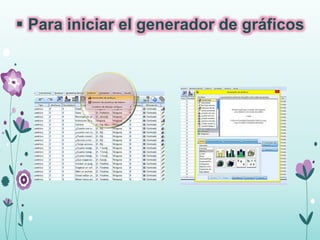
 Para iniciar el generador de gráficos
 Generación de un gráfico desde la 
galería 
El método más sencillo para generar gráficos es utilizar la galería. 
 Pulse en la pestaña Galería. 
 En la lista Elija entre, seleccione una categoría de gráficos. 
 Arrastre la imagen del gráfico deseado al lienzo. También puede pulsar 
dos veces en la imagen. 
 Si en el lienzo ya aparece un gráfico, el gráfico de la galería 
sustituirá al conjunto de ejes y a los elementos gráficos del gráfico.
 Arrastre variables desde la lista Variables y colóquelas en las zonas 
de colocación del eje y, si está disponible, en la zona de colocación 
de agrupamiento. Si una zona de colocación del eje ya muestra un 
estadístico que desea utilizar, no tendrá que arrastrar ninguna 
variable a la zona de colocación. 
 Sólo deberá añadir una variable a la zona cuando el texto de la 
zona sea azul. Si el texto es negro, la zona ya contiene una 
variable o un estadístico.
 Si necesita cambiar los estadísticos o modificar los atributos 
de los ejes o las leyendas, pulse en Propiedades del elemento.
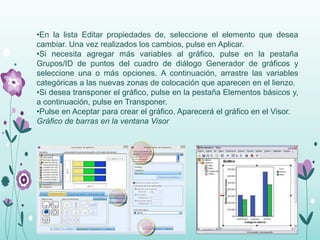
•En la lista Editar propiedades de, seleccione el elemento que desea 
cambiar. Una vez realizados los cambios, pulse en Aplicar. 
•Si necesita agregar más variables al gráfico, pulse en la pestaña 
Grupos/ID de puntos del cuadro de diálogo Generador de gráficos y 
seleccione una o más opciones. A continuación, arrastre las variables 
categóricas a las nuevas zonas de colocación que aparecen en el lienzo. 
•Si desea transponer el gráfico, pulse en la pestaña Elementos básicos y, 
a continuación, pulse en Transponer. 
•Pulse en Aceptar para crear el gráfico. Aparecerá el gráfico en el Visor. 
Gráfico de barras en la ventana Visor
Edición de gráficos 
El Editor de gráficos proporciona un entorno potente y 
fácil de usar en el que puede personalizar sus gráficos y 
explorar los datos. El Editor de gráficos presenta: 
 Una interfaz de usuario sencilla e intuitiva. Puede 
seleccionar y editar partes del gráfico rápidamente utilizando los 
menús, menús contextuales y barras de herramientas. También 
puede introducir texto directamente en un gráfico. 
 Un amplio conjunto de opciones de formato y de 
estadísticos. Puede seleccionar entre una completa gama de 
opciones de estilo y opciones estadísticas.
 Unas herramientas de exploración potentes. Puede 
explorar los datos de distintas maneras, como puede ser mediante 
su etiquetado, reordenación y rotación. Puede cambiar los tipos 
de gráficos y las funciones de las variables en el gráfico. 
Asimismo, puede añadir curvas de distribución y líneas de ajuste, 
interpolación y referencia. 
 Unas plantillas flexibles para la aplicación de un 
aspecto y un comportamiento coherentes. Puede crear 
plantillas personalizadas y utilizarlas para crear fácilmente gráficos 
con el aspecto y las opciones que desee.
•Para ver el Editor de gráficos 
•Puede crear un gráfico en IBM® SPSS® Statistics o abrir un 
archivo con gráficos del Visor. 
•Pulse dos veces en un gráfico del Visor. 
El gráfico aparecerá en el Editor de gráficos. 
Gráfico mostrado en el Editor de gráficos
Fundamentos del Editor de gráficos 
El Editor de gráficos proporciona varios métodos para la manipulación de 
los gráficos. 
•Menús 
Muchas de las acciones que puede realizar en el Editor de gráficos se 
llevan a cabo con los menús, sobre todo si va a añadir un elemento al 
gráfico. Puede, por ejemplo, utilizar los menús para añadir una línea de 
ajuste a un diagrama de dispersión. Después de añadir un elemento al 
gráfico, utilizará con frecuencia el cuadro de diálogo Propiedades para 
especificar las opciones del elemento añadido
Cuadro de diálogo Propiedades 
Las opciones y elementos del gráfico se encuentran en el cuadro de diálogo 
Propiedades. 
Para ver el cuadro de diálogo Propiedades, puede: 
•Pulsar dos veces en un elemento gráfico. 
•Seleccionar un elemento gráfico y elegir a continuación en los menús: Edición 
> Propiedades 
Además, el cuadro de diálogo Propiedades aparece automáticamente al añadir 
un elemento al gráfico. 
Cuadro de diálogo 
Propiedades, pestaña 
Relleno y borde
 Barras de herramientas 
Las barras de herramientas proporcionan métodos abreviados 
para algunas de las funcionalidades del cuadro de diálogo 
Propiedades. Por ejemplo, en vez de utilizar la pestaña Texto 
del cuadro de diálogo Propiedades, puede utilizar la barra de 
herramientas Editar para cambiar la fuente y el estilo del texto. 
 Almacenamiento de cambios 
Las modificaciones realizadas al gráfico se guardan al cerrar el 
Editor de gráficos y el gráfico modificado se muestra en el 
Visor.
Opciones de definición de gráfico 
Cuando define un gráfico en el generador de 
gráficos, puede añadir títulos y cambiar opciones 
para la creación del gráfico. 
Adición y edición de títulos y notas al 
pie 
Puede añadir títulos y notas al pie a un gráfico 
para que a las personas que lo consultan les sea 
más fácil interpretarlo. El generador de gráficos 
también muestra automáticamente información 
sobre las barras de error en las notas al pie.
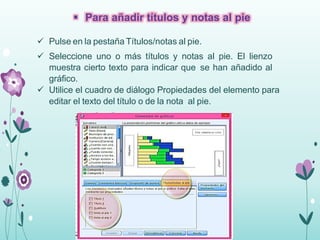
 Para añadir títulos y notas al pie 
 Pulse en la pestaña Títulos/notas al pie. 
 Seleccione uno o más títulos y notas al pie. El lienzo 
muestra cierto texto para indicar que se han añadido al 
gráfico. 
 Utilice el cuadro de diálogo Propiedades del elemento para 
editar el texto del título o de la nota al pie.
 Para eliminar un título o una nota al 
pie 
 Pulse en la pestaña Títulos/notas al pie.
 Para editar el texto del título o de la nota al pie 
Al añadir títulos y notas al pie, no es posible editar directamente 
el texto asociado en el gráfico. Al igual que ocurre con otros 
elementos del generador de gráficos, la edición se realiza 
mediante el cuadro de diálogo Propiedades del elemento. 
Pulse en propiedades del elemento si no aparece el cuadro de 
diálogo propiedades del elemento. 
 En la lista Editar propiedades de, seleccione un título, subtítulo o 
nota al pie (por ejemplo, Título 1). 
 En el cuadro Contenido, escriba el texto asociado con el título, 
subtítulo o nota al pie. 
Pulse en Aplicar.
tutorial

Equipo 9

  • 1.
    UNIVERSIDAD JUÀREZ AUTÒNOMA DE TABASCO División Académica De Educación Y Artes LIC. EN CIENCIAS DE LA EDUCACIÓN Herramientas informáticas de apoyo a la investigación cuantitativa Presenta: Cynthia del Carmen Morales Morales
  • 2.
    CONCEPTOS BÁSICOS DELA UTILIDAD DE GRÁFICOS
  • 3.
    Se pueden creargráficos de alta resolución mediante los procedimientos del menú Gráficos y mediante muchos de los procedimientos del menú Analizar.
  • 4.
     Creación ymodificación de gráficos Si selecciona Tutorial en el menú Ayuda podrá ver ejemplos en pantalla de creación y modificación de gráficos. Además, el sistema de ayuda en pantalla incluye información sobre cómo crear y modificar cualquier tipo de gráfico.
  • 5.
     Generación degráficos El generador de gráficos permite crear gráficos a partir de los gráficos predefinidos de la galería o a partir de los elementos individuales.
  • 6.
     Para iniciarel generador de gráficos
  • 7.
     Generación deun gráfico desde la galería El método más sencillo para generar gráficos es utilizar la galería.  Pulse en la pestaña Galería.  En la lista Elija entre, seleccione una categoría de gráficos.  Arrastre la imagen del gráfico deseado al lienzo. También puede pulsar dos veces en la imagen.  Si en el lienzo ya aparece un gráfico, el gráfico de la galería sustituirá al conjunto de ejes y a los elementos gráficos del gráfico.
  • 8.
     Arrastre variablesdesde la lista Variables y colóquelas en las zonas de colocación del eje y, si está disponible, en la zona de colocación de agrupamiento. Si una zona de colocación del eje ya muestra un estadístico que desea utilizar, no tendrá que arrastrar ninguna variable a la zona de colocación.  Sólo deberá añadir una variable a la zona cuando el texto de la zona sea azul. Si el texto es negro, la zona ya contiene una variable o un estadístico.
  • 9.
     Si necesitacambiar los estadísticos o modificar los atributos de los ejes o las leyendas, pulse en Propiedades del elemento.
  • 10.
    •En la listaEditar propiedades de, seleccione el elemento que desea cambiar. Una vez realizados los cambios, pulse en Aplicar. •Si necesita agregar más variables al gráfico, pulse en la pestaña Grupos/ID de puntos del cuadro de diálogo Generador de gráficos y seleccione una o más opciones. A continuación, arrastre las variables categóricas a las nuevas zonas de colocación que aparecen en el lienzo. •Si desea transponer el gráfico, pulse en la pestaña Elementos básicos y, a continuación, pulse en Transponer. •Pulse en Aceptar para crear el gráfico. Aparecerá el gráfico en el Visor. Gráfico de barras en la ventana Visor
  • 11.
    Edición de gráficos El Editor de gráficos proporciona un entorno potente y fácil de usar en el que puede personalizar sus gráficos y explorar los datos. El Editor de gráficos presenta:  Una interfaz de usuario sencilla e intuitiva. Puede seleccionar y editar partes del gráfico rápidamente utilizando los menús, menús contextuales y barras de herramientas. También puede introducir texto directamente en un gráfico.  Un amplio conjunto de opciones de formato y de estadísticos. Puede seleccionar entre una completa gama de opciones de estilo y opciones estadísticas.
  • 12.
     Unas herramientasde exploración potentes. Puede explorar los datos de distintas maneras, como puede ser mediante su etiquetado, reordenación y rotación. Puede cambiar los tipos de gráficos y las funciones de las variables en el gráfico. Asimismo, puede añadir curvas de distribución y líneas de ajuste, interpolación y referencia.  Unas plantillas flexibles para la aplicación de un aspecto y un comportamiento coherentes. Puede crear plantillas personalizadas y utilizarlas para crear fácilmente gráficos con el aspecto y las opciones que desee.
  • 13.
    •Para ver elEditor de gráficos •Puede crear un gráfico en IBM® SPSS® Statistics o abrir un archivo con gráficos del Visor. •Pulse dos veces en un gráfico del Visor. El gráfico aparecerá en el Editor de gráficos. Gráfico mostrado en el Editor de gráficos
  • 14.
    Fundamentos del Editorde gráficos El Editor de gráficos proporciona varios métodos para la manipulación de los gráficos. •Menús Muchas de las acciones que puede realizar en el Editor de gráficos se llevan a cabo con los menús, sobre todo si va a añadir un elemento al gráfico. Puede, por ejemplo, utilizar los menús para añadir una línea de ajuste a un diagrama de dispersión. Después de añadir un elemento al gráfico, utilizará con frecuencia el cuadro de diálogo Propiedades para especificar las opciones del elemento añadido
  • 15.
    Cuadro de diálogoPropiedades Las opciones y elementos del gráfico se encuentran en el cuadro de diálogo Propiedades. Para ver el cuadro de diálogo Propiedades, puede: •Pulsar dos veces en un elemento gráfico. •Seleccionar un elemento gráfico y elegir a continuación en los menús: Edición > Propiedades Además, el cuadro de diálogo Propiedades aparece automáticamente al añadir un elemento al gráfico. Cuadro de diálogo Propiedades, pestaña Relleno y borde
  • 16.
     Barras deherramientas Las barras de herramientas proporcionan métodos abreviados para algunas de las funcionalidades del cuadro de diálogo Propiedades. Por ejemplo, en vez de utilizar la pestaña Texto del cuadro de diálogo Propiedades, puede utilizar la barra de herramientas Editar para cambiar la fuente y el estilo del texto.  Almacenamiento de cambios Las modificaciones realizadas al gráfico se guardan al cerrar el Editor de gráficos y el gráfico modificado se muestra en el Visor.
  • 17.
    Opciones de definiciónde gráfico Cuando define un gráfico en el generador de gráficos, puede añadir títulos y cambiar opciones para la creación del gráfico. Adición y edición de títulos y notas al pie Puede añadir títulos y notas al pie a un gráfico para que a las personas que lo consultan les sea más fácil interpretarlo. El generador de gráficos también muestra automáticamente información sobre las barras de error en las notas al pie.
  • 18.
     Para añadirtítulos y notas al pie  Pulse en la pestaña Títulos/notas al pie.  Seleccione uno o más títulos y notas al pie. El lienzo muestra cierto texto para indicar que se han añadido al gráfico.  Utilice el cuadro de diálogo Propiedades del elemento para editar el texto del título o de la nota al pie.
  • 19.
     Para eliminarun título o una nota al pie  Pulse en la pestaña Títulos/notas al pie.
  • 20.
     Para editarel texto del título o de la nota al pie Al añadir títulos y notas al pie, no es posible editar directamente el texto asociado en el gráfico. Al igual que ocurre con otros elementos del generador de gráficos, la edición se realiza mediante el cuadro de diálogo Propiedades del elemento. Pulse en propiedades del elemento si no aparece el cuadro de diálogo propiedades del elemento.  En la lista Editar propiedades de, seleccione un título, subtítulo o nota al pie (por ejemplo, Título 1).  En el cuadro Contenido, escriba el texto asociado con el título, subtítulo o nota al pie. Pulse en Aplicar.
  • 22.