COLEGIO NACIONAL NICOLAS
ESGUERRA
EDIFICAMOS FUTURO
JUAN CAMILO PAYARES PAREJO 805
CAMILOPAYARES6@GMAIL.COM
TICCAMILO805.BLOGSPOT.COM
JOHN ALEXANDER CARABALLO ACOSTA
PROFESOR.JOHN@GMAIL.COM
HTTP://TEKNONICOLASESGUERRA.BLOGSPOT.COM
gráficos
11.1. Crear y eliminar
gráficos
11.2. Herramientas de
gráficos
11.3. Modificar el tipo de
gráfico y su diseño
11.4. Presentación del gráfico
11.5. Formato del gráfico
11.1. Crear y eliminar gráficos
Para insertar un grafico en una diapositiva solo debemos hacer click en la
opción diseño gráficos
Se abrirá un cuadro de dialogo donde deberás escoger el tipo de gráficos
que quiera escoger
En la lista de la izquierda selecciona el tipo de grafico que mas se adapte a
tus necesidades i9nmediatamente se abrirán unos subtipos de gráficos que
están relacionados con el tipo anterior que has elegido . Power point
insertara el grafico y te mostrara la hoja Excel con los datos que se han
utilizado para crear la grafica
La forma en que se pasa una tabla de datos a un grafico
es la siguiente:
La primera fila se presentara como leyenda(serie 1 y 2)
La primera columna contendrá los distintos elementos
representados (categoría 1 y 2)que se mostraran en el eje horizontal
de la grafica y los otros en el eje vertical
Eliminar es tan sencillo como hacer click sobre el y oprimir
suprimir
11.2. Herramientas de gráficos
Como podrás apreciar cuando estas trabajando con un grafico en la cinta
aparecen las herramientas de gráficos
Agrupan botones con funcionalidades especificas en tres fichas
:diseño, presentación y formato
11.3. Modificar el tipo de gráfico y su
diseño
Para modificar el tipo de grafico debemos hacer click en el botón
modificar tipos de gráficos, se abrirá de nuevo el cuadro de diálogos de
selección de gráficos y cambiar el gráfico
Otras características de la ficha diseño son : Editar datos , diseños
y estilos rápidos
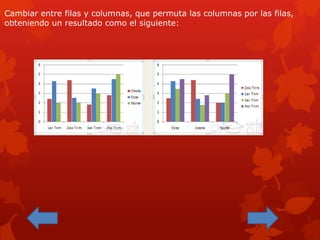
Cambiar entre filas y columnas, que permuta las columnas por las filas,
obteniendo un resultado como el siguiente:
11.4. Presentación del gráfico
Desde la pestaña presentación podemos modificar que elementos
incluir en el graficoPoder ocultar o mostrar etiquetas del grafico como por ejemplo la
leyenda , el titulo , los rótulos de los ejes , los haremos desde el
producto etiquetas
Si desplegamos tabla de datos y escogemos mostrar tabla de datos este
seria el producto
Modificar el valor de los ejes y líneas horizontales y/o verticales para
presentar mejor los valores representados
Enseña la diferencia entre mostrar líneas primarias a líneas
secundarias
11.5. Formato del gráfico
La ficha formato contiene las herramientas que ya conocemos .Podemos
modificar el grafico
La peculiaridad que encontramos en los gráficos es que podemos
modificar dichos valores para cada uno de sus elementos ,para
modificar un elemento debemos seleccionarlo, podemos hacerlo
como siempre lo hemos venido haciendo

Presentación1

  • 1.
    COLEGIO NACIONAL NICOLAS ESGUERRA EDIFICAMOSFUTURO JUAN CAMILO PAYARES PAREJO 805 CAMILOPAYARES6@GMAIL.COM TICCAMILO805.BLOGSPOT.COM JOHN ALEXANDER CARABALLO ACOSTA PROFESOR.JOHN@GMAIL.COM HTTP://TEKNONICOLASESGUERRA.BLOGSPOT.COM
  • 2.
    gráficos 11.1. Crear yeliminar gráficos 11.2. Herramientas de gráficos 11.3. Modificar el tipo de gráfico y su diseño 11.4. Presentación del gráfico 11.5. Formato del gráfico
  • 3.
    11.1. Crear yeliminar gráficos Para insertar un grafico en una diapositiva solo debemos hacer click en la opción diseño gráficos Se abrirá un cuadro de dialogo donde deberás escoger el tipo de gráficos que quiera escoger
  • 4.
    En la listade la izquierda selecciona el tipo de grafico que mas se adapte a tus necesidades i9nmediatamente se abrirán unos subtipos de gráficos que están relacionados con el tipo anterior que has elegido . Power point insertara el grafico y te mostrara la hoja Excel con los datos que se han utilizado para crear la grafica
  • 5.
    La forma enque se pasa una tabla de datos a un grafico es la siguiente: La primera fila se presentara como leyenda(serie 1 y 2) La primera columna contendrá los distintos elementos representados (categoría 1 y 2)que se mostraran en el eje horizontal de la grafica y los otros en el eje vertical Eliminar es tan sencillo como hacer click sobre el y oprimir suprimir
  • 6.
    11.2. Herramientas degráficos Como podrás apreciar cuando estas trabajando con un grafico en la cinta aparecen las herramientas de gráficos Agrupan botones con funcionalidades especificas en tres fichas :diseño, presentación y formato
  • 7.
    11.3. Modificar eltipo de gráfico y su diseño Para modificar el tipo de grafico debemos hacer click en el botón modificar tipos de gráficos, se abrirá de nuevo el cuadro de diálogos de selección de gráficos y cambiar el gráfico Otras características de la ficha diseño son : Editar datos , diseños y estilos rápidos
  • 8.
    Cambiar entre filasy columnas, que permuta las columnas por las filas, obteniendo un resultado como el siguiente:
  • 9.
    11.4. Presentación delgráfico Desde la pestaña presentación podemos modificar que elementos incluir en el graficoPoder ocultar o mostrar etiquetas del grafico como por ejemplo la leyenda , el titulo , los rótulos de los ejes , los haremos desde el producto etiquetas Si desplegamos tabla de datos y escogemos mostrar tabla de datos este seria el producto
  • 10.
    Modificar el valorde los ejes y líneas horizontales y/o verticales para presentar mejor los valores representados Enseña la diferencia entre mostrar líneas primarias a líneas secundarias
  • 11.
    11.5. Formato delgráfico La ficha formato contiene las herramientas que ya conocemos .Podemos modificar el grafico La peculiaridad que encontramos en los gráficos es que podemos modificar dichos valores para cada uno de sus elementos ,para modificar un elemento debemos seleccionarlo, podemos hacerlo como siempre lo hemos venido haciendo