INTEGRANTES:
 Esmeralda Berenice A.
 Luisa Mariola B.
 Adriana P.
 Lizbeth P.
 Brayan Armando R.
Semestre: 5 Grupo: B
28-Noviembre-2018
2
Contenido
INTRODUCCIÓN.........................................................3
OBJETIVO ..................................................................4
DATOS DE FEDORA....................................................5
Requerimientos para Instalación de Fedora...............6
Pasos para la instalación de Fedora ...........................7
CONCLUSIÓN...........................................................15
REFERENCIAS...........................................................16
3
INTRODUCCIÓN
En este proyecto final veremos la instalación de un sistema operativo libre,
remontándonos en lo aprendido en el semestre un sistema operativo libre es
aquel que da la libertad al usuario de usarlo, estudiarlo, copiarlo, distribuirlo,
cambiarlo, mejorarlo etc.
En la década de los 70, Richard Stallman un joven estudiante de Harvard, quien
también trabajaba en el laboratorio de Inteligencia Artificial del MIT
(Massachussets Institute of Technology) comenzó a predicar que todo software
que se distribuyese debería venir acompañado de su código fuente, de forma que
el usuario pudiera adaptarlo a sus necesidades. De esta forma es como se
convirtió en uno de los fundadores de la FSF (Free Software Fundation) y de GNU
(GNU’s Not Unix).
Uno de los errores más comunes de concepción sobre el software libre, es que
proviene de la ambigüedad del vocablo anglosajón “free” que significa tanto libre
como gratis, esto provoca confusión de lo que la expresión pueda generar, a lo
que debemos aclarar, que el software libre es un asunto de libertad, no de precio,
cuando hablamos de software libre nos referimos a la libertad que tiene un usuario
para modificar, copiar, distribuir y modificar un software sin que alguna compañía o
individual, pueda emprender acciones legales contra él.
Para que un software pueda ser considerado libre tiene que cumplir unas reglas
establecidas que aseguren que sigue la filosofía del software libre, una especie de
mandamientos.
Se les llama las cuatro libertades, y son:
 Estudiar el funcionamiento del programa, y adaptarlo a sus
necesidades.
 Redistribuir copias.
 Mejorar el programa, y poner sus mejoras a disposición del público,
para beneficio de toda la comunidad.
 Ejecutar el programa, para cualquier propósito.
4
OBJETIVO
El objetivo de éste proyecto es instalar un software libre, ya sea utilizando una
máquina virtual o un disco, que son los procedimientos vistos en este semestre
para instalar un sistema operativo, aprenderemos la instalación de Fedora, un
sistema operativo libre de distribución Linux.
Así como la adquisición de las diferencias de este S.O libre a los comerciales que
estamos acostumbrados a usar, una de sus diferencias es la licencia, que el S.O
libre no tiene y no nos pide ninguna clavo o algo por el estilo, también que es más
rápida y sencilla su instalación.
Además de hacer uso de una herramienta de software libre como puede ser
cambiar el fondo de pantalla o bloqueo.
Otro de los objetivos es aprender a manipular y conocer un sistema operativo libre,
ya que usualmente estamos familiarizados con los comerciales.
5
DATOS DE FEDORA
Basado en Linux y creado a finales del 2003 cuando Red Hat fue
descontinuado.1
2
El nombre de Fedora deriva de Fedora Linux, un proyecto creado
por voluntarios que proveía software adicional a la distribución Red Hat
Linux.
3 Fedora Linux fue finalmente absorbido en el Proyecto Fedora.
4
Esta es una marca registrada de Red Hat, aunque esto ha sido
previamente disputado por los creadores del proyecto de repositorios
Fedora, el problema ha sido resuelto.
5
El modelo de desarrollo existente entre Fedora y Red Hat es similar al
que existe entre Netscape comunicador y Mozilla Firefox, aunque en
este caso, el producto comercial resultante es software libre.
6
También se distribuyen variantes personalizadas de Fedora, las cuales
son llamadas Fedora Spins. Éstas son construidas de un set de
paquetes de software específico y tienen una combinación de software
para satisfacer las necesidades de un usuario final determinado.
-La distribución de los paquetes de Fedora está compuesta de
muchas formas diferentes.
- Fedora DVD - un DVD con todos los paquetes disponibles.
- Medios Vivos (Live CDs) - imágenes de CD o DVD que también
pueden ser instalados en unidades USB.
- Imagen de CD o USB - usado para ser instalado sobre HTTP,
FTP o NFS.
- Imagen de rescate en CD o USB - usado si alguna parte del
sistema ha fallado y requiere ser reparado.
Las características de
Fedora son las siguientes,
(sobre distribución)
6
Requerimientos para Instalación de Fedora.
Para poder instalar Fedora en un ordenador, el equipo debe tener los siguientes
requerimientos.
 Una imagen .ISO
 Conexión a Internet de banda ancha.
Si no tiene una conexión a Internet rápida o tiene problemas creando el medio
físico para el arranque, la descarga quizá no sea una buena opción.
La distribución física en DVD o USB de Fedora está disponible desde distintas
fuentes online.
El equipo en el cual se desea instalar Fedora desde una USB o la Nube debe
tener:
 Una unidad de USB o DVD, así como la capacidad para arrancar desde
dicha unidad.
 Un procesador a 400 Mhz o superior
 Al menos 1 GB de memoria (RAM)
 Capacidad de 10 GB de espacio de almacenamiento permanente (disco
duro).

 Ingresamos al link https://getfedora.org/es/workstation/download/ws-
download-splash?file=https://download.fedoraproject.org/pub/fedora-
secondary/releases/29/Workstation/i386/iso/Fedora-Workstation-Live-i386-
29-1.2.iso en donde iniciara nuestra descarga de un archivo .ISO de la
estación de trabajo Fedora 29.
7
Pasos para la instalación de Fedora
Al tener los requerimientos anteriores, se puede descargar la imagen de
instalación y cargarla en el ordenador o bien en una USB.
Se debe tener previamente instalado Virtual Box
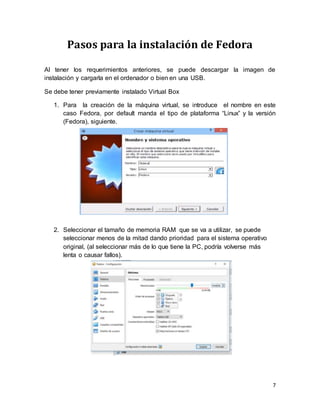
1. Para la creación de la máquina virtual, se introduce el nombre en este
caso Fedora, por default manda el tipo de plataforma “Linux” y la versión
(Fedora), siguiente.
2. Seleccionar el tamaño de memoria RAM que se va a utilizar, se puede
seleccionar menos de la mitad dando prioridad para el sistema operativo
original, (al seleccionar más de lo que tiene la PC, podría volverse más
lenta o causar fallos).
8
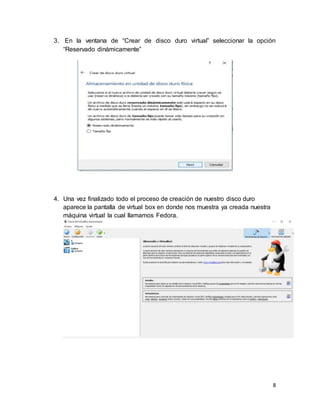
3. En la ventana de “Crear de disco duro virtual” seleccionar la opción
“Reservado dinámicamente”
4. Una vez finalizado todo el proceso de creación de nuestro disco duro
aparece la pantalla de virtual box en donde nos muestra ya creada nuestra
máquina virtual la cual llamamos Fedora.
9
5. Seleccionamos la máquina virtual y presionamos en “Configuración” y nos
muestra un menú del cual ingresamos en “Almacenamiento” para definir en
la unidad óptica nuestro archivo .ISO previamente descargado
.
6. Seleccionar aceptar y posteriormente en Iniciar.
7. Al momento de presionar Iniciar comienza un proceso en donde verifica
varios componentes del programa y hace una revisión de los mismos.
10
8. Al comenzar con la instalación se proporciona la opción de instalarlo o solo
probarlo, de dichas opciones presionar Instalar.
9. Nos aparece un panel de inicio en el cual nos da la bienvenida a Fedora 29
y nos pide seleccionar el idioma en el que se realizara la instalación (en
nuestro caso Español México) y presionamos siguiente.
10.El panel de configuración se nos muestra con tres opciones de las cuales
se tiene que configurar todo manualmente.
11
11.Se selecciona “Empezar Instalación” y aparece una barra de carga que
muestra el avance de nuestra descarga.
12.Una vez finalizada la instalación seleccionamos la opción “Salir” y se
reinicia nuestro equipo (en este caso máquina virtual).
13.Finalmente aparece nuestro escritorio de la estación de trabajo Fedora 29.
12
Pasos para cambiar el fondo en Fedora
1. En el escritorio de Fedora, seleccionar “Activities”.
2. Seleccionar el icono de los puntitos, que direcciona a las
aplicaciones de la computadora.
13
3. Entrar en “settings” que es la configuración y seleccionar
“Background”.
4. Seleccionar si se quiere cambiar el “fondo de pantalla” o “bloqueo de
pantalla” , una vez seleccionado esto, se abre un panel que tiene tres
opciones: predeterminados, un color, o una imagen. En este caso se
cambiara el color.
14
5. Si se realizaron los pasos correctamente debe aparecer una ventana
indicando que se ha cambiado el fondo.
6. Y este es el resultado final.
15
CONCLUSIÓN
Con este proyecto se adquirieron conocimientos nuevos sobre los sistemas
operativos libres y como usarlos e instalarlos, se observó que la instalación es
más fácil y rápida y la interfaz es muy agradable.
En ocasiones pensamos que los sistemas operativos comerciales son mejores
porque son propiedad de alguna empresa reconocida si bien, tienen sus ventajas
pero también tienen puntos en contra.
Los sistemas operativos libres como Fedora tienen interfaces muy agradables y
fáciles de utilizar, incluso pueden resultar igual de cómodos una vez que ya se
tiene la experiencia en dicho sistema operativo y no es difícil aprender a utilizar un
s.o. libre ya que sus interfaces son muy fáciles de comprender (Fedora).
Además cuentan con las cuatro libertades que para los pequeños programadores
como nosotros representa una ventaja.
16
REFERENCIAS
https://www.cs.ups.edu/~tonis/daniel_gonzales_puntero.pdf
https://fedoraproject.org/w/uploads/1/11/Fedora-flyer-ind-es-Es.pdf
https://www.ecured.cu/Fedora
https://getfedora.org/es/workstation/download/ws-download-
splash?file=https://download.fedoraproject.org/pub/fedora-
secondary/releases/29/Workstation/i386/iso/Fedora-Workstation-Live-i386-29-
1.2.iso

Equipo3_ActFinal_Unidad_3.

  • 1.
    INTEGRANTES:  Esmeralda BereniceA.  Luisa Mariola B.  Adriana P.  Lizbeth P.  Brayan Armando R. Semestre: 5 Grupo: B 28-Noviembre-2018
  • 2.
    2 Contenido INTRODUCCIÓN.........................................................3 OBJETIVO ..................................................................4 DATOS DEFEDORA....................................................5 Requerimientos para Instalación de Fedora...............6 Pasos para la instalación de Fedora ...........................7 CONCLUSIÓN...........................................................15 REFERENCIAS...........................................................16
  • 3.
    3 INTRODUCCIÓN En este proyectofinal veremos la instalación de un sistema operativo libre, remontándonos en lo aprendido en el semestre un sistema operativo libre es aquel que da la libertad al usuario de usarlo, estudiarlo, copiarlo, distribuirlo, cambiarlo, mejorarlo etc. En la década de los 70, Richard Stallman un joven estudiante de Harvard, quien también trabajaba en el laboratorio de Inteligencia Artificial del MIT (Massachussets Institute of Technology) comenzó a predicar que todo software que se distribuyese debería venir acompañado de su código fuente, de forma que el usuario pudiera adaptarlo a sus necesidades. De esta forma es como se convirtió en uno de los fundadores de la FSF (Free Software Fundation) y de GNU (GNU’s Not Unix). Uno de los errores más comunes de concepción sobre el software libre, es que proviene de la ambigüedad del vocablo anglosajón “free” que significa tanto libre como gratis, esto provoca confusión de lo que la expresión pueda generar, a lo que debemos aclarar, que el software libre es un asunto de libertad, no de precio, cuando hablamos de software libre nos referimos a la libertad que tiene un usuario para modificar, copiar, distribuir y modificar un software sin que alguna compañía o individual, pueda emprender acciones legales contra él. Para que un software pueda ser considerado libre tiene que cumplir unas reglas establecidas que aseguren que sigue la filosofía del software libre, una especie de mandamientos. Se les llama las cuatro libertades, y son:  Estudiar el funcionamiento del programa, y adaptarlo a sus necesidades.  Redistribuir copias.  Mejorar el programa, y poner sus mejoras a disposición del público, para beneficio de toda la comunidad.  Ejecutar el programa, para cualquier propósito.
  • 4.
    4 OBJETIVO El objetivo deéste proyecto es instalar un software libre, ya sea utilizando una máquina virtual o un disco, que son los procedimientos vistos en este semestre para instalar un sistema operativo, aprenderemos la instalación de Fedora, un sistema operativo libre de distribución Linux. Así como la adquisición de las diferencias de este S.O libre a los comerciales que estamos acostumbrados a usar, una de sus diferencias es la licencia, que el S.O libre no tiene y no nos pide ninguna clavo o algo por el estilo, también que es más rápida y sencilla su instalación. Además de hacer uso de una herramienta de software libre como puede ser cambiar el fondo de pantalla o bloqueo. Otro de los objetivos es aprender a manipular y conocer un sistema operativo libre, ya que usualmente estamos familiarizados con los comerciales.
  • 5.
    5 DATOS DE FEDORA Basadoen Linux y creado a finales del 2003 cuando Red Hat fue descontinuado.1 2 El nombre de Fedora deriva de Fedora Linux, un proyecto creado por voluntarios que proveía software adicional a la distribución Red Hat Linux. 3 Fedora Linux fue finalmente absorbido en el Proyecto Fedora. 4 Esta es una marca registrada de Red Hat, aunque esto ha sido previamente disputado por los creadores del proyecto de repositorios Fedora, el problema ha sido resuelto. 5 El modelo de desarrollo existente entre Fedora y Red Hat es similar al que existe entre Netscape comunicador y Mozilla Firefox, aunque en este caso, el producto comercial resultante es software libre. 6 También se distribuyen variantes personalizadas de Fedora, las cuales son llamadas Fedora Spins. Éstas son construidas de un set de paquetes de software específico y tienen una combinación de software para satisfacer las necesidades de un usuario final determinado. -La distribución de los paquetes de Fedora está compuesta de muchas formas diferentes. - Fedora DVD - un DVD con todos los paquetes disponibles. - Medios Vivos (Live CDs) - imágenes de CD o DVD que también pueden ser instalados en unidades USB. - Imagen de CD o USB - usado para ser instalado sobre HTTP, FTP o NFS. - Imagen de rescate en CD o USB - usado si alguna parte del sistema ha fallado y requiere ser reparado. Las características de Fedora son las siguientes, (sobre distribución)
  • 6.
    6 Requerimientos para Instalaciónde Fedora. Para poder instalar Fedora en un ordenador, el equipo debe tener los siguientes requerimientos.  Una imagen .ISO  Conexión a Internet de banda ancha. Si no tiene una conexión a Internet rápida o tiene problemas creando el medio físico para el arranque, la descarga quizá no sea una buena opción. La distribución física en DVD o USB de Fedora está disponible desde distintas fuentes online. El equipo en el cual se desea instalar Fedora desde una USB o la Nube debe tener:  Una unidad de USB o DVD, así como la capacidad para arrancar desde dicha unidad.  Un procesador a 400 Mhz o superior  Al menos 1 GB de memoria (RAM)  Capacidad de 10 GB de espacio de almacenamiento permanente (disco duro).   Ingresamos al link https://getfedora.org/es/workstation/download/ws- download-splash?file=https://download.fedoraproject.org/pub/fedora- secondary/releases/29/Workstation/i386/iso/Fedora-Workstation-Live-i386- 29-1.2.iso en donde iniciara nuestra descarga de un archivo .ISO de la estación de trabajo Fedora 29.
  • 7.
    7 Pasos para lainstalación de Fedora Al tener los requerimientos anteriores, se puede descargar la imagen de instalación y cargarla en el ordenador o bien en una USB. Se debe tener previamente instalado Virtual Box 1. Para la creación de la máquina virtual, se introduce el nombre en este caso Fedora, por default manda el tipo de plataforma “Linux” y la versión (Fedora), siguiente. 2. Seleccionar el tamaño de memoria RAM que se va a utilizar, se puede seleccionar menos de la mitad dando prioridad para el sistema operativo original, (al seleccionar más de lo que tiene la PC, podría volverse más lenta o causar fallos).
  • 8.
    8 3. En laventana de “Crear de disco duro virtual” seleccionar la opción “Reservado dinámicamente” 4. Una vez finalizado todo el proceso de creación de nuestro disco duro aparece la pantalla de virtual box en donde nos muestra ya creada nuestra máquina virtual la cual llamamos Fedora.
  • 9.
    9 5. Seleccionamos lamáquina virtual y presionamos en “Configuración” y nos muestra un menú del cual ingresamos en “Almacenamiento” para definir en la unidad óptica nuestro archivo .ISO previamente descargado . 6. Seleccionar aceptar y posteriormente en Iniciar. 7. Al momento de presionar Iniciar comienza un proceso en donde verifica varios componentes del programa y hace una revisión de los mismos.
  • 10.
    10 8. Al comenzarcon la instalación se proporciona la opción de instalarlo o solo probarlo, de dichas opciones presionar Instalar. 9. Nos aparece un panel de inicio en el cual nos da la bienvenida a Fedora 29 y nos pide seleccionar el idioma en el que se realizara la instalación (en nuestro caso Español México) y presionamos siguiente. 10.El panel de configuración se nos muestra con tres opciones de las cuales se tiene que configurar todo manualmente.
  • 11.
    11 11.Se selecciona “EmpezarInstalación” y aparece una barra de carga que muestra el avance de nuestra descarga. 12.Una vez finalizada la instalación seleccionamos la opción “Salir” y se reinicia nuestro equipo (en este caso máquina virtual). 13.Finalmente aparece nuestro escritorio de la estación de trabajo Fedora 29.
  • 12.
    12 Pasos para cambiarel fondo en Fedora 1. En el escritorio de Fedora, seleccionar “Activities”. 2. Seleccionar el icono de los puntitos, que direcciona a las aplicaciones de la computadora.
  • 13.
    13 3. Entrar en“settings” que es la configuración y seleccionar “Background”. 4. Seleccionar si se quiere cambiar el “fondo de pantalla” o “bloqueo de pantalla” , una vez seleccionado esto, se abre un panel que tiene tres opciones: predeterminados, un color, o una imagen. En este caso se cambiara el color.
  • 14.
    14 5. Si serealizaron los pasos correctamente debe aparecer una ventana indicando que se ha cambiado el fondo. 6. Y este es el resultado final.
  • 15.
    15 CONCLUSIÓN Con este proyectose adquirieron conocimientos nuevos sobre los sistemas operativos libres y como usarlos e instalarlos, se observó que la instalación es más fácil y rápida y la interfaz es muy agradable. En ocasiones pensamos que los sistemas operativos comerciales son mejores porque son propiedad de alguna empresa reconocida si bien, tienen sus ventajas pero también tienen puntos en contra. Los sistemas operativos libres como Fedora tienen interfaces muy agradables y fáciles de utilizar, incluso pueden resultar igual de cómodos una vez que ya se tiene la experiencia en dicho sistema operativo y no es difícil aprender a utilizar un s.o. libre ya que sus interfaces son muy fáciles de comprender (Fedora). Además cuentan con las cuatro libertades que para los pequeños programadores como nosotros representa una ventaja.
  • 16.