Brittany Elda González Camarillo
Marifel Elliany Martínez Cuellar
Jennifer Karime Navarro Rangel
María Fernanda Pizaña Briones
Deneb Carolina Ramírez Cruz
Lizbeth Sánchez Molina
1
ÍNDICE
ÍNDICE.............................................................................................................................1
INTRODUCCIÓN ...........................................................................................................2
OBJETIVOS ....................................................................................................................3
DESARROLLO...............................................................................................................4
INDICACIONES (PASO A PASO)...........................................................................4
APLICACIÓN ............................................................................................................13
........................................................................................................................................15
REFERENCIAS ............................................................................................................17
2
INTRODUCCIÓN
Fedora es una distribución Linux para propósitos generales basada en RPM,
que se caracteriza por ser un sistema estable, la cual es mantenida gracias a
una comunidad internacional de ingenieros, diseñadores gráficos y usuarios
que informan de fallos y prueban nuevas tecnologías. Cuenta con el respaldo y
la promoción de Red Hat.
El Proyecto Fedora fue creado a finales del 2003 cuando Red Hat Linux fue
descontinuado. Red Hat Enterprise Linux (RHEL) continuaría siendo la
distribución Linux oficialmente soportada por Red Hat, mientras que Fedora
sería un proyecto comunitario. La rama de liberaciones de RHEL deriva de las
versiones de Fedora.
El nombre de Fedora deriva de Fedora Linux, un proyecto creado por
voluntarios que proveía software adicional a la distribución Red Hat Linux, y del
característico sombrero Fedora usado en el logotipo de la distribución
comercial. Fedora Linux fue finalmente absorbido en el Proyecto Fedora.
Fedora es una marca registrada de Red Hat, aunque esto ha sido previamente
disputado por los creadores del proyecto de repositorios Fedora, el problema
ha sido resuelto.
Los desarrolladores de Fedora prefieren hacer cambios en las fuentes
originales en lugar de aplicar los parches específicos en su distribución, de esta
forma se asegura que las actualizaciones estén disponibles para todas las
variantes de Gnu/linux.
3
OBJETIVOS
Este proyecto tiene como objetivo ayudar a los usuarios a través de un
manual y un video, para la instalación de Fedora además de:
• Comprender cómo localizar la distribución Fedora en línea.
• Crear los datos de configuración que le permitirán a su computadora arrancar
Fedora.
• Comprender e interactuar con el programa de instalación de Fedora.
• Completar la configuración básica post-instalación del sistema Fedora.
Este manual describe el proceso de instalación y no es necesario leer y
comprender la totalidad de este documento para poder instalar Fedora en una
computadora.
4
DESARROLLO
¿Qué es Fedora?
Fedora es un sistema operativo libre basado en Linux que además ofrece una
plataforma de desarrollo. Es libre para su uso, modificación y distribución,
siendo además gratuito.
¿Sabías que…El nombre de Fedora deriva de Fedora Linux? Un proyecto
creado por voluntarios que proveía software adicional a la distribución Red Hat
Linux, y del característico sombrero Fedora usado en el logotipo de la
distribución comercial.
INDICACIONES (PASO A PASO)
Instalaremos el sistema operativo Fedora dentro de una máquina virtual
1. Como primer paso se abrirá VirtualBox que es la máquina virtual, una vez
abierta se dará clic en “nueva”.
5
2. Posteriormente aparecerá un recuadro que dice “nombre y sistema
operativo” en nombre se pondrá “Fedora” poniendo esto automáticamente se
cambia el tipo y la versión, después se dará clic en “Next”.
3. Aparecerá un recuadro que dice “tamaño de memoria” se cambiara a 4096
MB y se dará clic en “Next”.
4. Aparecerá un recuadro que dice “Disco Duro” y se dejara en “crear un disco
virtual ahora” y se dará clic en “Crear”.
6
5. Después aparecerá un recuadro que dice “Tipo de archivo de archivo de
disco duro” y se dejara la primera opción que ya aparece y se dará clic en
“Next”.
6. Aparecerá un recuadro que dice “Almacenamiento en unidad de disco duro
física” y se cambiara a la opción “tamaño fijo” y se dará clic en “Next”.
7. Posteriormente aparecerá un recuadro que dice “Ubicación del archivo y
tamaño” y se cambiara a “25 GB” y se dará clic en “Crear”.
7
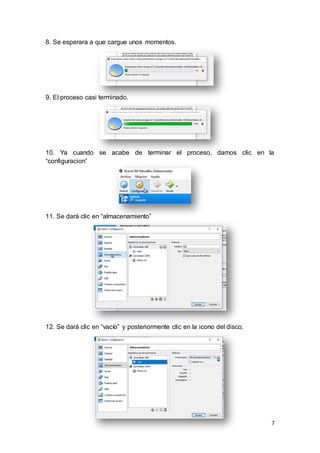
8. Se esperara a que cargue unos momentos.
9. El proceso casi terminado.
10. Ya cuando se acabe de terminar el proceso, damos clic en la
“configuracion”
11. Se dará clic en “almacenamiento”
12. Se dará clic en “vacío” y posteriormente clic en la icono del disco.
8
13. Se dará clic donde dice “Seleccione archivo de disco óptico virtual”.
14. En nuestro caso ya lo tenemos descargado, en la descripción de este video
dejaremos el link para que lo descarguen, ya una vez seleccionado, se dará clic
en “abrir”.
15. Se dará clic en “aceptar”.
9
16. Se dará clic en “iniciar” para que inicie el proceso.
17. En este recuadro nos aparecen varias opciones, en este caso es “iniciar
Fedora” se dará clic en “enter”.
18. Esperamos a que cargue unos momentos.
19. Aquí ya está iniciando el proceso.
10
20. Ya una vez que se haya cargado todo, se dará clic en “Enter”.
21. Aquí nos da la Bienvenida a Fedora, para instalar el sistema operativo, se
dará clic en “instalar en disco duro”.
22. Se espera a que cargue unos momentos.
23. Aquí está pidiendo el idioma que quieras utilizar, en este caso ya está
seleccionado el español y en español (México) ya una vez seleccionado se
dará clic en “continuar”.
24. Para que pueda comenzar a instalar, se seleccionara el “destino de la
instalación”
11
25. En esta ocasión es en el disco duro.
26. Se dará clic ahí mismo y posteriormente clic en “Hecho”.
27. Se está guardando la configuración y se esperara a que cargue, una vez
que ya este configurado, se dará clic en “empezar la instalación”.
12
28. Se esperara a que termine el proceso.
29. Aquí ya está completado el proceso, dice que ya está instalado Fedora y
posteriormente se dará clic en “Salir”.
30. Se espera unos momentos a que cargue.
13
31. Aquí ya está instalado el sistema operativo Fedora dentro de una máquina
virtual.
APLICACIÓN
Ahora se verá como instalar una aplicación dentro del sistema operativo
de Fedora.
1. Se dará clic en el Panel de todas las aplicaciones.
14
2. Se buscara la aplicación software y daremos clic en ella.
3. Aquí puedes buscar una aplicación e instalarla.
4. Aquí buscas la aplicación que desees.
15
5. En nuestro caso instalaremos la aplicación “darktable”, esta aplicación
permite editar y gestionar fotografías, posteriormente se dará clic en instalar.
6. Se esperara a que se instale la aplicación.
7. Ya que se haya instalado, se dará clic en “Launch”.
16
8. Ya estaría instalado la aplicación en el sistema operativo de Fedora.
17
REFERENCIAS
https://es.wikipedia.org/wiki/Fedora_(distribuci%C3%B3n_Linux)
https://fedoraproject.org/w/uploads/1/11/Fedora-flyer-ind-es-ES.pdf
https://www.ecured.cu/Fedora
https://www.youtube.com/watch?v=OBYfhW1xcGE

Manual fedora

  • 1.
    Brittany Elda GonzálezCamarillo Marifel Elliany Martínez Cuellar Jennifer Karime Navarro Rangel María Fernanda Pizaña Briones Deneb Carolina Ramírez Cruz Lizbeth Sánchez Molina
  • 2.
    1 ÍNDICE ÍNDICE.............................................................................................................................1 INTRODUCCIÓN ...........................................................................................................2 OBJETIVOS ....................................................................................................................3 DESARROLLO...............................................................................................................4 INDICACIONES(PASO A PASO)...........................................................................4 APLICACIÓN ............................................................................................................13 ........................................................................................................................................15 REFERENCIAS ............................................................................................................17
  • 3.
    2 INTRODUCCIÓN Fedora es unadistribución Linux para propósitos generales basada en RPM, que se caracteriza por ser un sistema estable, la cual es mantenida gracias a una comunidad internacional de ingenieros, diseñadores gráficos y usuarios que informan de fallos y prueban nuevas tecnologías. Cuenta con el respaldo y la promoción de Red Hat. El Proyecto Fedora fue creado a finales del 2003 cuando Red Hat Linux fue descontinuado. Red Hat Enterprise Linux (RHEL) continuaría siendo la distribución Linux oficialmente soportada por Red Hat, mientras que Fedora sería un proyecto comunitario. La rama de liberaciones de RHEL deriva de las versiones de Fedora. El nombre de Fedora deriva de Fedora Linux, un proyecto creado por voluntarios que proveía software adicional a la distribución Red Hat Linux, y del característico sombrero Fedora usado en el logotipo de la distribución comercial. Fedora Linux fue finalmente absorbido en el Proyecto Fedora. Fedora es una marca registrada de Red Hat, aunque esto ha sido previamente disputado por los creadores del proyecto de repositorios Fedora, el problema ha sido resuelto. Los desarrolladores de Fedora prefieren hacer cambios en las fuentes originales en lugar de aplicar los parches específicos en su distribución, de esta forma se asegura que las actualizaciones estén disponibles para todas las variantes de Gnu/linux.
  • 4.
    3 OBJETIVOS Este proyecto tienecomo objetivo ayudar a los usuarios a través de un manual y un video, para la instalación de Fedora además de: • Comprender cómo localizar la distribución Fedora en línea. • Crear los datos de configuración que le permitirán a su computadora arrancar Fedora. • Comprender e interactuar con el programa de instalación de Fedora. • Completar la configuración básica post-instalación del sistema Fedora. Este manual describe el proceso de instalación y no es necesario leer y comprender la totalidad de este documento para poder instalar Fedora en una computadora.
  • 5.
    4 DESARROLLO ¿Qué es Fedora? Fedoraes un sistema operativo libre basado en Linux que además ofrece una plataforma de desarrollo. Es libre para su uso, modificación y distribución, siendo además gratuito. ¿Sabías que…El nombre de Fedora deriva de Fedora Linux? Un proyecto creado por voluntarios que proveía software adicional a la distribución Red Hat Linux, y del característico sombrero Fedora usado en el logotipo de la distribución comercial. INDICACIONES (PASO A PASO) Instalaremos el sistema operativo Fedora dentro de una máquina virtual 1. Como primer paso se abrirá VirtualBox que es la máquina virtual, una vez abierta se dará clic en “nueva”.
  • 6.
    5 2. Posteriormente apareceráun recuadro que dice “nombre y sistema operativo” en nombre se pondrá “Fedora” poniendo esto automáticamente se cambia el tipo y la versión, después se dará clic en “Next”. 3. Aparecerá un recuadro que dice “tamaño de memoria” se cambiara a 4096 MB y se dará clic en “Next”. 4. Aparecerá un recuadro que dice “Disco Duro” y se dejara en “crear un disco virtual ahora” y se dará clic en “Crear”.
  • 7.
    6 5. Después apareceráun recuadro que dice “Tipo de archivo de archivo de disco duro” y se dejara la primera opción que ya aparece y se dará clic en “Next”. 6. Aparecerá un recuadro que dice “Almacenamiento en unidad de disco duro física” y se cambiara a la opción “tamaño fijo” y se dará clic en “Next”. 7. Posteriormente aparecerá un recuadro que dice “Ubicación del archivo y tamaño” y se cambiara a “25 GB” y se dará clic en “Crear”.
  • 8.
    7 8. Se esperaraa que cargue unos momentos. 9. El proceso casi terminado. 10. Ya cuando se acabe de terminar el proceso, damos clic en la “configuracion” 11. Se dará clic en “almacenamiento” 12. Se dará clic en “vacío” y posteriormente clic en la icono del disco.
  • 9.
    8 13. Se daráclic donde dice “Seleccione archivo de disco óptico virtual”. 14. En nuestro caso ya lo tenemos descargado, en la descripción de este video dejaremos el link para que lo descarguen, ya una vez seleccionado, se dará clic en “abrir”. 15. Se dará clic en “aceptar”.
  • 10.
    9 16. Se daráclic en “iniciar” para que inicie el proceso. 17. En este recuadro nos aparecen varias opciones, en este caso es “iniciar Fedora” se dará clic en “enter”. 18. Esperamos a que cargue unos momentos. 19. Aquí ya está iniciando el proceso.
  • 11.
    10 20. Ya unavez que se haya cargado todo, se dará clic en “Enter”. 21. Aquí nos da la Bienvenida a Fedora, para instalar el sistema operativo, se dará clic en “instalar en disco duro”. 22. Se espera a que cargue unos momentos. 23. Aquí está pidiendo el idioma que quieras utilizar, en este caso ya está seleccionado el español y en español (México) ya una vez seleccionado se dará clic en “continuar”. 24. Para que pueda comenzar a instalar, se seleccionara el “destino de la instalación”
  • 12.
    11 25. En estaocasión es en el disco duro. 26. Se dará clic ahí mismo y posteriormente clic en “Hecho”. 27. Se está guardando la configuración y se esperara a que cargue, una vez que ya este configurado, se dará clic en “empezar la instalación”.
  • 13.
    12 28. Se esperaraa que termine el proceso. 29. Aquí ya está completado el proceso, dice que ya está instalado Fedora y posteriormente se dará clic en “Salir”. 30. Se espera unos momentos a que cargue.
  • 14.
    13 31. Aquí yaestá instalado el sistema operativo Fedora dentro de una máquina virtual. APLICACIÓN Ahora se verá como instalar una aplicación dentro del sistema operativo de Fedora. 1. Se dará clic en el Panel de todas las aplicaciones.
  • 15.
    14 2. Se buscarala aplicación software y daremos clic en ella. 3. Aquí puedes buscar una aplicación e instalarla. 4. Aquí buscas la aplicación que desees.
  • 16.
    15 5. En nuestrocaso instalaremos la aplicación “darktable”, esta aplicación permite editar y gestionar fotografías, posteriormente se dará clic en instalar. 6. Se esperara a que se instale la aplicación. 7. Ya que se haya instalado, se dará clic en “Launch”.
  • 17.
    16 8. Ya estaríainstalado la aplicación en el sistema operativo de Fedora.
  • 18.