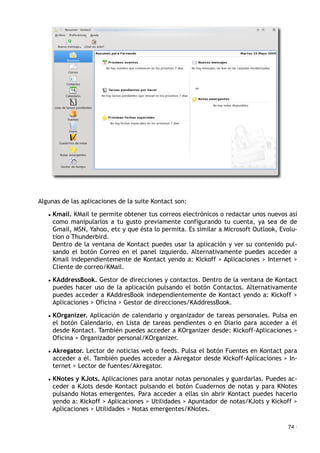
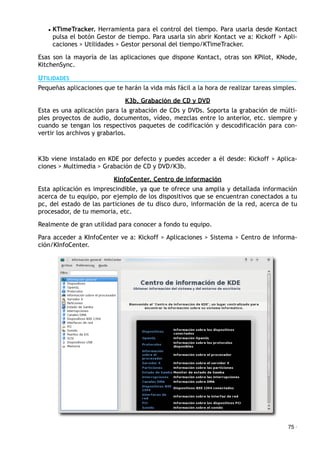
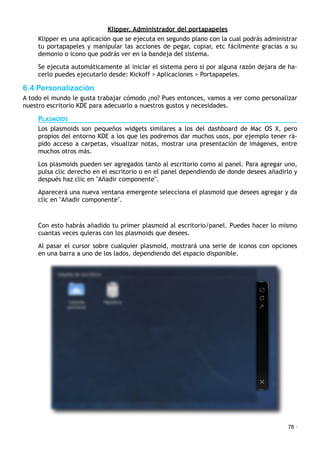
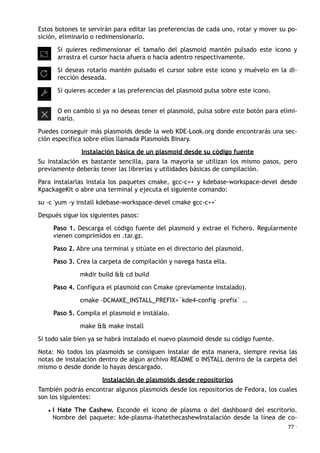
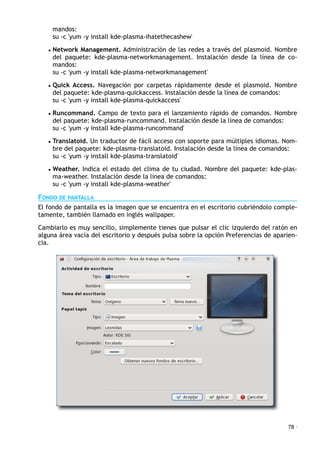
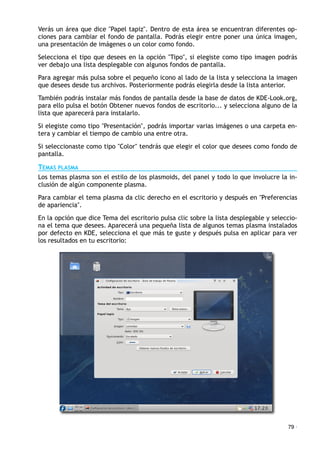
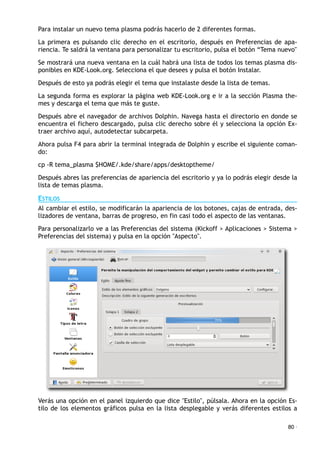
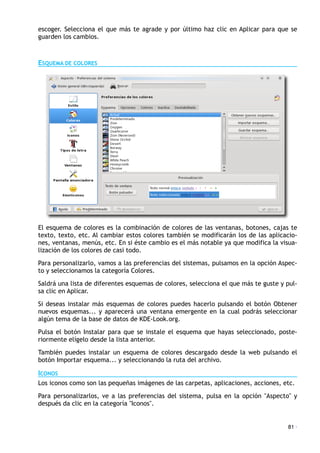
1 ·
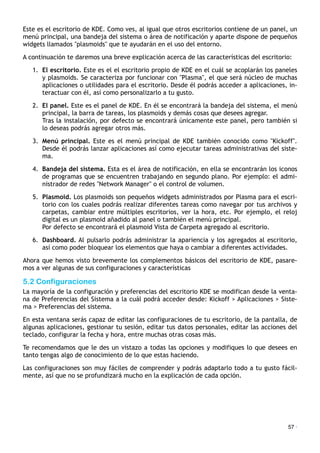
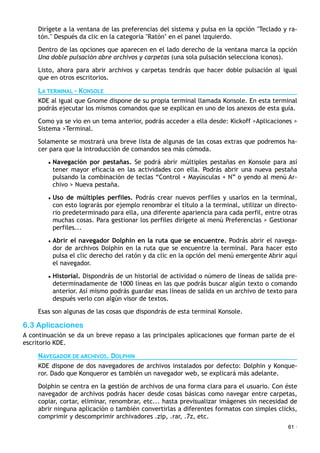
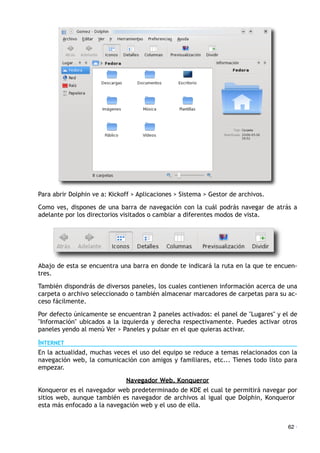
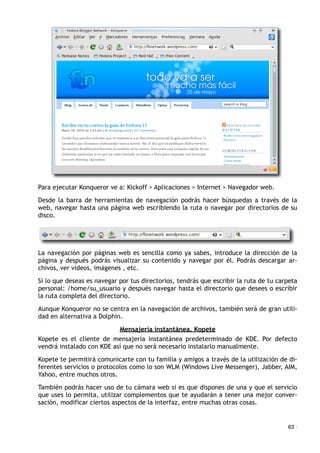
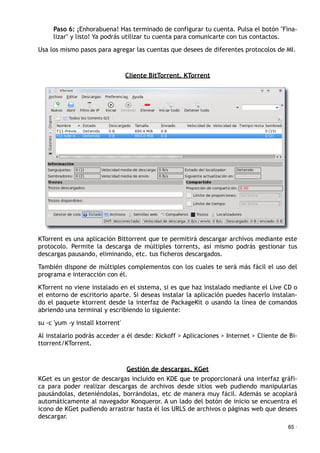
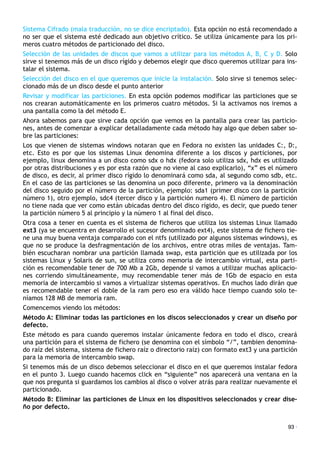
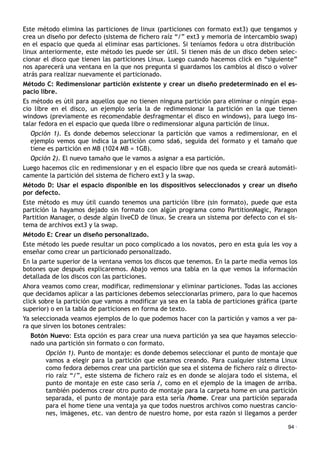
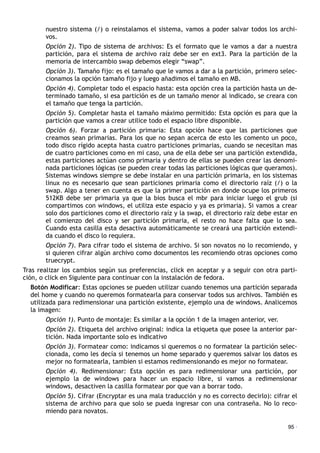
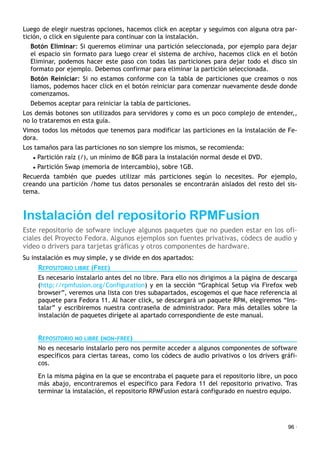
2 ·
Edición para Fedora 11 Leonidas
3 ·
Copyright © 2009 Fedora Blogger Network
Se concede permiso para copiar, distribuir y/o
modificar este documento bajo los términos de
la GNU Free Documentation License, en su
versión 1.2 o cualquier otra versión posterior
publicada por The Free Software Foundation.
Fedora Blogger Network no se responsabiliza
de los fallos causados por el mal uso de de
este documento o del software descrito.
Fedora y el logo “infinity”; al igual que RedHat
y el logo “shadowman” son marcas comercia-
les registradas de RedHat, INC en Estados
Unidos y otros países.
Linux es una marca registrada de Linus Tor-
valds.
Se omiten los símbolos referentes a marcas y
registros comerciales en todo el documento.
Términos de la licencia al final del documento.
4 ·
Presentación
Nunca es fácil empezar con algo, y no iba a ser diferente con los sistemas operativos.
Probablemente has oído que GNU/Linux es uno de los sistemas operativos más compli-
cados de utilizar, que todo se hace escribiendo comandos, etc... Te aseguramos que
eso no es así.
Desde hace bastantes años, la comunidad Linux ha estado desarrollando diferentes in-
terfaces de usuario que permiten que el usuario novato (es decir, probablemente tú, y
nosotros) pueda acercarse sin miedo a uno de los sistemas más estables, robustos y
seguros que existen en la actualidad.
Como a nadie le gusta estar sólo cuando tiene que enfrentarse a un aprendizaje, noso-
tros te acompañaremos durante todo el proceso. Para ello, hemos creado un canal IRC
(#fbnetwork en la red irc.freenode.net) en el que te ayudaremos paso a paso cada vez
que lo necesites.
Antes de que empieces a leer la guía queremos recordarte un par de cosas. Primero,
que al igual que tú no somos profesionales y, aunque hacemos esto con nuestras mejo-
res intenciones, es bastante probable que no tenga todo el rigor técnico que debería.
Segundo, que todos nos equivocamos y que a pesar de nuestros esfuerzos, segura-
mente esta guía esté repleta de errores. Por eso te animamos a mejorar nuestro trabajo
enviando sugerencias a fedorabn@gmail.com.
Por último, recuerda que puedes unirte a Fedora Blogger Network como blogger (si tie-
nes un blog, claro) o en alguno de nuestros proyectos. Simplemente contacta con noso-
tros en nuestra dirección de correo electrónico.
Ahora sí, esperamos que disfrutes de la guía tanto como nosotros hemos disfrutado ha-
ciéndola.
Un saludo
Equipo de Formación y Documentación
Fedora Blogger Network
5 ·
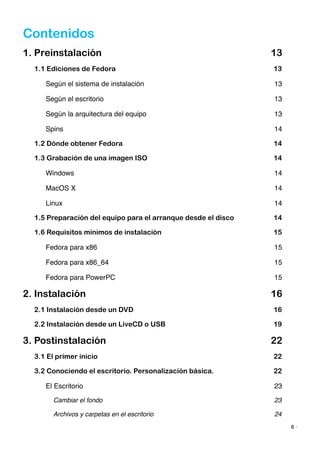
Contenidos
1. Preinstalación 13
1.1 Ediciones de Fedora 13
Según el sistema de instalación! 13
Según el escritorio! 13
Según la arquitectura del equipo! 13
Spins! 14
1.2 Dónde obtener Fedora 14
1.3 Grabación de una imagen ISO 14
Windows! 14
MacOS X! 14
Linux! 14
1.5 Preparación del equipo para el arranque desde el disco 14
1.6 Requisitos mínimos de instalación 15
Fedora para x86! 15
Fedora para x86_64! 15
Fedora para PowerPC! 15
2. Instalación 16
2.1 Instalación desde un DVD 16
2.2 Instalación desde un LiveCD o USB 19
3. Postinstalación 22
3.1 El primer inicio 22
3.2 Conociendo el escritorio. Personalización básica. 22
El Escritorio! 23
Cambiar el fondo! 23
Archivos y carpetas en el escritorio! 24
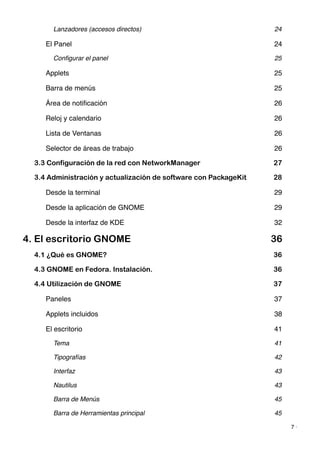
6 ·
Lanzadores (accesos directos)! 24
El Panel! 24
Configurar el panel! 25
Applets! 25
Barra de menús! 25
Área de notificación! 26
Reloj y calendario! 26
Lista de Ventanas! 26
Selector de áreas de trabajo! 26
3.3 Configuración de la red con NetworkManager 27
3.4 Administración y actualización de software con PackageKit 28
Desde la terminal! 29
Desde la aplicación de GNOME! 29
Desde la interfaz de KDE! 32
4. El escritorio GNOME 36
4.1 ¿Qué es GNOME? 36
4.3 GNOME en Fedora. Instalación. 36
4.4 Utilización de GNOME 37
Paneles! 37
Applets incluidos! 38
El escritorio! 41
Tema! 41
Tipografías! 42
Interfaz! 43
Nautilus! 43
Barra de Menús! 45
Barra de Herramientas principal! 45
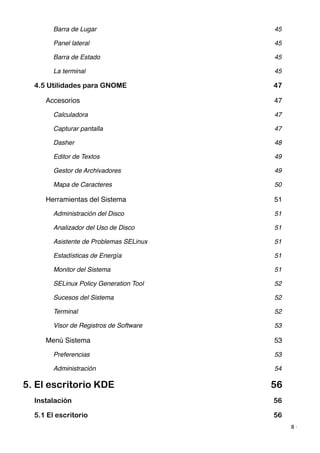
7 ·
Barra de Lugar! 45
Panel lateral! 45
Barra de Estado! 45
La terminal! 45
4.5 Utilidades para GNOME 47
Accesorios! 47
Calculadora! 47
Capturar pantalla! 47
Dasher! 48
Editor de Textos! 49
Gestor de Archivadores! 49
Mapa de Caracteres! 50
Herramientas del Sistema! 51
Administración del Disco! 51
Analizador del Uso de Disco! 51
Asistente de Problemas SELinux! 51
Estadísticas de Energía! 51
Monitor del Sistema! 51
SELinux Policy Generation Tool! 52
Sucesos del Sistema! 52
Terminal! 52
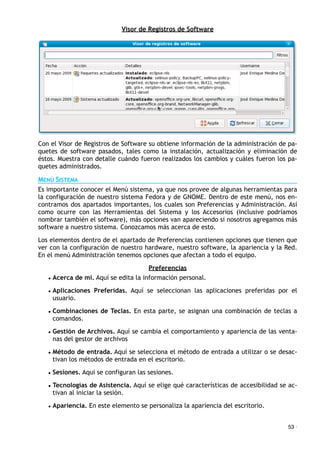
Visor de Registros de Software! 53
Menú Sistema! 53
Preferencias! 53
Administración! 54
5. El escritorio KDE 56
Instalación 56
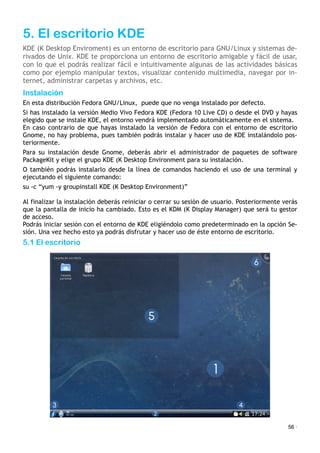
5.1 El escritorio 56
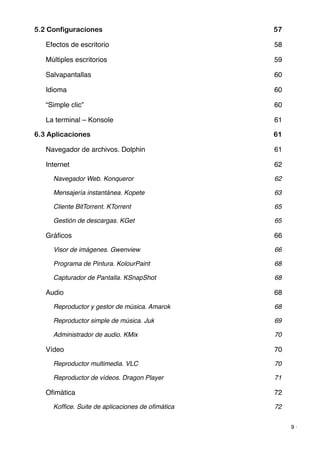
8 ·
5.2 Configuraciones 57
Efectos de escritorio! 58
Múltiples escritorios! 59
Salvapantallas! 60
Idioma! 60
“Simple clic”! 60
La terminal – Konsole! 61
6.3 Aplicaciones 61
Navegador de archivos. Dolphin! 61
Internet! 62
Navegador Web. Konqueror! 62
Mensajería instantánea. Kopete! 63
Cliente BitTorrent. KTorrent! 65
Gestión de descargas. KGet! 65
Gráficos! 66
Visor de imágenes. Gwenview! 66
Programa de Pintura. KolourPaint! 68
Capturador de Pantalla. KSnapShot! 68
Audio! 68
Reproductor y gestor de música. Amarok! 68
Reproductor simple de música. Juk! 69
Administrador de audio. KMix! 70
Vídeo! 70
Reproductor multimedia. VLC! 70
Reproductor de vídeos. Dragon Player! 71
Ofimática! 72
Koffice. Suite de aplicaciones de ofimática! 72
9 ·
Editor de texto. KWrite! 73
Suite de comunicaciones. Kontact! 73
Utilidades! 75
K3b. Grabación de CD y DVD! 75
KinfoCenter. Centro de información! 75
Klipper. Administrador del portapapeles! 76
6.4 Personalización 76
Plasmoids! 76
Instalación básica de un plasmoid desde su código fuente! 77
Instalación de plasmoids desde repositorios! 77
Fondo de pantalla! 78
Temas plasma! 79
Estilos! 80
Esquema de colores! 81
Iconos! 81
Fuentes o tipografías! 83
Decoración de ventanas! 83
Pantalla anunciadora! 84
Emoticonos! 85
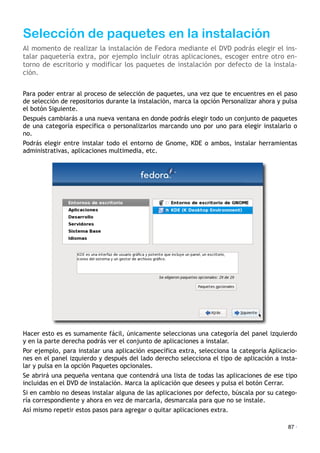
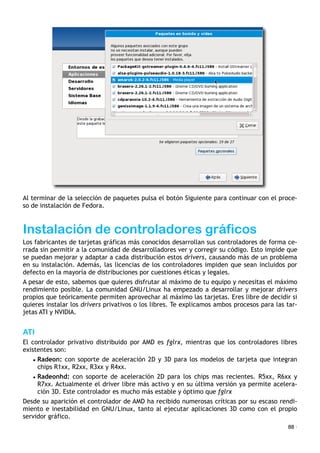
Selección de paquetes en la instalación 87
Instalación de controladores gráficos 88
ATI 88
NVIDIA 89
Efectos de escritorio. Compiz Fusion 89
Administración de opciones de Compiz 90
Todo! 91
10 ·
General! 91
Accesibilidad! 91
Escritorio! 91
Efectos! 91
Extras! 91
Compatibilidad con imágenes! 91
Utilidades! 91
Administrador de Ventanas! 91
Emerald Theme Manager 92
Particionado del disco duro 92
Instalación del repositorio RPMFusion 96
Repositorio libre (Free)! 96
Repositorio no libre (non-free)! 96
Glosario 97
Créditos 100
Licencia 100
Redistribución de la guía 100
Obras derivadas 100
Soporte 101
Marcas 101
11 ·
12 ·
Primeros pasos
1. Preinstalación
Antes de que puedas instalar Fedora en tu ordenador, debes seguir algunos pasos que
pasarán por la obtención del disco de instalación y la preparación de tu equipo para la
misma. También es necesario que conozcas los requisitos que debe cumplir tu PC para
poder continuar con el proceso.
1.1 Ediciones de Fedora
Además de la versión base de Fedora, hay algunas variantes que responden a necesidades,
gustos o equipos específicos. A continuación veremos las más importantes.
SEGÚN EL SISTEMA DE INSTALACIÓN
Como verás en el apartado dedicado a la instalación del sistema, Fedora tiene distintos
medios de instalación:
• DVD. Es el medio principal y el que se utiliza en la mayoría de los casos. El disco
contiene el sistema operativo completo, así como aplicaciones que no se instalan
por defecto. Recomendado si tienes lector de DVD (en la actualidad los equipos de
sobremesa y portátiles no-netbook lo traen).
• Varios CD de instalación. Es igual que el anterior pero el contenido del DVD se di-
vide en varios CD que Anaconda (el instalador) te irá pidiendo según lo necesite. No
son necesarios todos los discos.
• CDLive. Es una versión reducida del sistema operativo que permite arrancar desde
el disco para probar el sistema y luego instalarlo, o bien apagar sin realizar cambios
en la máquina. La instalación es más rápida pero no podemos seleccionar progra-
mas y el sistema final no es totalmente completo (falta, por ejemplo, la suite ofi-
mática OpenOffice.org)
• USB. Este método utiliza un PenDrive para la instalación de Fedora. Es útil en caso
de que utilicemos un equipo sin lector de CD/DVD (un netbook, por ejemplo) o que-
ramos llevarnos un sistema Live de un lado para otro.
• Red. Descargar una imagen mínima e instalar el resto del sistema desde internet.
Recomendado solamente para usuarios experimentados que tengan claro lo que
quieren instalar. Si no tienes una conexión de banda ancha, no utilices este siste-
ma.
SEGÚN EL ESCRITORIO
Dentro de los CDLive, existe la posibilidad de descargar uno con un entorno de escritorio
específico (GNOME, KDE, etc...). El escritorio por defecto de Fedora es GNOME. No po-
demos ayudarte en este punto, tú debes elegir según tus gustos y necesidades, el escri-
torio que más te conviene. Si te apetece, puedes probar varios.
SEGÚN LA ARQUITECTURA DEL EQUIPO
Las características de los componentes de un equipo hacen que sea necesario diseñar
distintas ediciones de Fedora que se adapten mejor a las cualidades de los mismos:
• i686. Para sistemas de 32 bits. La opción adecuada para este tipo de procesadores.
Si no sabes qué clase de procesador tienes, elige esta edición
• x86-64. Para sistemas de 64 bits.
13 ·
• PowerPC. Para ordenadores Mac anteriores a 2006.
SPINS
Son ediciones de Fedora adaptadas a necesidades específicas (laboratorio electrónico,
juegos, educación, etc...).
1.2 Dónde obtener Fedora
Fedora, como casi todas las distribuciones GNU/Linux se descarga en forma de una imagen
ISO, que luego se “quema” en un CD.
Para descargar la imagen deseada ve a http://fedoraproject.org/es/get-fedora y elige la op-
ción que desees. Aunque la primera es el CDLive, recomendamos elegir la opción DVD, si tu
ordenador te lo permite. También puedes acceder desde esa página a otras arquitecturas, es-
critorios y spins.
Una vez termine la descarga, tendrás una imagen ISO. En el punto siguiente veremos cómo
grabarla en un disco.
1.3 Grabación de una imagen ISO
Si todo ha ido bien y has seguido los pasos del apartado 2.2, ahora tendrás en tu equipo un
archivo que termina en .iso. Según en el sistema operativo en el que te encuentres, el proce-
so es distinto. Vamos a verlo:
WINDOWS
Windows no permite grabar imágenes ISO desde el propio sistema en el momento de la
edición de esta guía. Por ello, deberás utilizar un programa externo como ImgBurn,
CDBurnerXP Pro o Nero. Dependiendo del software elegido, deberás seleccionar una op-
ción que se aproxime a “Grabar imagen ISO” o “Grabar imagen de disco”. Como existen
muchos programas de este estilo, no podemos decirte como se llama exactamente la op-
ción.
MACOS X
Abre la Utilidad de Discos (en la carpeta Aplicaciones>Utilidades). Ahora arrastra el ar-
chivo ISO a la barra lateral del programa. Con el archivo ISO seleccionado elige Grabar
en la barra de herramientas.
LINUX
Si estás en otra distribución Linux es probable que ya sepas cómo grabar la imagen en el
disco.
En el escritorio GNOME, simplemente pulsa con el botón derecho sobre el archivo y se-
lecciona “Grabar al disco”. Puedes utilizar algún otro programa como Brasero o Grave-
man y elegir la opción “Grabar imagen” o “Grabar ISO”.
En caso de estar en KDE, utiliza una aplicación como K3B eligiendo la opción de nombre
similar.
1.5 Preparación del equipo para el arranque desde el disco
Una vez tengas el disco grabado, debes configurarlo para que arranque desde él.
Reinicia y en la primera pantalla que aparece, la de comprobación de la BIOS (normalmente
muestra la marca del PC) pulsa la tecla correspondiente a la configuración (casi siempre se
indica en la parte inferior de la pantalla con el nombre Setup) que en la mayoría de equipos
14 ·
se corresponde con Esc, F1 o F12. En la pantalla de configuración, desplázate con las teclas
de dirección del teclado hasta la pantalla Boot (o Arranque) y reordena las unidades hasta
que la primera sea en la que has puesto el disco de instalación. En caso de estar utilizando un
Mac, simplemente pulsa la tecla “C” al encender el equipo con el disco en la unidad lectora.
Guarda los cambios (normalmente en F12, pero lo indica en la parte inferior de la pantalla).
Casi todos los equipos tienen otra pantalla más simple que permite elegir la unidad con la que
arrancar en esta sesión, sin cambiar el orden habitual. No es la misma para todos los equipos,
pero suele ser Esc o F12, dependiendo de la que corresponde a la configuración de la BIOS.
Al continuar el arranque, verás que aparece una pantalla nueva con el logotipo de Fedora y
varias opciones. Ahí comienza el proceso de instalación.
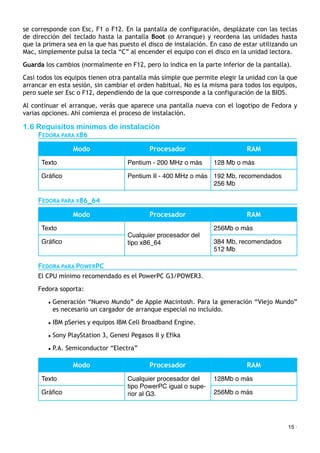
1.6 Requisitos mínimos de instalación
FEDORA PARA X86
Modo Procesador RAM
Texto Pentium - 200 MHz o más 128 Mb o más
Gráfico Pentium II - 400 MHz o más 192 Mb, recomendados
256 Mb
FEDORA PARA X86_64
Modo Procesador RAM
Texto
Cualquier procesador del
tipo x86_64
256Mb o más
Gráfico
Cualquier procesador del
tipo x86_64 384 Mb, recomendados
512 Mb
FEDORA PARA POWERPC
El CPU mínimo recomendado es el PowerPC G3/POWER3.
Fedora soporta:
• Generación “Nuevo Mundo” de Apple Macintosh. Para la generación “Viejo Mundo”
es necesario un cargador de arranque especial no incluido.
• IBM pSeries y equipos IBM Cell Broadband Engine.
• Sony PlayStation 3, Genesi Pegasos II y Efika
• P.A. Semiconductor “Electra”
Modo Procesador RAM
Texto Cualquier procesador del
tipo PowerPC igual o supe-
rior al G3.
128Mb o más
Gráfico
Cualquier procesador del
tipo PowerPC igual o supe-
rior al G3. 256Mb o más
15 ·
2. Instalación
Cómo se mencionó anteriormente, existen diferentes métodos para tener un sistema
Fedora instalado, en esta parte del manual veremos como realizar la instalación según
los más utilizados.
2.1 Instalación desde un DVD
El proceso de instalación desde el DVD es un poco más lento en comparación con los métodos
del LiveCD o LiveUSB, pero es el más completo y configurable.
Ya grabado nuestro
DVD iniciamos con
él, obteniendo una
imagen similar a es-
ta y seleccionamos
Install or upgrade
an existing system.
Ahora, aparecerá
una pantalla azul
con un recuadro en
el centro que nos
ofrecerá comprobar
nuestro disco por si
hubiese errores. Si
no queremos hacer-
lo en este momen-
to, pulsaremos Skip.
Tras pasar este pa-
so, y si no ha habido
ningún problema de
hardware, cargará el
instalador de Fedora, Anaconda, mostrando la imagen de más abajo.
En esta ventana solo es necesario presionar Next, para continuar con el proceso de instala-
ción.
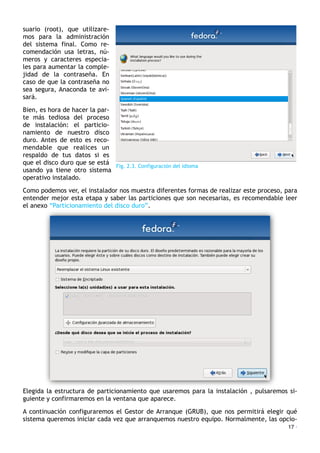
Seleccionamos nuestro idioma, que será
el que usemos tanto en el resto de la ins-
talación, como en nuestro sistema final.
Elegimos después el idioma del teclado y
su variante si la hay. [Fig. 2.3]
En el paso siguiente, establecemos el
nombre de nuestro sistema, con el cual
lo podremos identificarlo en la red.
Seleccionamos ahora la zona horaria co-
rrespondiente al País donde nos encon-
tramos.
Establecemos la contraseña del superu-
16 ·
suario (root), que utilizare-
mos para la administración
del sistema final. Como re-
comendación usa letras, nú-
meros y caracteres especia-
les para aumentar la comple-
jidad de la contraseña. En
caso de que la contraseña no
sea segura, Anaconda te avi-
sará.
Bien, es hora de hacer la par-
te más tediosa del proceso
de instalación: el particio-
namiento de nuestro disco
duro. Antes de esto es reco-
mendable que realices un
respaldo de tus datos si es
que el disco duro que se está
usando ya tiene otro sistema
operativo instalado.
Como podemos ver, el instalador nos muestra diferentes formas de realizar este proceso, para
entender mejor esta etapa y saber las particiones que son necesarias, es recomendable leer
el anexo “Particionamiento del disco duro”.
Elegida la estructura de particionamiento que usaremos para la instalación , pulsaremos si-
guiente y confirmaremos en la ventana que aparece.
A continuación configuraremos el Gestor de Arranque (GRUB), que nos permitirá elegir qué
sistema queremos iniciar cada vez que arranquemos nuestro equipo. Normalmente, las opcio-
17 ·
Fig. 2.3. Configuración del idioma
nes por defecto son válidas y no es necesario modificar nada; tal y como se muestra en la si-
guiente captura de pantalla:
En el siguiente paso de instalación podemos modificar la configuración de paquetes que nos
instalará por defecto [Fig. 2.5]. La información relativa a este paso se amplía en el Anexo
“Selección de paquetes durante
la instalación”.
Elegidos los paquetes que insta-
laremos, en caso de que quera-
mos hacerlo, pulsamos siguien-
te. Anaconda comprobará las
dependencias (paquetes necesa-
rios para la instalación de otros
seleccionados) y comenzará el
proceso de instalación. [Fig.
2.6]
La copia de archivos y paquetes
puede tardar de 20 a 40 minu-
tos, salvo que cambiases la se-
lección predeterminada.
Recomendamos que te tomes un café o salgas a dar un paseo.
Tras terminar tu café, y si no se ha generado ningún error, Anaconda nos mostrará la siguiente
pantalla donde podemos ver que la instalación ha terminado.
Reiniciamos y nos aseguramos de quitar de la unidad lectora nuestro DVD.
18 ·
Fig. 2.5. Selección de software
Si todo ha ido bien, pasa al apartado 3. Postinstalación, donde se explican los pasos necesa-
rios para terminar este proceso y configurar nuestro nuevo sistema.
2.2 Instalación desde un LiveCD o USB
Este método aún está joven en cuanto integración con Fedora se refiere, pero su uso reduce
los tiempos del proceso de instalación. Tiene algunos defectos, cuya importancia debes valo-
rar. Debido a la forma de distribución (formato menor de 700Mb, es decir CD), la cantidad de
paquetes es mínima dejando a un lado la suite de ofimática (Gnome CDLive) o el conjunto de
idiomas (KDE CDLive), así que se pude decir que el tiempo de instalación real es similar al del
DVD si quitásemos estos y otros paquetes.
Bien. Ya grabado nuestro CD o USB (Ver Anexo “Creación de un USB de instalación”) iniciamos
con él y esperamos a que termine la cuenta atrás, o pulsamos Enter para seguir.
A continuación veremos que se comienza a cargar un sistema vivo de Fedora, otra ventaja de
este método es que podemos hacer uso de él antes de instalarlo, para probarlo y después de-
cidir si queremos continuar. Es posible que la pantalla de carga del sistema difiera un poco de
la que se mostrará una vez instalado, dependiendo de tu equipo.
Ha cargado ya nuestro sistema LiveCD y podremos ver el escritorio que hayamos elegido du-
rante la descarga.
Observamos en el entorno de escritorio un icono, que es el que usaremos para realizar la ins-
talación. Para iniciar Anaconda, el instalador de Fedora hacemos doble click sobre de él.
En esta ventana solo es necesario presionar [Next], para continuar con el proceso de instala-
ción. Seleccionamos el idioma que usaremos por defecto durante la instalación o en el siste-
ma final, teniendo en cuenta que dependiendo del modelo de CD que hemos descargado, es
posible que sea necesario descargar los paquetes de idiomas posteriormente. También elegi-
remos la distribución del teclado.
19 ·
Establecemos después el nombre de nuestro sistema que nos permitirá identificarlo en la red
local.
Seleccionamos ahora la zona horaria correspondiente a nuestro lugar de residencia.
Establecemos la contraseña del su-
perusuario (root) [Fig. 2.2.1]. Como
recomendación usa letras, números
y caracteres especiales para aumen-
tar la complejidad de la contraseña.
Anaconda te avisará si la clave ele-
gida es débil.
Bien, es hora de hacer la parte más
tediosa del proceso de instalación:
el particionamiento de nuestro disco
duro. Antes de esto es recomenda-
ble que realices un respaldo de tus
datos si es que el disco duro que se
está usando ya tiene otro sistema
operativo instalado.
Como podemos ver, el instalador nos muestra diferentes formas de realizar este proceso, para
entender mejor esta etapa y saber las particiones que son necesarias, es recomendable leer
el Anexo “Particionamiento del disco duro”
20 ·
Fig. 2.2.1. Contraseña de administrador
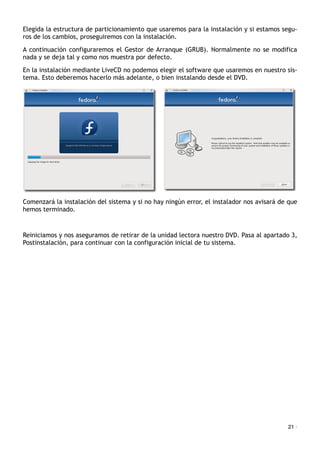
Elegida la estructura de particionamiento que usaremos para la instalación y si estamos segu-
ros de los cambios, proseguiremos con la instalación.
A continuación configuraremos el Gestor de Arranque (GRUB). Normalmente no se modifica
nada y se deja tal y como nos muestra por defecto.
En la instalación mediante LiveCD no podemos elegir el software que usaremos en nuestro sis-
tema. Esto deberemos hacerlo más adelante, o bien instalando desde el DVD.
Comenzará la instalación del sistema y si no hay ningún error, el instalador nos avisará de que
hemos terminado.
Reiniciamos y nos aseguramos de retirar de la unidad lectora nuestro DVD. Pasa al apartado 3,
Postinstalación, para continuar con la configuración inicial de tu sistema.
21 ·
3. Postinstalación
Ya tienes instalado Fedora. Sí, ¡solamente era eso! Ahora vamos a configurar los aspec-
tos básicos de nuestro nuevo sistema y a ver lo esencial del escritorio predeterminado
del sistema.
3.1 El primer inicio
Suponiendo que has completado con éxito la instalación, Anaconda te solicitará que reinicies
el equipo. Tras hacerlo aparecerá Firstboot, el asistente para el primer arranque que te per-
mitirá configurar algunas opciones básicas en tu sistema. A continuación se explica cada uno
de los pasos y las diferentes opciones disponibles.
• Bienvenida: esta pantalla no presenta ninguna opción si no un texto de presentación.
Haz clic en siguiente
• Información de la licencia: es recomendable leer este texto que explica las condiciones
de utilización y redistribución del sistema operativo. Es corta y concisa. Pulsa siguiente
para continuar.
• Crear usuario: este es el primer paso importante dentro de firstboot ya que nos permite
configurar una cuenta para utilizar el equipo. En Nombre de usuario, escribe un nombre
o tu nick (una sola palabra); en nombre completo, escribe tu nombre real. Al escribir la
contraseña ten en cuenta que para que sea segura debes utilizar números y letras (mejor
si combinas mayúsculas y minúsculas). Tras pulsar en siguiente es posible que el instala-
dor te advierta de que la contraseña no es segura por utilizar una palabra del dicciona-
rio. Esto puede pasar aunque no sea cierto.
• Fecha y hora: simple, solo escribe la hora que es ahora mismo, en caso de que esté mal.
Hay más opciones disponibles (Protocolo de tiempo en Red o zona horaria) pero es posi-
ble que las configurases durante la instalación.
• Perfil de hardware: en este paso, Smolt envía un informe de tu hardware al proyecto.
Esto es útil por dos razones; permite mejorar el soporte para los dispositivos más usados
y también contabilizar el número de usuarios de Fedora cada mes. No envía ninguna in-
formación privada, simplemente la que aparece en el recuadro. Recuerda que esto es
opcional, aunque muy recomendable y totalmente anónimo.
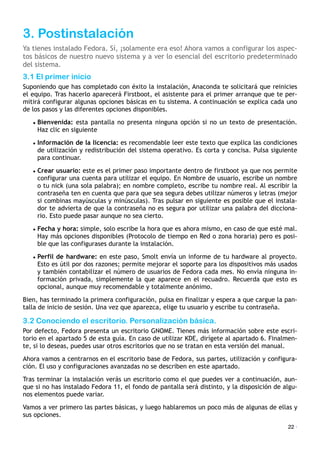
Bien, has terminado la primera configuración, pulsa en finalizar y espera a que cargue la pan-
talla de inicio de sesión. Una vez que aparezca, elige tu usuario y escribe tu contraseña.
3.2 Conociendo el escritorio. Personalización básica.
Por defecto, Fedora presenta un escritorio GNOME. Tienes más información sobre este escri-
torio en el apartado 5 de esta guía. En caso de utilizar KDE, dirígete al apartado 6. Finalmen-
te, si lo deseas, puedes usar otros escritorios que no se tratan en esta versión del manual.
Ahora vamos a centrarnos en el escritorio base de Fedora, sus partes, utilización y configura-
ción. El uso y configuraciones avanzadas no se describen en este apartado.
Tras terminar la instalación verás un escritorio como el que puedes ver a continuación, aun-
que si no has instalado Fedora 11, el fondo de pantalla será distinto, y la disposición de algu-
nos elementos puede variar.
Vamos a ver primero las partes básicas, y luego hablaremos un poco más de algunas de ellas y
sus opciones.
22 ·
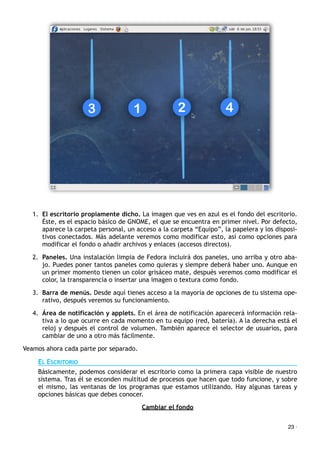
1. El escritorio propiamente dicho. La imagen que ves en azul es el fondo del escritorio.
Éste, es el espacio básico de GNOME, el que se encuentra en primer nivel. Por defecto,
aparece la carpeta personal, un acceso a la carpeta “Equipo”, la papelera y los disposi-
tivos conectados. Más adelante veremos como modificar esto, así como opciones para
modificar el fondo o añadir archivos y enlaces (accesos directos).
2. Paneles. Una instalación limpia de Fedora incluirá dos paneles, uno arriba y otro aba-
jo. Puedes poner tantos paneles como quieras y siempre deberá haber uno. Aunque en
un primer momento tienen un color grisáceo mate, después veremos como modificar el
color, la transparencia o insertar una imagen o textura como fondo.
3. Barra de menús. Desde aquí tienes acceso a la mayoría de opciones de tu sistema ope-
rativo, después veremos su funcionamiento.
4. Área de notificación y applets. En el área de notificación aparecerá información rela-
tiva a lo que ocurre en cada momento en tu equipo (red, batería). A la derecha está el
reloj y después el control de volumen. También aparece el selector de usuarios, para
cambiar de uno a otro más fácilmente.
Veamos ahora cada parte por separado.
EL ESCRITORIO
Básicamente, podemos considerar el escritorio como la primera capa visible de nuestro
sistema. Tras él se esconden multitud de procesos que hacen que todo funcione, y sobre
el mismo, las ventanas de los programas que estamos utilizando. Hay algunas tareas y
opciones básicas que debes conocer.
Cambiar el fondo
23 ·
Para cambiar el fondo de escritorio pulsa en él con el botón derecho y elige la opción en
el menú emergente que aparece. Puedes pulsar el botón Añadir para aplicar un fondo
que no se encuentre en la lista. Además, hay algunos fondos semitransparentes que va-
rían según el color o degradado que tú elijas, modificable en la parte de abajo de la
ventana. Puedes configurar un wallpaper como predeterminado pulsando el botón Make
Default y escribiendo la clave de administrador. Esto hará que los nuevos usuarios tengan
este fondo y que sea el que aparezca en la pantalla de inicio de sesión (GDM).
Archivos y carpetas en el escritorio
Para colocar un archivo en el escritorio, arrástralo desde una carpeta. Puedes crear una
carpeta en el escritorio pulsando el botón derecho y la opción Crear una carpeta. De
nuevo, simplemente arrastrando, puedes mover nuevos archivos a esa carpeta.
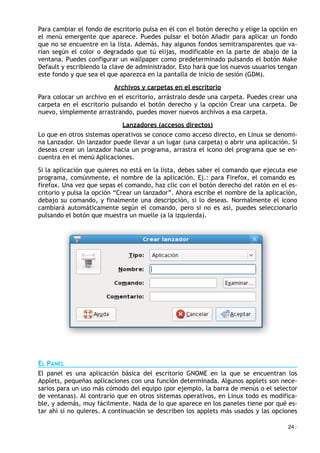
Lanzadores (accesos directos)
Lo que en otros sistemas operativos se conoce como acceso directo, en Linux se denomi-
na Lanzador. Un lanzador puede llevar a un lugar (una carpeta) o abrir una aplicación. Si
deseas crear un lanzador hacia un programa, arrastra el icono del programa que se en-
cuentra en el menú Aplicaciones.
Si la aplicación que quieres no está en la lista, debes saber el comando que ejecuta ese
programa, comúnmente, el nombre de la aplicación. Ej.: para Firefox, el comando es
firefox. Una vez que sepas el comando, haz clic con el botón derecho del ratón en el es-
critorio y pulsa la opción “Crear un lanzador”. Ahora escribe el nombre de la aplicación,
debajo su comando, y finalmente una descripción, si lo deseas. Normalmente el icono
cambiará automáticamente según el comando, pero si no es así, puedes seleccionarlo
pulsando el botón que muestra un muelle (a la izquierda).
EL PANEL
El panel es una aplicación básica del escritorio GNOME en la que se encuentran los
Applets, pequeñas aplicaciones con una función determinada. Algunos applets son nece-
sarios para un uso más cómodo del equipo (por ejemplo, la barra de menús o el selector
de ventanas). Al contrario que en otros sistemas operativos, en Linux todo es modifica-
ble, y además, muy fácilmente. Nada de lo que aparece en los paneles tiene por qué es-
tar ahí si no quieres. A continuación se describen los applets más usados y las opciones
24 ·
de configuración del panel, tanto en lo que se refiere al aspecto, como en la funcionali-
dad.
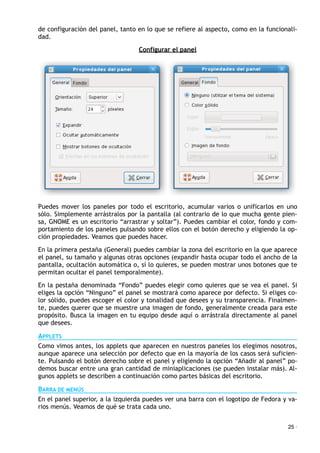
Configurar el panel
Puedes mover los paneles por todo el escritorio, acumular varios o unificarlos en uno
sólo. Simplemente arrástralos por la pantalla (al contrario de lo que mucha gente pien-
sa, GNOME es un escritorio “arrastrar y soltar”). Puedes cambiar el color, fondo y com-
portamiento de los paneles pulsando sobre ellos con el botón derecho y eligiendo la op-
ción propiedades. Veamos que puedes hacer.
En la primera pestaña (General) puedes cambiar la zona del escritorio en la que aparece
el panel, su tamaño y algunas otras opciones (expandir hasta ocupar todo el ancho de la
pantalla, ocultación automática o, sí lo quieres, se pueden mostrar unos botones que te
permitan ocultar el panel temporalmente).
En la pestaña denominada “Fondo” puedes elegir como quieres que se vea el panel. Si
eliges la opción “Ninguno” el panel se mostrará como aparece por defecto. Si eliges co-
lor sólido, puedes escoger el color y tonalidad que desees y su transparencia. Finalmen-
te, puedes querer que se muestre una imagen de fondo, generalmente creada para este
propósito. Busca la imagen en tu equipo desde aquí o arrástrala directamente al panel
que desees.
APPLETS
Como vimos antes, los applets que aparecen en nuestros paneles los elegimos nosotros,
aunque aparece una selección por defecto que en la mayoría de los casos será suficien-
te. Pulsando el botón derecho sobre el panel y eligiendo la opción “Añadir al panel” po-
demos buscar entre una gran cantidad de miniaplicaciones (se pueden instalar más). Al-
gunos applets se describen a continuación como partes básicas del escritorio.
BARRA DE MENÚS
En el panel superior, a la izquierda puedes ver una barra con el logotipo de Fedora y va-
rios menús. Veamos de qué se trata cada uno.
25 ·
• Aplicaciones. Aquí se encuentran los programas instalados que tienen interfaz grá-
fica ordenados por categorías. Solamente debes buscar el que quieres y elegirlo
pulsando sobre él para que se abra.
• Lugares. Desde este menú tienes acceso a las carpetas más importantes, tu direc-
torio personal, el grabador de CD/DVD, los dispositivos conectados, la red local,
una aplicación para conectar con un servidor, los documentos abiertos reciente-
mente y un buscador de documentos y aplicaciones.
• Sistema. Aquí se encuentran las opciones de configuración, la información del
equipo, la ayuda y las opciones de apagado y bloqueo de pantalla.
! Preferencias: son opciones personales, no necesitas contraseña. Normalmente
se trata de configuraciones referentes al aspecto y usabilidad de tu ordenador.
! Administración: en este caso necesitarás la clave de administración que escri-
biste durante la instalación para acceder a las distintas opciones, que afectan al
sistema operativo.
ÁREA DE NOTIFICACIÓN
En el panel superior, a la derecha, se encuentra el área de notificación y algunos otros
applets. El área de notificación es variable, y cambia según lo que ocurra en nuestro
equipo, las aplicaciones abiertas, etc... Lo más común es que aparezca información so-
bre la red y la batería (si es un portátil).
También aparece el selector de usuarios. Si hay más de uno, pulsaremos aquí para cam-
biar de una cuenta a otra sin cerrar sesión. Finalmente tenemos el reloj y el control de
volumen. Ahora los vemos con más detenimiento
RELOJ Y CALENDARIO
En el panel superior, a la derecha. Normalmente aparece la hora y la fecha pero pode-
mos configurarlo. Haz clic sobre él para que aparezca un calendario (mostrará nuestras
citas y fechas señaladas si las configuramos en Evolution, el gestor de correo y calenda-
rio avanzado, explicado más adelante en esta guía). Si pulsamos con el botón derecho
sobre él y elegimos “Propiedades” podemos configurar el reloj a nuestro gusto.
En la pestaña “General” elegimos las opciones básicas de formato. También podemos
cambiar lo que se muestra (fecha, segundos, meteorología). En la segunda, podemos
configurar los “Lugares” con la zona horaria correspondiente y las coordenadas. Pode-
mos tener varios lugares a la vez. En la última pestaña están las opciones de unidades de
medida para la información meteorológica.
LISTA DE VENTANAS
En el panel inferior, ocupándolo casi totalmente. Este applet mostrará un acceso a las
ventanas de los programas que estamos ejecutando, pudiendo cambiar de unas a otras
con hacer click.
SELECTOR DE ÁREAS DE TRABAJO
En el panel inferior, a la derecha. Junto a la papelera se encuentra este applet que nos
permitirá cambiar entre nuestros escritorios virtuales.
Esta es solamente una pequeña introducción del escritorio GNOME, en el apartado 5
puedes ver todas las opciones de este entorno, explicadas con mayor detalle.
26 ·
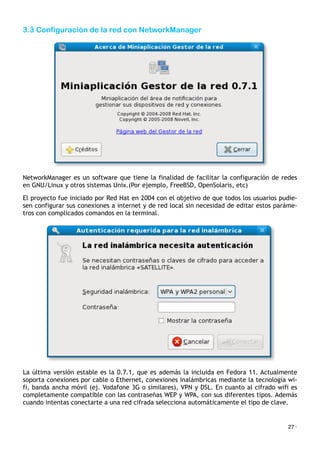
3.3 Configuración de la red con NetworkManager
NetworkManager es un software que tiene la finalidad de facilitar la configuración de redes
en GNU/Linux y otros sistemas Unix.(Por ejemplo, FreeBSD, OpenSolaris, etc)
El proyecto fue iniciado por Red Hat en 2004 con el objetivo de que todos los usuarios pudie-
sen configurar sus conexiones a internet y de red local sin necesidad de editar estos paráme-
tros con complicados comandos en la terminal.
La última versión estable es la 0.7.1, que es además la incluida en Fedora 11. Actualmente
soporta conexiones por cable o Ethernet, conexiones inalámbricas mediante la tecnología wi-
fi, banda ancha móvil (ej. Vodafone 3G o similares), VPN y DSL. En cuanto al cifrado wifi es
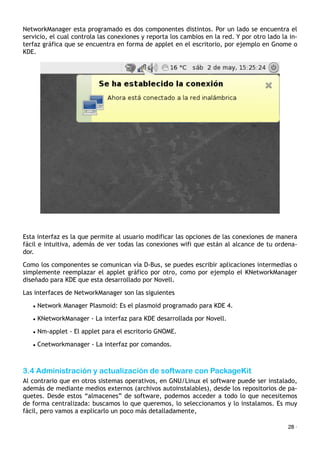
completamente compatible con las contraseñas WEP y WPA, con sus diferentes tipos. Además
cuando intentas conectarte a una red cifrada selecciona automáticamente el tipo de clave.
27 ·
NetworkManager esta programado es dos componentes distintos. Por un lado se encuentra el
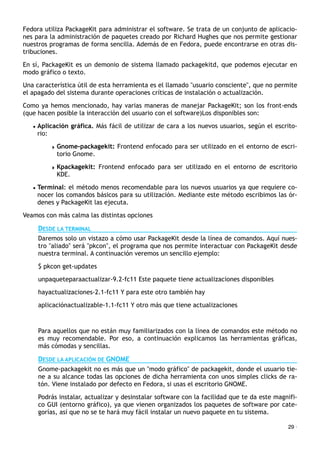
servicio, el cual controla las conexiones y reporta los cambios en la red. Y por otro lado la in-
terfaz gráfica que se encuentra en forma de applet en el escritorio, por ejemplo en Gnome o
KDE.
Esta interfaz es la que permite al usuario modificar las opciones de las conexiones de manera
fácil e intuitiva, además de ver todas las conexiones wifi que están al alcance de tu ordena-
dor.
Como los componentes se comunican vía D-Bus, se puedes escribir aplicaciones intermedias o
simplemente reemplazar el applet gráfico por otro, como por ejemplo el KNetworkManager
diseñado para KDE que esta desarrollado por Novell.
Las interfaces de NetworkManager son las siguientes
• Network Manager Plasmoid: Es el plasmoid programado para KDE 4.
• KNetworkManager - La interfaz para KDE desarrollada por Novell.
• Nm-applet - El applet para el escritorio GNOME.
• Cnetworkmanager - La interfaz por comandos.
3.4 Administración y actualización de software con PackageKit
Al contrario que en otros sistemas operativos, en GNU/Linux el software puede ser instalado,
además de mediante medios externos (archivos autoinstalables), desde los repositorios de pa-
quetes. Desde estos “almacenes” de software, podemos acceder a todo lo que necesitemos
de forma centralizada: buscamos lo que queremos, lo seleccionamos y lo instalamos. Es muy
fácil, pero vamos a explicarlo un poco más detalladamente,
28 ·
Fedora utiliza PackageKit para administrar el software. Se trata de un conjunto de aplicacio-
nes para la administración de paquetes creado por Richard Hughes que nos permite gestionar
nuestros programas de forma sencilla. Además de en Fedora, puede encontrarse en otras dis-
tribuciones.
En sí, PackageKit es un demonio de sistema llamado packagekitd, que podemos ejecutar en
modo gráfico o texto.
Una característica útil de esta herramienta es el llamado "usuario consciente", que no permite
el apagado del sistema durante operaciones críticas de instalación o actualización.
Como ya hemos mencionado, hay varias maneras de manejar PackageKit; son los front-ends
(que hacen posible la interacción del usuario con el software)Los disponibles son:
• Aplicación gráfica. Más fácil de utilizar de cara a los nuevos usuarios, según el escrito-
rio:
! Gnome-packagekit: Frontend enfocado para ser utilizado en el entorno de escri-
torio Gnome.
! Kpackagekit: Frontend enfocado para ser utilizado en el entorno de escritorio
KDE.
• Terminal: el método menos recomendable para los nuevos usuarios ya que requiere co-
nocer los comandos básicos para su utilización. Mediante este método escribimos las ór-
denes y PackageKit las ejecuta.
Veamos con más calma las distintas opciones
DESDE LA TERMINAL
Daremos solo un vistazo a cómo usar PackageKit desde la línea de comandos. Aquí nues-
tro "aliado" será "pkcon", el programa que nos permite interactuar con PackageKit desde
nuestra terminal. A continuación veremos un sencillo ejemplo:
$ pkcon get-updates
unpaqueteparaactualizar-9.2-fc11 Este paquete tiene actualizaciones disponibles
hayactualizaciones-2.1-fc11 Y para este otro también hay
aplicaciónactualizable-1.1-fc11 Y otro más que tiene actualizaciones
Para aquellos que no están muy familiarizados con la línea de comandos este método no
es muy recomendable. Por eso, a continuación explicamos las herramientas gráficas,
más cómodas y sencillas.
DESDE LA APLICACIÓN DE GNOME
Gnome-packagekit no es más que un "modo gráfico" de packagekit, donde el usuario tie-
ne a su alcance todas las opciones de dicha herramienta con unos simples clicks de ra-
tón. Viene instalado por defecto en Fedora, si usas el escritorio GNOME.
Podrás instalar, actualizar y desinstalar software con la facilidad que te da este magnifi-
co GUI (entorno gráfico), ya que vienen organizados los paquetes de software por cate-
gorías, así que no se te hará muy fácil instalar un nuevo paquete en tu sistema.
29 ·
Para acceder a esta herramienta normalmente debemos dirigirnos a Sistema > Adminis-
tración > Agregar/Quitar Software.
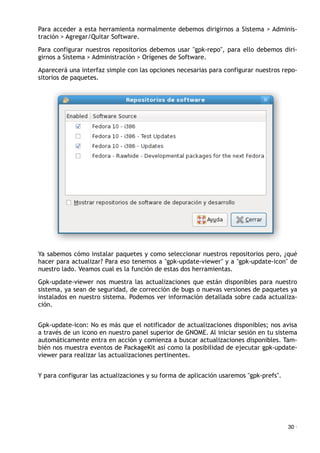
Para configurar nuestros repositorios debemos usar "gpk-repo", para ello debemos diri-
girnos a Sistema > Administración > Orígenes de Software.
Aparecerá una interfaz simple con las opciones necesarias para configurar nuestros repo-
sitorios de paquetes.
Ya sabemos cómo instalar paquetes y como seleccionar nuestros repositorios pero, ¿qué
hacer para actualizar? Para eso tenemos a "gpk-update-viewer" y a "gpk-update-icon" de
nuestro lado. Veamos cual es la función de estas dos herramientas.
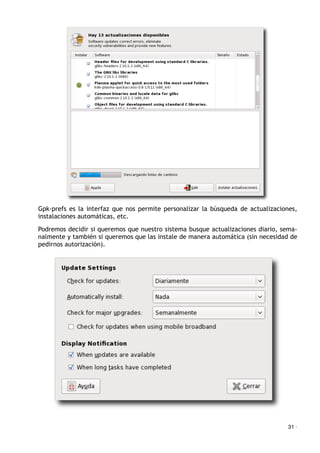
Gpk-update-viewer nos muestra las actualizaciones que están disponibles para nuestro
sistema, ya sean de seguridad, de corrección de bugs o nuevas versiones de paquetes ya
instalados en nuestro sistema. Podemos ver información detallada sobre cada actualiza-
ción.
Gpk-update-icon: No es más que el notificador de actualizaciones disponibles; nos avisa
a través de un icono en nuestro panel superior de GNOME. Al iniciar sesión en tu sistema
automáticamente entra en acción y comienza a buscar actualizaciones disponibles. Tam-
bién nos muestra eventos de PackageKit así como la posibilidad de ejecutar gpk-update-
viewer para realizar las actualizaciones pertinentes.
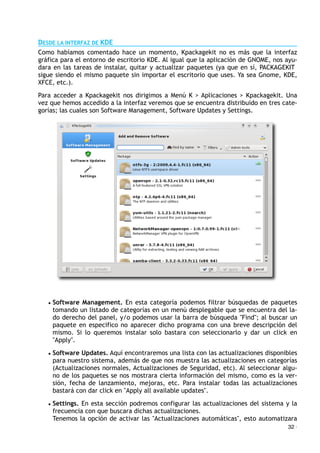
Y para configurar las actualizaciones y su forma de aplicación usaremos "gpk-prefs".
30 ·
Gpk-prefs es la interfaz que nos permite personalizar la búsqueda de actualizaciones,
instalaciones automáticas, etc.
Podremos decidir si queremos que nuestro sistema busque actualizaciones diario, sema-
nalmente y también si queremos que las instale de manera automática (sin necesidad de
pedirnos autorización).
31 ·
DESDE LA INTERFAZ DE KDE
Como habíamos comentado hace un momento, Kpackagekit no es más que la interfaz
gráfica para el entorno de escritorio KDE. Al igual que la aplicación de GNOME, nos ayu-
dara en las tareas de instalar, quitar y actualizar paquetes (ya que en sí, PACKAGEKIT
sigue siendo el mismo paquete sin importar el escritorio que uses. Ya sea Gnome, KDE,
XFCE, etc.).
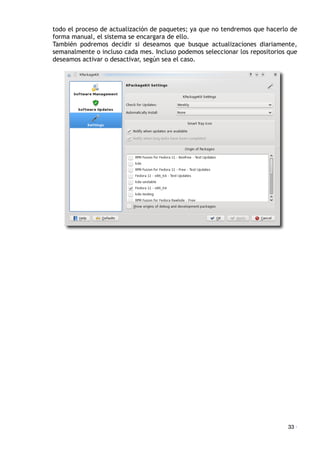
Para acceder a Kpackagekit nos dirigimos a Menú K > Aplicaciones > Kpackagekit. Una
vez que hemos accedido a la interfaz veremos que se encuentra distribuido en tres cate-
gorías; las cuales son Software Management, Software Updates y Settings.
• Software Management. En esta categoría podemos filtrar búsquedas de paquetes
tomando un listado de categorías en un menú desplegable que se encuentra del la-
do derecho del panel, y/o podemos usar la barra de búsqueda "Find"; al buscar un
paquete en especifico no aparecer dicho programa con una breve descripción del
mismo. Si lo queremos instalar solo bastara con seleccionarlo y dar un click en
"Apply".
• Software Updates. Aquí encontraremos una lista con las actualizaciones disponibles
para nuestro sistema, además de que nos muestra las actualizaciones en categorías
(Actualizaciones normales, Actualizaciones de Seguridad, etc). Al seleccionar algu-
no de los paquetes se nos mostrara cierta información del mismo, como es la ver-
sión, fecha de lanzamiento, mejoras, etc. Para instalar todas las actualizaciones
bastará con dar click en "Apply all available updates".
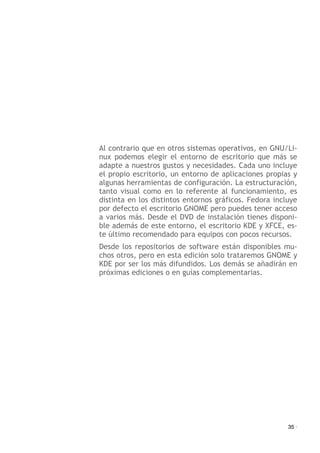
• Settings. En esta sección podremos configurar las actualizaciones del sistema y la
frecuencia con que buscara dichas actualizaciones.
Tenemos la opción de activar las "Actualizaciones automáticas", esto automatizara
32 ·
todo el proceso de actualización de paquetes; ya que no tendremos que hacerlo de
forma manual, el sistema se encargara de ello.
También podremos decidir si deseamos que busque actualizaciones diariamente,
semanalmente o incluso cada mes. Incluso podemos seleccionar los repositorios que
deseamos activar o desactivar, según sea el caso.
33 ·
34 ·
Entornos de escritorio
Al contrario que en otros sistemas operativos, en GNU/Li-
nux podemos elegir el entorno de escritorio que más se
adapte a nuestros gustos y necesidades. Cada uno incluye
el propio escritorio, un entorno de aplicaciones propias y
algunas herramientas de configuración. La estructuración,
tanto visual como en lo referente al funcionamiento, es
distinta en los distintos entornos gráficos. Fedora incluye
por defecto el escritorio GNOME pero puedes tener acceso
a varios más. Desde el DVD de instalación tienes disponi-
ble además de este entorno, el escritorio KDE y XFCE, es-
te último recomendado para equipos con pocos recursos.
Desde los repositorios de software están disponibles mu-
chos otros, pero en esta edición solo trataremos GNOME y
KDE por ser los más difundidos. Los demás se añadirán en
próximas ediciones o en guías complementarias.
35 ·
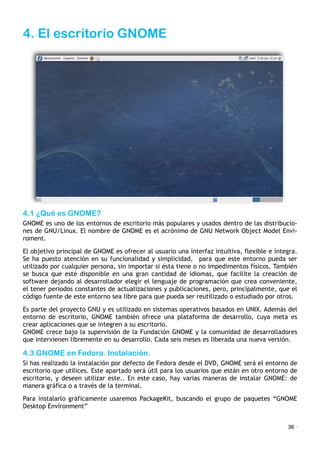
4. El escritorio GNOME
4.1 ¿Qué es GNOME?
GNOME es uno de los entornos de escritorio más populares y usados dentro de las distribucio-
nes de GNU/Linux. El nombre de GNOME es el acrónimo de GNU Network Object Model Envi-
roment.
El objetivo principal de GNOME es ofrecer al usuario una interfaz intuitiva, flexible e íntegra.
Se ha puesto atención en su funcionalidad y simplicidad,! para que este entorno pueda ser
utilizado por cualquier persona, sin importar si ésta tiene o no impedimentos físicos. También
se busca que esté disponible en una gran cantidad de idiomas, que facilite la creación de
software dejando al desarrollador elegir el lenguaje de programación que crea conveniente,
el tener periodos constantes de actualizaciones y publicaciones, pero, principalmente, que el
código fuente de este entorno sea libre para que pueda ser reutilizado o estudiado por otros.
Es parte del proyecto GNU y es utilizado en sistemas operativos basados en UNIX. Además del
entorno de escritorio, GNOME también ofrece una plataforma de desarrollo, cuya meta es
crear aplicaciones que se integren a su escritorio.!
GNOME crece bajo la supervisión de la Fundación GNOME y la comunidad de desarrolladores
que intervienen libremente en su desarrollo. Cada seis meses es liberada una nueva versión.
4.3 GNOME en Fedora. Instalación.
Si has realizado la instalación por defecto de Fedora desde el DVD, GNOME será el entorno de
escritorio que utilices. Este apartado será útil para los usuarios que están en otro entorno de
escritorio, y deseen utilizar este.. En este caso, hay varias maneras de instalar GNOME: de
manera gráfica o a través de la terminal.
Para instalarlo gráficamente usaremos PackageKit, buscando el grupo de paquetes “GNOME
Desktop Environment”
36 ·
Si eliges instalarlo a través de la linea de comandos, sólo tienes que escribir lo siguiente en la
terminal:
su -c 'yum groupinstall GNOME Desktop Environment'
Entonces comenzará la descarga e instalación de todo aquello que es necesario para que ten-
gas GNOME en tu ordenador. Al terminar, debes cerrar la sesión o reiniciar tu equipo.
Nota: Para información relativa a la instalación de aplicaciones y el
uso de PackageKit, lee la sección correspondiente.
4.4 Utilización de GNOME
Al inicio de tu sesión, podrás ver a GDM (GNOME Display Manager), el cual es el gestor de ac-
ceso para GNOME, siendo responsable de iniciar y cerrar la sesión de los usuarios y autenticar-
los. Una vez que hayas ingresado tu nombre de usuario y contraseña podrás ver el escritorio
por primera vez.
En el apartado 1.2 de esta guía, vimos de manera breve, los componentes del escritorio de
Fedora. Asumiendo que el lector ya tiene estos conocimientos, podemos comenzar a explicar
funciones más avanzadas de GNOME e incluso su navegador de archivos, llamado Nautilus. Va-
yamos por orden.
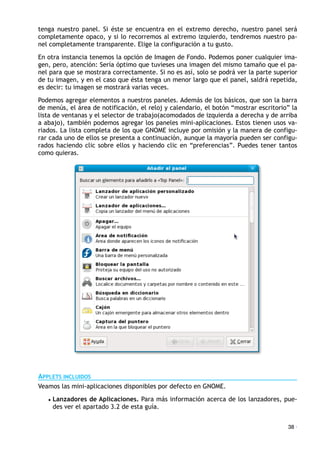
PANELES
Si hacemos clic derecho en alguno de los paneles y después damos clic en “propiedades”
accedemos a las opciones para poder modificarlos a nuestro gusto. Como opciones gene-
rales tenemos el poder cambiar el tamaño de los paneles (la magnitud del tamaño se
mide en pixeles), si queremos que estos se oculten automáticamente o mostrar los “bo-
tones de ocultación”. En este caso, si marcamos la opción “ocultar automáticamente”
una vez que demos clic en aceptar y alejemos el cursor, veremos que el panel se “es-
conde”. Para mostrarlo de nuevo, solo tenemos que acercar el cursor al borde. Esta op-
ción nos es útil cuando necesitamos ese espacio de trabajo que ocupan los paneles. Si
marcamos la opción “mostrar los botones de ocultación”, aparecerán en los lados de los
paneles unas “flechas” (sólo si hemos marcado también la opción “flechas en los boto-
nes de ocultación” ), con las cuales, al hacer clic en ellas, nuestro panel se desplazará
según el lado del botón que se ha apretado. Esto es, si pulsaste el botón de la derecha,
el panel irá a ocultarse hacia la derecha o viceversa. Como habrás observado, configurar
estas opciones es realmente sencillo.
Dentro de la misma ventana de las propiedades del panel, tenemos también la pestaña
“Fondo”. Aquí configuramos el fondo de nuestro panel. Tenemos tres opciones:
• Ninguno (Utilizar el tema del sistema)
• Color Sólido
• Imagen de Fondo
Por defecto, si tenemos activada la primera opción, nuestro panel tendrá el color grisá-
ceo mate que viene por omisión en el sistema. Sin embargo, cambiaremos al nuestro
gusto el panel con las siguientes opciones. Si elegimos la opción Color Sólido, veremos
que justo debajo de éste se activan el botón de color y el estilo. Si pulsamos el botón de
color, aparecerá una ventana donde podremos elegir el color para el panel a nuestro
gusto. Abajo, en estilo, podemos definir la transparencia u opacidad que queremos que
37 ·
tenga nuestro panel. Si éste se encuentra en el extremo derecho, nuestro panel será
completamente opaco, y si lo recorremos al extremo izquierdo, tendremos nuestro pa-
nel completamente transparente. Elige la configuración a tu gusto.
En otra instancia tenemos la opción de Imagen de Fondo. Podemos poner cualquier ima-
gen, pero, atención: Sería óptimo que tuvieses una imagen del mismo tamaño que el pa-
nel para que se mostrara correctamente. Si no es así, solo se podrá ver la parte superior
de tu imagen, y en el caso que ésta tenga un menor largo que el panel, saldrá repetida,
es decir: tu imagen se mostrará varias veces.
Podemos agregar elementos a nuestros paneles. Además de los básicos, que son la barra
de menús, el área de notificación, el reloj y calendario, el botón “mostrar escritorio” la
lista de ventanas y el selector de trabajo(acomodados de izquierda a derecha y de arriba
a abajo), también podemos agregar los paneles mini-aplicaciones. Estos tienen usos va-
riados. La lista completa de los que GNOME incluye por omisión y la manera de configu-
rar cada uno de ellos se presenta a continuación, aunque la mayoría pueden ser configu-
rados haciendo clic sobre ellos y haciendo clic en “preferencias”. Puedes tener tantos
como quieras.
APPLETS INCLUIDOS
Veamos las mini-aplicaciones disponibles por defecto en GNOME.
• Lanzadores de Aplicaciones. Para más información acerca de los lanzadores, pue-
des ver el apartado 3.2 de esta guía.
38 ·
• Botón Apagado. Colocas un botón de apagado en el panel. Cuando lo presionas te
aparecerán las opciones de apagado: Suspender, Hibernar, Reiniciar, Cancelar y
Apagar.
• Área de Notificación. En ella aparecen los datos referentes a algunas aplicaciones
actualmente en ejecución o servicios del sistema. También nos da información rela-
tiva al estado del equipo.
• Separador. Simplemente nos permite definir diferentes áreas dentro del panel. No
tiene opciones de configuración más que moverlo de lugar.
• Barra de Menú. Una barra de menú completamente personalizable. Puedes elegir
todo su contenido
• Bloquear Pantalla. Pones que bloqueará al instante la pantalla cuando lo pulses. Se
usa para proteger tu ordenador de terceras personas cuando te alejas de él.
• Buscar Archivos. Colocas un botón para acceder a una búsqueda rápida de archivos
en lugar de ir a Lugares>Buscar.
• Búsqueda en un Diccionario. Con este elemento puedes hacer búsquedas de un
texto que hayas seleccionado. Para comenzar debes hacer clic sobre este elemento
y la realizará de inmediato. Puedes añadir más diccionarios haciendo clic en las
preferencias del applet. Clic en añadir e introduces el nombre del servidor y el
puerto del nuevo diccionario. Necesitas esos datos para añadir el nuevo diccionario.
• Cajón. Este elemento pone en tu panel un cómodo “cajón” donde guardar otros
elementos. Para hacerlo, tienes que abrir el cajón y colocar el elemento que quie-
ras (puede ser cualquier archivo). El elemento se quedará ahí hasta que lo saques
para colocarlo en otro sitio. Si intentas borrar el cajón mientras éste contiene algún
elemento dentro, el sistema te avisara oportunamente antes de continuar.
• Captura de Ratón. Con este elemento sucede lo mismo que con el botón de blo-
quear pantalla, a excepción de que en éste bloqueas el mouse si haces clic en el
área indicada. Puedes (desde la preferencias de este elemento) incrementar o dis-
minuir el área de bloqueo, o configurar con que botón del mouse quieres que se
bloque o se libere el ratón.
• Conectar con el servidor. Este elemento es un acceso directo a Lugares>Conectar
con el servidor. Sirve para conectar con un equipo remoto o un disco compartido.
• Control de volumen. Colocas un botón de volumen, como el que se encuentra por
omisión a la derecha del panel superior. Sirve para ajustar el volumen de sonido.
• Ejecutar Aplicación. Con este elemento puedes ejecutar una aplicación con su res-
pectivo comando o elegirlo de una lista. Vendría siendo lo mismo que Ejecutar en
Windows (aunque no serian los mismo comandos).
• Estado de Accesibilidad de Teclado. Con este elemento puedes configurar la acce-
sibilidad del teclado. Para esto, el botón te lleva a la pestaña de Accesibilidad den-
tro de las preferencias del teclado. Esta configuración es útil para aquellas perso-
nas que por alguna razón u otra, no pueden usar de manera debida el teclado.
• Forzar la salida. Con este elemento fuerzas la salida de una aplicación si ésta pre-
senta errores y/o “se cuelga”. Si tienes Compiz activado, podrás darte cuenta de
que una aplicación! tarda en responder porque se pone grisácea. Para utilizar este
39 ·
elemento, pulsa en él y te pedirá que hagas clic en la ventana de la aplicación que
no responde. Entonces te pedirá la confirmación para forzar el cierre y asi cerrará
la aplicación.
• Indicador de Teclado. Este elemento te muestra cuál es la configuración de distri-
bución de teclado. Puedes cambiar de configuración si haces clic derecho sobre el
elemento y después en “preferencias del teclado”. Te mostrará enseguida la pesta-
ña “general” de las preferencias del teclado (hablaré de ella más a delante a deta-
lle.) En la pestaña de distribución puedes añadir, modificar o eliminar la distribu-
ción de teclado. Inclusive, puedes especificar cuál es el modelo de tu teclado.
• Informe Meteorológico. Este elemento es una de los más fascinantes que podemos
encontrarnos. Nos muestra la condición meteorológica de la ciudad que configure-
mos. En el panel nos muestra el tiempo y la temperatura. Sin embargo, haciendo
clic sobre este, nos devuelve información más detallada como la visibilidad, la ve-
locidad del viento, etc. Es necesario estar conectado a internet para utilizar ínte-
gramente este servicio. Puedes configurarlo haciendo clic derecho sobre éste y pos-
teriormente en preferencias.
• Inversiones. Con este práctico elemento puedes saber como van las cotizaciones
bursátiles. Las cotizaciones se obtienen desde un conocido sitio de finanzas. Puedes
agregar varias monedas, su cantidad, su precio y su comisión haciendo clic en las
preferencias de este elemento.
• Línea de Comandos. Coloca en el panel una mini-terminal. Puedes ejecutar co-
mandos, macros e incluso escribir direcciones de internet. Tiene un navegador de
archivos y un historial que puedes activar ahí mismo.
• Lista de Ventanas. Este elemento te ayuda a cambiar entre una y otras ventanas
que tengas abiertas pulsando sólo un botón.
• Menú Principal. Añades al panel un menú principal. Puedes editar los menús ha-
ciendo clic derecho y después en editar y menús.
• Miniajuste de Brillo. Este elemento es útil para aquellos que utilicen GNOME en un
ordenador portátil, pues les permitirá ajustar el brillo de la pantalla.
• Miniaplicación de inhibición. Permite al usuario inhibir el ahorro de energía auto-
mático.
• Miniaplicación Pilot. Este elemento te permite sincronizar datos en dispositivos
PalmOS.
• Modem Lights. Activa y monitorea una conexión via modem.
• Monitor de la frecuencia del CPU. Este elemento muestra el escalado de frecuen-
cia en el CPU.
• Monitor del sistema. Muestra la carga del sistema.
• Montador de discos. Con este elemento puedes montar de manera fácil y rápida
dispositivos y discos locales.
• Mostrar el escritorio. Oculta las ventanas activas para dejar limpio el escritorio
• Notas Adhesivas. Con este elemento puede colocar notas (al estilo post-it) en el
escritorio.
40 ·
• Ojos. Este elemento es uno de los más curiosos y sin una utilidad definida. Añade
unos ojos que siguen el movimiento del cursor.
• Paleta de Caracteres. Con este elemento puedes insertar caracteres especiales.
• Pez. Al igual que con los “ojos”, este elemento es meramente un adorno. Coloca en
el panel un pez -cuyo nombre por omisión es Wanda- y que al pulsarse te devuelve
un singular comentario.
• Pulsación al posarse. Este elemento proporciona mejoras de accesibilidad para el
mouse en GNOME, permitiendo al usuario realizar las diversas pulsaciones del ratón
sin tener que pulsar físicamente un botón.
• Reloj. Añade al panel un reloj con la fecha actual. Puedes configurar como en todo
reloj digital la hora y la fecha. Si haces clic sobre él podrás ver también el calenda-
rio.
• Salir. Coloca en el panel un botón con el que puedes cerrar la sesión en GNOME.
• Selector de áreas de trabajo. Este elemento es uno de los que viene por omisión
en GNOME. Con este elemento, puedes elegir el área de trabajo (normalmente 4)
en donde deseas trabajar. Sólo tienes que hacer clic en una de las diferentes áreas
para acceder a ellas.
• Selector de usuarios. Este botón te permite cambiar de usuario fácilmente
• Selector de ventanas. Con este menú puedes cambiar entre una y otra ventana que
tengas abierta.
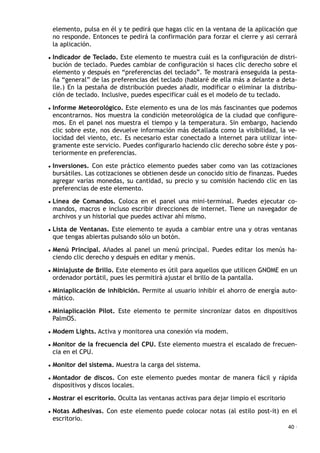
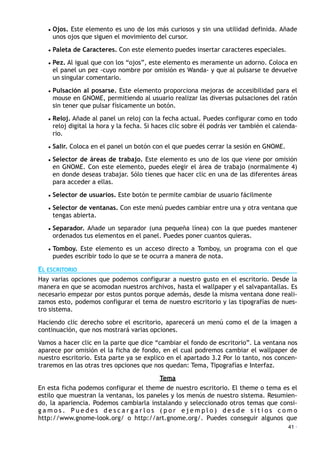
• Separador. Añade un separador (una pequeña línea) con la que puedes mantener
ordenados tus elementos en el panel. Puedes poner cuantos quieras.
• Tomboy. Este elemento es un acceso directo a Tomboy, un programa con el que
puedes escribir todo lo que se te ocurra a manera de nota.
EL ESCRITORIO
Hay varias opciones que podemos configurar a nuestro gusto en el escritorio. Desde la
manera en que se acomodan nuestros archivos, hasta el wallpaper y el salvapantallas. Es
necesario empezar por estos puntos porque además, desde la misma ventana done reali-
zamos esto, podemos configurar el tema de nuestro escritorio y las tipografías de nues-
tro sistema.
Haciendo clic derecho sobre el escritorio, aparecerá un menú como el de la imagen a
continuación, que nos mostrará varias opciones.
Vamos a hacer clic en la parte que dice “cambiar el fondo de escritorio”. La ventana nos
aparece por omisión el la ficha de fondo, en el cual podremos cambiar el wallpaper de
nuestro escritorio. Esta parte ya se explico en el apartado 3.2 Por lo tanto, nos concen-
traremos en las otras tres opciones que nos quedan: Tema, Tipografías e Interfaz.
Tema
En esta ficha podemos configurar el theme de nuestro escritorio. El theme o tema es el
estilo que muestran la ventanas, los paneles y los menús de nuestro sistema. Resumien-
do, la apariencia. Podemos cambiarla instalando y seleccionado otros temas que consi-
g a m o s . P u e d e s d e s c a r g a r l o s ( p o r e j e m p l o ) d e s d e s i t i o s c o m o
http://www.gnome-look.org/ o http://art.gnome.org/. Puedes conseguir algunos que
41 ·
están en los repositorios de Fedora. Estos son los temas Nodoka, Curvylooks, Sugar, Extra
y los engines Murrine y Rezlooks. Para instalar tienes que iniciar sesión en la terminal
como root y escribir:
(Iniciando sesión como root): su -
contraseña:******
Temas extras de Nodoka: Todos los temas del motor Nodoka (tema que viene por defecto
desde fedora 8 ).
gtk-nodoka-engine-extras
nodoka-theme-gnome
yum -y install gtk-nodoka-engine-extras nodoka-theme-gnome
Temas extras: Algunos temas extras para gnome.
gnome-themes-extras
gnome-theme-curvylooks
yum -y install gnome-themes-extras gnome-theme-curvylooks
Tema Sugar: Iconos, controles y bordes de ventanas del entorno de escritorio Sugar, el
entorno de escritorio creado para las XO del proyecto OLPC.
yum -y install sugar-artwork
Murrine Engine: El motor Murrine se utiliza como la base para algunos temas que sólo se
visualizan correctamente por medio de éste. Es utilizado por una gran cantidad de temas
que podemos encontrar en el sitio gnome look.
yum -y install gtk-murrine-engine
Rezlooks Engine: Otro motor para los temas que utilizar el engine rezlooks.
gtk-rezlooks-engine
yum -y install gtk-rezlooks-engine
Puedes configurar también a tu gusto estos temas. Solo haz clic en el tema que prefieras
y da clic abajo, en el boton personalizar. Puedes elegir a gusto como prefieres los con-
troles, colores, bordes de ventana, iconos y punteros de tu tema.
Ahora bien, para instalar temas que hayas descargado desde la web, debes pulsar el bo-
tón instalar... y buscar en el navegador de archivos el tema que descargaste. Te reco-
miendo que a hora de descargar temas, verifiques si tu sistema tiene los requerimientos
necesarios. Normalmente, la instalación y configuración de un tema es realmente fácil,
pero se llega a convertir en una terrible experiencia cuando te enfrentas con problemas
como por ejemplo, la falta del motor del tema o similares.
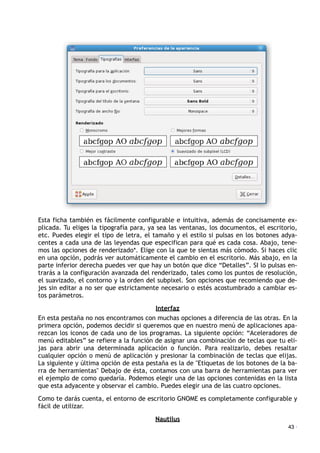
Tipografías
42 ·
Esta ficha también es fácilmente configurable e intuitiva, además de concisamente ex-
plicada. Tu eliges la tipografía para, ya sea las ventanas, los documentos, el escritorio,
etc. Puedes elegir el tipo de letra, el tamaño y el estilo si pulsas en los botones adya-
centes a cada una de las leyendas que especifican para qué es cada cosa. Abajo, tene-
mos las opciones de renderizado*. Elige con la que te sientas más cómodo. Si haces clic
en una opción, podrás ver automáticamente el cambio en el escritorio. Más abajo, en la
parte inferior derecha puedes ver que hay un botón que dice “Detalles”. SI lo pulsas en-
trarás a la configuración avanzada del renderizado, tales como los puntos de resolución,
el suavizado, el contorno y la orden del subpixel. Son opciones que recomiendo que de-
jes sin editar a no ser que estrictamente necesario o estés acostumbrado a cambiar es-
tos parámetros.
Interfaz
En esta pestaña no nos encontramos con muchas opciones a diferencia de las otras. En la
primera opción, podemos decidir si queremos que en nuestro menú de aplicaciones apa-
rezcan los iconos de cada uno de los programas. La siguiente opción: “Aceleradores de
menú editables” se refiere a la función de asignar una combinación de teclas que tu eli-
jas para abrir una determinada aplicación o función. Para realizarlo, debes resaltar
cualquier opción o menú de aplicación y presionar la combinación de teclas que elijas.
La siguiente y última opción de esta pestaña es la de "Etiquetas de los botones de la ba-
rra de herramientas" Debajo de ésta, contamos con una barra de herramientas para ver
el ejemplo de como quedaría. Podemos elegir una de las opciones contenidas en la lista
que esta adyacente y observar el cambio. Puedes elegir una de las cuatro opciones.
Como te darás cuenta, el entorno de escritorio GNOME es completamente configurable y
fácil de utilizar.
Nautilus
43 ·
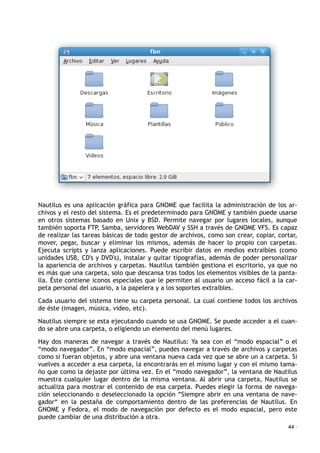
Nautilus es una aplicación gráfica para GNOME que facilita la administración de los ar-
chivos y el resto del sistema. Es el predeterminado para GNOME y también puede usarse
en otros sistemas basado en Unix y BSD. Permite navegar por lugares locales, aunque
también soporta FTP, Samba, servidores WebDAV y SSH a través de GNOME VFS. Es capaz
de realizar las tareas básicas de todo gestor de archivos, como son crear, copiar, cortar,
mover, pegar, buscar y eliminar los mismos, además de hacer lo propio con carpetas.
Ejecuta scripts y lanza aplicaciones. Puede escribir datos en medios extraibles (como
unidades USB, CD's y DVD's), instalar y quitar tipografías, además de poder personalizar
la apariencia de archivos y carpetas. Nautilus también gestiona el escritorio, ya que no
es más que una carpeta, solo que descansa tras todos los elementos visibles de la panta-
lla. Éste contiene iconos especiales que le permiten al usuario un acceso fácil a la car-
peta personal del usuario, a la papelera y a los soportes extraibles.
Cada usuario del sistema tiene su carpeta personal. La cual contiene todos los archivos
de éste (imagen, música, video, etc).
Nautilus siempre se esta ejecutando cuando se usa GNOME. Se puede acceder a el cuan-
do se abre una carpeta, o eligiendo un elemento del menú lugares.
Hay dos maneras de navegar a través de Nautilus: Ya sea con el “modo espacial” o el
“modo navegador”. En “modo espacial”, puedes navegar a través de archivos y carpetas
como si fueran objetos, y abre una ventana nueva cada vez que se abre un a carpeta. Si
vuelves a acceder a esa carpeta, la encontrarás en el mismo lugar y con el mismo tama-
ño que como la dejaste por última vez. En el “modo navegador”, la ventana de Nautilus
muestra cualquier lugar dentro de la misma ventana. Al abrir una carpeta, Nautilus se
actualiza para mostrar el contenido de esa carpeta. Puedes elegir la forma de navega-
ción seleccionando o deseleccionado la opción “Siempre abrir en una ventana de nave-
gador“ en la pestaña de comportamiento dentro de las preferencias de Nautilus. En
GNOME y Fedora, el modo de navegación por defecto es el modo espacial, pero este
puede cambiar de una distribución a otra.
44 ·
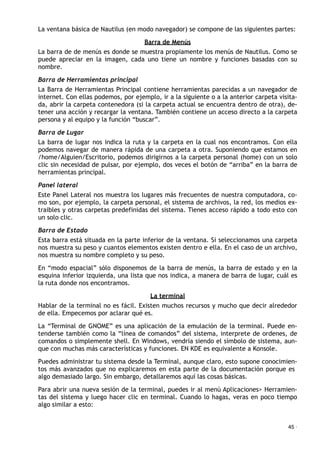
La ventana básica de Nautilus (en modo navegador) se compone de las siguientes partes:
Barra de Menús
La barra de de menús es donde se muestra propiamente los menús de Nautilus. Como se
puede apreciar en la imagen, cada uno tiene un nombre y funciones basadas con su
nombre.
Barra de Herramientas principal
La Barra de Herramientas Principal contiene herramientas parecidas a un navegador de
internet. Con ellas podemos, por ejemplo, ir a la siguiente o a la anterior carpeta visita-
da, abrir la carpeta contenedora (si la carpeta actual se encuentra dentro de otra), de-
tener una acción y recargar la ventana. También contiene un acceso directo a la carpeta
persona y al equipo y la función “buscar”.
Barra de Lugar
La barra de lugar nos indica la ruta y la carpeta en la cual nos encontramos. Con ella
podemos navegar de manera rápida de una carpeta a otra. Suponiendo que estamos en
/home/Alguien/Escritorio, podemos dirigirnos a la carpeta personal (home) con un solo
clic sin necesidad de pulsar, por ejemplo, dos veces el botón de “arriba” en la barra de
herramientas principal.
Panel lateral
Este Panel Lateral nos muestra los lugares más frecuentes de nuestra computadora, co-
mo son, por ejemplo, la carpeta personal, el sistema de archivos, la red, los medios ex-
traibles y otras carpetas predefinidas del sistema. Tienes acceso rápido a todo esto con
un solo clic.
Barra de Estado
Esta barra está situada en la parte inferior de la ventana. Si seleccionamos una carpeta
nos muestra su peso y cuantos elementos existen dentro e ella. En el caso de un archivo,
nos muestra su nombre completo y su peso.
En “modo espacial” sólo disponemos de la barra de menús, la barra de estado y en la
esquina inferior izquierda, una lista que nos indica, a manera de barra de lugar, cuál es
la ruta donde nos encontramos.
La terminal
Hablar de la terminal no es fácil. Existen muchos recursos y mucho que decir alrededor
de ella. Empecemos por aclarar qué es.
La “Terminal de GNOME” es una aplicación de la emulación de la terminal. Puede en-
tenderse también como la “línea de comandos” del sistema, interprete de ordenes, de
comandos o simplemente shell. En Windows, vendría siendo el símbolo de sistema, aun-
que con muchas más características y funciones. EN KDE es equivalente a Konsole.
Puedes administrar tu sistema desde la Terminal, aunque claro, esto supone conocimien-
tos más avanzados que no explicaremos en esta parte de la documentación porque es
algo demasiado largo. Sin embargo, detallaremos aquí las cosas básicas.
Para abrir una nueva sesión de la terminal, puedes ir al menú Aplicaciones> Herramien-
tas del sistema y luego hacer clic en terminal. Cuando lo hagas, veras en poco tiempo
algo similar a esto:
45 ·
Como puedes ver, la terminal tiene sólo 2 partes. La Barra de Menús y el área de traba-
jo.
En la barra de menús encontramos aquellas elementos visuales que nos ayudan a la hora
de estar usando la terminal. Más a detalle el menú archivo tiene opciones para abrir o
cerrar una nueva terminal o pestaña y para crear un nuevo perfil de terminal.
En el menú edición, sólo hay dos herramientas relacionadas con el texto dentro de la
terminal, las cuales son copiar y pegar. Por lo demás también podemos elegir el perfil,
las combinaciones de teclas y las preferencias del perfil.
En el menú ver, podemos ampliar o reducir el zoom de la terminal, devolverlo a su ta-
maño original y ponerlo a pantalla completa. Incluso podemos elegir si queremos que se
muestre la barra de menús.
En el menú Terminal, podemos cambiar de perfil de la terminal, el título de esta, y co-
sas que tienen que ver con la codificación de caracteres. También podemos reiniciar y/o
limpiar conjuntamente la pantalla de la terminal.
En el menú solapas se encuentran los comandos que nos facilitan la vida a la hora de es-
tar trabajando con dos o más solapas -también llamadas pestañas). Podemos navegar en-
tre la siguiente o la anterior a la actual, cambiarlas de lugar o desacoplarlas.
Y para finalizar, en el menú ayuda podemos encontrar el acceso a la documentación
-más detallada- de la terminal y en la opción “acerca de”, ver la versión que utilizamos
y otros añadidos.
El área de trabajo de la terminal es muy simple. Tenemos al principio una línea parecida
a esta:
[usuario@maquina~]$
En pocas palabras ese es nuestro “prompt”. El prompt es el carácter o su conjunto que
se muestran en una linea de comandos para indicar que está en espera de recibir una
orden. En Fedora, la podemos encontrar así por omisión (varía de un sistema a otro) y
puede ser configurable.
46 ·
Como primer elemento, tenemos nuestro nombre de usuario, después de la arroba en-
contramos el nombre de la máquina.
Si tecleas help, la terminal te mostrará la lista completa de comandos que puedes utili-
zar. Te aconsejo que antes de usarlos, te documentes plenamente, para que tu expe-
riencia no sea negativa.
4.5 Utilidades para GNOME
Existen muchas utilidades y otras cosas que nos hacen la vida más fácil en una distribución
GNU/Linux y particularmente en Fedora. No hay porque tener una mala experiencia si tienes
una idea de las herramientas y utilidades que puedes utilizar para tu trabajo con Fedora y
GNOME.
En el caso de las herramientas, sólo se describen aquellas que vienen instaladas por defecto
de GNOME. A medida de que se van añadiendo funciones o software, esta lista se va actuali-
zando.
ACCESORIOS
En Fedora/GNOME encontramos diversos accesorios que pueden auxiliarnos (ten por se-
guro que en la elaboración de esta guía se han utilizado) y aquí presentamos la lista de
los que vienen por omisión en la instalación de Fedora y GNOME.
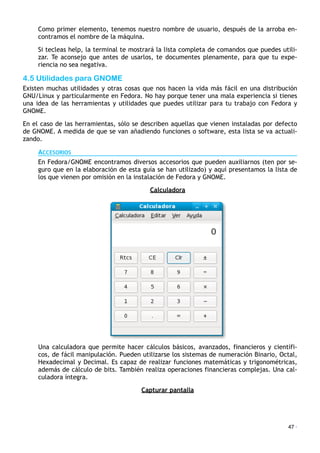
Calculadora
Una calculadora que permite hacer cálculos básicos, avanzados, financieros y científi-
cos, de fácil manipulación. Pueden utilizarse los sistemas de numeración Binario, Octal,
Hexadecimal y Decimal. Es capaz de realizar funciones matemáticas y trigonométricas,
además de cálculo de bits. También realiza operaciones financieras complejas. Una cal-
culadora íntegra.
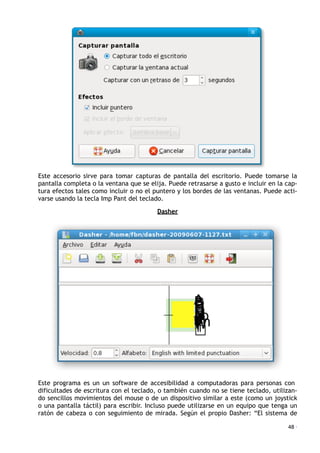
Capturar pantalla
47 ·
Este accesorio sirve para tomar capturas de pantalla del escritorio. Puede tomarse la
pantalla completa o la ventana que se elija. Puede retrasarse a gusto e incluir en la cap-
tura efectos tales como incluir o no el puntero y los bordes de las ventanas. Puede acti-
varse usando la tecla Imp Pant del teclado.
Dasher
Este programa es un un software de accesibilidad a computadoras para personas con
dificultades de escritura con el teclado, o también cuando no se tiene teclado, utilizan-
do sencillos movimientos del mouse o de un dispositivo similar a este (como un joystick
o una pantalla táctil) para escribir. Incluso puede utilizarse en un equipo que tenga un
ratón de cabeza o con seguimiento de mirada. Según el propio Dasher: “El sistema de
48 ·
seguimiento de mirada de Dasher permite a un usuario experimentado escribir texto tan
rápido como escribir a mano; 29 palabras por minuto; usando un ratón los usuarios expe-
rimentados pueden escribir 39 palabras por minuto”. Dashe esta disponible para
Windows, Linux y Pocket Pc.
Editor de Textos
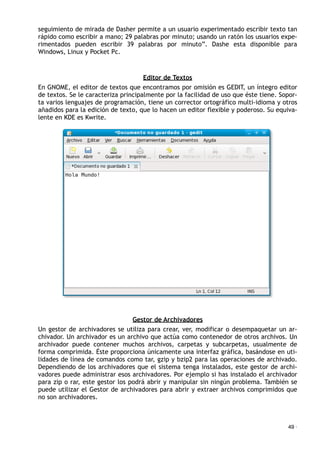
En GNOME, el editor de textos que encontramos por omisión es GEDIT, un íntegro editor
de textos. Se le caracteriza principalmente por la facilidad de uso que éste tiene. Sopor-
ta varios lenguajes de programación, tiene un corrector ortográfico multi-idioma y otros
añadidos para la edición de texto, que lo hacen un editor flexible y poderoso. Su equiva-
lente en KDE es Kwrite.
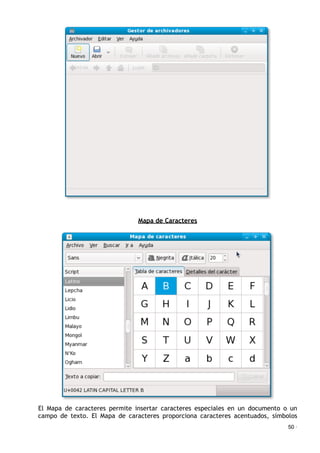
Gestor de Archivadores
Un gestor de archivadores se utiliza para crear, ver, modificar o desempaquetar un ar-
chivador. Un archivador es un archivo que actúa como contenedor de otros archivos. Un
archivador puede contener muchos archivos, carpetas y subcarpetas, usualmente de
forma comprimida. Éste proporciona únicamente una interfaz gráfica, basándose en uti-
lidades de línea de comandos como tar, gzip y bzip2 para las operaciones de archivado.
Dependiendo de los archivadores que el sistema tenga instalados, este gestor de archi-
vadores puede administrar esos archivadores. Por ejemplo si has instalado el archivador
para zip o rar, este gestor los podrá abrir y manipular sin ningún problema. También se
puede utilizar el Gestor de archivadores para abrir y extraer archivos comprimidos que
no son archivadores.
49 ·
Mapa de Caracteres
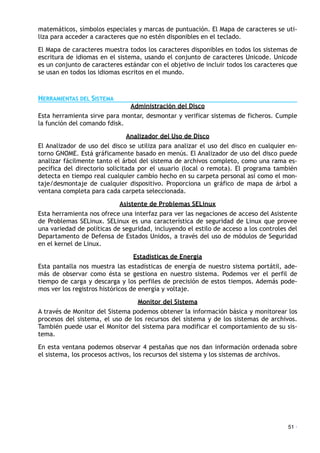
El Mapa de caracteres permite insertar caracteres especiales en un documento o un
campo de texto. El Mapa de caracteres proporciona caracteres acentuados, símbolos
50 ·
matemáticos, símbolos especiales y marcas de puntuación. El Mapa de caracteres se uti-
liza para acceder a caracteres que no estén disponibles en el teclado.
El Mapa de caracteres muestra todos los caracteres disponibles en todos los sistemas de
escritura de idiomas en el sistema, usando el conjunto de caracteres Unicode. Unicode
es un conjunto de caracteres estándar con el objetivo de incluir todos los caracteres que
se usan en todos los idiomas escritos en el mundo.
HERRAMIENTAS DEL SISTEMA
Administración del Disco
Esta herramienta sirve para montar, desmontar y verificar sistemas de ficheros. Cumple
la función del comando fdisk.
Analizador del Uso de Disco
El Analizador de uso del disco se utiliza para analizar el uso del disco en cualquier en-
torno GNOME. Está gráficamente basado en menús. El Analizador de uso del disco puede
analizar fácilmente tanto el árbol del sistema de archivos completo, como una rama es-
pecífica del directorio solicitada por el usuario (local o remota). El programa también
detecta en tiempo real cualquier cambio hecho en su carpeta personal así como el mon-
taje/desmontaje de cualquier dispositivo. Proporciona un gráfico de mapa de árbol a
ventana completa para cada carpeta seleccionada.
Asistente de Problemas SELinux
Esta herramienta nos ofrece una interfaz para ver las negaciones de acceso del Asistente
de Problemas SELinux. SELinux es una característica de seguridad de Linux que provee
una variedad de políticas de seguridad, incluyendo el estilo de acceso a los controles del
Departamento de Defensa de Estados Unidos, a través del uso de módulos de Seguridad
en el kernel de Linux.
Estadísticas de Energía
Esta pantalla nos muestra las estadísticas de energía de nuestro sistema portátil, ade-
más de observar como ésta se gestiona en nuestro sistema. Podemos ver el perfil de
tiempo de carga y descarga y los perfiles de precisión de estos tiempos. Además pode-
mos ver los registros históricos de energía y voltaje.
Monitor del Sistema
A través de Monitor del Sistema podemos obtener la información básica y monitorear los
procesos del sistema, el uso de los recursos del sistema y de los sistemas de archivos.
También puede usar el Monitor del sistema para modificar el comportamiento de su sis-
tema.
En esta ventana podemos observar 4 pestañas que nos dan información ordenada sobre
el sistema, los procesos activos, los recursos del sistema y los sistemas de archivos.
51 ·
SELinux Policy Generation Tool
La Herramienta de Generación de Políticas de SELinux se utiliza para generar un marco
de trabajo de políticas, para confinar aplicaciones o usuarios usando SELinux. La herra-
mienta genera archivos de obediencia de tipo, archivos de interfaz, archivos de contexto
de archivo y scripts de shell usados para compilar e instalar políticas.
Sucesos del Sistema
El Visor de registros del sistema es un visor gráfico, con menús que puede usar para ver y
monitorear los archivos de registro del sistema. El Visor de registros del sistema viene
con unas funciones que le pueden ayudar a gestionar sus registros, incluyendo un calen-
dario, un monitor de registros y un visor de estadísticas de registros. El Visor de registros
del sistema es útil si es nuevo en la administración de sistemas porque proporciona una
manera de ver sus registros más amigable y fácil que un simple visor de texto. También
es útil para los administradores con más experiencia, debido a que contiene un calenda-
rio para ayudarle a localizar tendencias y perseguir problemas, así como un monitor que
le permite vigilar continuamente los registros cruciales.
Terminal
La herramienta “Terminal” se trata en una sección específica de la guía. Este programa
te permite realizar algunas tareas que no pueden ejecutarse desde una aplicación gráfi-
ca.
En otras ocasiones, podemos hacer algo mucho más rápido desde la terminal aunque es
necesario conocer ciertos comandos. Su funcionamiento básico se detalla en la sección
correspondiente de esta guía.
52 ·
Visor de Registros de Software
Con el Visor de Registros de Software su obtiene información de la administración de pa-
quetes de software pasados, tales como la instalación, actualización y eliminación de
éstos. Muestra con detalle cuándo fueron realizados los cambios y cuáles fueron los pa-
quetes administrados.
MENÚ SISTEMA
Es importante conocer el Menú sistema, ya que nos provee de algunas herramientas para
la configuración de nuestro sistema Fedora y de GNOME. Dentro de este menú, nos en-
contramos dos apartados importantes, los cuales son Preferencias y Administración. Así
como ocurre con las Herramientas del Sistema y los Accesorios (inclusive podríamos
nombrar también el software), más opciones van apareciendo si nosotros agregamos más
software a nuestro sistema. Conozcamos más acerca de esto.
Los elementos dentro de el apartado de Preferencias contienen opciones que tienen que
ver con la configuración de nuestro hardware, nuestro software, la apariencia y la Red.
En el menú Administración tenemos opciones que afectan a todo el equipo.
Preferencias
• Acerca de mí. Aquí se edita la información personal.
• Aplicaciones Preferidas. Aquí se seleccionan las aplicaciones preferidas por el
usuario.
• Combinaciones de Teclas. En esta parte, se asignan una combinación de teclas a
comandos.
• Gestión de Archivos. Aquí se cambia el comportamiento y apariencia de las venta-
nas del gestor de archivos
• Método de entrada. Aquí se selecciona el método de entrada a utilizar o se desac-
tivan los métodos de entrada en el escritorio.
• Sesiones. Aquí se configuran las sesiones.
• Tecnologías de Asistencia. Aquí se elige qué características de accesibilidad se ac-
tivan al iniciar la sesión.
• Apariencia. En este elemento se personaliza la apariencia del escritorio.
53 ·
• Efectos de Escritorio. Aquí se seleccionan los efectos del escritorio que vienen por
defecto.
• Menú Principal. Aquí se edita las aplicaciones que se muestran en el menú princi-
pal.
• Salvapantallas. Aquí se configura el salvapantallas. La mayoría de pantallas actua-
les no lo necesita, pero sirve como adorno, o para “proteger” el equipo mientras no
lo usamos.
• Ventanas. Aquí se establecen las propiedades de la ventana
• Compartición de Archivos Personales. Aquí se editan las preferencias para com-
partir los archivos personales, ya sea vía red o vía bluetooth.
• Escritorio Remoto. En esta parte se configuran las preferencias para el escritorio
remoto.
• Proxy de la Red. En esta parte se configuran las preferencias del proxy de la red.
• Bluetooth. Aquí se editan las preferencias de configuración para los dispositivos
Bluetooth.
• Control de Volumen. Aquí se establecen las preferencias para el ajuste y control
del volumen para la salida y entrada y captura de audio.
• Dispositivos PalmOS. Aquí se establecen las preferencias para la administración de
dispositivos PalmOS.
• Impresora Predeterminada. Aquí se establece en el CUPS la impresora predetermi-
nada.
• Ratón. Aquí se establecen las preferencias para el uso del ratón, como pueden ser
su velocidad de respuesta y accesibilidad.
• Resolución de Pantalla. Aquí se establecen las preferencias para la resolución de
pantalla.
• Sonido. Aquí se establecen las preferencias para la configuración de los dispositivos
de sonido.
• Teclado. Aquí se establecen las preferencias para el teclado, como la distribución y
accesibilidad.
• Actualizaciones de software. Aquí se establecen las preferencias para el manejo
de las actualizaciones de software.
• Autorizaciones. Aquí se establecen las preferencias para las autorizaciones a las
peticiones que el sistema a realizado al usuario.
• Gestión de Energía. Aquí se configura la gestión de energía en sistemas portátiles.
Administración
• Actualizar el Sistema. Abre la ventana de actualización de el sistema. Cuando se
ejecuta, de inmediato busca las actualizaciones más recientes y las muestra al
usuario.
54 ·
• Administración de Volúmenes Lógicos. Configura en una interfaz gráfica la admi-
nistración de los volúmenes lógicos.
• Añadir/Quitar Software. Véase PackageKit.
• Autenticación. Administra el modo en que el sistema verifica los usuarios que in-
tentan iniciar sesión en el sistema
• Contraseña Root. Configura la contraseña del superusuario root.
• Control de Dispositivos de Red. Administra los dispositivos de red que tiene el sis-
tema. Ver NetworkManager
• Cortafuego. Este elemento configura el firewall de Fedora.
• Fecha y Hora. Aquí se puede configurar la fecha y hora del sistema. También la
manera en que el sistema la obtiene.
• Gestor de arranque. Administra el gestor de arranque del sistema (Grub por defec-
to en Fedora).
• Idioma. Cambia el idioma del sistema.
• Imprimiendo. Administra el CUPS (Sistema de Impresión Común en Unix, desarro-
llado por Apple).
• Red. Administra los dispositivos y conexiones de red.
• Repositorios de Software. Administra los repositorios de software del sistema
• SELinux Management. Configura en una interfaz gráfica las opciones de SELinux.
• Servicios. Administra y configura cuáles son los servicios que el sistema debe eje-
cutar.
• Usuarios y grupos. Administra los usuarios y grupos dentro del sistema.
55 ·
5. El escritorio KDE
KDE (K Desktop Enviroment) es un entorno de escritorio para GNU/Linux y sistemas de-
rivados de Unix. KDE te proporciona un entorno de escritorio amigable y fácil de usar,
con lo que el podrás realizar fácil e intuitivamente algunas de las actividades básicas
como por ejemplo manipular textos, visualizar contenido multimedia, navegar por in-
ternet, administrar carpetas y archivos, etc.
Instalación
En esta distribución Fedora GNU/Linux,! puede que no venga instalado por defecto.
Si has instalado la versión Medio Vivo Fedora KDE (Fedora 10 Live CD) o desde el DVD y hayas
elegido que se instale KDE, el entorno vendrá implementado automáticamente en el sistema.
En caso contrario de que hayas instalado la versión de Fedora con el entorno de escritorio
Gnome, no hay problema, pues también podrás instalar y hacer uso de KDE instalándolo pos-
teriormente.
Para su instalación desde Gnome, deberás abrir el administrador de paquetes de software
PackageKit y elige el grupo KDE (K Desktop Environment para su instalación.
O también podrás instalarlo desde la línea de comandos haciendo el uso de una terminal y
ejecutando el siguiente comando:
su -c “yum -y groupinstall KDE (K Desktop Environment)”
Al finalizar la instalación deberás reiniciar o cerrar su sesión de usuario. Posteriormente verás
que la pantalla de inicio ha cambiado. Esto es el KDM (K Display Manager) que será tu gestor
de acceso.
Podrás iniciar sesión con el entorno de KDE eligiéndolo como predeterminado en la opción Se-
sión. Una vez hecho esto ya podrás disfrutar y hacer uso de éste entorno de escritorio.
5.1 El escritorio
56 ·
Este es el escritorio de KDE. Como ves, al igual que otros escritorios contiene de un panel, un
menú principal, una bandeja del sistema o área de notificación y aparte dispone de pequeños
widgets llamados "plasmoids" que te ayudarán en el uso del entorno.
A continuación te daremos una breve explicación acerca de las características del escritorio:
1. El escritorio. Este es el el escritorio propio de KDE en el cuál se acoplarán los paneles
y plasmoids. Se caracteriza por funcionar con "Plasma", el que será núcleo de muchas
aplicaciones o utilidades para el escritorio. Desde él podrás acceder a aplicaciones, in-
teractuar con él, así como personalizarlo a tu gusto.
2. El panel. Este es el panel de KDE. En él se encontrará la bandeja del sistema, el menú
principal, la barra de tareas, los plasmoids y demás cosas que desees agregar.
Tras la instalación, por defecto se encontrará únicamente este panel, pero también si
lo deseas podrás agregar otros más.
3. Menú principal. Este es el menú principal de KDE también conocido como "Kickoff".
Desde él podrás lanzar aplicaciones así como ejecutar tareas administrativas del siste-
ma.
4. Bandeja del sistema. Esta es el área de notificación, en ella se encontrarán los iconos
de programas que se encuentren trabajando en segundo plano. Por ejemplo: el admi-
nistrador de redes "Network Manager" o el control de volumen.
5. Plasmoid. Los plasmoids son pequeños widgets administrados por Plasma para el escri-
torio con los cuales podrás realizar diferentes tareas como navegar por tus archivos y
carpetas, cambiar entre múltiples escritorios, ver la hora, etc. Por ejemplo, el reloj
digital es un plasmoid añadido al panel o también el menú principal.
Por defecto se encontrará el plasmoid Vista de Carpeta agregado al escritorio.
6. Dashboard. Al pulsarlo podrás administrar la apariencia y los agregados al escritorio,
así como poder bloquear los elementos que haya o cambiar a diferentes actividades.
Ahora que hemos visto brevemente los complementos básicos del escritorio de KDE, pasare-
mos a ver algunas de sus configuraciones y características
5.2 Configuraciones
La mayoría de la configuración y preferencias del escritorio KDE se modifican desde la venta-
na de Preferencias del Sistema a la cuál podrá acceder desde: Kickoff > Aplicaciones > Siste-
ma > Preferencias del sistema.
En esta ventana serás capaz de editar las configuraciones de tu escritorio, de la pantalla, de
algunas aplicaciones, gestionar tu sesión, editar tus datos personales, editar las acciones del
teclado, configurar la fecha y hora, entre muchas otras cosas más.
Te recomendamos que le des un vistazo a todas las opciones y modifiques lo que desees en
tanto tengas algo de conocimiento de lo que estas haciendo.
Las configuraciones son muy fáciles de comprender y podrás adaptarlo todo a tu gusto fácil-
mente, así que no se profundizará mucho en la explicación de cada opción.
57 ·
EFECTOS DE ESCRITORIO
Si dispones de los controladores respectivos a tu tarjeta gráfica instalados, podrás hacer
uso de los efectos de escritorio que te ofrece KDE a través de "Kwin", gestor de ventanas
predeterminado de KDE.
Si aún no has instalado los controladores de tu tarjeta gráfica ve al apartado "INSTALA-
CIÓN DE DRIVERS" en la sección de post-instalación e instálalos. De lo contrario, no po-
drás hacer uso de los efectos de escritorio.
Suponiendo que tienes los controladores instalados y correctamente configurados, dirí-
gete a la ventana de preferencias del sistema (ya explicado anteriormente en dónde se
58 ·
encuentra) y después selecciona la opción Escritorio.
Seleccionada la opción "Efectos de escritorio” en el panel izquierdo, para activar los
efectos deberás marcar la casilla "Habilitar los efectos de escritorio" y pulsar el botón
Aplicar.
Si todo ha salido bien ya podrás visualizar los efectos o animaciones que te ofrece Kwin.
Posteriormente si lo deseas, podrás personalizar los efectos y activar/desactivar los que
desees desde la pestaña "Todos los efectos", por ejemplo: "activar el Cubo de escritorio",
el efecto "Expo" o "Rejilla de escritorio", animaciones para la minimización, apertura o
cierre de ventanas, etc.
Personalízalo a tu gusto y disfruta de su escritorio.
MÚLTIPLES ESCRITORIOS
Como ya se dijo, al igual que otros entornos de escritorio, KDE dispone de la utilización
de múltiples escritorios para así hacer más confortable su trabajo dentro de él.
Para editar cuántos escritorios deseas (por defecto 4) deberás dirigirte a la opción Escri-
torio dentro de la ventana de las preferencias del sistema.
Una vez dentro, elige la categoría "Varios escritorios" dentro del panel izquierdo.
Verás que hay varias opciones, una de ellas es el número de escritorios a utilizar. Dismi-
nuye o aumenta el número de escritorios que quieras (con un máximo de 20 y un mínimo
de 1).
También podrás relacionarlos con un nombre específico a cada uno para así hacer más
fácil su identificación.
Cuando termines pulse el botón "Aplicar" para que se apliquen los resultados.
59 ·
SALVAPANTALLAS
El salvapantallas o "descanso de pantalla" como ya sabrás, es una animación que se acti-
va después de un tiempo de inactividad en el escritorio.
En KDE podrás configurarlo a través de la ventana de las preferencias del sistema. Ábre-
la y ve a la opción "Escritorio".
Después selecciona la categoría Salvapantallas.
Como verás, se muestra una lista de animaciones en la parte derecha de la ventana. Por
defecto solo vendrá la opción "Pantalla Negra" la cuál no contendrá ninguna animación y
también la opción "Aleatorio" que, en caso de haber animaciones disponibles utilizará
aleatoriamente alguna.
Si deseas instalar más animaciones propias de KDE para el salvapantallas puedes hacerlo
instalando el paquete kdeartwork-screensavers, desde la interfaz de PackageKit o desde
la línea de comandos, abriendo una terminal y ejecutando el siguiente comando:
su -c 'yum -y install kdeartwork-screensavers'
Al instalar el paquete podrás observar que ya hay más animaciones en la lista. Elige la
que desees y edita las opciones en la sección "Preferencias" para que se inicie automáti-
camente después de cada cierto tiempo o si necesitará de una contraseña para desacti-
varlo.
Si en vez de una animación deseas mostrar una pantalla similar a tu escritorio o inclusive
mostrarla con todo y animaciones y que, el que la vea pueda interactuar como si de un
escritorio se tratara -pero no el tuyo-, marca la casilla "Permitir elementos gráficos en el
salvapantallas". Después pulsa el botón "Configurar" y verás que aparece un escritorio
diferente al tuyo en el cuál podrás agregar plasmoids o configurarlo como desees.
IDIOMA
Si por algún motivo no dispones de tu entorno de escritorio KDE en español, puedes ins-
talar mediante la interfaz de PackageKit los paquetes del idioma: kde-l10n-Spanish y
kde-i18n-Spanish o desde la línea de comandos abriendo una terminal y ejecutando el
siguiente comando:
su -c 'yum -y install kde-l10n-Spanish kde-i18n-Spanish'
Una vez instalados estos paquetes deberás ir hacia las preferencias del sistema: Kickoff
> Aplicaciones > Sistema > Preferencias del sistema. Después selecciona la opción "Re-
gión e idioma". Estando en las opciones de País/Región e idioma, agrega el idioma espa-
ñol pulsando el botón Añadir idioma y seleccionándolo de la lista, opcionalmente haz lo
mismo eligiendo la región en la que te encuentras.
Al terminar de hacer esto, necesitarás reiniciar el sistema o salir y volver a iniciar tu se-
sión de usuario para que los cambios tengan efecto.
“SIMPLE CLIC”
Una característica de KDE es el uso de un simple clic para realizar diversas acciones co-
mo por ejemplo al navegar por carpetas sin necesidad de dar doble clic para abrirlas, en
el escritorio lanzar alguna aplicación pulsando una única vez el icono de ella, etc.
Si por alguna razón no te llegases a acostumbrar a esto, podrás desactivar el “simple
clic” haciendo lo siguiente:
60 ·
Dirígete a la ventana de las preferencias del sistema y pulsa en la opción "Teclado y ra-
tón." Después da clic en la categoría "Ratón" en el panel izquierdo.
Dentro de las opciones que aparecen en el lado derecho de la ventana marca la opción
Una doble pulsación abre archivos y carpetas (una sola pulsación selecciona iconos).
Listo, ahora para abrir archivos y carpetas tendrás que hacer doble pulsación al igual
que en otros escritorios.
LA TERMINAL – KONSOLE
KDE al igual que Gnome dispone de su propia terminal llamada Konsole. En esta terminal
podrás ejecutar los mismos comandos que se explican en uno de los anexos de esta guía.
Como ya se vio en un tema anterior, podrás acceder a ella desde: Kickoff >Aplicaciones >
Sistema >Terminal.
Solamente se mostrará una breve lista de algunas de las cosas extras que podremos ha-
cer para que la introducción de comandos sea más cómoda.
• Navegación por pestañas. Se podrá abrir múltiples pestañas en Konsole para así
tener mayor eficacia en las actividades con ella. Podrás abrir una nueva pestaña
pulsando la combinación de teclas “Control + Mayúsculas + N” o yendo al menú Ar-
chivo > Nueva pestaña.
• Uso de múltiples perfiles. Podrás crear nuevos perfiles y usarlos en la terminal,
con esto lograrás por ejemplo renombrar el título a la terminal, utilizar un directo-
rio predeterminado para ella, una diferente apariencia para cada perfil, entre otras
muchas cosas. Para gestionar los perfiles dirígete al menú Preferencias > Gestionar
perfiles...
• Abrir el navegador Dolphin en la ruta que se encuentre. Podrás abrir el navega-
dor de archivos Dolphin en la ruta que se encuentre la terminal. Para hacer esto
pulsa el clic derecho del ratón y da clic en la opción del menú emergente Abrir aquí
el navegador.
• Historial. Dispondrás de un historial de actividad o número de líneas de salida pre-
determinadamente de 1000 líneas en las que podrás buscar algún texto o comando
anterior. Así mismo podrás guardar esas líneas de salida en un archivo de texto para
después verlo con algún visor de textos.
Esas son algunas de las cosas que dispondrás de esta terminal Konsole.
6.3 Aplicaciones
A continuación se da un breve repaso a las principales aplicaciones que forman parte de el
escritorio KDE.
NAVEGADOR DE ARCHIVOS. DOLPHIN
KDE dispone de dos navegadores de archivos instalados por defecto: Dolphin y Konque-
ror. Dado que Konqueror es también un navegador web, se explicará más adelante.
Dolphin se centra en la gestión de archivos de una forma clara para el usuario. Con éste
navegador de archivos podrás hacer desde cosas básicas como navegar entre carpetas,
copiar, cortar, eliminar, renombrar, etc... hasta previsualizar imágenes sin necesidad de
abrir ninguna aplicación o también convertirlas a diferentes formatos con simples clicks,
comprimir y descomprimir archivadores .zip, .rar, .7z, etc.!
61 ·
Para abrir Dolphin ve a: Kickoff > Aplicaciones > Sistema > Gestor de archivos.
Como ves, dispones de una barra de navegación con la cuál podrás navegar de atrás a
adelante por los directorios visitados o cambiar a diferentes modos de vista.
Abajo de esta se encuentra una barra en donde te indicará la ruta en la que te encuen-
tres.
También dispondrás de diversos paneles, los cuales contienen información acerca de una
carpeta o archivo seleccionado o también almacenar marcadores de carpetas para su ac-
ceso fácilmente.
Por defecto únicamente se encuentran 2 paneles activados: el panel de "Lugares" y el de
"Información" ubicados a la izquierda y derecha respectivamente. Puedes activar otros
paneles yendo al menú Ver > Paneles y pulsar en el que quieras activar.
INTERNET
En la actualidad, muchas veces el uso del equipo se reduce a temas relacionados con la
navegación web, la comunicación con amigos y familiares, etc... Tienes todo listo para
empezar.
Navegador Web. Konqueror
Konqueror es el navegador web predeterminado de KDE el cual te permitirá navegar por
sitios web, aunque también es navegador de archivos al igual que Dolphin, Konqueror
esta más enfocado a la navegación web y el uso de ella.
62 ·
Para ejecutar Konqueror ve a: Kickoff > Aplicaciones > Internet > Navegador web.
Desde la barra de herramientas de navegación podrás hacer búsquedas a través de la
web, navegar hasta una página web escribiendo la ruta o navegar por directorios de su
disco.
La navegación por páginas web es sencilla como ya sabes, introduce la dirección de la
página y después podrás visualizar su contenido y navegar por él. Podrás descargar ar-
chivos, ver vídeos, imágenes , etc.
Si lo que deseas es navegar por tus directorios, tendrás que escribir la ruta de tu carpeta
personal: /home/su_usuario y después navegar hasta el directorio que desees o escribir
la ruta completa del directorio.
Aunque Konqueror no se centra en la navegación de archivos, también será de gran utili-
dad en alternativa a Dolphin.
Mensajería instantánea. Kopete
Kopete es el cliente de mensajería instantánea predeterminado de KDE. Por defecto
vendrá instalado con KDE así que no será necesario instalarlo manualmente.
Kopete te permitirá comunicarte con tu familia y amigos a través de la utilización de di-
ferentes servicios o protocolos como lo son WLM (Windows Live Messenger), Jabber, AIM,
Yahoo, entre muchos otros.
También podrás hacer uso de tu cámara web si es que dispones de una y que el servicio
que uses lo permita, utilizar complementos que te ayudarán a tener una mejor conver-
sación, modificar ciertos aspectos de la interfaz, entre muchas otras cosas.
63 ·
Para acceder a Kopete dirígete a: Kickoff > Aplicaciones > Internet > Mensajería instan-
tánea/Kopete.
Te explicaremos brevemente cómo añadir tu cuenta de Jabber o de Gmail y de WLM
(Windows Live Messenger) para que puedas comunicarte con tus contactos.
Paso 1: Abre Kopete y ve al menú Preferencias > Configurar
Paso 2: Fijándote que esté seleccionada la categoría Cuentas en el panel izquierdo,
pulsa el botón "Añadir cuenta" en el lado derecho de la ventana. Te aparecerá una
ventana emergente.
Paso 3: Selecciona el servicio ya sea Jabber o WLM Messenger y pulsa el botón "Si-
guiente". [Fig. 6.3.1]
Paso 4: Introduce en el campo de texto ID de Jabber o Pasaporte de WLM tu direc-
ción respectiva a tu servicio que utilices y pulsa el botón "Siguiente". [Fig. 6.3.2]
Si lo deseas también marca la casilla "Recordar contraseña". Estoy hará que Kopete
recuerde tu contraseña y no tengas que escribirla cada vez que inicias sesión.
Paso 5: (Si vas a usar una cuenta de WLM no necesitarás realizar esto, únicamente
es para cuentas de Gmail) Ve a la pestaña Conexión y marca la casilla "Utilizar ci-
frado de protocolo (SSL)" después marca la casilla "Prevalecer sobre la información
predefinida del servidor" y en el campo de texto Servidor escribe: talk.google.com
Asegúrate que el numero del puerto sea 5223.
Una vez modificado esto pulsa el botón "Siguiente"
64 ·
Figuras 6.3.1. y 6.3.2
Paso 6: ¡Enhorabuena! Has terminado de configurar tu cuenta. Pulsa el botón "Fina-
lizar" y listo! Ya podrás utilizar tu cuenta para comunicarte con tus contactos.
Usa los mismo pasos para agregar las cuentas que desees de diferentes protocolos de MI.
Cliente BitTorrent. KTorrent
KTorrent es una aplicación Bittorrent que te permitirá descargar archivos mediante este
protocolo. Permite la descarga de múltiples torrents, así mismo podrás gestionar tus
descargas pausando, eliminando, etc. tus ficheros descargados.
También dispone de múltiples complementos con los cuales te será más fácil el uso del
programa e interacción con él.
KTorrent no viene instalado en el sistema, si es que haz instalado mediante el Live CD o
el entorno de escritorio aparte. Si deseas instalar la aplicación puedes hacerlo instalan-
do el paquete ktorrent desde la interfaz de PackageKit o usando la línea de comandos
abriendo una terminal y escribiendo lo siguiente:
su -c 'yum -y install ktorrent'
Al instalarlo podrás acceder a él desde: Kickoff > Aplicaciones > Internet > Cliente de Bi-
ttorrent/KTorrent.
Gestión de descargas. KGet
KGet es un gestor de descargas incluido en KDE que te proporcionará una interfaz gráfi-
ca para poder realizar descargas de archivos desde sitios web pudiendo manipularlas
pausándolas, deteniéndolas, borrándolas, etc de manera muy fácil. Además se acoplará
automáticamente al navegador Konqueror. A un lado del botón de inicio se encuentra el
icono de KGet pudiendo arrastrar hasta él los URLS de archivos o páginas web que desees
descargar.
65 ·
Si quieres abrir independientemente KGet de Konqueror, dirígete a: Kickoff > Aplicacio-
nes > Internet > Gestor de descargas/KGet.
Desde su interfaz podrás crear nuevas descargas pulsando el botón Nueva descarga e in-
dicando el url del fichero a descargar así como la ruta en la cual guardarlo.
GRÁFICOS
Trabajar... ¿o por qué no explotar nuestra creatividad al máximo? De nuevo, tienes todo
para empezar desde el primer momento.
Visor de imágenes. Gwenview
Gwenview es un sencillo pero potente visualizador de imágenes. Puedes acceder a él
desde: Kickoff > Aplicaciones > Gráficos > Visor de imágenes.
Al ejecutarlo podrás navegar por tus carpetas para así abrir tus archivos de imágenes o
directamente abrirlas desde Dolphin o Konqueror.
66 ·
Ademáss de visualizar tus imágenes también podrás manipularlas, redimensionarlas, cor-
tarlas, añadir alguna descripción o etiqueta (entre otras cosas) y podrás usar comple-
mentos que te ayudarán a transformar las imágenes, importar o exportarlas a sitios web
como Flickr, Picasa, Facebook, etc, entre otras cosas más.
67 ·
Estos complementos no se encuentran instalados por defecto, tendrás que instalar el
paquete kipi-plugins desde PackageKit como ya se ha explicado en un tema anterior o
desde la línea de comandos abriendo Konsole e instalándolo con:
su -c 'yum -y install kipi-plugins'
Programa de Pintura. KolourPaint
Esta es una aplicación parecida a Paint de Windows. Con ella puedes crear dibujos y fi-
guras básicas como cuadrados, rectángulos, círculos, etc. y posteriormente guardarlos
en tu PC.
Puedes acceder a ella yendo a: Kickoff > Aplicaciones > Gráficos > Programa de Pintura.
Capturador de Pantalla. KSnapShot
Con esta aplicación podremos realizar capturas de nuestro escritorio completo, de una
ventana, de un área específica o de una sección de una ventana. Podrás acceder a ella
desde: Kickoff > Aplicaciones > Gráficos > Capturador de pantalla.
Es bastante sencillo su uso, simplemente eliges el modo de captura, después en Nueva
instantánea y por último si deseas guardarla pulsar en Guardar como...
Dispondrás también de una opción para previsualizar la imagen antes de guardarla, co-
piar la imagen al portapapeles, incluir un retardo/temporizador para tomar la captura y
elegir si incluir el borde de las ventanas en ella.
AUDIO
¿Podrías vivir sin música? Seguro que no. Pues entonces sube el volumen y deja que te
mostremos como disfrutar de tus canciones favoritas.
Reproductor y gestor de música. Amarok
68 ·
Amarok es un gran y potente reproductor de música multiplataforma y es el predetermi-
nado de KDE. Con Amarok puedes reproducir tus archivos de audio fácilmente y en cual-
quier formato (MP3, ACC, OGG, etc.).
Serás capaz de tener organizada tu colección de música importándola en el reproductor
y después editar los metadatos de cada una o hacerlo masivamente. Asimismo puedes
crear múltiples listas de reproducción o agregar carátulas personalizadas a sus álbumes.
También podrás utilizar diferentes complementos que sincronizarán tu música con algún
microbloging web o sitios como Last.fm, Jamendo, Mp3Tunes, etc. Además, Amarok te
notificará el estado de la reproducción a través de un OSD que se mostrará cada vez que
cambies de canción, que se pause la reproducción, cuando se detenga, etc.
Para abrir Amarok ve hacia: Kickoff > Aplicaciones > Multimedia > Reproductor de audio.
Reproductor simple de música. Juk
Otro reproductor de audio para KDE pero con la diferencia a Amarok de que este tiene
una interfaz más minimalista y sencilla para una simple y eficaz reproducción de archi-
vos de audio.
Al igual que en Amarok puedes crear listas de reproducción, establecer carátulas perso-
nalizadas a álbumes, etc.
Puedes acceder a Juk desde: Kickoff > Aplicaciones > Multimedia.
69 ·
Administrador de audio. KMix
KMix es el que regulará y controlará los niveles de volumen de KDE. Por defecto se eje-
cuta automáticamente como un demonio en segundo plano y lo podrás ver desde la ban-
deja del sistema como un pequeño icono de una bocina.
Alternativamente si deseas ejecutarlo en caso de que no lo haga por si mismo solo, lo
puedes encontrar en: Kickoff > Aplicaciones > Multimedia > Mezclador de audio.
VÍDEO
Sí, ya has terminado de trabajar. Ahora relájate viendo una película o el nuevo capítulo
de tu serie preferida. Es tan fácil como darle al “Play”.
Reproductor multimedia. VLC
VLC media player es un reproductor multimedia para varios formatos de audio y vídeo
como MPEG-1, MPEG-2, MPEG-4, DivX, mp3, ogg, entre otros, así como DVDs, VCDs, y
varios protocolos de streaming.
En definitiva uno de los mejores reproductores multimedia. Por defecto no viene insta-
lado en KDE pero puedes hacerlo instalando el paquete vlc desde la interfaz de Packa-
geKit o mediante la línea de comandos abriendo una terminal e introduciendo el siguien-
te comando:
su -c 'yum -y install vlc'
Al instalarlo podrás hacer uso de él ejecutándolo desde: Kickoff > Aplicaciones > Multi-
media > VLC Media Player.
70 ·
Alternativamente puedes instalar el plugin de Mozilla Firefox para reproducir los vídeos
con el sistema de VLC. Instala el paquete mozilla-vlc desde KpackageKit o abre una ter-
minal e introduce el comando de a continuación:
su -c 'yum -y install mozilla-vlc'
Reproductor de vídeos. Dragon Player
71 ·
Reproductor de vídeo para KDE con una interfaz bastante simple y sencilla para reprodu-
cir archivos de manera fácil y rápida.
Por defecto viene instalado en tu entorno de escritorio KDE y puedes acceder a él desde:
Kickoff > Aplicaciones > Multimedia > Reproductor de vídeo/Dragon Player.
OFIMÁTICA
No todo va a ser divertirse. También tienes una gran cantidad de software dedicado a la
productividad. Veamos lo básico.
Koffice. Suite de aplicaciones de ofimática
KOffice es una suite ofimática integrada para KDE que consta de varias aplicaciones co-
mo por ejemplo un procesador de texto: KWord, un creador de diapositivas: KPressenter,
una hoja de cálculo: KSpread, entre otras.
KOffice ofrece una gran cantidad de la interoperabilidad entre todos sus componentes.
Por ejemplo, puede incluir todos los componentes de KOffice en otras aplicaciones de la
suite (por ejemplo, un cuadro KSpread en un documento de KWord.) así como muchas
otras opciones.
Como puedes ver es muy similar a OpenOffice o Microsoft Office, por lo que podrá ser
una gran alternativa de uso.
Al instalar el entorno de escritorio de KDE sólo dispondrás de algunas aplicaciones de la
suite pero no todas. Si deseas instalar la suite completa instala los paquetes koffice-sui-
te y koffice-langpack-es desde KpackageKit o abriendo una terminal e introduciendo el
siguiente comando:
su -c 'yum -y install koffice-suite koffice-langpack-es'
Al terminar el proceso de instalación ya podrás hacer uso de las aplicaciones de la suite:
• KWord. Procesador de textos similar a OpenOffice Writer y Microsoft Word, a ex-
cepción de que KWord esta orientado a marcos y no a páginas como los anteriores,
pero podrás realizar casi las mismas actividades que en estos. Puedes acceder a
ella desde: Kickoff > Aplicaciones > Oficina > Procesador de textos/KWord.
• KPressenter. Creador de diapositivas o presentaciones. Similar a OpenOffice Im-
press o MS Powerpoint. Puedes acceder a ella desde: Kickoff > Aplicaciones > Ofici-
na > Presentación/KPressenter.
• KSpread. Aplicación para elaborar hojas de cálculo. Similar a OpenOffice Calc o MS
Excel. Puedes acceder a ella desde: Kickoff > Aplicaciones > Oficina > Hoja de cál-
culo/KSpread.
• Krita. Programa de dibujo y edición de imagen. Puedes acceder a ella desde:
Kickoff > Aplicaciones > Gráficos > Pintura y edición de imágenes/Krita.
• KPlato. Herramienta para la gestión y planificación de proyectos. Puedes acceder a
ella desde: Kickoff > Aplicaciones > Oficina > Gestión de proyectos/KPlato.
72 ·
• Karbon14. Aplicación para crear dibujos vectoriales sencillos. Similar a Inkscape o
Corel Draw. Puedes acceder a ella desde: Kickoff > Aplicaciones > Oficina > Gráficos
escalables/Karbon14.
Editor de texto. KWrite
El editor de textos para KDE. Permite múltiples codificaciones y una vista de texto avan-
zada adaptada dependiendo del archivo o su contenido.
Una buena alternativa a Gedit de Gnome o el Bloc de Notas de Microsoft Windows.
Su uso es básico; creas un nuevo documento, escribes algún texto o alguna otra cosa y lo
guardas en la ubicación que quieras para posteriormente poder verlo de nuevo.
Puedes acceder a KWrite yendo a: Kickoff > Aplicaciones > Editor de texto/KWrite.
Suite de comunicaciones. Kontact
Kontact es una suite de aplicaciones para la administración y gestión de datos personales
como correo electrónico, organizador de eventos y fechas, agregador y lector de noticias
web, gestor de tiempo y notas, entre otros.
Esta suite viene instalada en el entorno de escritorio KDE por defecto y podrás acceder a
todas sus aplicaciones desde una misma ventana o abrir cada una por separado.
Para ejecutar Kontact deberás ir a: Kickoff > Aplicaciones > Gestor de información per-
sonal/Kontact.
Desde ésta ventana puedes realizar algunas de la tareas mencionadas anteriormente en-
tre otras.
73 ·
Algunas de las aplicaciones de la suite Kontact son:
• Kmail. KMail te permite obtener tus correos electrónicos o redactar unos nuevos así
como manipularlos a tu gusto previamente configurando tu cuenta, ya sea de de
Gmail, MSN, Yahoo, etc y que ésta lo permita. Es similar a Microsoft Outlook, Evolu-
tion o Thunderbird.
Dentro de la ventana de Kontact puedes usar la aplicación y ver su contenido pul-
sando el botón Correo en el panel izquierdo. Alternativamente puedes acceder a
Kmail independientemente de Kontact yendo a: Kickoff > Aplicaciones > Internet >
Cliente de correo/KMail.
• KAddressBook. Gestor de direcciones y contactos. Dentro de la ventana de Kontact
puedes hacer uso de la aplicación pulsando el botón Contactos. Alternativamente
puedes acceder a KAddresBook independientemente de Kontact yendo a: Kickoff >
Aplicaciones > Oficina > Gestor de direcciones/KAddressBook.
• KOrganizer. Aplicación de calendario y organizador de tareas personales. Pulsa en
el botón Calendario, en Lista de tareas pendientes o en Diario para acceder a él
desde Kontact. También puedes acceder a KOrganizer desde: Kickoff-Aplicaciones >
Oficina > Organizador personal/KOrganizer.
• Akregator. Lector de noticias web o feeds. Pulsa el botón Fuentes en Kontact para
acceder a él. También puedes acceder a Akregator desde Kickoff-Aplicaciones > In-
ternet > Lector de fuentes/Akregator.
• KNotes y KJots. Aplicaciones para anotar notas personales y guardarlas. Puedes ac-
ceder a KJots desde Kontact pulsando el botón Cuadernos de notas y para KNotes
pulsando Notas emergentes. Para acceder a ellas sin abrir Kontact puedes hacerlo
yendo a: Kickoff > Aplicaciones > Utilidades > Apuntador de notas/KJots y Kickoff >
Aplicaciones > Utilidades > Notas emergentes/KNotes.
74 ·
• KTimeTracker. Herramienta para el control del tiempo. Para usarla desde Kontact
pulsa el botón Gestor de tiempo. Para usarla sin abrir Kontact ve a: Kickoff > Apli-
caciones > Utilidades > Gestor personal del tiempo/KTimeTracker.
Esas son la mayoría de las aplicaciones que dispone Kontact, otras son KPilot, KNode,
KitchenSync.
UTILIDADES
Pequeñas aplicaciones que te harán la vida más fácil a la hora de realizar tareas simples.
K3b. Grabación de CD y DVD
Esta es una aplicación para la grabación de CDs y DVDs. Soporta la grabación de múlti-
ples proyectos de audio, documentos, vídeo, mezclas entre lo anterior, etc. siempre y
cuando se tengan los respectivos paquetes de codificación y descodificación para con-
vertir los archivos y grabarlos.
K3b viene instalado en KDE por defecto y puedes acceder a él desde: Kickoff > Aplica-
ciones > Multimedia > Grabación de CD y DVD/K3b.
KinfoCenter. Centro de información
Esta aplicación es imprescindible, ya que te ofrece una amplia y detallada información
acerca de tu equipo, por ejemplo de los dispositivos que se encuentran conectados a tu
pc, del estado de las particiones de tu disco duro, información de la red, acerca de tu
procesador, de tu memoria, etc.
Realmente de gran utilidad para conocer a fondo tu equipo.
Para acceder a KInfoCenter ve a: Kickoff > Aplicaciones > Sistema > Centro de informa-
ción/KInfoCenter.
75 ·
Klipper. Administrador del portapapeles
Klipper es una aplicación que se ejecuta en segundo plano con la cual podrás administrar
tu portapapeles y manipular las acciones de pegar, copiar, etc fácilmente gracias a su
demonio o icono que podrás ver en la bandeja del sistema.
Se ejecuta automáticamente al iniciar el sistema pero si por alguna razón dejara de ha-
cerlo puedes ejecutarlo desde: Kickoff > Aplicaciones > Portapapeles.
6.4 Personalización
A todo el mundo le gusta trabajar cómodo ¿no? Pues entonces, vamos a ver como personalizar
nuestro escritorio KDE para adecuarlo a nuestros gustos y necesidades.
PLASMOIDS
Los plasmoids son pequeños widgets similares a los del dashboard de Mac OS X, pero
propios del entorno KDE a los que les podremos dar muchos usos, por ejemplo tener rá-
pido acceso a carpetas, visualizar notas, mostrar una presentación de imágenes, entre
muchos otros más.
Los plasmoids pueden ser agregados tanto al escritorio como al panel. Para agregar uno,
pulsa clic derecho en el escritorio o en el panel dependiendo de donde desees añadirlo y
después haz clic en "Añadir componente".
Aparecerá una nueva ventana emergente selecciona el plasmoid que desees agregar y da
clic en "Añadir componente".
Con esto habrás añadido tu primer plasmoid al escritorio/panel. Puedes hacer lo mismo
cuantas veces quieras con los plasmoids que desees.
Al pasar el cursor sobre cualquier plasmoid, mostrará una serie de iconos con opciones
en una barra a uno de los lados, dependiendo del espacio disponible.
76 ·
Estos botones te servirán para editar las preferencias de cada uno, rotar y mover su po-
sición, eliminarlo o redimensionarlo.
Si quieres redimensionar el tamaño del plasmoid mantén pulsado este icono y
arrastra el cursor hacia afuera o hacia adentro respectivamente.
Si deseas rotarlo mantén pulsado el cursor sobre este icono y muévelo en la di-
rección deseada.
Si quieres acceder a las preferencias del plasmoid pulsa sobre este icono.
O en cambio si ya no deseas tener el plasmoid, pulsa sobre este botón para elimi-
narlo.
Puedes conseguir más plasmoids desde la web KDE-Look.org donde encontrarás una sec-
ción específica sobre ellos llamada Plasmoids Binary.
Instalación básica de un plasmoid desde su código fuente
Su instalación es bastante sencilla, para la mayoría se utilizan los mismo pasos, pero
previamente deberás tener las librerías y utilidades básicas de compilación.
Para instalarlas instala los paquetes cmake, gcc-c++ y kdebase-workspace-devel desde
KpackageKit o abre una terminal y ejecuta el siguiente comando:
su -c 'yum -y install kdebase-workspace-devel cmake gcc-c++'
Después sigue los siguientes pasos:
Paso 1. Descarga el código fuente del plasmoid y extrae el fichero. Regularmente
vienen comprimidos en .tar.gz.
Paso 2. Abre una terminal y sitúate en el directorio del plasmoid.
Paso 3. Crea la carpeta de compilación y navega hasta ella.
mkdir build && cd build
Paso 4. Configura el plasmoid con Cmake (previamente instalado).
cmake -DCMAKE_INSTALL_PREFIX=`kde4-config –prefix` ..
Paso 5. Compila el plasmoid e instálalo.
make && make install
Si todo sale bien ya se habrá instalado el nuevo plasmoid desde su código fuente.
Nota: No todos los plasmoids se consiguen instalar de esta manera, siempre revisa las
notas de instalación dentro de algún archivo README o INSTALL dentro de la carpeta del
mismo o desde donde lo hayas descargado.
Instalación de plasmoids desde repositorios
También podrás encontrar algunos plasmoids desde los repositorios de Fedora, los cuales
son los siguientes:
• I Hate The Cashew. Esconde el icono de plasma o del dashboard del escritorio.
Nombre del paquete: kde-plasma-ihatethecashewInstalación desde la línea de co-
77 ·
mandos:
su -c 'yum -y install kde-plasma-ihatethecashew'
• Network Management. Administración de las redes a través del plasmoid. Nombre
del paquete: kde-plasma-networkmanagement. Instalación desde la línea de co-
mandos:
su -c 'yum -y install kde-plasma-networkmanagement'
• Quick Access. Navegación por carpetas rápidamente desde el plasmoid. Nombre
del paquete: kde-plasma-quickaccess. Instalación desde la línea de comandos:
su -c 'yum -y install kde-plasma-quickaccess'
• Runcommand. Campo de texto para el lanzamiento rápido de comandos. Nombre
del paquete: kde-plasma-runcommand. Instalación desde la línea de comandos:
su -c 'yum -y install kde-plasma-runcommand'
• Translatoid. Un traductor de fácil acceso con soporte para múltiples idiomas. Nom-
bre del paquete: kde-plasma-translatoid. Instalación desde la línea de comandos:
su -c 'yum -y install kde-plasma-translatoid'
• Weather. Indica el estado del clima de tu ciudad. Nombre del paquete: kde-plas-
ma-weather. Instalación desde la línea de comandos:
su -c 'yum -y install kde-plasma-weather'
FONDO DE PANTALLA
El fondo de pantalla es la imagen que se encuentra en el escritorio cubriéndolo comple-
tamente, también llamado en inglés wallpaper.
Cambiarlo es muy sencillo, simplemente tienes que pulsar el clic izquierdo del ratón en
alguna área vacía del escritorio y después pulsa sobre la opción Preferencias de aparien-
cia.
78 ·
Verás un área que dice "Papel tapiz". Dentro de esta área se encuentran diferentes op-
ciones para cambiar el fondo de pantalla. Podrás elegir entre poner una única imagen,
una presentación de imágenes o un color como fondo.
Selecciona el tipo que desees en la opción "Tipo", si elegiste como tipo imagen podrás
ver debajo una lista desplegable con algunos fondos de pantalla.
Para agregar más pulsa sobre el pequeño icono al lado de la lista y selecciona la imagen
que desees desde tus archivos. Posteriormente podrás elegirla desde la lista anterior.
También podrás instalar más fondos de pantalla desde la base de datos de KDE-Look.org,
para ello pulsa el botón Obtener nuevos fondos de escritorio... y selecciona alguno de la
lista que aparecerá para instalarlo.
Si elegiste como tipo "Presentación", podrás importar varias imágenes o una carpeta en-
tera y cambiar el tiempo de cambio una entre otra.
Si seleccionaste como tipo "Color" tendrás que elegir el color que desees como fondo de
pantalla.
TEMAS PLASMA
Los temas plasma son el estilo de los plasmoids, del panel y todo lo que involucre la in-
clusión de algún componente plasma.
Para cambiar el tema plasma da clic derecho en el escritorio y después en "Preferencias
de apariencia".
En la opción que dice Tema del escritorio pulsa clic sobre la lista desplegable y seleccio-
na el tema que desees. Aparecerá una pequeña lista de algunos temas plasma instalados
por defecto en KDE, selecciona el que más te guste y después pulsa en aplicar para ver
los resultados en tu escritorio:
79 ·
Para instalar un nuevo tema plasma podrás hacerlo de 2 diferentes formas.
La primera es pulsando clic derecho en el escritorio, después en Preferencias de apa-
riencia. Te saldrá la ventana para personalizar tu escritorio, pulsa el botón “Tema nuevo"
Se mostrará una nueva ventana en la cuál habrá una lista de todos los temas plasma dis-
ponibles en KDE-Look.org. Selecciona el que desees y pulsa el botón Instalar.
Después de esto ya podrás elegir el tema que instalaste desde la lista de temas.
La segunda forma es explorar la página web KDE-Look.org e ir a la sección Plasma the-
mes y descarga el tema que más te guste.
Después abre el navegador de archivos Dolphin. Navega hasta el directorio en donde se
encuentra el fichero descargado, pulsa clic derecho sobre él y selecciona la opción Ex-
traer archivo aquí, autodetectar subcarpeta.
Ahora pulsa F4 para abrir la terminal integrada de Dolphin y escribe el siguiente coman-
do:
cp -R tema_plasma $HOME/.kde/share/apps/desktoptheme/
Después abres las preferencias de apariencia del escritorio y ya lo podrás elegir desde la
lista de temas plasma.
ESTILOS
Al cambiar el estilo, se modificarán la apariencia de los botones, cajas de entrada, des-
lizadores de ventana, barras de progreso, en fin casi todo el aspecto de las ventanas.
Para personalizarlo ve a las Preferencias del sistema (Kickoff > Aplicaciones > Sistema >
Preferencias del sistema) y pulsa en la opción "Aspecto".
Verás una opción en el panel izquierdo que dice "Estilo", púlsala. Ahora en la opción Es-
tilo de los elementos gráficos pulsa en la lista desplegable y verás diferentes estilos a
80 ·
escoger. Selecciona el que más te agrade y por último haz clic en Aplicar para que se
guarden los cambios.
ESQUEMA DE COLORES
El esquema de colores es la combinación de colores de las ventanas, botones, cajas te
texto, texto, etc. Al cambiar estos colores también se modificarán los de las aplicacio-
nes, ventanas, menús, etc. En si éste cambio es el más notable ya que modifica la visua-
lización de los colores de casi todo.
Para personalizarlo, vamos a las preferencias del sistemas, pulsamos en la opción Aspec-
to y seleccionamos la categoría Colores.
Saldrá una lista de diferentes esquemas de colores, selecciona el que más te guste y pul-
sa clic en Aplicar.
Si deseas instalar más esquemas de colores puedes hacerlo pulsando el botón Obtener
nuevos esquemas... y aparecerá una ventana emergente en la cual podrás seleccionar
algún tema de la base de datos de KDE-Look.org.
Pulsa el botón Instalar para que se instale el esquema que hayas seleccionado, poste-
riormente elígelo desde la lista anterior.
También puedes instalar un esquema de colores descargado desde la web pulsando el
botón Importar esquema... y seleccionando la ruta del archivo.
ICONOS
Los iconos como son las pequeñas imágenes de las carpetas, aplicaciones, acciones, etc.
Para personalizarlos, ve a las preferencias del sistema, pulsa en la opción "Aspecto" y
después da clic en la categoría "Iconos".
81 ·
Verás una lista de temas de iconos disponibles, pulsa en el que desees y podrás ver su
previsualización en la parte superior de la lista. Elige el que quieras y pulsa el botón
"Aplicar" para que los cambios se guarden.
Para instalar otros temas de iconos puedes hacerlo pulsando el botón Obtener temas
nuevos... y seleccionar alguno para su instalación desde la ventana emergente que apa-
rece.
Nota: Este método puede fallar si el tema de iconos no ha sido estructurado correcta-
mente por su creador. En ese caso haz uso de la instalación manual.
Otro método de instalación es hacerlo manualmente, para ello dirígete a KDE-Look.org y
ve a la sección "Icons/Icon themes". Busca entre los diferentes temas de iconos que haya
y descarga el que prefieras.
Una vez descargado, abre el navegador de archivos Dolphin y descompríme el fichero del
tema de iconos pulsando clic derecho en él y seleccionando la opción Extraer aquí, au-
todetectar subcarpeta.
Hecho esto pulsa F4 para abrir la terminal integrada de Dolphin y copia la carpeta del
tema de iconos hasta $HOME/.kde/share/icon/ escribiendo el comando:
[usuario@maquina~]$ cp -R temadeiconos $HOME/.kde/share/icons
Si el directorio no existe, créalo escribiendo este comando:
mkdir $HOME/.kde/share/icons
Después de copiar la carpeta del tema de iconos vuelve a las opciones de iconos y verás
que el tema que instalaste aparece en la lista, selecciónalo y pulsa clic en Aplicar.
Alternativamente dispones de dos temas de iconos desde los repositorios; Crystal Project
y Crystal Clear.
82 ·
Para instalarlos instala los paquetes crystal-clear o crystal-project desde la interfaz de
PackageKit o usando la línea de comandos abriendo la terminal e introduciendo el si-
guiente comando:
su -c 'yum -y install crystal-clear'
O
su -c 'yum -y install crystal-project'
FUENTES O TIPOGRAFÍAS
Las fuentes o tipografías del sistema son el estilo de letra y tamaño de los textos de las
ventanas, aplicaciones, botones, etc. Para personalizarlo dirígete a las preferencias del
sistema y pulsa la opción Aspecto.
Después da clic en la categoría Tipos de letra en el panel izquierdo.
Podrás ver como marca el tipo de tipografía para cada elemento, por ejemplo la fuente
general, la de los menús, la del escritorio, etc. Para modificar alguna pulsa sobre el bo-
tón Elegir... y selecciona la que desees, por último pulsa el botón Aplicar.
Nota: Puede que algunos cambios no se hagan instantáneamente, en caso de que suceda
eso reinicia el sistema o sal e inicia sesión de nuevo y los cambios se efectuarán.
DECORACIÓN DE VENTANAS
La decoración de ventanas es el estilo del borde de cada ventana (la barra de título) así
como sus botones. El que viene por defecto es el predeterminado de KDE y se llama
Oxygen.
Para personalizar esto, dirígete a las preferencias del sistema, pulsa en la opción Aspec-
to y después haz clic en la categoría "Ventanas" del panel izquierdo.
83 ·
Verás una lista desplegable, pulsa en ella y aparecerán diferentes temas de decoraciones
de ventana, selecciona el que más te agrade y podrás ver en la parte inferior de la ven-
tana una previsualización del mismo.
Cuando hayas elegido alguno pulsa el botón "Aplicar" y verás los cambios instantánea-
mente.
Actualmente hay un único tema para la decoración de ventanas en los repositorios de
Fedora, su nombre es Crystal.
Para instalarlo instala el paquete crystal desde la interfaz de KpackageKit o desde una
terminal con el siguiente comando:
su -c 'yum -y install crystal'
PANTALLA ANUNCIADORA
La pantalla anunciadora es la animación que aparece al iniciar tu sesión de usuario. Por
defecto está es de Fedora Leonidas.
Para personalizarla abre la ventana de preferencias del sistema y pulsa en la opción "As-
pecto", después haz clic en la categoría "Pantalla anunciadora" en el panel izquierdo.
Aparecerán una lista con los deferentes temas que se encuentran instalados.
Selecciona el que más de guste y pulsa en el botón "Aplicar". Ahora cuando vuelvas a ini-
ciar sesión podrás ver la animación.
También puedes previsualizar la animación pulsando el botón "Probar tema" y la anima-
ción se mostrará.
Puedes instalar más temas pulsando el botón "Obtener temas nuevos" y seleccionado al-
guno de la lista que aparece en la ventana emergente.
84 ·
O otra forma de hacerlo es descargando un tema desde la página de KDE-Look.org yendo
a la sección Splash Screens/KDE 4.x Splash Screens. Posteriormente dirígete a las opcio-
nes anteriores de la pantalla anunciadora y pulsa el botón "Instalar archivo de tema".
Explora hasta la ruta del archivo descargado y pulsa en Aceptar.
EMOTICONOS
Los emoticonos son los iconos que por lo regular caras que expresan alguna sentimiento
o emoción. Los usarás en el cliente de mensajería instantánea Kopete o en diversas apli-
caciones.
Puedes personalizar el tema de emoticonos yendo a las preferencias del sistema y pul-
sando clic en la opción Aspecto.
Después haz clic en la categoría Emoticonos del panel izquierdo.
Saldrá una lista de los diferentes temas y a un lado una previsualización de los mismos.
Selecciona el que más te guste y pulsa clic en Aplicar para aplicarlos.
Para instalar algún tema nuevo, pulsa en el botón "Obtener temas nuevos." Aparecerá
una ventana emergente, selecciona algún tema de la lista, haz clic en el botón Instalar y
después en Aceptar.
O para instalar un tema manualmente, ve aKDE-Look.org, después a la categoría "Emoti-
con Themes". Descarga alguno y para instalarlo pulsa el botón "Instalar archivo de tema".
En las opciones anteriores, explora los directorios hasta la ruta donde se encuentre el
archivo descargado, selecciónalo y pulsa en Aceptar.
También podrás crear un tema nuevo y personalizarlo pulsando el botón "Tema nuevo"
85 ·
86 ·
Anexos
Selección de paquetes en la instalación
Al momento de realizar la instalación de Fedora mediante el DVD podrás elegir el ins-
talar paquetería extra, por ejemplo incluir otras aplicaciones, escoger entre otro en-
torno de escritorio y modificar los paquetes de instalación por defecto de la instala-
ción.
Para poder entrar al proceso de selección de paquetes, una vez que te encuentres en el paso
de selección de repositorios durante la instalación, marca la opción Personalizar ahora y pulsa
el botón Siguiente.
Después cambiarás a una nueva ventana en donde podrás elegir todo un conjunto de paquetes
de una categoría específica o personalizarlos marcando uno por uno para elegir instalarlo o
no.
Podrás elegir entre instalar todo el entorno de Gnome, KDE o ambos, instalar herramientas
administrativas, aplicaciones multimedia, etc.
Hacer esto es es sumamente fácil, únicamente seleccionas una categoría del panel izquierdo
y en la parte derecha podrás ver el conjunto de aplicaciones a instalar.
Por ejemplo, para instalar una aplicación específica extra, selecciona la categoría Aplicacio-
nes en el panel izquierdo y después del lado derecho selecciona el tipo de aplicación a insta-
lar y pulsa en la opción Paquetes opcionales.
Se abrirá una pequeña ventana que contendrá una lista de todas las aplicaciones de ese tipo
incluidas en el DVD de instalación. Marca la aplicación que desees y pulsa el botón Cerrar.
Si en cambio no deseas instalar alguna de las aplicaciones por defecto, búscala por su catego-
ría correspondiente y ahora en vez de marcarla, desmarcala para que no se instale.
Así mismo repetir estos pasos para agregar o quitar aplicaciones extra.
87 ·
Al terminar de la selección de paquetes pulsa el botón Siguiente para continuar con el proce-
so de instalación de Fedora.
Instalación de controladores gráficos
Los fabricantes de tarjetas gráficas más conocidos desarrollan sus controladores de forma ce-
rrada sin permitir a la comunidad de desarrolladores ver y corregir su código. Esto impide que
se puedan mejorar y adaptar a cada distribución estos drivers, causando más de un problema
en su instalación. Además, las licencias de los controladores impiden que sean incluidos por
defecto en la mayoría de distribuciones por cuestiones éticas y legales.
A pesar de esto, sabemos que quieres disfrutar al máximo de tu equipo y necesitas el máximo
rendimiento posible. La comunidad GNU/Linux ha empezado a desarrollar y mejorar drivers
propios que teóricamente permiten aprovechar al máximo las tarjetas. Eres libre de decidir si
quieres instalar los drivers privativos o los libres. Te explicamos ambos procesos para las tar-
jetas ATI y NVIDIA.
ATI
El controlador privativo distribuido por AMD es fglrx, mientras que los controladores libres
existentes son:
• Radeon: con soporte de aceleración 2D y 3D para los modelos de tarjeta que integran
chips R1xx, R2xx, R3xx y R4xx.
• Radeonhd: con soporte de aceleración 2D para los chips mas recientes. R5xx, R6xx y
R7xx. Actualmente el driver libre más activo y en su última versión ya permite acelera-
ción 3D. Este controlador es mucho más estable y óptimo que fglrx
Desde su aparición el controlador de AMD ha recibido numerosas críticas por su escaso rendi-
miento e inestabilidad en GNU/Linux, tanto al ejecutar aplicaciones 3D como con el propio
servidor gráfico.
88 ·
Nota importante: con la última versión del servidor gráfico, Xorg 1.6, la cual incorpora Fedo-
ra 11, este controlador es muy inestable y no se recomienda su instalación desde el binario
oficial ni desde cualquier repositorio.
Los drivers libres vienen instalados por defecto de Fedora y son los paquetes:
• xorg-x11-drv-ati
• xorg-x11-drv-radeonhd
NVIDIA
A diferencia de las tarjetas con chips ATI, las gráficas de NVIDA están muy bien soportadas en
GNU/Linux tanto por el controlador privativo, nvidia, como por los dos libres, nv y nouveau.
Al contrario que en ATI, el rendimiento y estabilidad del controlador privativo de NVIDIA es
excelente, tanto para 2D como para obtener el máximo rendimiento de las 3D. Para los con-
troladores libres, nv posee aceleración 2D pero no 3D y el código fuente está ofuscado, es de-
cir, que aunque está disponible, su lectura es enrevesada intencionadamente para dificultar
cambios, por lo que es muy complicado mejorarlo y añadir nuevas prestaciones. El nuevo con-
trolador nouveau se está desarrollando con el objetivo de crear un controlador libre a partir
de nv sin código ofuscado y con soporte de aceleración 3D. Nouveau es el driver por defecto
para las tarjetas NVIDIA en Fedora 11, así que, si eres un usuario de esta marca lo más seguro
es que sin configurar nada tengas aceleración 3D y efectos visuales de escritorio. Si notas que
la aceleración 3D no es demasiado buena lo mejor es que instales el driver privativo. Para ello
agregas el repositorio de RPMFusion e instalas el paquete, kmod-nvidia-versión_de_tu_kernel
desde el gestor de paquetes. Te pedirá además que instales las dependencias.
Efectos de escritorio. Compiz Fusion
Compiz Fusion es un sistema de configuración y una colección de plugins para el gestor de
composición de ventanas, funcionando en sistemas de ventanas X Window. Compiz Fusion de-
riva de los proyectos Compiz y Beryl.
En Fedora, podemos instalar y ejecutar Compiz Fusion. Para instalar, debes ya tener instalados
los repositorios de RPM Fusion (ver anexo correspondiente).
Como casi todo en Fedora, podemos instalarlo mediante la interfaz gráfica de PackageKit o con
la terminal. Primero, pondremos los pasos para instalarlo en GNOME o XFCE, y después para
hacerlo en KDE. En Packagekit solo debes elegir los paquetes que listo a continuación:
Para hacer la instalación con la terminal, debes de seguir los siguientes pasos.
Entramos en la cuenta de superusuario(root)
[alguien@maquina ~]$ su -
Tecleamos lo siguiente:
[root@maquina ~]# yum -y install compiz compiz-fusion compiz-fusion-extras compiz-fusion-ex-
tras-gnome compiz-gnome compizconfig-backend-gconf compizconfig-python emerald emerald-
themes fusion-icon gnome-compizmanager'
89 ·
Para los usuarios de KDE, lo que tienen que hacer es lo siguiente:
[root@maquina ~]# yum -y install compiz-kde fusion-icon-qt compiz-plugins-extra compiz-bcop
ccsm emerald-themes compizconfig-backend-kconfig
Con esto ya tendremos Compiz-Fusion instalado.
Para acceder a el tenemos dos maneras. La primera es ir al menú Aplicaciones > Herramientas
del Sistema > Compiz Fusion Icon
De esta manera Compiz se cargará y mostrará su icono en el panel de notificaciones junto las
otras aplicaciones que tengamos ejecutando en se momento. Si hacemos clic con el botón de-
recho sobre él, nos aparecen las opciones de configuración de Compiz y podremos acceder
incluso a la configuración de Emerald Theme Manager.
La otra opción es ir a el Menú Sistema->Preferencias->Visualización y comportamiento y elegir
ya sea el administrador de opciones de compizconfig o Emerald Theme Manager, según sea el
caso. Ambas opciones son validas.
Administración de opciones de Compiz
Compiz ofrece este menú para que los usuarios podamos seleccionar cómodamente los plugins
que queremos activar. Tanto en GNOME como para KDE tenemos la misma ventana, así que no
tendremos algo de que preocuparnos. Te recomendamos que te aventures por ti mismo a ha-
cer modificaciones en Compiz, para que vayas adaptando Fedora a tu gusto. Como podemos
ver, tenemos en esta ventana un panel izquierdo que nos muestra un filtro de búsqueda, el
cual nos funciona para encontrar de manera rápida el plugin que necesitemos.. Para acceder
a sus respectivas configuraciones debes hacer clic en el botón de el plugin. Justo abajo tene-
mos ordenados por categoría los plugins. Estas son:
90 ·
TODO
Si hacemos clic aquí podremos ver del lado derecho todos los plugins de compiz. Esta
vista se muestra por omisión cuando abres esta ventana.
GENERAL
Te muestra solo el botón para acceder a las opciones generales de Compiz, donde puede
configurar algunas opciones para el monitor (display), las animaciones, el numero de es-
critorios, los teclas de acceso directo, entre otras opciones.
ACCESIBILIDAD
Esta categoría te muestra los botones para configurar los plugins que tiene que ver pre-
cisamente con mejorar la accesibilidad al equipo a personas con algún tipo de impedi-
mento. Los plugins tiene que ver con la opacidad, el brillo, la saturación, el zoom, el
filtro de color, etc. Existe un plugin que ayuda a mejor la concentración, por ejemplo.
Llegan a ser de gran utilidad.
ESCRITORIO
Los plugins de esta categoría tiene que ver con el escritorio: Las opciones que nos mues-
tra son para poder configurar el famoso cubo de compiz, su rotación, el efecto "Expose",
la accesibilidad al escritorio, el fundir, cambiar y mostrar el mismo, la capa de widgets y
el manejador de salida clon.
EFECTOS
Aquí se encuentran lo plugins de los efectos de Compiz-Fusion. Estos efectos tiene que
ver mayoritariamente con las ventanas y otras animaciones para el escritorio. Aquí en-
contramos, por ejemplo, el plugin para a la hora de ver nuestro cubo, ver también nues-
tras ventanas en 3D.
EXTRAS
Aquí están unos cuantos plugins que realizan diversas tareas. Por ejemplo, para ver un
previo de una venta que tengamos minimizada, un plugin que emula lápiz, etc.
COMPATIBILIDAD CON IMÁGENES
Estos plugins activan los complementos para la compatibilidad de archivos de imagen
para jpeg, png, svg. Estos dos últimos vienen activados por omisión. En el caso de jpeg
puedes configurar la calidad de compresión de las imágenes.
UTILIDADES
Aquí encontramos los plugins de utilidades para Compiz. Configurar ciertas cosas como
el fondo de pantalla, el entorno de trabajo, el sistema de archivos de usuario, las notifi-
caciones de error, el playback de video, la información de redimensionado de ventanas y
el administrador de sesión.
ADMINISTRADOR DE VENTANAS
Como lo señala su categoría, estos plugins tienen que ver con la configuración de las
ventanas. Podrás configurar aquí cada detalle de las ventanas: su desplazamiento, su
maximizado e inclusive existen otras opciones poco conocidas.
91 ·
Tras estas categorías tenemos el botón para ir directo a las preferencias de Compiz. Aquí
podremos configurar nuestro backend, crear un perfil de compiz, importarlo , exportarlo
o reestablecer la configuración por defecto. También podremos acceder a nuestra lista
de plugins y administrarlos a nuestro gusto. Realmente, todo en Fedora es muy configu-
rable.
Tras este botón tenemos otro denominado de "búsqueda avanzada", por si el filtro no nos
fue suficiente. Y ya por último nos queda el botón para cerrar la ventana de Compiz.
Emerald Theme Manager
Emerald es el decorador de ventanas de Compiz Fusion. Utiliza formatos de temas originales,
funciona con requisitos mínimos, depende de las librerías GTK (glib) y del propio GTK, y per-
mite, entre otras cosas, decoraciones completamente transparentes en la ventana. Es uno de
los pocos decoradores de ventanas que pueden ser personalizados totalmente de manera grá-
fica, sin tocar un archivo de configuración.
Utilizarlo es muy sencillo, ya que puedes bajar un archivo de tema desde comiz-themes.org y,
en Emerald, hacer clic n el botón importar y seleccionar dicho archivo. Puedes hacer modifi-
caciones desde ahí a los temas y hacerle ajustes a Emerald haciendo clic en la ficha ajustes.
Cabe señalar que necesitar tener activado el plugin "Window Decoration" vía csmm.
Particionado del disco duro
Nota: Para una mejor comprensión de este apartado, se recomien-
da leerlo mientras se lleva a cabo la instalación del sistema. Si es-
tás usando una versión digital, imprime esta sección.
Hay cinco métodos para particionar nuestro disco duro. Cuatro de ellos son los más fáciles ya
que se crean automáticamente las tablas de particiones (sistema de fichero raíz o directorio
raíz “/” y memoria de intercambio “swap”); y el otro método restante es para que nosotros
podamos crear nuestra propia tabla de particiones personalizadamente. Para este último de-
bemos tener un poco más de experiencia, pero en realidad es muy simple.
Selección de los métodos que tenemos para particionar el disco. En esta opción es en don-
de debemos elegir uno de los cinco métodos para realizar el particionado, entre los métodos
a elegir tenemos:
Método A: Eliminar todas las particiones en los discos seleccionados y crear un diseño por
defecto.
Método B: Eliminar las particiones de Linux en los dispositivos seleccionados y crear diseño
por defecto
Método C: Redimensionar partición existente y crear un diseño predeterminado en el espa-
cio libre. (Solo en fedora 10 y fedora 9)
Método D: Usar el espacio disponible en los dispositivos seleccionados y crear un diseño por
defecto.
Método E: Crear un diseño personalizado.
Los métodos A, B, C y D, son los métodos más fáciles y sencillos para particionar el disco, el
método E es un poco más difícil.
92 ·
Sistema Cifrado (mala traducción, no se dice encriptado). Esta opción no está recomendado a
no ser que el sistema esté dedicado aun objetivo crítico. Se utiliza únicamente para los pri-
meros cuatro métodos de particionado del disco.
Selección de las unidades de discos que vamos a utilizar para los métodos A, B, C y D. Solo
sirve si tenemos más de un disco rígido y debemos elegir que disco queremos utilizar para ins-
talar el sistema.
Selección del disco en el que queremos que inicie la instalación. Solo sirve si tenemos selec-
cionado más de un disco desde el punto anterior
Revisar y modificar las particiones. En esta opción podemos modificar las particiones que se
nos crearan automáticamente en los primeros cuatro métodos. Si la activamos nos iremos a
una pantalla como la del método E.
Ahora sabemos para que sirve cada opción que vemos en la pantalla para crear las particio-
nes, antes de comenzar a explicar detalladamente cada método hay algo que deben saber so-
bre las particiones:
Los que vienen de sistemas windows notaran que en Fedora no existen las unidades C:, D:,
etc. Esto es por que los sistemas Linux denomina diferente a los discos y particiones, por
ejemplo, linux denomina a un disco como sdx o hdx (fedora solo utiliza sdx, hdx es utilizado
por otras distribuciones y es por esta razón que no viene al caso explicarlo), “x” es el número
de disco, es decir, al primer disco rígido lo denominará como sda, al segundo como sdb, etc.
En el caso de las particiones se las denomina un poco diferente, primero va la denominación
del disco seguido por el número de la partición, ejemplo: sda1 (primer disco con la partición
número 1), otro ejemplo, sdc4 (tercer disco y la partición numero 4). El número de partición
no tiene nada que ver como están ubicadas dentro del disco rígido, es decir, que puedo tener
la partición número 5 al principio y la número 1 al final del disco.
Otra cosa a tener en cuenta es el sistema de ficheros que utiliza los sistemas Linux llamado
ext3 (ya se encuentra en desarrollo el sucesor denominado ext4), este sistema de fichero tie-
ne una muy buena ventaja comparado con el ntfs (utilizado por algunos sistemas windows), es
que no se produce la desfragmentación de los archivos, entre otras miles de ventajas. Tam-
bién escucharan nombrar una partición llamada swap, esta partición que es utilizada por los
sistemas Linux y Solaris de sun, se utiliza como memoria de intercambio virtual, esta parti-
ción es recomendable tener de 700 Mb a 2Gb, depende si vamos a utilizar muchas aplicacio-
nes corriendo simultáneamente, muy recomendable tener más de 1Gb de espacio en esta
memoria de intercambio si vamos a virtualizar sistemas operativos. En muchos lado dirán que
es recomendable tener el doble de la ram pero eso era válido hace tiempo cuando solo te-
níamos 128 MB de memoria ram.
Comencemos viendo los métodos:
Método A: Eliminar todas las particiones en los discos seleccionados y crear un diseño por
defecto.
Este método es para cuando queremos instalar únicamente fedora en todo el disco, creará
una partición para el sistema de fichero (se denomina con el símbolo “/”, tambien denomina-
do raíz del sistema, sistema de fichero raíz o directorio raíz) con formato ext3 y una partición
para la memoria de intercambio swap.
Si tenemos más de un disco debemos seleccionar el disco en el que queremos instalar fedora
en el punto 3. Luego cuando hacemos click en “siguiente” nos aparecerá una ventana en la
que nos pregunta si guardamos los cambios al disco o volver atrás para realizar nuevamente el
particionado.
Método B: Eliminar las particiones de Linux en los dispositivos seleccionados y crear dise-
ño por defecto.
93 ·
Este método elimina las particiones de linux (particiones con formato ext3) que tengamos y
crea un diseño por defecto (sistema de fichero raíz “/” ext3 y memoria de intercambio swap)
en el espacio que queda al eliminar esas particiones. Si teníamos fedora u otra distribución
linux anteriormente, este método les puede ser útil. Si tienen más de un disco deben selec-
cionar el disco que tienen las particiones Linux. Luego cuando hacemos click en “siguiente”
nos aparecerá una ventana en la que nos pregunta si guardamos los cambios al disco o volver
atrás para realizar nuevamente el particionado.
Método C: Redimensionar partición existente y crear un diseño predeterminado en el es-
pacio libre.
Es método es útil para aquellos que no tienen ninguna partición para eliminar o ningún espa-
cio libre en el disco, un ejemplo sería la de redimensionar la partición en la que tienen
windows (previamente es recomendable desfragmentar el disco en windows), para luego ins-
talar fedora en el espacio que queda libre o redimensionar alguna partición de linux.
Opción 1). Es donde debemos seleccionar la partición que vamos a redimensionar, en el
ejemplo vemos que indica la partición como sda6, seguida del formato y el tamaño que
tiene es partición en MB (1024 MB = 1GB).
Opción 2). El nuevo tamaño que le vamos a asignar a esa partición.
Luego hacemos clic en redimensionar y en el espacio libre que nos queda se creará automáti-
camente la partición del sistema de fichero ext3 y la swap.
Método D: Usar el espacio disponible en los dispositivos seleccionados y crear un diseño
por defecto.
Este método es muy útil cuando tenemos una partición libre (sin formato), puede que esta
partición la hayamos dejado sin formato con algún programa como PartitionMagic, Paragon
Partition Manager, o desde algún liveCD de linux. Se creara un sistema por defecto con el sis-
tema de archivos ext3 y la swap.
Método E: Crear un diseño personalizado.
Este método les puede resultar un poco complicado a los novatos, pero en esta guía les voy a
enseñar como crear un particionado personalizado.
En la parte superior de la ventana vemos los discos que tenemos. En la parte media vemos los
botones que después explicaremos. Abajo vemos una tabla en la que vemos la información
detallada de los discos con las particiones.
Ahora veamos como crear, modificar, redimensionar y eliminar particiones. Todas las acciones
que decidamos aplicar a las particiones debemos seleccionarlas primero, para lo que hacemos
click sobre la partición que vamos a modificar ya sea en la tabla de particiones gráfica (parte
superior) o en la tabla de particiones en forma de texto.
Ya seleccionada veamos ejemplos de lo que podemos hacer con la partición y vamos a ver pa-
ra que sirven los botones centrales:
Botón Nuevo: Esta opción es para crear una nueva partición ya sea que hayamos seleccio-
nado una partición sin formato o con formato.
Opción 1). Punto de montaje: es donde debemos seleccionar el punto de montaje que
vamos a elegir para la partición que estamos creando. Para cualquier sistema Linux
como fedora debemos crear una partición que sea el sistema de fichero raíz o directo-
rio raíz “/”, este sistema de fichero raíz es en donde se alojara todo el sistema, el
punto de montaje en este caso sería /, como en el ejemplo de la imagen de arriba.
también podemos crear otro punto de montaje para la carpeta home en una partición
separada, el punto de montaje para esta sería /home. Crear una partición separada
para el home tiene una ventaja ya que todos nuestros archivos como nuestras cancio-
nes, imágenes, etc. van dentro de nuestro home, por esta razón si llegamos a perder
94 ·
nuestro sistema (/) o reinstalamos el sistema, vamos a poder salvar todos los archi-
vos.
Opción 2). Tipo de sistema de archivos: Es el formato que le vamos a dar a nuestra
partición, para el sistema de archivo raíz debe ser en ext3. Para la partición de la
memoria de intercambio swap debemos elegir “swap”.
Opción 3). Tamaño fijo: es el tamaño que le vamos a dar a la partición, primero selec-
cionamos la opción tamaño fijo y luego añadimos el tamaño en MB.
Opción 4). Completar todo el espacio hasta: esta opción crea la partición hasta un de-
terminado tamaño, si esa partición es de un tamaño menor al indicado, se creara con
el tamaño que tenga la partición.
Opción 5). Completar hasta el tamaño máximo permitido: Esta opción es para que la
partición que vamos a crear utilice todo el espacio libre disponible.
Opción 6). Forzar a partición primaria: Esta opción hace que las particiones que
creamos sean primarias. Para los que no sepan acerca de esto les comento un poco,
todo disco rígido acepta hasta cuatro particiones primarias, cuando se necesitan mas
de cuatro particiones como en mi caso, una de ella debe ser una partición extendida,
estas particiones actúan como primaria y dentro de ellas se pueden crear las denomi-
nada particiones lógicas (se pueden crear todas las particiones lógicas que queramos).
Sistemas windows siempre se debe instalar en una partición primaria, en los sistemas
linux no es necesario que sean particiones primaria como el directorio raíz (/) o la
swap. Algo a tener en cuenta es que la primer partición en donde ocupe los primeros
512KB debe ser primaria ya que la bios busca el mbr para iniciar luego el grub (si
compartimos con windows, el utiliza este espacio y ya es primaria). Si vamos a crear
solo dos particiones como el directorio raíz y la swap, el directorio raíz debe estar en
el comienzo del disco y ser partición primaria, el resto no hace falta que lo sea.
Cuando esta casilla esta desactiva automáticamente se creará una partición extendi-
da cuando el disco lo requiera.
Opción 7). Para cifrar todo el sistema de archivo. Si son novatos no lo recomiendo, y
si quieren cifrar algún archivo como documentos les recomiendo otras opciones como
truecrypt.
Tras realizar los cambios según sus preferencias, click en aceptar y a seguir con otra parti-
ción, o click en Siguiente para continuar con la instalación de fedora.
Botón Modificar: Estas opciones se pueden utilizar cuando tenemos una partición separada
del home y cuando no queremos formatearla para conservar todos sus archivos. También es
utilizada para redimensionar una partición existente, ejemplo una de windows. Analicemos
la imagen:
Opción 1). Punto de montaje: Es similar a la opción 1 de la imagen anterior, ver.
Opción 2). Etiqueta del archivo original: indica la etiqueta que posee la anterior par-
tición. Nada importante solo es indicativo
Opción 3). Formatear como: indicamos si queremos o no formatear la partición selec-
cionada, como les decía si tenemos un home separado y queremos salvar los datos es
mejor no formatearla, tambien si estamos redimensionando es mejor no formatear.
Opción 4). Redimensionar: Esta opción es para redimensionar una partición, por
ejemplo la de windows para hacer un espacio libre, si vamos a redimensionar
windows, desactiven la casilla formatear por que van a borrar todo.
Opción 5). Cifrar (Encryptar es una mala traducción y no es correcto decirlo): cifrar el
sistema de archivo para que solo se pueda ingresar con una contraseña. No lo reco-
miendo para novatos.
95 ·
Luego de elegir nuestras opciones, hacemos click en aceptar y seguimos con alguna otra par-
tición, o click en siguiente para continuar con la instalación.
Botón Eliminar: Si queremos eliminar una partición seleccionada, por ejemplo para dejar
el espacio sin formato para luego crear el sistema de archivo, hacemos click en el botón
Eliminar, podemos hacer este paso con todas las particiones para dejar todo el disco sin
formato por ejemplo. Debemos confirmar para eliminar la partición seleccionada.
Botón Reiniciar: Si no estamos conforme con la tabla de particiones que creamos o nos
liamos, podemos hacer click en el botón reiniciar para comenzar nuevamente desde donde
comenzamos.
Debemos aceptar para reiniciar la tabla de particiones.
Los demás botones son utilizados para servidores y como es un poco complejo de entender,,
no lo trataremos en esta guía.
Vimos todos los métodos que tenemos para modificar las particiones en la instalación de Fe-
dora.
Los tamaños para las particiones no son siempre los mismos, se recomienda:
• Partición raíz (/), un mínimo de 8GB para la instalación normal desde el DVD.
• Partición Swap (memoria de intercambio), sobre 1GB.
Recuerda también que puedes utilizar más particiones según lo necesites. Por ejemplo,
creando una partición /home tus datos personales se encontrarán aislados del resto del sis-
tema.
Instalación del repositorio RPMFusion
Este repositorio de sofware incluye algunos paquetes que no pueden estar en los ofi-
ciales del Proyecto Fedora. Algunos ejemplos son fuentes privativas, códecs de audio y
vídeo o drivers para tarjetas gráficas y otros componentes de hardware.
Su instalación es muy simple, y se divide en dos apartados:
REPOSITORIO LIBRE (FREE)
Es necesario instalarlo antes del no libre. Para ello nos dirigimos a la página de descarga
(http://rpmfusion.org/Configuration) y en la sección “Graphical Setup via Firefox web
browser”, veremos una lista con tres subapartados, escogemos el que hace referencia al
paquete para Fedora 11. Al hacer click, se descargará un paquete RPM, elegiremos “Ins-
talar” y escribiremos nuestra contraseña de administrador. Para más detalles sobre la
instalación de paquetes dirígete al apartado correspondiente de este manual.
REPOSITORIO NO LIBRE (NON-FREE)
No es necesario instalarlo pero nos permite acceder a algunos componentes de software
específicos para ciertas tareas, como los códecs de audio privativos o los drivers gráfi-
cos.
En la misma página en la que se encontraba el paquete para el repositorio libre, un poco
más abajo, encontraremos el específico para Fedora 11 del repositorio privativo. Tras
terminar la instalación, el repositorio RPMFusion estará configurado en nuestro equipo.
96 ·
Glosario
A continuación te mostramos algunos términos básicos con los que estaría bien que te
familiarizases.
• Anaconda.- Es el instalador por defecto para Fedora y Red Hat.
• Cdlive.- Es un sistema operativo (normalmente acompañado de un conjunto de aplica-
ciones) almacenado en un medio extraíble, tradicionalmente un CD o un DVD (de ahí sus
nombres), que puede ejecutarse desde éste sin necesidad de instalarlo en el disco duro
de una computadora, para lo cual usa la memoria RAM como disco duro virtual y al mis-
mo tiempo como sistema de archivos.
• Boot .- Proceso inicial de una computadora en donde se carga la configuración (BIOS),
los dispositivos de hardware y se busca el sistema operativo en la secuencia de inicio.
• Root.- Es el nombre convencional de la cuenta de usuario que posee todos los derechos
en todos los modos (mono o multi usuario). root es también llamado superusuario. Nor-
malmente esta es la cuenta de administrador.
• Grub.- Es un gestor de arranque múltiple que se usa comúnmente para iniciar dos o más
sistemas operativos instalados en un mismo ordenador.
• Plymouth.- Proporciona un arranque gráfico en el que artistas y desarrolladores pueden
crear sus propias animaciones, que se activarán durante la carga del sistema operativo.
• Firstboot.- Es el programa que se ejecuta en el primer arranque de Fedora, ademas
permite configurar el inicio del sistema.
• Smolt.- Es una herramienta desarrollada por Fedora que recopila información sobre todo
tu hardware y la envía a una base de datos central.
• Applet.- Es un componente de una aplicación que se ejecuta en el contexto de otro pro-
grama, por ejemplo un navegador web. El applet debe ejecutarse en un contenedor, que
lo proporciona un programa anfitrión, mediante un plugin, o en aplicaciones como telé-
fonos móviles que soportan el modelo de programación por applets.
• GNU/Linux.- Es el término empleado para referirse al sistema operativo similar a Unix
que utiliza como base las herramientas de sistema de GNU y el nucleo de Linux. Su desa-
rrollo es uno de los ejemplos más prominentes de software libre, todo el codigo fuente
puede ser utilizado, modificado y redistribuido libremente por cualquiera bajo los térmi-
nos de la GPL de GNU (Licencia Pública General de GNU) y otras licencias libres.
• Unix.- Es un sistema operativo portable, multitarea y multiusuario; desarrollado, en
principio, en 1969 por un grupo de empleados de AT&T, entre los que figuran Ken Thomp-
son, Dennis Ritchie y Douglas McIlroy.
• VPN.- Es una tecnología de red que permite una extensión de la red local sobre una red
pública o no controlada, como por ejemplo Internet.
• ADSL (DSL).- Es una tecnologia de acceso a Internet de banda ancha, lo que implica una
mayor velocidad en la transferencia de datos.
• WEP.- Es el sistema de cifrado incluido en el estándar IEEE 802.11 como protocolo para
redes wireless que permite cifrar la informacion que se transmite.
• WPA.- Es un estandar abierto internacional para aplicaciones que utilizan las comunica-
ciones inalámbricas, p.ej. acceso a servicios de Internet desde un telefono movil.
• Policykit.- Es una aplicación de herramientas de desarrollo para el control de todo el sis-
tema de privilegios en sistemas operativos del tipo UNIX. Proporciona la capacidad de
que procesos no privilegiados puedan comunicarse con procesos privilegiados.
97 ·
• D-bus.- Es el nombre de un sistema que proporciona una forma simple de comunicación
entre distintas aplicaciones, desarrollado como parte del proyecto freedesktop.org.
• Pkcon.- Es el cliente a usar en la línea de comandos (Terminal) para PackageKit.
• Bug.- Es el resultado de un fallo o deficiencia durante el proceso de creación de progra-
mas de computadora (software).
• Compiz.- Es uno de los primeros gestores de ventana de composición para el sistema de
ventanas X Window que es capaz de aprovechar la aceleración OpenGL.
• PalmOS.- Es un sistema operativo hecho por PalmSource, Inc. Para computadoras de ma-
no (PDAs) fabricados por varios licenciatarios.
• Ftp.- Es un protocolo de red para la transferencia de archivos entre sistemas conectados
a una red TCP, basado en la arquitectura cliente-servidor. Desde un equipo cliente se
puede conectar a un servidor para descargar archivos desde él o para enviarle archivos,
independientemente del sistema operativo utilizado en cada equipo.
• Samba.- Es una implementación libre del protocolo de archivos compartidos de Microsoft
Windows (antiguamente llamado SMB, renombrado recientemente a CIFS) para sistemas
de tipo UNIX.
• Webdav.- Es un standard que describe como, a través de la extensión del protocolo HTTP
1.1, pueden realizarse acciones de gestión de archivos tales como escribir, copiar, elimi-
nar o modificar. El objetivo es conseguir convertir la web, a través del protocolo http, en
un espacio de colaboración, donde varias personas distintas puedan participar conjunta-
mente en la elaboración de documentos.
• SSH.- Es el nombre de un protocolo y del programa que lo implementa, y sirve para ac-
ceder a equipos remotos a través de una red. Permite manejar por completo la compu-
tadora mediante un interprete de comandos, y también puede redirigir el tráfico de X
para poder ejecutar programas gráficos si tenemos un Servidor X (en sistemas UNIX) co-
rriendo.
• Tar.- Es un formato de archivos ampliamente usado en entornos UNIX, identificados con
la extensión tar. Además hace referencia al programa para la manipulación de archivos
que es estándar en estos entornos.
• Gzip.- Es una abreviatura de GNU ZIP, un software libre GNU que reemplaza al programa
compress de UNIX.
• Bzip2.- Es un programa libre desarrollado bajo licencia BSD que comprime y descompri-
me ficheros usando los algoritmos de compresión de Burrows-Wheeler y de codificación
de Huffman. El porcentaje de compresión alcanzado depende del contenido del fichero a
comprimir, pero por lo general es bastante mejor al de los compresores basados en el
algoritmo LZ77/LZ78 (gzip, compress, WinZip, pkzip,...). Como contrapartida, bzip2 em-
plea más memoria y más tiempo en su ejecución.
• Script.- Es un guión o conjunto de instrucciones. Permiten la automatización de tareas
creando pequeñas utilidades. Es muy utilizado para la administración de sistemas UNIX.
Son ejecutados por un interprete de línea de órdenes y usualmente son archivos de tex-
to. También un script puede considerarse una alteración o acción a una determinada pla-
taforma.
• Bluetooth.- Es una especificación industrial para Redes Inalambricas de Área Personal
(WPANs) que posibilita la transmisión de voz y datos entre diferentes dispositivos me-
diante un enlace por radiofrecuencia segura y globalmente libre (2,4 GHz.).
• Firewall.- Es un elemento de hardware o software que se utiliza en una red de computa-
doras para controlar las comunicaciones, bien permitiéndolas o prohibiéndolas según las
politicas de red que haya definido la organización responsable de la misma.
98 ·
• Widgets.- Es una pequeña aplicación o programa, usualmente presentado en archivos o
ficheros pequeños que son ejecutados por un motor de widgets o Widget Engine. Entre
sus objetivos están los de dar fácil acceso a funciones frecuentemente usadas y proveer
de información visual. Sin embargo los widgets pueden hacer todo lo que la imaginación
desee e interactuar con servicios e información distribuida en Internet; pueden ser visto-
sos relojes en pantalla, notas, calculadoras, calendarios, agendas, juegos, ventanas con
información del tiempo en tu ciudad, etcétera.
• Plasma (Plasmoids).- Es la herramienta de entorno de escritorio e interfaz de usuario de
KDE 4. Plasma nace de combinar los paneles de escritorio de KDE (Kicker), la ventana
raíz del escritorio (KDesktop) y el gestor de widgets, en un único elemento. Plasma per-
mite escribir pequeñas aplicaciones (widgets) llamadas plasmoids (del inglés, plas-
moids), que pueden ser situados en el escritorio o en sus paneles.
• ACC.- Es un formato de audio digital comprimido con perdida, con este proceso se elimi-
nan algunos de los datos de audio para poder obtener el mayor grado de compresión po-
sible, aunque se produce un archivo de salida que suena lo más parecido posible al origi-
nal.
• OGG.- Es un formato de archivo contenedor multimedia desarrollado por la Fundación
Xiph.org y es el formato nativo para los codecs multimedia que también desarrolla
Xiph.org. El formato es libre de patentes y abierto al igual que toda la tecnologia de
Xiph.org, diseñado para dar un alto grado de eficiencia en el “streaming" y la compresión
de archivos.
• Screenlets.- Son widgets que son ejecutados en un gestor de composicion de ventanas,
el más notable es Compiz (bajo Linux). Están programados en Python y son dibujados
como vectores en SVG usando Cairo.
• Gdesklets.- Es un programa de Gnome el cual provee el soporte para pequeños progra-
mas llamados applets o widgets para ser colocados en la parte frontal del escritorio del
usuario. Este programa es similar al SuperKaramba de KDE, Yahoo! Widgets para Windows
y Mac OS X, Desktop X para Windows, y Dashboard para Mac OS X . Los applets colocados
en el escritorio son una manera rápida de tener información a la mano sin necesidad de
que el usuario haga cosas especiales.
• Repositorio.- “almacén” online de paquetes de software desde el donde el sistema des-
carga las aplicaciones que le pedimos que instale. Algunos contienen solamente actuali-
zaciones para paquetes de otros repositorios. Habitualmente se utiliza el diminutivo “re-
po”, sobre todo en inglés.
99 ·
Créditos
Esta guía ha sido elaborada por el Equipo de Documentación de Fedora Blogger Network entre
los meses de Diciembre de 2008 y Mayo de 2009. Las personas que han participado se nom-
bran a continuación, por orden alfabético
Redacción Corrección Técnica Agradecimientos
Alejandro R. Parra
César Martínez
Enrique Medina
Fernando Gómez
Israel R. Alonso
Iyán Méndez
Alejandro R. Parra
César Martínez
Fernando Gómez
Antonio Álvarez
Javier Gabriel
Juan Giménez Silva
Alejandro R. Parra
César Martínez
Enrique Medina
Fernando Gómez
Israel R. Alonso
Iyán Méndez
Corrección Estilística
Alejandro R. Parra
César Martínez
Enrique Medina
Fernando Gómez
Israel R. Alonso
Iyán Méndez
Enrique Medina
Israel R. Alonso
Iyán Méndez
Licencia
Los derechos de reproducción, copia y modificación de los textos han sido cedidos por sus
respectivos autores a Fedora Blogger Network, que los registra bajo una licencia GPL Free Do-
cumentation en SafeCreative para velar por el cumplimiento de las condiciones de distribu-
ción. Sin embargo, la autoría pertenecerá siempre a las personas citadas en el apartado “Cré-
ditos” de este documento.
Fedora Blogger Network permite la difusión total o parcial de esta obra siempre y cuando se
utilice con fines no lucrativos sin previa autorización. En caso de desear obtener beneficios
económicos de su publicación, debe solicitarse una autorización a Fedora Blogger Network,
que permitirá la redifusión siempre y cuando se cumplan las condiciones acordadas. No se in-
cluye en esta clasificación las páginas web, foros o blogs con publicidad.
En ningún caso esta organización aceptará beneficios que provengan de estos contenidos.
Redistribución de la guía
Al publicar (de forma no lucrativa) el contenido, total o parcialmente, debe indicarse de for-
ma clara y procedencia y autoría (ejemplo: Extraído de “Guía de Usuario para Fedora 11” -
Fedora Blogger Network”). En documentos digitales (páginas web, blogs, foros, etc...) deberá
enlazarse bien al documento completo alojado en el servidor de FBN, bien a la web principal
de la organización. Aunque no es necesaria una autorización por parte de FBN para las publi-
caciones no lucrativas, nos gustaría que nos lo hicieses saber, si lo deseas.
Obras derivadas
Las obras derivadas de este documento deben enviarse, bien digitalmente (e-mail, enlace) o
bien por correo postal a Fedora Blogger Network para su aprobación. Asimismo, las traduccio-
nes deben ser supervisadas por FBN.
100 ·
El incumplimiento de las condiciones anteriores, implicaría una infracción de la licencia del
documento, depositado en el registro legal SafeCreative.
Soporte
Fedora Blogger Network garantiza soporte vía IRC y correo electrónico durante al menos un
año tras la publicación de la última versión de esta guía. Se actualizará aproximadamente ca-
da seis meses.
Marcas
“Fedora”, el logotipo “infinity” y los eslóganes “freedom, infinity, voice” y “freedom, featu-
res, first, friends” así como “RedHat” y el logotipo “Shadowman” son marcas comerciales re-
gistradas de RedHat, INC en Estados Unidos y otros países.
Linux es una marca comercial registrada de Linus Torvalds.
CUPS es una marca de producto de Apple, INC.
Fedora Blogger Network y FBN no son marcas registradas. El logotipo está registrado bajo una
licencia Creative Commons en SafeCreative.
El resto de marcas mencionadas en este manual pertenecen a sus respectivos propietarios.
El texto completo de la licencia, en inglés, está disponible en la página web de The Free
Software Foundation (http://fsf.org/)
Para dudas legales, contactar en fedorabn@gmail.com
101 ·
102 ·

Guia usuario fedora11-fbn09

  • 1.
  • 2.
    2 · Edición paraFedora 11 Leonidas
  • 3.
  • 4.
    Copyright © 2009Fedora Blogger Network Se concede permiso para copiar, distribuir y/o modificar este documento bajo los términos de la GNU Free Documentation License, en su versión 1.2 o cualquier otra versión posterior publicada por The Free Software Foundation. Fedora Blogger Network no se responsabiliza de los fallos causados por el mal uso de de este documento o del software descrito. Fedora y el logo “infinity”; al igual que RedHat y el logo “shadowman” son marcas comercia- les registradas de RedHat, INC en Estados Unidos y otros países. Linux es una marca registrada de Linus Tor- valds. Se omiten los símbolos referentes a marcas y registros comerciales en todo el documento. Términos de la licencia al final del documento. 4 ·
  • 5.
    Presentación Nunca es fácilempezar con algo, y no iba a ser diferente con los sistemas operativos. Probablemente has oído que GNU/Linux es uno de los sistemas operativos más compli- cados de utilizar, que todo se hace escribiendo comandos, etc... Te aseguramos que eso no es así. Desde hace bastantes años, la comunidad Linux ha estado desarrollando diferentes in- terfaces de usuario que permiten que el usuario novato (es decir, probablemente tú, y nosotros) pueda acercarse sin miedo a uno de los sistemas más estables, robustos y seguros que existen en la actualidad. Como a nadie le gusta estar sólo cuando tiene que enfrentarse a un aprendizaje, noso- tros te acompañaremos durante todo el proceso. Para ello, hemos creado un canal IRC (#fbnetwork en la red irc.freenode.net) en el que te ayudaremos paso a paso cada vez que lo necesites. Antes de que empieces a leer la guía queremos recordarte un par de cosas. Primero, que al igual que tú no somos profesionales y, aunque hacemos esto con nuestras mejo- res intenciones, es bastante probable que no tenga todo el rigor técnico que debería. Segundo, que todos nos equivocamos y que a pesar de nuestros esfuerzos, segura- mente esta guía esté repleta de errores. Por eso te animamos a mejorar nuestro trabajo enviando sugerencias a fedorabn@gmail.com. Por último, recuerda que puedes unirte a Fedora Blogger Network como blogger (si tie- nes un blog, claro) o en alguno de nuestros proyectos. Simplemente contacta con noso- tros en nuestra dirección de correo electrónico. Ahora sí, esperamos que disfrutes de la guía tanto como nosotros hemos disfrutado ha- ciéndola. Un saludo Equipo de Formación y Documentación Fedora Blogger Network 5 ·
  • 6.
    Contenidos 1. Preinstalación 13 1.1Ediciones de Fedora 13 Según el sistema de instalación! 13 Según el escritorio! 13 Según la arquitectura del equipo! 13 Spins! 14 1.2 Dónde obtener Fedora 14 1.3 Grabación de una imagen ISO 14 Windows! 14 MacOS X! 14 Linux! 14 1.5 Preparación del equipo para el arranque desde el disco 14 1.6 Requisitos mínimos de instalación 15 Fedora para x86! 15 Fedora para x86_64! 15 Fedora para PowerPC! 15 2. Instalación 16 2.1 Instalación desde un DVD 16 2.2 Instalación desde un LiveCD o USB 19 3. Postinstalación 22 3.1 El primer inicio 22 3.2 Conociendo el escritorio. Personalización básica. 22 El Escritorio! 23 Cambiar el fondo! 23 Archivos y carpetas en el escritorio! 24 6 ·
  • 7.
    Lanzadores (accesos directos)!24 El Panel! 24 Configurar el panel! 25 Applets! 25 Barra de menús! 25 Área de notificación! 26 Reloj y calendario! 26 Lista de Ventanas! 26 Selector de áreas de trabajo! 26 3.3 Configuración de la red con NetworkManager 27 3.4 Administración y actualización de software con PackageKit 28 Desde la terminal! 29 Desde la aplicación de GNOME! 29 Desde la interfaz de KDE! 32 4. El escritorio GNOME 36 4.1 ¿Qué es GNOME? 36 4.3 GNOME en Fedora. Instalación. 36 4.4 Utilización de GNOME 37 Paneles! 37 Applets incluidos! 38 El escritorio! 41 Tema! 41 Tipografías! 42 Interfaz! 43 Nautilus! 43 Barra de Menús! 45 Barra de Herramientas principal! 45 7 ·
  • 8.
    Barra de Lugar!45 Panel lateral! 45 Barra de Estado! 45 La terminal! 45 4.5 Utilidades para GNOME 47 Accesorios! 47 Calculadora! 47 Capturar pantalla! 47 Dasher! 48 Editor de Textos! 49 Gestor de Archivadores! 49 Mapa de Caracteres! 50 Herramientas del Sistema! 51 Administración del Disco! 51 Analizador del Uso de Disco! 51 Asistente de Problemas SELinux! 51 Estadísticas de Energía! 51 Monitor del Sistema! 51 SELinux Policy Generation Tool! 52 Sucesos del Sistema! 52 Terminal! 52 Visor de Registros de Software! 53 Menú Sistema! 53 Preferencias! 53 Administración! 54 5. El escritorio KDE 56 Instalación 56 5.1 El escritorio 56 8 ·
  • 9.
    5.2 Configuraciones 57 Efectosde escritorio! 58 Múltiples escritorios! 59 Salvapantallas! 60 Idioma! 60 “Simple clic”! 60 La terminal – Konsole! 61 6.3 Aplicaciones 61 Navegador de archivos. Dolphin! 61 Internet! 62 Navegador Web. Konqueror! 62 Mensajería instantánea. Kopete! 63 Cliente BitTorrent. KTorrent! 65 Gestión de descargas. KGet! 65 Gráficos! 66 Visor de imágenes. Gwenview! 66 Programa de Pintura. KolourPaint! 68 Capturador de Pantalla. KSnapShot! 68 Audio! 68 Reproductor y gestor de música. Amarok! 68 Reproductor simple de música. Juk! 69 Administrador de audio. KMix! 70 Vídeo! 70 Reproductor multimedia. VLC! 70 Reproductor de vídeos. Dragon Player! 71 Ofimática! 72 Koffice. Suite de aplicaciones de ofimática! 72 9 ·
  • 10.
    Editor de texto.KWrite! 73 Suite de comunicaciones. Kontact! 73 Utilidades! 75 K3b. Grabación de CD y DVD! 75 KinfoCenter. Centro de información! 75 Klipper. Administrador del portapapeles! 76 6.4 Personalización 76 Plasmoids! 76 Instalación básica de un plasmoid desde su código fuente! 77 Instalación de plasmoids desde repositorios! 77 Fondo de pantalla! 78 Temas plasma! 79 Estilos! 80 Esquema de colores! 81 Iconos! 81 Fuentes o tipografías! 83 Decoración de ventanas! 83 Pantalla anunciadora! 84 Emoticonos! 85 Selección de paquetes en la instalación 87 Instalación de controladores gráficos 88 ATI 88 NVIDIA 89 Efectos de escritorio. Compiz Fusion 89 Administración de opciones de Compiz 90 Todo! 91 10 ·
  • 11.
    General! 91 Accesibilidad! 91 Escritorio!91 Efectos! 91 Extras! 91 Compatibilidad con imágenes! 91 Utilidades! 91 Administrador de Ventanas! 91 Emerald Theme Manager 92 Particionado del disco duro 92 Instalación del repositorio RPMFusion 96 Repositorio libre (Free)! 96 Repositorio no libre (non-free)! 96 Glosario 97 Créditos 100 Licencia 100 Redistribución de la guía 100 Obras derivadas 100 Soporte 101 Marcas 101 11 ·
  • 12.
  • 13.
    1. Preinstalación Antes deque puedas instalar Fedora en tu ordenador, debes seguir algunos pasos que pasarán por la obtención del disco de instalación y la preparación de tu equipo para la misma. También es necesario que conozcas los requisitos que debe cumplir tu PC para poder continuar con el proceso. 1.1 Ediciones de Fedora Además de la versión base de Fedora, hay algunas variantes que responden a necesidades, gustos o equipos específicos. A continuación veremos las más importantes. SEGÚN EL SISTEMA DE INSTALACIÓN Como verás en el apartado dedicado a la instalación del sistema, Fedora tiene distintos medios de instalación: • DVD. Es el medio principal y el que se utiliza en la mayoría de los casos. El disco contiene el sistema operativo completo, así como aplicaciones que no se instalan por defecto. Recomendado si tienes lector de DVD (en la actualidad los equipos de sobremesa y portátiles no-netbook lo traen). • Varios CD de instalación. Es igual que el anterior pero el contenido del DVD se di- vide en varios CD que Anaconda (el instalador) te irá pidiendo según lo necesite. No son necesarios todos los discos. • CDLive. Es una versión reducida del sistema operativo que permite arrancar desde el disco para probar el sistema y luego instalarlo, o bien apagar sin realizar cambios en la máquina. La instalación es más rápida pero no podemos seleccionar progra- mas y el sistema final no es totalmente completo (falta, por ejemplo, la suite ofi- mática OpenOffice.org) • USB. Este método utiliza un PenDrive para la instalación de Fedora. Es útil en caso de que utilicemos un equipo sin lector de CD/DVD (un netbook, por ejemplo) o que- ramos llevarnos un sistema Live de un lado para otro. • Red. Descargar una imagen mínima e instalar el resto del sistema desde internet. Recomendado solamente para usuarios experimentados que tengan claro lo que quieren instalar. Si no tienes una conexión de banda ancha, no utilices este siste- ma. SEGÚN EL ESCRITORIO Dentro de los CDLive, existe la posibilidad de descargar uno con un entorno de escritorio específico (GNOME, KDE, etc...). El escritorio por defecto de Fedora es GNOME. No po- demos ayudarte en este punto, tú debes elegir según tus gustos y necesidades, el escri- torio que más te conviene. Si te apetece, puedes probar varios. SEGÚN LA ARQUITECTURA DEL EQUIPO Las características de los componentes de un equipo hacen que sea necesario diseñar distintas ediciones de Fedora que se adapten mejor a las cualidades de los mismos: • i686. Para sistemas de 32 bits. La opción adecuada para este tipo de procesadores. Si no sabes qué clase de procesador tienes, elige esta edición • x86-64. Para sistemas de 64 bits. 13 ·
  • 14.
    • PowerPC. Paraordenadores Mac anteriores a 2006. SPINS Son ediciones de Fedora adaptadas a necesidades específicas (laboratorio electrónico, juegos, educación, etc...). 1.2 Dónde obtener Fedora Fedora, como casi todas las distribuciones GNU/Linux se descarga en forma de una imagen ISO, que luego se “quema” en un CD. Para descargar la imagen deseada ve a http://fedoraproject.org/es/get-fedora y elige la op- ción que desees. Aunque la primera es el CDLive, recomendamos elegir la opción DVD, si tu ordenador te lo permite. También puedes acceder desde esa página a otras arquitecturas, es- critorios y spins. Una vez termine la descarga, tendrás una imagen ISO. En el punto siguiente veremos cómo grabarla en un disco. 1.3 Grabación de una imagen ISO Si todo ha ido bien y has seguido los pasos del apartado 2.2, ahora tendrás en tu equipo un archivo que termina en .iso. Según en el sistema operativo en el que te encuentres, el proce- so es distinto. Vamos a verlo: WINDOWS Windows no permite grabar imágenes ISO desde el propio sistema en el momento de la edición de esta guía. Por ello, deberás utilizar un programa externo como ImgBurn, CDBurnerXP Pro o Nero. Dependiendo del software elegido, deberás seleccionar una op- ción que se aproxime a “Grabar imagen ISO” o “Grabar imagen de disco”. Como existen muchos programas de este estilo, no podemos decirte como se llama exactamente la op- ción. MACOS X Abre la Utilidad de Discos (en la carpeta Aplicaciones>Utilidades). Ahora arrastra el ar- chivo ISO a la barra lateral del programa. Con el archivo ISO seleccionado elige Grabar en la barra de herramientas. LINUX Si estás en otra distribución Linux es probable que ya sepas cómo grabar la imagen en el disco. En el escritorio GNOME, simplemente pulsa con el botón derecho sobre el archivo y se- lecciona “Grabar al disco”. Puedes utilizar algún otro programa como Brasero o Grave- man y elegir la opción “Grabar imagen” o “Grabar ISO”. En caso de estar en KDE, utiliza una aplicación como K3B eligiendo la opción de nombre similar. 1.5 Preparación del equipo para el arranque desde el disco Una vez tengas el disco grabado, debes configurarlo para que arranque desde él. Reinicia y en la primera pantalla que aparece, la de comprobación de la BIOS (normalmente muestra la marca del PC) pulsa la tecla correspondiente a la configuración (casi siempre se indica en la parte inferior de la pantalla con el nombre Setup) que en la mayoría de equipos 14 ·
  • 15.
    se corresponde conEsc, F1 o F12. En la pantalla de configuración, desplázate con las teclas de dirección del teclado hasta la pantalla Boot (o Arranque) y reordena las unidades hasta que la primera sea en la que has puesto el disco de instalación. En caso de estar utilizando un Mac, simplemente pulsa la tecla “C” al encender el equipo con el disco en la unidad lectora. Guarda los cambios (normalmente en F12, pero lo indica en la parte inferior de la pantalla). Casi todos los equipos tienen otra pantalla más simple que permite elegir la unidad con la que arrancar en esta sesión, sin cambiar el orden habitual. No es la misma para todos los equipos, pero suele ser Esc o F12, dependiendo de la que corresponde a la configuración de la BIOS. Al continuar el arranque, verás que aparece una pantalla nueva con el logotipo de Fedora y varias opciones. Ahí comienza el proceso de instalación. 1.6 Requisitos mínimos de instalación FEDORA PARA X86 Modo Procesador RAM Texto Pentium - 200 MHz o más 128 Mb o más Gráfico Pentium II - 400 MHz o más 192 Mb, recomendados 256 Mb FEDORA PARA X86_64 Modo Procesador RAM Texto Cualquier procesador del tipo x86_64 256Mb o más Gráfico Cualquier procesador del tipo x86_64 384 Mb, recomendados 512 Mb FEDORA PARA POWERPC El CPU mínimo recomendado es el PowerPC G3/POWER3. Fedora soporta: • Generación “Nuevo Mundo” de Apple Macintosh. Para la generación “Viejo Mundo” es necesario un cargador de arranque especial no incluido. • IBM pSeries y equipos IBM Cell Broadband Engine. • Sony PlayStation 3, Genesi Pegasos II y Efika • P.A. Semiconductor “Electra” Modo Procesador RAM Texto Cualquier procesador del tipo PowerPC igual o supe- rior al G3. 128Mb o más Gráfico Cualquier procesador del tipo PowerPC igual o supe- rior al G3. 256Mb o más 15 ·
  • 16.
    2. Instalación Cómo semencionó anteriormente, existen diferentes métodos para tener un sistema Fedora instalado, en esta parte del manual veremos como realizar la instalación según los más utilizados. 2.1 Instalación desde un DVD El proceso de instalación desde el DVD es un poco más lento en comparación con los métodos del LiveCD o LiveUSB, pero es el más completo y configurable. Ya grabado nuestro DVD iniciamos con él, obteniendo una imagen similar a es- ta y seleccionamos Install or upgrade an existing system. Ahora, aparecerá una pantalla azul con un recuadro en el centro que nos ofrecerá comprobar nuestro disco por si hubiese errores. Si no queremos hacer- lo en este momen- to, pulsaremos Skip. Tras pasar este pa- so, y si no ha habido ningún problema de hardware, cargará el instalador de Fedora, Anaconda, mostrando la imagen de más abajo. En esta ventana solo es necesario presionar Next, para continuar con el proceso de instala- ción. Seleccionamos nuestro idioma, que será el que usemos tanto en el resto de la ins- talación, como en nuestro sistema final. Elegimos después el idioma del teclado y su variante si la hay. [Fig. 2.3] En el paso siguiente, establecemos el nombre de nuestro sistema, con el cual lo podremos identificarlo en la red. Seleccionamos ahora la zona horaria co- rrespondiente al País donde nos encon- tramos. Establecemos la contraseña del superu- 16 ·
  • 17.
    suario (root), queutilizare- mos para la administración del sistema final. Como re- comendación usa letras, nú- meros y caracteres especia- les para aumentar la comple- jidad de la contraseña. En caso de que la contraseña no sea segura, Anaconda te avi- sará. Bien, es hora de hacer la par- te más tediosa del proceso de instalación: el particio- namiento de nuestro disco duro. Antes de esto es reco- mendable que realices un respaldo de tus datos si es que el disco duro que se está usando ya tiene otro sistema operativo instalado. Como podemos ver, el instalador nos muestra diferentes formas de realizar este proceso, para entender mejor esta etapa y saber las particiones que son necesarias, es recomendable leer el anexo “Particionamiento del disco duro”. Elegida la estructura de particionamiento que usaremos para la instalación , pulsaremos si- guiente y confirmaremos en la ventana que aparece. A continuación configuraremos el Gestor de Arranque (GRUB), que nos permitirá elegir qué sistema queremos iniciar cada vez que arranquemos nuestro equipo. Normalmente, las opcio- 17 · Fig. 2.3. Configuración del idioma
  • 18.
    nes por defectoson válidas y no es necesario modificar nada; tal y como se muestra en la si- guiente captura de pantalla: En el siguiente paso de instalación podemos modificar la configuración de paquetes que nos instalará por defecto [Fig. 2.5]. La información relativa a este paso se amplía en el Anexo “Selección de paquetes durante la instalación”. Elegidos los paquetes que insta- laremos, en caso de que quera- mos hacerlo, pulsamos siguien- te. Anaconda comprobará las dependencias (paquetes necesa- rios para la instalación de otros seleccionados) y comenzará el proceso de instalación. [Fig. 2.6] La copia de archivos y paquetes puede tardar de 20 a 40 minu- tos, salvo que cambiases la se- lección predeterminada. Recomendamos que te tomes un café o salgas a dar un paseo. Tras terminar tu café, y si no se ha generado ningún error, Anaconda nos mostrará la siguiente pantalla donde podemos ver que la instalación ha terminado. Reiniciamos y nos aseguramos de quitar de la unidad lectora nuestro DVD. 18 · Fig. 2.5. Selección de software
  • 19.
    Si todo haido bien, pasa al apartado 3. Postinstalación, donde se explican los pasos necesa- rios para terminar este proceso y configurar nuestro nuevo sistema. 2.2 Instalación desde un LiveCD o USB Este método aún está joven en cuanto integración con Fedora se refiere, pero su uso reduce los tiempos del proceso de instalación. Tiene algunos defectos, cuya importancia debes valo- rar. Debido a la forma de distribución (formato menor de 700Mb, es decir CD), la cantidad de paquetes es mínima dejando a un lado la suite de ofimática (Gnome CDLive) o el conjunto de idiomas (KDE CDLive), así que se pude decir que el tiempo de instalación real es similar al del DVD si quitásemos estos y otros paquetes. Bien. Ya grabado nuestro CD o USB (Ver Anexo “Creación de un USB de instalación”) iniciamos con él y esperamos a que termine la cuenta atrás, o pulsamos Enter para seguir. A continuación veremos que se comienza a cargar un sistema vivo de Fedora, otra ventaja de este método es que podemos hacer uso de él antes de instalarlo, para probarlo y después de- cidir si queremos continuar. Es posible que la pantalla de carga del sistema difiera un poco de la que se mostrará una vez instalado, dependiendo de tu equipo. Ha cargado ya nuestro sistema LiveCD y podremos ver el escritorio que hayamos elegido du- rante la descarga. Observamos en el entorno de escritorio un icono, que es el que usaremos para realizar la ins- talación. Para iniciar Anaconda, el instalador de Fedora hacemos doble click sobre de él. En esta ventana solo es necesario presionar [Next], para continuar con el proceso de instala- ción. Seleccionamos el idioma que usaremos por defecto durante la instalación o en el siste- ma final, teniendo en cuenta que dependiendo del modelo de CD que hemos descargado, es posible que sea necesario descargar los paquetes de idiomas posteriormente. También elegi- remos la distribución del teclado. 19 ·
  • 20.
    Establecemos después elnombre de nuestro sistema que nos permitirá identificarlo en la red local. Seleccionamos ahora la zona horaria correspondiente a nuestro lugar de residencia. Establecemos la contraseña del su- perusuario (root) [Fig. 2.2.1]. Como recomendación usa letras, números y caracteres especiales para aumen- tar la complejidad de la contraseña. Anaconda te avisará si la clave ele- gida es débil. Bien, es hora de hacer la parte más tediosa del proceso de instalación: el particionamiento de nuestro disco duro. Antes de esto es recomenda- ble que realices un respaldo de tus datos si es que el disco duro que se está usando ya tiene otro sistema operativo instalado. Como podemos ver, el instalador nos muestra diferentes formas de realizar este proceso, para entender mejor esta etapa y saber las particiones que son necesarias, es recomendable leer el Anexo “Particionamiento del disco duro” 20 · Fig. 2.2.1. Contraseña de administrador
  • 21.
    Elegida la estructurade particionamiento que usaremos para la instalación y si estamos segu- ros de los cambios, proseguiremos con la instalación. A continuación configuraremos el Gestor de Arranque (GRUB). Normalmente no se modifica nada y se deja tal y como nos muestra por defecto. En la instalación mediante LiveCD no podemos elegir el software que usaremos en nuestro sis- tema. Esto deberemos hacerlo más adelante, o bien instalando desde el DVD. Comenzará la instalación del sistema y si no hay ningún error, el instalador nos avisará de que hemos terminado. Reiniciamos y nos aseguramos de retirar de la unidad lectora nuestro DVD. Pasa al apartado 3, Postinstalación, para continuar con la configuración inicial de tu sistema. 21 ·
  • 22.
    3. Postinstalación Ya tienesinstalado Fedora. Sí, ¡solamente era eso! Ahora vamos a configurar los aspec- tos básicos de nuestro nuevo sistema y a ver lo esencial del escritorio predeterminado del sistema. 3.1 El primer inicio Suponiendo que has completado con éxito la instalación, Anaconda te solicitará que reinicies el equipo. Tras hacerlo aparecerá Firstboot, el asistente para el primer arranque que te per- mitirá configurar algunas opciones básicas en tu sistema. A continuación se explica cada uno de los pasos y las diferentes opciones disponibles. • Bienvenida: esta pantalla no presenta ninguna opción si no un texto de presentación. Haz clic en siguiente • Información de la licencia: es recomendable leer este texto que explica las condiciones de utilización y redistribución del sistema operativo. Es corta y concisa. Pulsa siguiente para continuar. • Crear usuario: este es el primer paso importante dentro de firstboot ya que nos permite configurar una cuenta para utilizar el equipo. En Nombre de usuario, escribe un nombre o tu nick (una sola palabra); en nombre completo, escribe tu nombre real. Al escribir la contraseña ten en cuenta que para que sea segura debes utilizar números y letras (mejor si combinas mayúsculas y minúsculas). Tras pulsar en siguiente es posible que el instala- dor te advierta de que la contraseña no es segura por utilizar una palabra del dicciona- rio. Esto puede pasar aunque no sea cierto. • Fecha y hora: simple, solo escribe la hora que es ahora mismo, en caso de que esté mal. Hay más opciones disponibles (Protocolo de tiempo en Red o zona horaria) pero es posi- ble que las configurases durante la instalación. • Perfil de hardware: en este paso, Smolt envía un informe de tu hardware al proyecto. Esto es útil por dos razones; permite mejorar el soporte para los dispositivos más usados y también contabilizar el número de usuarios de Fedora cada mes. No envía ninguna in- formación privada, simplemente la que aparece en el recuadro. Recuerda que esto es opcional, aunque muy recomendable y totalmente anónimo. Bien, has terminado la primera configuración, pulsa en finalizar y espera a que cargue la pan- talla de inicio de sesión. Una vez que aparezca, elige tu usuario y escribe tu contraseña. 3.2 Conociendo el escritorio. Personalización básica. Por defecto, Fedora presenta un escritorio GNOME. Tienes más información sobre este escri- torio en el apartado 5 de esta guía. En caso de utilizar KDE, dirígete al apartado 6. Finalmen- te, si lo deseas, puedes usar otros escritorios que no se tratan en esta versión del manual. Ahora vamos a centrarnos en el escritorio base de Fedora, sus partes, utilización y configura- ción. El uso y configuraciones avanzadas no se describen en este apartado. Tras terminar la instalación verás un escritorio como el que puedes ver a continuación, aun- que si no has instalado Fedora 11, el fondo de pantalla será distinto, y la disposición de algu- nos elementos puede variar. Vamos a ver primero las partes básicas, y luego hablaremos un poco más de algunas de ellas y sus opciones. 22 ·
  • 23.
    1. El escritoriopropiamente dicho. La imagen que ves en azul es el fondo del escritorio. Éste, es el espacio básico de GNOME, el que se encuentra en primer nivel. Por defecto, aparece la carpeta personal, un acceso a la carpeta “Equipo”, la papelera y los disposi- tivos conectados. Más adelante veremos como modificar esto, así como opciones para modificar el fondo o añadir archivos y enlaces (accesos directos). 2. Paneles. Una instalación limpia de Fedora incluirá dos paneles, uno arriba y otro aba- jo. Puedes poner tantos paneles como quieras y siempre deberá haber uno. Aunque en un primer momento tienen un color grisáceo mate, después veremos como modificar el color, la transparencia o insertar una imagen o textura como fondo. 3. Barra de menús. Desde aquí tienes acceso a la mayoría de opciones de tu sistema ope- rativo, después veremos su funcionamiento. 4. Área de notificación y applets. En el área de notificación aparecerá información rela- tiva a lo que ocurre en cada momento en tu equipo (red, batería). A la derecha está el reloj y después el control de volumen. También aparece el selector de usuarios, para cambiar de uno a otro más fácilmente. Veamos ahora cada parte por separado. EL ESCRITORIO Básicamente, podemos considerar el escritorio como la primera capa visible de nuestro sistema. Tras él se esconden multitud de procesos que hacen que todo funcione, y sobre el mismo, las ventanas de los programas que estamos utilizando. Hay algunas tareas y opciones básicas que debes conocer. Cambiar el fondo 23 ·
  • 24.
    Para cambiar elfondo de escritorio pulsa en él con el botón derecho y elige la opción en el menú emergente que aparece. Puedes pulsar el botón Añadir para aplicar un fondo que no se encuentre en la lista. Además, hay algunos fondos semitransparentes que va- rían según el color o degradado que tú elijas, modificable en la parte de abajo de la ventana. Puedes configurar un wallpaper como predeterminado pulsando el botón Make Default y escribiendo la clave de administrador. Esto hará que los nuevos usuarios tengan este fondo y que sea el que aparezca en la pantalla de inicio de sesión (GDM). Archivos y carpetas en el escritorio Para colocar un archivo en el escritorio, arrástralo desde una carpeta. Puedes crear una carpeta en el escritorio pulsando el botón derecho y la opción Crear una carpeta. De nuevo, simplemente arrastrando, puedes mover nuevos archivos a esa carpeta. Lanzadores (accesos directos) Lo que en otros sistemas operativos se conoce como acceso directo, en Linux se denomi- na Lanzador. Un lanzador puede llevar a un lugar (una carpeta) o abrir una aplicación. Si deseas crear un lanzador hacia un programa, arrastra el icono del programa que se en- cuentra en el menú Aplicaciones. Si la aplicación que quieres no está en la lista, debes saber el comando que ejecuta ese programa, comúnmente, el nombre de la aplicación. Ej.: para Firefox, el comando es firefox. Una vez que sepas el comando, haz clic con el botón derecho del ratón en el es- critorio y pulsa la opción “Crear un lanzador”. Ahora escribe el nombre de la aplicación, debajo su comando, y finalmente una descripción, si lo deseas. Normalmente el icono cambiará automáticamente según el comando, pero si no es así, puedes seleccionarlo pulsando el botón que muestra un muelle (a la izquierda). EL PANEL El panel es una aplicación básica del escritorio GNOME en la que se encuentran los Applets, pequeñas aplicaciones con una función determinada. Algunos applets son nece- sarios para un uso más cómodo del equipo (por ejemplo, la barra de menús o el selector de ventanas). Al contrario que en otros sistemas operativos, en Linux todo es modifica- ble, y además, muy fácilmente. Nada de lo que aparece en los paneles tiene por qué es- tar ahí si no quieres. A continuación se describen los applets más usados y las opciones 24 ·
  • 25.
    de configuración delpanel, tanto en lo que se refiere al aspecto, como en la funcionali- dad. Configurar el panel Puedes mover los paneles por todo el escritorio, acumular varios o unificarlos en uno sólo. Simplemente arrástralos por la pantalla (al contrario de lo que mucha gente pien- sa, GNOME es un escritorio “arrastrar y soltar”). Puedes cambiar el color, fondo y com- portamiento de los paneles pulsando sobre ellos con el botón derecho y eligiendo la op- ción propiedades. Veamos que puedes hacer. En la primera pestaña (General) puedes cambiar la zona del escritorio en la que aparece el panel, su tamaño y algunas otras opciones (expandir hasta ocupar todo el ancho de la pantalla, ocultación automática o, sí lo quieres, se pueden mostrar unos botones que te permitan ocultar el panel temporalmente). En la pestaña denominada “Fondo” puedes elegir como quieres que se vea el panel. Si eliges la opción “Ninguno” el panel se mostrará como aparece por defecto. Si eliges co- lor sólido, puedes escoger el color y tonalidad que desees y su transparencia. Finalmen- te, puedes querer que se muestre una imagen de fondo, generalmente creada para este propósito. Busca la imagen en tu equipo desde aquí o arrástrala directamente al panel que desees. APPLETS Como vimos antes, los applets que aparecen en nuestros paneles los elegimos nosotros, aunque aparece una selección por defecto que en la mayoría de los casos será suficien- te. Pulsando el botón derecho sobre el panel y eligiendo la opción “Añadir al panel” po- demos buscar entre una gran cantidad de miniaplicaciones (se pueden instalar más). Al- gunos applets se describen a continuación como partes básicas del escritorio. BARRA DE MENÚS En el panel superior, a la izquierda puedes ver una barra con el logotipo de Fedora y va- rios menús. Veamos de qué se trata cada uno. 25 ·
  • 26.
    • Aplicaciones. Aquíse encuentran los programas instalados que tienen interfaz grá- fica ordenados por categorías. Solamente debes buscar el que quieres y elegirlo pulsando sobre él para que se abra. • Lugares. Desde este menú tienes acceso a las carpetas más importantes, tu direc- torio personal, el grabador de CD/DVD, los dispositivos conectados, la red local, una aplicación para conectar con un servidor, los documentos abiertos reciente- mente y un buscador de documentos y aplicaciones. • Sistema. Aquí se encuentran las opciones de configuración, la información del equipo, la ayuda y las opciones de apagado y bloqueo de pantalla. ! Preferencias: son opciones personales, no necesitas contraseña. Normalmente se trata de configuraciones referentes al aspecto y usabilidad de tu ordenador. ! Administración: en este caso necesitarás la clave de administración que escri- biste durante la instalación para acceder a las distintas opciones, que afectan al sistema operativo. ÁREA DE NOTIFICACIÓN En el panel superior, a la derecha, se encuentra el área de notificación y algunos otros applets. El área de notificación es variable, y cambia según lo que ocurra en nuestro equipo, las aplicaciones abiertas, etc... Lo más común es que aparezca información so- bre la red y la batería (si es un portátil). También aparece el selector de usuarios. Si hay más de uno, pulsaremos aquí para cam- biar de una cuenta a otra sin cerrar sesión. Finalmente tenemos el reloj y el control de volumen. Ahora los vemos con más detenimiento RELOJ Y CALENDARIO En el panel superior, a la derecha. Normalmente aparece la hora y la fecha pero pode- mos configurarlo. Haz clic sobre él para que aparezca un calendario (mostrará nuestras citas y fechas señaladas si las configuramos en Evolution, el gestor de correo y calenda- rio avanzado, explicado más adelante en esta guía). Si pulsamos con el botón derecho sobre él y elegimos “Propiedades” podemos configurar el reloj a nuestro gusto. En la pestaña “General” elegimos las opciones básicas de formato. También podemos cambiar lo que se muestra (fecha, segundos, meteorología). En la segunda, podemos configurar los “Lugares” con la zona horaria correspondiente y las coordenadas. Pode- mos tener varios lugares a la vez. En la última pestaña están las opciones de unidades de medida para la información meteorológica. LISTA DE VENTANAS En el panel inferior, ocupándolo casi totalmente. Este applet mostrará un acceso a las ventanas de los programas que estamos ejecutando, pudiendo cambiar de unas a otras con hacer click. SELECTOR DE ÁREAS DE TRABAJO En el panel inferior, a la derecha. Junto a la papelera se encuentra este applet que nos permitirá cambiar entre nuestros escritorios virtuales. Esta es solamente una pequeña introducción del escritorio GNOME, en el apartado 5 puedes ver todas las opciones de este entorno, explicadas con mayor detalle. 26 ·
  • 27.
    3.3 Configuración dela red con NetworkManager NetworkManager es un software que tiene la finalidad de facilitar la configuración de redes en GNU/Linux y otros sistemas Unix.(Por ejemplo, FreeBSD, OpenSolaris, etc) El proyecto fue iniciado por Red Hat en 2004 con el objetivo de que todos los usuarios pudie- sen configurar sus conexiones a internet y de red local sin necesidad de editar estos paráme- tros con complicados comandos en la terminal. La última versión estable es la 0.7.1, que es además la incluida en Fedora 11. Actualmente soporta conexiones por cable o Ethernet, conexiones inalámbricas mediante la tecnología wi- fi, banda ancha móvil (ej. Vodafone 3G o similares), VPN y DSL. En cuanto al cifrado wifi es completamente compatible con las contraseñas WEP y WPA, con sus diferentes tipos. Además cuando intentas conectarte a una red cifrada selecciona automáticamente el tipo de clave. 27 ·
  • 28.
    NetworkManager esta programadoes dos componentes distintos. Por un lado se encuentra el servicio, el cual controla las conexiones y reporta los cambios en la red. Y por otro lado la in- terfaz gráfica que se encuentra en forma de applet en el escritorio, por ejemplo en Gnome o KDE. Esta interfaz es la que permite al usuario modificar las opciones de las conexiones de manera fácil e intuitiva, además de ver todas las conexiones wifi que están al alcance de tu ordena- dor. Como los componentes se comunican vía D-Bus, se puedes escribir aplicaciones intermedias o simplemente reemplazar el applet gráfico por otro, como por ejemplo el KNetworkManager diseñado para KDE que esta desarrollado por Novell. Las interfaces de NetworkManager son las siguientes • Network Manager Plasmoid: Es el plasmoid programado para KDE 4. • KNetworkManager - La interfaz para KDE desarrollada por Novell. • Nm-applet - El applet para el escritorio GNOME. • Cnetworkmanager - La interfaz por comandos. 3.4 Administración y actualización de software con PackageKit Al contrario que en otros sistemas operativos, en GNU/Linux el software puede ser instalado, además de mediante medios externos (archivos autoinstalables), desde los repositorios de pa- quetes. Desde estos “almacenes” de software, podemos acceder a todo lo que necesitemos de forma centralizada: buscamos lo que queremos, lo seleccionamos y lo instalamos. Es muy fácil, pero vamos a explicarlo un poco más detalladamente, 28 ·
  • 29.
    Fedora utiliza PackageKitpara administrar el software. Se trata de un conjunto de aplicacio- nes para la administración de paquetes creado por Richard Hughes que nos permite gestionar nuestros programas de forma sencilla. Además de en Fedora, puede encontrarse en otras dis- tribuciones. En sí, PackageKit es un demonio de sistema llamado packagekitd, que podemos ejecutar en modo gráfico o texto. Una característica útil de esta herramienta es el llamado "usuario consciente", que no permite el apagado del sistema durante operaciones críticas de instalación o actualización. Como ya hemos mencionado, hay varias maneras de manejar PackageKit; son los front-ends (que hacen posible la interacción del usuario con el software)Los disponibles son: • Aplicación gráfica. Más fácil de utilizar de cara a los nuevos usuarios, según el escrito- rio: ! Gnome-packagekit: Frontend enfocado para ser utilizado en el entorno de escri- torio Gnome. ! Kpackagekit: Frontend enfocado para ser utilizado en el entorno de escritorio KDE. • Terminal: el método menos recomendable para los nuevos usuarios ya que requiere co- nocer los comandos básicos para su utilización. Mediante este método escribimos las ór- denes y PackageKit las ejecuta. Veamos con más calma las distintas opciones DESDE LA TERMINAL Daremos solo un vistazo a cómo usar PackageKit desde la línea de comandos. Aquí nues- tro "aliado" será "pkcon", el programa que nos permite interactuar con PackageKit desde nuestra terminal. A continuación veremos un sencillo ejemplo: $ pkcon get-updates unpaqueteparaactualizar-9.2-fc11 Este paquete tiene actualizaciones disponibles hayactualizaciones-2.1-fc11 Y para este otro también hay aplicaciónactualizable-1.1-fc11 Y otro más que tiene actualizaciones Para aquellos que no están muy familiarizados con la línea de comandos este método no es muy recomendable. Por eso, a continuación explicamos las herramientas gráficas, más cómodas y sencillas. DESDE LA APLICACIÓN DE GNOME Gnome-packagekit no es más que un "modo gráfico" de packagekit, donde el usuario tie- ne a su alcance todas las opciones de dicha herramienta con unos simples clicks de ra- tón. Viene instalado por defecto en Fedora, si usas el escritorio GNOME. Podrás instalar, actualizar y desinstalar software con la facilidad que te da este magnifi- co GUI (entorno gráfico), ya que vienen organizados los paquetes de software por cate- gorías, así que no se te hará muy fácil instalar un nuevo paquete en tu sistema. 29 ·
  • 30.
    Para acceder aesta herramienta normalmente debemos dirigirnos a Sistema > Adminis- tración > Agregar/Quitar Software. Para configurar nuestros repositorios debemos usar "gpk-repo", para ello debemos diri- girnos a Sistema > Administración > Orígenes de Software. Aparecerá una interfaz simple con las opciones necesarias para configurar nuestros repo- sitorios de paquetes. Ya sabemos cómo instalar paquetes y como seleccionar nuestros repositorios pero, ¿qué hacer para actualizar? Para eso tenemos a "gpk-update-viewer" y a "gpk-update-icon" de nuestro lado. Veamos cual es la función de estas dos herramientas. Gpk-update-viewer nos muestra las actualizaciones que están disponibles para nuestro sistema, ya sean de seguridad, de corrección de bugs o nuevas versiones de paquetes ya instalados en nuestro sistema. Podemos ver información detallada sobre cada actualiza- ción. Gpk-update-icon: No es más que el notificador de actualizaciones disponibles; nos avisa a través de un icono en nuestro panel superior de GNOME. Al iniciar sesión en tu sistema automáticamente entra en acción y comienza a buscar actualizaciones disponibles. Tam- bién nos muestra eventos de PackageKit así como la posibilidad de ejecutar gpk-update- viewer para realizar las actualizaciones pertinentes. Y para configurar las actualizaciones y su forma de aplicación usaremos "gpk-prefs". 30 ·
  • 31.
    Gpk-prefs es lainterfaz que nos permite personalizar la búsqueda de actualizaciones, instalaciones automáticas, etc. Podremos decidir si queremos que nuestro sistema busque actualizaciones diario, sema- nalmente y también si queremos que las instale de manera automática (sin necesidad de pedirnos autorización). 31 ·
  • 32.
    DESDE LA INTERFAZDE KDE Como habíamos comentado hace un momento, Kpackagekit no es más que la interfaz gráfica para el entorno de escritorio KDE. Al igual que la aplicación de GNOME, nos ayu- dara en las tareas de instalar, quitar y actualizar paquetes (ya que en sí, PACKAGEKIT sigue siendo el mismo paquete sin importar el escritorio que uses. Ya sea Gnome, KDE, XFCE, etc.). Para acceder a Kpackagekit nos dirigimos a Menú K > Aplicaciones > Kpackagekit. Una vez que hemos accedido a la interfaz veremos que se encuentra distribuido en tres cate- gorías; las cuales son Software Management, Software Updates y Settings. • Software Management. En esta categoría podemos filtrar búsquedas de paquetes tomando un listado de categorías en un menú desplegable que se encuentra del la- do derecho del panel, y/o podemos usar la barra de búsqueda "Find"; al buscar un paquete en especifico no aparecer dicho programa con una breve descripción del mismo. Si lo queremos instalar solo bastara con seleccionarlo y dar un click en "Apply". • Software Updates. Aquí encontraremos una lista con las actualizaciones disponibles para nuestro sistema, además de que nos muestra las actualizaciones en categorías (Actualizaciones normales, Actualizaciones de Seguridad, etc). Al seleccionar algu- no de los paquetes se nos mostrara cierta información del mismo, como es la ver- sión, fecha de lanzamiento, mejoras, etc. Para instalar todas las actualizaciones bastará con dar click en "Apply all available updates". • Settings. En esta sección podremos configurar las actualizaciones del sistema y la frecuencia con que buscara dichas actualizaciones. Tenemos la opción de activar las "Actualizaciones automáticas", esto automatizara 32 ·
  • 33.
    todo el procesode actualización de paquetes; ya que no tendremos que hacerlo de forma manual, el sistema se encargara de ello. También podremos decidir si deseamos que busque actualizaciones diariamente, semanalmente o incluso cada mes. Incluso podemos seleccionar los repositorios que deseamos activar o desactivar, según sea el caso. 33 ·
  • 34.
  • 35.
    Al contrario queen otros sistemas operativos, en GNU/Li- nux podemos elegir el entorno de escritorio que más se adapte a nuestros gustos y necesidades. Cada uno incluye el propio escritorio, un entorno de aplicaciones propias y algunas herramientas de configuración. La estructuración, tanto visual como en lo referente al funcionamiento, es distinta en los distintos entornos gráficos. Fedora incluye por defecto el escritorio GNOME pero puedes tener acceso a varios más. Desde el DVD de instalación tienes disponi- ble además de este entorno, el escritorio KDE y XFCE, es- te último recomendado para equipos con pocos recursos. Desde los repositorios de software están disponibles mu- chos otros, pero en esta edición solo trataremos GNOME y KDE por ser los más difundidos. Los demás se añadirán en próximas ediciones o en guías complementarias. 35 ·
  • 36.
    4. El escritorioGNOME 4.1 ¿Qué es GNOME? GNOME es uno de los entornos de escritorio más populares y usados dentro de las distribucio- nes de GNU/Linux. El nombre de GNOME es el acrónimo de GNU Network Object Model Envi- roment. El objetivo principal de GNOME es ofrecer al usuario una interfaz intuitiva, flexible e íntegra. Se ha puesto atención en su funcionalidad y simplicidad,! para que este entorno pueda ser utilizado por cualquier persona, sin importar si ésta tiene o no impedimentos físicos. También se busca que esté disponible en una gran cantidad de idiomas, que facilite la creación de software dejando al desarrollador elegir el lenguaje de programación que crea conveniente, el tener periodos constantes de actualizaciones y publicaciones, pero, principalmente, que el código fuente de este entorno sea libre para que pueda ser reutilizado o estudiado por otros. Es parte del proyecto GNU y es utilizado en sistemas operativos basados en UNIX. Además del entorno de escritorio, GNOME también ofrece una plataforma de desarrollo, cuya meta es crear aplicaciones que se integren a su escritorio.! GNOME crece bajo la supervisión de la Fundación GNOME y la comunidad de desarrolladores que intervienen libremente en su desarrollo. Cada seis meses es liberada una nueva versión. 4.3 GNOME en Fedora. Instalación. Si has realizado la instalación por defecto de Fedora desde el DVD, GNOME será el entorno de escritorio que utilices. Este apartado será útil para los usuarios que están en otro entorno de escritorio, y deseen utilizar este.. En este caso, hay varias maneras de instalar GNOME: de manera gráfica o a través de la terminal. Para instalarlo gráficamente usaremos PackageKit, buscando el grupo de paquetes “GNOME Desktop Environment” 36 ·
  • 37.
    Si eliges instalarloa través de la linea de comandos, sólo tienes que escribir lo siguiente en la terminal: su -c 'yum groupinstall GNOME Desktop Environment' Entonces comenzará la descarga e instalación de todo aquello que es necesario para que ten- gas GNOME en tu ordenador. Al terminar, debes cerrar la sesión o reiniciar tu equipo. Nota: Para información relativa a la instalación de aplicaciones y el uso de PackageKit, lee la sección correspondiente. 4.4 Utilización de GNOME Al inicio de tu sesión, podrás ver a GDM (GNOME Display Manager), el cual es el gestor de ac- ceso para GNOME, siendo responsable de iniciar y cerrar la sesión de los usuarios y autenticar- los. Una vez que hayas ingresado tu nombre de usuario y contraseña podrás ver el escritorio por primera vez. En el apartado 1.2 de esta guía, vimos de manera breve, los componentes del escritorio de Fedora. Asumiendo que el lector ya tiene estos conocimientos, podemos comenzar a explicar funciones más avanzadas de GNOME e incluso su navegador de archivos, llamado Nautilus. Va- yamos por orden. PANELES Si hacemos clic derecho en alguno de los paneles y después damos clic en “propiedades” accedemos a las opciones para poder modificarlos a nuestro gusto. Como opciones gene- rales tenemos el poder cambiar el tamaño de los paneles (la magnitud del tamaño se mide en pixeles), si queremos que estos se oculten automáticamente o mostrar los “bo- tones de ocultación”. En este caso, si marcamos la opción “ocultar automáticamente” una vez que demos clic en aceptar y alejemos el cursor, veremos que el panel se “es- conde”. Para mostrarlo de nuevo, solo tenemos que acercar el cursor al borde. Esta op- ción nos es útil cuando necesitamos ese espacio de trabajo que ocupan los paneles. Si marcamos la opción “mostrar los botones de ocultación”, aparecerán en los lados de los paneles unas “flechas” (sólo si hemos marcado también la opción “flechas en los boto- nes de ocultación” ), con las cuales, al hacer clic en ellas, nuestro panel se desplazará según el lado del botón que se ha apretado. Esto es, si pulsaste el botón de la derecha, el panel irá a ocultarse hacia la derecha o viceversa. Como habrás observado, configurar estas opciones es realmente sencillo. Dentro de la misma ventana de las propiedades del panel, tenemos también la pestaña “Fondo”. Aquí configuramos el fondo de nuestro panel. Tenemos tres opciones: • Ninguno (Utilizar el tema del sistema) • Color Sólido • Imagen de Fondo Por defecto, si tenemos activada la primera opción, nuestro panel tendrá el color grisá- ceo mate que viene por omisión en el sistema. Sin embargo, cambiaremos al nuestro gusto el panel con las siguientes opciones. Si elegimos la opción Color Sólido, veremos que justo debajo de éste se activan el botón de color y el estilo. Si pulsamos el botón de color, aparecerá una ventana donde podremos elegir el color para el panel a nuestro gusto. Abajo, en estilo, podemos definir la transparencia u opacidad que queremos que 37 ·
  • 38.
    tenga nuestro panel.Si éste se encuentra en el extremo derecho, nuestro panel será completamente opaco, y si lo recorremos al extremo izquierdo, tendremos nuestro pa- nel completamente transparente. Elige la configuración a tu gusto. En otra instancia tenemos la opción de Imagen de Fondo. Podemos poner cualquier ima- gen, pero, atención: Sería óptimo que tuvieses una imagen del mismo tamaño que el pa- nel para que se mostrara correctamente. Si no es así, solo se podrá ver la parte superior de tu imagen, y en el caso que ésta tenga un menor largo que el panel, saldrá repetida, es decir: tu imagen se mostrará varias veces. Podemos agregar elementos a nuestros paneles. Además de los básicos, que son la barra de menús, el área de notificación, el reloj y calendario, el botón “mostrar escritorio” la lista de ventanas y el selector de trabajo(acomodados de izquierda a derecha y de arriba a abajo), también podemos agregar los paneles mini-aplicaciones. Estos tienen usos va- riados. La lista completa de los que GNOME incluye por omisión y la manera de configu- rar cada uno de ellos se presenta a continuación, aunque la mayoría pueden ser configu- rados haciendo clic sobre ellos y haciendo clic en “preferencias”. Puedes tener tantos como quieras. APPLETS INCLUIDOS Veamos las mini-aplicaciones disponibles por defecto en GNOME. • Lanzadores de Aplicaciones. Para más información acerca de los lanzadores, pue- des ver el apartado 3.2 de esta guía. 38 ·
  • 39.
    • Botón Apagado.Colocas un botón de apagado en el panel. Cuando lo presionas te aparecerán las opciones de apagado: Suspender, Hibernar, Reiniciar, Cancelar y Apagar. • Área de Notificación. En ella aparecen los datos referentes a algunas aplicaciones actualmente en ejecución o servicios del sistema. También nos da información rela- tiva al estado del equipo. • Separador. Simplemente nos permite definir diferentes áreas dentro del panel. No tiene opciones de configuración más que moverlo de lugar. • Barra de Menú. Una barra de menú completamente personalizable. Puedes elegir todo su contenido • Bloquear Pantalla. Pones que bloqueará al instante la pantalla cuando lo pulses. Se usa para proteger tu ordenador de terceras personas cuando te alejas de él. • Buscar Archivos. Colocas un botón para acceder a una búsqueda rápida de archivos en lugar de ir a Lugares>Buscar. • Búsqueda en un Diccionario. Con este elemento puedes hacer búsquedas de un texto que hayas seleccionado. Para comenzar debes hacer clic sobre este elemento y la realizará de inmediato. Puedes añadir más diccionarios haciendo clic en las preferencias del applet. Clic en añadir e introduces el nombre del servidor y el puerto del nuevo diccionario. Necesitas esos datos para añadir el nuevo diccionario. • Cajón. Este elemento pone en tu panel un cómodo “cajón” donde guardar otros elementos. Para hacerlo, tienes que abrir el cajón y colocar el elemento que quie- ras (puede ser cualquier archivo). El elemento se quedará ahí hasta que lo saques para colocarlo en otro sitio. Si intentas borrar el cajón mientras éste contiene algún elemento dentro, el sistema te avisara oportunamente antes de continuar. • Captura de Ratón. Con este elemento sucede lo mismo que con el botón de blo- quear pantalla, a excepción de que en éste bloqueas el mouse si haces clic en el área indicada. Puedes (desde la preferencias de este elemento) incrementar o dis- minuir el área de bloqueo, o configurar con que botón del mouse quieres que se bloque o se libere el ratón. • Conectar con el servidor. Este elemento es un acceso directo a Lugares>Conectar con el servidor. Sirve para conectar con un equipo remoto o un disco compartido. • Control de volumen. Colocas un botón de volumen, como el que se encuentra por omisión a la derecha del panel superior. Sirve para ajustar el volumen de sonido. • Ejecutar Aplicación. Con este elemento puedes ejecutar una aplicación con su res- pectivo comando o elegirlo de una lista. Vendría siendo lo mismo que Ejecutar en Windows (aunque no serian los mismo comandos). • Estado de Accesibilidad de Teclado. Con este elemento puedes configurar la acce- sibilidad del teclado. Para esto, el botón te lleva a la pestaña de Accesibilidad den- tro de las preferencias del teclado. Esta configuración es útil para aquellas perso- nas que por alguna razón u otra, no pueden usar de manera debida el teclado. • Forzar la salida. Con este elemento fuerzas la salida de una aplicación si ésta pre- senta errores y/o “se cuelga”. Si tienes Compiz activado, podrás darte cuenta de que una aplicación! tarda en responder porque se pone grisácea. Para utilizar este 39 ·
  • 40.
    elemento, pulsa enél y te pedirá que hagas clic en la ventana de la aplicación que no responde. Entonces te pedirá la confirmación para forzar el cierre y asi cerrará la aplicación. • Indicador de Teclado. Este elemento te muestra cuál es la configuración de distri- bución de teclado. Puedes cambiar de configuración si haces clic derecho sobre el elemento y después en “preferencias del teclado”. Te mostrará enseguida la pesta- ña “general” de las preferencias del teclado (hablaré de ella más a delante a deta- lle.) En la pestaña de distribución puedes añadir, modificar o eliminar la distribu- ción de teclado. Inclusive, puedes especificar cuál es el modelo de tu teclado. • Informe Meteorológico. Este elemento es una de los más fascinantes que podemos encontrarnos. Nos muestra la condición meteorológica de la ciudad que configure- mos. En el panel nos muestra el tiempo y la temperatura. Sin embargo, haciendo clic sobre este, nos devuelve información más detallada como la visibilidad, la ve- locidad del viento, etc. Es necesario estar conectado a internet para utilizar ínte- gramente este servicio. Puedes configurarlo haciendo clic derecho sobre éste y pos- teriormente en preferencias. • Inversiones. Con este práctico elemento puedes saber como van las cotizaciones bursátiles. Las cotizaciones se obtienen desde un conocido sitio de finanzas. Puedes agregar varias monedas, su cantidad, su precio y su comisión haciendo clic en las preferencias de este elemento. • Línea de Comandos. Coloca en el panel una mini-terminal. Puedes ejecutar co- mandos, macros e incluso escribir direcciones de internet. Tiene un navegador de archivos y un historial que puedes activar ahí mismo. • Lista de Ventanas. Este elemento te ayuda a cambiar entre una y otras ventanas que tengas abiertas pulsando sólo un botón. • Menú Principal. Añades al panel un menú principal. Puedes editar los menús ha- ciendo clic derecho y después en editar y menús. • Miniajuste de Brillo. Este elemento es útil para aquellos que utilicen GNOME en un ordenador portátil, pues les permitirá ajustar el brillo de la pantalla. • Miniaplicación de inhibición. Permite al usuario inhibir el ahorro de energía auto- mático. • Miniaplicación Pilot. Este elemento te permite sincronizar datos en dispositivos PalmOS. • Modem Lights. Activa y monitorea una conexión via modem. • Monitor de la frecuencia del CPU. Este elemento muestra el escalado de frecuen- cia en el CPU. • Monitor del sistema. Muestra la carga del sistema. • Montador de discos. Con este elemento puedes montar de manera fácil y rápida dispositivos y discos locales. • Mostrar el escritorio. Oculta las ventanas activas para dejar limpio el escritorio • Notas Adhesivas. Con este elemento puede colocar notas (al estilo post-it) en el escritorio. 40 ·
  • 41.
    • Ojos. Esteelemento es uno de los más curiosos y sin una utilidad definida. Añade unos ojos que siguen el movimiento del cursor. • Paleta de Caracteres. Con este elemento puedes insertar caracteres especiales. • Pez. Al igual que con los “ojos”, este elemento es meramente un adorno. Coloca en el panel un pez -cuyo nombre por omisión es Wanda- y que al pulsarse te devuelve un singular comentario. • Pulsación al posarse. Este elemento proporciona mejoras de accesibilidad para el mouse en GNOME, permitiendo al usuario realizar las diversas pulsaciones del ratón sin tener que pulsar físicamente un botón. • Reloj. Añade al panel un reloj con la fecha actual. Puedes configurar como en todo reloj digital la hora y la fecha. Si haces clic sobre él podrás ver también el calenda- rio. • Salir. Coloca en el panel un botón con el que puedes cerrar la sesión en GNOME. • Selector de áreas de trabajo. Este elemento es uno de los que viene por omisión en GNOME. Con este elemento, puedes elegir el área de trabajo (normalmente 4) en donde deseas trabajar. Sólo tienes que hacer clic en una de las diferentes áreas para acceder a ellas. • Selector de usuarios. Este botón te permite cambiar de usuario fácilmente • Selector de ventanas. Con este menú puedes cambiar entre una y otra ventana que tengas abierta. • Separador. Añade un separador (una pequeña línea) con la que puedes mantener ordenados tus elementos en el panel. Puedes poner cuantos quieras. • Tomboy. Este elemento es un acceso directo a Tomboy, un programa con el que puedes escribir todo lo que se te ocurra a manera de nota. EL ESCRITORIO Hay varias opciones que podemos configurar a nuestro gusto en el escritorio. Desde la manera en que se acomodan nuestros archivos, hasta el wallpaper y el salvapantallas. Es necesario empezar por estos puntos porque además, desde la misma ventana done reali- zamos esto, podemos configurar el tema de nuestro escritorio y las tipografías de nues- tro sistema. Haciendo clic derecho sobre el escritorio, aparecerá un menú como el de la imagen a continuación, que nos mostrará varias opciones. Vamos a hacer clic en la parte que dice “cambiar el fondo de escritorio”. La ventana nos aparece por omisión el la ficha de fondo, en el cual podremos cambiar el wallpaper de nuestro escritorio. Esta parte ya se explico en el apartado 3.2 Por lo tanto, nos concen- traremos en las otras tres opciones que nos quedan: Tema, Tipografías e Interfaz. Tema En esta ficha podemos configurar el theme de nuestro escritorio. El theme o tema es el estilo que muestran la ventanas, los paneles y los menús de nuestro sistema. Resumien- do, la apariencia. Podemos cambiarla instalando y seleccionado otros temas que consi- g a m o s . P u e d e s d e s c a r g a r l o s ( p o r e j e m p l o ) d e s d e s i t i o s c o m o http://www.gnome-look.org/ o http://art.gnome.org/. Puedes conseguir algunos que 41 ·
  • 42.
    están en losrepositorios de Fedora. Estos son los temas Nodoka, Curvylooks, Sugar, Extra y los engines Murrine y Rezlooks. Para instalar tienes que iniciar sesión en la terminal como root y escribir: (Iniciando sesión como root): su - contraseña:****** Temas extras de Nodoka: Todos los temas del motor Nodoka (tema que viene por defecto desde fedora 8 ). gtk-nodoka-engine-extras nodoka-theme-gnome yum -y install gtk-nodoka-engine-extras nodoka-theme-gnome Temas extras: Algunos temas extras para gnome. gnome-themes-extras gnome-theme-curvylooks yum -y install gnome-themes-extras gnome-theme-curvylooks Tema Sugar: Iconos, controles y bordes de ventanas del entorno de escritorio Sugar, el entorno de escritorio creado para las XO del proyecto OLPC. yum -y install sugar-artwork Murrine Engine: El motor Murrine se utiliza como la base para algunos temas que sólo se visualizan correctamente por medio de éste. Es utilizado por una gran cantidad de temas que podemos encontrar en el sitio gnome look. yum -y install gtk-murrine-engine Rezlooks Engine: Otro motor para los temas que utilizar el engine rezlooks. gtk-rezlooks-engine yum -y install gtk-rezlooks-engine Puedes configurar también a tu gusto estos temas. Solo haz clic en el tema que prefieras y da clic abajo, en el boton personalizar. Puedes elegir a gusto como prefieres los con- troles, colores, bordes de ventana, iconos y punteros de tu tema. Ahora bien, para instalar temas que hayas descargado desde la web, debes pulsar el bo- tón instalar... y buscar en el navegador de archivos el tema que descargaste. Te reco- miendo que a hora de descargar temas, verifiques si tu sistema tiene los requerimientos necesarios. Normalmente, la instalación y configuración de un tema es realmente fácil, pero se llega a convertir en una terrible experiencia cuando te enfrentas con problemas como por ejemplo, la falta del motor del tema o similares. Tipografías 42 ·
  • 43.
    Esta ficha tambiénes fácilmente configurable e intuitiva, además de concisamente ex- plicada. Tu eliges la tipografía para, ya sea las ventanas, los documentos, el escritorio, etc. Puedes elegir el tipo de letra, el tamaño y el estilo si pulsas en los botones adya- centes a cada una de las leyendas que especifican para qué es cada cosa. Abajo, tene- mos las opciones de renderizado*. Elige con la que te sientas más cómodo. Si haces clic en una opción, podrás ver automáticamente el cambio en el escritorio. Más abajo, en la parte inferior derecha puedes ver que hay un botón que dice “Detalles”. SI lo pulsas en- trarás a la configuración avanzada del renderizado, tales como los puntos de resolución, el suavizado, el contorno y la orden del subpixel. Son opciones que recomiendo que de- jes sin editar a no ser que estrictamente necesario o estés acostumbrado a cambiar es- tos parámetros. Interfaz En esta pestaña no nos encontramos con muchas opciones a diferencia de las otras. En la primera opción, podemos decidir si queremos que en nuestro menú de aplicaciones apa- rezcan los iconos de cada uno de los programas. La siguiente opción: “Aceleradores de menú editables” se refiere a la función de asignar una combinación de teclas que tu eli- jas para abrir una determinada aplicación o función. Para realizarlo, debes resaltar cualquier opción o menú de aplicación y presionar la combinación de teclas que elijas. La siguiente y última opción de esta pestaña es la de "Etiquetas de los botones de la ba- rra de herramientas" Debajo de ésta, contamos con una barra de herramientas para ver el ejemplo de como quedaría. Podemos elegir una de las opciones contenidas en la lista que esta adyacente y observar el cambio. Puedes elegir una de las cuatro opciones. Como te darás cuenta, el entorno de escritorio GNOME es completamente configurable y fácil de utilizar. Nautilus 43 ·
  • 44.
    Nautilus es unaaplicación gráfica para GNOME que facilita la administración de los ar- chivos y el resto del sistema. Es el predeterminado para GNOME y también puede usarse en otros sistemas basado en Unix y BSD. Permite navegar por lugares locales, aunque también soporta FTP, Samba, servidores WebDAV y SSH a través de GNOME VFS. Es capaz de realizar las tareas básicas de todo gestor de archivos, como son crear, copiar, cortar, mover, pegar, buscar y eliminar los mismos, además de hacer lo propio con carpetas. Ejecuta scripts y lanza aplicaciones. Puede escribir datos en medios extraibles (como unidades USB, CD's y DVD's), instalar y quitar tipografías, además de poder personalizar la apariencia de archivos y carpetas. Nautilus también gestiona el escritorio, ya que no es más que una carpeta, solo que descansa tras todos los elementos visibles de la panta- lla. Éste contiene iconos especiales que le permiten al usuario un acceso fácil a la car- peta personal del usuario, a la papelera y a los soportes extraibles. Cada usuario del sistema tiene su carpeta personal. La cual contiene todos los archivos de éste (imagen, música, video, etc). Nautilus siempre se esta ejecutando cuando se usa GNOME. Se puede acceder a el cuan- do se abre una carpeta, o eligiendo un elemento del menú lugares. Hay dos maneras de navegar a través de Nautilus: Ya sea con el “modo espacial” o el “modo navegador”. En “modo espacial”, puedes navegar a través de archivos y carpetas como si fueran objetos, y abre una ventana nueva cada vez que se abre un a carpeta. Si vuelves a acceder a esa carpeta, la encontrarás en el mismo lugar y con el mismo tama- ño que como la dejaste por última vez. En el “modo navegador”, la ventana de Nautilus muestra cualquier lugar dentro de la misma ventana. Al abrir una carpeta, Nautilus se actualiza para mostrar el contenido de esa carpeta. Puedes elegir la forma de navega- ción seleccionando o deseleccionado la opción “Siempre abrir en una ventana de nave- gador“ en la pestaña de comportamiento dentro de las preferencias de Nautilus. En GNOME y Fedora, el modo de navegación por defecto es el modo espacial, pero este puede cambiar de una distribución a otra. 44 ·
  • 45.
    La ventana básicade Nautilus (en modo navegador) se compone de las siguientes partes: Barra de Menús La barra de de menús es donde se muestra propiamente los menús de Nautilus. Como se puede apreciar en la imagen, cada uno tiene un nombre y funciones basadas con su nombre. Barra de Herramientas principal La Barra de Herramientas Principal contiene herramientas parecidas a un navegador de internet. Con ellas podemos, por ejemplo, ir a la siguiente o a la anterior carpeta visita- da, abrir la carpeta contenedora (si la carpeta actual se encuentra dentro de otra), de- tener una acción y recargar la ventana. También contiene un acceso directo a la carpeta persona y al equipo y la función “buscar”. Barra de Lugar La barra de lugar nos indica la ruta y la carpeta en la cual nos encontramos. Con ella podemos navegar de manera rápida de una carpeta a otra. Suponiendo que estamos en /home/Alguien/Escritorio, podemos dirigirnos a la carpeta personal (home) con un solo clic sin necesidad de pulsar, por ejemplo, dos veces el botón de “arriba” en la barra de herramientas principal. Panel lateral Este Panel Lateral nos muestra los lugares más frecuentes de nuestra computadora, co- mo son, por ejemplo, la carpeta personal, el sistema de archivos, la red, los medios ex- traibles y otras carpetas predefinidas del sistema. Tienes acceso rápido a todo esto con un solo clic. Barra de Estado Esta barra está situada en la parte inferior de la ventana. Si seleccionamos una carpeta nos muestra su peso y cuantos elementos existen dentro e ella. En el caso de un archivo, nos muestra su nombre completo y su peso. En “modo espacial” sólo disponemos de la barra de menús, la barra de estado y en la esquina inferior izquierda, una lista que nos indica, a manera de barra de lugar, cuál es la ruta donde nos encontramos. La terminal Hablar de la terminal no es fácil. Existen muchos recursos y mucho que decir alrededor de ella. Empecemos por aclarar qué es. La “Terminal de GNOME” es una aplicación de la emulación de la terminal. Puede en- tenderse también como la “línea de comandos” del sistema, interprete de ordenes, de comandos o simplemente shell. En Windows, vendría siendo el símbolo de sistema, aun- que con muchas más características y funciones. EN KDE es equivalente a Konsole. Puedes administrar tu sistema desde la Terminal, aunque claro, esto supone conocimien- tos más avanzados que no explicaremos en esta parte de la documentación porque es algo demasiado largo. Sin embargo, detallaremos aquí las cosas básicas. Para abrir una nueva sesión de la terminal, puedes ir al menú Aplicaciones> Herramien- tas del sistema y luego hacer clic en terminal. Cuando lo hagas, veras en poco tiempo algo similar a esto: 45 ·
  • 46.
    Como puedes ver,la terminal tiene sólo 2 partes. La Barra de Menús y el área de traba- jo. En la barra de menús encontramos aquellas elementos visuales que nos ayudan a la hora de estar usando la terminal. Más a detalle el menú archivo tiene opciones para abrir o cerrar una nueva terminal o pestaña y para crear un nuevo perfil de terminal. En el menú edición, sólo hay dos herramientas relacionadas con el texto dentro de la terminal, las cuales son copiar y pegar. Por lo demás también podemos elegir el perfil, las combinaciones de teclas y las preferencias del perfil. En el menú ver, podemos ampliar o reducir el zoom de la terminal, devolverlo a su ta- maño original y ponerlo a pantalla completa. Incluso podemos elegir si queremos que se muestre la barra de menús. En el menú Terminal, podemos cambiar de perfil de la terminal, el título de esta, y co- sas que tienen que ver con la codificación de caracteres. También podemos reiniciar y/o limpiar conjuntamente la pantalla de la terminal. En el menú solapas se encuentran los comandos que nos facilitan la vida a la hora de es- tar trabajando con dos o más solapas -también llamadas pestañas). Podemos navegar en- tre la siguiente o la anterior a la actual, cambiarlas de lugar o desacoplarlas. Y para finalizar, en el menú ayuda podemos encontrar el acceso a la documentación -más detallada- de la terminal y en la opción “acerca de”, ver la versión que utilizamos y otros añadidos. El área de trabajo de la terminal es muy simple. Tenemos al principio una línea parecida a esta: [usuario@maquina~]$ En pocas palabras ese es nuestro “prompt”. El prompt es el carácter o su conjunto que se muestran en una linea de comandos para indicar que está en espera de recibir una orden. En Fedora, la podemos encontrar así por omisión (varía de un sistema a otro) y puede ser configurable. 46 ·
  • 47.
    Como primer elemento,tenemos nuestro nombre de usuario, después de la arroba en- contramos el nombre de la máquina. Si tecleas help, la terminal te mostrará la lista completa de comandos que puedes utili- zar. Te aconsejo que antes de usarlos, te documentes plenamente, para que tu expe- riencia no sea negativa. 4.5 Utilidades para GNOME Existen muchas utilidades y otras cosas que nos hacen la vida más fácil en una distribución GNU/Linux y particularmente en Fedora. No hay porque tener una mala experiencia si tienes una idea de las herramientas y utilidades que puedes utilizar para tu trabajo con Fedora y GNOME. En el caso de las herramientas, sólo se describen aquellas que vienen instaladas por defecto de GNOME. A medida de que se van añadiendo funciones o software, esta lista se va actuali- zando. ACCESORIOS En Fedora/GNOME encontramos diversos accesorios que pueden auxiliarnos (ten por se- guro que en la elaboración de esta guía se han utilizado) y aquí presentamos la lista de los que vienen por omisión en la instalación de Fedora y GNOME. Calculadora Una calculadora que permite hacer cálculos básicos, avanzados, financieros y científi- cos, de fácil manipulación. Pueden utilizarse los sistemas de numeración Binario, Octal, Hexadecimal y Decimal. Es capaz de realizar funciones matemáticas y trigonométricas, además de cálculo de bits. También realiza operaciones financieras complejas. Una cal- culadora íntegra. Capturar pantalla 47 ·
  • 48.
    Este accesorio sirvepara tomar capturas de pantalla del escritorio. Puede tomarse la pantalla completa o la ventana que se elija. Puede retrasarse a gusto e incluir en la cap- tura efectos tales como incluir o no el puntero y los bordes de las ventanas. Puede acti- varse usando la tecla Imp Pant del teclado. Dasher Este programa es un un software de accesibilidad a computadoras para personas con dificultades de escritura con el teclado, o también cuando no se tiene teclado, utilizan- do sencillos movimientos del mouse o de un dispositivo similar a este (como un joystick o una pantalla táctil) para escribir. Incluso puede utilizarse en un equipo que tenga un ratón de cabeza o con seguimiento de mirada. Según el propio Dasher: “El sistema de 48 ·
  • 49.
    seguimiento de miradade Dasher permite a un usuario experimentado escribir texto tan rápido como escribir a mano; 29 palabras por minuto; usando un ratón los usuarios expe- rimentados pueden escribir 39 palabras por minuto”. Dashe esta disponible para Windows, Linux y Pocket Pc. Editor de Textos En GNOME, el editor de textos que encontramos por omisión es GEDIT, un íntegro editor de textos. Se le caracteriza principalmente por la facilidad de uso que éste tiene. Sopor- ta varios lenguajes de programación, tiene un corrector ortográfico multi-idioma y otros añadidos para la edición de texto, que lo hacen un editor flexible y poderoso. Su equiva- lente en KDE es Kwrite. Gestor de Archivadores Un gestor de archivadores se utiliza para crear, ver, modificar o desempaquetar un ar- chivador. Un archivador es un archivo que actúa como contenedor de otros archivos. Un archivador puede contener muchos archivos, carpetas y subcarpetas, usualmente de forma comprimida. Éste proporciona únicamente una interfaz gráfica, basándose en uti- lidades de línea de comandos como tar, gzip y bzip2 para las operaciones de archivado. Dependiendo de los archivadores que el sistema tenga instalados, este gestor de archi- vadores puede administrar esos archivadores. Por ejemplo si has instalado el archivador para zip o rar, este gestor los podrá abrir y manipular sin ningún problema. También se puede utilizar el Gestor de archivadores para abrir y extraer archivos comprimidos que no son archivadores. 49 ·
  • 50.
    Mapa de Caracteres ElMapa de caracteres permite insertar caracteres especiales en un documento o un campo de texto. El Mapa de caracteres proporciona caracteres acentuados, símbolos 50 ·
  • 51.
    matemáticos, símbolos especialesy marcas de puntuación. El Mapa de caracteres se uti- liza para acceder a caracteres que no estén disponibles en el teclado. El Mapa de caracteres muestra todos los caracteres disponibles en todos los sistemas de escritura de idiomas en el sistema, usando el conjunto de caracteres Unicode. Unicode es un conjunto de caracteres estándar con el objetivo de incluir todos los caracteres que se usan en todos los idiomas escritos en el mundo. HERRAMIENTAS DEL SISTEMA Administración del Disco Esta herramienta sirve para montar, desmontar y verificar sistemas de ficheros. Cumple la función del comando fdisk. Analizador del Uso de Disco El Analizador de uso del disco se utiliza para analizar el uso del disco en cualquier en- torno GNOME. Está gráficamente basado en menús. El Analizador de uso del disco puede analizar fácilmente tanto el árbol del sistema de archivos completo, como una rama es- pecífica del directorio solicitada por el usuario (local o remota). El programa también detecta en tiempo real cualquier cambio hecho en su carpeta personal así como el mon- taje/desmontaje de cualquier dispositivo. Proporciona un gráfico de mapa de árbol a ventana completa para cada carpeta seleccionada. Asistente de Problemas SELinux Esta herramienta nos ofrece una interfaz para ver las negaciones de acceso del Asistente de Problemas SELinux. SELinux es una característica de seguridad de Linux que provee una variedad de políticas de seguridad, incluyendo el estilo de acceso a los controles del Departamento de Defensa de Estados Unidos, a través del uso de módulos de Seguridad en el kernel de Linux. Estadísticas de Energía Esta pantalla nos muestra las estadísticas de energía de nuestro sistema portátil, ade- más de observar como ésta se gestiona en nuestro sistema. Podemos ver el perfil de tiempo de carga y descarga y los perfiles de precisión de estos tiempos. Además pode- mos ver los registros históricos de energía y voltaje. Monitor del Sistema A través de Monitor del Sistema podemos obtener la información básica y monitorear los procesos del sistema, el uso de los recursos del sistema y de los sistemas de archivos. También puede usar el Monitor del sistema para modificar el comportamiento de su sis- tema. En esta ventana podemos observar 4 pestañas que nos dan información ordenada sobre el sistema, los procesos activos, los recursos del sistema y los sistemas de archivos. 51 ·
  • 52.
    SELinux Policy GenerationTool La Herramienta de Generación de Políticas de SELinux se utiliza para generar un marco de trabajo de políticas, para confinar aplicaciones o usuarios usando SELinux. La herra- mienta genera archivos de obediencia de tipo, archivos de interfaz, archivos de contexto de archivo y scripts de shell usados para compilar e instalar políticas. Sucesos del Sistema El Visor de registros del sistema es un visor gráfico, con menús que puede usar para ver y monitorear los archivos de registro del sistema. El Visor de registros del sistema viene con unas funciones que le pueden ayudar a gestionar sus registros, incluyendo un calen- dario, un monitor de registros y un visor de estadísticas de registros. El Visor de registros del sistema es útil si es nuevo en la administración de sistemas porque proporciona una manera de ver sus registros más amigable y fácil que un simple visor de texto. También es útil para los administradores con más experiencia, debido a que contiene un calenda- rio para ayudarle a localizar tendencias y perseguir problemas, así como un monitor que le permite vigilar continuamente los registros cruciales. Terminal La herramienta “Terminal” se trata en una sección específica de la guía. Este programa te permite realizar algunas tareas que no pueden ejecutarse desde una aplicación gráfi- ca. En otras ocasiones, podemos hacer algo mucho más rápido desde la terminal aunque es necesario conocer ciertos comandos. Su funcionamiento básico se detalla en la sección correspondiente de esta guía. 52 ·
  • 53.
    Visor de Registrosde Software Con el Visor de Registros de Software su obtiene información de la administración de pa- quetes de software pasados, tales como la instalación, actualización y eliminación de éstos. Muestra con detalle cuándo fueron realizados los cambios y cuáles fueron los pa- quetes administrados. MENÚ SISTEMA Es importante conocer el Menú sistema, ya que nos provee de algunas herramientas para la configuración de nuestro sistema Fedora y de GNOME. Dentro de este menú, nos en- contramos dos apartados importantes, los cuales son Preferencias y Administración. Así como ocurre con las Herramientas del Sistema y los Accesorios (inclusive podríamos nombrar también el software), más opciones van apareciendo si nosotros agregamos más software a nuestro sistema. Conozcamos más acerca de esto. Los elementos dentro de el apartado de Preferencias contienen opciones que tienen que ver con la configuración de nuestro hardware, nuestro software, la apariencia y la Red. En el menú Administración tenemos opciones que afectan a todo el equipo. Preferencias • Acerca de mí. Aquí se edita la información personal. • Aplicaciones Preferidas. Aquí se seleccionan las aplicaciones preferidas por el usuario. • Combinaciones de Teclas. En esta parte, se asignan una combinación de teclas a comandos. • Gestión de Archivos. Aquí se cambia el comportamiento y apariencia de las venta- nas del gestor de archivos • Método de entrada. Aquí se selecciona el método de entrada a utilizar o se desac- tivan los métodos de entrada en el escritorio. • Sesiones. Aquí se configuran las sesiones. • Tecnologías de Asistencia. Aquí se elige qué características de accesibilidad se ac- tivan al iniciar la sesión. • Apariencia. En este elemento se personaliza la apariencia del escritorio. 53 ·
  • 54.
    • Efectos deEscritorio. Aquí se seleccionan los efectos del escritorio que vienen por defecto. • Menú Principal. Aquí se edita las aplicaciones que se muestran en el menú princi- pal. • Salvapantallas. Aquí se configura el salvapantallas. La mayoría de pantallas actua- les no lo necesita, pero sirve como adorno, o para “proteger” el equipo mientras no lo usamos. • Ventanas. Aquí se establecen las propiedades de la ventana • Compartición de Archivos Personales. Aquí se editan las preferencias para com- partir los archivos personales, ya sea vía red o vía bluetooth. • Escritorio Remoto. En esta parte se configuran las preferencias para el escritorio remoto. • Proxy de la Red. En esta parte se configuran las preferencias del proxy de la red. • Bluetooth. Aquí se editan las preferencias de configuración para los dispositivos Bluetooth. • Control de Volumen. Aquí se establecen las preferencias para el ajuste y control del volumen para la salida y entrada y captura de audio. • Dispositivos PalmOS. Aquí se establecen las preferencias para la administración de dispositivos PalmOS. • Impresora Predeterminada. Aquí se establece en el CUPS la impresora predetermi- nada. • Ratón. Aquí se establecen las preferencias para el uso del ratón, como pueden ser su velocidad de respuesta y accesibilidad. • Resolución de Pantalla. Aquí se establecen las preferencias para la resolución de pantalla. • Sonido. Aquí se establecen las preferencias para la configuración de los dispositivos de sonido. • Teclado. Aquí se establecen las preferencias para el teclado, como la distribución y accesibilidad. • Actualizaciones de software. Aquí se establecen las preferencias para el manejo de las actualizaciones de software. • Autorizaciones. Aquí se establecen las preferencias para las autorizaciones a las peticiones que el sistema a realizado al usuario. • Gestión de Energía. Aquí se configura la gestión de energía en sistemas portátiles. Administración • Actualizar el Sistema. Abre la ventana de actualización de el sistema. Cuando se ejecuta, de inmediato busca las actualizaciones más recientes y las muestra al usuario. 54 ·
  • 55.
    • Administración deVolúmenes Lógicos. Configura en una interfaz gráfica la admi- nistración de los volúmenes lógicos. • Añadir/Quitar Software. Véase PackageKit. • Autenticación. Administra el modo en que el sistema verifica los usuarios que in- tentan iniciar sesión en el sistema • Contraseña Root. Configura la contraseña del superusuario root. • Control de Dispositivos de Red. Administra los dispositivos de red que tiene el sis- tema. Ver NetworkManager • Cortafuego. Este elemento configura el firewall de Fedora. • Fecha y Hora. Aquí se puede configurar la fecha y hora del sistema. También la manera en que el sistema la obtiene. • Gestor de arranque. Administra el gestor de arranque del sistema (Grub por defec- to en Fedora). • Idioma. Cambia el idioma del sistema. • Imprimiendo. Administra el CUPS (Sistema de Impresión Común en Unix, desarro- llado por Apple). • Red. Administra los dispositivos y conexiones de red. • Repositorios de Software. Administra los repositorios de software del sistema • SELinux Management. Configura en una interfaz gráfica las opciones de SELinux. • Servicios. Administra y configura cuáles son los servicios que el sistema debe eje- cutar. • Usuarios y grupos. Administra los usuarios y grupos dentro del sistema. 55 ·
  • 56.
    5. El escritorioKDE KDE (K Desktop Enviroment) es un entorno de escritorio para GNU/Linux y sistemas de- rivados de Unix. KDE te proporciona un entorno de escritorio amigable y fácil de usar, con lo que el podrás realizar fácil e intuitivamente algunas de las actividades básicas como por ejemplo manipular textos, visualizar contenido multimedia, navegar por in- ternet, administrar carpetas y archivos, etc. Instalación En esta distribución Fedora GNU/Linux,! puede que no venga instalado por defecto. Si has instalado la versión Medio Vivo Fedora KDE (Fedora 10 Live CD) o desde el DVD y hayas elegido que se instale KDE, el entorno vendrá implementado automáticamente en el sistema. En caso contrario de que hayas instalado la versión de Fedora con el entorno de escritorio Gnome, no hay problema, pues también podrás instalar y hacer uso de KDE instalándolo pos- teriormente. Para su instalación desde Gnome, deberás abrir el administrador de paquetes de software PackageKit y elige el grupo KDE (K Desktop Environment para su instalación. O también podrás instalarlo desde la línea de comandos haciendo el uso de una terminal y ejecutando el siguiente comando: su -c “yum -y groupinstall KDE (K Desktop Environment)” Al finalizar la instalación deberás reiniciar o cerrar su sesión de usuario. Posteriormente verás que la pantalla de inicio ha cambiado. Esto es el KDM (K Display Manager) que será tu gestor de acceso. Podrás iniciar sesión con el entorno de KDE eligiéndolo como predeterminado en la opción Se- sión. Una vez hecho esto ya podrás disfrutar y hacer uso de éste entorno de escritorio. 5.1 El escritorio 56 ·
  • 57.
    Este es elescritorio de KDE. Como ves, al igual que otros escritorios contiene de un panel, un menú principal, una bandeja del sistema o área de notificación y aparte dispone de pequeños widgets llamados "plasmoids" que te ayudarán en el uso del entorno. A continuación te daremos una breve explicación acerca de las características del escritorio: 1. El escritorio. Este es el el escritorio propio de KDE en el cuál se acoplarán los paneles y plasmoids. Se caracteriza por funcionar con "Plasma", el que será núcleo de muchas aplicaciones o utilidades para el escritorio. Desde él podrás acceder a aplicaciones, in- teractuar con él, así como personalizarlo a tu gusto. 2. El panel. Este es el panel de KDE. En él se encontrará la bandeja del sistema, el menú principal, la barra de tareas, los plasmoids y demás cosas que desees agregar. Tras la instalación, por defecto se encontrará únicamente este panel, pero también si lo deseas podrás agregar otros más. 3. Menú principal. Este es el menú principal de KDE también conocido como "Kickoff". Desde él podrás lanzar aplicaciones así como ejecutar tareas administrativas del siste- ma. 4. Bandeja del sistema. Esta es el área de notificación, en ella se encontrarán los iconos de programas que se encuentren trabajando en segundo plano. Por ejemplo: el admi- nistrador de redes "Network Manager" o el control de volumen. 5. Plasmoid. Los plasmoids son pequeños widgets administrados por Plasma para el escri- torio con los cuales podrás realizar diferentes tareas como navegar por tus archivos y carpetas, cambiar entre múltiples escritorios, ver la hora, etc. Por ejemplo, el reloj digital es un plasmoid añadido al panel o también el menú principal. Por defecto se encontrará el plasmoid Vista de Carpeta agregado al escritorio. 6. Dashboard. Al pulsarlo podrás administrar la apariencia y los agregados al escritorio, así como poder bloquear los elementos que haya o cambiar a diferentes actividades. Ahora que hemos visto brevemente los complementos básicos del escritorio de KDE, pasare- mos a ver algunas de sus configuraciones y características 5.2 Configuraciones La mayoría de la configuración y preferencias del escritorio KDE se modifican desde la venta- na de Preferencias del Sistema a la cuál podrá acceder desde: Kickoff > Aplicaciones > Siste- ma > Preferencias del sistema. En esta ventana serás capaz de editar las configuraciones de tu escritorio, de la pantalla, de algunas aplicaciones, gestionar tu sesión, editar tus datos personales, editar las acciones del teclado, configurar la fecha y hora, entre muchas otras cosas más. Te recomendamos que le des un vistazo a todas las opciones y modifiques lo que desees en tanto tengas algo de conocimiento de lo que estas haciendo. Las configuraciones son muy fáciles de comprender y podrás adaptarlo todo a tu gusto fácil- mente, así que no se profundizará mucho en la explicación de cada opción. 57 ·
  • 58.
    EFECTOS DE ESCRITORIO Sidispones de los controladores respectivos a tu tarjeta gráfica instalados, podrás hacer uso de los efectos de escritorio que te ofrece KDE a través de "Kwin", gestor de ventanas predeterminado de KDE. Si aún no has instalado los controladores de tu tarjeta gráfica ve al apartado "INSTALA- CIÓN DE DRIVERS" en la sección de post-instalación e instálalos. De lo contrario, no po- drás hacer uso de los efectos de escritorio. Suponiendo que tienes los controladores instalados y correctamente configurados, dirí- gete a la ventana de preferencias del sistema (ya explicado anteriormente en dónde se 58 ·
  • 59.
    encuentra) y despuésselecciona la opción Escritorio. Seleccionada la opción "Efectos de escritorio” en el panel izquierdo, para activar los efectos deberás marcar la casilla "Habilitar los efectos de escritorio" y pulsar el botón Aplicar. Si todo ha salido bien ya podrás visualizar los efectos o animaciones que te ofrece Kwin. Posteriormente si lo deseas, podrás personalizar los efectos y activar/desactivar los que desees desde la pestaña "Todos los efectos", por ejemplo: "activar el Cubo de escritorio", el efecto "Expo" o "Rejilla de escritorio", animaciones para la minimización, apertura o cierre de ventanas, etc. Personalízalo a tu gusto y disfruta de su escritorio. MÚLTIPLES ESCRITORIOS Como ya se dijo, al igual que otros entornos de escritorio, KDE dispone de la utilización de múltiples escritorios para así hacer más confortable su trabajo dentro de él. Para editar cuántos escritorios deseas (por defecto 4) deberás dirigirte a la opción Escri- torio dentro de la ventana de las preferencias del sistema. Una vez dentro, elige la categoría "Varios escritorios" dentro del panel izquierdo. Verás que hay varias opciones, una de ellas es el número de escritorios a utilizar. Dismi- nuye o aumenta el número de escritorios que quieras (con un máximo de 20 y un mínimo de 1). También podrás relacionarlos con un nombre específico a cada uno para así hacer más fácil su identificación. Cuando termines pulse el botón "Aplicar" para que se apliquen los resultados. 59 ·
  • 60.
    SALVAPANTALLAS El salvapantallas o"descanso de pantalla" como ya sabrás, es una animación que se acti- va después de un tiempo de inactividad en el escritorio. En KDE podrás configurarlo a través de la ventana de las preferencias del sistema. Ábre- la y ve a la opción "Escritorio". Después selecciona la categoría Salvapantallas. Como verás, se muestra una lista de animaciones en la parte derecha de la ventana. Por defecto solo vendrá la opción "Pantalla Negra" la cuál no contendrá ninguna animación y también la opción "Aleatorio" que, en caso de haber animaciones disponibles utilizará aleatoriamente alguna. Si deseas instalar más animaciones propias de KDE para el salvapantallas puedes hacerlo instalando el paquete kdeartwork-screensavers, desde la interfaz de PackageKit o desde la línea de comandos, abriendo una terminal y ejecutando el siguiente comando: su -c 'yum -y install kdeartwork-screensavers' Al instalar el paquete podrás observar que ya hay más animaciones en la lista. Elige la que desees y edita las opciones en la sección "Preferencias" para que se inicie automáti- camente después de cada cierto tiempo o si necesitará de una contraseña para desacti- varlo. Si en vez de una animación deseas mostrar una pantalla similar a tu escritorio o inclusive mostrarla con todo y animaciones y que, el que la vea pueda interactuar como si de un escritorio se tratara -pero no el tuyo-, marca la casilla "Permitir elementos gráficos en el salvapantallas". Después pulsa el botón "Configurar" y verás que aparece un escritorio diferente al tuyo en el cuál podrás agregar plasmoids o configurarlo como desees. IDIOMA Si por algún motivo no dispones de tu entorno de escritorio KDE en español, puedes ins- talar mediante la interfaz de PackageKit los paquetes del idioma: kde-l10n-Spanish y kde-i18n-Spanish o desde la línea de comandos abriendo una terminal y ejecutando el siguiente comando: su -c 'yum -y install kde-l10n-Spanish kde-i18n-Spanish' Una vez instalados estos paquetes deberás ir hacia las preferencias del sistema: Kickoff > Aplicaciones > Sistema > Preferencias del sistema. Después selecciona la opción "Re- gión e idioma". Estando en las opciones de País/Región e idioma, agrega el idioma espa- ñol pulsando el botón Añadir idioma y seleccionándolo de la lista, opcionalmente haz lo mismo eligiendo la región en la que te encuentras. Al terminar de hacer esto, necesitarás reiniciar el sistema o salir y volver a iniciar tu se- sión de usuario para que los cambios tengan efecto. “SIMPLE CLIC” Una característica de KDE es el uso de un simple clic para realizar diversas acciones co- mo por ejemplo al navegar por carpetas sin necesidad de dar doble clic para abrirlas, en el escritorio lanzar alguna aplicación pulsando una única vez el icono de ella, etc. Si por alguna razón no te llegases a acostumbrar a esto, podrás desactivar el “simple clic” haciendo lo siguiente: 60 ·
  • 61.
    Dirígete a laventana de las preferencias del sistema y pulsa en la opción "Teclado y ra- tón." Después da clic en la categoría "Ratón" en el panel izquierdo. Dentro de las opciones que aparecen en el lado derecho de la ventana marca la opción Una doble pulsación abre archivos y carpetas (una sola pulsación selecciona iconos). Listo, ahora para abrir archivos y carpetas tendrás que hacer doble pulsación al igual que en otros escritorios. LA TERMINAL – KONSOLE KDE al igual que Gnome dispone de su propia terminal llamada Konsole. En esta terminal podrás ejecutar los mismos comandos que se explican en uno de los anexos de esta guía. Como ya se vio en un tema anterior, podrás acceder a ella desde: Kickoff >Aplicaciones > Sistema >Terminal. Solamente se mostrará una breve lista de algunas de las cosas extras que podremos ha- cer para que la introducción de comandos sea más cómoda. • Navegación por pestañas. Se podrá abrir múltiples pestañas en Konsole para así tener mayor eficacia en las actividades con ella. Podrás abrir una nueva pestaña pulsando la combinación de teclas “Control + Mayúsculas + N” o yendo al menú Ar- chivo > Nueva pestaña. • Uso de múltiples perfiles. Podrás crear nuevos perfiles y usarlos en la terminal, con esto lograrás por ejemplo renombrar el título a la terminal, utilizar un directo- rio predeterminado para ella, una diferente apariencia para cada perfil, entre otras muchas cosas. Para gestionar los perfiles dirígete al menú Preferencias > Gestionar perfiles... • Abrir el navegador Dolphin en la ruta que se encuentre. Podrás abrir el navega- dor de archivos Dolphin en la ruta que se encuentre la terminal. Para hacer esto pulsa el clic derecho del ratón y da clic en la opción del menú emergente Abrir aquí el navegador. • Historial. Dispondrás de un historial de actividad o número de líneas de salida pre- determinadamente de 1000 líneas en las que podrás buscar algún texto o comando anterior. Así mismo podrás guardar esas líneas de salida en un archivo de texto para después verlo con algún visor de textos. Esas son algunas de las cosas que dispondrás de esta terminal Konsole. 6.3 Aplicaciones A continuación se da un breve repaso a las principales aplicaciones que forman parte de el escritorio KDE. NAVEGADOR DE ARCHIVOS. DOLPHIN KDE dispone de dos navegadores de archivos instalados por defecto: Dolphin y Konque- ror. Dado que Konqueror es también un navegador web, se explicará más adelante. Dolphin se centra en la gestión de archivos de una forma clara para el usuario. Con éste navegador de archivos podrás hacer desde cosas básicas como navegar entre carpetas, copiar, cortar, eliminar, renombrar, etc... hasta previsualizar imágenes sin necesidad de abrir ninguna aplicación o también convertirlas a diferentes formatos con simples clicks, comprimir y descomprimir archivadores .zip, .rar, .7z, etc.! 61 ·
  • 62.
    Para abrir Dolphinve a: Kickoff > Aplicaciones > Sistema > Gestor de archivos. Como ves, dispones de una barra de navegación con la cuál podrás navegar de atrás a adelante por los directorios visitados o cambiar a diferentes modos de vista. Abajo de esta se encuentra una barra en donde te indicará la ruta en la que te encuen- tres. También dispondrás de diversos paneles, los cuales contienen información acerca de una carpeta o archivo seleccionado o también almacenar marcadores de carpetas para su ac- ceso fácilmente. Por defecto únicamente se encuentran 2 paneles activados: el panel de "Lugares" y el de "Información" ubicados a la izquierda y derecha respectivamente. Puedes activar otros paneles yendo al menú Ver > Paneles y pulsar en el que quieras activar. INTERNET En la actualidad, muchas veces el uso del equipo se reduce a temas relacionados con la navegación web, la comunicación con amigos y familiares, etc... Tienes todo listo para empezar. Navegador Web. Konqueror Konqueror es el navegador web predeterminado de KDE el cual te permitirá navegar por sitios web, aunque también es navegador de archivos al igual que Dolphin, Konqueror esta más enfocado a la navegación web y el uso de ella. 62 ·
  • 63.
    Para ejecutar Konquerorve a: Kickoff > Aplicaciones > Internet > Navegador web. Desde la barra de herramientas de navegación podrás hacer búsquedas a través de la web, navegar hasta una página web escribiendo la ruta o navegar por directorios de su disco. La navegación por páginas web es sencilla como ya sabes, introduce la dirección de la página y después podrás visualizar su contenido y navegar por él. Podrás descargar ar- chivos, ver vídeos, imágenes , etc. Si lo que deseas es navegar por tus directorios, tendrás que escribir la ruta de tu carpeta personal: /home/su_usuario y después navegar hasta el directorio que desees o escribir la ruta completa del directorio. Aunque Konqueror no se centra en la navegación de archivos, también será de gran utili- dad en alternativa a Dolphin. Mensajería instantánea. Kopete Kopete es el cliente de mensajería instantánea predeterminado de KDE. Por defecto vendrá instalado con KDE así que no será necesario instalarlo manualmente. Kopete te permitirá comunicarte con tu familia y amigos a través de la utilización de di- ferentes servicios o protocolos como lo son WLM (Windows Live Messenger), Jabber, AIM, Yahoo, entre muchos otros. También podrás hacer uso de tu cámara web si es que dispones de una y que el servicio que uses lo permita, utilizar complementos que te ayudarán a tener una mejor conver- sación, modificar ciertos aspectos de la interfaz, entre muchas otras cosas. 63 ·
  • 64.
    Para acceder aKopete dirígete a: Kickoff > Aplicaciones > Internet > Mensajería instan- tánea/Kopete. Te explicaremos brevemente cómo añadir tu cuenta de Jabber o de Gmail y de WLM (Windows Live Messenger) para que puedas comunicarte con tus contactos. Paso 1: Abre Kopete y ve al menú Preferencias > Configurar Paso 2: Fijándote que esté seleccionada la categoría Cuentas en el panel izquierdo, pulsa el botón "Añadir cuenta" en el lado derecho de la ventana. Te aparecerá una ventana emergente. Paso 3: Selecciona el servicio ya sea Jabber o WLM Messenger y pulsa el botón "Si- guiente". [Fig. 6.3.1] Paso 4: Introduce en el campo de texto ID de Jabber o Pasaporte de WLM tu direc- ción respectiva a tu servicio que utilices y pulsa el botón "Siguiente". [Fig. 6.3.2] Si lo deseas también marca la casilla "Recordar contraseña". Estoy hará que Kopete recuerde tu contraseña y no tengas que escribirla cada vez que inicias sesión. Paso 5: (Si vas a usar una cuenta de WLM no necesitarás realizar esto, únicamente es para cuentas de Gmail) Ve a la pestaña Conexión y marca la casilla "Utilizar ci- frado de protocolo (SSL)" después marca la casilla "Prevalecer sobre la información predefinida del servidor" y en el campo de texto Servidor escribe: talk.google.com Asegúrate que el numero del puerto sea 5223. Una vez modificado esto pulsa el botón "Siguiente" 64 · Figuras 6.3.1. y 6.3.2
  • 65.
    Paso 6: ¡Enhorabuena!Has terminado de configurar tu cuenta. Pulsa el botón "Fina- lizar" y listo! Ya podrás utilizar tu cuenta para comunicarte con tus contactos. Usa los mismo pasos para agregar las cuentas que desees de diferentes protocolos de MI. Cliente BitTorrent. KTorrent KTorrent es una aplicación Bittorrent que te permitirá descargar archivos mediante este protocolo. Permite la descarga de múltiples torrents, así mismo podrás gestionar tus descargas pausando, eliminando, etc. tus ficheros descargados. También dispone de múltiples complementos con los cuales te será más fácil el uso del programa e interacción con él. KTorrent no viene instalado en el sistema, si es que haz instalado mediante el Live CD o el entorno de escritorio aparte. Si deseas instalar la aplicación puedes hacerlo instalan- do el paquete ktorrent desde la interfaz de PackageKit o usando la línea de comandos abriendo una terminal y escribiendo lo siguiente: su -c 'yum -y install ktorrent' Al instalarlo podrás acceder a él desde: Kickoff > Aplicaciones > Internet > Cliente de Bi- ttorrent/KTorrent. Gestión de descargas. KGet KGet es un gestor de descargas incluido en KDE que te proporcionará una interfaz gráfi- ca para poder realizar descargas de archivos desde sitios web pudiendo manipularlas pausándolas, deteniéndolas, borrándolas, etc de manera muy fácil. Además se acoplará automáticamente al navegador Konqueror. A un lado del botón de inicio se encuentra el icono de KGet pudiendo arrastrar hasta él los URLS de archivos o páginas web que desees descargar. 65 ·
  • 66.
    Si quieres abririndependientemente KGet de Konqueror, dirígete a: Kickoff > Aplicacio- nes > Internet > Gestor de descargas/KGet. Desde su interfaz podrás crear nuevas descargas pulsando el botón Nueva descarga e in- dicando el url del fichero a descargar así como la ruta en la cual guardarlo. GRÁFICOS Trabajar... ¿o por qué no explotar nuestra creatividad al máximo? De nuevo, tienes todo para empezar desde el primer momento. Visor de imágenes. Gwenview Gwenview es un sencillo pero potente visualizador de imágenes. Puedes acceder a él desde: Kickoff > Aplicaciones > Gráficos > Visor de imágenes. Al ejecutarlo podrás navegar por tus carpetas para así abrir tus archivos de imágenes o directamente abrirlas desde Dolphin o Konqueror. 66 ·
  • 67.
    Ademáss de visualizartus imágenes también podrás manipularlas, redimensionarlas, cor- tarlas, añadir alguna descripción o etiqueta (entre otras cosas) y podrás usar comple- mentos que te ayudarán a transformar las imágenes, importar o exportarlas a sitios web como Flickr, Picasa, Facebook, etc, entre otras cosas más. 67 ·
  • 68.
    Estos complementos nose encuentran instalados por defecto, tendrás que instalar el paquete kipi-plugins desde PackageKit como ya se ha explicado en un tema anterior o desde la línea de comandos abriendo Konsole e instalándolo con: su -c 'yum -y install kipi-plugins' Programa de Pintura. KolourPaint Esta es una aplicación parecida a Paint de Windows. Con ella puedes crear dibujos y fi- guras básicas como cuadrados, rectángulos, círculos, etc. y posteriormente guardarlos en tu PC. Puedes acceder a ella yendo a: Kickoff > Aplicaciones > Gráficos > Programa de Pintura. Capturador de Pantalla. KSnapShot Con esta aplicación podremos realizar capturas de nuestro escritorio completo, de una ventana, de un área específica o de una sección de una ventana. Podrás acceder a ella desde: Kickoff > Aplicaciones > Gráficos > Capturador de pantalla. Es bastante sencillo su uso, simplemente eliges el modo de captura, después en Nueva instantánea y por último si deseas guardarla pulsar en Guardar como... Dispondrás también de una opción para previsualizar la imagen antes de guardarla, co- piar la imagen al portapapeles, incluir un retardo/temporizador para tomar la captura y elegir si incluir el borde de las ventanas en ella. AUDIO ¿Podrías vivir sin música? Seguro que no. Pues entonces sube el volumen y deja que te mostremos como disfrutar de tus canciones favoritas. Reproductor y gestor de música. Amarok 68 ·
  • 69.
    Amarok es ungran y potente reproductor de música multiplataforma y es el predetermi- nado de KDE. Con Amarok puedes reproducir tus archivos de audio fácilmente y en cual- quier formato (MP3, ACC, OGG, etc.). Serás capaz de tener organizada tu colección de música importándola en el reproductor y después editar los metadatos de cada una o hacerlo masivamente. Asimismo puedes crear múltiples listas de reproducción o agregar carátulas personalizadas a sus álbumes. También podrás utilizar diferentes complementos que sincronizarán tu música con algún microbloging web o sitios como Last.fm, Jamendo, Mp3Tunes, etc. Además, Amarok te notificará el estado de la reproducción a través de un OSD que se mostrará cada vez que cambies de canción, que se pause la reproducción, cuando se detenga, etc. Para abrir Amarok ve hacia: Kickoff > Aplicaciones > Multimedia > Reproductor de audio. Reproductor simple de música. Juk Otro reproductor de audio para KDE pero con la diferencia a Amarok de que este tiene una interfaz más minimalista y sencilla para una simple y eficaz reproducción de archi- vos de audio. Al igual que en Amarok puedes crear listas de reproducción, establecer carátulas perso- nalizadas a álbumes, etc. Puedes acceder a Juk desde: Kickoff > Aplicaciones > Multimedia. 69 ·
  • 70.
    Administrador de audio.KMix KMix es el que regulará y controlará los niveles de volumen de KDE. Por defecto se eje- cuta automáticamente como un demonio en segundo plano y lo podrás ver desde la ban- deja del sistema como un pequeño icono de una bocina. Alternativamente si deseas ejecutarlo en caso de que no lo haga por si mismo solo, lo puedes encontrar en: Kickoff > Aplicaciones > Multimedia > Mezclador de audio. VÍDEO Sí, ya has terminado de trabajar. Ahora relájate viendo una película o el nuevo capítulo de tu serie preferida. Es tan fácil como darle al “Play”. Reproductor multimedia. VLC VLC media player es un reproductor multimedia para varios formatos de audio y vídeo como MPEG-1, MPEG-2, MPEG-4, DivX, mp3, ogg, entre otros, así como DVDs, VCDs, y varios protocolos de streaming. En definitiva uno de los mejores reproductores multimedia. Por defecto no viene insta- lado en KDE pero puedes hacerlo instalando el paquete vlc desde la interfaz de Packa- geKit o mediante la línea de comandos abriendo una terminal e introduciendo el siguien- te comando: su -c 'yum -y install vlc' Al instalarlo podrás hacer uso de él ejecutándolo desde: Kickoff > Aplicaciones > Multi- media > VLC Media Player. 70 ·
  • 71.
    Alternativamente puedes instalarel plugin de Mozilla Firefox para reproducir los vídeos con el sistema de VLC. Instala el paquete mozilla-vlc desde KpackageKit o abre una ter- minal e introduce el comando de a continuación: su -c 'yum -y install mozilla-vlc' Reproductor de vídeos. Dragon Player 71 ·
  • 72.
    Reproductor de vídeopara KDE con una interfaz bastante simple y sencilla para reprodu- cir archivos de manera fácil y rápida. Por defecto viene instalado en tu entorno de escritorio KDE y puedes acceder a él desde: Kickoff > Aplicaciones > Multimedia > Reproductor de vídeo/Dragon Player. OFIMÁTICA No todo va a ser divertirse. También tienes una gran cantidad de software dedicado a la productividad. Veamos lo básico. Koffice. Suite de aplicaciones de ofimática KOffice es una suite ofimática integrada para KDE que consta de varias aplicaciones co- mo por ejemplo un procesador de texto: KWord, un creador de diapositivas: KPressenter, una hoja de cálculo: KSpread, entre otras. KOffice ofrece una gran cantidad de la interoperabilidad entre todos sus componentes. Por ejemplo, puede incluir todos los componentes de KOffice en otras aplicaciones de la suite (por ejemplo, un cuadro KSpread en un documento de KWord.) así como muchas otras opciones. Como puedes ver es muy similar a OpenOffice o Microsoft Office, por lo que podrá ser una gran alternativa de uso. Al instalar el entorno de escritorio de KDE sólo dispondrás de algunas aplicaciones de la suite pero no todas. Si deseas instalar la suite completa instala los paquetes koffice-sui- te y koffice-langpack-es desde KpackageKit o abriendo una terminal e introduciendo el siguiente comando: su -c 'yum -y install koffice-suite koffice-langpack-es' Al terminar el proceso de instalación ya podrás hacer uso de las aplicaciones de la suite: • KWord. Procesador de textos similar a OpenOffice Writer y Microsoft Word, a ex- cepción de que KWord esta orientado a marcos y no a páginas como los anteriores, pero podrás realizar casi las mismas actividades que en estos. Puedes acceder a ella desde: Kickoff > Aplicaciones > Oficina > Procesador de textos/KWord. • KPressenter. Creador de diapositivas o presentaciones. Similar a OpenOffice Im- press o MS Powerpoint. Puedes acceder a ella desde: Kickoff > Aplicaciones > Ofici- na > Presentación/KPressenter. • KSpread. Aplicación para elaborar hojas de cálculo. Similar a OpenOffice Calc o MS Excel. Puedes acceder a ella desde: Kickoff > Aplicaciones > Oficina > Hoja de cál- culo/KSpread. • Krita. Programa de dibujo y edición de imagen. Puedes acceder a ella desde: Kickoff > Aplicaciones > Gráficos > Pintura y edición de imágenes/Krita. • KPlato. Herramienta para la gestión y planificación de proyectos. Puedes acceder a ella desde: Kickoff > Aplicaciones > Oficina > Gestión de proyectos/KPlato. 72 ·
  • 73.
    • Karbon14. Aplicaciónpara crear dibujos vectoriales sencillos. Similar a Inkscape o Corel Draw. Puedes acceder a ella desde: Kickoff > Aplicaciones > Oficina > Gráficos escalables/Karbon14. Editor de texto. KWrite El editor de textos para KDE. Permite múltiples codificaciones y una vista de texto avan- zada adaptada dependiendo del archivo o su contenido. Una buena alternativa a Gedit de Gnome o el Bloc de Notas de Microsoft Windows. Su uso es básico; creas un nuevo documento, escribes algún texto o alguna otra cosa y lo guardas en la ubicación que quieras para posteriormente poder verlo de nuevo. Puedes acceder a KWrite yendo a: Kickoff > Aplicaciones > Editor de texto/KWrite. Suite de comunicaciones. Kontact Kontact es una suite de aplicaciones para la administración y gestión de datos personales como correo electrónico, organizador de eventos y fechas, agregador y lector de noticias web, gestor de tiempo y notas, entre otros. Esta suite viene instalada en el entorno de escritorio KDE por defecto y podrás acceder a todas sus aplicaciones desde una misma ventana o abrir cada una por separado. Para ejecutar Kontact deberás ir a: Kickoff > Aplicaciones > Gestor de información per- sonal/Kontact. Desde ésta ventana puedes realizar algunas de la tareas mencionadas anteriormente en- tre otras. 73 ·
  • 74.
    Algunas de lasaplicaciones de la suite Kontact son: • Kmail. KMail te permite obtener tus correos electrónicos o redactar unos nuevos así como manipularlos a tu gusto previamente configurando tu cuenta, ya sea de de Gmail, MSN, Yahoo, etc y que ésta lo permita. Es similar a Microsoft Outlook, Evolu- tion o Thunderbird. Dentro de la ventana de Kontact puedes usar la aplicación y ver su contenido pul- sando el botón Correo en el panel izquierdo. Alternativamente puedes acceder a Kmail independientemente de Kontact yendo a: Kickoff > Aplicaciones > Internet > Cliente de correo/KMail. • KAddressBook. Gestor de direcciones y contactos. Dentro de la ventana de Kontact puedes hacer uso de la aplicación pulsando el botón Contactos. Alternativamente puedes acceder a KAddresBook independientemente de Kontact yendo a: Kickoff > Aplicaciones > Oficina > Gestor de direcciones/KAddressBook. • KOrganizer. Aplicación de calendario y organizador de tareas personales. Pulsa en el botón Calendario, en Lista de tareas pendientes o en Diario para acceder a él desde Kontact. También puedes acceder a KOrganizer desde: Kickoff-Aplicaciones > Oficina > Organizador personal/KOrganizer. • Akregator. Lector de noticias web o feeds. Pulsa el botón Fuentes en Kontact para acceder a él. También puedes acceder a Akregator desde Kickoff-Aplicaciones > In- ternet > Lector de fuentes/Akregator. • KNotes y KJots. Aplicaciones para anotar notas personales y guardarlas. Puedes ac- ceder a KJots desde Kontact pulsando el botón Cuadernos de notas y para KNotes pulsando Notas emergentes. Para acceder a ellas sin abrir Kontact puedes hacerlo yendo a: Kickoff > Aplicaciones > Utilidades > Apuntador de notas/KJots y Kickoff > Aplicaciones > Utilidades > Notas emergentes/KNotes. 74 ·
  • 75.
    • KTimeTracker. Herramientapara el control del tiempo. Para usarla desde Kontact pulsa el botón Gestor de tiempo. Para usarla sin abrir Kontact ve a: Kickoff > Apli- caciones > Utilidades > Gestor personal del tiempo/KTimeTracker. Esas son la mayoría de las aplicaciones que dispone Kontact, otras son KPilot, KNode, KitchenSync. UTILIDADES Pequeñas aplicaciones que te harán la vida más fácil a la hora de realizar tareas simples. K3b. Grabación de CD y DVD Esta es una aplicación para la grabación de CDs y DVDs. Soporta la grabación de múlti- ples proyectos de audio, documentos, vídeo, mezclas entre lo anterior, etc. siempre y cuando se tengan los respectivos paquetes de codificación y descodificación para con- vertir los archivos y grabarlos. K3b viene instalado en KDE por defecto y puedes acceder a él desde: Kickoff > Aplica- ciones > Multimedia > Grabación de CD y DVD/K3b. KinfoCenter. Centro de información Esta aplicación es imprescindible, ya que te ofrece una amplia y detallada información acerca de tu equipo, por ejemplo de los dispositivos que se encuentran conectados a tu pc, del estado de las particiones de tu disco duro, información de la red, acerca de tu procesador, de tu memoria, etc. Realmente de gran utilidad para conocer a fondo tu equipo. Para acceder a KInfoCenter ve a: Kickoff > Aplicaciones > Sistema > Centro de informa- ción/KInfoCenter. 75 ·
  • 76.
    Klipper. Administrador delportapapeles Klipper es una aplicación que se ejecuta en segundo plano con la cual podrás administrar tu portapapeles y manipular las acciones de pegar, copiar, etc fácilmente gracias a su demonio o icono que podrás ver en la bandeja del sistema. Se ejecuta automáticamente al iniciar el sistema pero si por alguna razón dejara de ha- cerlo puedes ejecutarlo desde: Kickoff > Aplicaciones > Portapapeles. 6.4 Personalización A todo el mundo le gusta trabajar cómodo ¿no? Pues entonces, vamos a ver como personalizar nuestro escritorio KDE para adecuarlo a nuestros gustos y necesidades. PLASMOIDS Los plasmoids son pequeños widgets similares a los del dashboard de Mac OS X, pero propios del entorno KDE a los que les podremos dar muchos usos, por ejemplo tener rá- pido acceso a carpetas, visualizar notas, mostrar una presentación de imágenes, entre muchos otros más. Los plasmoids pueden ser agregados tanto al escritorio como al panel. Para agregar uno, pulsa clic derecho en el escritorio o en el panel dependiendo de donde desees añadirlo y después haz clic en "Añadir componente". Aparecerá una nueva ventana emergente selecciona el plasmoid que desees agregar y da clic en "Añadir componente". Con esto habrás añadido tu primer plasmoid al escritorio/panel. Puedes hacer lo mismo cuantas veces quieras con los plasmoids que desees. Al pasar el cursor sobre cualquier plasmoid, mostrará una serie de iconos con opciones en una barra a uno de los lados, dependiendo del espacio disponible. 76 ·
  • 77.
    Estos botones teservirán para editar las preferencias de cada uno, rotar y mover su po- sición, eliminarlo o redimensionarlo. Si quieres redimensionar el tamaño del plasmoid mantén pulsado este icono y arrastra el cursor hacia afuera o hacia adentro respectivamente. Si deseas rotarlo mantén pulsado el cursor sobre este icono y muévelo en la di- rección deseada. Si quieres acceder a las preferencias del plasmoid pulsa sobre este icono. O en cambio si ya no deseas tener el plasmoid, pulsa sobre este botón para elimi- narlo. Puedes conseguir más plasmoids desde la web KDE-Look.org donde encontrarás una sec- ción específica sobre ellos llamada Plasmoids Binary. Instalación básica de un plasmoid desde su código fuente Su instalación es bastante sencilla, para la mayoría se utilizan los mismo pasos, pero previamente deberás tener las librerías y utilidades básicas de compilación. Para instalarlas instala los paquetes cmake, gcc-c++ y kdebase-workspace-devel desde KpackageKit o abre una terminal y ejecuta el siguiente comando: su -c 'yum -y install kdebase-workspace-devel cmake gcc-c++' Después sigue los siguientes pasos: Paso 1. Descarga el código fuente del plasmoid y extrae el fichero. Regularmente vienen comprimidos en .tar.gz. Paso 2. Abre una terminal y sitúate en el directorio del plasmoid. Paso 3. Crea la carpeta de compilación y navega hasta ella. mkdir build && cd build Paso 4. Configura el plasmoid con Cmake (previamente instalado). cmake -DCMAKE_INSTALL_PREFIX=`kde4-config –prefix` .. Paso 5. Compila el plasmoid e instálalo. make && make install Si todo sale bien ya se habrá instalado el nuevo plasmoid desde su código fuente. Nota: No todos los plasmoids se consiguen instalar de esta manera, siempre revisa las notas de instalación dentro de algún archivo README o INSTALL dentro de la carpeta del mismo o desde donde lo hayas descargado. Instalación de plasmoids desde repositorios También podrás encontrar algunos plasmoids desde los repositorios de Fedora, los cuales son los siguientes: • I Hate The Cashew. Esconde el icono de plasma o del dashboard del escritorio. Nombre del paquete: kde-plasma-ihatethecashewInstalación desde la línea de co- 77 ·
  • 78.
    mandos: su -c 'yum-y install kde-plasma-ihatethecashew' • Network Management. Administración de las redes a través del plasmoid. Nombre del paquete: kde-plasma-networkmanagement. Instalación desde la línea de co- mandos: su -c 'yum -y install kde-plasma-networkmanagement' • Quick Access. Navegación por carpetas rápidamente desde el plasmoid. Nombre del paquete: kde-plasma-quickaccess. Instalación desde la línea de comandos: su -c 'yum -y install kde-plasma-quickaccess' • Runcommand. Campo de texto para el lanzamiento rápido de comandos. Nombre del paquete: kde-plasma-runcommand. Instalación desde la línea de comandos: su -c 'yum -y install kde-plasma-runcommand' • Translatoid. Un traductor de fácil acceso con soporte para múltiples idiomas. Nom- bre del paquete: kde-plasma-translatoid. Instalación desde la línea de comandos: su -c 'yum -y install kde-plasma-translatoid' • Weather. Indica el estado del clima de tu ciudad. Nombre del paquete: kde-plas- ma-weather. Instalación desde la línea de comandos: su -c 'yum -y install kde-plasma-weather' FONDO DE PANTALLA El fondo de pantalla es la imagen que se encuentra en el escritorio cubriéndolo comple- tamente, también llamado en inglés wallpaper. Cambiarlo es muy sencillo, simplemente tienes que pulsar el clic izquierdo del ratón en alguna área vacía del escritorio y después pulsa sobre la opción Preferencias de aparien- cia. 78 ·
  • 79.
    Verás un áreaque dice "Papel tapiz". Dentro de esta área se encuentran diferentes op- ciones para cambiar el fondo de pantalla. Podrás elegir entre poner una única imagen, una presentación de imágenes o un color como fondo. Selecciona el tipo que desees en la opción "Tipo", si elegiste como tipo imagen podrás ver debajo una lista desplegable con algunos fondos de pantalla. Para agregar más pulsa sobre el pequeño icono al lado de la lista y selecciona la imagen que desees desde tus archivos. Posteriormente podrás elegirla desde la lista anterior. También podrás instalar más fondos de pantalla desde la base de datos de KDE-Look.org, para ello pulsa el botón Obtener nuevos fondos de escritorio... y selecciona alguno de la lista que aparecerá para instalarlo. Si elegiste como tipo "Presentación", podrás importar varias imágenes o una carpeta en- tera y cambiar el tiempo de cambio una entre otra. Si seleccionaste como tipo "Color" tendrás que elegir el color que desees como fondo de pantalla. TEMAS PLASMA Los temas plasma son el estilo de los plasmoids, del panel y todo lo que involucre la in- clusión de algún componente plasma. Para cambiar el tema plasma da clic derecho en el escritorio y después en "Preferencias de apariencia". En la opción que dice Tema del escritorio pulsa clic sobre la lista desplegable y seleccio- na el tema que desees. Aparecerá una pequeña lista de algunos temas plasma instalados por defecto en KDE, selecciona el que más te guste y después pulsa en aplicar para ver los resultados en tu escritorio: 79 ·
  • 80.
    Para instalar unnuevo tema plasma podrás hacerlo de 2 diferentes formas. La primera es pulsando clic derecho en el escritorio, después en Preferencias de apa- riencia. Te saldrá la ventana para personalizar tu escritorio, pulsa el botón “Tema nuevo" Se mostrará una nueva ventana en la cuál habrá una lista de todos los temas plasma dis- ponibles en KDE-Look.org. Selecciona el que desees y pulsa el botón Instalar. Después de esto ya podrás elegir el tema que instalaste desde la lista de temas. La segunda forma es explorar la página web KDE-Look.org e ir a la sección Plasma the- mes y descarga el tema que más te guste. Después abre el navegador de archivos Dolphin. Navega hasta el directorio en donde se encuentra el fichero descargado, pulsa clic derecho sobre él y selecciona la opción Ex- traer archivo aquí, autodetectar subcarpeta. Ahora pulsa F4 para abrir la terminal integrada de Dolphin y escribe el siguiente coman- do: cp -R tema_plasma $HOME/.kde/share/apps/desktoptheme/ Después abres las preferencias de apariencia del escritorio y ya lo podrás elegir desde la lista de temas plasma. ESTILOS Al cambiar el estilo, se modificarán la apariencia de los botones, cajas de entrada, des- lizadores de ventana, barras de progreso, en fin casi todo el aspecto de las ventanas. Para personalizarlo ve a las Preferencias del sistema (Kickoff > Aplicaciones > Sistema > Preferencias del sistema) y pulsa en la opción "Aspecto". Verás una opción en el panel izquierdo que dice "Estilo", púlsala. Ahora en la opción Es- tilo de los elementos gráficos pulsa en la lista desplegable y verás diferentes estilos a 80 ·
  • 81.
    escoger. Selecciona elque más te agrade y por último haz clic en Aplicar para que se guarden los cambios. ESQUEMA DE COLORES El esquema de colores es la combinación de colores de las ventanas, botones, cajas te texto, texto, etc. Al cambiar estos colores también se modificarán los de las aplicacio- nes, ventanas, menús, etc. En si éste cambio es el más notable ya que modifica la visua- lización de los colores de casi todo. Para personalizarlo, vamos a las preferencias del sistemas, pulsamos en la opción Aspec- to y seleccionamos la categoría Colores. Saldrá una lista de diferentes esquemas de colores, selecciona el que más te guste y pul- sa clic en Aplicar. Si deseas instalar más esquemas de colores puedes hacerlo pulsando el botón Obtener nuevos esquemas... y aparecerá una ventana emergente en la cual podrás seleccionar algún tema de la base de datos de KDE-Look.org. Pulsa el botón Instalar para que se instale el esquema que hayas seleccionado, poste- riormente elígelo desde la lista anterior. También puedes instalar un esquema de colores descargado desde la web pulsando el botón Importar esquema... y seleccionando la ruta del archivo. ICONOS Los iconos como son las pequeñas imágenes de las carpetas, aplicaciones, acciones, etc. Para personalizarlos, ve a las preferencias del sistema, pulsa en la opción "Aspecto" y después da clic en la categoría "Iconos". 81 ·
  • 82.
    Verás una listade temas de iconos disponibles, pulsa en el que desees y podrás ver su previsualización en la parte superior de la lista. Elige el que quieras y pulsa el botón "Aplicar" para que los cambios se guarden. Para instalar otros temas de iconos puedes hacerlo pulsando el botón Obtener temas nuevos... y seleccionar alguno para su instalación desde la ventana emergente que apa- rece. Nota: Este método puede fallar si el tema de iconos no ha sido estructurado correcta- mente por su creador. En ese caso haz uso de la instalación manual. Otro método de instalación es hacerlo manualmente, para ello dirígete a KDE-Look.org y ve a la sección "Icons/Icon themes". Busca entre los diferentes temas de iconos que haya y descarga el que prefieras. Una vez descargado, abre el navegador de archivos Dolphin y descompríme el fichero del tema de iconos pulsando clic derecho en él y seleccionando la opción Extraer aquí, au- todetectar subcarpeta. Hecho esto pulsa F4 para abrir la terminal integrada de Dolphin y copia la carpeta del tema de iconos hasta $HOME/.kde/share/icon/ escribiendo el comando: [usuario@maquina~]$ cp -R temadeiconos $HOME/.kde/share/icons Si el directorio no existe, créalo escribiendo este comando: mkdir $HOME/.kde/share/icons Después de copiar la carpeta del tema de iconos vuelve a las opciones de iconos y verás que el tema que instalaste aparece en la lista, selecciónalo y pulsa clic en Aplicar. Alternativamente dispones de dos temas de iconos desde los repositorios; Crystal Project y Crystal Clear. 82 ·
  • 83.
    Para instalarlos instalalos paquetes crystal-clear o crystal-project desde la interfaz de PackageKit o usando la línea de comandos abriendo la terminal e introduciendo el si- guiente comando: su -c 'yum -y install crystal-clear' O su -c 'yum -y install crystal-project' FUENTES O TIPOGRAFÍAS Las fuentes o tipografías del sistema son el estilo de letra y tamaño de los textos de las ventanas, aplicaciones, botones, etc. Para personalizarlo dirígete a las preferencias del sistema y pulsa la opción Aspecto. Después da clic en la categoría Tipos de letra en el panel izquierdo. Podrás ver como marca el tipo de tipografía para cada elemento, por ejemplo la fuente general, la de los menús, la del escritorio, etc. Para modificar alguna pulsa sobre el bo- tón Elegir... y selecciona la que desees, por último pulsa el botón Aplicar. Nota: Puede que algunos cambios no se hagan instantáneamente, en caso de que suceda eso reinicia el sistema o sal e inicia sesión de nuevo y los cambios se efectuarán. DECORACIÓN DE VENTANAS La decoración de ventanas es el estilo del borde de cada ventana (la barra de título) así como sus botones. El que viene por defecto es el predeterminado de KDE y se llama Oxygen. Para personalizar esto, dirígete a las preferencias del sistema, pulsa en la opción Aspec- to y después haz clic en la categoría "Ventanas" del panel izquierdo. 83 ·
  • 84.
    Verás una listadesplegable, pulsa en ella y aparecerán diferentes temas de decoraciones de ventana, selecciona el que más te agrade y podrás ver en la parte inferior de la ven- tana una previsualización del mismo. Cuando hayas elegido alguno pulsa el botón "Aplicar" y verás los cambios instantánea- mente. Actualmente hay un único tema para la decoración de ventanas en los repositorios de Fedora, su nombre es Crystal. Para instalarlo instala el paquete crystal desde la interfaz de KpackageKit o desde una terminal con el siguiente comando: su -c 'yum -y install crystal' PANTALLA ANUNCIADORA La pantalla anunciadora es la animación que aparece al iniciar tu sesión de usuario. Por defecto está es de Fedora Leonidas. Para personalizarla abre la ventana de preferencias del sistema y pulsa en la opción "As- pecto", después haz clic en la categoría "Pantalla anunciadora" en el panel izquierdo. Aparecerán una lista con los deferentes temas que se encuentran instalados. Selecciona el que más de guste y pulsa en el botón "Aplicar". Ahora cuando vuelvas a ini- ciar sesión podrás ver la animación. También puedes previsualizar la animación pulsando el botón "Probar tema" y la anima- ción se mostrará. Puedes instalar más temas pulsando el botón "Obtener temas nuevos" y seleccionado al- guno de la lista que aparece en la ventana emergente. 84 ·
  • 85.
    O otra formade hacerlo es descargando un tema desde la página de KDE-Look.org yendo a la sección Splash Screens/KDE 4.x Splash Screens. Posteriormente dirígete a las opcio- nes anteriores de la pantalla anunciadora y pulsa el botón "Instalar archivo de tema". Explora hasta la ruta del archivo descargado y pulsa en Aceptar. EMOTICONOS Los emoticonos son los iconos que por lo regular caras que expresan alguna sentimiento o emoción. Los usarás en el cliente de mensajería instantánea Kopete o en diversas apli- caciones. Puedes personalizar el tema de emoticonos yendo a las preferencias del sistema y pul- sando clic en la opción Aspecto. Después haz clic en la categoría Emoticonos del panel izquierdo. Saldrá una lista de los diferentes temas y a un lado una previsualización de los mismos. Selecciona el que más te guste y pulsa clic en Aplicar para aplicarlos. Para instalar algún tema nuevo, pulsa en el botón "Obtener temas nuevos." Aparecerá una ventana emergente, selecciona algún tema de la lista, haz clic en el botón Instalar y después en Aceptar. O para instalar un tema manualmente, ve aKDE-Look.org, después a la categoría "Emoti- con Themes". Descarga alguno y para instalarlo pulsa el botón "Instalar archivo de tema". En las opciones anteriores, explora los directorios hasta la ruta donde se encuentre el archivo descargado, selecciónalo y pulsa en Aceptar. También podrás crear un tema nuevo y personalizarlo pulsando el botón "Tema nuevo" 85 ·
  • 86.
  • 87.
    Selección de paquetesen la instalación Al momento de realizar la instalación de Fedora mediante el DVD podrás elegir el ins- talar paquetería extra, por ejemplo incluir otras aplicaciones, escoger entre otro en- torno de escritorio y modificar los paquetes de instalación por defecto de la instala- ción. Para poder entrar al proceso de selección de paquetes, una vez que te encuentres en el paso de selección de repositorios durante la instalación, marca la opción Personalizar ahora y pulsa el botón Siguiente. Después cambiarás a una nueva ventana en donde podrás elegir todo un conjunto de paquetes de una categoría específica o personalizarlos marcando uno por uno para elegir instalarlo o no. Podrás elegir entre instalar todo el entorno de Gnome, KDE o ambos, instalar herramientas administrativas, aplicaciones multimedia, etc. Hacer esto es es sumamente fácil, únicamente seleccionas una categoría del panel izquierdo y en la parte derecha podrás ver el conjunto de aplicaciones a instalar. Por ejemplo, para instalar una aplicación específica extra, selecciona la categoría Aplicacio- nes en el panel izquierdo y después del lado derecho selecciona el tipo de aplicación a insta- lar y pulsa en la opción Paquetes opcionales. Se abrirá una pequeña ventana que contendrá una lista de todas las aplicaciones de ese tipo incluidas en el DVD de instalación. Marca la aplicación que desees y pulsa el botón Cerrar. Si en cambio no deseas instalar alguna de las aplicaciones por defecto, búscala por su catego- ría correspondiente y ahora en vez de marcarla, desmarcala para que no se instale. Así mismo repetir estos pasos para agregar o quitar aplicaciones extra. 87 ·
  • 88.
    Al terminar dela selección de paquetes pulsa el botón Siguiente para continuar con el proce- so de instalación de Fedora. Instalación de controladores gráficos Los fabricantes de tarjetas gráficas más conocidos desarrollan sus controladores de forma ce- rrada sin permitir a la comunidad de desarrolladores ver y corregir su código. Esto impide que se puedan mejorar y adaptar a cada distribución estos drivers, causando más de un problema en su instalación. Además, las licencias de los controladores impiden que sean incluidos por defecto en la mayoría de distribuciones por cuestiones éticas y legales. A pesar de esto, sabemos que quieres disfrutar al máximo de tu equipo y necesitas el máximo rendimiento posible. La comunidad GNU/Linux ha empezado a desarrollar y mejorar drivers propios que teóricamente permiten aprovechar al máximo las tarjetas. Eres libre de decidir si quieres instalar los drivers privativos o los libres. Te explicamos ambos procesos para las tar- jetas ATI y NVIDIA. ATI El controlador privativo distribuido por AMD es fglrx, mientras que los controladores libres existentes son: • Radeon: con soporte de aceleración 2D y 3D para los modelos de tarjeta que integran chips R1xx, R2xx, R3xx y R4xx. • Radeonhd: con soporte de aceleración 2D para los chips mas recientes. R5xx, R6xx y R7xx. Actualmente el driver libre más activo y en su última versión ya permite acelera- ción 3D. Este controlador es mucho más estable y óptimo que fglrx Desde su aparición el controlador de AMD ha recibido numerosas críticas por su escaso rendi- miento e inestabilidad en GNU/Linux, tanto al ejecutar aplicaciones 3D como con el propio servidor gráfico. 88 ·
  • 89.
    Nota importante: conla última versión del servidor gráfico, Xorg 1.6, la cual incorpora Fedo- ra 11, este controlador es muy inestable y no se recomienda su instalación desde el binario oficial ni desde cualquier repositorio. Los drivers libres vienen instalados por defecto de Fedora y son los paquetes: • xorg-x11-drv-ati • xorg-x11-drv-radeonhd NVIDIA A diferencia de las tarjetas con chips ATI, las gráficas de NVIDA están muy bien soportadas en GNU/Linux tanto por el controlador privativo, nvidia, como por los dos libres, nv y nouveau. Al contrario que en ATI, el rendimiento y estabilidad del controlador privativo de NVIDIA es excelente, tanto para 2D como para obtener el máximo rendimiento de las 3D. Para los con- troladores libres, nv posee aceleración 2D pero no 3D y el código fuente está ofuscado, es de- cir, que aunque está disponible, su lectura es enrevesada intencionadamente para dificultar cambios, por lo que es muy complicado mejorarlo y añadir nuevas prestaciones. El nuevo con- trolador nouveau se está desarrollando con el objetivo de crear un controlador libre a partir de nv sin código ofuscado y con soporte de aceleración 3D. Nouveau es el driver por defecto para las tarjetas NVIDIA en Fedora 11, así que, si eres un usuario de esta marca lo más seguro es que sin configurar nada tengas aceleración 3D y efectos visuales de escritorio. Si notas que la aceleración 3D no es demasiado buena lo mejor es que instales el driver privativo. Para ello agregas el repositorio de RPMFusion e instalas el paquete, kmod-nvidia-versión_de_tu_kernel desde el gestor de paquetes. Te pedirá además que instales las dependencias. Efectos de escritorio. Compiz Fusion Compiz Fusion es un sistema de configuración y una colección de plugins para el gestor de composición de ventanas, funcionando en sistemas de ventanas X Window. Compiz Fusion de- riva de los proyectos Compiz y Beryl. En Fedora, podemos instalar y ejecutar Compiz Fusion. Para instalar, debes ya tener instalados los repositorios de RPM Fusion (ver anexo correspondiente). Como casi todo en Fedora, podemos instalarlo mediante la interfaz gráfica de PackageKit o con la terminal. Primero, pondremos los pasos para instalarlo en GNOME o XFCE, y después para hacerlo en KDE. En Packagekit solo debes elegir los paquetes que listo a continuación: Para hacer la instalación con la terminal, debes de seguir los siguientes pasos. Entramos en la cuenta de superusuario(root) [alguien@maquina ~]$ su - Tecleamos lo siguiente: [root@maquina ~]# yum -y install compiz compiz-fusion compiz-fusion-extras compiz-fusion-ex- tras-gnome compiz-gnome compizconfig-backend-gconf compizconfig-python emerald emerald- themes fusion-icon gnome-compizmanager' 89 ·
  • 90.
    Para los usuariosde KDE, lo que tienen que hacer es lo siguiente: [root@maquina ~]# yum -y install compiz-kde fusion-icon-qt compiz-plugins-extra compiz-bcop ccsm emerald-themes compizconfig-backend-kconfig Con esto ya tendremos Compiz-Fusion instalado. Para acceder a el tenemos dos maneras. La primera es ir al menú Aplicaciones > Herramientas del Sistema > Compiz Fusion Icon De esta manera Compiz se cargará y mostrará su icono en el panel de notificaciones junto las otras aplicaciones que tengamos ejecutando en se momento. Si hacemos clic con el botón de- recho sobre él, nos aparecen las opciones de configuración de Compiz y podremos acceder incluso a la configuración de Emerald Theme Manager. La otra opción es ir a el Menú Sistema->Preferencias->Visualización y comportamiento y elegir ya sea el administrador de opciones de compizconfig o Emerald Theme Manager, según sea el caso. Ambas opciones son validas. Administración de opciones de Compiz Compiz ofrece este menú para que los usuarios podamos seleccionar cómodamente los plugins que queremos activar. Tanto en GNOME como para KDE tenemos la misma ventana, así que no tendremos algo de que preocuparnos. Te recomendamos que te aventures por ti mismo a ha- cer modificaciones en Compiz, para que vayas adaptando Fedora a tu gusto. Como podemos ver, tenemos en esta ventana un panel izquierdo que nos muestra un filtro de búsqueda, el cual nos funciona para encontrar de manera rápida el plugin que necesitemos.. Para acceder a sus respectivas configuraciones debes hacer clic en el botón de el plugin. Justo abajo tene- mos ordenados por categoría los plugins. Estas son: 90 ·
  • 91.
    TODO Si hacemos clicaquí podremos ver del lado derecho todos los plugins de compiz. Esta vista se muestra por omisión cuando abres esta ventana. GENERAL Te muestra solo el botón para acceder a las opciones generales de Compiz, donde puede configurar algunas opciones para el monitor (display), las animaciones, el numero de es- critorios, los teclas de acceso directo, entre otras opciones. ACCESIBILIDAD Esta categoría te muestra los botones para configurar los plugins que tiene que ver pre- cisamente con mejorar la accesibilidad al equipo a personas con algún tipo de impedi- mento. Los plugins tiene que ver con la opacidad, el brillo, la saturación, el zoom, el filtro de color, etc. Existe un plugin que ayuda a mejor la concentración, por ejemplo. Llegan a ser de gran utilidad. ESCRITORIO Los plugins de esta categoría tiene que ver con el escritorio: Las opciones que nos mues- tra son para poder configurar el famoso cubo de compiz, su rotación, el efecto "Expose", la accesibilidad al escritorio, el fundir, cambiar y mostrar el mismo, la capa de widgets y el manejador de salida clon. EFECTOS Aquí se encuentran lo plugins de los efectos de Compiz-Fusion. Estos efectos tiene que ver mayoritariamente con las ventanas y otras animaciones para el escritorio. Aquí en- contramos, por ejemplo, el plugin para a la hora de ver nuestro cubo, ver también nues- tras ventanas en 3D. EXTRAS Aquí están unos cuantos plugins que realizan diversas tareas. Por ejemplo, para ver un previo de una venta que tengamos minimizada, un plugin que emula lápiz, etc. COMPATIBILIDAD CON IMÁGENES Estos plugins activan los complementos para la compatibilidad de archivos de imagen para jpeg, png, svg. Estos dos últimos vienen activados por omisión. En el caso de jpeg puedes configurar la calidad de compresión de las imágenes. UTILIDADES Aquí encontramos los plugins de utilidades para Compiz. Configurar ciertas cosas como el fondo de pantalla, el entorno de trabajo, el sistema de archivos de usuario, las notifi- caciones de error, el playback de video, la información de redimensionado de ventanas y el administrador de sesión. ADMINISTRADOR DE VENTANAS Como lo señala su categoría, estos plugins tienen que ver con la configuración de las ventanas. Podrás configurar aquí cada detalle de las ventanas: su desplazamiento, su maximizado e inclusive existen otras opciones poco conocidas. 91 ·
  • 92.
    Tras estas categoríastenemos el botón para ir directo a las preferencias de Compiz. Aquí podremos configurar nuestro backend, crear un perfil de compiz, importarlo , exportarlo o reestablecer la configuración por defecto. También podremos acceder a nuestra lista de plugins y administrarlos a nuestro gusto. Realmente, todo en Fedora es muy configu- rable. Tras este botón tenemos otro denominado de "búsqueda avanzada", por si el filtro no nos fue suficiente. Y ya por último nos queda el botón para cerrar la ventana de Compiz. Emerald Theme Manager Emerald es el decorador de ventanas de Compiz Fusion. Utiliza formatos de temas originales, funciona con requisitos mínimos, depende de las librerías GTK (glib) y del propio GTK, y per- mite, entre otras cosas, decoraciones completamente transparentes en la ventana. Es uno de los pocos decoradores de ventanas que pueden ser personalizados totalmente de manera grá- fica, sin tocar un archivo de configuración. Utilizarlo es muy sencillo, ya que puedes bajar un archivo de tema desde comiz-themes.org y, en Emerald, hacer clic n el botón importar y seleccionar dicho archivo. Puedes hacer modifi- caciones desde ahí a los temas y hacerle ajustes a Emerald haciendo clic en la ficha ajustes. Cabe señalar que necesitar tener activado el plugin "Window Decoration" vía csmm. Particionado del disco duro Nota: Para una mejor comprensión de este apartado, se recomien- da leerlo mientras se lleva a cabo la instalación del sistema. Si es- tás usando una versión digital, imprime esta sección. Hay cinco métodos para particionar nuestro disco duro. Cuatro de ellos son los más fáciles ya que se crean automáticamente las tablas de particiones (sistema de fichero raíz o directorio raíz “/” y memoria de intercambio “swap”); y el otro método restante es para que nosotros podamos crear nuestra propia tabla de particiones personalizadamente. Para este último de- bemos tener un poco más de experiencia, pero en realidad es muy simple. Selección de los métodos que tenemos para particionar el disco. En esta opción es en don- de debemos elegir uno de los cinco métodos para realizar el particionado, entre los métodos a elegir tenemos: Método A: Eliminar todas las particiones en los discos seleccionados y crear un diseño por defecto. Método B: Eliminar las particiones de Linux en los dispositivos seleccionados y crear diseño por defecto Método C: Redimensionar partición existente y crear un diseño predeterminado en el espa- cio libre. (Solo en fedora 10 y fedora 9) Método D: Usar el espacio disponible en los dispositivos seleccionados y crear un diseño por defecto. Método E: Crear un diseño personalizado. Los métodos A, B, C y D, son los métodos más fáciles y sencillos para particionar el disco, el método E es un poco más difícil. 92 ·
  • 93.
    Sistema Cifrado (malatraducción, no se dice encriptado). Esta opción no está recomendado a no ser que el sistema esté dedicado aun objetivo crítico. Se utiliza únicamente para los pri- meros cuatro métodos de particionado del disco. Selección de las unidades de discos que vamos a utilizar para los métodos A, B, C y D. Solo sirve si tenemos más de un disco rígido y debemos elegir que disco queremos utilizar para ins- talar el sistema. Selección del disco en el que queremos que inicie la instalación. Solo sirve si tenemos selec- cionado más de un disco desde el punto anterior Revisar y modificar las particiones. En esta opción podemos modificar las particiones que se nos crearan automáticamente en los primeros cuatro métodos. Si la activamos nos iremos a una pantalla como la del método E. Ahora sabemos para que sirve cada opción que vemos en la pantalla para crear las particio- nes, antes de comenzar a explicar detalladamente cada método hay algo que deben saber so- bre las particiones: Los que vienen de sistemas windows notaran que en Fedora no existen las unidades C:, D:, etc. Esto es por que los sistemas Linux denomina diferente a los discos y particiones, por ejemplo, linux denomina a un disco como sdx o hdx (fedora solo utiliza sdx, hdx es utilizado por otras distribuciones y es por esta razón que no viene al caso explicarlo), “x” es el número de disco, es decir, al primer disco rígido lo denominará como sda, al segundo como sdb, etc. En el caso de las particiones se las denomina un poco diferente, primero va la denominación del disco seguido por el número de la partición, ejemplo: sda1 (primer disco con la partición número 1), otro ejemplo, sdc4 (tercer disco y la partición numero 4). El número de partición no tiene nada que ver como están ubicadas dentro del disco rígido, es decir, que puedo tener la partición número 5 al principio y la número 1 al final del disco. Otra cosa a tener en cuenta es el sistema de ficheros que utiliza los sistemas Linux llamado ext3 (ya se encuentra en desarrollo el sucesor denominado ext4), este sistema de fichero tie- ne una muy buena ventaja comparado con el ntfs (utilizado por algunos sistemas windows), es que no se produce la desfragmentación de los archivos, entre otras miles de ventajas. Tam- bién escucharan nombrar una partición llamada swap, esta partición que es utilizada por los sistemas Linux y Solaris de sun, se utiliza como memoria de intercambio virtual, esta parti- ción es recomendable tener de 700 Mb a 2Gb, depende si vamos a utilizar muchas aplicacio- nes corriendo simultáneamente, muy recomendable tener más de 1Gb de espacio en esta memoria de intercambio si vamos a virtualizar sistemas operativos. En muchos lado dirán que es recomendable tener el doble de la ram pero eso era válido hace tiempo cuando solo te- níamos 128 MB de memoria ram. Comencemos viendo los métodos: Método A: Eliminar todas las particiones en los discos seleccionados y crear un diseño por defecto. Este método es para cuando queremos instalar únicamente fedora en todo el disco, creará una partición para el sistema de fichero (se denomina con el símbolo “/”, tambien denomina- do raíz del sistema, sistema de fichero raíz o directorio raíz) con formato ext3 y una partición para la memoria de intercambio swap. Si tenemos más de un disco debemos seleccionar el disco en el que queremos instalar fedora en el punto 3. Luego cuando hacemos click en “siguiente” nos aparecerá una ventana en la que nos pregunta si guardamos los cambios al disco o volver atrás para realizar nuevamente el particionado. Método B: Eliminar las particiones de Linux en los dispositivos seleccionados y crear dise- ño por defecto. 93 ·
  • 94.
    Este método eliminalas particiones de linux (particiones con formato ext3) que tengamos y crea un diseño por defecto (sistema de fichero raíz “/” ext3 y memoria de intercambio swap) en el espacio que queda al eliminar esas particiones. Si teníamos fedora u otra distribución linux anteriormente, este método les puede ser útil. Si tienen más de un disco deben selec- cionar el disco que tienen las particiones Linux. Luego cuando hacemos click en “siguiente” nos aparecerá una ventana en la que nos pregunta si guardamos los cambios al disco o volver atrás para realizar nuevamente el particionado. Método C: Redimensionar partición existente y crear un diseño predeterminado en el es- pacio libre. Es método es útil para aquellos que no tienen ninguna partición para eliminar o ningún espa- cio libre en el disco, un ejemplo sería la de redimensionar la partición en la que tienen windows (previamente es recomendable desfragmentar el disco en windows), para luego ins- talar fedora en el espacio que queda libre o redimensionar alguna partición de linux. Opción 1). Es donde debemos seleccionar la partición que vamos a redimensionar, en el ejemplo vemos que indica la partición como sda6, seguida del formato y el tamaño que tiene es partición en MB (1024 MB = 1GB). Opción 2). El nuevo tamaño que le vamos a asignar a esa partición. Luego hacemos clic en redimensionar y en el espacio libre que nos queda se creará automáti- camente la partición del sistema de fichero ext3 y la swap. Método D: Usar el espacio disponible en los dispositivos seleccionados y crear un diseño por defecto. Este método es muy útil cuando tenemos una partición libre (sin formato), puede que esta partición la hayamos dejado sin formato con algún programa como PartitionMagic, Paragon Partition Manager, o desde algún liveCD de linux. Se creara un sistema por defecto con el sis- tema de archivos ext3 y la swap. Método E: Crear un diseño personalizado. Este método les puede resultar un poco complicado a los novatos, pero en esta guía les voy a enseñar como crear un particionado personalizado. En la parte superior de la ventana vemos los discos que tenemos. En la parte media vemos los botones que después explicaremos. Abajo vemos una tabla en la que vemos la información detallada de los discos con las particiones. Ahora veamos como crear, modificar, redimensionar y eliminar particiones. Todas las acciones que decidamos aplicar a las particiones debemos seleccionarlas primero, para lo que hacemos click sobre la partición que vamos a modificar ya sea en la tabla de particiones gráfica (parte superior) o en la tabla de particiones en forma de texto. Ya seleccionada veamos ejemplos de lo que podemos hacer con la partición y vamos a ver pa- ra que sirven los botones centrales: Botón Nuevo: Esta opción es para crear una nueva partición ya sea que hayamos seleccio- nado una partición sin formato o con formato. Opción 1). Punto de montaje: es donde debemos seleccionar el punto de montaje que vamos a elegir para la partición que estamos creando. Para cualquier sistema Linux como fedora debemos crear una partición que sea el sistema de fichero raíz o directo- rio raíz “/”, este sistema de fichero raíz es en donde se alojara todo el sistema, el punto de montaje en este caso sería /, como en el ejemplo de la imagen de arriba. también podemos crear otro punto de montaje para la carpeta home en una partición separada, el punto de montaje para esta sería /home. Crear una partición separada para el home tiene una ventaja ya que todos nuestros archivos como nuestras cancio- nes, imágenes, etc. van dentro de nuestro home, por esta razón si llegamos a perder 94 ·
  • 95.
    nuestro sistema (/)o reinstalamos el sistema, vamos a poder salvar todos los archi- vos. Opción 2). Tipo de sistema de archivos: Es el formato que le vamos a dar a nuestra partición, para el sistema de archivo raíz debe ser en ext3. Para la partición de la memoria de intercambio swap debemos elegir “swap”. Opción 3). Tamaño fijo: es el tamaño que le vamos a dar a la partición, primero selec- cionamos la opción tamaño fijo y luego añadimos el tamaño en MB. Opción 4). Completar todo el espacio hasta: esta opción crea la partición hasta un de- terminado tamaño, si esa partición es de un tamaño menor al indicado, se creara con el tamaño que tenga la partición. Opción 5). Completar hasta el tamaño máximo permitido: Esta opción es para que la partición que vamos a crear utilice todo el espacio libre disponible. Opción 6). Forzar a partición primaria: Esta opción hace que las particiones que creamos sean primarias. Para los que no sepan acerca de esto les comento un poco, todo disco rígido acepta hasta cuatro particiones primarias, cuando se necesitan mas de cuatro particiones como en mi caso, una de ella debe ser una partición extendida, estas particiones actúan como primaria y dentro de ellas se pueden crear las denomi- nada particiones lógicas (se pueden crear todas las particiones lógicas que queramos). Sistemas windows siempre se debe instalar en una partición primaria, en los sistemas linux no es necesario que sean particiones primaria como el directorio raíz (/) o la swap. Algo a tener en cuenta es que la primer partición en donde ocupe los primeros 512KB debe ser primaria ya que la bios busca el mbr para iniciar luego el grub (si compartimos con windows, el utiliza este espacio y ya es primaria). Si vamos a crear solo dos particiones como el directorio raíz y la swap, el directorio raíz debe estar en el comienzo del disco y ser partición primaria, el resto no hace falta que lo sea. Cuando esta casilla esta desactiva automáticamente se creará una partición extendi- da cuando el disco lo requiera. Opción 7). Para cifrar todo el sistema de archivo. Si son novatos no lo recomiendo, y si quieren cifrar algún archivo como documentos les recomiendo otras opciones como truecrypt. Tras realizar los cambios según sus preferencias, click en aceptar y a seguir con otra parti- ción, o click en Siguiente para continuar con la instalación de fedora. Botón Modificar: Estas opciones se pueden utilizar cuando tenemos una partición separada del home y cuando no queremos formatearla para conservar todos sus archivos. También es utilizada para redimensionar una partición existente, ejemplo una de windows. Analicemos la imagen: Opción 1). Punto de montaje: Es similar a la opción 1 de la imagen anterior, ver. Opción 2). Etiqueta del archivo original: indica la etiqueta que posee la anterior par- tición. Nada importante solo es indicativo Opción 3). Formatear como: indicamos si queremos o no formatear la partición selec- cionada, como les decía si tenemos un home separado y queremos salvar los datos es mejor no formatearla, tambien si estamos redimensionando es mejor no formatear. Opción 4). Redimensionar: Esta opción es para redimensionar una partición, por ejemplo la de windows para hacer un espacio libre, si vamos a redimensionar windows, desactiven la casilla formatear por que van a borrar todo. Opción 5). Cifrar (Encryptar es una mala traducción y no es correcto decirlo): cifrar el sistema de archivo para que solo se pueda ingresar con una contraseña. No lo reco- miendo para novatos. 95 ·
  • 96.
    Luego de elegirnuestras opciones, hacemos click en aceptar y seguimos con alguna otra par- tición, o click en siguiente para continuar con la instalación. Botón Eliminar: Si queremos eliminar una partición seleccionada, por ejemplo para dejar el espacio sin formato para luego crear el sistema de archivo, hacemos click en el botón Eliminar, podemos hacer este paso con todas las particiones para dejar todo el disco sin formato por ejemplo. Debemos confirmar para eliminar la partición seleccionada. Botón Reiniciar: Si no estamos conforme con la tabla de particiones que creamos o nos liamos, podemos hacer click en el botón reiniciar para comenzar nuevamente desde donde comenzamos. Debemos aceptar para reiniciar la tabla de particiones. Los demás botones son utilizados para servidores y como es un poco complejo de entender,, no lo trataremos en esta guía. Vimos todos los métodos que tenemos para modificar las particiones en la instalación de Fe- dora. Los tamaños para las particiones no son siempre los mismos, se recomienda: • Partición raíz (/), un mínimo de 8GB para la instalación normal desde el DVD. • Partición Swap (memoria de intercambio), sobre 1GB. Recuerda también que puedes utilizar más particiones según lo necesites. Por ejemplo, creando una partición /home tus datos personales se encontrarán aislados del resto del sis- tema. Instalación del repositorio RPMFusion Este repositorio de sofware incluye algunos paquetes que no pueden estar en los ofi- ciales del Proyecto Fedora. Algunos ejemplos son fuentes privativas, códecs de audio y vídeo o drivers para tarjetas gráficas y otros componentes de hardware. Su instalación es muy simple, y se divide en dos apartados: REPOSITORIO LIBRE (FREE) Es necesario instalarlo antes del no libre. Para ello nos dirigimos a la página de descarga (http://rpmfusion.org/Configuration) y en la sección “Graphical Setup via Firefox web browser”, veremos una lista con tres subapartados, escogemos el que hace referencia al paquete para Fedora 11. Al hacer click, se descargará un paquete RPM, elegiremos “Ins- talar” y escribiremos nuestra contraseña de administrador. Para más detalles sobre la instalación de paquetes dirígete al apartado correspondiente de este manual. REPOSITORIO NO LIBRE (NON-FREE) No es necesario instalarlo pero nos permite acceder a algunos componentes de software específicos para ciertas tareas, como los códecs de audio privativos o los drivers gráfi- cos. En la misma página en la que se encontraba el paquete para el repositorio libre, un poco más abajo, encontraremos el específico para Fedora 11 del repositorio privativo. Tras terminar la instalación, el repositorio RPMFusion estará configurado en nuestro equipo. 96 ·
  • 97.
    Glosario A continuación temostramos algunos términos básicos con los que estaría bien que te familiarizases. • Anaconda.- Es el instalador por defecto para Fedora y Red Hat. • Cdlive.- Es un sistema operativo (normalmente acompañado de un conjunto de aplica- ciones) almacenado en un medio extraíble, tradicionalmente un CD o un DVD (de ahí sus nombres), que puede ejecutarse desde éste sin necesidad de instalarlo en el disco duro de una computadora, para lo cual usa la memoria RAM como disco duro virtual y al mis- mo tiempo como sistema de archivos. • Boot .- Proceso inicial de una computadora en donde se carga la configuración (BIOS), los dispositivos de hardware y se busca el sistema operativo en la secuencia de inicio. • Root.- Es el nombre convencional de la cuenta de usuario que posee todos los derechos en todos los modos (mono o multi usuario). root es también llamado superusuario. Nor- malmente esta es la cuenta de administrador. • Grub.- Es un gestor de arranque múltiple que se usa comúnmente para iniciar dos o más sistemas operativos instalados en un mismo ordenador. • Plymouth.- Proporciona un arranque gráfico en el que artistas y desarrolladores pueden crear sus propias animaciones, que se activarán durante la carga del sistema operativo. • Firstboot.- Es el programa que se ejecuta en el primer arranque de Fedora, ademas permite configurar el inicio del sistema. • Smolt.- Es una herramienta desarrollada por Fedora que recopila información sobre todo tu hardware y la envía a una base de datos central. • Applet.- Es un componente de una aplicación que se ejecuta en el contexto de otro pro- grama, por ejemplo un navegador web. El applet debe ejecutarse en un contenedor, que lo proporciona un programa anfitrión, mediante un plugin, o en aplicaciones como telé- fonos móviles que soportan el modelo de programación por applets. • GNU/Linux.- Es el término empleado para referirse al sistema operativo similar a Unix que utiliza como base las herramientas de sistema de GNU y el nucleo de Linux. Su desa- rrollo es uno de los ejemplos más prominentes de software libre, todo el codigo fuente puede ser utilizado, modificado y redistribuido libremente por cualquiera bajo los térmi- nos de la GPL de GNU (Licencia Pública General de GNU) y otras licencias libres. • Unix.- Es un sistema operativo portable, multitarea y multiusuario; desarrollado, en principio, en 1969 por un grupo de empleados de AT&T, entre los que figuran Ken Thomp- son, Dennis Ritchie y Douglas McIlroy. • VPN.- Es una tecnología de red que permite una extensión de la red local sobre una red pública o no controlada, como por ejemplo Internet. • ADSL (DSL).- Es una tecnologia de acceso a Internet de banda ancha, lo que implica una mayor velocidad en la transferencia de datos. • WEP.- Es el sistema de cifrado incluido en el estándar IEEE 802.11 como protocolo para redes wireless que permite cifrar la informacion que se transmite. • WPA.- Es un estandar abierto internacional para aplicaciones que utilizan las comunica- ciones inalámbricas, p.ej. acceso a servicios de Internet desde un telefono movil. • Policykit.- Es una aplicación de herramientas de desarrollo para el control de todo el sis- tema de privilegios en sistemas operativos del tipo UNIX. Proporciona la capacidad de que procesos no privilegiados puedan comunicarse con procesos privilegiados. 97 ·
  • 98.
    • D-bus.- Esel nombre de un sistema que proporciona una forma simple de comunicación entre distintas aplicaciones, desarrollado como parte del proyecto freedesktop.org. • Pkcon.- Es el cliente a usar en la línea de comandos (Terminal) para PackageKit. • Bug.- Es el resultado de un fallo o deficiencia durante el proceso de creación de progra- mas de computadora (software). • Compiz.- Es uno de los primeros gestores de ventana de composición para el sistema de ventanas X Window que es capaz de aprovechar la aceleración OpenGL. • PalmOS.- Es un sistema operativo hecho por PalmSource, Inc. Para computadoras de ma- no (PDAs) fabricados por varios licenciatarios. • Ftp.- Es un protocolo de red para la transferencia de archivos entre sistemas conectados a una red TCP, basado en la arquitectura cliente-servidor. Desde un equipo cliente se puede conectar a un servidor para descargar archivos desde él o para enviarle archivos, independientemente del sistema operativo utilizado en cada equipo. • Samba.- Es una implementación libre del protocolo de archivos compartidos de Microsoft Windows (antiguamente llamado SMB, renombrado recientemente a CIFS) para sistemas de tipo UNIX. • Webdav.- Es un standard que describe como, a través de la extensión del protocolo HTTP 1.1, pueden realizarse acciones de gestión de archivos tales como escribir, copiar, elimi- nar o modificar. El objetivo es conseguir convertir la web, a través del protocolo http, en un espacio de colaboración, donde varias personas distintas puedan participar conjunta- mente en la elaboración de documentos. • SSH.- Es el nombre de un protocolo y del programa que lo implementa, y sirve para ac- ceder a equipos remotos a través de una red. Permite manejar por completo la compu- tadora mediante un interprete de comandos, y también puede redirigir el tráfico de X para poder ejecutar programas gráficos si tenemos un Servidor X (en sistemas UNIX) co- rriendo. • Tar.- Es un formato de archivos ampliamente usado en entornos UNIX, identificados con la extensión tar. Además hace referencia al programa para la manipulación de archivos que es estándar en estos entornos. • Gzip.- Es una abreviatura de GNU ZIP, un software libre GNU que reemplaza al programa compress de UNIX. • Bzip2.- Es un programa libre desarrollado bajo licencia BSD que comprime y descompri- me ficheros usando los algoritmos de compresión de Burrows-Wheeler y de codificación de Huffman. El porcentaje de compresión alcanzado depende del contenido del fichero a comprimir, pero por lo general es bastante mejor al de los compresores basados en el algoritmo LZ77/LZ78 (gzip, compress, WinZip, pkzip,...). Como contrapartida, bzip2 em- plea más memoria y más tiempo en su ejecución. • Script.- Es un guión o conjunto de instrucciones. Permiten la automatización de tareas creando pequeñas utilidades. Es muy utilizado para la administración de sistemas UNIX. Son ejecutados por un interprete de línea de órdenes y usualmente son archivos de tex- to. También un script puede considerarse una alteración o acción a una determinada pla- taforma. • Bluetooth.- Es una especificación industrial para Redes Inalambricas de Área Personal (WPANs) que posibilita la transmisión de voz y datos entre diferentes dispositivos me- diante un enlace por radiofrecuencia segura y globalmente libre (2,4 GHz.). • Firewall.- Es un elemento de hardware o software que se utiliza en una red de computa- doras para controlar las comunicaciones, bien permitiéndolas o prohibiéndolas según las politicas de red que haya definido la organización responsable de la misma. 98 ·
  • 99.
    • Widgets.- Esuna pequeña aplicación o programa, usualmente presentado en archivos o ficheros pequeños que son ejecutados por un motor de widgets o Widget Engine. Entre sus objetivos están los de dar fácil acceso a funciones frecuentemente usadas y proveer de información visual. Sin embargo los widgets pueden hacer todo lo que la imaginación desee e interactuar con servicios e información distribuida en Internet; pueden ser visto- sos relojes en pantalla, notas, calculadoras, calendarios, agendas, juegos, ventanas con información del tiempo en tu ciudad, etcétera. • Plasma (Plasmoids).- Es la herramienta de entorno de escritorio e interfaz de usuario de KDE 4. Plasma nace de combinar los paneles de escritorio de KDE (Kicker), la ventana raíz del escritorio (KDesktop) y el gestor de widgets, en un único elemento. Plasma per- mite escribir pequeñas aplicaciones (widgets) llamadas plasmoids (del inglés, plas- moids), que pueden ser situados en el escritorio o en sus paneles. • ACC.- Es un formato de audio digital comprimido con perdida, con este proceso se elimi- nan algunos de los datos de audio para poder obtener el mayor grado de compresión po- sible, aunque se produce un archivo de salida que suena lo más parecido posible al origi- nal. • OGG.- Es un formato de archivo contenedor multimedia desarrollado por la Fundación Xiph.org y es el formato nativo para los codecs multimedia que también desarrolla Xiph.org. El formato es libre de patentes y abierto al igual que toda la tecnologia de Xiph.org, diseñado para dar un alto grado de eficiencia en el “streaming" y la compresión de archivos. • Screenlets.- Son widgets que son ejecutados en un gestor de composicion de ventanas, el más notable es Compiz (bajo Linux). Están programados en Python y son dibujados como vectores en SVG usando Cairo. • Gdesklets.- Es un programa de Gnome el cual provee el soporte para pequeños progra- mas llamados applets o widgets para ser colocados en la parte frontal del escritorio del usuario. Este programa es similar al SuperKaramba de KDE, Yahoo! Widgets para Windows y Mac OS X, Desktop X para Windows, y Dashboard para Mac OS X . Los applets colocados en el escritorio son una manera rápida de tener información a la mano sin necesidad de que el usuario haga cosas especiales. • Repositorio.- “almacén” online de paquetes de software desde el donde el sistema des- carga las aplicaciones que le pedimos que instale. Algunos contienen solamente actuali- zaciones para paquetes de otros repositorios. Habitualmente se utiliza el diminutivo “re- po”, sobre todo en inglés. 99 ·
  • 100.
    Créditos Esta guía hasido elaborada por el Equipo de Documentación de Fedora Blogger Network entre los meses de Diciembre de 2008 y Mayo de 2009. Las personas que han participado se nom- bran a continuación, por orden alfabético Redacción Corrección Técnica Agradecimientos Alejandro R. Parra César Martínez Enrique Medina Fernando Gómez Israel R. Alonso Iyán Méndez Alejandro R. Parra César Martínez Fernando Gómez Antonio Álvarez Javier Gabriel Juan Giménez Silva Alejandro R. Parra César Martínez Enrique Medina Fernando Gómez Israel R. Alonso Iyán Méndez Corrección Estilística Alejandro R. Parra César Martínez Enrique Medina Fernando Gómez Israel R. Alonso Iyán Méndez Enrique Medina Israel R. Alonso Iyán Méndez Licencia Los derechos de reproducción, copia y modificación de los textos han sido cedidos por sus respectivos autores a Fedora Blogger Network, que los registra bajo una licencia GPL Free Do- cumentation en SafeCreative para velar por el cumplimiento de las condiciones de distribu- ción. Sin embargo, la autoría pertenecerá siempre a las personas citadas en el apartado “Cré- ditos” de este documento. Fedora Blogger Network permite la difusión total o parcial de esta obra siempre y cuando se utilice con fines no lucrativos sin previa autorización. En caso de desear obtener beneficios económicos de su publicación, debe solicitarse una autorización a Fedora Blogger Network, que permitirá la redifusión siempre y cuando se cumplan las condiciones acordadas. No se in- cluye en esta clasificación las páginas web, foros o blogs con publicidad. En ningún caso esta organización aceptará beneficios que provengan de estos contenidos. Redistribución de la guía Al publicar (de forma no lucrativa) el contenido, total o parcialmente, debe indicarse de for- ma clara y procedencia y autoría (ejemplo: Extraído de “Guía de Usuario para Fedora 11” - Fedora Blogger Network”). En documentos digitales (páginas web, blogs, foros, etc...) deberá enlazarse bien al documento completo alojado en el servidor de FBN, bien a la web principal de la organización. Aunque no es necesaria una autorización por parte de FBN para las publi- caciones no lucrativas, nos gustaría que nos lo hicieses saber, si lo deseas. Obras derivadas Las obras derivadas de este documento deben enviarse, bien digitalmente (e-mail, enlace) o bien por correo postal a Fedora Blogger Network para su aprobación. Asimismo, las traduccio- nes deben ser supervisadas por FBN. 100 ·
  • 101.
    El incumplimiento delas condiciones anteriores, implicaría una infracción de la licencia del documento, depositado en el registro legal SafeCreative. Soporte Fedora Blogger Network garantiza soporte vía IRC y correo electrónico durante al menos un año tras la publicación de la última versión de esta guía. Se actualizará aproximadamente ca- da seis meses. Marcas “Fedora”, el logotipo “infinity” y los eslóganes “freedom, infinity, voice” y “freedom, featu- res, first, friends” así como “RedHat” y el logotipo “Shadowman” son marcas comerciales re- gistradas de RedHat, INC en Estados Unidos y otros países. Linux es una marca comercial registrada de Linus Torvalds. CUPS es una marca de producto de Apple, INC. Fedora Blogger Network y FBN no son marcas registradas. El logotipo está registrado bajo una licencia Creative Commons en SafeCreative. El resto de marcas mencionadas en este manual pertenecen a sus respectivos propietarios. El texto completo de la licencia, en inglés, está disponible en la página web de The Free Software Foundation (http://fsf.org/) Para dudas legales, contactar en fedorabn@gmail.com 101 ·
  • 102.