 La entrada “tel” la utilizaremos para los tipos de entrada de 
numero de teléfono (type=“tel”), a diferencia de los tipos url y 
email, el tipo tel no impone una sintaxis determinada (tanto 
letras como numero), esto es porque los países tienen 
diferentes números de teléfono. 
<input type="tel" title="Mínimo 5 digitos Máx 10" pattern="[0- 
9]{5,10}" placeholder="Teléfono" required><p/> 
<input type="submit" value="Enviar">
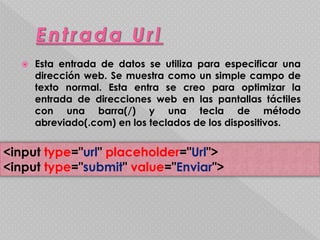
 Esta entrada de datos se utiliza para especificar una 
dirección web. Se muestra como un simple campo de 
texto normal. Esta entra se creo para optimizar la 
entrada de direcciones web en las pantallas táctiles 
con una barra(/) y una tecla de método 
abreviado(.com) en los teclados de los dispositivos. 
<input type="url" placeholder="Url"> 
<input type="submit" value="Enviar">
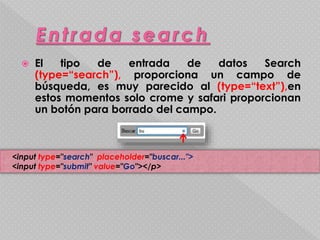
 El tipo de entrada de datos Search 
(type=“search”), proporciona un campo de 
búsqueda, es muy parecido al (type=“text”),en 
estos momentos solo crome y safari proporcionan 
un botón para borrado del campo. 
<input type="search" placeholder="buscar..."> 
<input type="submit" value="Go"></p>
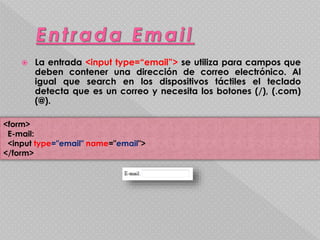
 La entrada <input type=“email”> se utiliza para campos que 
deben contener una dirección de correo electrónico. Al 
igual que search en los dispositivos táctiles el teclado 
detecta que es un correo y necesita los botones (/), (.com) 
(@). 
<form> 
E-mail: 
<input type="email" name="email"> 
</form>
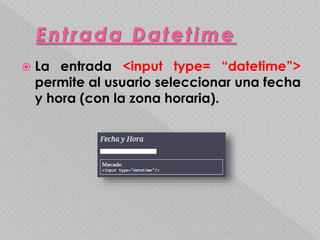
 La entrada <input type= “datetime”> 
permite al usuario seleccionar una fecha 
y hora (con la zona horaria).
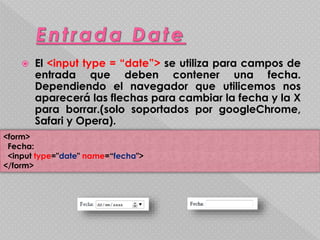
 El <input type = “date”> se utiliza para campos de 
entrada que deben contener una fecha. 
Dependiendo el navegador que utilicemos nos 
aparecerá las flechas para cambiar la fecha y la X 
para borrar.(solo soportados por googleChrome, 
Safari y Opera). 
<form> 
Fecha: 
<input type="date" name=“fecha"> 
</form>
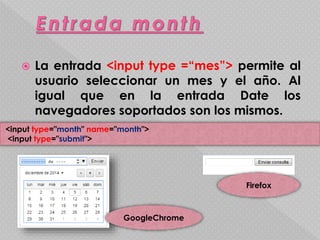
 La entrada <input type =“mes”> permite al 
usuario seleccionar un mes y el año. Al 
igual que en la entrada Date los 
navegadores soportados son los mismos. 
<input type="month" name="month"> 
<input type="submit"> 
GoogleChrome 
Firefox
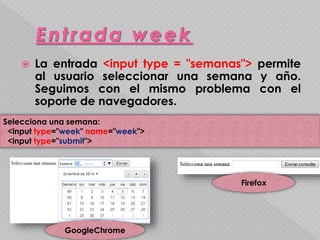
 La entrada <input type = "semanas"> permite 
al usuario seleccionar una semana y año. 
Seguimos con el mismo problema con el 
soporte de navegadores. 
Selecciona una semana: 
<input type="week" name="week"> 
<input type="submit"> 
GoogleChrome 
Firefox
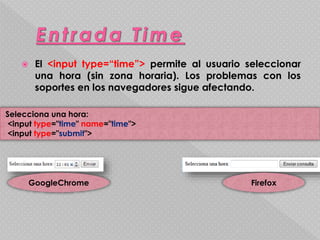
 El <input type=“time”> permite al usuario seleccionar 
una hora (sin zona horaria). Los problemas con los 
soportes en los navegadores sigue afectando. 
Selecciona una hora: 
<input type="time" name="time"> 
<input type="submit"> 
GoogleChrome Firefox
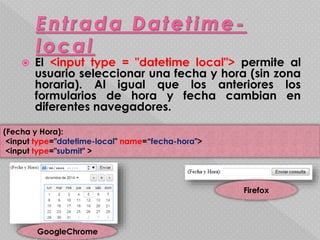
 El <input type = "datetime local"> permite al 
usuario seleccionar una fecha y hora (sin zona 
horaria). Al igual que los anteriores los 
formularios de hora y fecha cambian en 
diferentes navegadores. 
(Fecha y Hora): 
<input type="datetime-local" name=“fecha-hora"> 
<input type="submit" > 
GoogleChrome 
Firefox
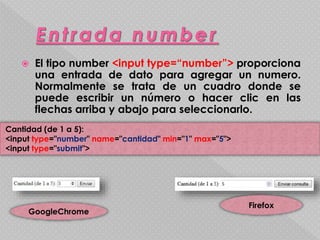
 El tipo number <input type=“number”> proporciona 
una entrada de dato para agregar un numero. 
Normalmente se trata de un cuadro donde se 
puede escribir un número o hacer clic en las 
flechas arriba y abajo para seleccionarlo. 
Cantidad (de 1 a 5): 
<input type="number" name="cantidad" min="1" max="5"> 
<input type="submit"> 
GoogleChrome 
Firefox
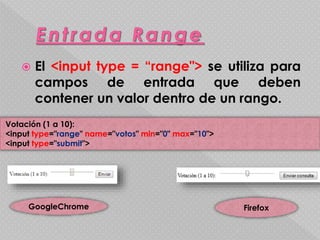
 El <input type = “range"> se utiliza para 
campos de entrada que deben 
contener un valor dentro de un rango. 
Votación (1 a 10): 
<input type="range" name="votos" min="0" max="10"> 
<input type="submit"> 
GoogleChrome Firefox
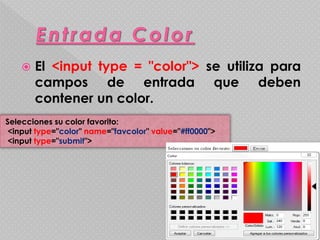
 El <input type = "color"> se utiliza para 
campos de entrada que deben 
contener un color. 
Selecciones su color favorito: 
<input type="color" name="favcolor" value="#ff0000"> 
<input type="submit">

etiqueta input HTML5

  • 3.
     La entrada“tel” la utilizaremos para los tipos de entrada de numero de teléfono (type=“tel”), a diferencia de los tipos url y email, el tipo tel no impone una sintaxis determinada (tanto letras como numero), esto es porque los países tienen diferentes números de teléfono. <input type="tel" title="Mínimo 5 digitos Máx 10" pattern="[0- 9]{5,10}" placeholder="Teléfono" required><p/> <input type="submit" value="Enviar">
  • 4.
     Esta entradade datos se utiliza para especificar una dirección web. Se muestra como un simple campo de texto normal. Esta entra se creo para optimizar la entrada de direcciones web en las pantallas táctiles con una barra(/) y una tecla de método abreviado(.com) en los teclados de los dispositivos. <input type="url" placeholder="Url"> <input type="submit" value="Enviar">
  • 5.
     El tipode entrada de datos Search (type=“search”), proporciona un campo de búsqueda, es muy parecido al (type=“text”),en estos momentos solo crome y safari proporcionan un botón para borrado del campo. <input type="search" placeholder="buscar..."> <input type="submit" value="Go"></p>
  • 6.
     La entrada<input type=“email”> se utiliza para campos que deben contener una dirección de correo electrónico. Al igual que search en los dispositivos táctiles el teclado detecta que es un correo y necesita los botones (/), (.com) (@). <form> E-mail: <input type="email" name="email"> </form>
  • 7.
     La entrada<input type= “datetime”> permite al usuario seleccionar una fecha y hora (con la zona horaria).
  • 8.
     El <inputtype = “date”> se utiliza para campos de entrada que deben contener una fecha. Dependiendo el navegador que utilicemos nos aparecerá las flechas para cambiar la fecha y la X para borrar.(solo soportados por googleChrome, Safari y Opera). <form> Fecha: <input type="date" name=“fecha"> </form>
  • 9.
     La entrada<input type =“mes”> permite al usuario seleccionar un mes y el año. Al igual que en la entrada Date los navegadores soportados son los mismos. <input type="month" name="month"> <input type="submit"> GoogleChrome Firefox
  • 10.
     La entrada<input type = "semanas"> permite al usuario seleccionar una semana y año. Seguimos con el mismo problema con el soporte de navegadores. Selecciona una semana: <input type="week" name="week"> <input type="submit"> GoogleChrome Firefox
  • 11.
     El <inputtype=“time”> permite al usuario seleccionar una hora (sin zona horaria). Los problemas con los soportes en los navegadores sigue afectando. Selecciona una hora: <input type="time" name="time"> <input type="submit"> GoogleChrome Firefox
  • 12.
     El <inputtype = "datetime local"> permite al usuario seleccionar una fecha y hora (sin zona horaria). Al igual que los anteriores los formularios de hora y fecha cambian en diferentes navegadores. (Fecha y Hora): <input type="datetime-local" name=“fecha-hora"> <input type="submit" > GoogleChrome Firefox
  • 13.
     El tiponumber <input type=“number”> proporciona una entrada de dato para agregar un numero. Normalmente se trata de un cuadro donde se puede escribir un número o hacer clic en las flechas arriba y abajo para seleccionarlo. Cantidad (de 1 a 5): <input type="number" name="cantidad" min="1" max="5"> <input type="submit"> GoogleChrome Firefox
  • 14.
     El <inputtype = “range"> se utiliza para campos de entrada que deben contener un valor dentro de un rango. Votación (1 a 10): <input type="range" name="votos" min="0" max="10"> <input type="submit"> GoogleChrome Firefox
  • 15.
     El <inputtype = "color"> se utiliza para campos de entrada que deben contener un color. Selecciones su color favorito: <input type="color" name="favcolor" value="#ff0000"> <input type="submit">