ETIQUETAS
SEMÁNTICAS Y
FORMULARIOS
Mg. Richard E. Mendoza G.
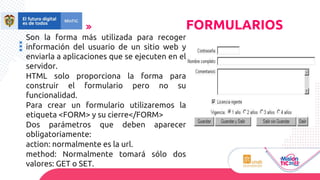
Son la forma más utilizada para recoger
información del usuario de un sitio web y
enviarla a aplicaciones que se ejecuten en el
servidor.
HTML solo proporciona la forma para
construir el formulario pero no su
funcionalidad.
Para crear un formulario utilizaremos la
etiqueta <FORM> y su cierre</FORM>
Dos parámetros que deben aparecer
obligatoriamente:
action: normalmente es la url.
method: Normalmente tomará sólo dos
valores: GET o SET.
FORMULARIOS
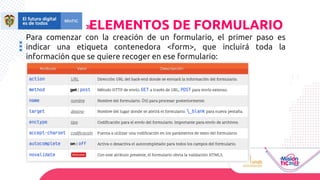
Para comenzar con la creación de un formulario, el primer paso es
indicar una etiqueta contenedora <form>, que incluirá toda la
información que se quiere recoger en ese formulario:
ELEMENTOS DE FORMULARIO
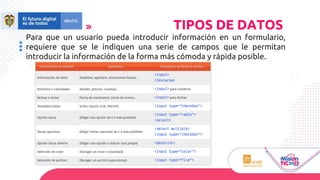
Para que un usuario pueda introducir información en un formulario,
requiere que se le indiquen una serie de campos que le permitan
introducir la información de la forma más cómoda y rápida posible.
TIPOS DE DATOS
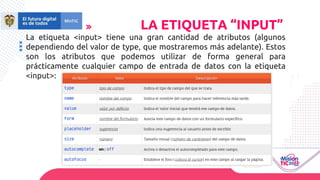
La etiqueta <input> tiene una gran cantidad de atributos (algunos
dependiendo del valor de type, que mostraremos más adelante). Estos
son los atributos que podemos utilizar de forma general para
prácticamente cualquier campo de entrada de datos con la etiqueta
<input>:
LA ETIQUETA “INPUT”
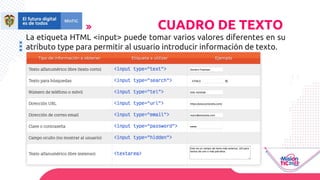
La etiqueta HTML <input> puede tomar varios valores diferentes en su
atributo type para permitir al usuario introducir información de texto.
CUADRO DE TEXTO
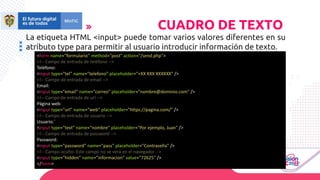
La etiqueta HTML <input> puede tomar varios valores diferentes en su
atributo type para permitir al usuario introducir información de texto.
CUADRO DE TEXTO
<form name="formulario" method="post" action="/send.php">
<!-- Campo de entrada de teléfono -->
Teléfono:
<input type="tel" name="telefono" placeholder="+XX XXX XXXXXX" />
<!-- Campo de entrada de email -->
Email:
<input type="email" name="correo" placeholder="nombre@dominio.com" />
<!-- Campo de entrada de url -->
Página web:
<input type="url" name="web" placeholder="https://pagina.com/" />
<!-- Campo de entrada de usuario -->
Usuario:`
<input type="text" name="nombre" placeholder="Por ejemplo, Juan" />
<!-- Campo de entrada de password -->
Password:
<input type="password" name="pass" placeholder="Contraseña" />
<!-- Campo oculto: Este campo no se verá en el navegador -->
<input type="hidden" name="informacion" value="72625" />
</form>
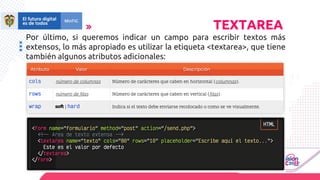
Por último, si queremos indicar un campo para escribir textos más
extensos, lo más apropiado es utilizar la etiqueta <textarea>, que tiene
también algunos atributos adicionales:
TEXTAREA
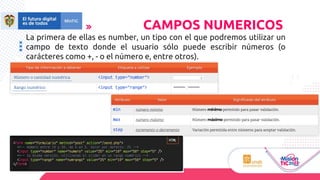
La primera de ellas es number, un tipo con el que podremos utilizar un
campo de texto donde el usuario sólo puede escribir números (o
carácteres como +, - o el número e, entre otros).
CAMPOS NUMERICOS
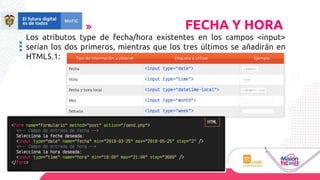
Los atributos type de fecha/hora existentes en los campos <input>
serían los dos primeros, mientras que los tres últimos se añadirán en
HTML5.1:
FECHA Y HORA
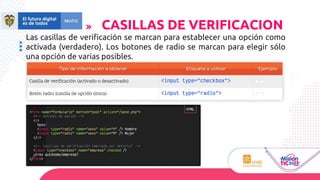
Las casillas de verificación se marcan para establecer una opción como
activada (verdadero). Los botones de radio se marcan para elegir sólo
una opción de varias posibles.
CASILLAS DE VERIFICACION
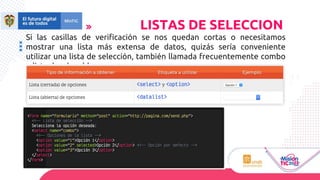
Si las casillas de verificación se nos quedan cortas o necesitamos
mostrar una lista más extensa de datos, quizás sería conveniente
utilizar una lista de selección, también llamada frecuentemente combo
o lista desplegable.
LISTAS DE SELECCION
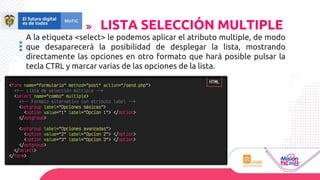
A la etiqueta <select> le podemos aplicar el atributo multiple, de modo
que desaparecerá la posibilidad de desplegar la lista, mostrando
directamente las opciones en otro formato que hará posible pulsar la
tecla CTRL y marcar varias de las opciones de la lista.
LISTA SELECCIÓN MULTIPLE
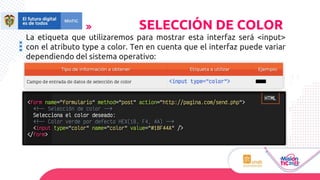
La etiqueta que utilizaremos para mostrar esta interfaz será <input>
con el atributo type a color. Ten en cuenta que el interfaz puede variar
dependiendo del sistema operativo:
SELECCIÓN DE COLOR
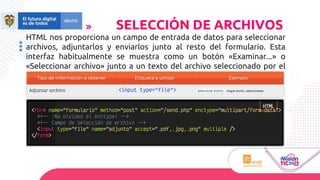
HTML nos proporciona un campo de entrada de datos para seleccionar
archivos, adjuntarlos y enviarlos junto al resto del formulario. Esta
interfaz habitualmente se muestra como un botón «Examinar...» o
«Seleccionar archivo» junto a un texto del archivo seleccionado por el
usuario.
SELECCIÓN DE ARCHIVOS
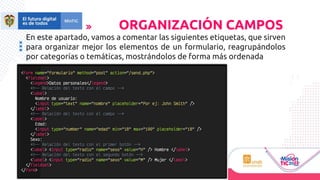
En este apartado, vamos a comentar las siguientes etiquetas, que sirven
para organizar mejor los elementos de un formulario, reagrupándolos
por categorías o temáticas, mostrándolos de forma más ordenada
ORGANIZACIÓN CAMPOS
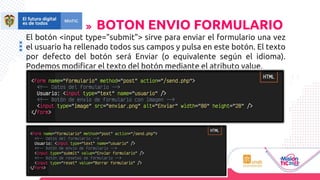
El botón <input type="submit"> sirve para enviar el formulario una vez
el usuario ha rellenado todos sus campos y pulsa en este botón. El texto
por defecto del botón será Enviar (o equivalente según el idioma).
Podemos modificar el texto del botón mediante el atributo value.
BOTON ENVIO FORMULARIO
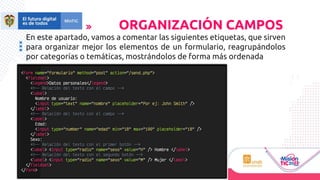
En este apartado, vamos a comentar las siguientes etiquetas, que sirven
para organizar mejor los elementos de un formulario, reagrupándolos
por categorías o temáticas, mostrándolos de forma más ordenada
ORGANIZACIÓN CAMPOS
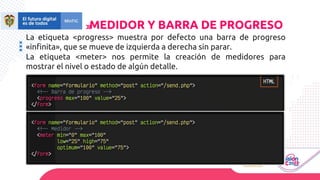
La etiqueta <progress> muestra por defecto una barra de progreso
«infinita», que se mueve de izquierda a derecha sin parar.
La etiqueta <meter> nos permite la creación de medidores para
mostrar el nivel o estado de algún detalle.
MEDIDOR Y BARRA DE PROGRESO
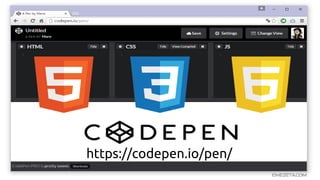
https://codepen.io/pen/

Semana 2 Etiquetas semánticas y HTML 5

  • 1.
  • 4.
    Son la formamás utilizada para recoger información del usuario de un sitio web y enviarla a aplicaciones que se ejecuten en el servidor. HTML solo proporciona la forma para construir el formulario pero no su funcionalidad. Para crear un formulario utilizaremos la etiqueta <FORM> y su cierre</FORM> Dos parámetros que deben aparecer obligatoriamente: action: normalmente es la url. method: Normalmente tomará sólo dos valores: GET o SET. FORMULARIOS
  • 5.
    Para comenzar conla creación de un formulario, el primer paso es indicar una etiqueta contenedora <form>, que incluirá toda la información que se quiere recoger en ese formulario: ELEMENTOS DE FORMULARIO
  • 6.
    Para que unusuario pueda introducir información en un formulario, requiere que se le indiquen una serie de campos que le permitan introducir la información de la forma más cómoda y rápida posible. TIPOS DE DATOS
  • 7.
    La etiqueta <input>tiene una gran cantidad de atributos (algunos dependiendo del valor de type, que mostraremos más adelante). Estos son los atributos que podemos utilizar de forma general para prácticamente cualquier campo de entrada de datos con la etiqueta <input>: LA ETIQUETA “INPUT”
  • 8.
    La etiqueta HTML<input> puede tomar varios valores diferentes en su atributo type para permitir al usuario introducir información de texto. CUADRO DE TEXTO
  • 9.
    La etiqueta HTML<input> puede tomar varios valores diferentes en su atributo type para permitir al usuario introducir información de texto. CUADRO DE TEXTO <form name="formulario" method="post" action="/send.php"> <!-- Campo de entrada de teléfono --> Teléfono: <input type="tel" name="telefono" placeholder="+XX XXX XXXXXX" /> <!-- Campo de entrada de email --> Email: <input type="email" name="correo" placeholder="nombre@dominio.com" /> <!-- Campo de entrada de url --> Página web: <input type="url" name="web" placeholder="https://pagina.com/" /> <!-- Campo de entrada de usuario --> Usuario:` <input type="text" name="nombre" placeholder="Por ejemplo, Juan" /> <!-- Campo de entrada de password --> Password: <input type="password" name="pass" placeholder="Contraseña" /> <!-- Campo oculto: Este campo no se verá en el navegador --> <input type="hidden" name="informacion" value="72625" /> </form>
  • 10.
    Por último, siqueremos indicar un campo para escribir textos más extensos, lo más apropiado es utilizar la etiqueta <textarea>, que tiene también algunos atributos adicionales: TEXTAREA
  • 11.
    La primera deellas es number, un tipo con el que podremos utilizar un campo de texto donde el usuario sólo puede escribir números (o carácteres como +, - o el número e, entre otros). CAMPOS NUMERICOS
  • 12.
    Los atributos typede fecha/hora existentes en los campos <input> serían los dos primeros, mientras que los tres últimos se añadirán en HTML5.1: FECHA Y HORA
  • 13.
    Las casillas deverificación se marcan para establecer una opción como activada (verdadero). Los botones de radio se marcan para elegir sólo una opción de varias posibles. CASILLAS DE VERIFICACION
  • 14.
    Si las casillasde verificación se nos quedan cortas o necesitamos mostrar una lista más extensa de datos, quizás sería conveniente utilizar una lista de selección, también llamada frecuentemente combo o lista desplegable. LISTAS DE SELECCION
  • 15.
    A la etiqueta<select> le podemos aplicar el atributo multiple, de modo que desaparecerá la posibilidad de desplegar la lista, mostrando directamente las opciones en otro formato que hará posible pulsar la tecla CTRL y marcar varias de las opciones de la lista. LISTA SELECCIÓN MULTIPLE
  • 16.
    La etiqueta queutilizaremos para mostrar esta interfaz será <input> con el atributo type a color. Ten en cuenta que el interfaz puede variar dependiendo del sistema operativo: SELECCIÓN DE COLOR
  • 17.
    HTML nos proporcionaun campo de entrada de datos para seleccionar archivos, adjuntarlos y enviarlos junto al resto del formulario. Esta interfaz habitualmente se muestra como un botón «Examinar...» o «Seleccionar archivo» junto a un texto del archivo seleccionado por el usuario. SELECCIÓN DE ARCHIVOS
  • 18.
    En este apartado,vamos a comentar las siguientes etiquetas, que sirven para organizar mejor los elementos de un formulario, reagrupándolos por categorías o temáticas, mostrándolos de forma más ordenada ORGANIZACIÓN CAMPOS
  • 19.
    El botón <inputtype="submit"> sirve para enviar el formulario una vez el usuario ha rellenado todos sus campos y pulsa en este botón. El texto por defecto del botón será Enviar (o equivalente según el idioma). Podemos modificar el texto del botón mediante el atributo value. BOTON ENVIO FORMULARIO
  • 20.
    En este apartado,vamos a comentar las siguientes etiquetas, que sirven para organizar mejor los elementos de un formulario, reagrupándolos por categorías o temáticas, mostrándolos de forma más ordenada ORGANIZACIÓN CAMPOS
  • 21.
    La etiqueta <progress>muestra por defecto una barra de progreso «infinita», que se mueve de izquierda a derecha sin parar. La etiqueta <meter> nos permite la creación de medidores para mostrar el nivel o estado de algún detalle. MEDIDOR Y BARRA DE PROGRESO
  • 22.