103380 - ENSAMBLE Y MANTENIMIENTO DE COMPUTADORES
Fase: Evaluación Final
MANUAL DE INSTALACIÓN DE ARRANQUE DUAL DE
LOS SISTEMAS OPERATIVOS (LINUX Y WINDOWS 7)
Requerimientos del hardware para la instalación del sistema operativo.
Instalación de virtual box
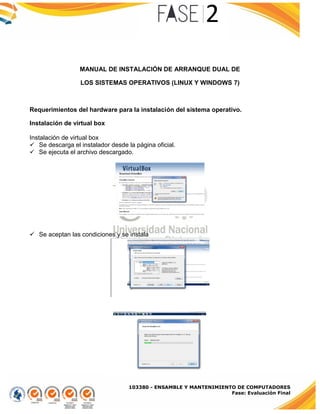
 Se descarga el instalador desde la página oficial.
 Se ejecuta el archivo descargado.
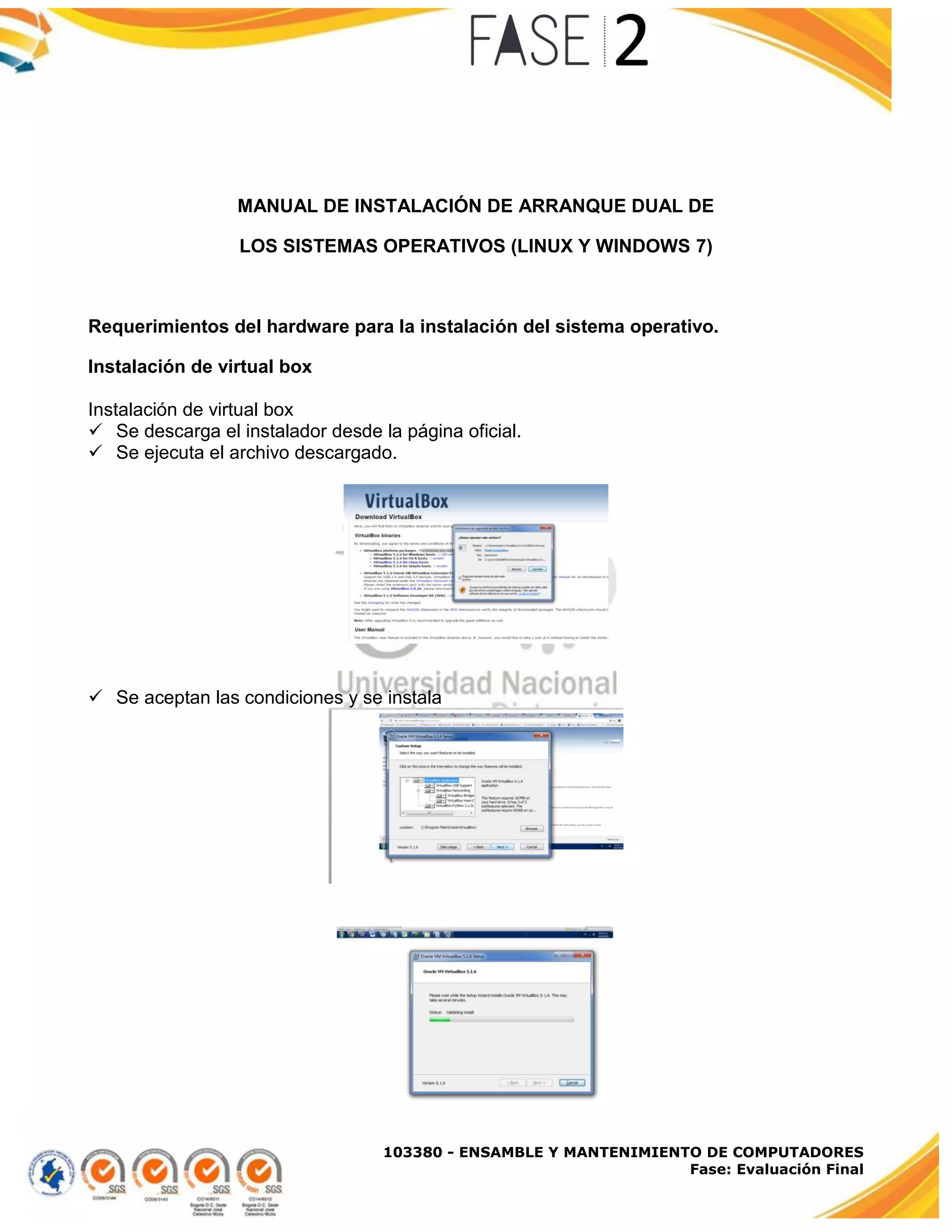
 Se aceptan las condiciones y se instala
103380 - ENSAMBLE Y MANTENIMIENTO DE COMPUTADORES
Fase: Evaluación Final
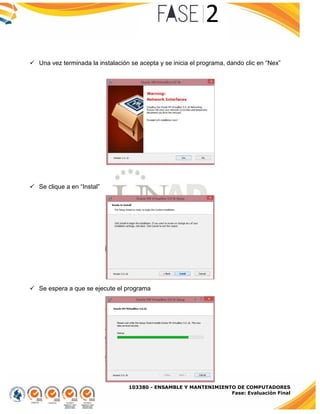
 Una vez terminada la instalación se acepta y se inicia el programa, dando clic en “Nex”
 Se clique a en “Instal”
 Se espera a que se ejecute el programa
103380 - ENSAMBLE Y MANTENIMIENTO DE COMPUTADORES
Fase: Evaluación Final
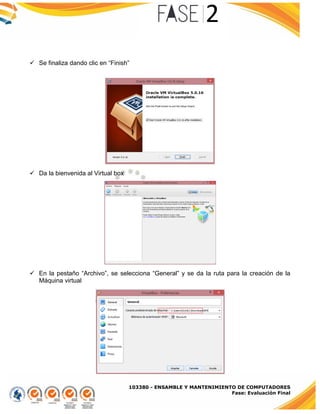
 Se finaliza dando clic en “Finish”
 Da la bienvenida al Virtual box
 En la pestaño “Archivo”, se selecciona “General” y se da la ruta para la creación de la
Máquina virtual
103380 - ENSAMBLE Y MANTENIMIENTO DE COMPUTADORES
Fase: Evaluación Final
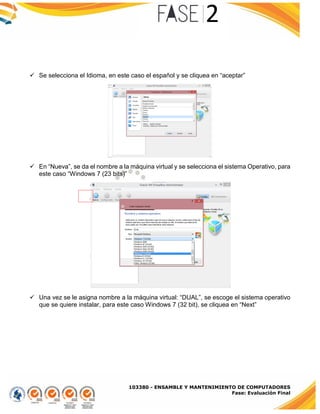
 Se selecciona el Idioma, en este caso el español y se cliquea en “aceptar”
 En “Nueva”, se da el nombre a la máquina virtual y se selecciona el sistema Operativo, para
este caso “Windows 7 (23 bits)”
 Una vez se le asigna nombre a la máquina virtual: “DUAL”, se escoge el sistema operativo
que se quiere instalar, para este caso Windows 7 (32 bit), se cliquea en “Next”
103380 - ENSAMBLE Y MANTENIMIENTO DE COMPUTADORES
Fase: Evaluación Final
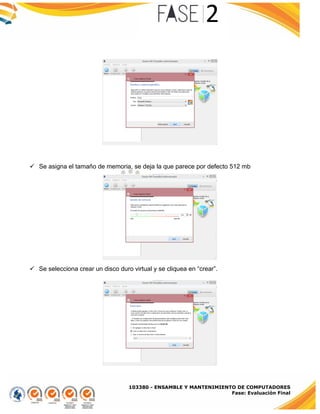
 Se asigna el tamaño de memoria, se deja la que parece por defecto 512 mb
 Se selecciona crear un disco duro virtual y se cliquea en “crear”.
103380 - ENSAMBLE Y MANTENIMIENTO DE COMPUTADORES
Fase: Evaluación Final
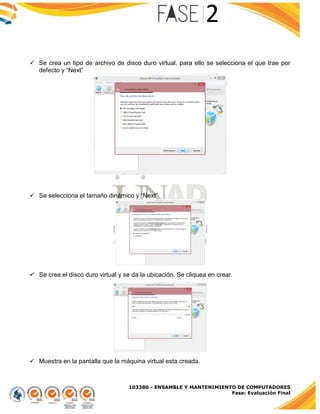
 Se crea un tipo de archivo de disco duro virtual, para ello se selecciona el que trae por
defecto y “Next”
 Se selecciona el tamaño dinámico y “Next”
 Se crea el disco duro virtual y se da la ubicación. Se cliquea en crear.
 Muestra en la pantalla que la máquina virtual esta creada.
103380 - ENSAMBLE Y MANTENIMIENTO DE COMPUTADORES
Fase: Evaluación Final
Definición del Sistema Operativo Windows:
S.O. de Microsoft, al que le han incrementado su entorno gráfico, en lo referente a su
rendimiento, a sus características hardware del PC y en sus aplicaciones de utilidades que
mejoran la labor al usuario. Windows 7 se lanzó el 22/10/2009; es más rápido, consume menos
recursos y es muy fácil de utilizar. Su interfaz gráfica, Windows 7 es similar al Windows Vista,
presentando varias de sus funciones.
Instalación del Sistema Operativo Windows 7:
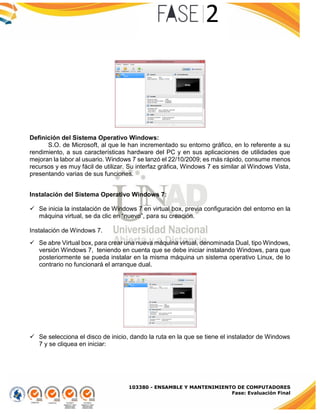
 Se inicia la instalación de Windows 7 en virtual box, previa configuración del entorno en la
máquina virtual, se da clic en “nuevo”, para su creación.
Instalación de Windows 7.
 Se abre Virtual box, para crear una nueva máquina virtual, denominada Dual, tipo Windows,
versión Windows 7, teniendo en cuenta que se debe iniciar instalando Windows, para que
posteriormente se pueda instalar en la misma máquina un sistema operativo Linux, de lo
contrario no funcionará el arranque dual.
 Se selecciona el disco de inicio, dando la ruta en la que se tiene el instalador de Windows
7 y se cliquea en iniciar:
103380 - ENSAMBLE Y MANTENIMIENTO DE COMPUTADORES
Fase: Evaluación Final
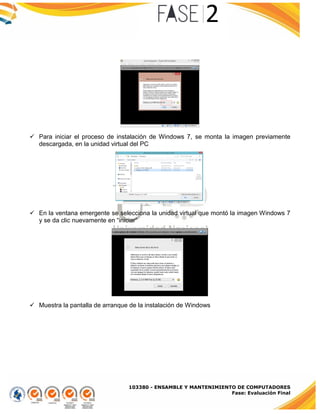
 Para iniciar el proceso de instalación de Windows 7, se monta la imagen previamente
descargada, en la unidad virtual del PC
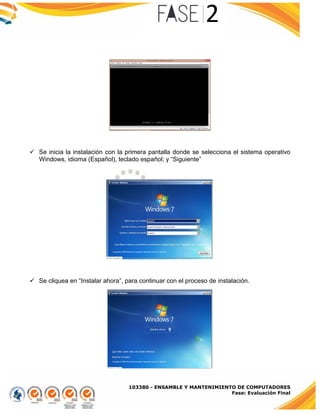
 En la ventana emergente se selecciona la unidad virtual que montó la imagen Windows 7
y se da clic nuevamente en “iniciar”
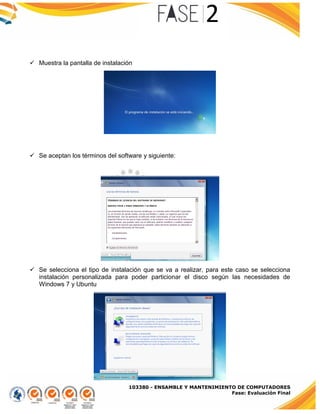
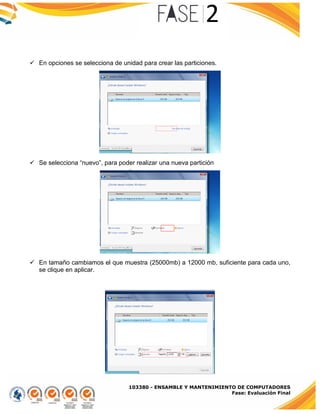
 Muestra la pantalla de arranque de la instalación de Windows
103380 - ENSAMBLE Y MANTENIMIENTO DE COMPUTADORES
Fase: Evaluación Final
 Se inicia la instalación con la primera pantalla donde se selecciona el sistema operativo
Windows, idioma (Español), teclado español; y “Siguiente”
 Se cliquea en “Instalar ahora”, para continuar con el proceso de instalación.
103380 - ENSAMBLE Y MANTENIMIENTO DE COMPUTADORES
Fase: Evaluación Final
 Muestra la pantalla de instalación
 Se aceptan los términos del software y siguiente:
 Se selecciona el tipo de instalación que se va a realizar, para este caso se selecciona
instalación personalizada para poder particionar el disco según las necesidades de
Windows 7 y Ubuntu
103380 - ENSAMBLE Y MANTENIMIENTO DE COMPUTADORES
Fase: Evaluación Final
 En opciones se selecciona de unidad para crear las particiones.
 Se selecciona “nuevo”, para poder realizar una nueva partición
 En tamaño cambiamos el que muestra (25000mb) a 12000 mb, suficiente para cada uno,
se clique en aplicar.
103380 - ENSAMBLE Y MANTENIMIENTO DE COMPUTADORES
Fase: Evaluación Final
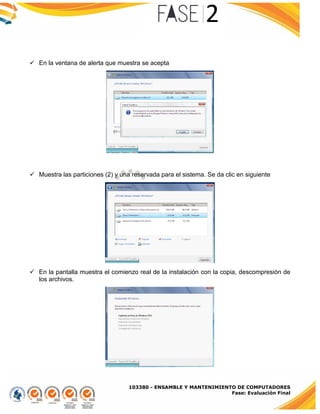
 En la ventana de alerta que muestra se acepta
 Muestra las particiones (2) y una reservada para el sistema. Se da clic en siguiente
 En la pantalla muestra el comienzo real de la instalación con la copia, descompresión de
los archivos.
103380 - ENSAMBLE Y MANTENIMIENTO DE COMPUTADORES
Fase: Evaluación Final
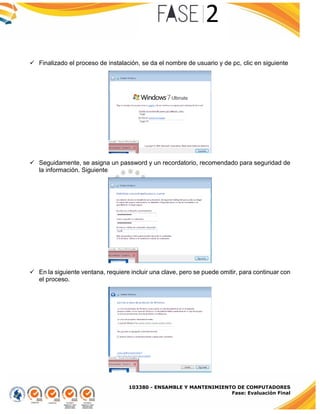
 Finalizado el proceso de instalación, se da el nombre de usuario y de pc, clic en siguiente
 Seguidamente, se asigna un password y un recordatorio, recomendado para seguridad de
la información. Siguiente
 En la siguiente ventana, requiere incluir una clave, pero se puede omitir, para continuar con
el proceso.
103380 - ENSAMBLE Y MANTENIMIENTO DE COMPUTADORES
Fase: Evaluación Final
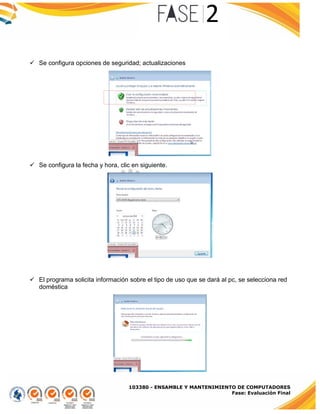
 Se configura opciones de seguridad; actualizaciones
 Se configura la fecha y hora, clic en siguiente.
 El programa solicita información sobre el tipo de uso que se dará al pc, se selecciona red
doméstica
103380 - ENSAMBLE Y MANTENIMIENTO DE COMPUTADORES
Fase: Evaluación Final
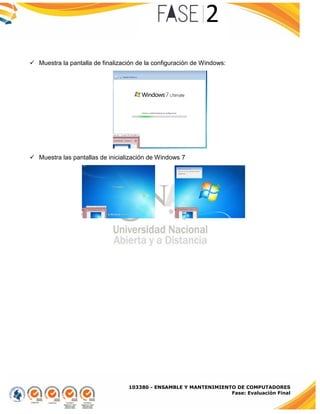
 Muestra la pantalla de finalización de la configuración de Windows:
 Muestra las pantallas de inicialización de Windows 7
103380 - ENSAMBLE Y MANTENIMIENTO DE COMPUTADORES
Fase: Evaluación Final
Definición del Sistema Operativo Linux:
S.O. de software libre, significa que no requiere la compra de una licencia para su
instalación y uso en un PC. El sistema es multiusuario, multitarea que suministra interfaz
gráfica y de comandos, convirtiéndolo en un sistema llamativo, con expectativas hacia futuro.
Tiene accesibilidad al código fuente, que puede ser analizado y cambiado por cualquier
usuario, por cuanto es un software libre.
Linus Torvalds fue el desarrollador de Linux, el cual es basado en el sistemaMinix, el
que a su vez está fundado en el sistema Unix, fue más operativo al adicionarle herramientas y
utilidades, por Torvalds.
Instalación del Sistema Operativo Linux Ubunto 16.04.1
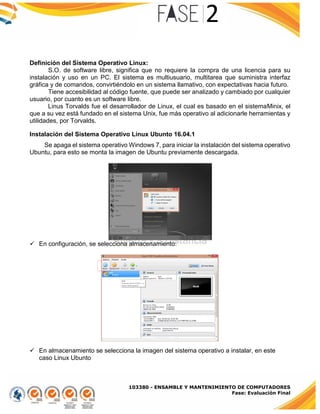
Se apaga el sistema operativo Windows 7, para iniciar la instalación del sistema operativo
Ubuntu, para esto se monta la imagen de Ubuntu previamente descargada.
 En configuración, se selecciona almacenamiento:
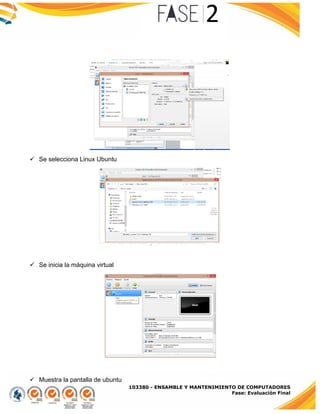
 En almacenamiento se selecciona la imagen del sistema operativo a instalar, en este
caso Linux Ubunto
103380 - ENSAMBLE Y MANTENIMIENTO DE COMPUTADORES
Fase: Evaluación Final
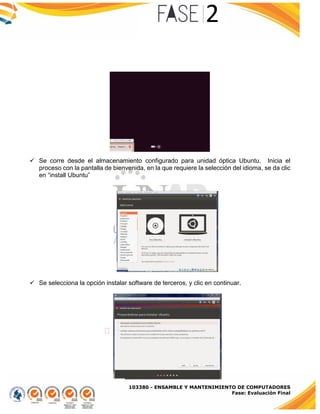
 Se selecciona Linux Ubuntu
 Se inicia la máquina virtual
 Muestra la pantalla de ubuntu
103380 - ENSAMBLE Y MANTENIMIENTO DE COMPUTADORES
Fase: Evaluación Final
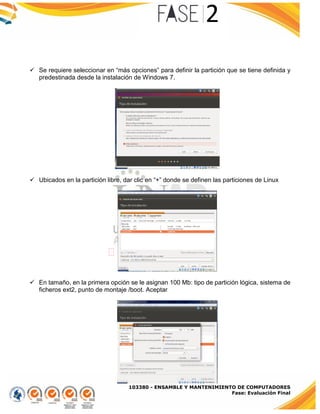
 Se corre desde el almacenamiento configurado para unidad óptica Ubuntu. Inicia el
proceso con la pantalla de bienvenida, en la que requiere la selección del idioma, se da clic
en “install Ubuntu”
 Se selecciona la opción instalar software de terceros, y clic en continuar.
103380 - ENSAMBLE Y MANTENIMIENTO DE COMPUTADORES
Fase: Evaluación Final
 Se requiere seleccionar en “más opciones” para definir la partición que se tiene definida y
predestinada desde la instalación de Windows 7.
 Ubicados en la partición libre, dar clic en “+” donde se definen las particiones de Linux
 En tamaño, en la primera opción se le asignan 100 Mb: tipo de partición lógica, sistema de
ficheros ext2, punto de montaje /boot. Aceptar
103380 - ENSAMBLE Y MANTENIMIENTO DE COMPUTADORES
Fase: Evaluación Final
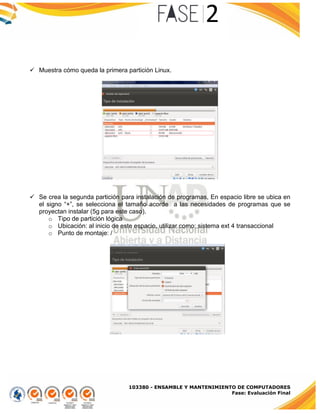
 Muestra cómo queda la primera partición Linux.
 Se crea la segunda partición para instalación de programas, En espacio libre se ubica en
el signo “+”, se selecciona el tamaño acorde a las necesidades de programas que se
proyectan instalar (5g para este caso).
o Tipo de partición lógica
o Ubicación: al inicio de este espacio, utilizar como: sistema ext 4 transaccional
o Punto de montaje: /
103380 - ENSAMBLE Y MANTENIMIENTO DE COMPUTADORES
Fase: Evaluación Final
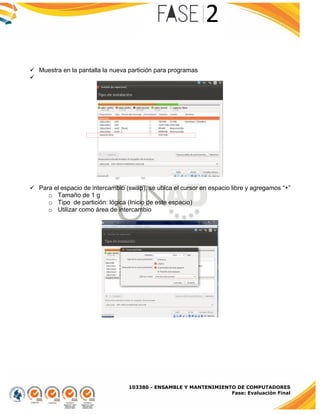
 Muestra en la pantalla la nueva partición para programas

 Para el espacio de intercambio (swap), se ubica el cursor en espacio libre y agregamos “+”
o Tamaño de 1 g
o Tipo de partición: lógica (Inicio de este espacio)
o Utilizar como área de intercambio
103380 - ENSAMBLE Y MANTENIMIENTO DE COMPUTADORES
Fase: Evaluación Final
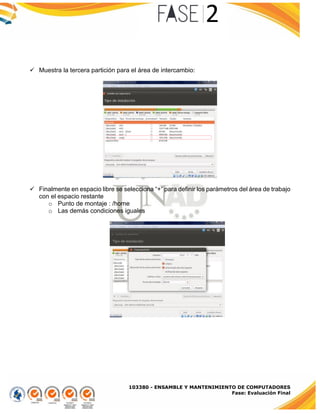
 Muestra la tercera partición para el área de intercambio:
 Finalmente en espacio libre se selecciona “+” para definir los parámetros del área de trabajo
con el espacio restante
o Punto de montaje : /home
o Las demás condiciones iguales
103380 - ENSAMBLE Y MANTENIMIENTO DE COMPUTADORES
Fase: Evaluación Final
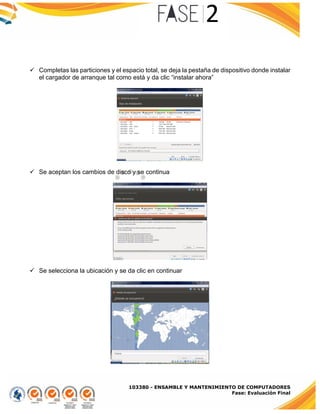
 Completas las particiones y el espacio total, se deja la pestaña de dispositivo donde instalar
el cargador de arranque tal como está y da clic “instalar ahora”
 Se aceptan los cambios de disco y se continua
 Se selecciona la ubicación y se da clic en continuar
103380 - ENSAMBLE Y MANTENIMIENTO DE COMPUTADORES
Fase: Evaluación Final
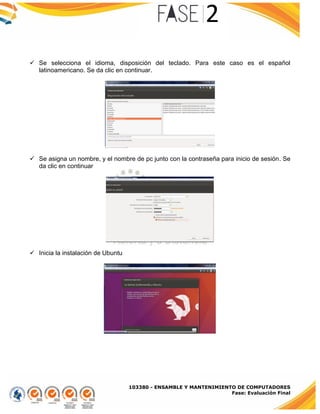
 Se selecciona el idioma, disposición del teclado. Para este caso es el español
latinoamericano. Se da clic en continuar.
 Se asigna un nombre, y el nombre de pc junto con la contraseña para inicio de sesión. Se
da clic en continuar
 Inicia la instalación de Ubuntu
103380 - ENSAMBLE Y MANTENIMIENTO DE COMPUTADORES
Fase: Evaluación Final
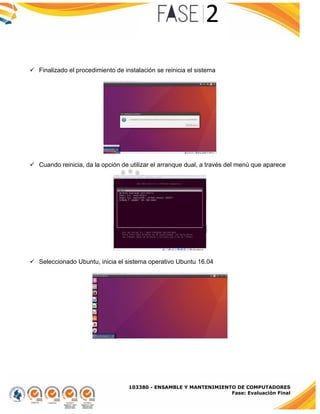
 Finalizado el procedimiento de instalación se reinicia el sistema
 Cuando reinicia, da la opción de utilizar el arranque dual, a través del menú que aparece
 Seleccionado Ubuntu, inicia el sistema operativo Ubuntu 16.04

Evaluación final fase2__103380_108

  • 1.
    103380 - ENSAMBLEY MANTENIMIENTO DE COMPUTADORES Fase: Evaluación Final MANUAL DE INSTALACIÓN DE ARRANQUE DUAL DE LOS SISTEMAS OPERATIVOS (LINUX Y WINDOWS 7) Requerimientos del hardware para la instalación del sistema operativo. Instalación de virtual box Instalación de virtual box  Se descarga el instalador desde la página oficial.  Se ejecuta el archivo descargado.  Se aceptan las condiciones y se instala
  • 2.
    103380 - ENSAMBLEY MANTENIMIENTO DE COMPUTADORES Fase: Evaluación Final  Una vez terminada la instalación se acepta y se inicia el programa, dando clic en “Nex”  Se clique a en “Instal”  Se espera a que se ejecute el programa
  • 3.
    103380 - ENSAMBLEY MANTENIMIENTO DE COMPUTADORES Fase: Evaluación Final  Se finaliza dando clic en “Finish”  Da la bienvenida al Virtual box  En la pestaño “Archivo”, se selecciona “General” y se da la ruta para la creación de la Máquina virtual
  • 4.
    103380 - ENSAMBLEY MANTENIMIENTO DE COMPUTADORES Fase: Evaluación Final  Se selecciona el Idioma, en este caso el español y se cliquea en “aceptar”  En “Nueva”, se da el nombre a la máquina virtual y se selecciona el sistema Operativo, para este caso “Windows 7 (23 bits)”  Una vez se le asigna nombre a la máquina virtual: “DUAL”, se escoge el sistema operativo que se quiere instalar, para este caso Windows 7 (32 bit), se cliquea en “Next”
  • 5.
    103380 - ENSAMBLEY MANTENIMIENTO DE COMPUTADORES Fase: Evaluación Final  Se asigna el tamaño de memoria, se deja la que parece por defecto 512 mb  Se selecciona crear un disco duro virtual y se cliquea en “crear”.
  • 6.
    103380 - ENSAMBLEY MANTENIMIENTO DE COMPUTADORES Fase: Evaluación Final  Se crea un tipo de archivo de disco duro virtual, para ello se selecciona el que trae por defecto y “Next”  Se selecciona el tamaño dinámico y “Next”  Se crea el disco duro virtual y se da la ubicación. Se cliquea en crear.  Muestra en la pantalla que la máquina virtual esta creada.
  • 7.
    103380 - ENSAMBLEY MANTENIMIENTO DE COMPUTADORES Fase: Evaluación Final Definición del Sistema Operativo Windows: S.O. de Microsoft, al que le han incrementado su entorno gráfico, en lo referente a su rendimiento, a sus características hardware del PC y en sus aplicaciones de utilidades que mejoran la labor al usuario. Windows 7 se lanzó el 22/10/2009; es más rápido, consume menos recursos y es muy fácil de utilizar. Su interfaz gráfica, Windows 7 es similar al Windows Vista, presentando varias de sus funciones. Instalación del Sistema Operativo Windows 7:  Se inicia la instalación de Windows 7 en virtual box, previa configuración del entorno en la máquina virtual, se da clic en “nuevo”, para su creación. Instalación de Windows 7.  Se abre Virtual box, para crear una nueva máquina virtual, denominada Dual, tipo Windows, versión Windows 7, teniendo en cuenta que se debe iniciar instalando Windows, para que posteriormente se pueda instalar en la misma máquina un sistema operativo Linux, de lo contrario no funcionará el arranque dual.  Se selecciona el disco de inicio, dando la ruta en la que se tiene el instalador de Windows 7 y se cliquea en iniciar:
  • 8.
    103380 - ENSAMBLEY MANTENIMIENTO DE COMPUTADORES Fase: Evaluación Final  Para iniciar el proceso de instalación de Windows 7, se monta la imagen previamente descargada, en la unidad virtual del PC  En la ventana emergente se selecciona la unidad virtual que montó la imagen Windows 7 y se da clic nuevamente en “iniciar”  Muestra la pantalla de arranque de la instalación de Windows
  • 9.
    103380 - ENSAMBLEY MANTENIMIENTO DE COMPUTADORES Fase: Evaluación Final  Se inicia la instalación con la primera pantalla donde se selecciona el sistema operativo Windows, idioma (Español), teclado español; y “Siguiente”  Se cliquea en “Instalar ahora”, para continuar con el proceso de instalación.
  • 10.
    103380 - ENSAMBLEY MANTENIMIENTO DE COMPUTADORES Fase: Evaluación Final  Muestra la pantalla de instalación  Se aceptan los términos del software y siguiente:  Se selecciona el tipo de instalación que se va a realizar, para este caso se selecciona instalación personalizada para poder particionar el disco según las necesidades de Windows 7 y Ubuntu
  • 11.
    103380 - ENSAMBLEY MANTENIMIENTO DE COMPUTADORES Fase: Evaluación Final  En opciones se selecciona de unidad para crear las particiones.  Se selecciona “nuevo”, para poder realizar una nueva partición  En tamaño cambiamos el que muestra (25000mb) a 12000 mb, suficiente para cada uno, se clique en aplicar.
  • 12.
    103380 - ENSAMBLEY MANTENIMIENTO DE COMPUTADORES Fase: Evaluación Final  En la ventana de alerta que muestra se acepta  Muestra las particiones (2) y una reservada para el sistema. Se da clic en siguiente  En la pantalla muestra el comienzo real de la instalación con la copia, descompresión de los archivos.
  • 13.
    103380 - ENSAMBLEY MANTENIMIENTO DE COMPUTADORES Fase: Evaluación Final  Finalizado el proceso de instalación, se da el nombre de usuario y de pc, clic en siguiente  Seguidamente, se asigna un password y un recordatorio, recomendado para seguridad de la información. Siguiente  En la siguiente ventana, requiere incluir una clave, pero se puede omitir, para continuar con el proceso.
  • 14.
    103380 - ENSAMBLEY MANTENIMIENTO DE COMPUTADORES Fase: Evaluación Final  Se configura opciones de seguridad; actualizaciones  Se configura la fecha y hora, clic en siguiente.  El programa solicita información sobre el tipo de uso que se dará al pc, se selecciona red doméstica
  • 15.
    103380 - ENSAMBLEY MANTENIMIENTO DE COMPUTADORES Fase: Evaluación Final  Muestra la pantalla de finalización de la configuración de Windows:  Muestra las pantallas de inicialización de Windows 7
  • 16.
    103380 - ENSAMBLEY MANTENIMIENTO DE COMPUTADORES Fase: Evaluación Final Definición del Sistema Operativo Linux: S.O. de software libre, significa que no requiere la compra de una licencia para su instalación y uso en un PC. El sistema es multiusuario, multitarea que suministra interfaz gráfica y de comandos, convirtiéndolo en un sistema llamativo, con expectativas hacia futuro. Tiene accesibilidad al código fuente, que puede ser analizado y cambiado por cualquier usuario, por cuanto es un software libre. Linus Torvalds fue el desarrollador de Linux, el cual es basado en el sistemaMinix, el que a su vez está fundado en el sistema Unix, fue más operativo al adicionarle herramientas y utilidades, por Torvalds. Instalación del Sistema Operativo Linux Ubunto 16.04.1 Se apaga el sistema operativo Windows 7, para iniciar la instalación del sistema operativo Ubuntu, para esto se monta la imagen de Ubuntu previamente descargada.  En configuración, se selecciona almacenamiento:  En almacenamiento se selecciona la imagen del sistema operativo a instalar, en este caso Linux Ubunto
  • 17.
    103380 - ENSAMBLEY MANTENIMIENTO DE COMPUTADORES Fase: Evaluación Final  Se selecciona Linux Ubuntu  Se inicia la máquina virtual  Muestra la pantalla de ubuntu
  • 18.
    103380 - ENSAMBLEY MANTENIMIENTO DE COMPUTADORES Fase: Evaluación Final  Se corre desde el almacenamiento configurado para unidad óptica Ubuntu. Inicia el proceso con la pantalla de bienvenida, en la que requiere la selección del idioma, se da clic en “install Ubuntu”  Se selecciona la opción instalar software de terceros, y clic en continuar.
  • 19.
    103380 - ENSAMBLEY MANTENIMIENTO DE COMPUTADORES Fase: Evaluación Final  Se requiere seleccionar en “más opciones” para definir la partición que se tiene definida y predestinada desde la instalación de Windows 7.  Ubicados en la partición libre, dar clic en “+” donde se definen las particiones de Linux  En tamaño, en la primera opción se le asignan 100 Mb: tipo de partición lógica, sistema de ficheros ext2, punto de montaje /boot. Aceptar
  • 20.
    103380 - ENSAMBLEY MANTENIMIENTO DE COMPUTADORES Fase: Evaluación Final  Muestra cómo queda la primera partición Linux.  Se crea la segunda partición para instalación de programas, En espacio libre se ubica en el signo “+”, se selecciona el tamaño acorde a las necesidades de programas que se proyectan instalar (5g para este caso). o Tipo de partición lógica o Ubicación: al inicio de este espacio, utilizar como: sistema ext 4 transaccional o Punto de montaje: /
  • 21.
    103380 - ENSAMBLEY MANTENIMIENTO DE COMPUTADORES Fase: Evaluación Final  Muestra en la pantalla la nueva partición para programas   Para el espacio de intercambio (swap), se ubica el cursor en espacio libre y agregamos “+” o Tamaño de 1 g o Tipo de partición: lógica (Inicio de este espacio) o Utilizar como área de intercambio
  • 22.
    103380 - ENSAMBLEY MANTENIMIENTO DE COMPUTADORES Fase: Evaluación Final  Muestra la tercera partición para el área de intercambio:  Finalmente en espacio libre se selecciona “+” para definir los parámetros del área de trabajo con el espacio restante o Punto de montaje : /home o Las demás condiciones iguales
  • 23.
    103380 - ENSAMBLEY MANTENIMIENTO DE COMPUTADORES Fase: Evaluación Final  Completas las particiones y el espacio total, se deja la pestaña de dispositivo donde instalar el cargador de arranque tal como está y da clic “instalar ahora”  Se aceptan los cambios de disco y se continua  Se selecciona la ubicación y se da clic en continuar
  • 24.
    103380 - ENSAMBLEY MANTENIMIENTO DE COMPUTADORES Fase: Evaluación Final  Se selecciona el idioma, disposición del teclado. Para este caso es el español latinoamericano. Se da clic en continuar.  Se asigna un nombre, y el nombre de pc junto con la contraseña para inicio de sesión. Se da clic en continuar  Inicia la instalación de Ubuntu
  • 25.
    103380 - ENSAMBLEY MANTENIMIENTO DE COMPUTADORES Fase: Evaluación Final  Finalizado el procedimiento de instalación se reinicia el sistema  Cuando reinicia, da la opción de utilizar el arranque dual, a través del menú que aparece  Seleccionado Ubuntu, inicia el sistema operativo Ubuntu 16.04