103380 - ENSAMBLE Y MANTENIMIENTO DE COMPUTADORES
Fase: Evaluación Final
MOMENTO 3 FASE 2
PRESENTADO POR:
OMAR FABIO OSSA PÉREZ C.C. 80.095.148
GRUPO: 103380_13
PRESENTADO A:
JORGE EDUARDO PÉREZ GARCÍA
TUTOR
UNIVERSIDAD NACIONAL ABIERTA Y A DISTANCIA UNAD
ENSAMBLE Y MANTENIMIENTO DE COMPUTADORES
BOGOTÁ D.C.
NOVIEMBRE 2 DE 2016
103380 - ENSAMBLE Y MANTENIMIENTO DE COMPUTADORES
Fase: Evaluación Final
MANUAL DE INSTALACIÓN DE ARRANQUE DUAL DE LOS SISTEMAS
OPERATIVOS WINDOWS Y LINUX
Imagen
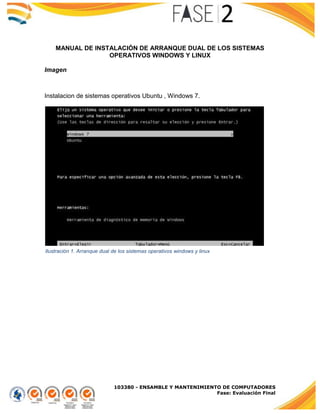
Instalacion de sistemas operativos Ubuntu , Windows 7.
Ilustración 1. Arranque dual de los sistemas operativos windows y linux
103380 - ENSAMBLE Y MANTENIMIENTO DE COMPUTADORES
Fase: Evaluación Final
Información técnica Sistema operativo Linux
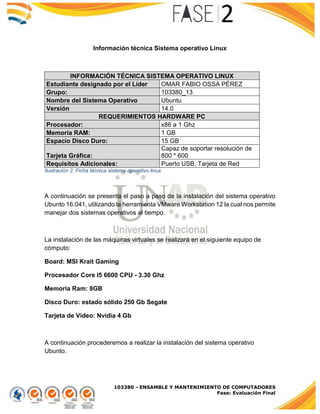
INFORMACIÓN TÉCNICA SISTEMA OPERATIVO LINUX
Estudiante designado por el Líder OMAR FABIO OSSA PÉREZ
Grupo: 103380_13
Nombre del Sistema Operativo Ubuntu
Versión 14.0
REQUERIMIENTOS HARDWARE PC
Procesador: x86 a 1 Ghz
Memoria RAM: 1 GB
Espacio Disco Duro: 15 GB
Tarjeta Gráfica:
Capaz de soportar resolución de
800 * 600
Requisitos Adicionales: Puerto USB, Tarjeta de Red
Ilustración 2. Ficha técnica sistema operativo linux
A continuación se presenta el paso a paso de la instalación del sistema operativo
Ubunto 16.041, utilizando la herramienta VMware Workstation 12 la cual nos permite
manejar dos sistemas operativos al tiempo.
La instalación de las máquinas virtuales se realizará en el siguiente equipo de
cómputo:
Board: MSI Krait Gaming
Procesador Core I5 6600 CPU - 3.30 Ghz
Memoria Ram: 8GB
Disco Duro: estado sólido 250 Gb Segate
Tarjeta de Video: Nvidia 4 Gb
A continuación procederemos a realizar la instalación del sistema operativo
Ubunto.
103380 - ENSAMBLE Y MANTENIMIENTO DE COMPUTADORES
Fase: Evaluación Final
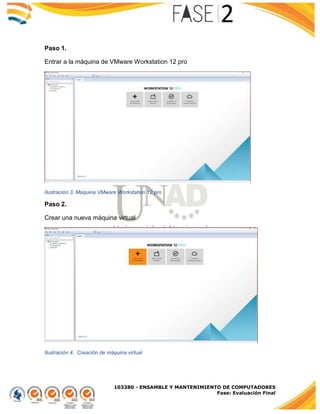
Paso 1.
Entrar a la máquina de VMware Workstation 12 pro
Ilustración 3. Maquina VMware Workstation 12 pro
Paso 2.
Crear una nueva máquina virtual
Ilustración 4. Creación de máquina virtual
103380 - ENSAMBLE Y MANTENIMIENTO DE COMPUTADORES
Fase: Evaluación Final
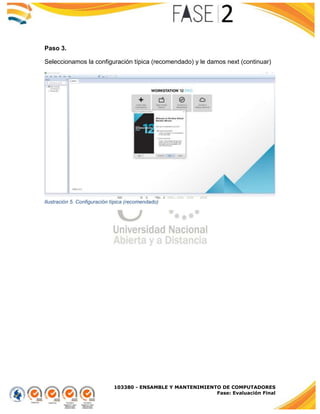
Paso 3.
Seleccionamos la configuración típica (recomendado) y le damos next (continuar)
Ilustración 5. Configuración típica (recomendado)
103380 - ENSAMBLE Y MANTENIMIENTO DE COMPUTADORES
Fase: Evaluación Final
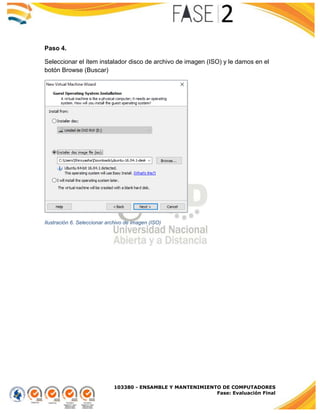
Paso 4.
Seleccionar el ítem instalador disco de archivo de imagen (ISO) y le damos en el
botón Browse (Buscar)
Ilustración 6. Seleccionar archivo de imagen (ISO)
103380 - ENSAMBLE Y MANTENIMIENTO DE COMPUTADORES
Fase: Evaluación Final
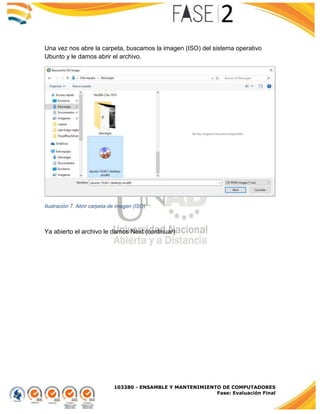
Una vez nos abre la carpeta, buscamos la imagen (ISO) del sistema operativo
Ubunto y le damos abrir el archivo.
Ilustración 7. Abrir carpeta de imagen (ISO)
Ya abierto el archivo le damos Next (continuar)
103380 - ENSAMBLE Y MANTENIMIENTO DE COMPUTADORES
Fase: Evaluación Final
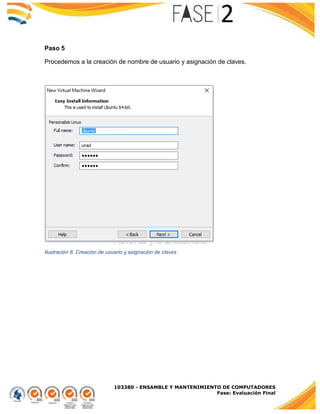
Paso 5
Procedemos a la creación de nombre de usuario y asignación de claves.
Ilustración 8. Creación de usuario y asignación de claves
103380 - ENSAMBLE Y MANTENIMIENTO DE COMPUTADORES
Fase: Evaluación Final
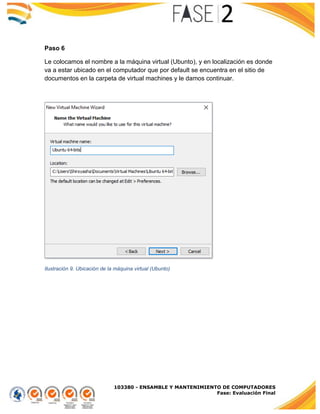
Paso 6
Le colocamos el nombre a la máquina virtual (Ubunto), y en localización es donde
va a estar ubicado en el computador que por default se encuentra en el sitio de
documentos en la carpeta de virtual machines y le damos continuar.
Ilustración 9. Ubicación de la máquina virtual (Ubunto)
103380 - ENSAMBLE Y MANTENIMIENTO DE COMPUTADORES
Fase: Evaluación Final
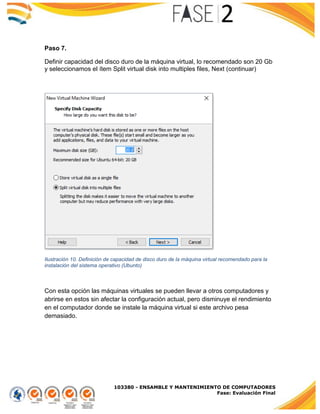
Paso 7.
Definir capacidad del disco duro de la máquina virtual, lo recomendado son 20 Gb
y seleccionamos el ítem Split virtual disk into multiples files, Next (continuar)
Ilustración 10. Definición de capacidad de disco duro de la máquina virtual recomendado para la
instalación del sistema operativo (Ubunto)
Con esta opción las máquinas virtuales se pueden llevar a otros computadores y
abrirse en estos sin afectar la configuración actual, pero disminuye el rendimiento
en el computador donde se instale la máquina virtual si este archivo pesa
demasiado.
103380 - ENSAMBLE Y MANTENIMIENTO DE COMPUTADORES
Fase: Evaluación Final
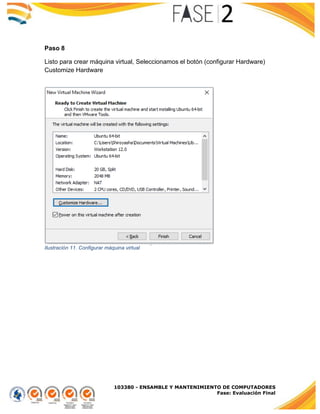
Paso 8
Listo para crear máquina virtual, Seleccionamos el botón (configurar Hardware)
Customize Hardware
Ilustración 11. Configurar máquina virtual
103380 - ENSAMBLE Y MANTENIMIENTO DE COMPUTADORES
Fase: Evaluación Final
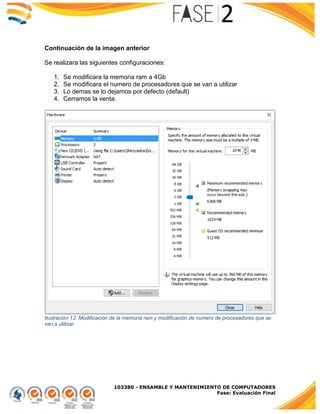
Continuación de la imagen anterior
Se realizara las siguientes configuraciones:
1. Se modificara la memoria ram a 4Gb
2. Se modificara el numero de procesadores que se van a utilizar
3. Lo demas se lo dejamos por defecto (default)
4. Cerramos la venta.
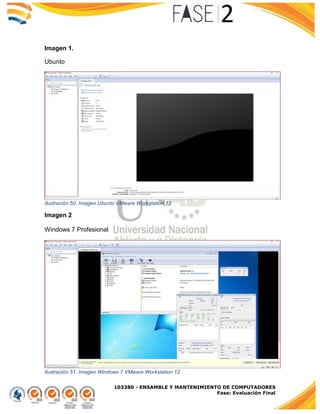
Ilustración 12. Modificación de la memoria ram y modificación de numero de procesadores que se
van a utilizar
103380 - ENSAMBLE Y MANTENIMIENTO DE COMPUTADORES
Fase: Evaluación Final
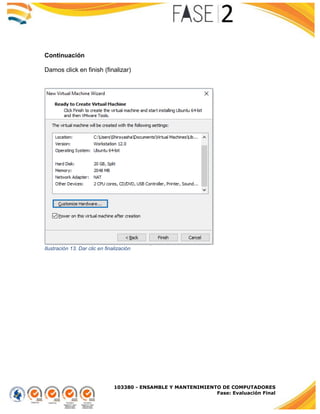
Continuación
Damos click en finish (finalizar)
Ilustración 13. Dar clic en finalización
103380 - ENSAMBLE Y MANTENIMIENTO DE COMPUTADORES
Fase: Evaluación Final
Paso 9
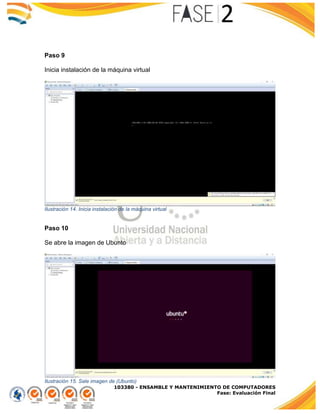
Inicia instalación de la máquina virtual
Ilustración 14. Inicia instalación de la máquina virtual
Paso 10
Se abre la imagen de Ubunto
Ilustración 15. Sale imagen de (Ubunto)
103380 - ENSAMBLE Y MANTENIMIENTO DE COMPUTADORES
Fase: Evaluación Final
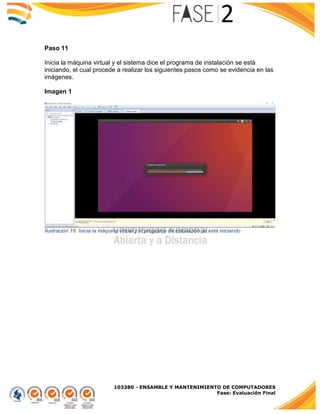
Paso 11
Inicia la máquina virtual y el sistema dice el programa de instalación se está
iniciando, el cual procede a realizar los siguientes pasos como se evidencia en las
imágenes.
Imagen 1
Ilustración 16. Inicia la máquina virtual y el programa de instalación se está iniciando
103380 - ENSAMBLE Y MANTENIMIENTO DE COMPUTADORES
Fase: Evaluación Final
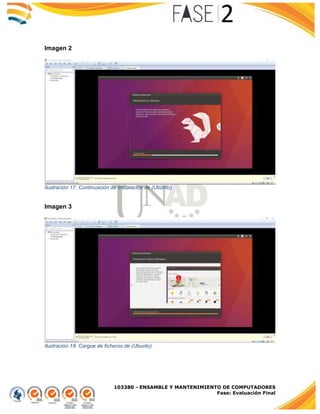
Imagen 2
Ilustración 17. Continuación de Instalación de (Ubunto)
Imagen 3
Ilustración 18. Cargue de ficheros de (Ubunto)
103380 - ENSAMBLE Y MANTENIMIENTO DE COMPUTADORES
Fase: Evaluación Final
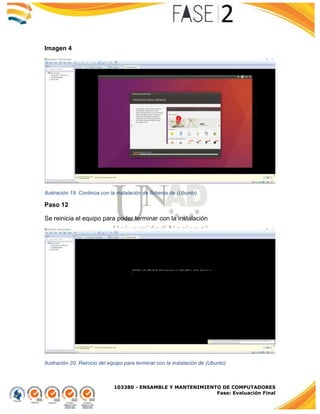
Imagen 4
Ilustración 19. Continúa con la instalación de ficheros de (Ubunto)
Paso 12
Se reinicia el equipo para poder terminar con la instalación
Ilustración 20. Reinicio del equipo para terminar con la instalación de (Ubunto)
103380 - ENSAMBLE Y MANTENIMIENTO DE COMPUTADORES
Fase: Evaluación Final
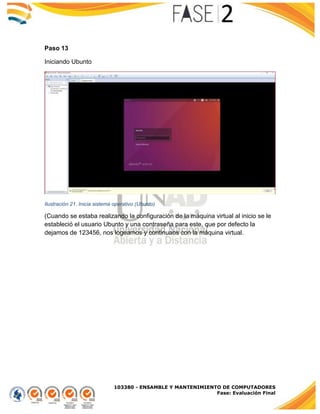
Paso 13
Iniciando Ubunto
Ilustración 21. Inicia sistema operativo (Ubunto)
(Cuando se estaba realizando la configuración de la máquina virtual al inicio se le
estableció el usuario Ubunto y una contraseña para este, que por defecto la
dejamos de 123456, nos logeamos y continuaos con la máquina virtual.
103380 - ENSAMBLE Y MANTENIMIENTO DE COMPUTADORES
Fase: Evaluación Final
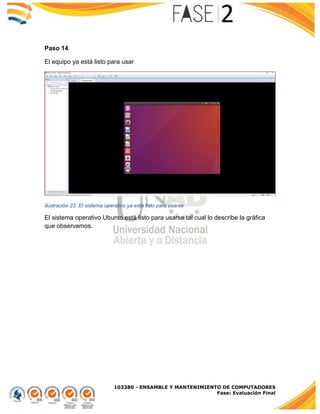
Paso 14
El equipo ya está listo para usar
Ilustración 22. El sistema operativo ya está listo para usarse
El sistema operativo Ubunto está listo para usarse tal cual lo describe la gráfica
que observamos.
103380 - ENSAMBLE Y MANTENIMIENTO DE COMPUTADORES
Fase: Evaluación Final
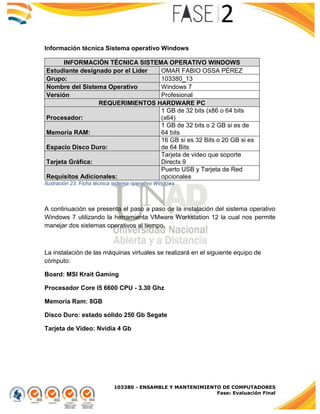
Información técnica Sistema operativo Windows
INFORMACIÓN TÉCNICA SISTEMA OPERATIVO WINDOWS
Estudiante designado por el Líder OMAR FABIO OSSA PÉREZ
Grupo: 103380_13
Nombre del Sistema Operativo Windows 7
Versión Profesional
REQUERIMIENTOS HARDWARE PC
Procesador:
1 GB de 32 bits (x86 o 64 bits
(x64)
Memoria RAM:
1 GB de 32 bits o 2 GB si es de
64 bits
Espacio Disco Duro:
16 GB si es 32 Bits o 20 GB si es
de 64 Bits
Tarjeta Gráfica:
Tarjeta de video que soporte
Directx 9
Requisitos Adicionales:
Puerto USB y Tarjeta de Red
opcionales
Ilustración 23. Ficha técnica sistema operativo Windows
A continuación se presenta el paso a paso de la instalación del sistema operativo
Windows 7 utilizando la herramienta VMware Workstation 12 la cual nos permite
manejar dos sistemas operativos al tiempo.
La instalación de las máquinas virtuales se realizará en el siguiente equipo de
cómputo:
Board: MSI Krait Gaming
Procesador Core I5 6600 CPU - 3.30 Ghz
Memoria Ram: 8GB
Disco Duro: estado sólido 250 Gb Segate
Tarjeta de Video: Nvidia 4 Gb
103380 - ENSAMBLE Y MANTENIMIENTO DE COMPUTADORES
Fase: Evaluación Final
A continuación procederemos a realizar la instalación del sistema operativo
Windows 7.
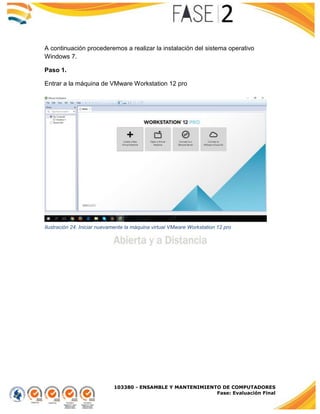
Paso 1.
Entrar a la máquina de VMware Workstation 12 pro
Ilustración 24. Iniciar nuevamente la máquina virtual VMware Workstation 12 pro
103380 - ENSAMBLE Y MANTENIMIENTO DE COMPUTADORES
Fase: Evaluación Final
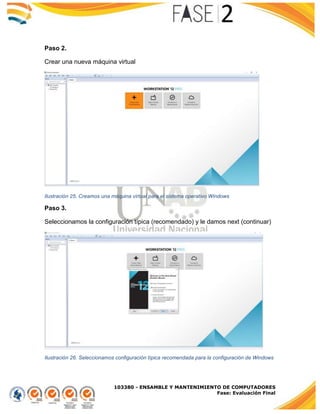
Paso 2.
Crear una nueva máquina virtual
Ilustración 25. Creamos una máquina virtual para el sistema operativo Windows
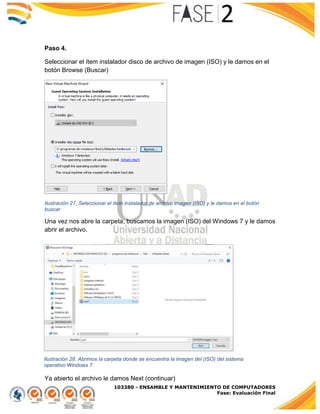
Paso 3.
Seleccionamos la configuración típica (recomendado) y le damos next (continuar)
Ilustración 26. Seleccionamos configuración típica recomendada para la configuración de Windows
103380 - ENSAMBLE Y MANTENIMIENTO DE COMPUTADORES
Fase: Evaluación Final
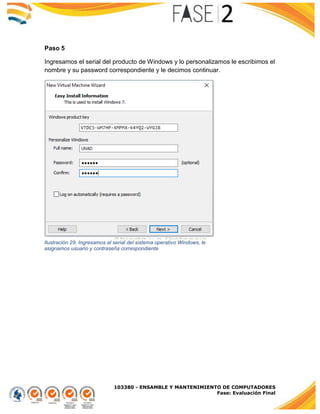
Paso 4.
Seleccionar el ítem instalador disco de archivo de imagen (ISO) y le damos en el
botón Browse (Buscar)
Ilustración 27. Seleccionar el ítem instalador de archivo imagen (ISO) y le damos en el botón
buscar
Una vez nos abre la carpeta, buscamos la imagen (ISO) del Windows 7 y le damos
abrir el archivo.
Ya abierto el archivo le damos Next (continuar)
Ilustración 28. Abrimos la carpeta donde se encuentra la imagen del (ISO) del sistema
operativo Windows 7
103380 - ENSAMBLE Y MANTENIMIENTO DE COMPUTADORES
Fase: Evaluación Final
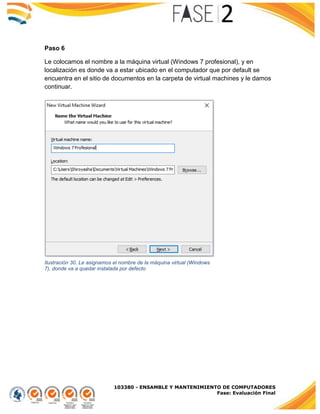
Paso 5
Ingresamos el serial del producto de Windows y lo personalizamos le escribimos el
nombre y su password correspondiente y le decimos continuar.
Ilustración 29. Ingresamos el serial del sistema operativo Windows, le
asignamos usuario y contraseña correspondiente
103380 - ENSAMBLE Y MANTENIMIENTO DE COMPUTADORES
Fase: Evaluación Final
Paso 6
Le colocamos el nombre a la máquina virtual (Windows 7 profesional), y en
localización es donde va a estar ubicado en el computador que por default se
encuentra en el sitio de documentos en la carpeta de virtual machines y le damos
continuar.
Ilustración 30. Le asignamos el nombre de la máquina virtual (Windows
7), donde va a quedar instalada por defecto
103380 - ENSAMBLE Y MANTENIMIENTO DE COMPUTADORES
Fase: Evaluación Final
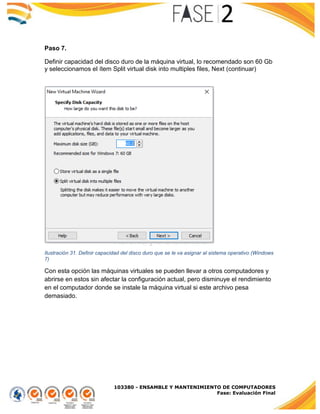
Paso 7.
Definir capacidad del disco duro de la máquina virtual, lo recomendado son 60 Gb
y seleccionamos el ítem Split virtual disk into multiples files, Next (continuar)
Ilustración 31. Definir capacidad del disco duro que se le va asignar al sistema operativo (Windows
7)
Con esta opción las máquinas virtuales se pueden llevar a otros computadores y
abrirse en estos sin afectar la configuración actual, pero disminuye el rendimiento
en el computador donde se instale la máquina virtual si este archivo pesa
demasiado.
103380 - ENSAMBLE Y MANTENIMIENTO DE COMPUTADORES
Fase: Evaluación Final
Paso 8
Listo para crear máquina virtual, Seleccionamos el botón (configurar Hardware)
Customize Hardware
Ilustración 32. Seleccionamos configuración del hardware del sistema operativo (Windows 7)
103380 - ENSAMBLE Y MANTENIMIENTO DE COMPUTADORES
Fase: Evaluación Final
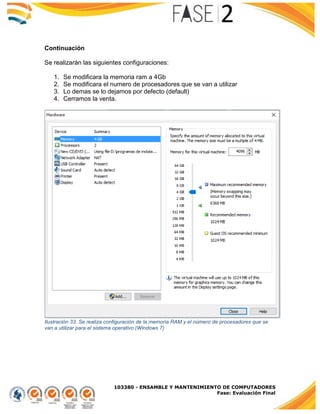
Continuación
Se realizarán las siguientes configuraciones:
1. Se modificara la memoria ram a 4Gb
2. Se modificara el numero de procesadores que se van a utilizar
3. Lo demas se lo dejamos por defecto (default)
4. Cerramos la venta.
Ilustración 33. Se realiza configuración de la memoria RAM y el número de procesadores que se
van a utilizar para el sistema operativo (Windows 7)
103380 - ENSAMBLE Y MANTENIMIENTO DE COMPUTADORES
Fase: Evaluación Final
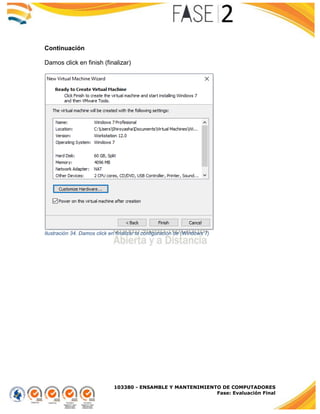
Continuación
Damos click en finish (finalizar)
Ilustración 34. Damos click en finalizar la configuración de (Windows 7)
103380 - ENSAMBLE Y MANTENIMIENTO DE COMPUTADORES
Fase: Evaluación Final
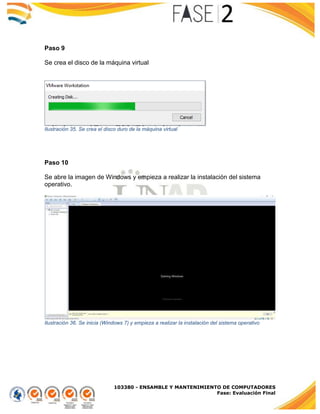
Paso 9
Se crea el disco de la máquina virtual
Ilustración 35. Se crea el disco duro de la máquina virtual
Paso 10
Se abre la imagen de Windows y empieza a realizar la instalación del sistema
operativo.
Ilustración 36. Se inicia (Windows 7) y empieza a realizar la instalación del sistema operativo
103380 - ENSAMBLE Y MANTENIMIENTO DE COMPUTADORES
Fase: Evaluación Final
Paso 11
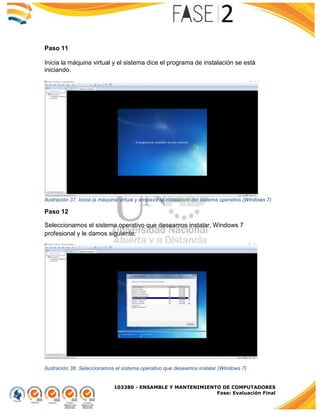
Inicia la máquina virtual y el sistema dice el programa de instalación se está
iniciando.
Ilustración 37. Inicia la máquina virtual y empieza la instalación del sistema operativo (Windows 7)
Paso 12
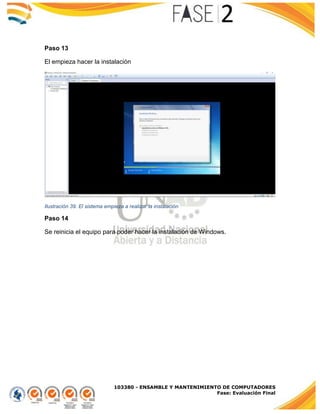
Seleccionamos el sistema operativo que deseamos instalar, Windows 7
profesional y le damos siguiente.
Ilustración 38. Seleccionamos el sistema operativo que deseamos instalar (Windows 7)
103380 - ENSAMBLE Y MANTENIMIENTO DE COMPUTADORES
Fase: Evaluación Final
Paso 13
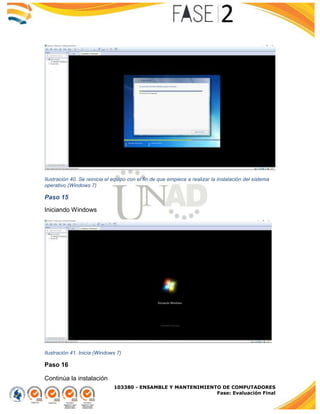
El empieza hacer la instalación
Ilustración 39. El sistema empieza a realizar la instalación
Paso 14
Se reinicia el equipo para poder hacer la instalación de Windows.
103380 - ENSAMBLE Y MANTENIMIENTO DE COMPUTADORES
Fase: Evaluación Final
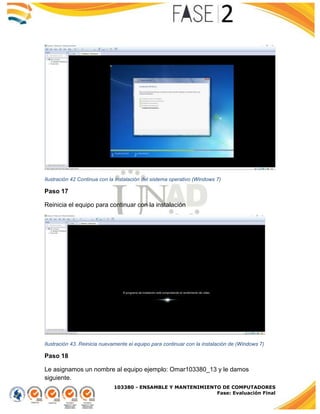
Ilustración 40. Se reinicia el equipo con el fin de que empiece a realizar la instalación del sistema
operativo (Windows 7)
Paso 15
Iniciando Windows
Ilustración 41. Inicia (Windows 7)
Paso 16
Continúa la instalación
103380 - ENSAMBLE Y MANTENIMIENTO DE COMPUTADORES
Fase: Evaluación Final
Ilustración 42 Continua con la instalación del sistema operativo (Windows 7)
Paso 17
Reinicia el equipo para continuar con la instalación
Ilustración 43. Reinicia nuevamente el equipo para continuar con la instalación de (Windows 7)
Paso 18
Le asignamos un nombre al equipo ejemplo: Omar103380_13 y le damos
siguiente.
103380 - ENSAMBLE Y MANTENIMIENTO DE COMPUTADORES
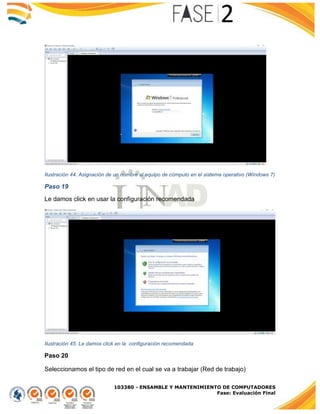
Fase: Evaluación Final
Ilustración 44. Asignación de un nombre al equipo de cómputo en el sistema operativo (Windows 7)
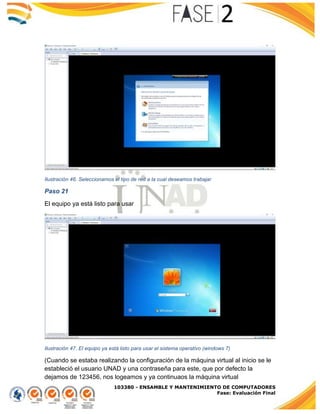
Paso 19
Le damos click en usar la configuración recomendada
Ilustración 45. Le damos click en la configuración recomendada
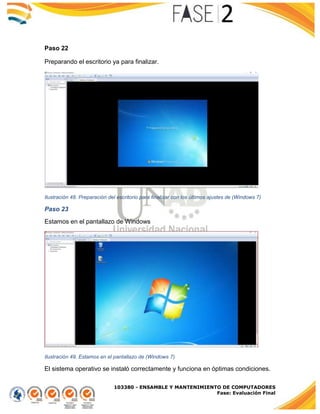
Paso 20
Seleccionamos el tipo de red en el cual se va a trabajar (Red de trabajo)
103380 - ENSAMBLE Y MANTENIMIENTO DE COMPUTADORES
Fase: Evaluación Final
Ilustración 46. Seleccionamos el tipo de red a la cual deseamos trabajar
Paso 21
El equipo ya está listo para usar
Ilustración 47. El equipo ya está listo para usar el sistema operativo (windows 7)
(Cuando se estaba realizando la configuración de la máquina virtual al inicio se le
estableció el usuario UNAD y una contraseña para este, que por defecto la
dejamos de 123456, nos logeamos y ya continuaos la máquina virtual
103380 - ENSAMBLE Y MANTENIMIENTO DE COMPUTADORES
Fase: Evaluación Final
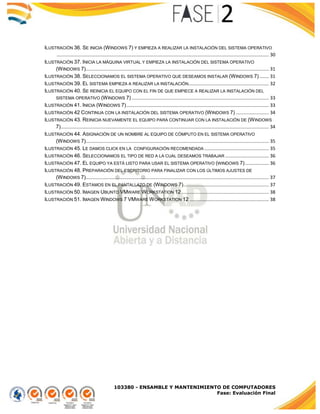
Paso 22
Preparando el escritorio ya para finalizar.
Ilustración 48. Preparación del escritorio para finalizar con los últimos ajustes de (Windows 7)
Paso 23
Estamos en el pantallazo de Windows
Ilustración 49. Estamos en el pantallazo de (Windows 7)
El sistema operativo se instaló correctamente y funciona en óptimas condiciones.
103380 - ENSAMBLE Y MANTENIMIENTO DE COMPUTADORES
Fase: Evaluación Final
Imagen 1.
Ubunto
Ilustración 50. Imagen Ubunto VMware Workstation 12
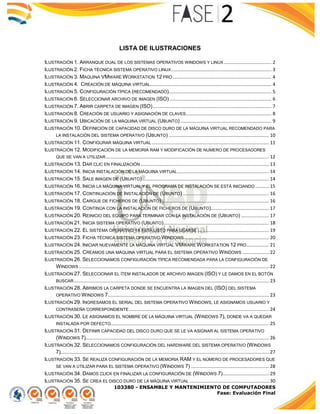
Imagen 2
Windows 7 Profesional
Ilustración 51. Imagen Windows 7 VMware Workstation 12
103380 - ENSAMBLE Y MANTENIMIENTO DE COMPUTADORES
Fase: Evaluación Final
LISTA DE ILUSTRACIONES
ILUSTRACIÓN 1. ARRANQUE DUAL DE LOS SISTEMAS OPERATIVOS WINDOWS Y LINUX .................................... 2
ILUSTRACIÓN 2. FICHA TÉCNICA SISTEMA OPERATIVO LINUX............................................................................ 3
ILUSTRACIÓN 3. MAQUINA VMWARE WORKSTATION 12 PRO........................................................................... 4
ILUSTRACIÓN 4. CREACIÓN DE MÁQUINA VIRTUAL............................................................................................ 4
ILUSTRACIÓN 5. CONFIGURACIÓN TÍPICA (RECOMENDADO).............................................................................. 5
ILUSTRACIÓN 6. SELECCIONAR ARCHIVO DE IMAGEN (ISO) ............................................................................. 6
ILUSTRACIÓN 7. ABRIR CARPETA DE IMAGEN (ISO).......................................................................................... 7
ILUSTRACIÓN 8. CREACIÓN DE USUARIO Y ASIGNACIÓN DE CLAVES................................................................. 8
ILUSTRACIÓN 9. UBICACIÓN DE LA MÁQUINA VIRTUAL (UBUNTO) ..................................................................... 9
ILUSTRACIÓN 10. DEFINICIÓN DE CAPACIDAD DE DISCO DURO DE LA MÁQUINA VIRTUAL RECOMENDADO PARA
LA INSTALACIÓN DEL SISTEMA OPERATIVO (UBUNTO) ............................................................................ 10
ILUSTRACIÓN 11. CONFIGURAR MÁQUINA VIRTUAL......................................................................................... 11
ILUSTRACIÓN 12. MODIFICACIÓN DE LA MEMORIA RAM Y MODIFICACIÓN DE NUMERO DE PROCESADORES
QUE SE VAN A UTILIZAR............................................................................................................................ 12
ILUSTRACIÓN 13. DAR CLIC EN FINALIZACIÓN ................................................................................................. 13
ILUSTRACIÓN 14. INICIA INSTALACIÓN DE LA MÁQUINA VIRTUAL ..................................................................... 14
ILUSTRACIÓN 15. SALE IMAGEN DE (UBUNTO)................................................................................................ 14
ILUSTRACIÓN 16. INICIA LA MÁQUINA VIRTUAL Y EL PROGRAMA DE INSTALACIÓN SE ESTÁ INICIANDO .......... 15
ILUSTRACIÓN 17. CONTINUACIÓN DE INSTALACIÓN DE (UBUNTO) ................................................................. 16
ILUSTRACIÓN 18. CARGUE DE FICHEROS DE (UBUNTO) ................................................................................. 16
ILUSTRACIÓN 19. CONTINÚA CON LA INSTALACIÓN DE FICHEROS DE (UBUNTO)............................................ 17
ILUSTRACIÓN 20. REINICIO DEL EQUIPO PARA TERMINAR CON LA INSTALACIÓN DE (UBUNTO) ..................... 17
ILUSTRACIÓN 21. INICIA SISTEMA OPERATIVO (UBUNTO)................................................................................ 18
ILUSTRACIÓN 22. EL SISTEMA OPERATIVO YA ESTÁ LISTO PARA USARSE ...................................................... 19
ILUSTRACIÓN 23. FICHA TÉCNICA SISTEMA OPERATIVO WINDOWS ................................................................ 20
ILUSTRACIÓN 24. INICIAR NUEVAMENTE LA MÁQUINA VIRTUAL VMWARE WORKSTATION 12 PRO................. 21
ILUSTRACIÓN 25. CREAMOS UNA MÁQUINA VIRTUAL PARA EL SISTEMA OPERATIVO WINDOWS .................... 22
ILUSTRACIÓN 26. SELECCIONAMOS CONFIGURACIÓN TÍPICA RECOMENDADA PARA LA CONFIGURACIÓN DE
WINDOWS ................................................................................................................................................ 22
ILUSTRACIÓN 27. SELECCIONAR EL ÍTEM INSTALADOR DE ARCHIVO IMAGEN (ISO) Y LE DAMOS EN EL BOTÓN
BUSCAR.................................................................................................................................................... 23
ILUSTRACIÓN 28. ABRIMOS LA CARPETA DONDE SE ENCUENTRA LA IMAGEN DEL (ISO) DEL SISTEMA
OPERATIVO WINDOWS 7.......................................................................................................................... 23
ILUSTRACIÓN 29. INGRESAMOS EL SERIAL DEL SISTEMA OPERATIVO WINDOWS, LE ASIGNAMOS USUARIO Y
CONTRASEÑA CORRESPONDIENTE .......................................................................................................... 24
ILUSTRACIÓN 30. LE ASIGNAMOS EL NOMBRE DE LA MÁQUINA VIRTUAL (WINDOWS 7), DONDE VA A QUEDAR
INSTALADA POR DEFECTO........................................................................................................................ 25
ILUSTRACIÓN 31. DEFINIR CAPACIDAD DEL DISCO DURO QUE SE LE VA ASIGNAR AL SISTEMA OPERATIVO
(WINDOWS 7)........................................................................................................................................... 26
ILUSTRACIÓN 32. SELECCIONAMOS CONFIGURACIÓN DEL HARDWARE DEL SISTEMA OPERATIVO (WINDOWS
7).............................................................................................................................................................. 27
ILUSTRACIÓN 33. SE REALIZA CONFIGURACIÓN DE LA MEMORIA RAM Y EL NÚMERO DE PROCESADORES QUE
SE VAN A UTILIZAR PARA EL SISTEMA OPERATIVO (WINDOWS 7) ........................................................... 28
ILUSTRACIÓN 34. DAMOS CLICK EN FINALIZAR LA CONFIGURACIÓN DE (WINDOWS 7)................................... 29
ILUSTRACIÓN 35. SE CREA EL DISCO DURO DE LA MÁQUINA VIRTUAL ............................................................ 30
103380 - ENSAMBLE Y MANTENIMIENTO DE COMPUTADORES
Fase: Evaluación Final
ILUSTRACIÓN 36. SE INICIA (WINDOWS 7) Y EMPIEZA A REALIZAR LA INSTALACIÓN DEL SISTEMA OPERATIVO
................................................................................................................................................................. 30
ILUSTRACIÓN 37. INICIA LA MÁQUINA VIRTUAL Y EMPIEZA LA INSTALACIÓN DEL SISTEMA OPERATIVO
(WINDOWS 7)........................................................................................................................................... 31
ILUSTRACIÓN 38. SELECCIONAMOS EL SISTEMA OPERATIVO QUE DESEAMOS INSTALAR (WINDOWS 7) ....... 31
ILUSTRACIÓN 39. EL SISTEMA EMPIEZA A REALIZAR LA INSTALACIÓN............................................................. 32
ILUSTRACIÓN 40. SE REINICIA EL EQUIPO CON EL FIN DE QUE EMPIECE A REALIZAR LA INSTALACIÓN DEL
SISTEMA OPERATIVO (WINDOWS 7) ........................................................................................................ 33
ILUSTRACIÓN 41. INICIA (WINDOWS 7)............................................................................................................ 33
ILUSTRACIÓN 42 CONTINUA CON LA INSTALACIÓN DEL SISTEMA OPERATIVO (WINDOWS 7) ......................... 34
ILUSTRACIÓN 43. REINICIA NUEVAMENTE EL EQUIPO PARA CONTINUAR CON LA INSTALACIÓN DE (WINDOWS
7).............................................................................................................................................................. 34
ILUSTRACIÓN 44. ASIGNACIÓN DE UN NOMBRE AL EQUIPO DE CÓMPUTO EN EL SISTEMA OPERATIVO
(WINDOWS 7)........................................................................................................................................... 35
ILUSTRACIÓN 45. LE DAMOS CLICK EN LA CONFIGURACIÓN RECOMENDADA ................................................. 35
ILUSTRACIÓN 46. SELECCIONAMOS EL TIPO DE RED A LA CUAL DESEAMOS TRABAJAR ................................. 36
ILUSTRACIÓN 47. EL EQUIPO YA ESTÁ LISTO PARA USAR EL SISTEMA OPERATIVO (WINDOWS 7).................. 36
ILUSTRACIÓN 48. PREPARACIÓN DEL ESCRITORIO PARA FINALIZAR CON LOS ÚLTIMOS AJUSTES DE
(WINDOWS 7)........................................................................................................................................... 37
ILUSTRACIÓN 49. ESTAMOS EN EL PANTALLAZO DE (WINDOWS 7)................................................................. 37
ILUSTRACIÓN 50. IMAGEN UBUNTO VMWARE WORKSTATION 12 .................................................................. 38
ILUSTRACIÓN 51. IMAGEN WINDOWS 7 VMWARE WORKSTATION 12 ............................................................ 38

Plantilla fase2

  • 1.
    103380 - ENSAMBLEY MANTENIMIENTO DE COMPUTADORES Fase: Evaluación Final MOMENTO 3 FASE 2 PRESENTADO POR: OMAR FABIO OSSA PÉREZ C.C. 80.095.148 GRUPO: 103380_13 PRESENTADO A: JORGE EDUARDO PÉREZ GARCÍA TUTOR UNIVERSIDAD NACIONAL ABIERTA Y A DISTANCIA UNAD ENSAMBLE Y MANTENIMIENTO DE COMPUTADORES BOGOTÁ D.C. NOVIEMBRE 2 DE 2016
  • 2.
    103380 - ENSAMBLEY MANTENIMIENTO DE COMPUTADORES Fase: Evaluación Final MANUAL DE INSTALACIÓN DE ARRANQUE DUAL DE LOS SISTEMAS OPERATIVOS WINDOWS Y LINUX Imagen Instalacion de sistemas operativos Ubuntu , Windows 7. Ilustración 1. Arranque dual de los sistemas operativos windows y linux
  • 3.
    103380 - ENSAMBLEY MANTENIMIENTO DE COMPUTADORES Fase: Evaluación Final Información técnica Sistema operativo Linux INFORMACIÓN TÉCNICA SISTEMA OPERATIVO LINUX Estudiante designado por el Líder OMAR FABIO OSSA PÉREZ Grupo: 103380_13 Nombre del Sistema Operativo Ubuntu Versión 14.0 REQUERIMIENTOS HARDWARE PC Procesador: x86 a 1 Ghz Memoria RAM: 1 GB Espacio Disco Duro: 15 GB Tarjeta Gráfica: Capaz de soportar resolución de 800 * 600 Requisitos Adicionales: Puerto USB, Tarjeta de Red Ilustración 2. Ficha técnica sistema operativo linux A continuación se presenta el paso a paso de la instalación del sistema operativo Ubunto 16.041, utilizando la herramienta VMware Workstation 12 la cual nos permite manejar dos sistemas operativos al tiempo. La instalación de las máquinas virtuales se realizará en el siguiente equipo de cómputo: Board: MSI Krait Gaming Procesador Core I5 6600 CPU - 3.30 Ghz Memoria Ram: 8GB Disco Duro: estado sólido 250 Gb Segate Tarjeta de Video: Nvidia 4 Gb A continuación procederemos a realizar la instalación del sistema operativo Ubunto.
  • 4.
    103380 - ENSAMBLEY MANTENIMIENTO DE COMPUTADORES Fase: Evaluación Final Paso 1. Entrar a la máquina de VMware Workstation 12 pro Ilustración 3. Maquina VMware Workstation 12 pro Paso 2. Crear una nueva máquina virtual Ilustración 4. Creación de máquina virtual
  • 5.
    103380 - ENSAMBLEY MANTENIMIENTO DE COMPUTADORES Fase: Evaluación Final Paso 3. Seleccionamos la configuración típica (recomendado) y le damos next (continuar) Ilustración 5. Configuración típica (recomendado)
  • 6.
    103380 - ENSAMBLEY MANTENIMIENTO DE COMPUTADORES Fase: Evaluación Final Paso 4. Seleccionar el ítem instalador disco de archivo de imagen (ISO) y le damos en el botón Browse (Buscar) Ilustración 6. Seleccionar archivo de imagen (ISO)
  • 7.
    103380 - ENSAMBLEY MANTENIMIENTO DE COMPUTADORES Fase: Evaluación Final Una vez nos abre la carpeta, buscamos la imagen (ISO) del sistema operativo Ubunto y le damos abrir el archivo. Ilustración 7. Abrir carpeta de imagen (ISO) Ya abierto el archivo le damos Next (continuar)
  • 8.
    103380 - ENSAMBLEY MANTENIMIENTO DE COMPUTADORES Fase: Evaluación Final Paso 5 Procedemos a la creación de nombre de usuario y asignación de claves. Ilustración 8. Creación de usuario y asignación de claves
  • 9.
    103380 - ENSAMBLEY MANTENIMIENTO DE COMPUTADORES Fase: Evaluación Final Paso 6 Le colocamos el nombre a la máquina virtual (Ubunto), y en localización es donde va a estar ubicado en el computador que por default se encuentra en el sitio de documentos en la carpeta de virtual machines y le damos continuar. Ilustración 9. Ubicación de la máquina virtual (Ubunto)
  • 10.
    103380 - ENSAMBLEY MANTENIMIENTO DE COMPUTADORES Fase: Evaluación Final Paso 7. Definir capacidad del disco duro de la máquina virtual, lo recomendado son 20 Gb y seleccionamos el ítem Split virtual disk into multiples files, Next (continuar) Ilustración 10. Definición de capacidad de disco duro de la máquina virtual recomendado para la instalación del sistema operativo (Ubunto) Con esta opción las máquinas virtuales se pueden llevar a otros computadores y abrirse en estos sin afectar la configuración actual, pero disminuye el rendimiento en el computador donde se instale la máquina virtual si este archivo pesa demasiado.
  • 11.
    103380 - ENSAMBLEY MANTENIMIENTO DE COMPUTADORES Fase: Evaluación Final Paso 8 Listo para crear máquina virtual, Seleccionamos el botón (configurar Hardware) Customize Hardware Ilustración 11. Configurar máquina virtual
  • 12.
    103380 - ENSAMBLEY MANTENIMIENTO DE COMPUTADORES Fase: Evaluación Final Continuación de la imagen anterior Se realizara las siguientes configuraciones: 1. Se modificara la memoria ram a 4Gb 2. Se modificara el numero de procesadores que se van a utilizar 3. Lo demas se lo dejamos por defecto (default) 4. Cerramos la venta. Ilustración 12. Modificación de la memoria ram y modificación de numero de procesadores que se van a utilizar
  • 13.
    103380 - ENSAMBLEY MANTENIMIENTO DE COMPUTADORES Fase: Evaluación Final Continuación Damos click en finish (finalizar) Ilustración 13. Dar clic en finalización
  • 14.
    103380 - ENSAMBLEY MANTENIMIENTO DE COMPUTADORES Fase: Evaluación Final Paso 9 Inicia instalación de la máquina virtual Ilustración 14. Inicia instalación de la máquina virtual Paso 10 Se abre la imagen de Ubunto Ilustración 15. Sale imagen de (Ubunto)
  • 15.
    103380 - ENSAMBLEY MANTENIMIENTO DE COMPUTADORES Fase: Evaluación Final Paso 11 Inicia la máquina virtual y el sistema dice el programa de instalación se está iniciando, el cual procede a realizar los siguientes pasos como se evidencia en las imágenes. Imagen 1 Ilustración 16. Inicia la máquina virtual y el programa de instalación se está iniciando
  • 16.
    103380 - ENSAMBLEY MANTENIMIENTO DE COMPUTADORES Fase: Evaluación Final Imagen 2 Ilustración 17. Continuación de Instalación de (Ubunto) Imagen 3 Ilustración 18. Cargue de ficheros de (Ubunto)
  • 17.
    103380 - ENSAMBLEY MANTENIMIENTO DE COMPUTADORES Fase: Evaluación Final Imagen 4 Ilustración 19. Continúa con la instalación de ficheros de (Ubunto) Paso 12 Se reinicia el equipo para poder terminar con la instalación Ilustración 20. Reinicio del equipo para terminar con la instalación de (Ubunto)
  • 18.
    103380 - ENSAMBLEY MANTENIMIENTO DE COMPUTADORES Fase: Evaluación Final Paso 13 Iniciando Ubunto Ilustración 21. Inicia sistema operativo (Ubunto) (Cuando se estaba realizando la configuración de la máquina virtual al inicio se le estableció el usuario Ubunto y una contraseña para este, que por defecto la dejamos de 123456, nos logeamos y continuaos con la máquina virtual.
  • 19.
    103380 - ENSAMBLEY MANTENIMIENTO DE COMPUTADORES Fase: Evaluación Final Paso 14 El equipo ya está listo para usar Ilustración 22. El sistema operativo ya está listo para usarse El sistema operativo Ubunto está listo para usarse tal cual lo describe la gráfica que observamos.
  • 20.
    103380 - ENSAMBLEY MANTENIMIENTO DE COMPUTADORES Fase: Evaluación Final Información técnica Sistema operativo Windows INFORMACIÓN TÉCNICA SISTEMA OPERATIVO WINDOWS Estudiante designado por el Líder OMAR FABIO OSSA PÉREZ Grupo: 103380_13 Nombre del Sistema Operativo Windows 7 Versión Profesional REQUERIMIENTOS HARDWARE PC Procesador: 1 GB de 32 bits (x86 o 64 bits (x64) Memoria RAM: 1 GB de 32 bits o 2 GB si es de 64 bits Espacio Disco Duro: 16 GB si es 32 Bits o 20 GB si es de 64 Bits Tarjeta Gráfica: Tarjeta de video que soporte Directx 9 Requisitos Adicionales: Puerto USB y Tarjeta de Red opcionales Ilustración 23. Ficha técnica sistema operativo Windows A continuación se presenta el paso a paso de la instalación del sistema operativo Windows 7 utilizando la herramienta VMware Workstation 12 la cual nos permite manejar dos sistemas operativos al tiempo. La instalación de las máquinas virtuales se realizará en el siguiente equipo de cómputo: Board: MSI Krait Gaming Procesador Core I5 6600 CPU - 3.30 Ghz Memoria Ram: 8GB Disco Duro: estado sólido 250 Gb Segate Tarjeta de Video: Nvidia 4 Gb
  • 21.
    103380 - ENSAMBLEY MANTENIMIENTO DE COMPUTADORES Fase: Evaluación Final A continuación procederemos a realizar la instalación del sistema operativo Windows 7. Paso 1. Entrar a la máquina de VMware Workstation 12 pro Ilustración 24. Iniciar nuevamente la máquina virtual VMware Workstation 12 pro
  • 22.
    103380 - ENSAMBLEY MANTENIMIENTO DE COMPUTADORES Fase: Evaluación Final Paso 2. Crear una nueva máquina virtual Ilustración 25. Creamos una máquina virtual para el sistema operativo Windows Paso 3. Seleccionamos la configuración típica (recomendado) y le damos next (continuar) Ilustración 26. Seleccionamos configuración típica recomendada para la configuración de Windows
  • 23.
    103380 - ENSAMBLEY MANTENIMIENTO DE COMPUTADORES Fase: Evaluación Final Paso 4. Seleccionar el ítem instalador disco de archivo de imagen (ISO) y le damos en el botón Browse (Buscar) Ilustración 27. Seleccionar el ítem instalador de archivo imagen (ISO) y le damos en el botón buscar Una vez nos abre la carpeta, buscamos la imagen (ISO) del Windows 7 y le damos abrir el archivo. Ya abierto el archivo le damos Next (continuar) Ilustración 28. Abrimos la carpeta donde se encuentra la imagen del (ISO) del sistema operativo Windows 7
  • 24.
    103380 - ENSAMBLEY MANTENIMIENTO DE COMPUTADORES Fase: Evaluación Final Paso 5 Ingresamos el serial del producto de Windows y lo personalizamos le escribimos el nombre y su password correspondiente y le decimos continuar. Ilustración 29. Ingresamos el serial del sistema operativo Windows, le asignamos usuario y contraseña correspondiente
  • 25.
    103380 - ENSAMBLEY MANTENIMIENTO DE COMPUTADORES Fase: Evaluación Final Paso 6 Le colocamos el nombre a la máquina virtual (Windows 7 profesional), y en localización es donde va a estar ubicado en el computador que por default se encuentra en el sitio de documentos en la carpeta de virtual machines y le damos continuar. Ilustración 30. Le asignamos el nombre de la máquina virtual (Windows 7), donde va a quedar instalada por defecto
  • 26.
    103380 - ENSAMBLEY MANTENIMIENTO DE COMPUTADORES Fase: Evaluación Final Paso 7. Definir capacidad del disco duro de la máquina virtual, lo recomendado son 60 Gb y seleccionamos el ítem Split virtual disk into multiples files, Next (continuar) Ilustración 31. Definir capacidad del disco duro que se le va asignar al sistema operativo (Windows 7) Con esta opción las máquinas virtuales se pueden llevar a otros computadores y abrirse en estos sin afectar la configuración actual, pero disminuye el rendimiento en el computador donde se instale la máquina virtual si este archivo pesa demasiado.
  • 27.
    103380 - ENSAMBLEY MANTENIMIENTO DE COMPUTADORES Fase: Evaluación Final Paso 8 Listo para crear máquina virtual, Seleccionamos el botón (configurar Hardware) Customize Hardware Ilustración 32. Seleccionamos configuración del hardware del sistema operativo (Windows 7)
  • 28.
    103380 - ENSAMBLEY MANTENIMIENTO DE COMPUTADORES Fase: Evaluación Final Continuación Se realizarán las siguientes configuraciones: 1. Se modificara la memoria ram a 4Gb 2. Se modificara el numero de procesadores que se van a utilizar 3. Lo demas se lo dejamos por defecto (default) 4. Cerramos la venta. Ilustración 33. Se realiza configuración de la memoria RAM y el número de procesadores que se van a utilizar para el sistema operativo (Windows 7)
  • 29.
    103380 - ENSAMBLEY MANTENIMIENTO DE COMPUTADORES Fase: Evaluación Final Continuación Damos click en finish (finalizar) Ilustración 34. Damos click en finalizar la configuración de (Windows 7)
  • 30.
    103380 - ENSAMBLEY MANTENIMIENTO DE COMPUTADORES Fase: Evaluación Final Paso 9 Se crea el disco de la máquina virtual Ilustración 35. Se crea el disco duro de la máquina virtual Paso 10 Se abre la imagen de Windows y empieza a realizar la instalación del sistema operativo. Ilustración 36. Se inicia (Windows 7) y empieza a realizar la instalación del sistema operativo
  • 31.
    103380 - ENSAMBLEY MANTENIMIENTO DE COMPUTADORES Fase: Evaluación Final Paso 11 Inicia la máquina virtual y el sistema dice el programa de instalación se está iniciando. Ilustración 37. Inicia la máquina virtual y empieza la instalación del sistema operativo (Windows 7) Paso 12 Seleccionamos el sistema operativo que deseamos instalar, Windows 7 profesional y le damos siguiente. Ilustración 38. Seleccionamos el sistema operativo que deseamos instalar (Windows 7)
  • 32.
    103380 - ENSAMBLEY MANTENIMIENTO DE COMPUTADORES Fase: Evaluación Final Paso 13 El empieza hacer la instalación Ilustración 39. El sistema empieza a realizar la instalación Paso 14 Se reinicia el equipo para poder hacer la instalación de Windows.
  • 33.
    103380 - ENSAMBLEY MANTENIMIENTO DE COMPUTADORES Fase: Evaluación Final Ilustración 40. Se reinicia el equipo con el fin de que empiece a realizar la instalación del sistema operativo (Windows 7) Paso 15 Iniciando Windows Ilustración 41. Inicia (Windows 7) Paso 16 Continúa la instalación
  • 34.
    103380 - ENSAMBLEY MANTENIMIENTO DE COMPUTADORES Fase: Evaluación Final Ilustración 42 Continua con la instalación del sistema operativo (Windows 7) Paso 17 Reinicia el equipo para continuar con la instalación Ilustración 43. Reinicia nuevamente el equipo para continuar con la instalación de (Windows 7) Paso 18 Le asignamos un nombre al equipo ejemplo: Omar103380_13 y le damos siguiente.
  • 35.
    103380 - ENSAMBLEY MANTENIMIENTO DE COMPUTADORES Fase: Evaluación Final Ilustración 44. Asignación de un nombre al equipo de cómputo en el sistema operativo (Windows 7) Paso 19 Le damos click en usar la configuración recomendada Ilustración 45. Le damos click en la configuración recomendada Paso 20 Seleccionamos el tipo de red en el cual se va a trabajar (Red de trabajo)
  • 36.
    103380 - ENSAMBLEY MANTENIMIENTO DE COMPUTADORES Fase: Evaluación Final Ilustración 46. Seleccionamos el tipo de red a la cual deseamos trabajar Paso 21 El equipo ya está listo para usar Ilustración 47. El equipo ya está listo para usar el sistema operativo (windows 7) (Cuando se estaba realizando la configuración de la máquina virtual al inicio se le estableció el usuario UNAD y una contraseña para este, que por defecto la dejamos de 123456, nos logeamos y ya continuaos la máquina virtual
  • 37.
    103380 - ENSAMBLEY MANTENIMIENTO DE COMPUTADORES Fase: Evaluación Final Paso 22 Preparando el escritorio ya para finalizar. Ilustración 48. Preparación del escritorio para finalizar con los últimos ajustes de (Windows 7) Paso 23 Estamos en el pantallazo de Windows Ilustración 49. Estamos en el pantallazo de (Windows 7) El sistema operativo se instaló correctamente y funciona en óptimas condiciones.
  • 38.
    103380 - ENSAMBLEY MANTENIMIENTO DE COMPUTADORES Fase: Evaluación Final Imagen 1. Ubunto Ilustración 50. Imagen Ubunto VMware Workstation 12 Imagen 2 Windows 7 Profesional Ilustración 51. Imagen Windows 7 VMware Workstation 12
  • 39.
    103380 - ENSAMBLEY MANTENIMIENTO DE COMPUTADORES Fase: Evaluación Final LISTA DE ILUSTRACIONES ILUSTRACIÓN 1. ARRANQUE DUAL DE LOS SISTEMAS OPERATIVOS WINDOWS Y LINUX .................................... 2 ILUSTRACIÓN 2. FICHA TÉCNICA SISTEMA OPERATIVO LINUX............................................................................ 3 ILUSTRACIÓN 3. MAQUINA VMWARE WORKSTATION 12 PRO........................................................................... 4 ILUSTRACIÓN 4. CREACIÓN DE MÁQUINA VIRTUAL............................................................................................ 4 ILUSTRACIÓN 5. CONFIGURACIÓN TÍPICA (RECOMENDADO).............................................................................. 5 ILUSTRACIÓN 6. SELECCIONAR ARCHIVO DE IMAGEN (ISO) ............................................................................. 6 ILUSTRACIÓN 7. ABRIR CARPETA DE IMAGEN (ISO).......................................................................................... 7 ILUSTRACIÓN 8. CREACIÓN DE USUARIO Y ASIGNACIÓN DE CLAVES................................................................. 8 ILUSTRACIÓN 9. UBICACIÓN DE LA MÁQUINA VIRTUAL (UBUNTO) ..................................................................... 9 ILUSTRACIÓN 10. DEFINICIÓN DE CAPACIDAD DE DISCO DURO DE LA MÁQUINA VIRTUAL RECOMENDADO PARA LA INSTALACIÓN DEL SISTEMA OPERATIVO (UBUNTO) ............................................................................ 10 ILUSTRACIÓN 11. CONFIGURAR MÁQUINA VIRTUAL......................................................................................... 11 ILUSTRACIÓN 12. MODIFICACIÓN DE LA MEMORIA RAM Y MODIFICACIÓN DE NUMERO DE PROCESADORES QUE SE VAN A UTILIZAR............................................................................................................................ 12 ILUSTRACIÓN 13. DAR CLIC EN FINALIZACIÓN ................................................................................................. 13 ILUSTRACIÓN 14. INICIA INSTALACIÓN DE LA MÁQUINA VIRTUAL ..................................................................... 14 ILUSTRACIÓN 15. SALE IMAGEN DE (UBUNTO)................................................................................................ 14 ILUSTRACIÓN 16. INICIA LA MÁQUINA VIRTUAL Y EL PROGRAMA DE INSTALACIÓN SE ESTÁ INICIANDO .......... 15 ILUSTRACIÓN 17. CONTINUACIÓN DE INSTALACIÓN DE (UBUNTO) ................................................................. 16 ILUSTRACIÓN 18. CARGUE DE FICHEROS DE (UBUNTO) ................................................................................. 16 ILUSTRACIÓN 19. CONTINÚA CON LA INSTALACIÓN DE FICHEROS DE (UBUNTO)............................................ 17 ILUSTRACIÓN 20. REINICIO DEL EQUIPO PARA TERMINAR CON LA INSTALACIÓN DE (UBUNTO) ..................... 17 ILUSTRACIÓN 21. INICIA SISTEMA OPERATIVO (UBUNTO)................................................................................ 18 ILUSTRACIÓN 22. EL SISTEMA OPERATIVO YA ESTÁ LISTO PARA USARSE ...................................................... 19 ILUSTRACIÓN 23. FICHA TÉCNICA SISTEMA OPERATIVO WINDOWS ................................................................ 20 ILUSTRACIÓN 24. INICIAR NUEVAMENTE LA MÁQUINA VIRTUAL VMWARE WORKSTATION 12 PRO................. 21 ILUSTRACIÓN 25. CREAMOS UNA MÁQUINA VIRTUAL PARA EL SISTEMA OPERATIVO WINDOWS .................... 22 ILUSTRACIÓN 26. SELECCIONAMOS CONFIGURACIÓN TÍPICA RECOMENDADA PARA LA CONFIGURACIÓN DE WINDOWS ................................................................................................................................................ 22 ILUSTRACIÓN 27. SELECCIONAR EL ÍTEM INSTALADOR DE ARCHIVO IMAGEN (ISO) Y LE DAMOS EN EL BOTÓN BUSCAR.................................................................................................................................................... 23 ILUSTRACIÓN 28. ABRIMOS LA CARPETA DONDE SE ENCUENTRA LA IMAGEN DEL (ISO) DEL SISTEMA OPERATIVO WINDOWS 7.......................................................................................................................... 23 ILUSTRACIÓN 29. INGRESAMOS EL SERIAL DEL SISTEMA OPERATIVO WINDOWS, LE ASIGNAMOS USUARIO Y CONTRASEÑA CORRESPONDIENTE .......................................................................................................... 24 ILUSTRACIÓN 30. LE ASIGNAMOS EL NOMBRE DE LA MÁQUINA VIRTUAL (WINDOWS 7), DONDE VA A QUEDAR INSTALADA POR DEFECTO........................................................................................................................ 25 ILUSTRACIÓN 31. DEFINIR CAPACIDAD DEL DISCO DURO QUE SE LE VA ASIGNAR AL SISTEMA OPERATIVO (WINDOWS 7)........................................................................................................................................... 26 ILUSTRACIÓN 32. SELECCIONAMOS CONFIGURACIÓN DEL HARDWARE DEL SISTEMA OPERATIVO (WINDOWS 7).............................................................................................................................................................. 27 ILUSTRACIÓN 33. SE REALIZA CONFIGURACIÓN DE LA MEMORIA RAM Y EL NÚMERO DE PROCESADORES QUE SE VAN A UTILIZAR PARA EL SISTEMA OPERATIVO (WINDOWS 7) ........................................................... 28 ILUSTRACIÓN 34. DAMOS CLICK EN FINALIZAR LA CONFIGURACIÓN DE (WINDOWS 7)................................... 29 ILUSTRACIÓN 35. SE CREA EL DISCO DURO DE LA MÁQUINA VIRTUAL ............................................................ 30
  • 40.
    103380 - ENSAMBLEY MANTENIMIENTO DE COMPUTADORES Fase: Evaluación Final ILUSTRACIÓN 36. SE INICIA (WINDOWS 7) Y EMPIEZA A REALIZAR LA INSTALACIÓN DEL SISTEMA OPERATIVO ................................................................................................................................................................. 30 ILUSTRACIÓN 37. INICIA LA MÁQUINA VIRTUAL Y EMPIEZA LA INSTALACIÓN DEL SISTEMA OPERATIVO (WINDOWS 7)........................................................................................................................................... 31 ILUSTRACIÓN 38. SELECCIONAMOS EL SISTEMA OPERATIVO QUE DESEAMOS INSTALAR (WINDOWS 7) ....... 31 ILUSTRACIÓN 39. EL SISTEMA EMPIEZA A REALIZAR LA INSTALACIÓN............................................................. 32 ILUSTRACIÓN 40. SE REINICIA EL EQUIPO CON EL FIN DE QUE EMPIECE A REALIZAR LA INSTALACIÓN DEL SISTEMA OPERATIVO (WINDOWS 7) ........................................................................................................ 33 ILUSTRACIÓN 41. INICIA (WINDOWS 7)............................................................................................................ 33 ILUSTRACIÓN 42 CONTINUA CON LA INSTALACIÓN DEL SISTEMA OPERATIVO (WINDOWS 7) ......................... 34 ILUSTRACIÓN 43. REINICIA NUEVAMENTE EL EQUIPO PARA CONTINUAR CON LA INSTALACIÓN DE (WINDOWS 7).............................................................................................................................................................. 34 ILUSTRACIÓN 44. ASIGNACIÓN DE UN NOMBRE AL EQUIPO DE CÓMPUTO EN EL SISTEMA OPERATIVO (WINDOWS 7)........................................................................................................................................... 35 ILUSTRACIÓN 45. LE DAMOS CLICK EN LA CONFIGURACIÓN RECOMENDADA ................................................. 35 ILUSTRACIÓN 46. SELECCIONAMOS EL TIPO DE RED A LA CUAL DESEAMOS TRABAJAR ................................. 36 ILUSTRACIÓN 47. EL EQUIPO YA ESTÁ LISTO PARA USAR EL SISTEMA OPERATIVO (WINDOWS 7).................. 36 ILUSTRACIÓN 48. PREPARACIÓN DEL ESCRITORIO PARA FINALIZAR CON LOS ÚLTIMOS AJUSTES DE (WINDOWS 7)........................................................................................................................................... 37 ILUSTRACIÓN 49. ESTAMOS EN EL PANTALLAZO DE (WINDOWS 7)................................................................. 37 ILUSTRACIÓN 50. IMAGEN UBUNTO VMWARE WORKSTATION 12 .................................................................. 38 ILUSTRACIÓN 51. IMAGEN WINDOWS 7 VMWARE WORKSTATION 12 ............................................................ 38