103380 - ENSAMBLE Y MANTENIMIENTO DE COMPUTADORES
Fase: Evaluación Final
ENSAMBLE Y MANTENIMIENTO DE COMPUTADORES
ACTIVIDAD GRUPAL
MOMENTO 3
FASE 2
WILFREDO SANCHEZ BENAVIDES
CODIGO: 80.192.933
ALEXANDER RODRIGUEZ MAHECHA
CODIGO: 80.006.851
GRUPO: 103380_46
TUTOR:
LUIS ERNESTO BONILLA
UNIVERSIDAD NACIONAL ABIERTA Y A DISTANCIA (UNAD)
ESCUELA DE CIENCIAS BÁSICAS, TECNOLOGÍA E INGENIERÍA ECBTI
BOGOTÁ D.C, DICIEMBRE DE 2016
103380 - ENSAMBLE Y MANTENIMIENTO DE COMPUTADORES
Fase: Evaluación Final
INTRODUCCION
A continuación el trabajo que van a observar se realizó con la asesoría de Tutor
encargado Luis Ernesto Bonilla y con la guía propuesta por el director del curso
para así poder desarrollar el trabajo colaborativo para este momento 3 de este
curso y así poder demostrar todo lo aprendido en la parte teórica.
103380 - ENSAMBLE Y MANTENIMIENTO DE COMPUTADORES
Fase: Evaluación Final
OBJETIVOS
General
Lograr instalar y realizar la practica con la instalación y configuración de Windows
y la maquina virtualBox y el sistema operativo Linux (ubuntu).
Específicos
 Instalar y configurar en instancias básicas una distribución del sistema operativo
GNU / Linux como servidor de trabajo bajo el esquema de virtualización.
 Instalar y configurar en instancias básicas de Windows 7.
 Identificar los componentes de hardware y software y la forma de administración
por parte del sistema operativo.
 Aplicar técnicas de administración de procesos en los sistemas operativos.
 Identificar en un sistema operativo las técnicas de administración de memoria y
sus implicaciones en el desempeño de los recursos de un sistema de cómputo.
 Conocer el sistema operativo WINDOWS 7 y LINUX y sus principales funciones.
103380 - ENSAMBLE Y MANTENIMIENTO DE COMPUTADORES
Fase: Evaluación Final
INSTALACION WINDOWS 7
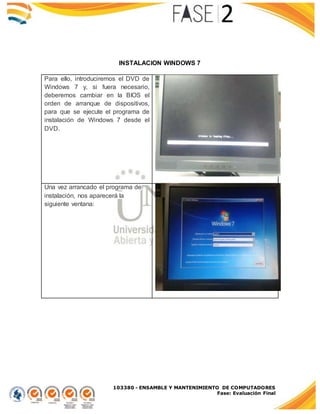
Para ello, introduciremos el DVD de
Windows 7 y, si fuera necesario,
deberemos cambiar en la BIOS el
orden de arranque de dispositivos,
para que se ejecute el programa de
instalación de Windows 7 desde el
DVD.
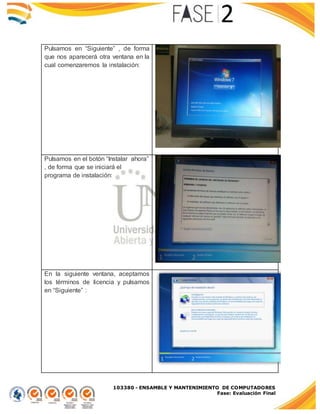
Una vez arrancado el programa de
instalación, nos aparecerá la
siguiente ventana:
103380 - ENSAMBLE Y MANTENIMIENTO DE COMPUTADORES
Fase: Evaluación Final
Pulsamos en “Siguiente” , de forma
que nos aparecerá otra ventana en la
cual comenzaremos la instalación:
Pulsamos en el botón “Instalar ahora”
, de forma que se iniciará el
programa de instalación:
En la siguiente ventana, aceptamos
los términos de licencia y pulsamos
en “Siguiente” :
103380 - ENSAMBLE Y MANTENIMIENTO DE COMPUTADORES
Fase: Evaluación Final
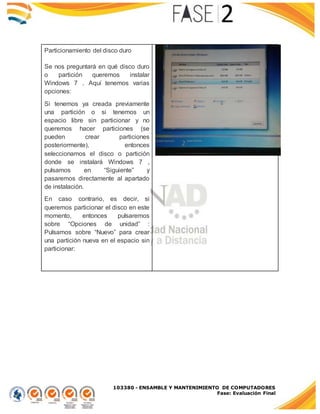
Particionamiento del disco duro
Se nos preguntará en qué disco duro
o partición queremos instalar
Windows 7 . Aquí tenemos varias
opciones:
Si tenemos ya creada previamente
una partición o si tenemos un
espacio libre sin particionar y no
queremos hacer particiones (se
pueden crear particiones
posteriormente), entonces
seleccionamos el disco o partición
donde se instalará Windows 7 ,
pulsamos en “Siguiente” y
pasaremos directamente al apartado
de instalación.
En caso contrario, es decir, si
queremos particionar el disco en este
momento, entonces pulsaremos
sobre “Opciones de unidad” :
Pulsamos sobre “Nuevo” para crear
una partición nueva en el espacio sin
particionar:
103380 - ENSAMBLE Y MANTENIMIENTO DE COMPUTADORES
Fase: Evaluación Final
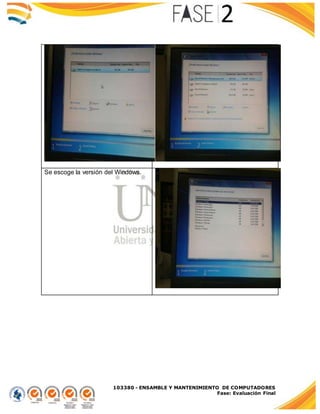
Se escoge la versión del Windows.
103380 - ENSAMBLE Y MANTENIMIENTO DE COMPUTADORES
Fase: Evaluación Final
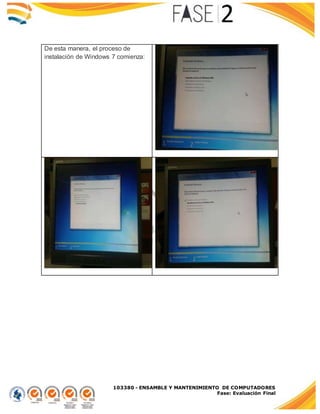
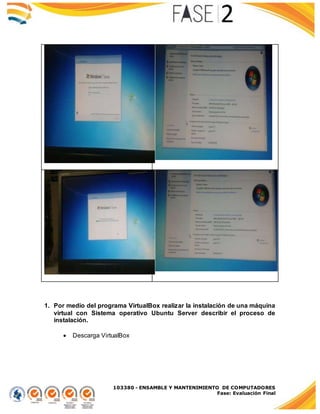
De esta manera, el proceso de
instalación de Windows 7 comienza:
103380 - ENSAMBLE Y MANTENIMIENTO DE COMPUTADORES
Fase: Evaluación Final
1. Por medio del programa VirtualBox realizar la instalación de una máquina
virtual con Sistema operativo Ubuntu Server describir el proceso de
instalación.
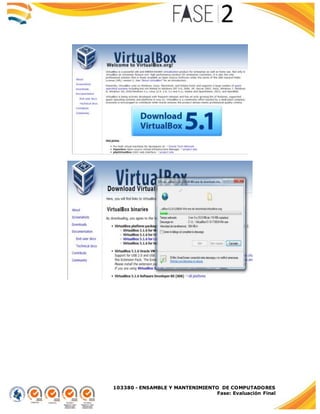
 Descarga VirtualBox
103380 - ENSAMBLE Y MANTENIMIENTO DE COMPUTADORES
Fase: Evaluación Final
103380 - ENSAMBLE Y MANTENIMIENTO DE COMPUTADORES
Fase: Evaluación Final
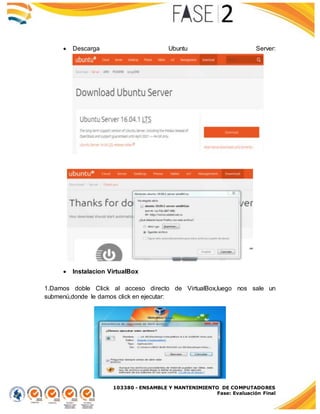
 Descarga Ubuntu Server:
 Instalacion VirtualBox
1.Damos doble Click al acceso directo de VirtualBox,luego nos sale un
submenú,donde le damos click en ejecutar:
103380 - ENSAMBLE Y MANTENIMIENTO DE COMPUTADORES
Fase: Evaluación Final
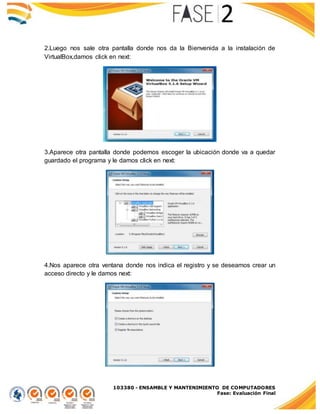
2.Luego nos sale otra pantalla donde nos da la Bienvenida a la instalación de
VirtualBox,damos click en next:
3.Aparece otra pantalla donde podemos escoger la ubicación donde va a quedar
guardado el programa y le damos click en next:
4.Nos aparece otra ventana donde nos indica el registro y se deseamos crear un
acceso directo y le damos next:
103380 - ENSAMBLE Y MANTENIMIENTO DE COMPUTADORES
Fase: Evaluación Final
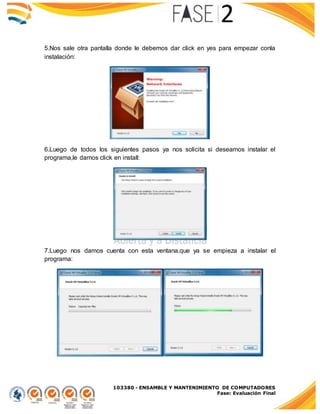
5.Nos sale otra pantalla donde le debemos dar click en yes para empezar conla
instalación:
6.Luego de todos los siguientes pasos ya nos solicita si deseamos instalar el
programa,le damos click en install:
7.Luego nos damos cuenta con esta ventana,que ya se empieza a instalar el
programa:
103380 - ENSAMBLE Y MANTENIMIENTO DE COMPUTADORES
Fase: Evaluación Final
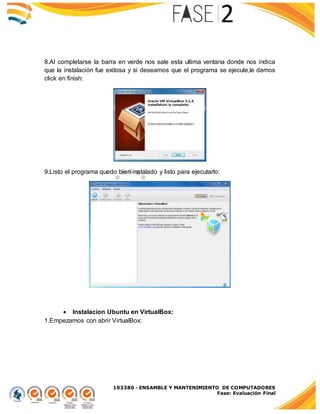
8.Al completarse la barra en verde nos sale esta ultima ventana donde nos indica
que la instalación fue exitosa y si deseamos que el programa se ejecute,le damos
click en finish:
9.Listo el programa quedo bien instalado y listo para ejecutarlo:
 Instalacion Ubuntu en VirtualBox:
1.Empezamos con abrir VirtualBox:
103380 - ENSAMBLE Y MANTENIMIENTO DE COMPUTADORES
Fase: Evaluación Final
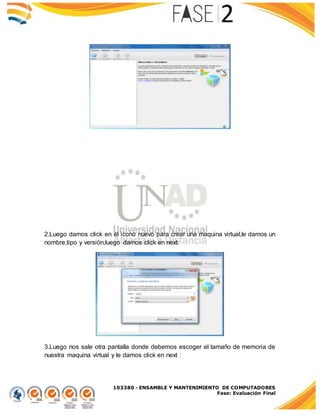
2.Luego damos click en el icono nuevo para crear una maquina virtual,le damos un
nombre,tipo y versión,luego damos click en next:
3.Luego nos sale otra pantalla donde debemos escoger el tamaño de memoria de
nuestra maquina virtual y le damos click en next :
103380 - ENSAMBLE Y MANTENIMIENTO DE COMPUTADORES
Fase: Evaluación Final
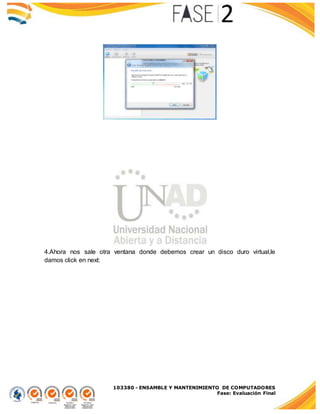
4.Ahora nos sale otra ventana donde debemos crear un disco duro virtual,le
damos click en next:
103380 - ENSAMBLE Y MANTENIMIENTO DE COMPUTADORES
Fase: Evaluación Final
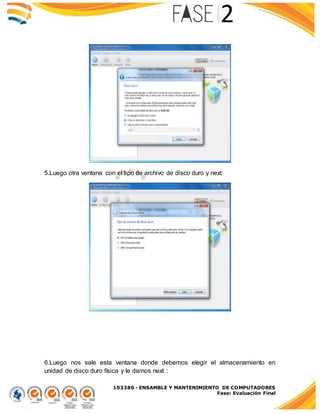
5.Luego otra ventana con el tipo de archivo de disco duro y next:
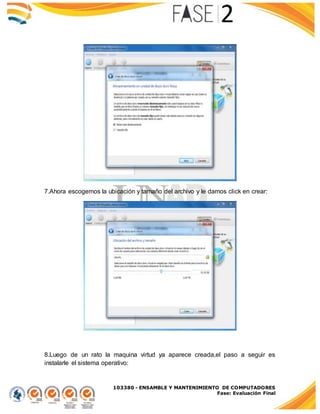
6.Luego nos sale esta ventana donde debemos elegir el almacenamiento en
unidad de disco duro física y le damos next :
103380 - ENSAMBLE Y MANTENIMIENTO DE COMPUTADORES
Fase: Evaluación Final
7.Ahora escogemos la ubicación y tamaño del archivo y le damos click en crear:
8.Luego de un rato la maquina virtud ya aparece creada,el paso a seguir es
instalarle el sistema operativo:
103380 - ENSAMBLE Y MANTENIMIENTO DE COMPUTADORES
Fase: Evaluación Final
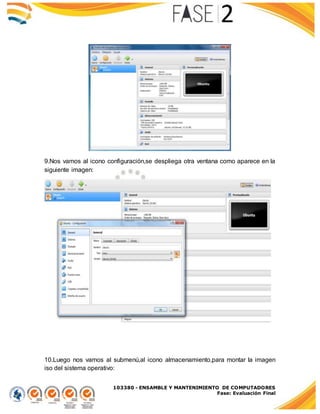
9.Nos vamos al icono configuración,se despliega otra ventana como aparece en la
siguiente imagen:
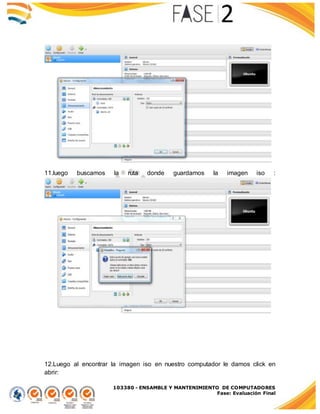
10.Luego nos vamos al submenú,al icono almacenamiento,para montar la imagen
iso del sistema operativo:
103380 - ENSAMBLE Y MANTENIMIENTO DE COMPUTADORES
Fase: Evaluación Final
11.luego buscamos la ruta donde guardamos la imagen iso :
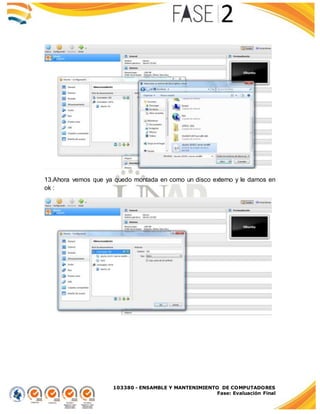
12.Luego al encontrar la imagen iso en nuestro computador le damos click en
abrir:
103380 - ENSAMBLE Y MANTENIMIENTO DE COMPUTADORES
Fase: Evaluación Final
13.Ahora vemos que ya quedo montada en como un disco externo y le damos en
ok :
103380 - ENSAMBLE Y MANTENIMIENTO DE COMPUTADORES
Fase: Evaluación Final
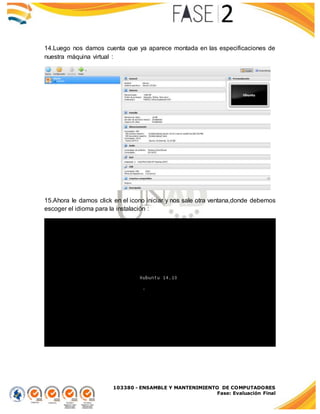
14.Luego nos damos cuenta que ya aparece montada en las especificaciones de
nuestra máquina virtual :
15.Ahora le damos click en el icono iniciar y nos sale otra ventana,donde debemos
escoger el idioma para la instalación :
103380 - ENSAMBLE Y MANTENIMIENTO DE COMPUTADORES
Fase: Evaluación Final
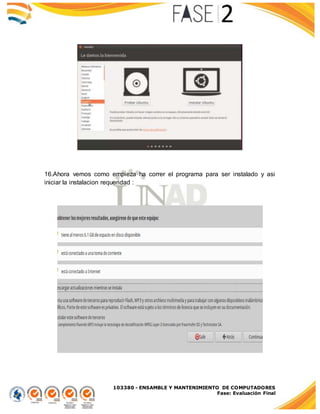
16.Ahora vemos como empieza ha correr el programa para ser instalado y asi
iniciar la instalacion requeridad :
103380 - ENSAMBLE Y MANTENIMIENTO DE COMPUTADORES
Fase: Evaluación Final
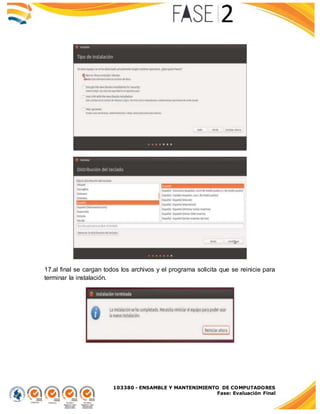
17.al final se cargan todos los archivos y el programa solicita que se reinicie para
terminar la instalación.
103380 - ENSAMBLE Y MANTENIMIENTO DE COMPUTADORES
Fase: Evaluación Final
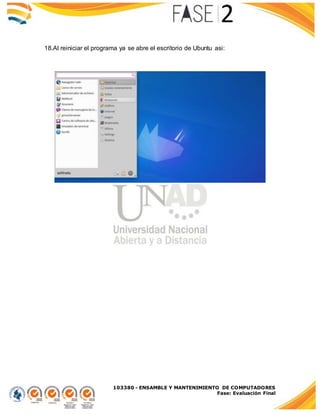
18.Al reiniciar el programa ya se abre el escritorio de Ubuntu asi:
103380 - ENSAMBLE Y MANTENIMIENTO DE COMPUTADORES
Fase: Evaluación Final
CONCLUSIONES
Gracias al rendimiento y eficiencia de Linux logre entender y conocer su
funcionamiento al pasar por su instalación, comandos básicos y comunes así
como instrucciones que permiten observar detalles especiales que al compararlos
con el sistema Windows arrojan similitudes y diferencias claras.
103380 - ENSAMBLE Y MANTENIMIENTO DE COMPUTADORES
Fase: Evaluación Final
REFERENCIAS BIBLIOGRAFICAS
 Tomado de la web : Sistema Operativo Linux Ubuntu
http://www.ubuntu.com/getubuntu/download
 Tomado de la web: Virtual Box https://www.virtualbox.org
 Tomado del curso sistemas operativos hoja de ruta del laboratorio -2016 –II
 Tomado de la web: https://www.microsoft.com/es-es/software-
download/windows7
 Tomado de la web: http://sistemasoperat-
informatica.blogspot.com.co/2012/12/sistema-operativo-comercial-y-
libre.html

Informe ejecutivo fase2

  • 1.
    103380 - ENSAMBLEY MANTENIMIENTO DE COMPUTADORES Fase: Evaluación Final ENSAMBLE Y MANTENIMIENTO DE COMPUTADORES ACTIVIDAD GRUPAL MOMENTO 3 FASE 2 WILFREDO SANCHEZ BENAVIDES CODIGO: 80.192.933 ALEXANDER RODRIGUEZ MAHECHA CODIGO: 80.006.851 GRUPO: 103380_46 TUTOR: LUIS ERNESTO BONILLA UNIVERSIDAD NACIONAL ABIERTA Y A DISTANCIA (UNAD) ESCUELA DE CIENCIAS BÁSICAS, TECNOLOGÍA E INGENIERÍA ECBTI BOGOTÁ D.C, DICIEMBRE DE 2016
  • 2.
    103380 - ENSAMBLEY MANTENIMIENTO DE COMPUTADORES Fase: Evaluación Final INTRODUCCION A continuación el trabajo que van a observar se realizó con la asesoría de Tutor encargado Luis Ernesto Bonilla y con la guía propuesta por el director del curso para así poder desarrollar el trabajo colaborativo para este momento 3 de este curso y así poder demostrar todo lo aprendido en la parte teórica.
  • 3.
    103380 - ENSAMBLEY MANTENIMIENTO DE COMPUTADORES Fase: Evaluación Final OBJETIVOS General Lograr instalar y realizar la practica con la instalación y configuración de Windows y la maquina virtualBox y el sistema operativo Linux (ubuntu). Específicos  Instalar y configurar en instancias básicas una distribución del sistema operativo GNU / Linux como servidor de trabajo bajo el esquema de virtualización.  Instalar y configurar en instancias básicas de Windows 7.  Identificar los componentes de hardware y software y la forma de administración por parte del sistema operativo.  Aplicar técnicas de administración de procesos en los sistemas operativos.  Identificar en un sistema operativo las técnicas de administración de memoria y sus implicaciones en el desempeño de los recursos de un sistema de cómputo.  Conocer el sistema operativo WINDOWS 7 y LINUX y sus principales funciones.
  • 4.
    103380 - ENSAMBLEY MANTENIMIENTO DE COMPUTADORES Fase: Evaluación Final INSTALACION WINDOWS 7 Para ello, introduciremos el DVD de Windows 7 y, si fuera necesario, deberemos cambiar en la BIOS el orden de arranque de dispositivos, para que se ejecute el programa de instalación de Windows 7 desde el DVD. Una vez arrancado el programa de instalación, nos aparecerá la siguiente ventana:
  • 5.
    103380 - ENSAMBLEY MANTENIMIENTO DE COMPUTADORES Fase: Evaluación Final Pulsamos en “Siguiente” , de forma que nos aparecerá otra ventana en la cual comenzaremos la instalación: Pulsamos en el botón “Instalar ahora” , de forma que se iniciará el programa de instalación: En la siguiente ventana, aceptamos los términos de licencia y pulsamos en “Siguiente” :
  • 6.
    103380 - ENSAMBLEY MANTENIMIENTO DE COMPUTADORES Fase: Evaluación Final Particionamiento del disco duro Se nos preguntará en qué disco duro o partición queremos instalar Windows 7 . Aquí tenemos varias opciones: Si tenemos ya creada previamente una partición o si tenemos un espacio libre sin particionar y no queremos hacer particiones (se pueden crear particiones posteriormente), entonces seleccionamos el disco o partición donde se instalará Windows 7 , pulsamos en “Siguiente” y pasaremos directamente al apartado de instalación. En caso contrario, es decir, si queremos particionar el disco en este momento, entonces pulsaremos sobre “Opciones de unidad” : Pulsamos sobre “Nuevo” para crear una partición nueva en el espacio sin particionar:
  • 7.
    103380 - ENSAMBLEY MANTENIMIENTO DE COMPUTADORES Fase: Evaluación Final Se escoge la versión del Windows.
  • 8.
    103380 - ENSAMBLEY MANTENIMIENTO DE COMPUTADORES Fase: Evaluación Final De esta manera, el proceso de instalación de Windows 7 comienza:
  • 9.
    103380 - ENSAMBLEY MANTENIMIENTO DE COMPUTADORES Fase: Evaluación Final 1. Por medio del programa VirtualBox realizar la instalación de una máquina virtual con Sistema operativo Ubuntu Server describir el proceso de instalación.  Descarga VirtualBox
  • 10.
    103380 - ENSAMBLEY MANTENIMIENTO DE COMPUTADORES Fase: Evaluación Final
  • 11.
    103380 - ENSAMBLEY MANTENIMIENTO DE COMPUTADORES Fase: Evaluación Final  Descarga Ubuntu Server:  Instalacion VirtualBox 1.Damos doble Click al acceso directo de VirtualBox,luego nos sale un submenú,donde le damos click en ejecutar:
  • 12.
    103380 - ENSAMBLEY MANTENIMIENTO DE COMPUTADORES Fase: Evaluación Final 2.Luego nos sale otra pantalla donde nos da la Bienvenida a la instalación de VirtualBox,damos click en next: 3.Aparece otra pantalla donde podemos escoger la ubicación donde va a quedar guardado el programa y le damos click en next: 4.Nos aparece otra ventana donde nos indica el registro y se deseamos crear un acceso directo y le damos next:
  • 13.
    103380 - ENSAMBLEY MANTENIMIENTO DE COMPUTADORES Fase: Evaluación Final 5.Nos sale otra pantalla donde le debemos dar click en yes para empezar conla instalación: 6.Luego de todos los siguientes pasos ya nos solicita si deseamos instalar el programa,le damos click en install: 7.Luego nos damos cuenta con esta ventana,que ya se empieza a instalar el programa:
  • 14.
    103380 - ENSAMBLEY MANTENIMIENTO DE COMPUTADORES Fase: Evaluación Final 8.Al completarse la barra en verde nos sale esta ultima ventana donde nos indica que la instalación fue exitosa y si deseamos que el programa se ejecute,le damos click en finish: 9.Listo el programa quedo bien instalado y listo para ejecutarlo:  Instalacion Ubuntu en VirtualBox: 1.Empezamos con abrir VirtualBox:
  • 15.
    103380 - ENSAMBLEY MANTENIMIENTO DE COMPUTADORES Fase: Evaluación Final 2.Luego damos click en el icono nuevo para crear una maquina virtual,le damos un nombre,tipo y versión,luego damos click en next: 3.Luego nos sale otra pantalla donde debemos escoger el tamaño de memoria de nuestra maquina virtual y le damos click en next :
  • 16.
    103380 - ENSAMBLEY MANTENIMIENTO DE COMPUTADORES Fase: Evaluación Final 4.Ahora nos sale otra ventana donde debemos crear un disco duro virtual,le damos click en next:
  • 17.
    103380 - ENSAMBLEY MANTENIMIENTO DE COMPUTADORES Fase: Evaluación Final 5.Luego otra ventana con el tipo de archivo de disco duro y next: 6.Luego nos sale esta ventana donde debemos elegir el almacenamiento en unidad de disco duro física y le damos next :
  • 18.
    103380 - ENSAMBLEY MANTENIMIENTO DE COMPUTADORES Fase: Evaluación Final 7.Ahora escogemos la ubicación y tamaño del archivo y le damos click en crear: 8.Luego de un rato la maquina virtud ya aparece creada,el paso a seguir es instalarle el sistema operativo:
  • 19.
    103380 - ENSAMBLEY MANTENIMIENTO DE COMPUTADORES Fase: Evaluación Final 9.Nos vamos al icono configuración,se despliega otra ventana como aparece en la siguiente imagen: 10.Luego nos vamos al submenú,al icono almacenamiento,para montar la imagen iso del sistema operativo:
  • 20.
    103380 - ENSAMBLEY MANTENIMIENTO DE COMPUTADORES Fase: Evaluación Final 11.luego buscamos la ruta donde guardamos la imagen iso : 12.Luego al encontrar la imagen iso en nuestro computador le damos click en abrir:
  • 21.
    103380 - ENSAMBLEY MANTENIMIENTO DE COMPUTADORES Fase: Evaluación Final 13.Ahora vemos que ya quedo montada en como un disco externo y le damos en ok :
  • 22.
    103380 - ENSAMBLEY MANTENIMIENTO DE COMPUTADORES Fase: Evaluación Final 14.Luego nos damos cuenta que ya aparece montada en las especificaciones de nuestra máquina virtual : 15.Ahora le damos click en el icono iniciar y nos sale otra ventana,donde debemos escoger el idioma para la instalación :
  • 23.
    103380 - ENSAMBLEY MANTENIMIENTO DE COMPUTADORES Fase: Evaluación Final 16.Ahora vemos como empieza ha correr el programa para ser instalado y asi iniciar la instalacion requeridad :
  • 24.
    103380 - ENSAMBLEY MANTENIMIENTO DE COMPUTADORES Fase: Evaluación Final 17.al final se cargan todos los archivos y el programa solicita que se reinicie para terminar la instalación.
  • 25.
    103380 - ENSAMBLEY MANTENIMIENTO DE COMPUTADORES Fase: Evaluación Final 18.Al reiniciar el programa ya se abre el escritorio de Ubuntu asi:
  • 26.
    103380 - ENSAMBLEY MANTENIMIENTO DE COMPUTADORES Fase: Evaluación Final CONCLUSIONES Gracias al rendimiento y eficiencia de Linux logre entender y conocer su funcionamiento al pasar por su instalación, comandos básicos y comunes así como instrucciones que permiten observar detalles especiales que al compararlos con el sistema Windows arrojan similitudes y diferencias claras.
  • 27.
    103380 - ENSAMBLEY MANTENIMIENTO DE COMPUTADORES Fase: Evaluación Final REFERENCIAS BIBLIOGRAFICAS  Tomado de la web : Sistema Operativo Linux Ubuntu http://www.ubuntu.com/getubuntu/download  Tomado de la web: Virtual Box https://www.virtualbox.org  Tomado del curso sistemas operativos hoja de ruta del laboratorio -2016 –II  Tomado de la web: https://www.microsoft.com/es-es/software- download/windows7  Tomado de la web: http://sistemasoperat- informatica.blogspot.com.co/2012/12/sistema-operativo-comercial-y- libre.html