COLEGIO NACIONAL NICOLÁS ESGUERRA

                       PEI
   Evaluación Periódica Unificada

        Cristian Camilo rodríguez Cod: 31
              ccantivar@hotmail.com
      Nicolás Alejandro rodríguez Cod: 32
            niko_saenz@hotmail.com

             Prof: John Caraballo
             Profesor.john@gmail.co
             m
CONTENIDO
   Presentación
   Vistas
   Reglas y guías
   Objetos
   Tablas
   Gráficos y organigramas
   Autoformas
   Sonidos y películas
   Animación y transiciones
QUE ES UNA PRESENTACIÓN
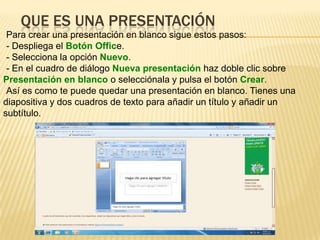
 Para crear una presentación en blanco sigue estos pasos:
 - Despliega el Botón Office.
 - Selecciona la opción Nuevo.
 - En el cuadro de diálogo Nueva presentación haz doble clic sobre
Presentación en blanco o selecciónala y pulsa el botón Crear.
 Así es como te puede quedar una presentación en blanco. Tienes una
diapositiva y dos cuadros de texto para añadir un título y añadir un
subtítulo.
VISTA
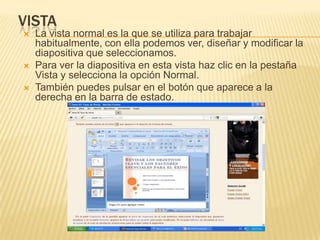
   La vista normal es la que se utiliza para trabajar
    habitualmente, con ella podemos ver, diseñar y modificar la
    diapositiva que seleccionamos.
   Para ver la diapositiva en esta vista haz clic en la pestaña
    Vista y selecciona la opción Normal.
   También puedes pulsar en el botón que aparece a la
    derecha en la barra de estado.
REGLAS Y GUÍAS

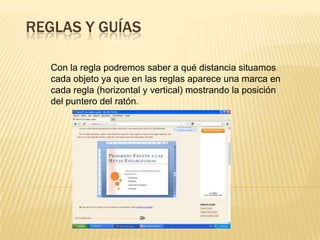
   Con la regla podremos saber a qué distancia situamos
   cada objeto ya que en las reglas aparece una marca en
   cada regla (horizontal y vertical) mostrando la posición
   del puntero del ratón.
OBJETOS
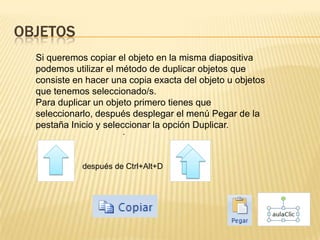
  Si queremos copiar el objeto en la misma diapositiva
  podemos utilizar el método de duplicar objetos que
  consiste en hacer una copia exacta del objeto u objetos
  que tenemos seleccionado/s.
  Para duplicar un objeto primero tienes que
  seleccionarlo, después desplegar el menú Pegar de la
  pestaña Inicio y seleccionar la opción Duplicar.
                       .


             después de Ctrl+Alt+D
TABLAS
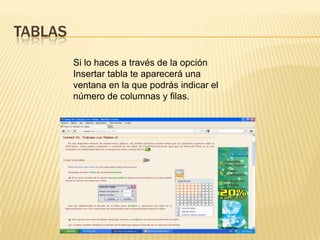
         Si lo haces a través de la opción
         Insertar tabla te aparecerá una
         ventana en la que podrás indicar el
         número de columnas y filas.
.


GRÁFICOS
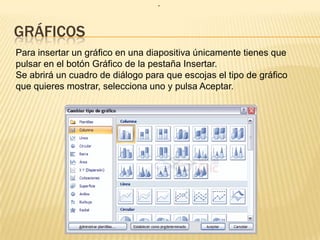
Para insertar un gráfico en una diapositiva únicamente tienes que
pulsar en el botón Gráfico de la pestaña Insertar.
Se abrirá un cuadro de diálogo para que escojas el tipo de gráfico
que quieres mostrar, selecciona uno y pulsa Aceptar.

Evaluacion info

  • 1.
    COLEGIO NACIONAL NICOLÁSESGUERRA PEI Evaluación Periódica Unificada Cristian Camilo rodríguez Cod: 31 ccantivar@hotmail.com Nicolás Alejandro rodríguez Cod: 32 niko_saenz@hotmail.com Prof: John Caraballo Profesor.john@gmail.co m
  • 2.
    CONTENIDO  Presentación  Vistas  Reglas y guías  Objetos  Tablas  Gráficos y organigramas  Autoformas  Sonidos y películas  Animación y transiciones
  • 3.
    QUE ES UNAPRESENTACIÓN Para crear una presentación en blanco sigue estos pasos: - Despliega el Botón Office. - Selecciona la opción Nuevo. - En el cuadro de diálogo Nueva presentación haz doble clic sobre Presentación en blanco o selecciónala y pulsa el botón Crear. Así es como te puede quedar una presentación en blanco. Tienes una diapositiva y dos cuadros de texto para añadir un título y añadir un subtítulo.
  • 4.
    VISTA  La vista normal es la que se utiliza para trabajar habitualmente, con ella podemos ver, diseñar y modificar la diapositiva que seleccionamos.  Para ver la diapositiva en esta vista haz clic en la pestaña Vista y selecciona la opción Normal.  También puedes pulsar en el botón que aparece a la derecha en la barra de estado.
  • 5.
    REGLAS Y GUÍAS Con la regla podremos saber a qué distancia situamos cada objeto ya que en las reglas aparece una marca en cada regla (horizontal y vertical) mostrando la posición del puntero del ratón.
  • 6.
    OBJETOS Siqueremos copiar el objeto en la misma diapositiva podemos utilizar el método de duplicar objetos que consiste en hacer una copia exacta del objeto u objetos que tenemos seleccionado/s. Para duplicar un objeto primero tienes que seleccionarlo, después desplegar el menú Pegar de la pestaña Inicio y seleccionar la opción Duplicar. . después de Ctrl+Alt+D
  • 7.
    TABLAS Si lo haces a través de la opción Insertar tabla te aparecerá una ventana en la que podrás indicar el número de columnas y filas.
  • 8.
    . GRÁFICOS Para insertar ungráfico en una diapositiva únicamente tienes que pulsar en el botón Gráfico de la pestaña Insertar. Se abrirá un cuadro de diálogo para que escojas el tipo de gráfico que quieres mostrar, selecciona uno y pulsa Aceptar.