Maria Fernanda Tellez
Rueda

9-2
N° : 1


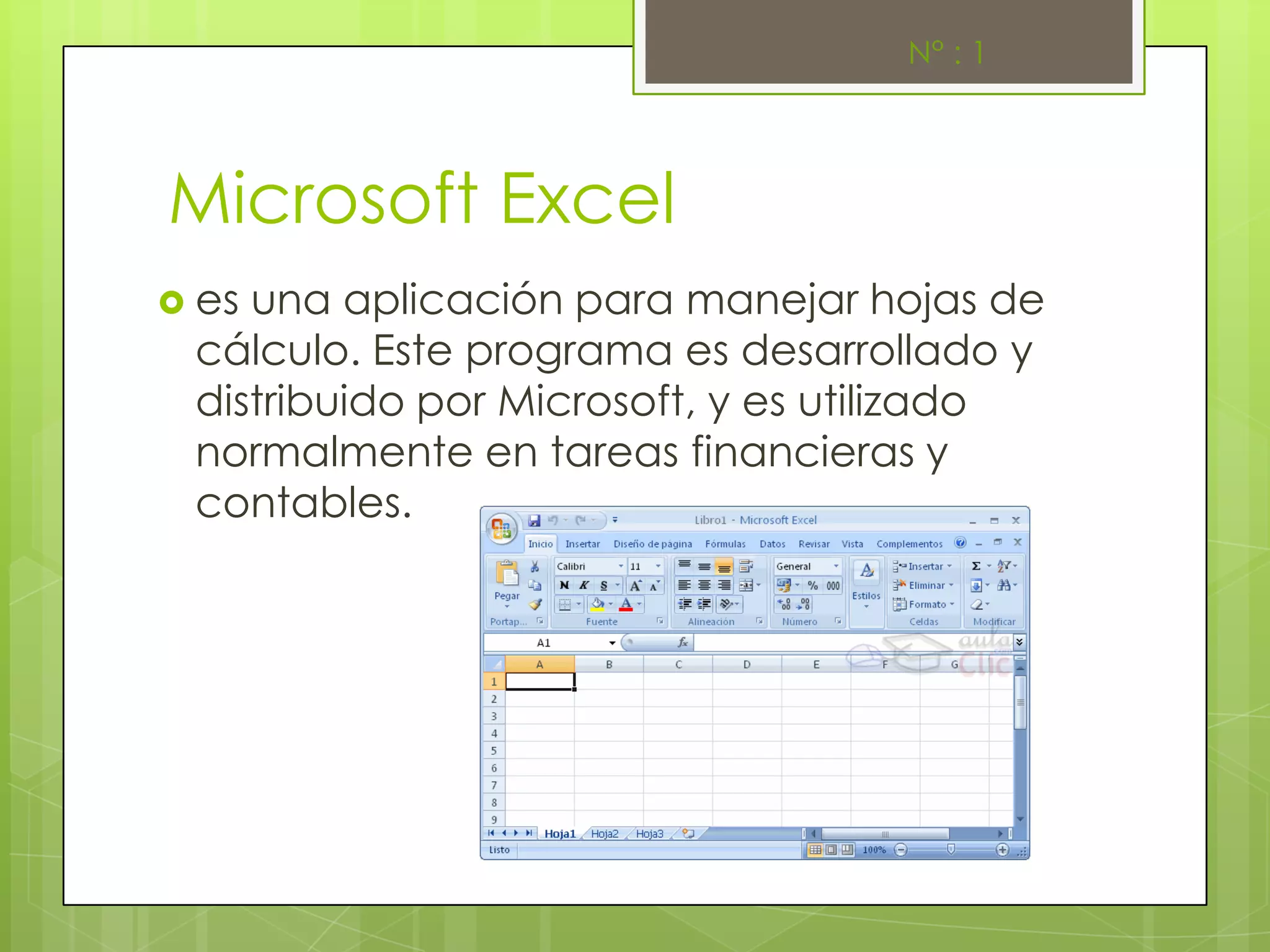
Microsoft Excel
 esuna aplicación para manejar hojas de
 cálculo. Este programa es desarrollado y
 distribuido por Microsoft, y es utilizado
 normalmente en tareas financieras y
 contables.
N° : 2


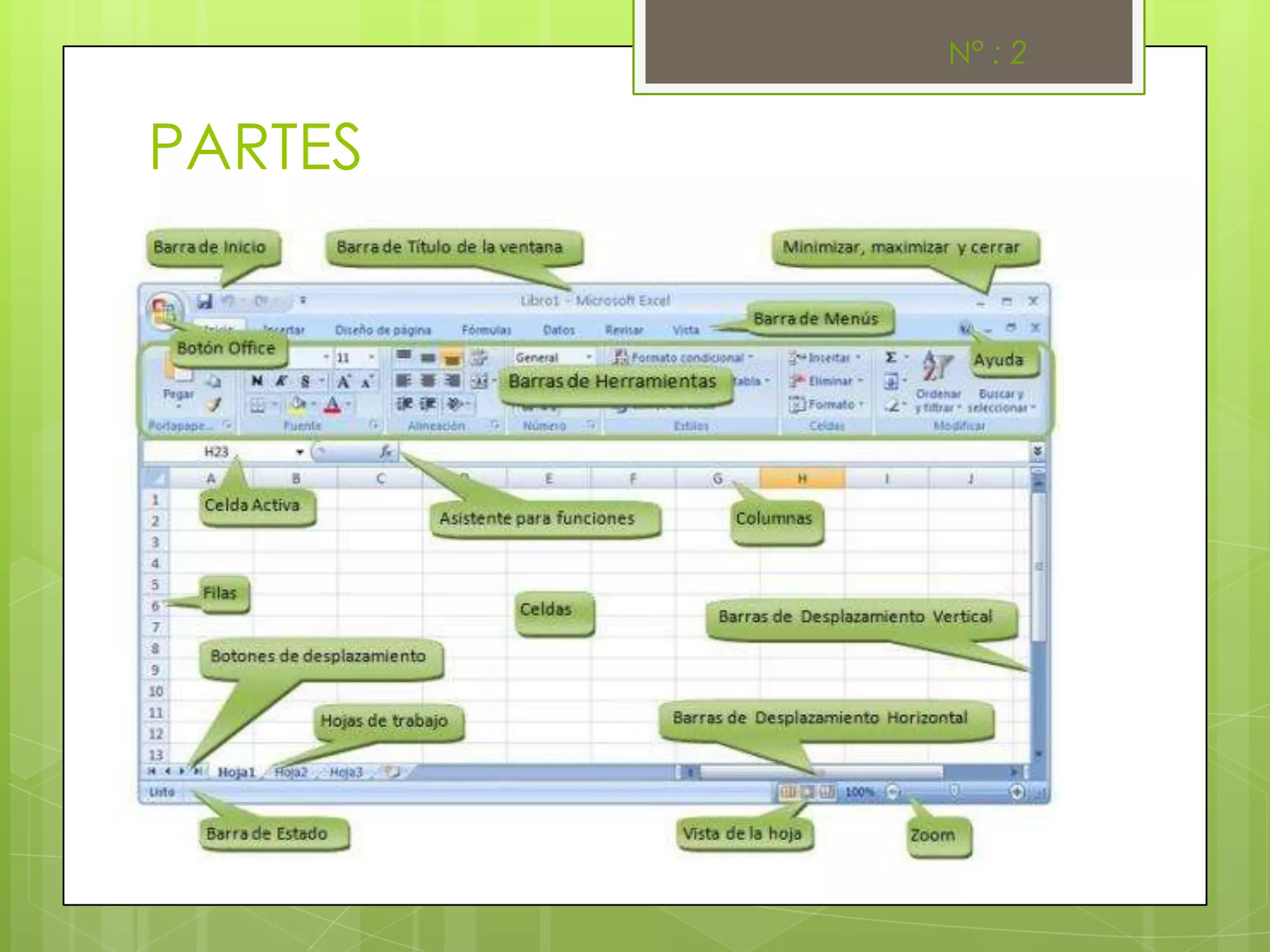
PARTES
N° : 3


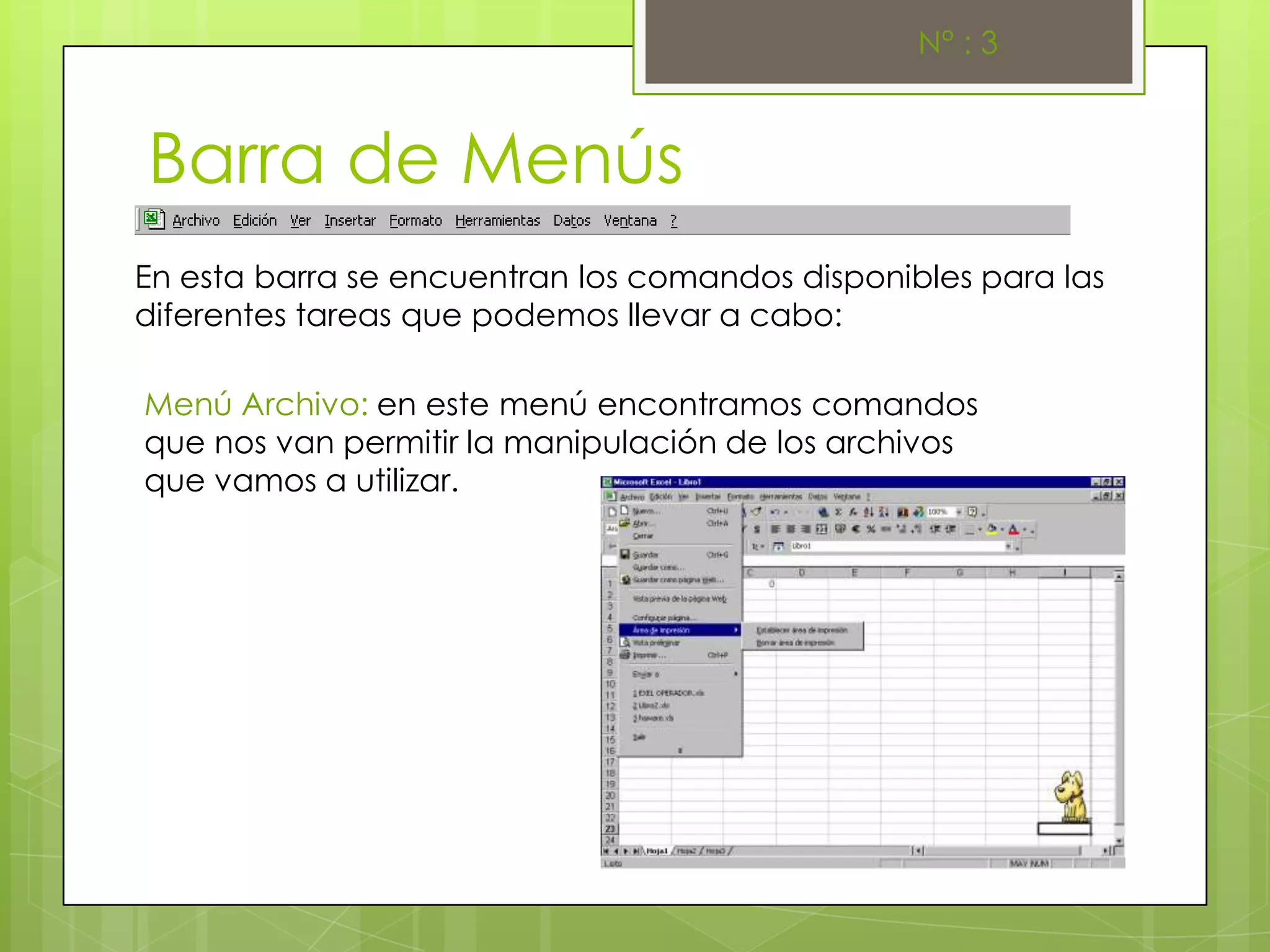
Barra de Menús
En esta barra se encuentran los comandos disponibles para las
diferentes tareas que podemos llevar a cabo:

Menú Archivo: en este menú encontramos comandos
que nos van permitir la manipulación de los archivos
que vamos a utilizar.
N° : 4


Plantilla de Calculos

   Su principal función es realizar operaciones
    matemáticas –de la misma manera que
    trabaja la más potente calculadora-, pero
    también la de computar complejas
    interrelaciones y ordenar y presentar en
    forma de gráfico los resultados obtenidos.
    Además, Excel 2000 como todas las versiones
    avanzadas de planillas de cálculos, permiten
    colocar, ordenar y buscar datos, así como
    insertar bloques de texto e imágenes. Los
    principales elementos de trabajo son:
N° : 5


   Fila: Es un conjunto de varias celdas dispuestas en sentido horizontal.

   Título de fila: Está siempre a la izquierda y nombra a las filas mediante
    números.

   Columna: Es un conjunto de varias celdas dispuestas en sentido vertical.

   Título de columna: Está siempre arriba y nombra a las columnas mediante
    letras, que en el caso de Excel 2000 van desde la A hasta la IV. Luego de
    la columna Z viene la AA, AB, AC, etc.; luego de la AZ viene la BA, la
    BB, la BC, etc.; y así sucesivamente.

   Celda: Es la intersección de una fila y una columna y en ella se
    introducen los gráficos, ya se trate de texto, números, fecha u otros
    datos. Una celda se nombra mediante el nombre de la
    columna, seguido del nombre de la fila. Por ejemplo, la celda que es la
    intersección de la fila 29 con la columna F, se denomina F29.

   Rango: Los rangos son una referencia a un conjunto de celdas de una
    planilla de cálculos. Se definen mediante letras y números. Se denomina
    mediante la celda de una esquina del rango (generalmente la superior
    izquierda), luego dos puntos y la esquina opuesta.
N° : 6


Barra de herramientas
estándar
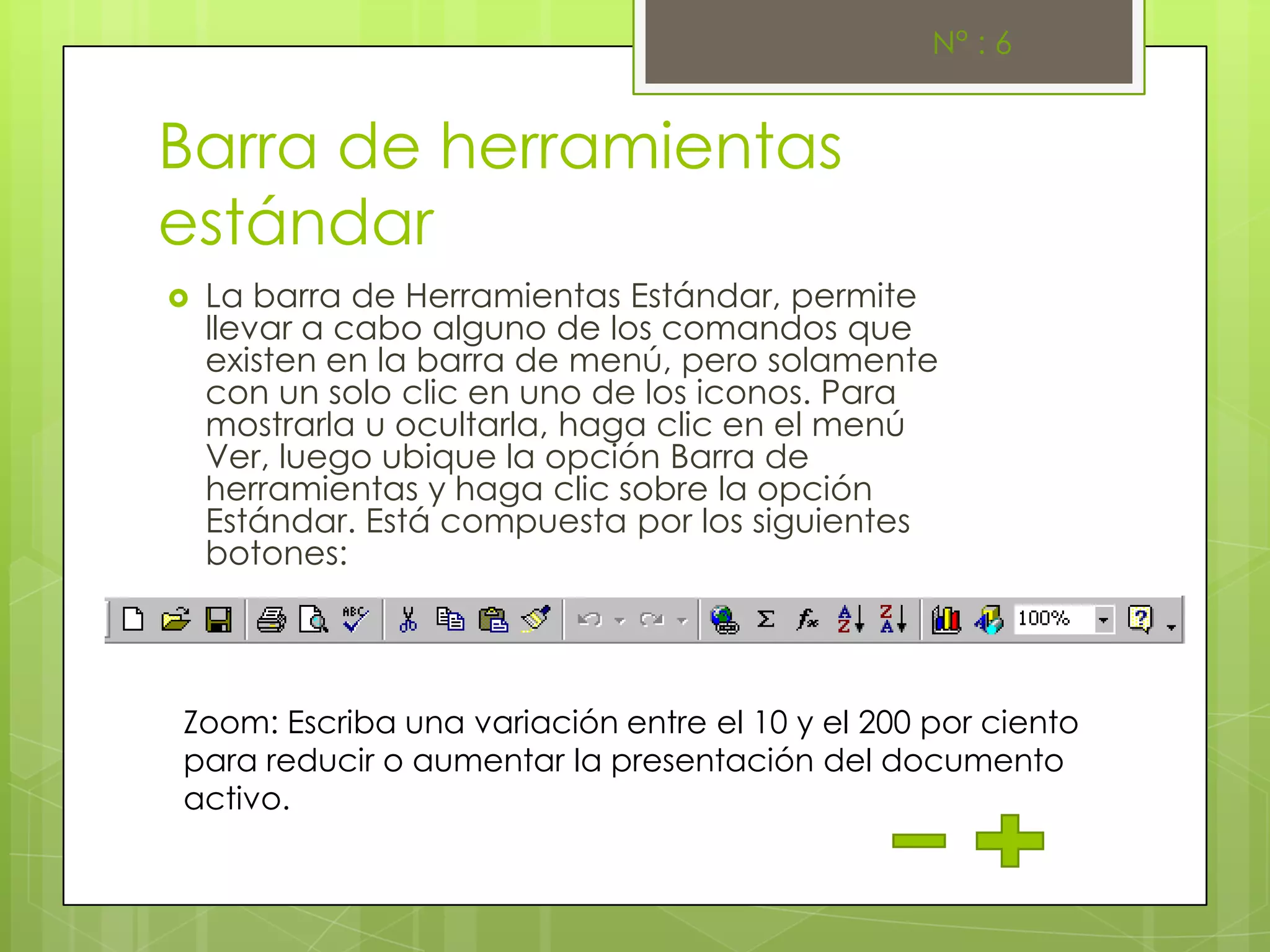
   La barra de Herramientas Estándar, permite
    llevar a cabo alguno de los comandos que
    existen en la barra de menú, pero solamente
    con un solo clic en uno de los iconos. Para
    mostrarla u ocultarla, haga clic en el menú
    Ver, luego ubique la opción Barra de
    herramientas y haga clic sobre la opción
    Estándar. Está compuesta por los siguientes
    botones:


Zoom: Escriba una variación entre el 10 y el 200 por ciento
para reducir o aumentar la presentación del documento
activo.
N° : 7


Barra de fórmulas
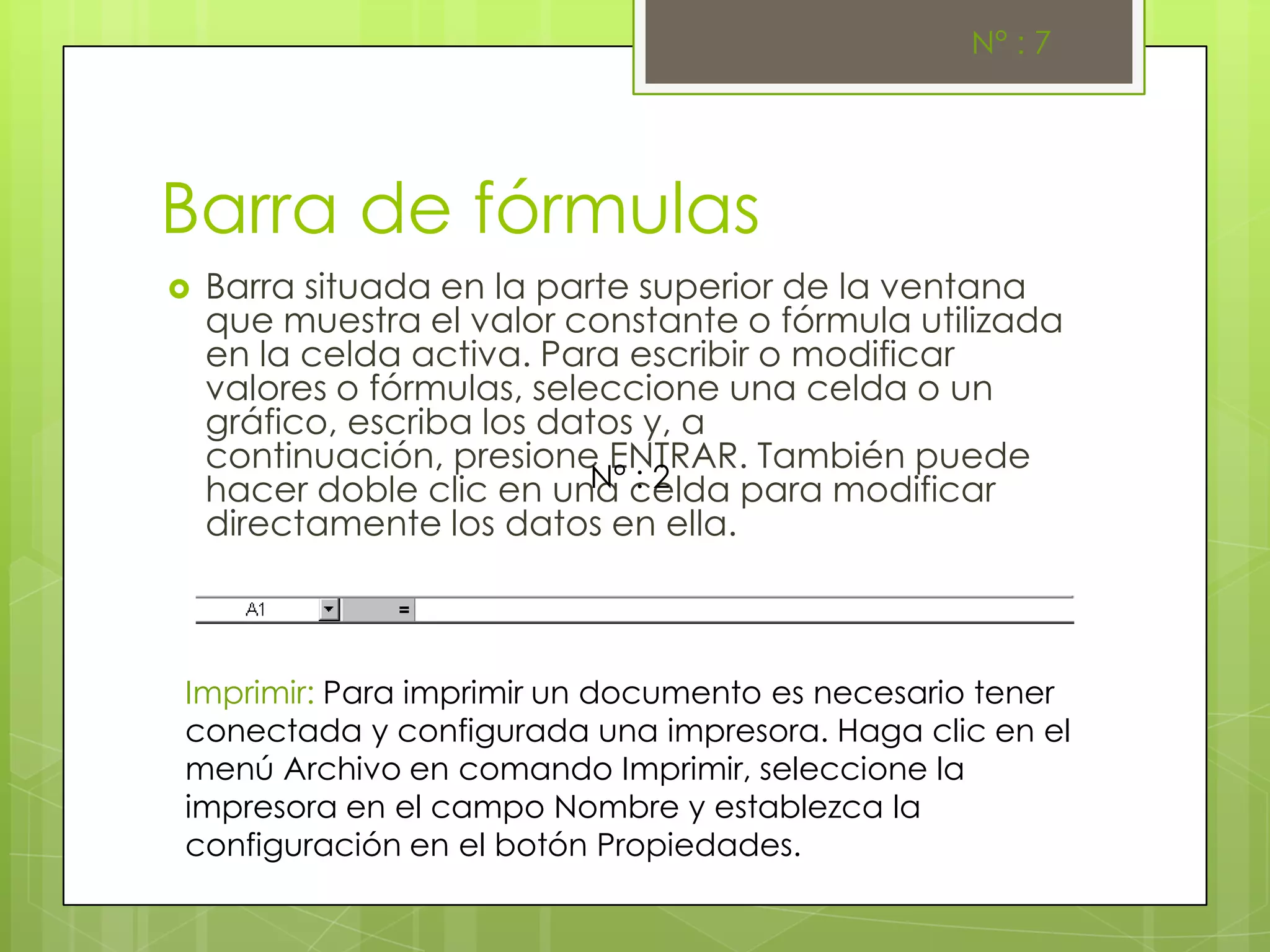
   Barra situada en la parte superior de la ventana
    que muestra el valor constante o fórmula utilizada
    en la celda activa. Para escribir o modificar
    valores o fórmulas, seleccione una celda o un
    gráfico, escriba los datos y, a
    continuación, presione ENTRAR. También puede
                            N° : 2
    hacer doble clic en una celda para modificar
    directamente los datos en ella.


Imprimir: Para imprimir un documento es necesario tener
conectada y configurada una impresora. Haga clic en el
menú Archivo en comando Imprimir, seleccione la
impresora en el campo Nombre y establezca la
configuración en el botón Propiedades.
N° : 8


   En este botón puede especificar el tamaño de las
    Página y su orientación, además de la resolución
    de la impresora y calidad de Impresión.
    Proporcione el intervalo de las páginas que desee
    imprimir, si selecciona Todo, será impreso todo el
    documento, si solamente desea imprimir la página
    actual, haga clic en el botón Página actual, o si
    ha seleccionado un área del documento haga
    clic en Selección. Si desea también puede
    especificar un intervalo de páginas específico en
    la opción Páginas.
N° : 9


Conclusión
   Excel es una hoja de cálculo bajo ambiente
    Windows que permite trabajar con tablas de
    datos, gráficos, bases de datos, macros, y otras
    aplicaciones avanzadas para expertos de Excel, con
    las cuales se pueden realizar trabajos en el área
    administrativa, de Ingeniería, análisis de líneas de
    producción, etc. , aprovechando todas las ventajas
    que le ofrece al usuario manejar paquetes bajo
    ambiente Windows, como son la amigabilidad del
    editor de trabajos, las ayudas que ofrece Excel, la
    utilización teclas rápidas o combinadas para la
    ejecución de acciones y/o comandos del
    paquete, el uso del ratón para mayor movilización
    dentro del área del editor de Excel.

EXCEL

  • 1.
  • 2.
    N° : 1 MicrosoftExcel  esuna aplicación para manejar hojas de cálculo. Este programa es desarrollado y distribuido por Microsoft, y es utilizado normalmente en tareas financieras y contables.
  • 3.
  • 4.
    N° : 3 Barrade Menús En esta barra se encuentran los comandos disponibles para las diferentes tareas que podemos llevar a cabo: Menú Archivo: en este menú encontramos comandos que nos van permitir la manipulación de los archivos que vamos a utilizar.
  • 5.
    N° : 4 Plantillade Calculos  Su principal función es realizar operaciones matemáticas –de la misma manera que trabaja la más potente calculadora-, pero también la de computar complejas interrelaciones y ordenar y presentar en forma de gráfico los resultados obtenidos. Además, Excel 2000 como todas las versiones avanzadas de planillas de cálculos, permiten colocar, ordenar y buscar datos, así como insertar bloques de texto e imágenes. Los principales elementos de trabajo son:
  • 6.
    N° : 5  Fila: Es un conjunto de varias celdas dispuestas en sentido horizontal.  Título de fila: Está siempre a la izquierda y nombra a las filas mediante números.  Columna: Es un conjunto de varias celdas dispuestas en sentido vertical.  Título de columna: Está siempre arriba y nombra a las columnas mediante letras, que en el caso de Excel 2000 van desde la A hasta la IV. Luego de la columna Z viene la AA, AB, AC, etc.; luego de la AZ viene la BA, la BB, la BC, etc.; y así sucesivamente.  Celda: Es la intersección de una fila y una columna y en ella se introducen los gráficos, ya se trate de texto, números, fecha u otros datos. Una celda se nombra mediante el nombre de la columna, seguido del nombre de la fila. Por ejemplo, la celda que es la intersección de la fila 29 con la columna F, se denomina F29.  Rango: Los rangos son una referencia a un conjunto de celdas de una planilla de cálculos. Se definen mediante letras y números. Se denomina mediante la celda de una esquina del rango (generalmente la superior izquierda), luego dos puntos y la esquina opuesta.
  • 7.
    N° : 6 Barrade herramientas estándar  La barra de Herramientas Estándar, permite llevar a cabo alguno de los comandos que existen en la barra de menú, pero solamente con un solo clic en uno de los iconos. Para mostrarla u ocultarla, haga clic en el menú Ver, luego ubique la opción Barra de herramientas y haga clic sobre la opción Estándar. Está compuesta por los siguientes botones: Zoom: Escriba una variación entre el 10 y el 200 por ciento para reducir o aumentar la presentación del documento activo.
  • 8.
    N° : 7 Barrade fórmulas  Barra situada en la parte superior de la ventana que muestra el valor constante o fórmula utilizada en la celda activa. Para escribir o modificar valores o fórmulas, seleccione una celda o un gráfico, escriba los datos y, a continuación, presione ENTRAR. También puede N° : 2 hacer doble clic en una celda para modificar directamente los datos en ella. Imprimir: Para imprimir un documento es necesario tener conectada y configurada una impresora. Haga clic en el menú Archivo en comando Imprimir, seleccione la impresora en el campo Nombre y establezca la configuración en el botón Propiedades.
  • 9.
    N° : 8  En este botón puede especificar el tamaño de las Página y su orientación, además de la resolución de la impresora y calidad de Impresión. Proporcione el intervalo de las páginas que desee imprimir, si selecciona Todo, será impreso todo el documento, si solamente desea imprimir la página actual, haga clic en el botón Página actual, o si ha seleccionado un área del documento haga clic en Selección. Si desea también puede especificar un intervalo de páginas específico en la opción Páginas.
  • 10.
    N° : 9 Conclusión  Excel es una hoja de cálculo bajo ambiente Windows que permite trabajar con tablas de datos, gráficos, bases de datos, macros, y otras aplicaciones avanzadas para expertos de Excel, con las cuales se pueden realizar trabajos en el área administrativa, de Ingeniería, análisis de líneas de producción, etc. , aprovechando todas las ventajas que le ofrece al usuario manejar paquetes bajo ambiente Windows, como son la amigabilidad del editor de trabajos, las ayudas que ofrece Excel, la utilización teclas rápidas o combinadas para la ejecución de acciones y/o comandos del paquete, el uso del ratón para mayor movilización dentro del área del editor de Excel.