COLEGIO NACIONAL NICOLAS
ESGUERRA
Edificamos futuro
Kevin Nicolás Caro B.

INTRODUCCION
Elementos de Excel
Empezando a trabajar en Excel
Operaciones con archivos

PROFESOR
John Alexander Caraballo

ELEMENTOS DE EXCEL
Excel es un programa del tipo Hoja de Cálculo que permite realizar
operaciones con números organizados en una cuadrícula. Es útil para realizar
desde simples sumas hasta cálculos de préstamos hipotecarios. Si no has
trabajado nunca con Excel aquí puedes ver con más detalle qué es y para qué
sirve una hoja de cálculo 9

9
1.1INICIAR EXCEL 2010

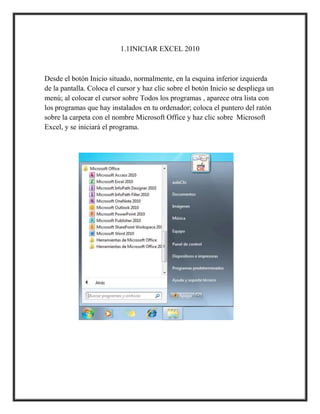
Desde el botón Inicio situado, normalmente, en la esquina inferior izquierda
de la pantalla. Coloca el cursor y haz clic sobre el botón Inicio se despliega un
menú; al colocar el cursor sobre Todos los programas , aparece otra lista con
los programas que hay instalados en tu ordenador; coloca el puntero del ratón
sobre la carpeta con el nombre Microsoft Office y haz clic sobre Microsoft
Excel, y se iniciará el programa.
1.2LA PANTALLA INICIAL

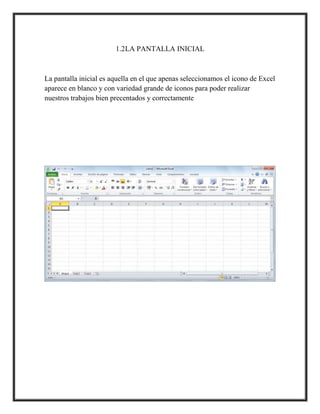
La pantalla inicial es aquella en el que apenas seleccionamos el icono de Excel
aparece en blanco y con variedad grande de iconos para poder realizar
nuestros trabajos bien precentados y correctamente
1.3LA FICHA ARCHIVO

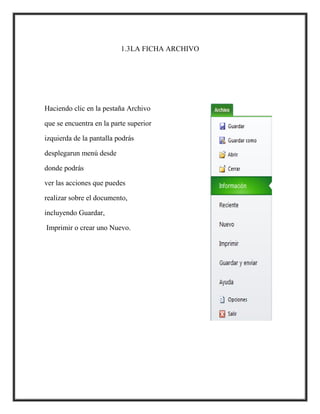
Haciendo clic en la pestaña Archivo
que se encuentra en la parte superior
izquierda de la pantalla podrás
desplegarun menú desde
donde podrás
ver las acciones que puedes
realizar sobre el documento,
incluyendo Guardar,
Imprimir o crear uno Nuevo.
1.4LA BARRA DE TITULO

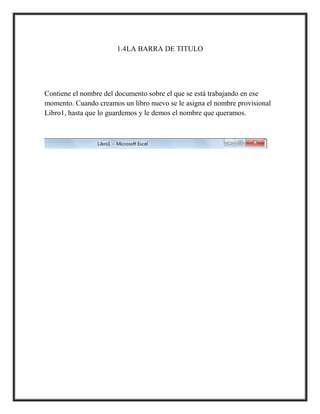
Contiene el nombre del documento sobre el que se está trabajando en ese
momento. Cuando creamos un libro nuevo se le asigna el nombre provisional
Libro1, hasta que lo guardemos y le demos el nombre que queramos.
EMPEZANDO A TRABAJAR CON EXCEL

2.1 conceptos de Excel
algunos conceptos básicos de Excel como puede ser Libro de trabajo, Hoja de
cálculo, Celda, Celda activa, Fila, Columna,.

2..2 movimiento rápido en la hoja

Tan solo una pequeña parte de la hoja es visible en la ventana de documento.
Nuestra hoja, la mayoría de las veces, ocupará mayor número de celdas que
las visibles en el área de la pantalla y es necesario moverse por el documento
rápidamente.
MOVIMIENTO

TECLADO

Celda Abajo FLECHA ABAJO
Celda Arriba

FLECHA ARRIBA

Celda Derecha

FLECHA DERECHA

Celda Izquierda

FLECHA IZQUIERDA

Pantalla Abajo

AVPAG

Pantalla Arriba

REPAG

Celda A1

CTRL+INICIO

Primera celda de la columna activa

FIN FLECHA ARRIBA

Última celda de la columna activa

FIN FLECHA ABAJO

Primera celda de la fila activa FIN FLECHA IZQUIERDA o INICIO
Última celda de la fila activa

FIN FLECHA DERECHA

2.3 MOVIMIENTO RAPIDO EN LIBRO

Haciendo clic sobre cualquier pestaña cambiará de hoja, es decir, si haces clic
sobre la pestaña Hoja3 pasarás a trabajar con dicha hoja.
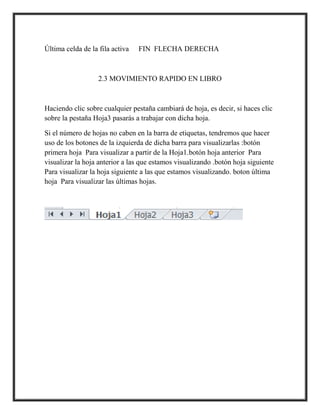
Si el número de hojas no caben en la barra de etiquetas, tendremos que hacer
uso de los botones de la izquierda de dicha barra para visualizarlas :botón
primera hoja Para visualizar a partir de la Hoja1.botón hoja anterior Para
visualizar la hoja anterior a las que estamos visualizando .botón hoja siguiente
Para visualizar la hoja siguiente a las que estamos visualizando. boton última
hoja Para visualizar las últimas hojas.
2.4 INTRODUCIR DATOS

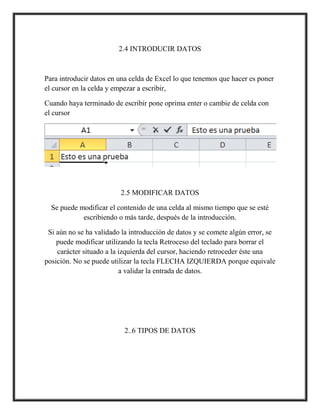
Para introducir datos en una celda de Excel lo que tenemos que hacer es poner
el cursor en la celda y empezar a escribir,
Cuando haya terminado de escribir pone oprima enter o cambie de celda con
el cursor

2.5 MODIFICAR DATOS
Se puede modificar el contenido de una celda al mismo tiempo que se esté
escribiendo o más tarde, después de la introducción.
Si aún no se ha validado la introducción de datos y se comete algún error, se
puede modificar utilizando la tecla Retroceso del teclado para borrar el
carácter situado a la izquierda del cursor, haciendo retroceder éste una
posición. No se puede utilizar la tecla FLECHA IZQUIERDA porque equivale
a validar la entrada de datos.

2..6 TIPOS DE DATOS
VALORES CONSTANTES, es decir, un dato que se introduce directamente
en una celda. Puede ser un número, una fecha u hora, o un texto.

FÓRMULAS, es decir, una secuencia formada por: valores constantes,
referencias a otras celdas, nombres, funciones, u operadores. Es una técnica
básica para el análisis de datos. Se pueden realizar diversas operaciones con
los datos de las hojas de cálculo como +, -, *, /, etc

2.7 ERRORES EN LOS DATOS

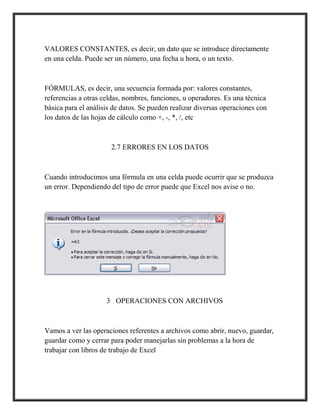
Cuando introducimos una fórmula en una celda puede ocurrir que se produzca
un error. Dependiendo del tipo de error puede que Excel nos avise o no.

3 OPERACIONES CON ARCHIVOS

Vamos a ver las operaciones referentes a archivos como abrir, nuevo, guardar,
guardar como y cerrar para poder manejarlas sin problemas a la hora de
trabajar con libros de trabajo de Excel
3.1 GUARDAR UN LIBRO DE TRABAJO

Cuando empezamos a crear un libro de trabajo y queremos poder recuperarlo
en otra ocasión para modificarlo, imprimirlo, en fin, realizar cualquier
operación posterior sobre éste, tendremos que almacenarlo en alguna unidad
de disco, esta operación se denomina Guardar.
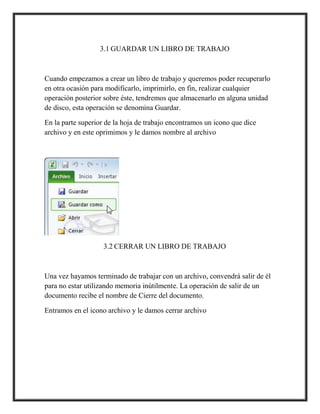
En la parte superior de la hoja de trabajo encontramos un icono que dice
archivo y en este oprimimos y le damos nombre al archivo

3.2 CERRAR UN LIBRO DE TRABAJO

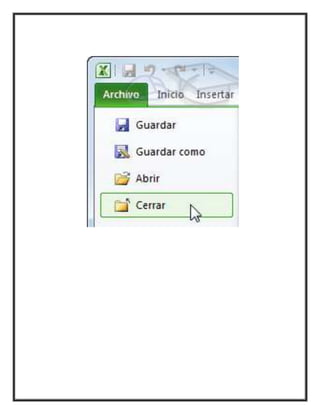
Una vez hayamos terminado de trabajar con un archivo, convendrá salir de él
para no estar utilizando memoria inútilmente. La operación de salir de un
documento recibe el nombre de Cierre del documento.
Entramos en el icono archivo y le damos cerrar archivo
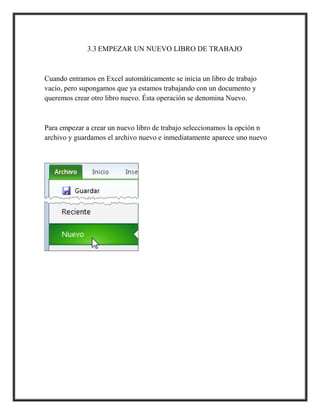
3.3 EMPEZAR UN NUEVO LIBRO DE TRABAJO

Cuando entramos en Excel automáticamente se inicia un libro de trabajo
vacío, pero supongamos que ya estamos trabajando con un documento y
queremos crear otro libro nuevo. Ésta operación se denomina Nuevo.

Para empezar a crear un nuevo libro de trabajo seleccionamos la opción n
archivo y guardamos el archivo nuevo e inmediatamente aparece uno nuevo
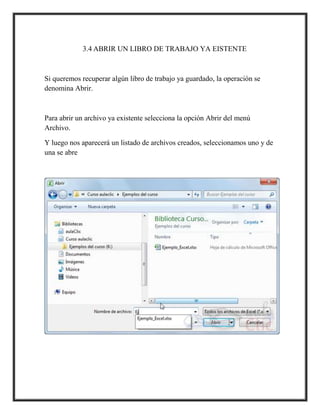
3.4 ABRIR UN LIBRO DE TRABAJO YA EISTENTE

Si queremos recuperar algún libro de trabajo ya guardado, la operación se
denomina Abrir.

Para abrir un archivo ya existente selecciona la opción Abrir del menú
Archivo.
Y luego nos aparecerá un listado de archivos creados, seleccionamos uno y de
una se abre
Excel 2010

Excel 2010

  • 1.
    COLEGIO NACIONAL NICOLAS ESGUERRA Edificamosfuturo Kevin Nicolás Caro B. INTRODUCCION Elementos de Excel Empezando a trabajar en Excel Operaciones con archivos PROFESOR John Alexander Caraballo ELEMENTOS DE EXCEL
  • 2.
    Excel es unprograma del tipo Hoja de Cálculo que permite realizar operaciones con números organizados en una cuadrícula. Es útil para realizar desde simples sumas hasta cálculos de préstamos hipotecarios. Si no has trabajado nunca con Excel aquí puedes ver con más detalle qué es y para qué sirve una hoja de cálculo 9 9
  • 3.
    1.1INICIAR EXCEL 2010 Desdeel botón Inicio situado, normalmente, en la esquina inferior izquierda de la pantalla. Coloca el cursor y haz clic sobre el botón Inicio se despliega un menú; al colocar el cursor sobre Todos los programas , aparece otra lista con los programas que hay instalados en tu ordenador; coloca el puntero del ratón sobre la carpeta con el nombre Microsoft Office y haz clic sobre Microsoft Excel, y se iniciará el programa.
  • 4.
    1.2LA PANTALLA INICIAL Lapantalla inicial es aquella en el que apenas seleccionamos el icono de Excel aparece en blanco y con variedad grande de iconos para poder realizar nuestros trabajos bien precentados y correctamente
  • 5.
    1.3LA FICHA ARCHIVO Haciendoclic en la pestaña Archivo que se encuentra en la parte superior izquierda de la pantalla podrás desplegarun menú desde donde podrás ver las acciones que puedes realizar sobre el documento, incluyendo Guardar, Imprimir o crear uno Nuevo.
  • 6.
    1.4LA BARRA DETITULO Contiene el nombre del documento sobre el que se está trabajando en ese momento. Cuando creamos un libro nuevo se le asigna el nombre provisional Libro1, hasta que lo guardemos y le demos el nombre que queramos.
  • 7.
    EMPEZANDO A TRABAJARCON EXCEL 2.1 conceptos de Excel algunos conceptos básicos de Excel como puede ser Libro de trabajo, Hoja de cálculo, Celda, Celda activa, Fila, Columna,. 2..2 movimiento rápido en la hoja Tan solo una pequeña parte de la hoja es visible en la ventana de documento. Nuestra hoja, la mayoría de las veces, ocupará mayor número de celdas que las visibles en el área de la pantalla y es necesario moverse por el documento rápidamente. MOVIMIENTO TECLADO Celda Abajo FLECHA ABAJO Celda Arriba FLECHA ARRIBA Celda Derecha FLECHA DERECHA Celda Izquierda FLECHA IZQUIERDA Pantalla Abajo AVPAG Pantalla Arriba REPAG Celda A1 CTRL+INICIO Primera celda de la columna activa FIN FLECHA ARRIBA Última celda de la columna activa FIN FLECHA ABAJO Primera celda de la fila activa FIN FLECHA IZQUIERDA o INICIO
  • 8.
    Última celda dela fila activa FIN FLECHA DERECHA 2.3 MOVIMIENTO RAPIDO EN LIBRO Haciendo clic sobre cualquier pestaña cambiará de hoja, es decir, si haces clic sobre la pestaña Hoja3 pasarás a trabajar con dicha hoja. Si el número de hojas no caben en la barra de etiquetas, tendremos que hacer uso de los botones de la izquierda de dicha barra para visualizarlas :botón primera hoja Para visualizar a partir de la Hoja1.botón hoja anterior Para visualizar la hoja anterior a las que estamos visualizando .botón hoja siguiente Para visualizar la hoja siguiente a las que estamos visualizando. boton última hoja Para visualizar las últimas hojas.
  • 9.
    2.4 INTRODUCIR DATOS Paraintroducir datos en una celda de Excel lo que tenemos que hacer es poner el cursor en la celda y empezar a escribir, Cuando haya terminado de escribir pone oprima enter o cambie de celda con el cursor 2.5 MODIFICAR DATOS Se puede modificar el contenido de una celda al mismo tiempo que se esté escribiendo o más tarde, después de la introducción. Si aún no se ha validado la introducción de datos y se comete algún error, se puede modificar utilizando la tecla Retroceso del teclado para borrar el carácter situado a la izquierda del cursor, haciendo retroceder éste una posición. No se puede utilizar la tecla FLECHA IZQUIERDA porque equivale a validar la entrada de datos. 2..6 TIPOS DE DATOS
  • 10.
    VALORES CONSTANTES, esdecir, un dato que se introduce directamente en una celda. Puede ser un número, una fecha u hora, o un texto. FÓRMULAS, es decir, una secuencia formada por: valores constantes, referencias a otras celdas, nombres, funciones, u operadores. Es una técnica básica para el análisis de datos. Se pueden realizar diversas operaciones con los datos de las hojas de cálculo como +, -, *, /, etc 2.7 ERRORES EN LOS DATOS Cuando introducimos una fórmula en una celda puede ocurrir que se produzca un error. Dependiendo del tipo de error puede que Excel nos avise o no. 3 OPERACIONES CON ARCHIVOS Vamos a ver las operaciones referentes a archivos como abrir, nuevo, guardar, guardar como y cerrar para poder manejarlas sin problemas a la hora de trabajar con libros de trabajo de Excel
  • 11.
    3.1 GUARDAR UNLIBRO DE TRABAJO Cuando empezamos a crear un libro de trabajo y queremos poder recuperarlo en otra ocasión para modificarlo, imprimirlo, en fin, realizar cualquier operación posterior sobre éste, tendremos que almacenarlo en alguna unidad de disco, esta operación se denomina Guardar. En la parte superior de la hoja de trabajo encontramos un icono que dice archivo y en este oprimimos y le damos nombre al archivo 3.2 CERRAR UN LIBRO DE TRABAJO Una vez hayamos terminado de trabajar con un archivo, convendrá salir de él para no estar utilizando memoria inútilmente. La operación de salir de un documento recibe el nombre de Cierre del documento. Entramos en el icono archivo y le damos cerrar archivo
  • 13.
    3.3 EMPEZAR UNNUEVO LIBRO DE TRABAJO Cuando entramos en Excel automáticamente se inicia un libro de trabajo vacío, pero supongamos que ya estamos trabajando con un documento y queremos crear otro libro nuevo. Ésta operación se denomina Nuevo. Para empezar a crear un nuevo libro de trabajo seleccionamos la opción n archivo y guardamos el archivo nuevo e inmediatamente aparece uno nuevo
  • 14.
    3.4 ABRIR UNLIBRO DE TRABAJO YA EISTENTE Si queremos recuperar algún libro de trabajo ya guardado, la operación se denomina Abrir. Para abrir un archivo ya existente selecciona la opción Abrir del menú Archivo. Y luego nos aparecerá un listado de archivos creados, seleccionamos uno y de una se abre