EXCEL 2013 BÁSICO
Tema 1: ¿Qué Es Una Hoja De Cálculo?
Una hoja de cálculo es una aplicación diseñada para manipular datos y
números. Su desarrollo está basado en el concepto de hoja tabular y se
utiliza para resolver cálculos matemáticos en distintas disciplinas.
Office Excel 2013 como se le conoce en todo el mundo, es una poderosa
hoja de cálculo, que entre sus principales nuevas funciones incorpora:
 Tabla dinámica recomendada
 Relleno rápido
 Gráficos recomendados
 Análisis rápido
 Control de formato de gráficos
 Uso compartido simplificado.
 Publicación en redes sociales
 Presentación en línea
Conocer La Nueva Interfaz De Excel 2013
Procedimiento:
1. Para ingresar al programa Excel debemos iniciar Windows.
2. Pulse la tecla Windows / Excel 2013 / Libro en blanco.
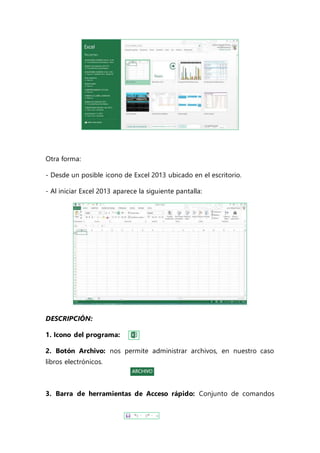
Otra forma:
- Desde un posible icono de Excel 2013 ubicado en el escritorio.
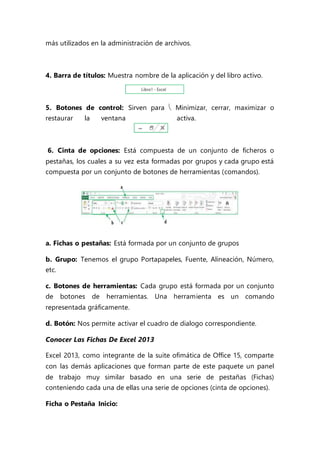
- Al iniciar Excel 2013 aparece la siguiente pantalla:
DESCRIPCIÓN:
1. Icono del programa:
2. Botón Archivo: nos permite administrar archivos, en nuestro caso
libros electrónicos.
3. Barra de herramientas de Acceso rápido: Conjunto de comandos
más utilizados en la administración de archivos.
4. Barra de títulos: Muestra nombre de la aplicación y del libro activo.
5. Botones de control: Sirven para  Minimizar, cerrar, maximizar o
restaurar la ventana activa.
6. Cinta de opciones: Está compuesta de un conjunto de ficheros o
pestañas, los cuales a su vez esta formadas por grupos y cada grupo está
compuesta por un conjunto de botones de herramientas (comandos).
a. Fichas o pestañas: Está formada por un conjunto de grupos
b. Grupo: Tenemos el grupo Portapapeles, Fuente, Alineación, Número,
etc.
c. Botones de herramientas: Cada grupo está formada por un conjunto
de botones de herramientas. Una herramienta es un comando
representada gráficamente.
d. Botón: Nos permite activar el cuadro de dialogo correspondiente.
Conocer Las Fichas De Excel 2013
Excel 2013, como integrante de la suite ofimática de Office 15, comparte
con las demás aplicaciones que forman parte de este paquete un panel
de trabajo muy similar basado en una serie de pestañas (Fichas)
conteniendo cada una de ellas una serie de opciones (cinta de opciones).
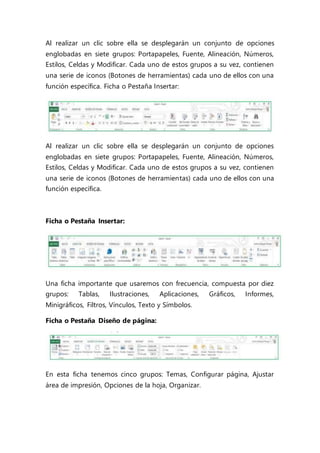
Ficha o Pestaña Inicio:
Al realizar un clic sobre ella se desplegarán un conjunto de opciones
englobadas en siete grupos: Portapapeles, Fuente, Alineación, Números,
Estilos, Celdas y Modificar. Cada uno de estos grupos a su vez, contienen
una serie de iconos (Botones de herramientas) cada uno de ellos con una
función específica. Ficha o Pestaña Insertar:
Al realizar un clic sobre ella se desplegarán un conjunto de opciones
englobadas en siete grupos: Portapapeles, Fuente, Alineación, Números,
Estilos, Celdas y Modificar. Cada uno de estos grupos a su vez, contienen
una serie de iconos (Botones de herramientas) cada uno de ellos con una
función específica.
Ficha o Pestaña Insertar:
Una ficha importante que usaremos con frecuencia, compuesta por diez
grupos: Tablas, Ilustraciones, Aplicaciones, Gráficos, Informes,
Minigráficos, Filtros, Vínculos, Texto y Símbolos.
Ficha o Pestaña Diseño de página:
En esta ficha tenemos cinco grupos: Temas, Configurar página, Ajustar
área de impresión, Opciones de la hoja, Organizar.
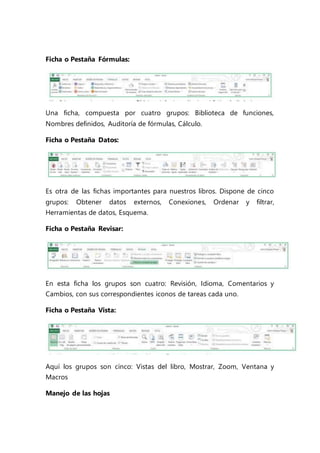
Ficha o Pestaña Fórmulas:
Una ficha, compuesta por cuatro grupos: Biblioteca de funciones,
Nombres definidos, Auditoría de fórmulas, Cálculo.
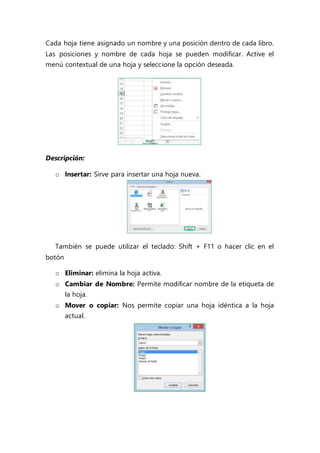
Ficha o Pestaña Datos:
Es otra de las fichas importantes para nuestros libros. Dispone de cinco
grupos: Obtener datos externos, Conexiones, Ordenar y filtrar,
Herramientas de datos, Esquema.
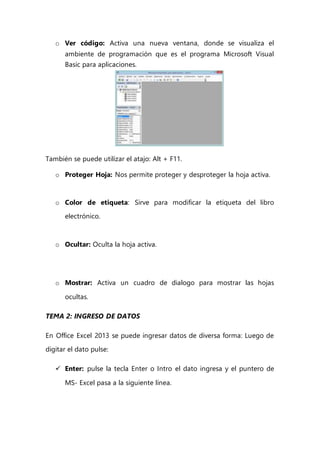
Ficha o Pestaña Revisar:
En esta ficha los grupos son cuatro: Revisión, Idioma, Comentarios y
Cambios, con sus correspondientes iconos de tareas cada uno.
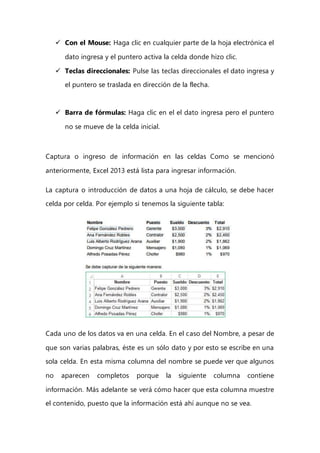
Ficha o Pestaña Vista:
Aquí los grupos son cinco: Vistas del libro, Mostrar, Zoom, Ventana y
Macros
Manejo de las hojas
Cada hoja tiene asignado un nombre y una posición dentro de cada libro.
Las posiciones y nombre de cada hoja se pueden modificar. Active el
menú contextual de una hoja y seleccione la opción deseada.
Descripción:
o Insertar: Sirve para insertar una hoja nueva.
También se puede utilizar el teclado: Shift + F11 o hacer clic en el
botón
o Eliminar: elimina la hoja activa.
o Cambiar de Nombre: Permite modificar nombre de la etiqueta de
la hoja.
o Mover o copiar: Nos permite copiar una hoja idéntica a la hoja
actual.
o Ver código: Activa una nueva ventana, donde se visualiza el
ambiente de programación que es el programa Microsoft Visual
Basic para aplicaciones.
También se puede utilizar el atajo: Alt + F11.
o Proteger Hoja: Nos permite proteger y desproteger la hoja activa.
o Color de etiqueta: Sirve para modificar la etiqueta del libro
electrónico.
o Ocultar: Oculta la hoja activa.
o Mostrar: Activa un cuadro de dialogo para mostrar las hojas
ocultas.
TEMA 2: INGRESO DE DATOS
En Office Excel 2013 se puede ingresar datos de diversa forma: Luego de
digitar el dato pulse:
 Enter: pulse la tecla Enter o Intro el dato ingresa y el puntero de
MS- Excel pasa a la siguiente línea.
 Con el Mouse: Haga clic en cualquier parte de la hoja electrónica el
dato ingresa y el puntero activa la celda donde hizo clic.
 Teclas direccionales: Pulse las teclas direccionales el dato ingresa y
el puntero se traslada en dirección de la flecha.
 Barra de fórmulas: Haga clic en el el dato ingresa pero el puntero
no se mueve de la celda inicial.
Captura o ingreso de información en las celdas Como se mencionó
anteriormente, Excel 2013 está lista para ingresar información.
La captura o introducción de datos a una hoja de cálculo, se debe hacer
celda por celda. Por ejemplo si tenemos la siguiente tabla:
Cada uno de los datos va en una celda. En el caso del Nombre, a pesar de
que son varias palabras, éste es un sólo dato y por esto se escribe en una
sola celda. En esta misma columna del nombre se puede ver que algunos
no aparecen completos porque la siguiente columna contiene
información. Más adelante se verá cómo hacer que esta columna muestre
el contenido, puesto que la información está ahí aunque no se vea.
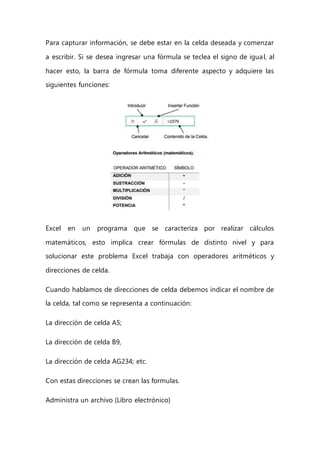
Para capturar información, se debe estar en la celda deseada y comenzar
a escribir. Si se desea ingresar una fórmula se teclea el signo de igual, al
hacer esto, la barra de fórmula toma diferente aspecto y adquiere las
siguientes funciones:
Excel en un programa que se caracteriza por realizar cálculos
matemáticos, esto implica crear fórmulas de distinto nivel y para
solucionar este problema Excel trabaja con operadores aritméticos y
direcciones de celda.
Cuando hablamos de direcciones de celda debemos indicar el nombre de
la celda, tal como se representa a continuación:
La dirección de celda A5;
La dirección de celda B9,
La dirección de celda AG234; etc.
Con estas direcciones se crean las formulas.
Administra un archivo (Libro electrónico)
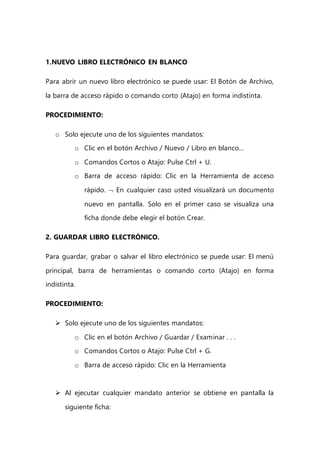
1.NUEVO LIBRO ELECTRÓNICO EN BLANCO
Para abrir un nuevo libro electrónico se puede usar: El Botón de Archivo,
la barra de acceso rápido o comando corto (Atajo) en forma indistinta.
PROCEDIMIENTO:
o Solo ejecute uno de los siguientes mandatos:
o Clic en el botón Archivo / Nuevo / Libro en blanco…
o Comandos Cortos o Atajo: Pulse Ctrl + U.
o Barra de acceso rápido: Clic en la Herramienta de acceso
rápido.  En cualquier caso usted visualizará un documento
nuevo en pantalla. Solo en el primer caso se visualiza una
ficha donde debe elegir el botón Crear.
2. GUARDAR LIBRO ELECTRÓNICO.
Para guardar, grabar o salvar el libro electrónico se puede usar: El menú
principal, barra de herramientas o comando corto (Atajo) en forma
indistinta.
PROCEDIMIENTO:
 Solo ejecute uno de los siguientes mandatos:
o Clic en el botón Archivo / Guardar / Examinar . . .
o Comandos Cortos o Atajo: Pulse Ctrl + G.
o Barra de acceso rápido: Clic en la Herramienta
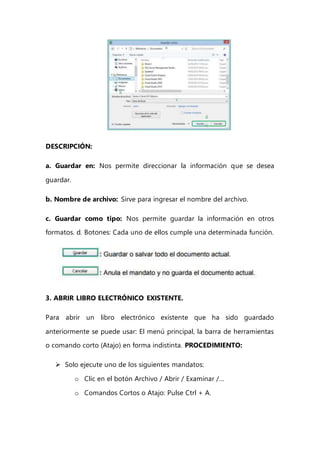
 Al ejecutar cualquier mandato anterior se obtiene en pantalla la
siguiente ficha:
DESCRIPCIÓN:
a. Guardar en: Nos permite direccionar la información que se desea
guardar.
b. Nombre de archivo: Sirve para ingresar el nombre del archivo.
c. Guardar como tipo: Nos permite guardar la información en otros
formatos. d. Botones: Cada uno de ellos cumple una determinada función.
3. ABRIR LIBRO ELECTRÓNICO EXISTENTE.
Para abrir un libro electrónico existente que ha sido guardado
anteriormente se puede usar: El menú principal, la barra de herramientas
o comando corto (Atajo) en forma indistinta. PROCEDIMIENTO:
 Solo ejecute uno de los siguientes mandatos:
o Clic en el botón Archivo / Abrir / Examinar /…
o Comandos Cortos o Atajo: Pulse Ctrl + A.
o Barra de acceso rápido: Clic en la Herramienta de acceso
rápido
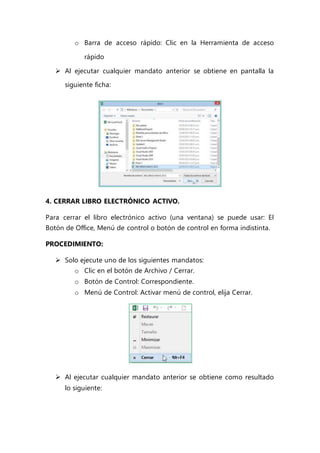
 Al ejecutar cualquier mandato anterior se obtiene en pantalla la
siguiente ficha:
4. CERRAR LIBRO ELECTRÓNICO ACTIVO.
Para cerrar el libro electrónico activo (una ventana) se puede usar: El
Botón de Office, Menú de control o botón de control en forma indistinta.
PROCEDIMIENTO:
 Solo ejecute uno de los siguientes mandatos:
o Clic en el botón de Archivo / Cerrar.
o Botón de Control: Correspondiente.
o Menú de Control: Activar menú de control, elija Cerrar.
 Al ejecutar cualquier mandato anterior se obtiene como resultado
lo siguiente:
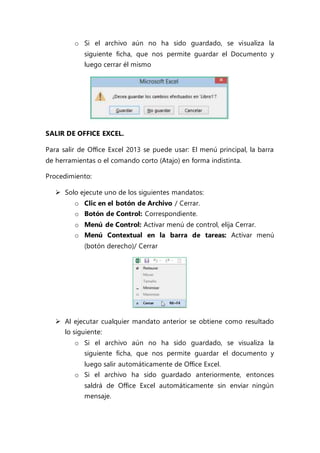
o Si el archivo aún no ha sido guardado, se visualiza la
siguiente ficha, que nos permite guardar el Documento y
luego cerrar él mismo
SALIR DE OFFICE EXCEL.
Para salir de Office Excel 2013 se puede usar: El menú principal, la barra
de herramientas o el comando corto (Atajo) en forma indistinta.
Procedimiento:
 Solo ejecute uno de los siguientes mandatos:
o Clic en el botón de Archivo / Cerrar.
o Botón de Control: Correspondiente.
o Menú de Control: Activar menú de control, elija Cerrar.
o Menú Contextual en la barra de tareas: Activar menú
(botón derecho)/ Cerrar
 Al ejecutar cualquier mandato anterior se obtiene como resultado
lo siguiente:
o Si el archivo aún no ha sido guardado, se visualiza la
siguiente ficha, que nos permite guardar el documento y
luego salir automáticamente de Office Excel.
o Si el archivo ha sido guardado anteriormente, entonces
saldrá de Office Excel automáticamente sin enviar ningún
mensaje.
Excel 2013 básico
Excel 2013 básico
Excel 2013 básico

Excel 2013 básico

  • 1.
    EXCEL 2013 BÁSICO Tema1: ¿Qué Es Una Hoja De Cálculo? Una hoja de cálculo es una aplicación diseñada para manipular datos y números. Su desarrollo está basado en el concepto de hoja tabular y se utiliza para resolver cálculos matemáticos en distintas disciplinas. Office Excel 2013 como se le conoce en todo el mundo, es una poderosa hoja de cálculo, que entre sus principales nuevas funciones incorpora:  Tabla dinámica recomendada  Relleno rápido  Gráficos recomendados  Análisis rápido  Control de formato de gráficos  Uso compartido simplificado.  Publicación en redes sociales  Presentación en línea Conocer La Nueva Interfaz De Excel 2013 Procedimiento: 1. Para ingresar al programa Excel debemos iniciar Windows. 2. Pulse la tecla Windows / Excel 2013 / Libro en blanco.
  • 2.
    Otra forma: - Desdeun posible icono de Excel 2013 ubicado en el escritorio. - Al iniciar Excel 2013 aparece la siguiente pantalla: DESCRIPCIÓN: 1. Icono del programa: 2. Botón Archivo: nos permite administrar archivos, en nuestro caso libros electrónicos. 3. Barra de herramientas de Acceso rápido: Conjunto de comandos
  • 3.
    más utilizados enla administración de archivos. 4. Barra de títulos: Muestra nombre de la aplicación y del libro activo. 5. Botones de control: Sirven para  Minimizar, cerrar, maximizar o restaurar la ventana activa. 6. Cinta de opciones: Está compuesta de un conjunto de ficheros o pestañas, los cuales a su vez esta formadas por grupos y cada grupo está compuesta por un conjunto de botones de herramientas (comandos). a. Fichas o pestañas: Está formada por un conjunto de grupos b. Grupo: Tenemos el grupo Portapapeles, Fuente, Alineación, Número, etc. c. Botones de herramientas: Cada grupo está formada por un conjunto de botones de herramientas. Una herramienta es un comando representada gráficamente. d. Botón: Nos permite activar el cuadro de dialogo correspondiente. Conocer Las Fichas De Excel 2013 Excel 2013, como integrante de la suite ofimática de Office 15, comparte con las demás aplicaciones que forman parte de este paquete un panel de trabajo muy similar basado en una serie de pestañas (Fichas) conteniendo cada una de ellas una serie de opciones (cinta de opciones). Ficha o Pestaña Inicio:
  • 4.
    Al realizar unclic sobre ella se desplegarán un conjunto de opciones englobadas en siete grupos: Portapapeles, Fuente, Alineación, Números, Estilos, Celdas y Modificar. Cada uno de estos grupos a su vez, contienen una serie de iconos (Botones de herramientas) cada uno de ellos con una función específica. Ficha o Pestaña Insertar: Al realizar un clic sobre ella se desplegarán un conjunto de opciones englobadas en siete grupos: Portapapeles, Fuente, Alineación, Números, Estilos, Celdas y Modificar. Cada uno de estos grupos a su vez, contienen una serie de iconos (Botones de herramientas) cada uno de ellos con una función específica. Ficha o Pestaña Insertar: Una ficha importante que usaremos con frecuencia, compuesta por diez grupos: Tablas, Ilustraciones, Aplicaciones, Gráficos, Informes, Minigráficos, Filtros, Vínculos, Texto y Símbolos. Ficha o Pestaña Diseño de página: En esta ficha tenemos cinco grupos: Temas, Configurar página, Ajustar área de impresión, Opciones de la hoja, Organizar.
  • 5.
    Ficha o PestañaFórmulas: Una ficha, compuesta por cuatro grupos: Biblioteca de funciones, Nombres definidos, Auditoría de fórmulas, Cálculo. Ficha o Pestaña Datos: Es otra de las fichas importantes para nuestros libros. Dispone de cinco grupos: Obtener datos externos, Conexiones, Ordenar y filtrar, Herramientas de datos, Esquema. Ficha o Pestaña Revisar: En esta ficha los grupos son cuatro: Revisión, Idioma, Comentarios y Cambios, con sus correspondientes iconos de tareas cada uno. Ficha o Pestaña Vista: Aquí los grupos son cinco: Vistas del libro, Mostrar, Zoom, Ventana y Macros Manejo de las hojas
  • 6.
    Cada hoja tieneasignado un nombre y una posición dentro de cada libro. Las posiciones y nombre de cada hoja se pueden modificar. Active el menú contextual de una hoja y seleccione la opción deseada. Descripción: o Insertar: Sirve para insertar una hoja nueva. También se puede utilizar el teclado: Shift + F11 o hacer clic en el botón o Eliminar: elimina la hoja activa. o Cambiar de Nombre: Permite modificar nombre de la etiqueta de la hoja. o Mover o copiar: Nos permite copiar una hoja idéntica a la hoja actual.
  • 7.
    o Ver código:Activa una nueva ventana, donde se visualiza el ambiente de programación que es el programa Microsoft Visual Basic para aplicaciones. También se puede utilizar el atajo: Alt + F11. o Proteger Hoja: Nos permite proteger y desproteger la hoja activa. o Color de etiqueta: Sirve para modificar la etiqueta del libro electrónico. o Ocultar: Oculta la hoja activa. o Mostrar: Activa un cuadro de dialogo para mostrar las hojas ocultas. TEMA 2: INGRESO DE DATOS En Office Excel 2013 se puede ingresar datos de diversa forma: Luego de digitar el dato pulse:  Enter: pulse la tecla Enter o Intro el dato ingresa y el puntero de MS- Excel pasa a la siguiente línea.
  • 8.
     Con elMouse: Haga clic en cualquier parte de la hoja electrónica el dato ingresa y el puntero activa la celda donde hizo clic.  Teclas direccionales: Pulse las teclas direccionales el dato ingresa y el puntero se traslada en dirección de la flecha.  Barra de fórmulas: Haga clic en el el dato ingresa pero el puntero no se mueve de la celda inicial. Captura o ingreso de información en las celdas Como se mencionó anteriormente, Excel 2013 está lista para ingresar información. La captura o introducción de datos a una hoja de cálculo, se debe hacer celda por celda. Por ejemplo si tenemos la siguiente tabla: Cada uno de los datos va en una celda. En el caso del Nombre, a pesar de que son varias palabras, éste es un sólo dato y por esto se escribe en una sola celda. En esta misma columna del nombre se puede ver que algunos no aparecen completos porque la siguiente columna contiene información. Más adelante se verá cómo hacer que esta columna muestre el contenido, puesto que la información está ahí aunque no se vea.
  • 9.
    Para capturar información,se debe estar en la celda deseada y comenzar a escribir. Si se desea ingresar una fórmula se teclea el signo de igual, al hacer esto, la barra de fórmula toma diferente aspecto y adquiere las siguientes funciones: Excel en un programa que se caracteriza por realizar cálculos matemáticos, esto implica crear fórmulas de distinto nivel y para solucionar este problema Excel trabaja con operadores aritméticos y direcciones de celda. Cuando hablamos de direcciones de celda debemos indicar el nombre de la celda, tal como se representa a continuación: La dirección de celda A5; La dirección de celda B9, La dirección de celda AG234; etc. Con estas direcciones se crean las formulas. Administra un archivo (Libro electrónico)
  • 10.
    1.NUEVO LIBRO ELECTRÓNICOEN BLANCO Para abrir un nuevo libro electrónico se puede usar: El Botón de Archivo, la barra de acceso rápido o comando corto (Atajo) en forma indistinta. PROCEDIMIENTO: o Solo ejecute uno de los siguientes mandatos: o Clic en el botón Archivo / Nuevo / Libro en blanco… o Comandos Cortos o Atajo: Pulse Ctrl + U. o Barra de acceso rápido: Clic en la Herramienta de acceso rápido.  En cualquier caso usted visualizará un documento nuevo en pantalla. Solo en el primer caso se visualiza una ficha donde debe elegir el botón Crear. 2. GUARDAR LIBRO ELECTRÓNICO. Para guardar, grabar o salvar el libro electrónico se puede usar: El menú principal, barra de herramientas o comando corto (Atajo) en forma indistinta. PROCEDIMIENTO:  Solo ejecute uno de los siguientes mandatos: o Clic en el botón Archivo / Guardar / Examinar . . . o Comandos Cortos o Atajo: Pulse Ctrl + G. o Barra de acceso rápido: Clic en la Herramienta  Al ejecutar cualquier mandato anterior se obtiene en pantalla la siguiente ficha:
  • 11.
    DESCRIPCIÓN: a. Guardar en:Nos permite direccionar la información que se desea guardar. b. Nombre de archivo: Sirve para ingresar el nombre del archivo. c. Guardar como tipo: Nos permite guardar la información en otros formatos. d. Botones: Cada uno de ellos cumple una determinada función. 3. ABRIR LIBRO ELECTRÓNICO EXISTENTE. Para abrir un libro electrónico existente que ha sido guardado anteriormente se puede usar: El menú principal, la barra de herramientas o comando corto (Atajo) en forma indistinta. PROCEDIMIENTO:  Solo ejecute uno de los siguientes mandatos: o Clic en el botón Archivo / Abrir / Examinar /… o Comandos Cortos o Atajo: Pulse Ctrl + A.
  • 12.
    o Barra deacceso rápido: Clic en la Herramienta de acceso rápido  Al ejecutar cualquier mandato anterior se obtiene en pantalla la siguiente ficha: 4. CERRAR LIBRO ELECTRÓNICO ACTIVO. Para cerrar el libro electrónico activo (una ventana) se puede usar: El Botón de Office, Menú de control o botón de control en forma indistinta. PROCEDIMIENTO:  Solo ejecute uno de los siguientes mandatos: o Clic en el botón de Archivo / Cerrar. o Botón de Control: Correspondiente. o Menú de Control: Activar menú de control, elija Cerrar.  Al ejecutar cualquier mandato anterior se obtiene como resultado lo siguiente:
  • 13.
    o Si elarchivo aún no ha sido guardado, se visualiza la siguiente ficha, que nos permite guardar el Documento y luego cerrar él mismo SALIR DE OFFICE EXCEL. Para salir de Office Excel 2013 se puede usar: El menú principal, la barra de herramientas o el comando corto (Atajo) en forma indistinta. Procedimiento:  Solo ejecute uno de los siguientes mandatos: o Clic en el botón de Archivo / Cerrar. o Botón de Control: Correspondiente. o Menú de Control: Activar menú de control, elija Cerrar. o Menú Contextual en la barra de tareas: Activar menú (botón derecho)/ Cerrar  Al ejecutar cualquier mandato anterior se obtiene como resultado lo siguiente: o Si el archivo aún no ha sido guardado, se visualiza la siguiente ficha, que nos permite guardar el documento y luego salir automáticamente de Office Excel. o Si el archivo ha sido guardado anteriormente, entonces saldrá de Office Excel automáticamente sin enviar ningún mensaje.