El Registro de Notas Proyecto Título V
Objetivos Crear formato de los datos entrados: Cambiar el tamaño de la letra. Alinear texto. Aplicar color a los caracteres, al fondo y a los bordes de las celdas. Cambiar el ancho de las columnas y el alto de las filas. Crear fórmulas con el teclado y el puntero. Usar el botón de Autosuma. Hacer un arreglo (LOOKUP). Identificar los operadores aritméticos y el orden de los mismos (+,-,*,/,%) y lógicos (=<>). Al terminar el taller el participante podrá:
Objetivos Copiar formulas. Crear formato de los números. Calibrar la página y el área de impresión. Imprimir la página. Guardar el documento. Enviar email con documento adjunto. Cont.
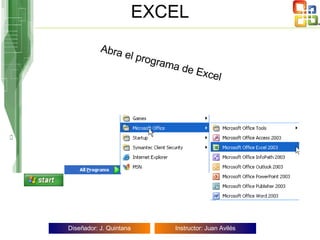
EXCEL Abra el programa de Excel
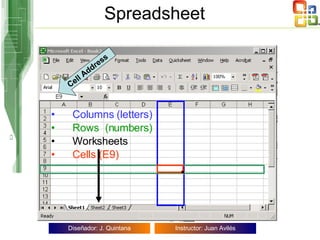
Spreadsheet   Columns (letters) Rows  (numbers) Worksheets  Cells (E9) Cell Address
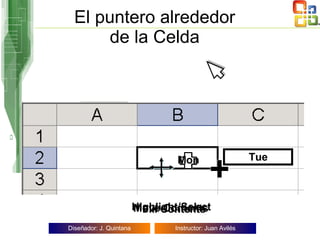
El puntero alrededor de la Celda Highlight/Select Move Contents Fill Contents Mon Tue
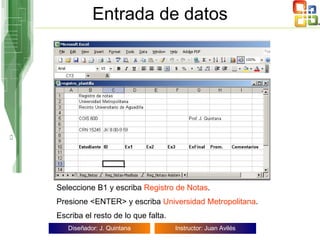
Entrada de datos Seleccione B1 y escriba  Registro de Notas . Presione <ENTER> y escriba  Universidad Metropolitana . Escriba el resto de lo que falta.
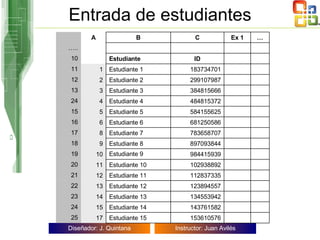
Entrada de estudiantes … Ex 1 153610576 Estudiante 15 17 25 143761582 Estudiante 14 15 24 134553942 Estudiante 13 14 23 123894557 Estudiante 12 13 22 112837335 Estudiante 11 12 21 102938892 Estudiante 10 11 20 984415939 Estudiante 9 10 19 897093844 Estudiante 8 9 18 783658707 Estudiante 7 8 17 681250586 Estudiante 6 6 16 584155625 Estudiante 5 5 15 484815372 Estudiante 4 4 24 384815666 Estudiante 3 3 13 299107987 Estudiante 2 2 12 183734701 Estudiante 1 1 11 ID Estudiante 10 … .. C B A
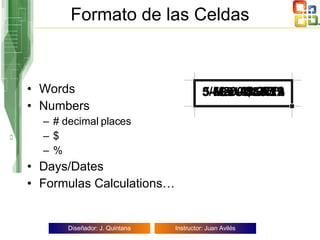
Formato de las Celdas Words Numbers  # decimal places $ % Days/Dates Formulas Calculations… 45.2719 45.3 $45.27 .2719 27% 5-Mar-02 5-Mar 3/5/2002 STUDENT
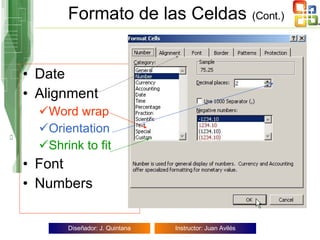
Date Alignment Word wrap Orientation   Shrink to fit Font Numbers Formato de las Celdas   (Cont.)
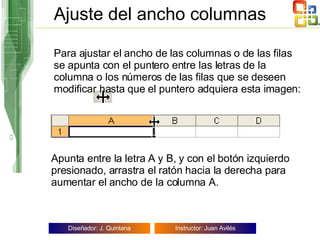
Ajuste del ancho columnas Apunta entre la letra A y B, y con el botón izquierdo presionado, arrastra el ratón hacia la derecha para aumentar el ancho de la columna A. Para ajustar el ancho de las columnas o de las filas se apunta con el puntero entre las letras de la columna o los números de las filas que se deseen modificar hasta que el puntero adquiera esta imagen:
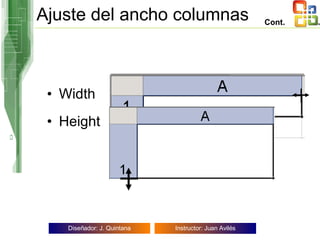
Width Height Ajuste del ancho columnas Cont.
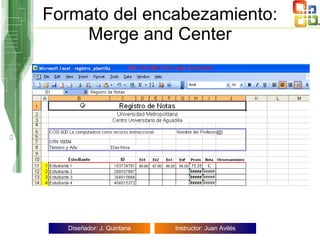
Formato del encabezamiento: Merge and Center
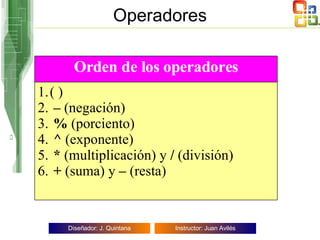
Operadores ( ) –   (negación) %  (porciento) ^  (exponente) *  (multiplicación) y  /  (división) +  (suma) y  –  (resta) Orden de los operadores
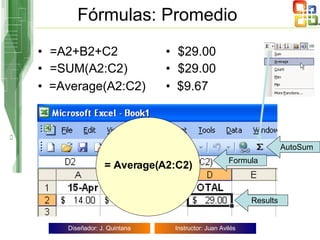
Fórmulas: Promedio =A2+B2+C2 =SUM(A2:C2) $29.00 $29.00 Formula Results AutoSum = Average(A2:C2) =Average(A2:C2) $9.67
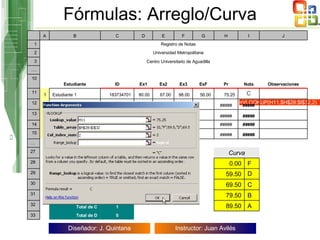
Fórmulas: Arreglo/Curva =VLOOKUP(H11,$H$28:$I$32,2)  0 Total de D 33 A 89.50 1 Total de C 32 B 79.50 0 Total de B 31 C 69.50 0 Total de A 30 D 59.50 #DIV/0! Puntuación más baja 29 F 0.00 #DIV/0! Puntuación más alta 28 Curva 27 …   ##### #####         584155625 Estudiante 5 5 15   ##### #####         484815372 Estudiante 4 4 14   ##### #####         384815666 Estudiante 3 3 13   ##### #####         299107987 Estudiante 2 2 12   C 75.25 56.00 98.00 67.00 80.00 183734701 Estudiante 1 1 11 Observaciones Nota Pr ExF Ex3 Ex2 Ex1 ID Estudiante 10 … . Centro Universitario de Aguadilla 3 Universidad Metropolitana 2 Registro de Notas 1 J I H G F E D C B A
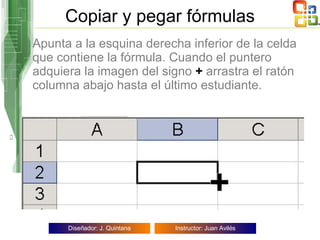
Copiar y pegar fórmulas Apunta a la esquina derecha inferior de la celda que contiene la fórmula. Cuando el puntero adquiera la imagen del signo  +  arrastra el ratón columna abajo hasta el último estudiante.
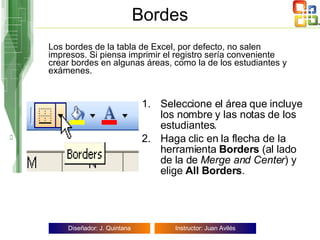
Bordes Seleccione el área que incluye los nombre y las notas de los estudiantes. Haga clic en la flecha de la herramienta  Borders  (al lado de la de  Merge and Center ) y elige  All Borders . Los bordes de la tabla de Excel, por defecto, no salen impresos. Si piensa imprimir el registro sería conveniente crear bordes en algunas áreas, como la de los estudiantes y exámenes.
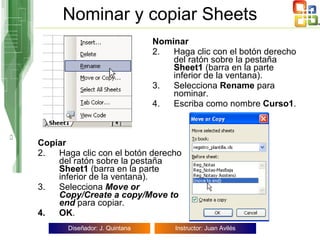
Nominar y copiar Sheets Nominar Haga clic con el botón derecho del ratón sobre la pestaña  Sheet1  (barra en la parte inferior de la ventana).  Selecciona  Rename  para nominar. Escriba como nombre  Curso1 . Copiar Haga clic con el botón derecho del ratón sobre la pestaña  Sheet1  (barra en la parte inferior de la ventana).  Selecciona  Move or   Copy/Create a copy/Move to end  para copiar. OK .
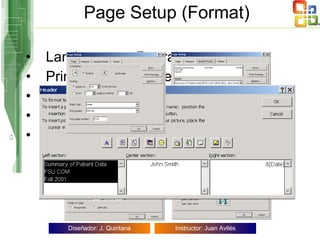
Page Setup (Format) Landscape or Portrait Print to 1 page wide Margins Headers and Footers Print Titles
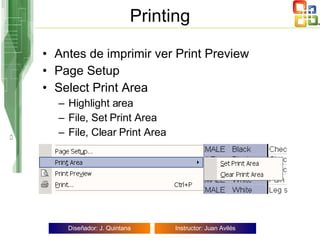
Printing Antes de imprimir ver Print Preview Page Setup Select Print Area Highlight area File, Set Print Area File, Clear Print Area
ACTIVIDADES
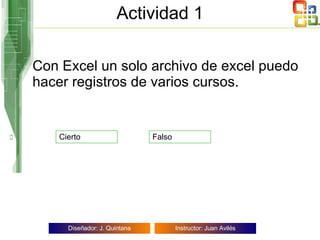
Actividad 1 Con Excel un solo archivo de excel puedo hacer registros de varios cursos. Cierto Falso
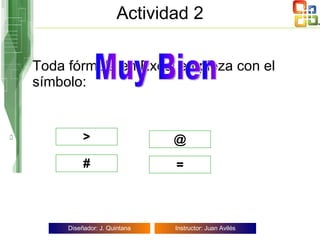
Actividad 2 Toda fórmula en Excel empieza con el símbolo: = # @ > Muy Bien
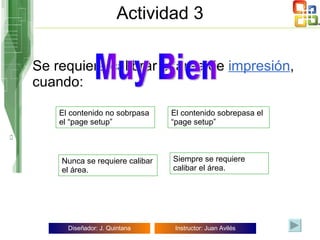
Actividad 3 Se requiere calibrar el área de  impresión , cuando: El contenido sobrepasa el “page setup” El contenido no sobrpasa el “page setup” Siempre se requiere calibar el área. Nunca se requiere calibar el área. Muy Bien Para imprimir hay que hacer clic en  File/Print Muy Bien
Worksheets Open  Registro  de  notas
Gracias Por su atención
Incorrecto

Excel01

  • 1.
    El Registro deNotas Proyecto Título V
  • 2.
    Objetivos Crear formatode los datos entrados: Cambiar el tamaño de la letra. Alinear texto. Aplicar color a los caracteres, al fondo y a los bordes de las celdas. Cambiar el ancho de las columnas y el alto de las filas. Crear fórmulas con el teclado y el puntero. Usar el botón de Autosuma. Hacer un arreglo (LOOKUP). Identificar los operadores aritméticos y el orden de los mismos (+,-,*,/,%) y lógicos (=<>). Al terminar el taller el participante podrá:
  • 3.
    Objetivos Copiar formulas.Crear formato de los números. Calibrar la página y el área de impresión. Imprimir la página. Guardar el documento. Enviar email con documento adjunto. Cont.
  • 4.
    EXCEL Abra elprograma de Excel
  • 5.
    Spreadsheet Columns (letters) Rows (numbers) Worksheets Cells (E9) Cell Address
  • 6.
    El puntero alrededorde la Celda Highlight/Select Move Contents Fill Contents Mon Tue
  • 7.
    Entrada de datosSeleccione B1 y escriba Registro de Notas . Presione <ENTER> y escriba Universidad Metropolitana . Escriba el resto de lo que falta.
  • 8.
    Entrada de estudiantes… Ex 1 153610576 Estudiante 15 17 25 143761582 Estudiante 14 15 24 134553942 Estudiante 13 14 23 123894557 Estudiante 12 13 22 112837335 Estudiante 11 12 21 102938892 Estudiante 10 11 20 984415939 Estudiante 9 10 19 897093844 Estudiante 8 9 18 783658707 Estudiante 7 8 17 681250586 Estudiante 6 6 16 584155625 Estudiante 5 5 15 484815372 Estudiante 4 4 24 384815666 Estudiante 3 3 13 299107987 Estudiante 2 2 12 183734701 Estudiante 1 1 11 ID Estudiante 10 … .. C B A
  • 9.
    Formato de lasCeldas Words Numbers # decimal places $ % Days/Dates Formulas Calculations… 45.2719 45.3 $45.27 .2719 27% 5-Mar-02 5-Mar 3/5/2002 STUDENT
  • 10.
    Date Alignment Wordwrap Orientation Shrink to fit Font Numbers Formato de las Celdas (Cont.)
  • 11.
    Ajuste del anchocolumnas Apunta entre la letra A y B, y con el botón izquierdo presionado, arrastra el ratón hacia la derecha para aumentar el ancho de la columna A. Para ajustar el ancho de las columnas o de las filas se apunta con el puntero entre las letras de la columna o los números de las filas que se deseen modificar hasta que el puntero adquiera esta imagen:
  • 12.
    Width Height Ajustedel ancho columnas Cont.
  • 13.
  • 14.
    Operadores ( )– (negación) % (porciento) ^ (exponente) * (multiplicación) y / (división) + (suma) y – (resta) Orden de los operadores
  • 15.
    Fórmulas: Promedio =A2+B2+C2=SUM(A2:C2) $29.00 $29.00 Formula Results AutoSum = Average(A2:C2) =Average(A2:C2) $9.67
  • 16.
    Fórmulas: Arreglo/Curva =VLOOKUP(H11,$H$28:$I$32,2) 0 Total de D 33 A 89.50 1 Total de C 32 B 79.50 0 Total de B 31 C 69.50 0 Total de A 30 D 59.50 #DIV/0! Puntuación más baja 29 F 0.00 #DIV/0! Puntuación más alta 28 Curva 27 …   ##### #####         584155625 Estudiante 5 5 15   ##### #####         484815372 Estudiante 4 4 14   ##### #####         384815666 Estudiante 3 3 13   ##### #####         299107987 Estudiante 2 2 12   C 75.25 56.00 98.00 67.00 80.00 183734701 Estudiante 1 1 11 Observaciones Nota Pr ExF Ex3 Ex2 Ex1 ID Estudiante 10 … . Centro Universitario de Aguadilla 3 Universidad Metropolitana 2 Registro de Notas 1 J I H G F E D C B A
  • 17.
    Copiar y pegarfórmulas Apunta a la esquina derecha inferior de la celda que contiene la fórmula. Cuando el puntero adquiera la imagen del signo + arrastra el ratón columna abajo hasta el último estudiante.
  • 18.
    Bordes Seleccione elárea que incluye los nombre y las notas de los estudiantes. Haga clic en la flecha de la herramienta Borders (al lado de la de Merge and Center ) y elige All Borders . Los bordes de la tabla de Excel, por defecto, no salen impresos. Si piensa imprimir el registro sería conveniente crear bordes en algunas áreas, como la de los estudiantes y exámenes.
  • 19.
    Nominar y copiarSheets Nominar Haga clic con el botón derecho del ratón sobre la pestaña Sheet1 (barra en la parte inferior de la ventana). Selecciona Rename para nominar. Escriba como nombre Curso1 . Copiar Haga clic con el botón derecho del ratón sobre la pestaña Sheet1 (barra en la parte inferior de la ventana). Selecciona Move or Copy/Create a copy/Move to end para copiar. OK .
  • 20.
    Page Setup (Format)Landscape or Portrait Print to 1 page wide Margins Headers and Footers Print Titles
  • 21.
    Printing Antes deimprimir ver Print Preview Page Setup Select Print Area Highlight area File, Set Print Area File, Clear Print Area
  • 22.
  • 23.
    Actividad 1 ConExcel un solo archivo de excel puedo hacer registros de varios cursos. Cierto Falso
  • 24.
    Actividad 2 Todafórmula en Excel empieza con el símbolo: = # @ > Muy Bien
  • 25.
    Actividad 3 Serequiere calibrar el área de impresión , cuando: El contenido sobrepasa el “page setup” El contenido no sobrpasa el “page setup” Siempre se requiere calibar el área. Nunca se requiere calibar el área. Muy Bien Para imprimir hay que hacer clic en File/Print Muy Bien
  • 26.
    Worksheets Open Registro de notas
  • 27.
    Gracias Por suatención
  • 28.