
Introducción a Excel
Casa d’Oficis, Ciutat del Coneixement
Francesc Oliva Lloveras
EXCEL
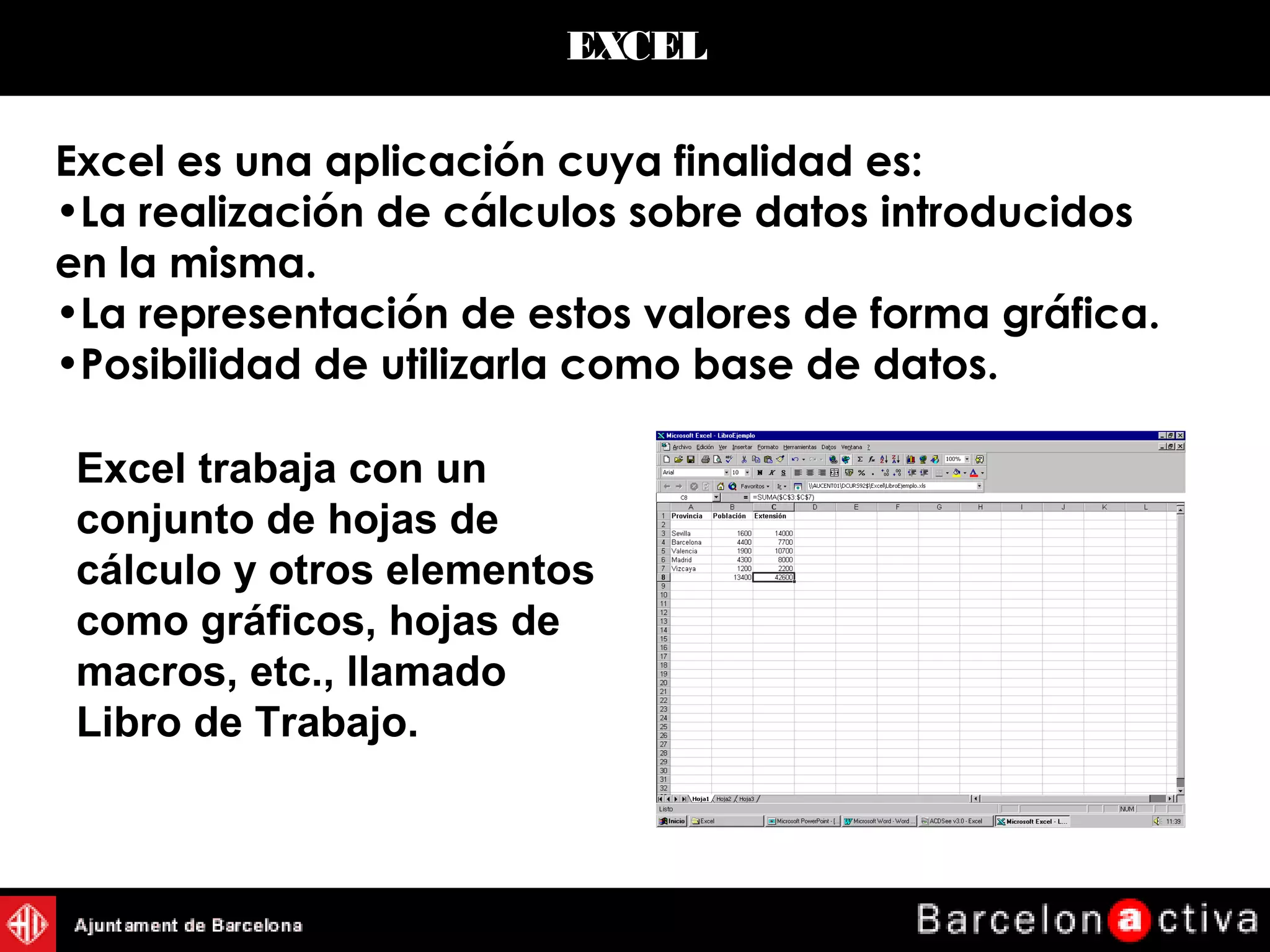
Excel trabaja con un
conjunto de hojas de
cálculo y otros elementos
como gráficos, hojas de
macros, etc., llamado
Libro de Trabajo.
Excel es una aplicación cuya finalidad es:
•La realización de cálculos sobre datos introducidos
en la misma.
•La representación de estos valores de forma gráfica.
•Posibilidad de utilizarla como base de datos.
EXCEL
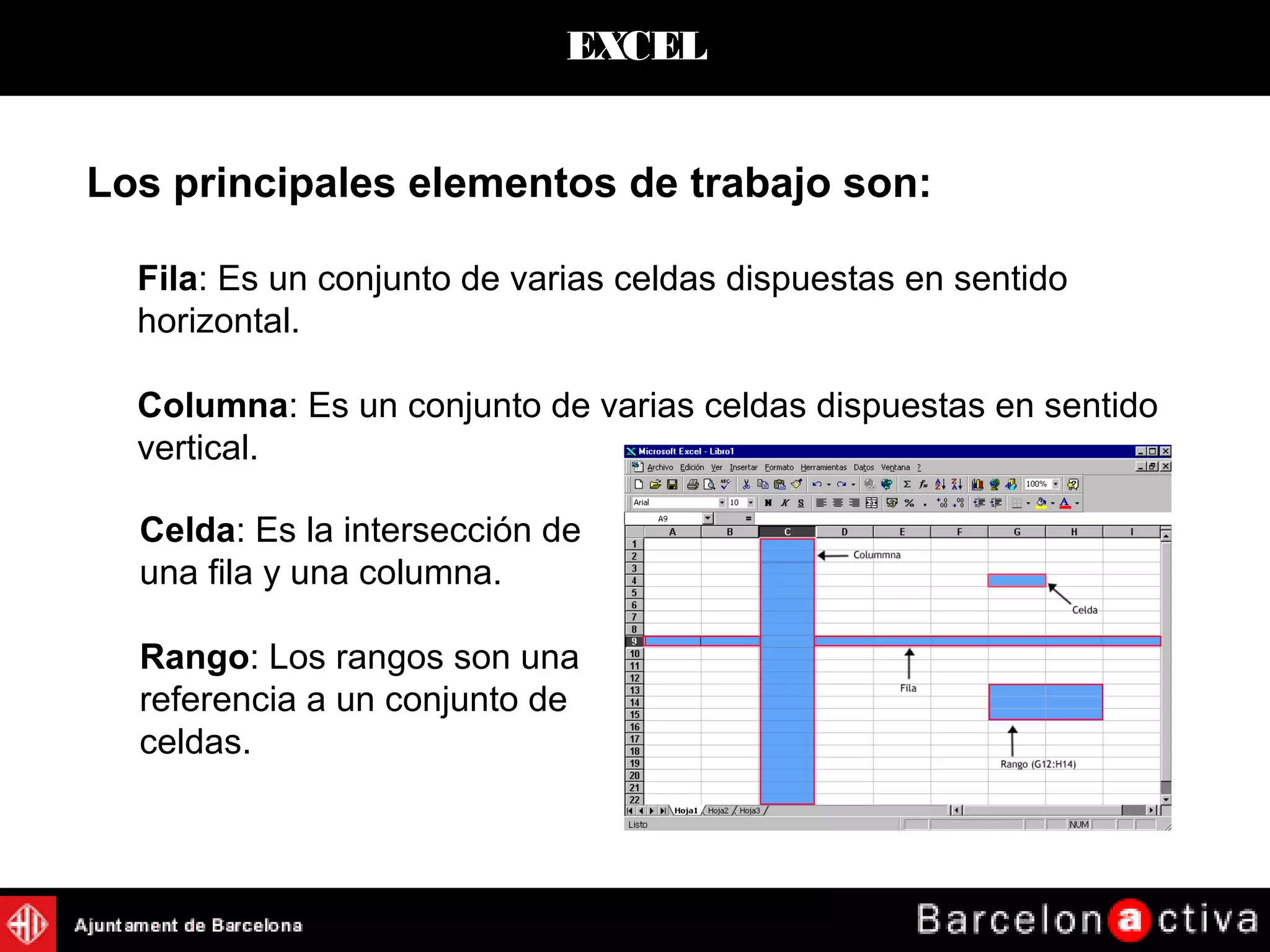
Los principales elementos de trabajo son:
Fila: Es un conjunto de varias celdas dispuestas en sentido
horizontal.
Columna: Es un conjunto de varias celdas dispuestas en sentido
vertical.
Celda: Es la intersección de
una fila y una columna.
Rango: Los rangos son una
referencia a un conjunto de
celdas.
EXCEL
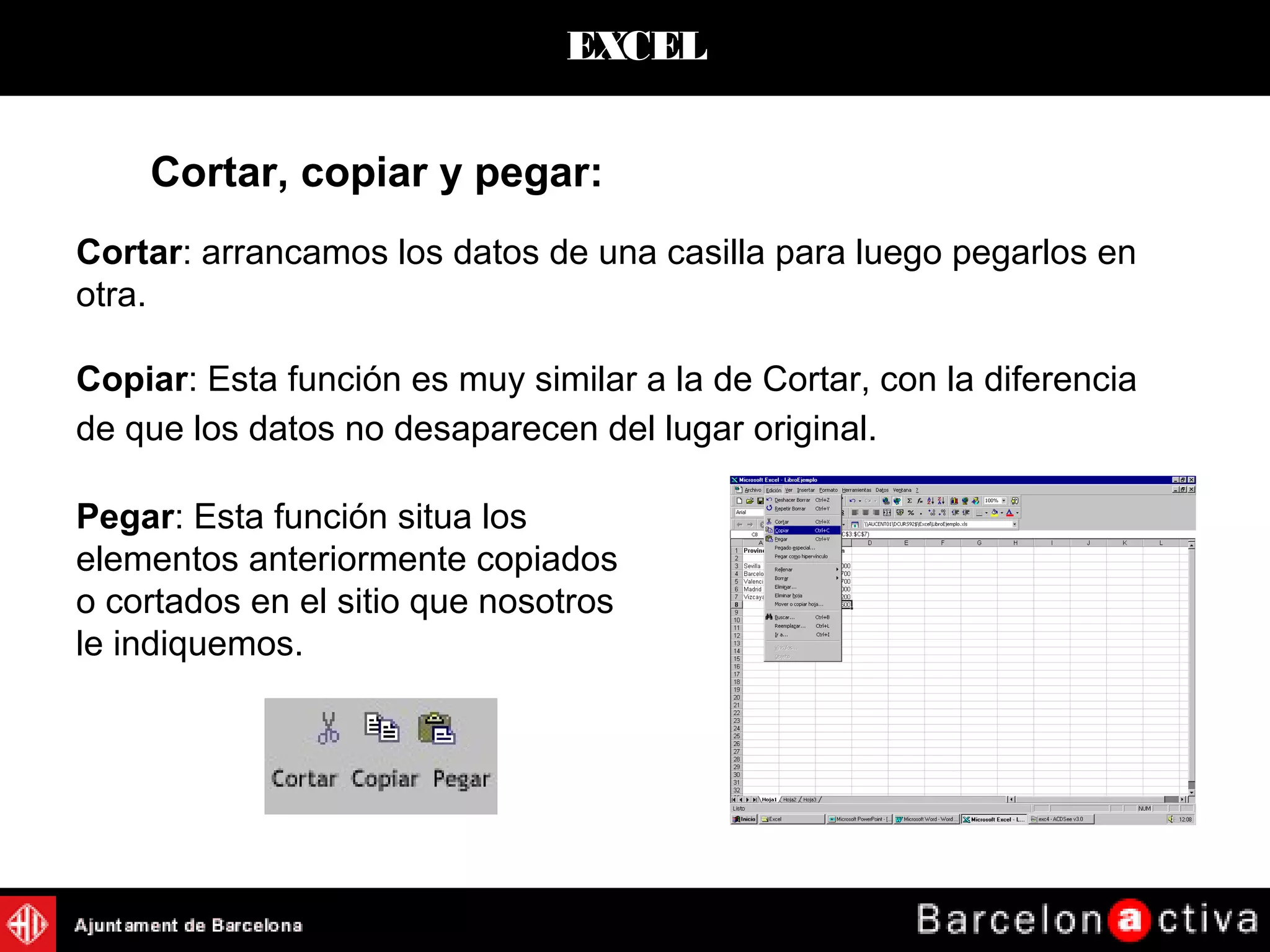
Cortar, copiar y pegar:
Cortar: arrancamos los datos de una casilla para luego pegarlos en
otra.
Copiar: Esta función es muy similar a la de Cortar, con la diferencia
de que los datos no desaparecen del lugar original.
Pegar: Esta función situa los
elementos anteriormente copiados
o cortados en el sitio que nosotros
le indiquemos.
EXCEL
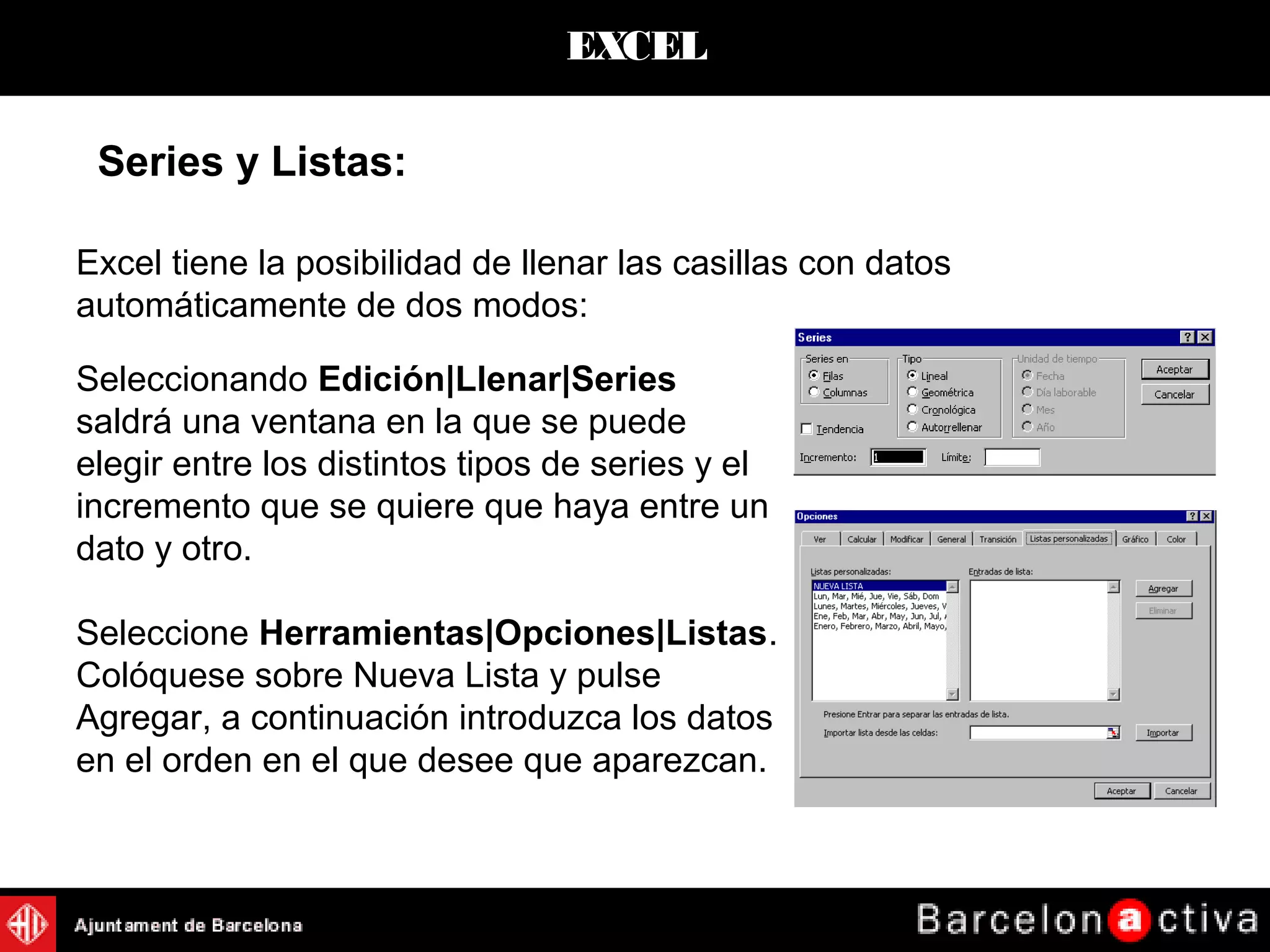
Excel tiene la posibilidad de llenar las casillas con datos
automáticamente de dos modos:
Series y Listas:
Seleccionando Edición|Llenar|Series
saldrá una ventana en la que se puede
elegir entre los distintos tipos de series y el
incremento que se quiere que haya entre un
dato y otro.
Seleccione Herramientas|Opciones|Listas.
Colóquese sobre Nueva Lista y pulse
Agregar, a continuación introduzca los datos
en el orden en el que desee que aparezcan.
EXCEL
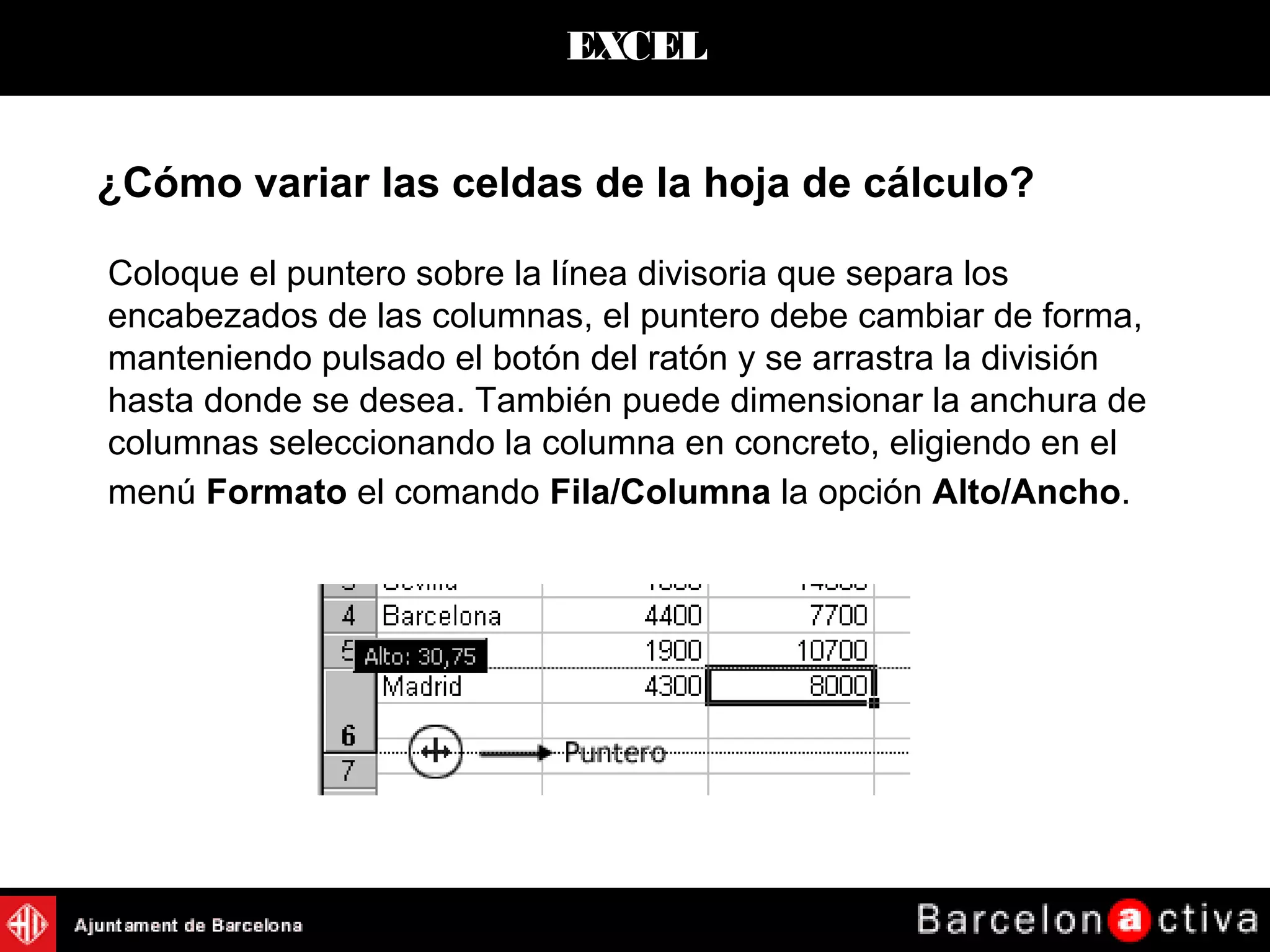
¿Cómo variar las celdas de la hoja de cálculo?
Coloque el puntero sobre la línea divisoria que separa los
encabezados de las columnas, el puntero debe cambiar de forma,
manteniendo pulsado el botón del ratón y se arrastra la división
hasta donde se desea. También puede dimensionar la anchura de
columnas seleccionando la columna en concreto, eligiendo en el
menú Formato el comando Fila/Columna la opción Alto/Ancho.
EXCEL
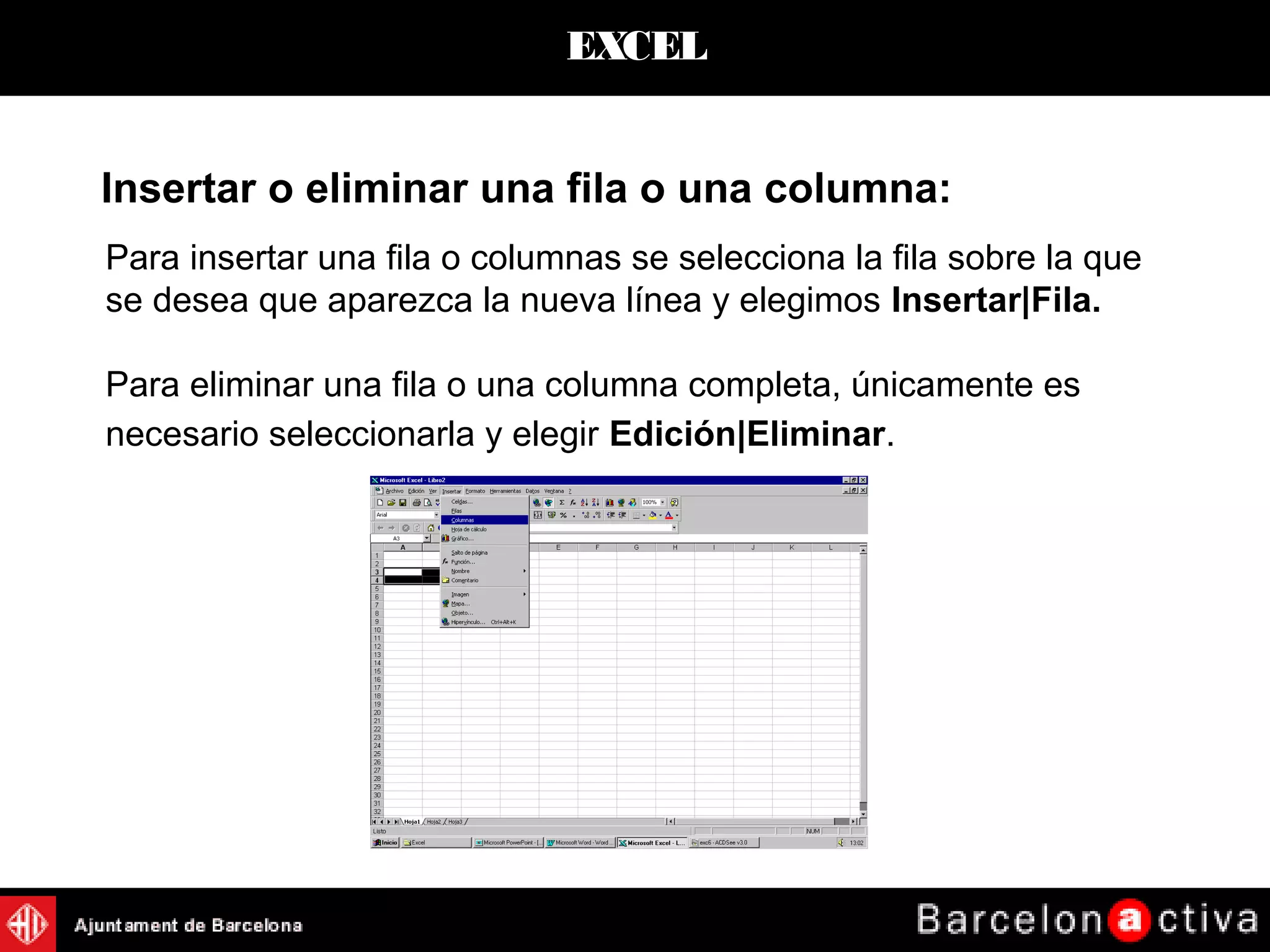
Insertar o eliminar una fila o una columna:
Para insertar una fila o columnas se selecciona la fila sobre la que
se desea que aparezca la nueva línea y elegimos Insertar|Fila.
Para eliminar una fila o una columna completa, únicamente es
necesario seleccionarla y elegir Edición|Eliminar.
EXCEL
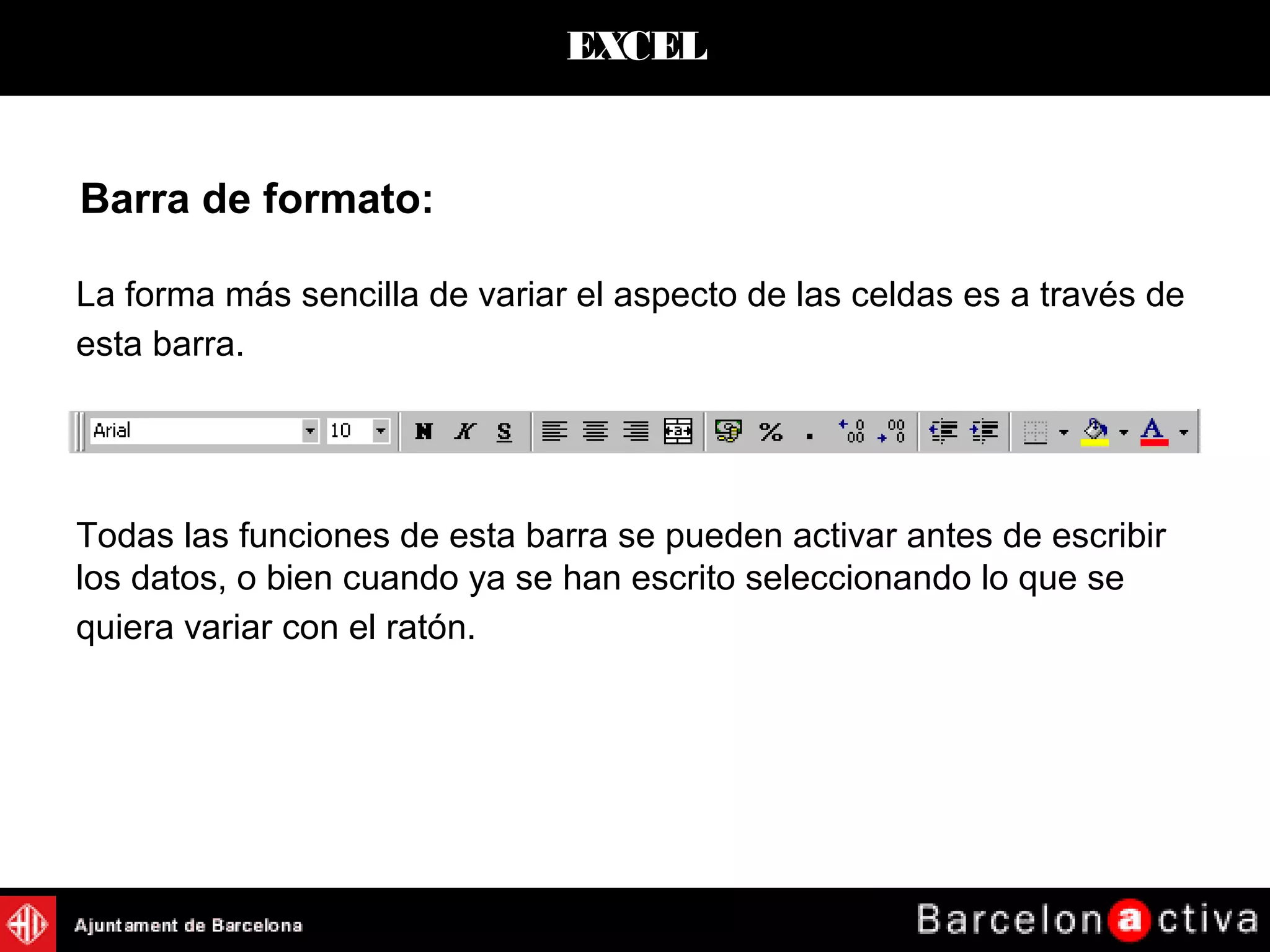
Barra de formato:
La forma más sencilla de variar el aspecto de las celdas es a través de
esta barra.
Todas las funciones de esta barra se pueden activar antes de escribir
los datos, o bien cuando ya se han escrito seleccionando lo que se
quiera variar con el ratón.
EXCEL
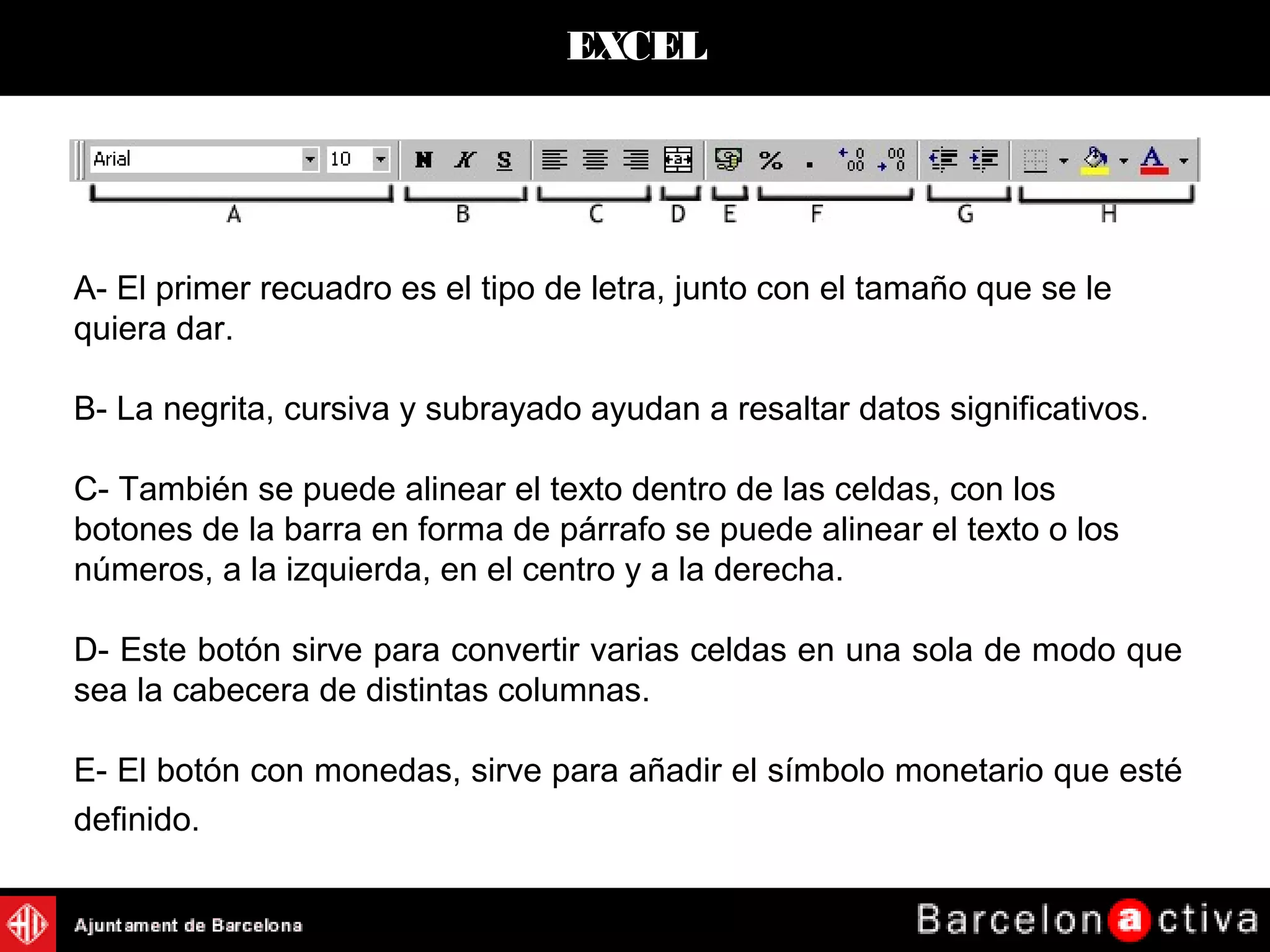
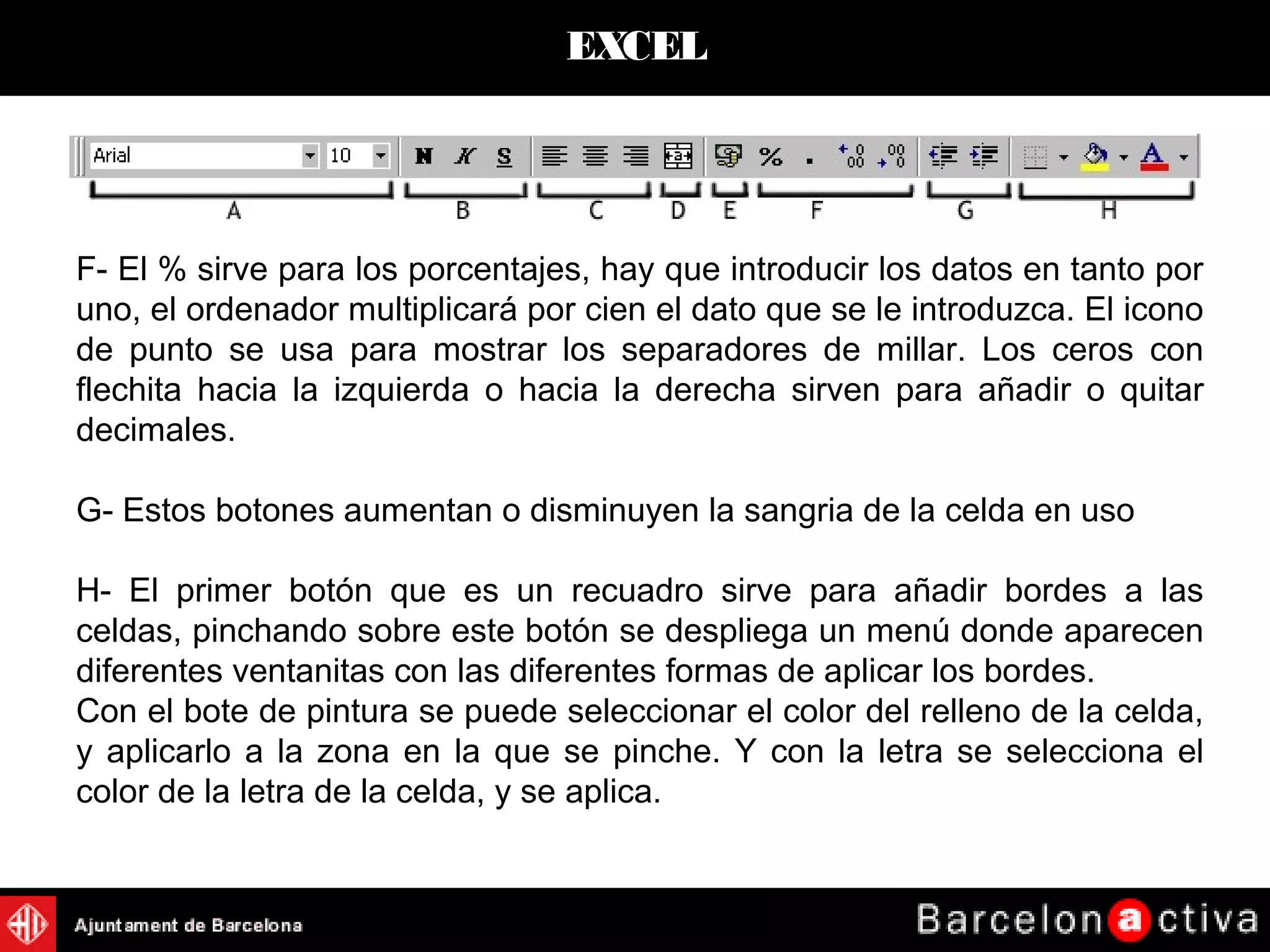
A- El primer recuadro es el tipo de letra, junto con el tamaño que se le
quiera dar.
B- La negrita, cursiva y subrayado ayudan a resaltar datos significativos.
C- También se puede alinear el texto dentro de las celdas, con los
botones de la barra en forma de párrafo se puede alinear el texto o los
números, a la izquierda, en el centro y a la derecha.
D- Este botón sirve para convertir varias celdas en una sola de modo que
sea la cabecera de distintas columnas.
E- El botón con monedas, sirve para añadir el símbolo monetario que esté
definido.
EXCEL
F- El % sirve para los porcentajes, hay que introducir los datos en tanto por
uno, el ordenador multiplicará por cien el dato que se le introduzca. El icono
de punto se usa para mostrar los separadores de millar. Los ceros con
flechita hacia la izquierda o hacia la derecha sirven para añadir o quitar
decimales.
G- Estos botones aumentan o disminuyen la sangria de la celda en uso
H- El primer botón que es un recuadro sirve para añadir bordes a las
celdas, pinchando sobre este botón se despliega un menú donde aparecen
diferentes ventanitas con las diferentes formas de aplicar los bordes.
Con el bote de pintura se puede seleccionar el color del relleno de la celda,
y aplicarlo a la zona en la que se pinche. Y con la letra se selecciona el
color de la letra de la celda, y se aplica.
EXCEL
Formato:
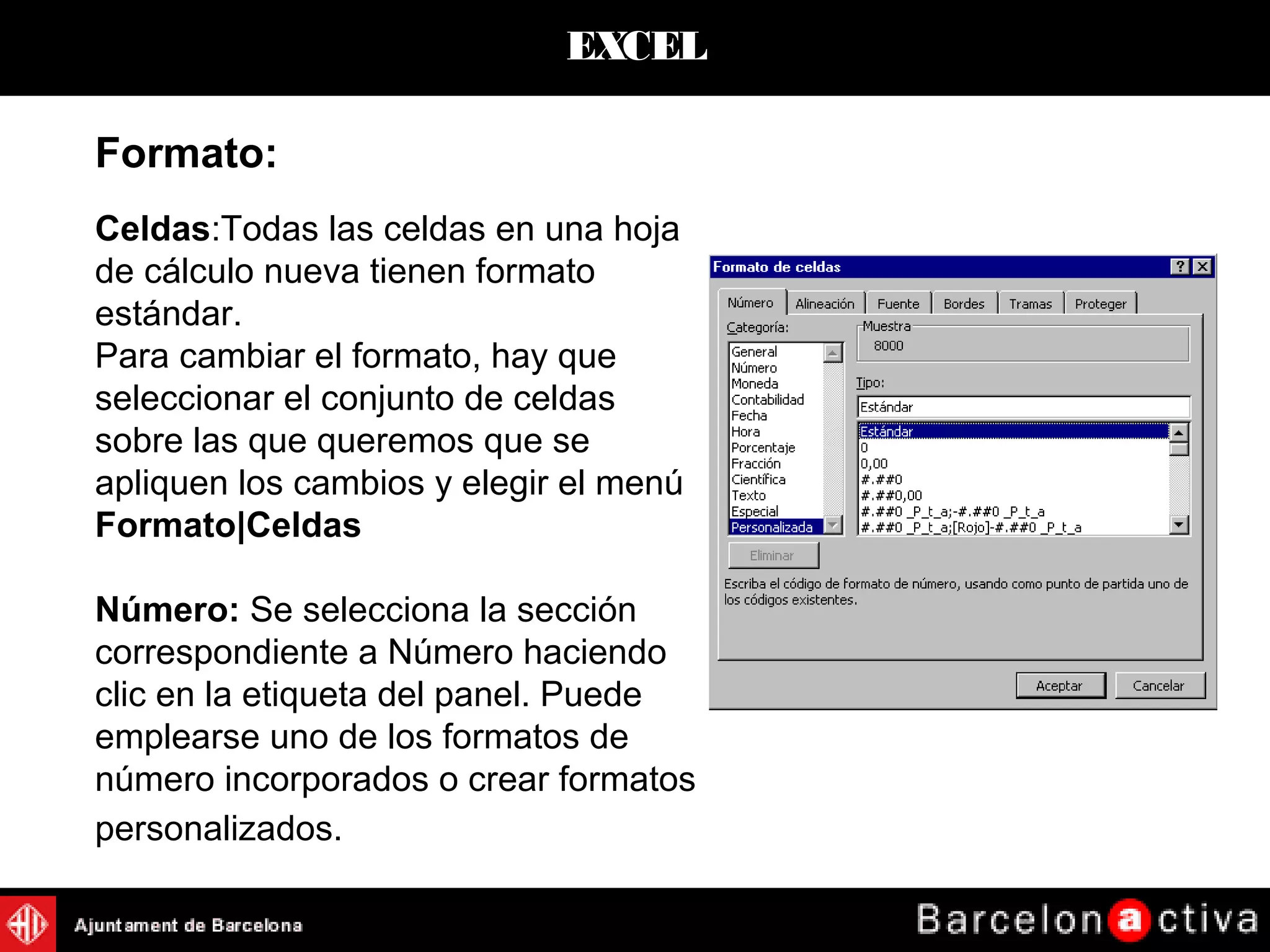
Celdas:Todas las celdas en una hoja
de cálculo nueva tienen formato
estándar.
Para cambiar el formato, hay que
seleccionar el conjunto de celdas
sobre las que queremos que se
apliquen los cambios y elegir el menú
Formato|Celdas
Número: Se selecciona la sección
correspondiente a Número haciendo
clic en la etiqueta del panel. Puede
emplearse uno de los formatos de
número incorporados o crear formatos
personalizados.
EXCEL
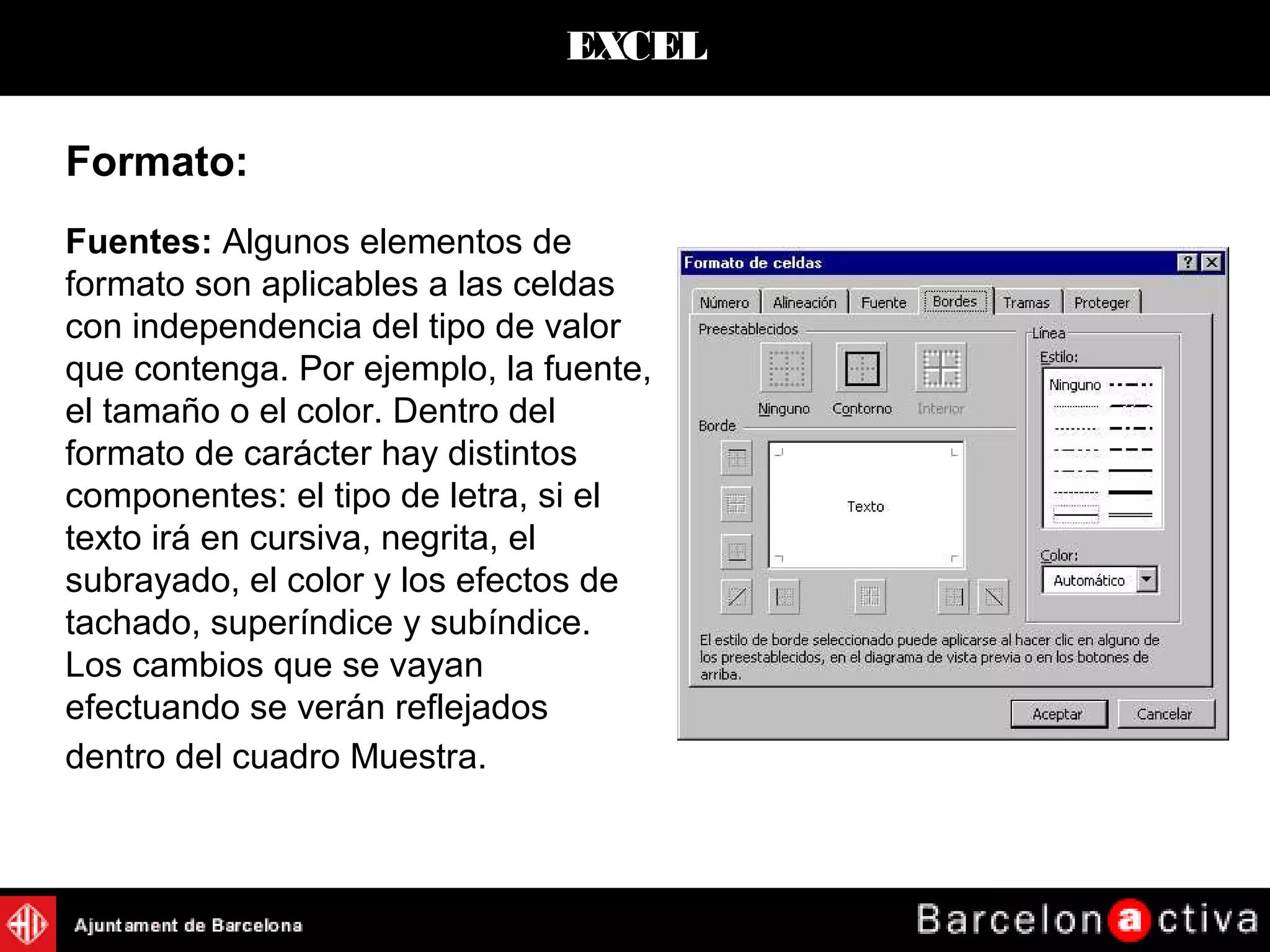
Fuentes: Algunos elementos de
formato son aplicables a las celdas
con independencia del tipo de valor
que contenga. Por ejemplo, la fuente,
el tamaño o el color. Dentro del
formato de carácter hay distintos
componentes: el tipo de letra, si el
texto irá en cursiva, negrita, el
subrayado, el color y los efectos de
tachado, superíndice y subíndice.
Los cambios que se vayan
efectuando se verán reflejados
dentro del cuadro Muestra.
Formato:
EXCEL
Formato:
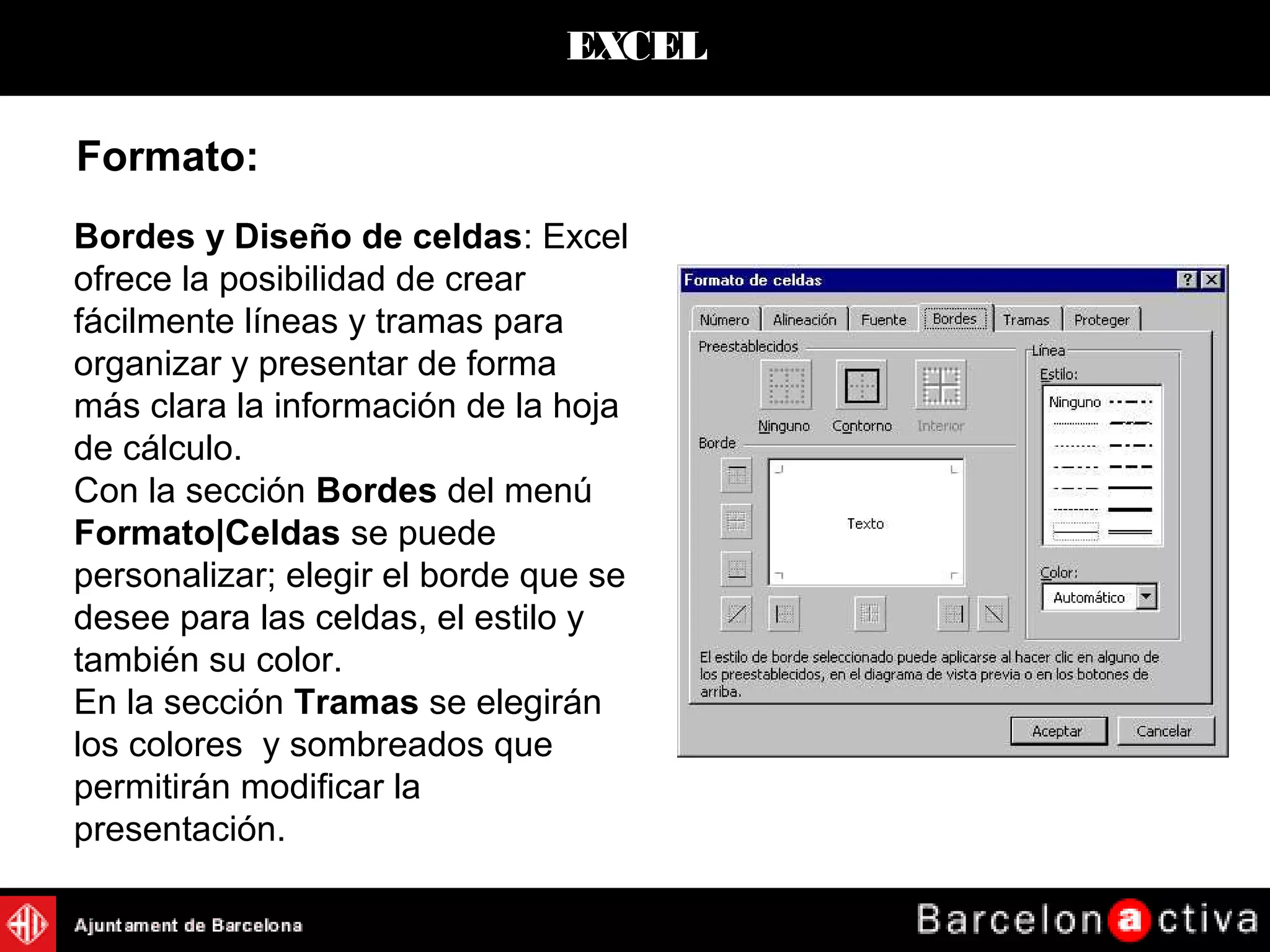
Bordes y Diseño de celdas: Excel
ofrece la posibilidad de crear
fácilmente líneas y tramas para
organizar y presentar de forma
más clara la información de la hoja
de cálculo.
Con la sección Bordes del menú
Formato|Celdas se puede
personalizar; elegir el borde que se
desee para las celdas, el estilo y
también su color.
En la sección Tramas se elegirán
los colores y sombreados que
permitirán modificar la
presentación.
EXCEL
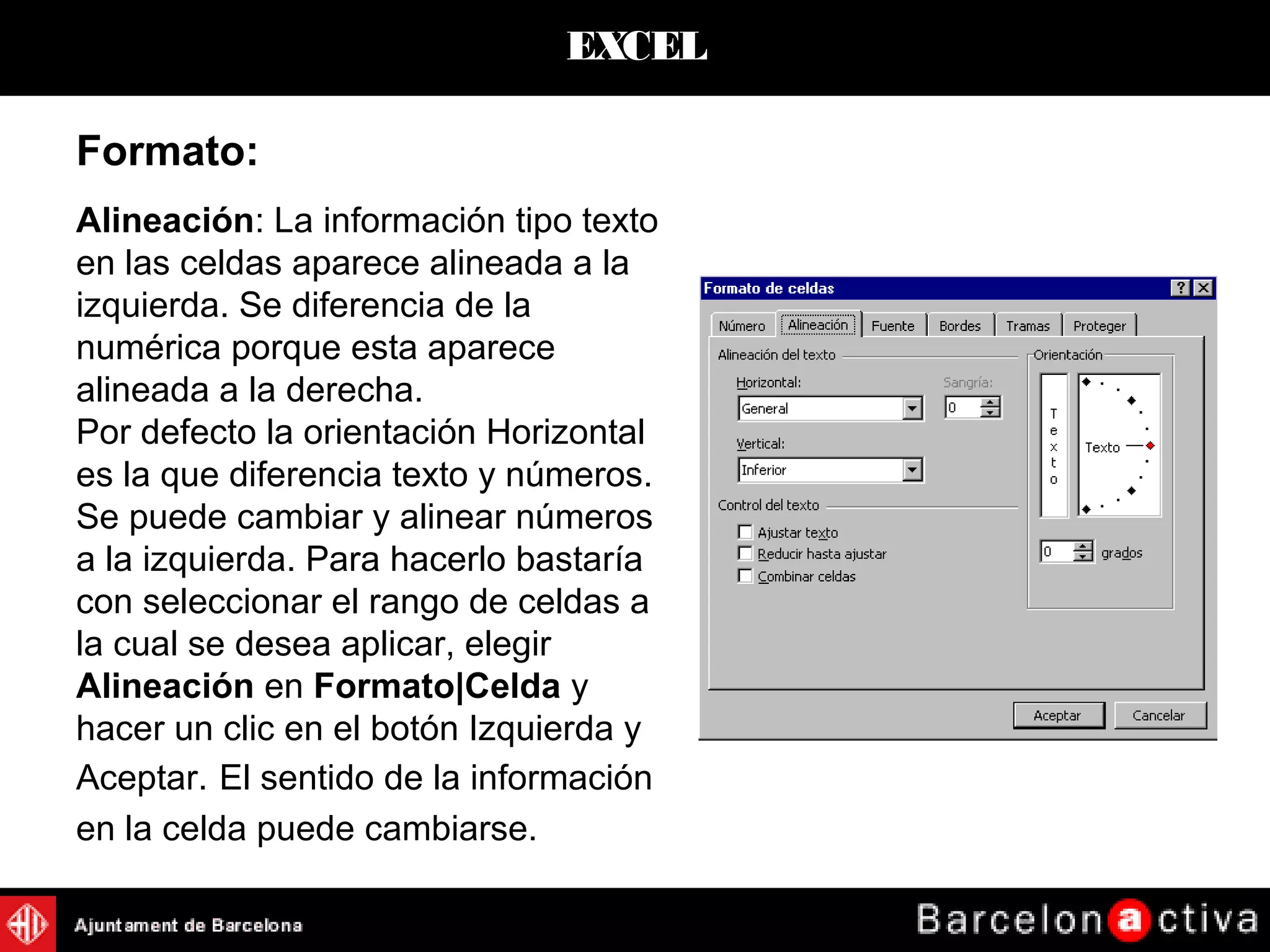
Alineación: La información tipo texto
en las celdas aparece alineada a la
izquierda. Se diferencia de la
numérica porque esta aparece
alineada a la derecha.
Por defecto la orientación Horizontal
es la que diferencia texto y números.
Se puede cambiar y alinear números
a la izquierda. Para hacerlo bastaría
con seleccionar el rango de celdas a
la cual se desea aplicar, elegir
Alineación en Formato|Celda y
hacer un clic en el botón Izquierda y
Aceptar. El sentido de la información
en la celda puede cambiarse.
Formato:
EXCEL
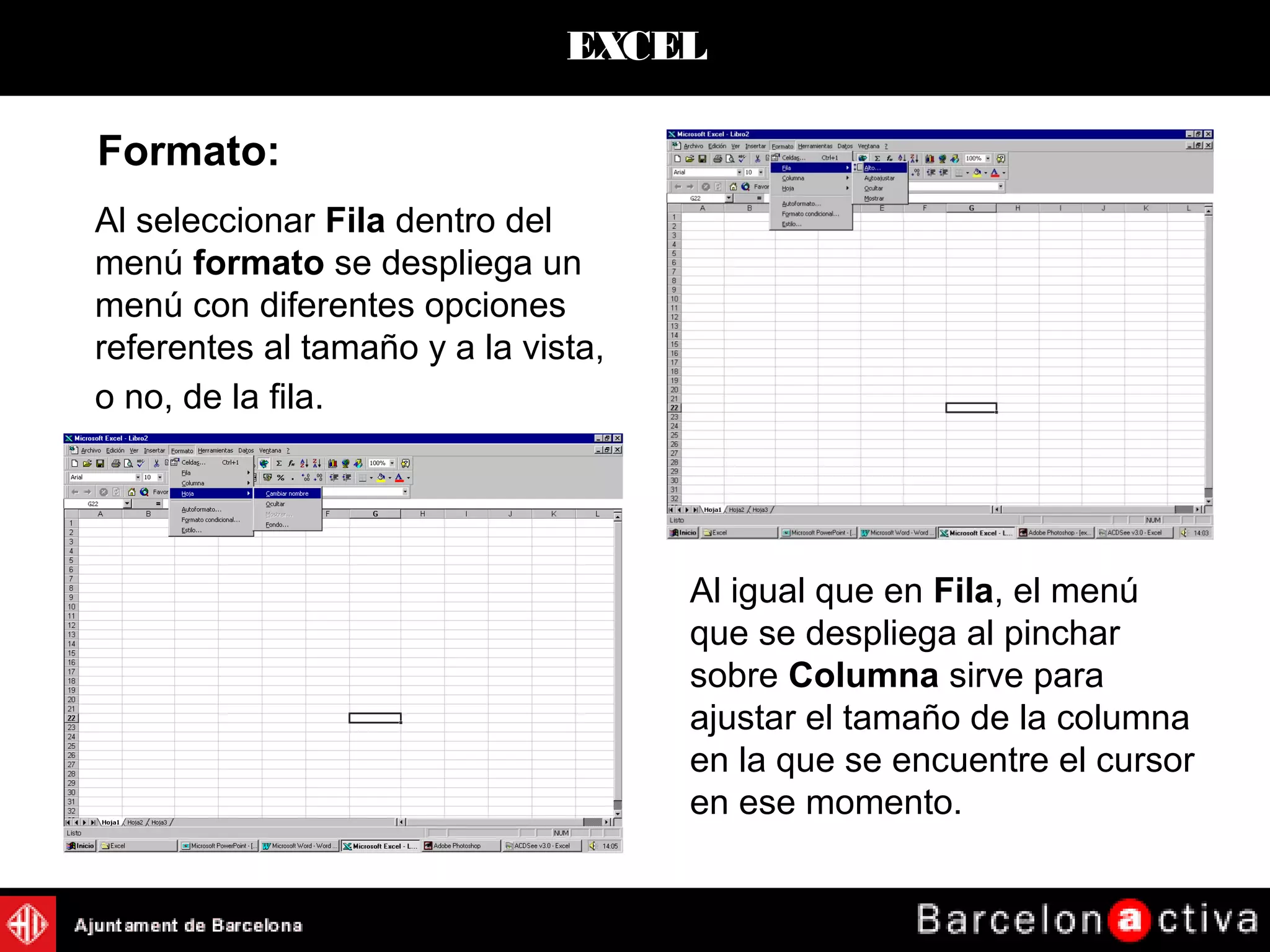
Al seleccionar Fila dentro del
menú formato se despliega un
menú con diferentes opciones
referentes al tamaño y a la vista,
o no, de la fila.
Formato:
Al igual que en Fila, el menú
que se despliega al pinchar
sobre Columna sirve para
ajustar el tamaño de la columna
en la que se encuentre el cursor
en ese momento.
EXCEL
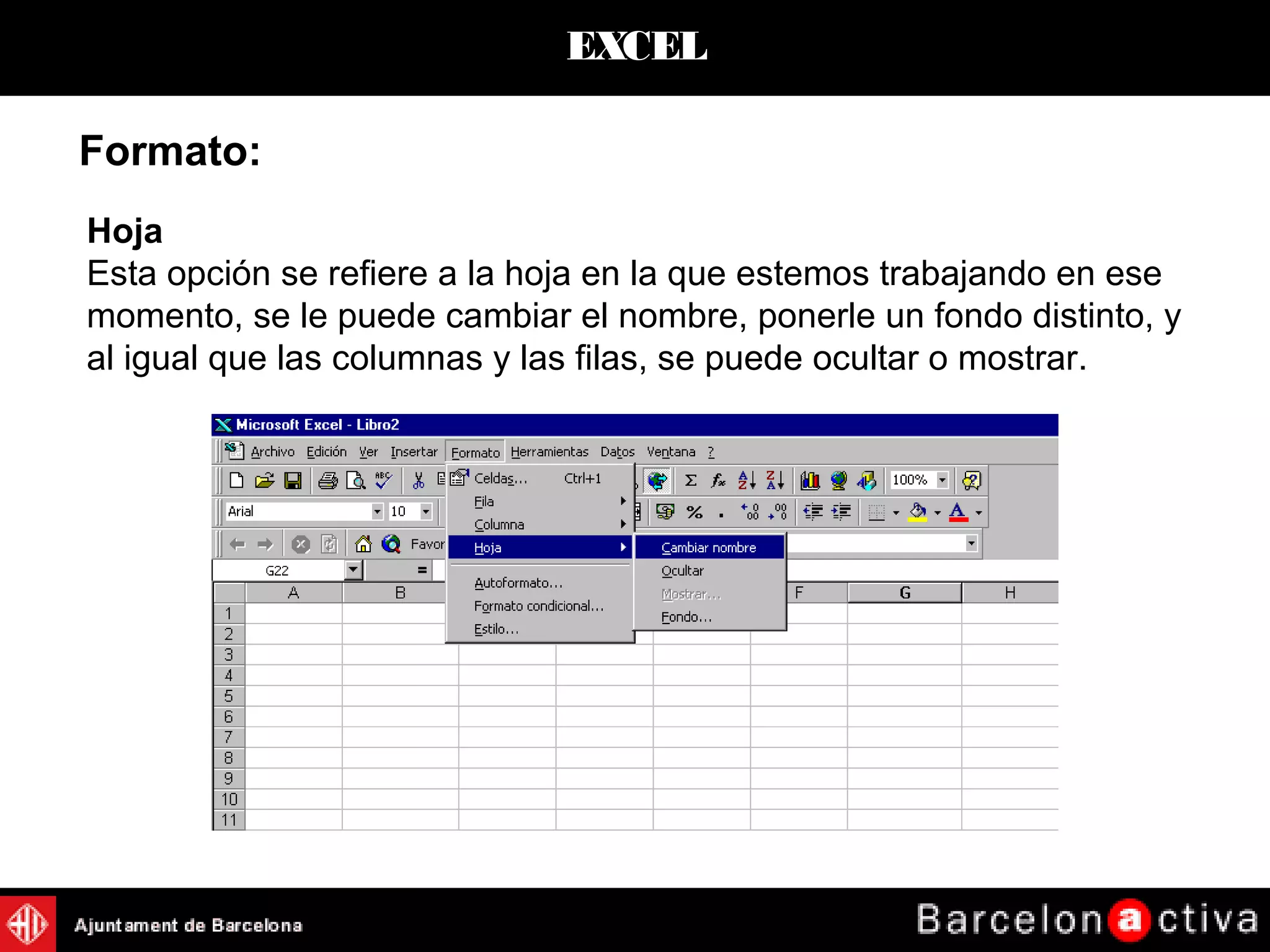
Hoja
Esta opción se refiere a la hoja en la que estemos trabajando en ese
momento, se le puede cambiar el nombre, ponerle un fondo distinto, y
al igual que las columnas y las filas, se puede ocultar o mostrar.
Formato:
EXCEL
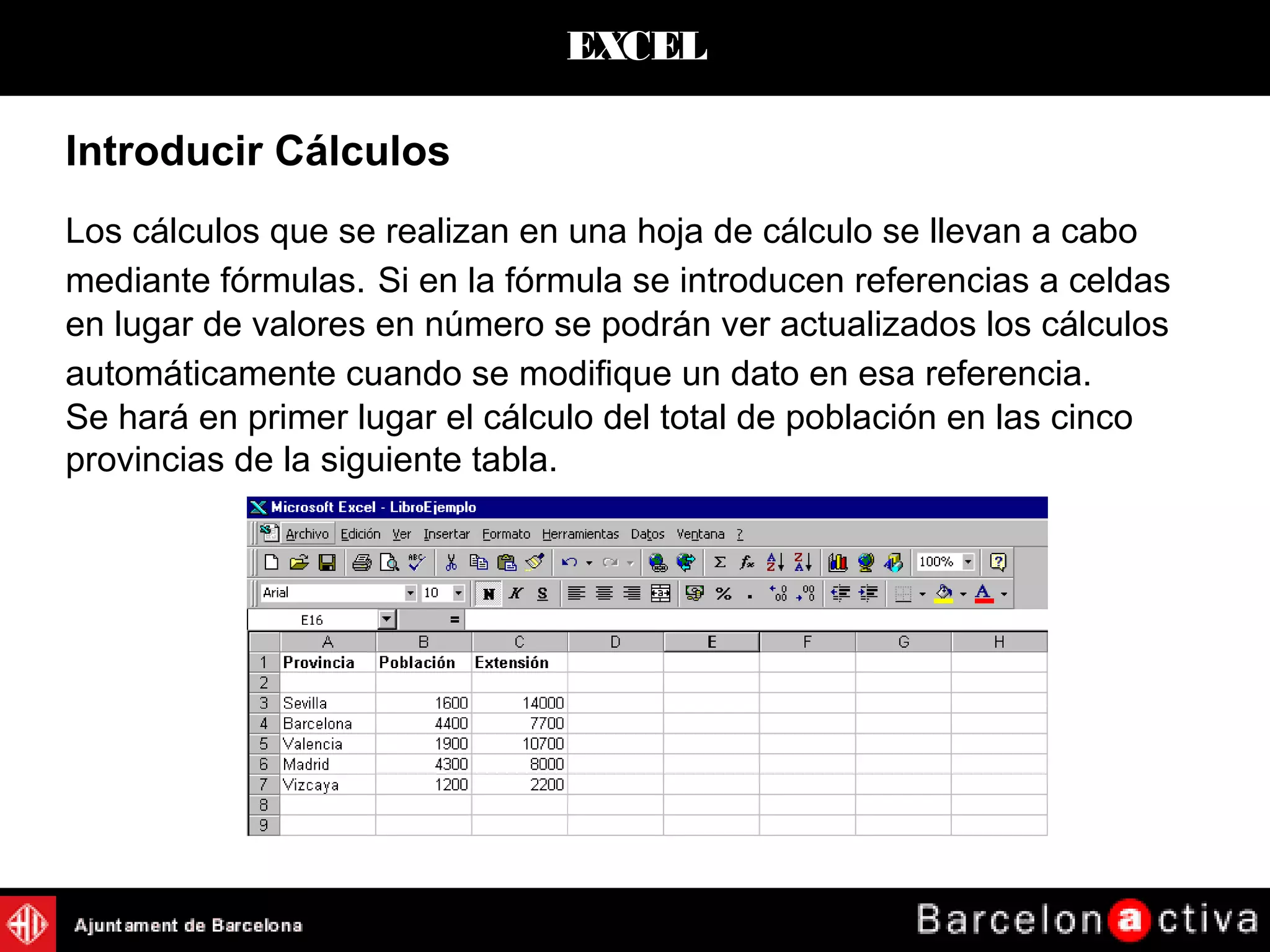
Introducir Cálculos
Los cálculos que se realizan en una hoja de cálculo se llevan a cabo
mediante fórmulas. Si en la fórmula se introducen referencias a celdas
en lugar de valores en número se podrán ver actualizados los cálculos
automáticamente cuando se modifique un dato en esa referencia.
Se hará en primer lugar el cálculo del total de población en las cinco
provincias de la siguiente tabla.
EXCEL
Puede hacerse escribiendo: =B3+B4+B5+B6+B7, per para ello es mejor
que utilice fórmulas creadas con funciones.
Introducir Cálculos
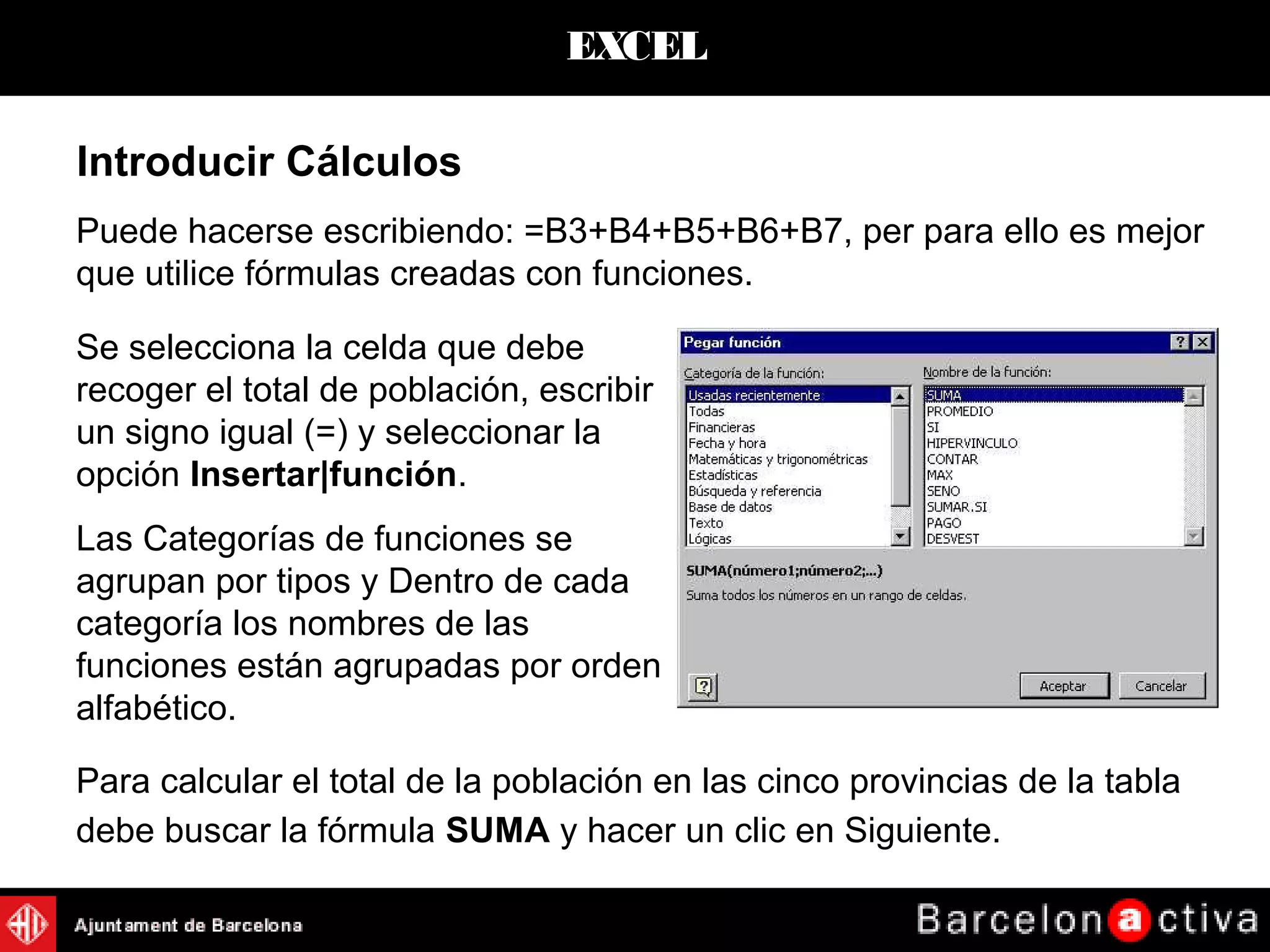
Se selecciona la celda que debe
recoger el total de población, escribir
un signo igual (=) y seleccionar la
opción Insertar|función.
Las Categorías de funciones se
agrupan por tipos y Dentro de cada
categoría los nombres de las
funciones están agrupadas por orden
alfabético.
Para calcular el total de la población en las cinco provincias de la tabla
debe buscar la fórmula SUMA y hacer un clic en Siguiente.
EXCEL
Introducir Cálculos
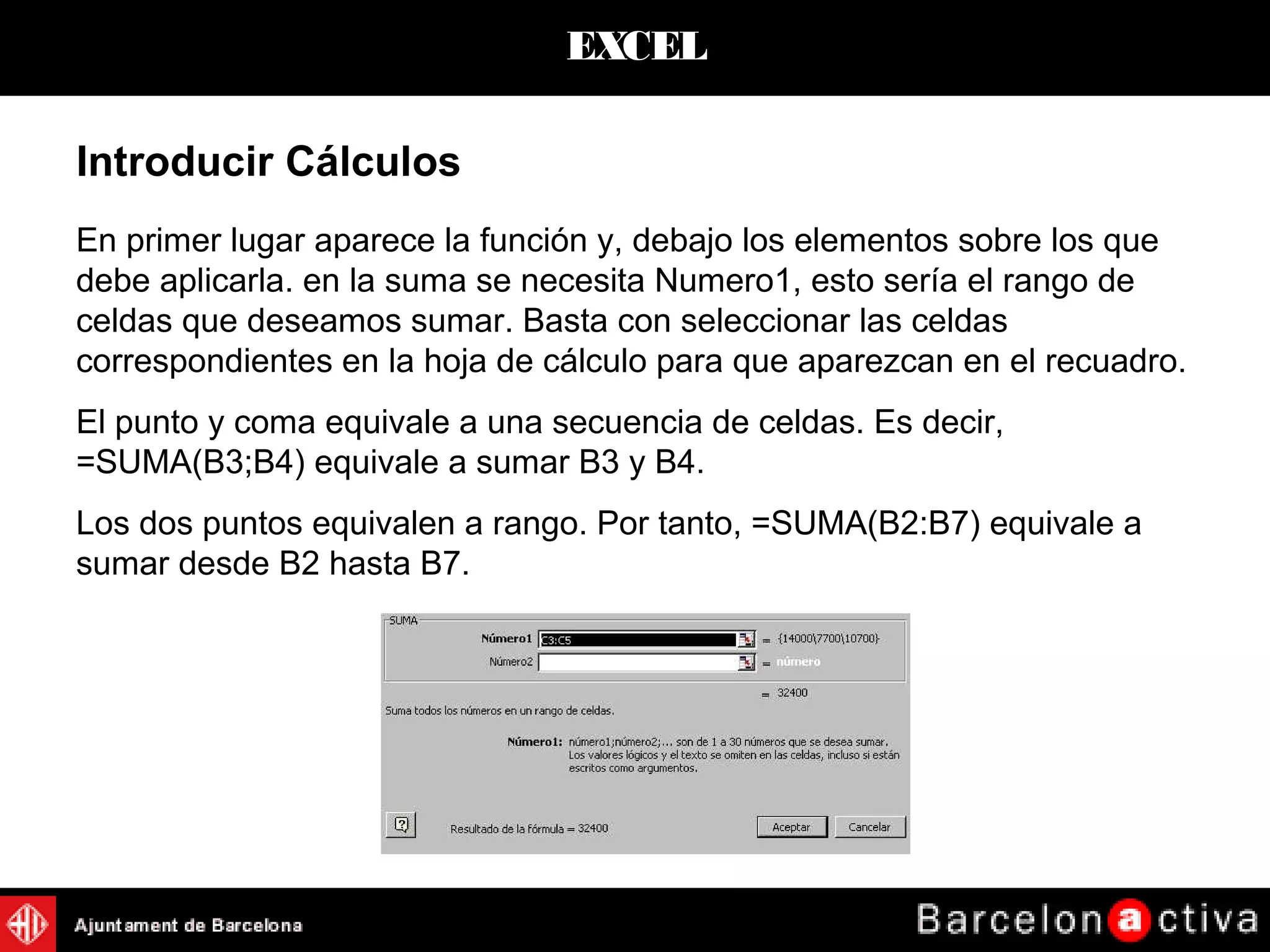
En primer lugar aparece la función y, debajo los elementos sobre los que
debe aplicarla. en la suma se necesita Numero1, esto sería el rango de
celdas que deseamos sumar. Basta con seleccionar las celdas
correspondientes en la hoja de cálculo para que aparezcan en el recuadro.
El punto y coma equivale a una secuencia de celdas. Es decir,
=SUMA(B3;B4) equivale a sumar B3 y B4.
Los dos puntos equivalen a rango. Por tanto, =SUMA(B2:B7) equivale a
sumar desde B2 hasta B7.
EXCEL
Repetición de cálculos: Llenados automáticos
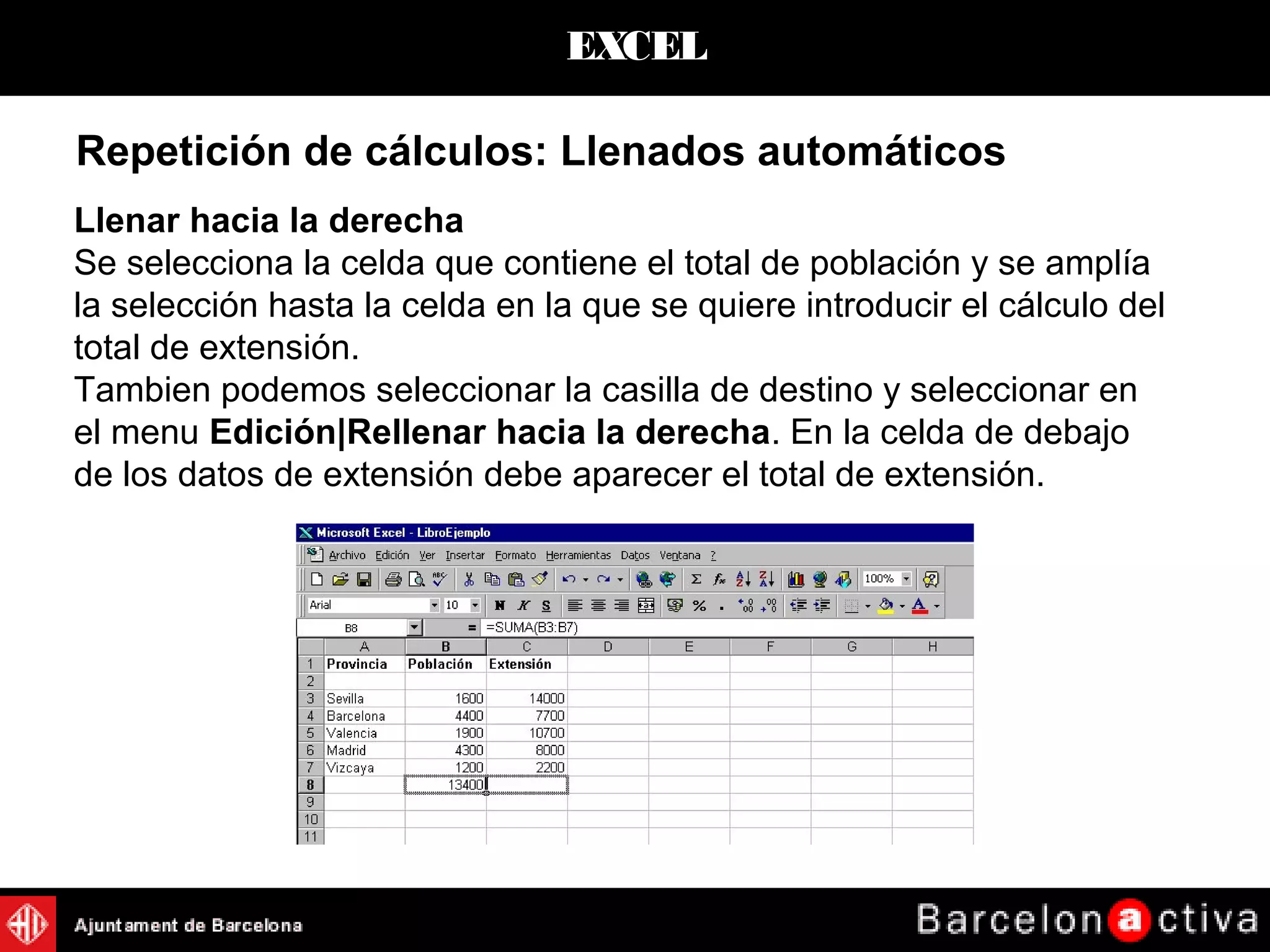
Llenar hacia la derecha
Se selecciona la celda que contiene el total de población y se amplía
la selección hasta la celda en la que se quiere introducir el cálculo del
total de extensión.
Tambien podemos seleccionar la casilla de destino y seleccionar en
el menu Edición|Rellenar hacia la derecha. En la celda de debajo
de los datos de extensión debe aparecer el total de extensión.
EXCEL
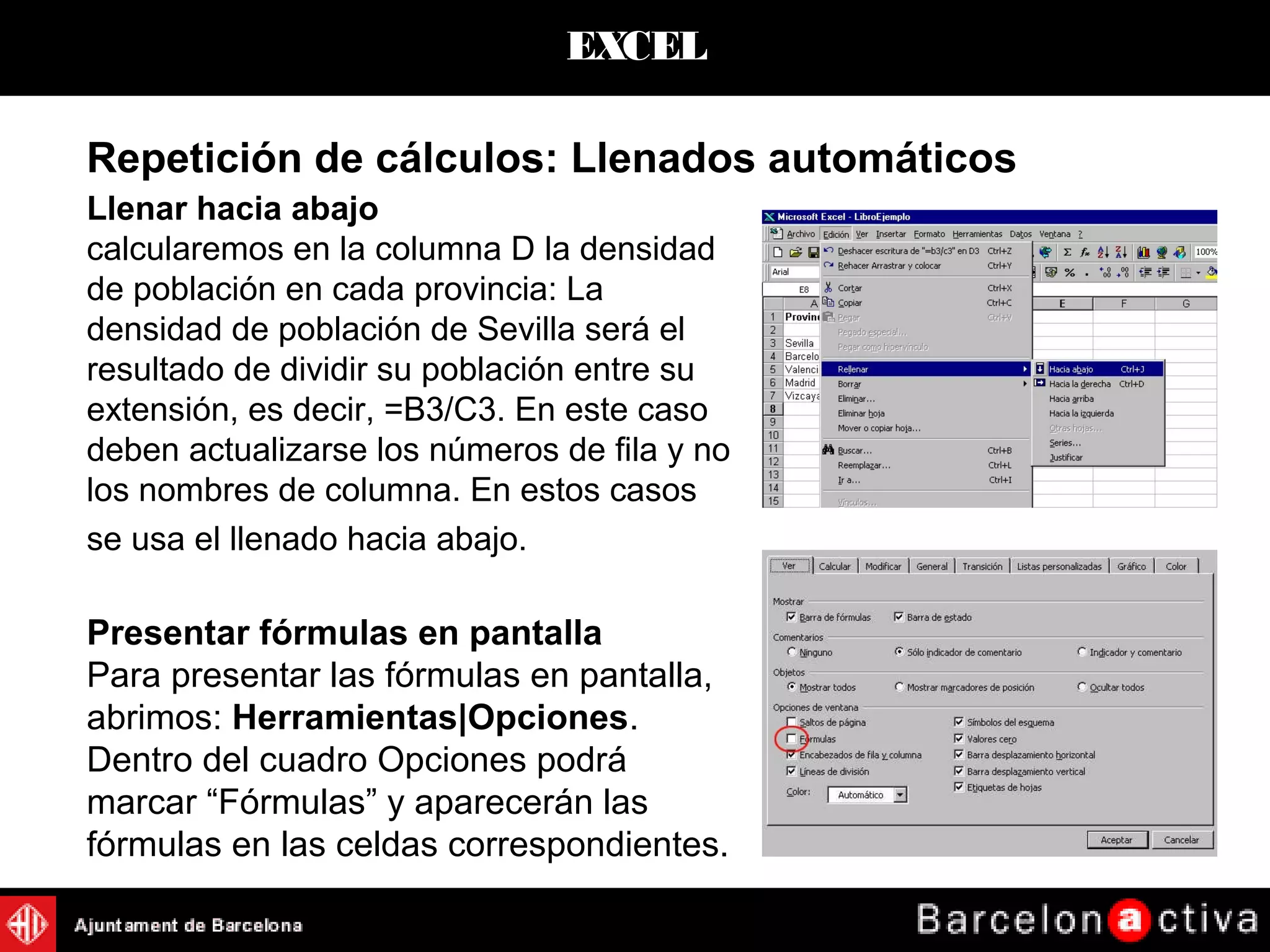
Llenar hacia abajo
calcularemos en la columna D la densidad
de población en cada provincia: La
densidad de población de Sevilla será el
resultado de dividir su población entre su
extensión, es decir, =B3/C3. En este caso
deben actualizarse los números de fila y no
los nombres de columna. En estos casos
se usa el llenado hacia abajo.
Presentar fórmulas en pantalla
Para presentar las fórmulas en pantalla,
abrimos: Herramientas|Opciones.
Dentro del cuadro Opciones podrá
marcar “Fórmulas” y aparecerán las
fórmulas en las celdas correspondientes.
Repetición de cálculos: Llenados automáticos
EXCEL
Referencias absolutas y referencias relativas
•Una referencia relativa indica la posición relativa de una celda
con respecto a la que contiene la fórmula y cuando se copia en
otra posición modifica y actualiza las posiciones.
•Una referencia absoluta se refiere a una celda única y concreta.
Por defecto Excel trabaja con referencias relativas, para trabajar con
referencias absolutas se debe especificar escribiendo el signo $
delante de la letra de la columna y del número de fila.
También puede incluir referencias mixtas. Son referencias mixtas
$C4 o C$4.
EXCEL
Crear un gráfico en Excel
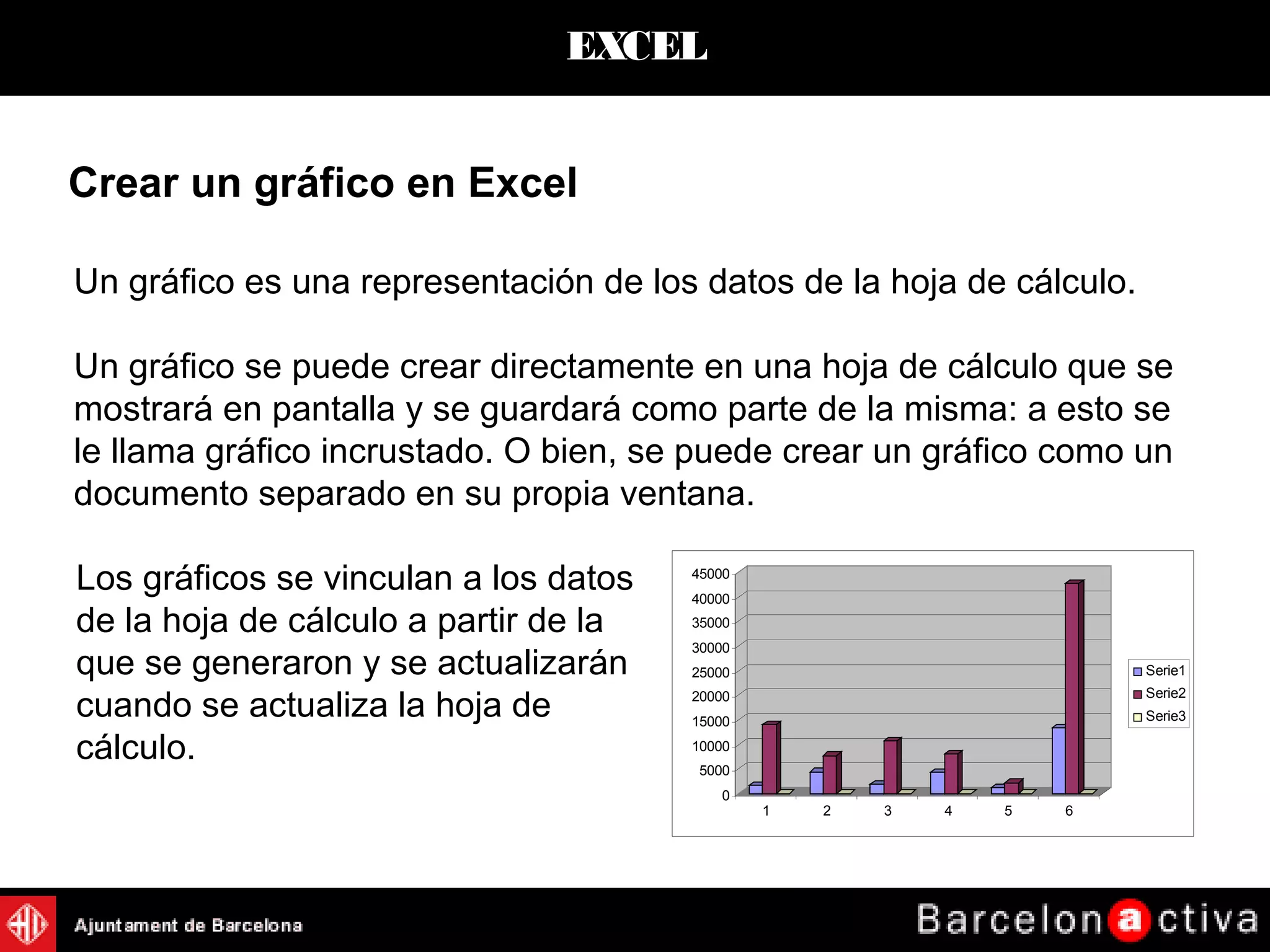
Un gráfico es una representación de los datos de la hoja de cálculo.
Un gráfico se puede crear directamente en una hoja de cálculo que se
mostrará en pantalla y se guardará como parte de la misma: a esto se
le llama gráfico incrustado. O bien, se puede crear un gráfico como un
documento separado en su propia ventana.
0
5000
10000
15000
20000
25000
30000
35000
40000
45000
1 2 3 4 5 6
Serie1
Serie2
Serie3
Los gráficos se vinculan a los datos
de la hoja de cálculo a partir de la
que se generaron y se actualizarán
cuando se actualiza la hoja de
cálculo.
EXCEL
Crear un gráfico nuevo
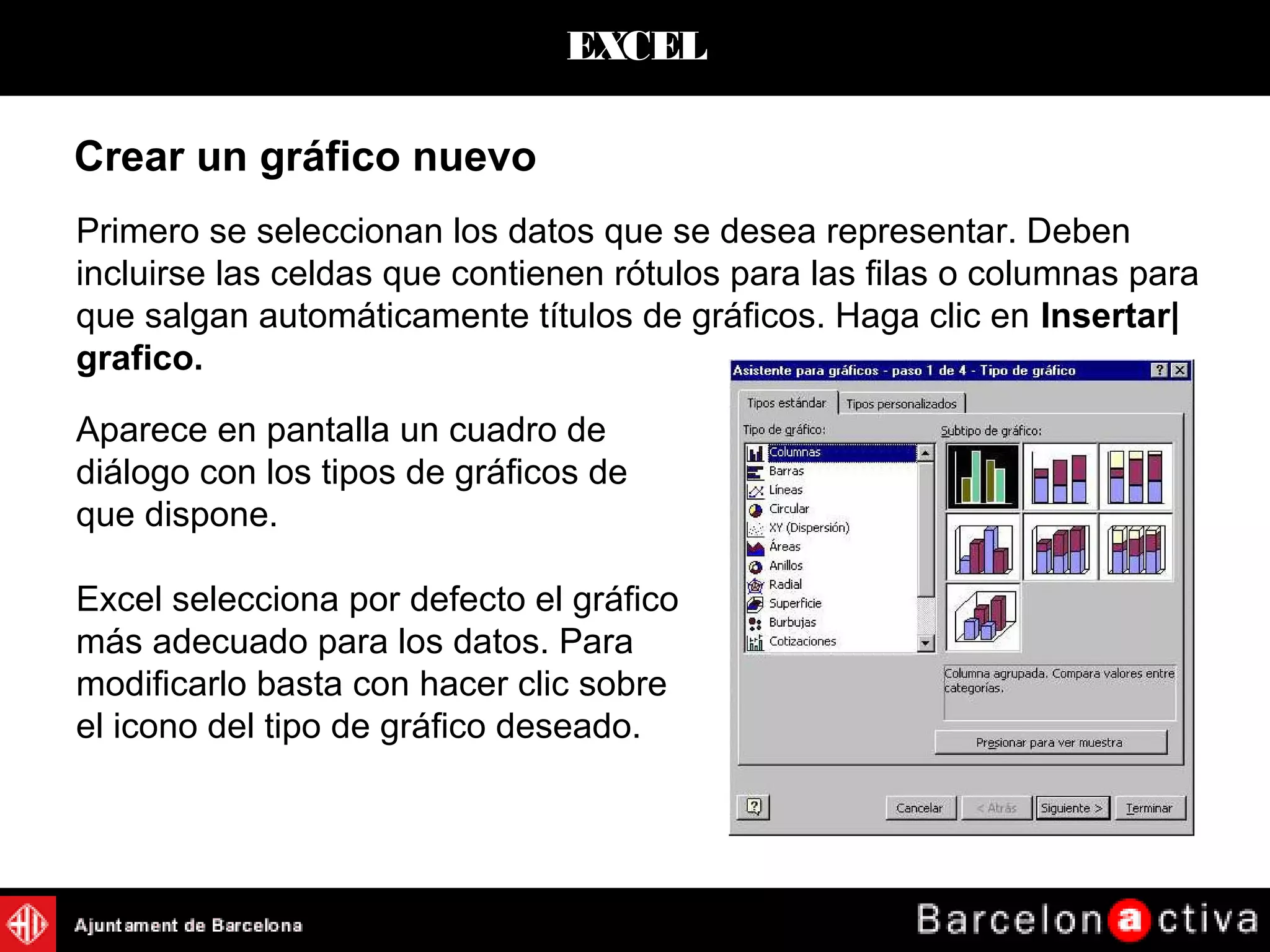
Primero se seleccionan los datos que se desea representar. Deben
incluirse las celdas que contienen rótulos para las filas o columnas para
que salgan automáticamente títulos de gráficos. Haga clic en Insertar|
grafico.
Aparece en pantalla un cuadro de
diálogo con los tipos de gráficos de
que dispone.
Excel selecciona por defecto el gráfico
más adecuado para los datos. Para
modificarlo basta con hacer clic sobre
el icono del tipo de gráfico deseado.
EXCEL
Crear un gráfico nuevo
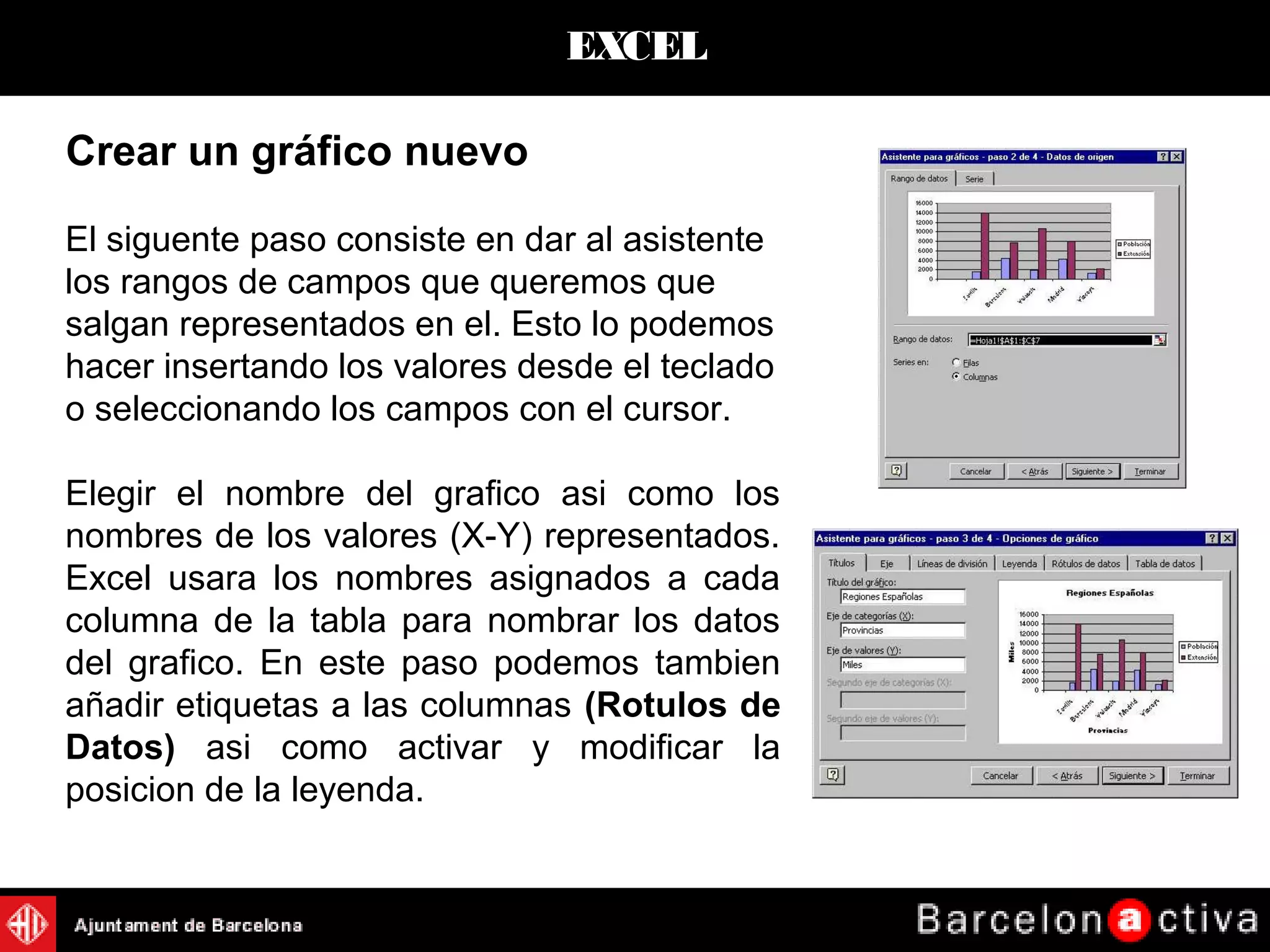
El siguente paso consiste en dar al asistente
los rangos de campos que queremos que
salgan representados en el. Esto lo podemos
hacer insertando los valores desde el teclado
o seleccionando los campos con el cursor.
Elegir el nombre del grafico asi como los
nombres de los valores (X-Y) representados.
Excel usara los nombres asignados a cada
columna de la tabla para nombrar los datos
del grafico. En este paso podemos tambien
añadir etiquetas a las columnas (Rotulos de
Datos) asi como activar y modificar la
posicion de la leyenda.
EXCEL
Crear un gráfico nuevo
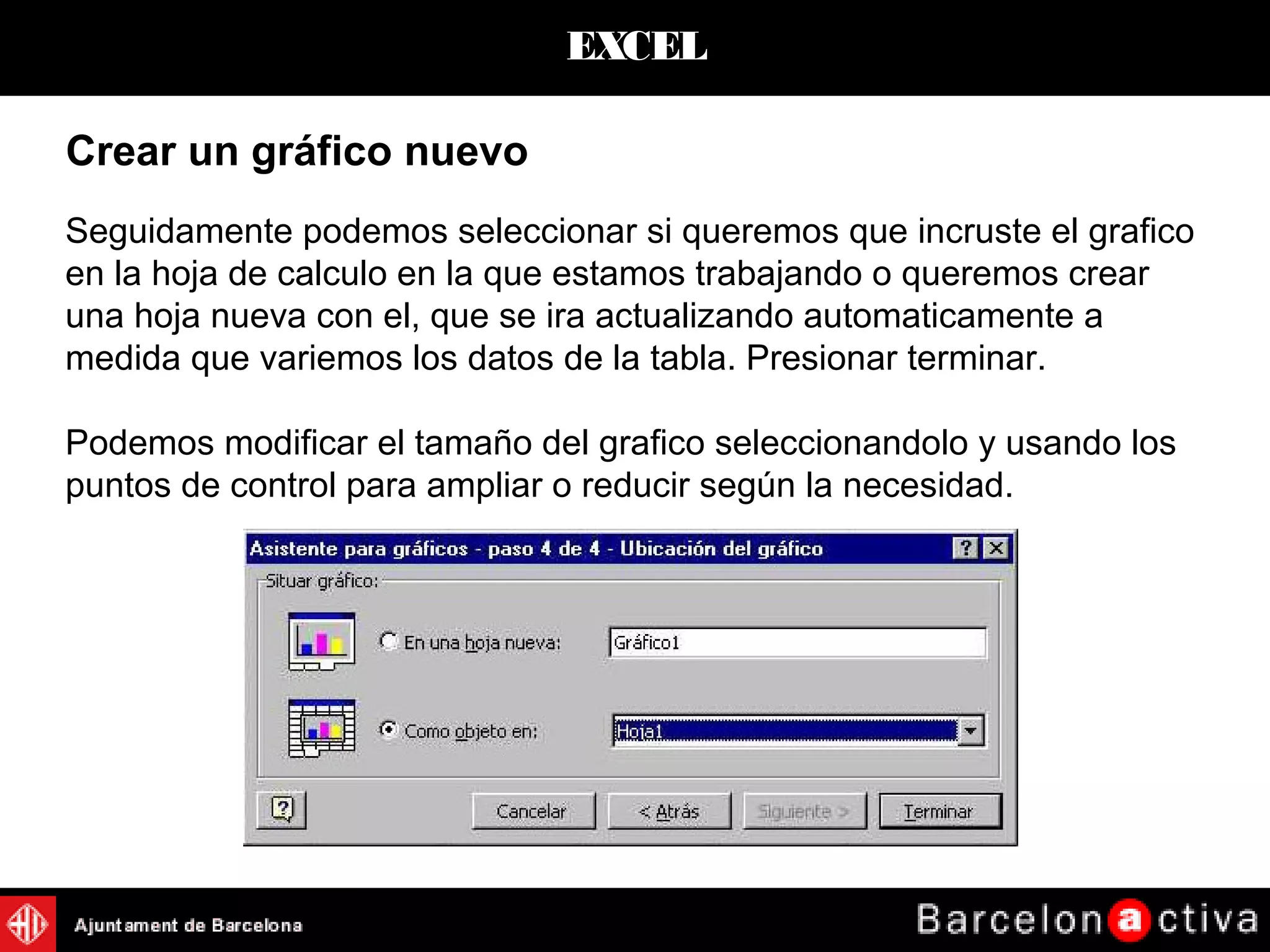
Seguidamente podemos seleccionar si queremos que incruste el grafico
en la hoja de calculo en la que estamos trabajando o queremos crear
una hoja nueva con el, que se ira actualizando automaticamente a
medida que variemos los datos de la tabla. Presionar terminar.
Podemos modificar el tamaño del grafico seleccionandolo y usando los
puntos de control para ampliar o reducir según la necesidad.
EXCEL
Hacer un gráfico en una ventana independiente:
En lugar de crear un gráfico como parte de una hoja de cálculo, se
puede crear en una ventana independiente.
Para ello basta con que se seleccione el rango que quiere
representar y se elija en el menú Insertar|Gráfico|Como hoja
nueva. Automáticamente se creara una hoja con el nombre Gráfico.
Cambiar el tipo de gráfico:
Clickando con el boton derecho del raton seleccionamos Tipo de
grafico. Nos vuelve a aparecer la ventana de selección de grafico
donde escogeremos el nuevo formato.
Crear un gráfico nuevo
EXCEL
Impresión de un documento de Excel
Como cualquier programa, Excel dispone de opciones que permiten
imprimir los documentos. Antes de imprimir es aconsejable definir el
área de impresión y preparar la página para la impresión:
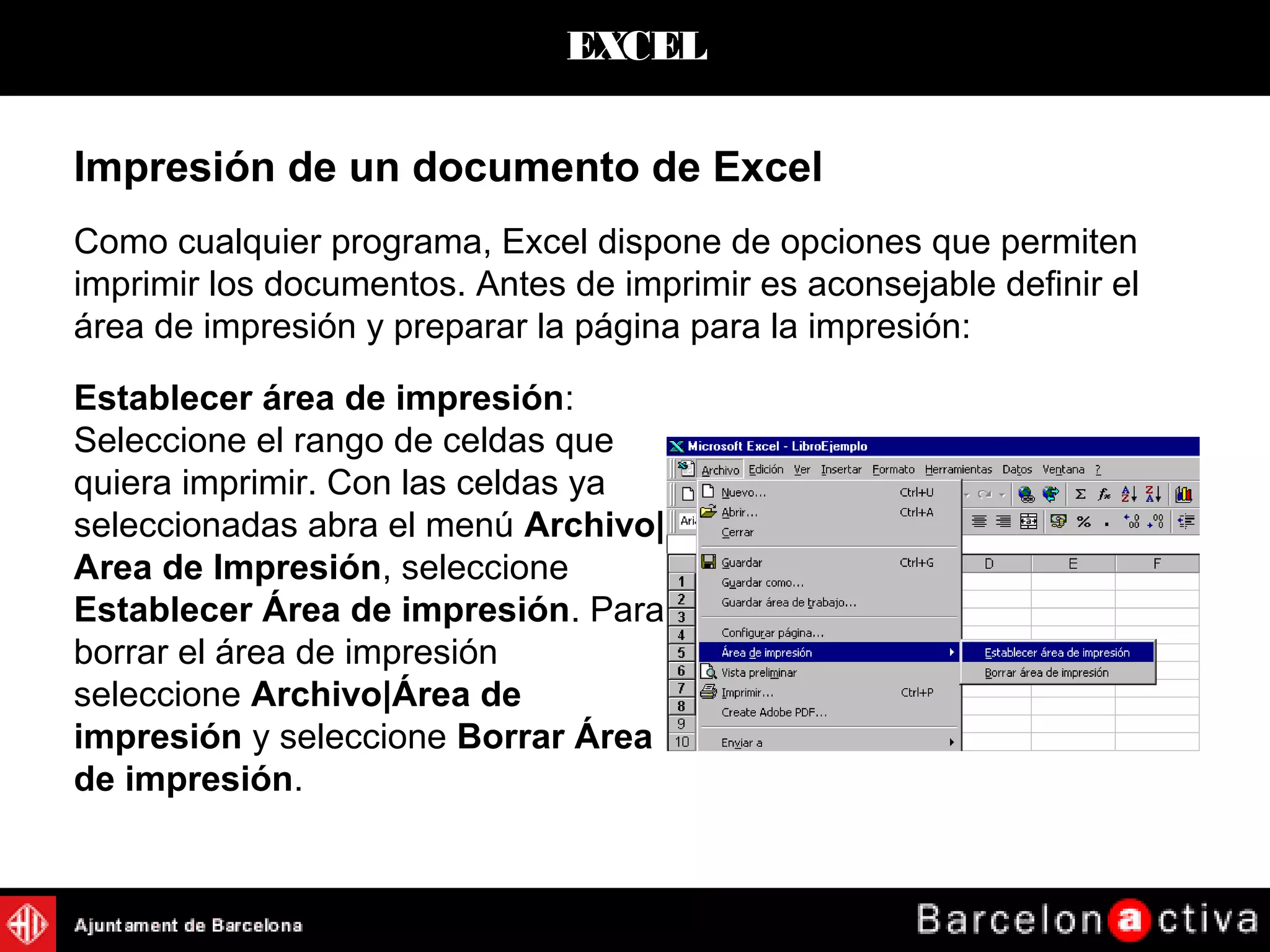
Establecer área de impresión:
Seleccione el rango de celdas que
quiera imprimir. Con las celdas ya
seleccionadas abra el menú Archivo|
Area de Impresión, seleccione
Establecer Área de impresión. Para
borrar el área de impresión
seleccione Archivo|Área de
impresión y seleccione Borrar Área
de impresión.
EXCEL
Impresión de un documento de Excel
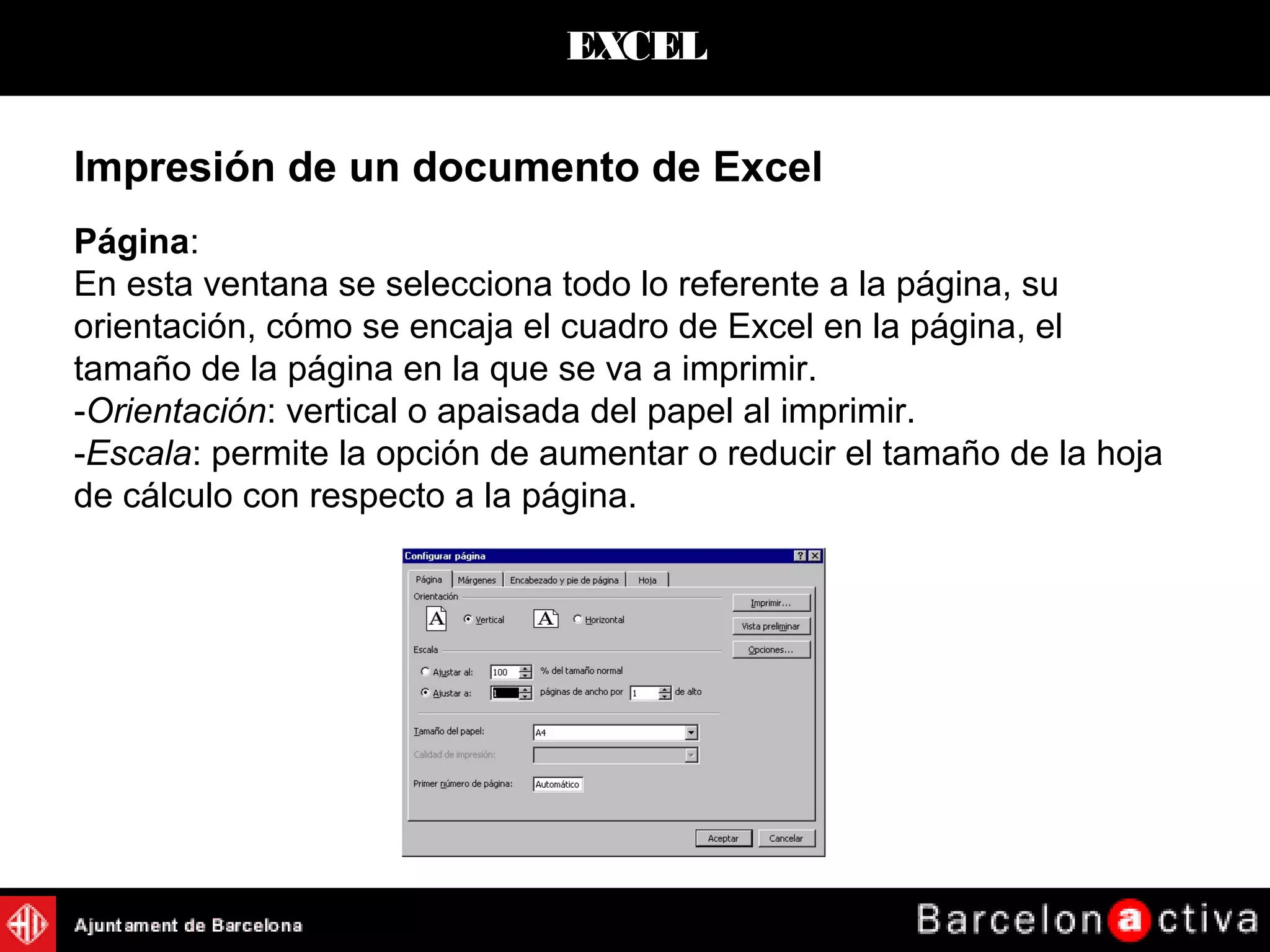
Página:
En esta ventana se selecciona todo lo referente a la página, su
orientación, cómo se encaja el cuadro de Excel en la página, el
tamaño de la página en la que se va a imprimir.
-Orientación: vertical o apaisada del papel al imprimir.
-Escala: permite la opción de aumentar o reducir el tamaño de la hoja
de cálculo con respecto a la página.
EXCEL
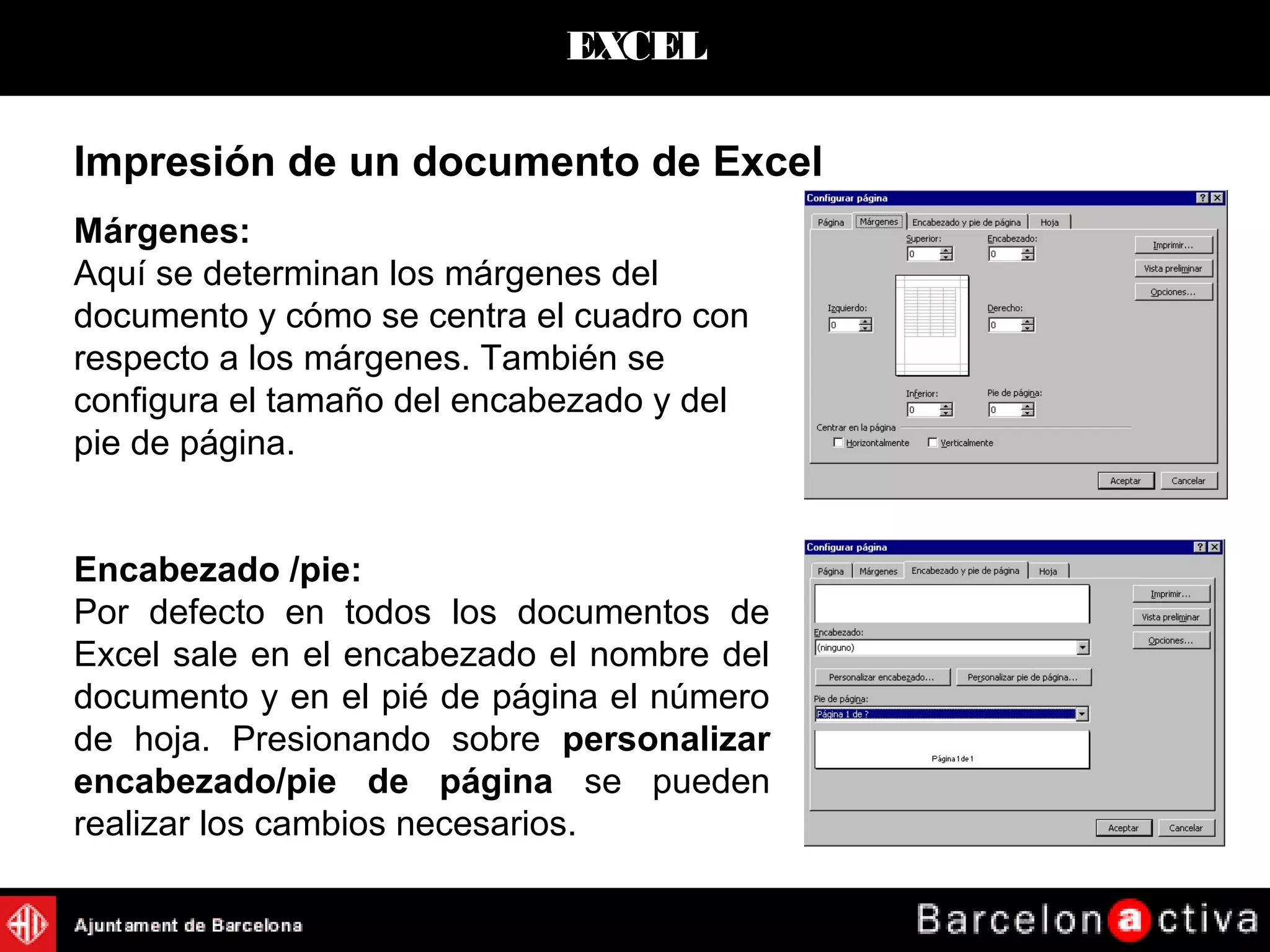
Márgenes:
Aquí se determinan los márgenes del
documento y cómo se centra el cuadro con
respecto a los márgenes. También se
configura el tamaño del encabezado y del
pie de página.
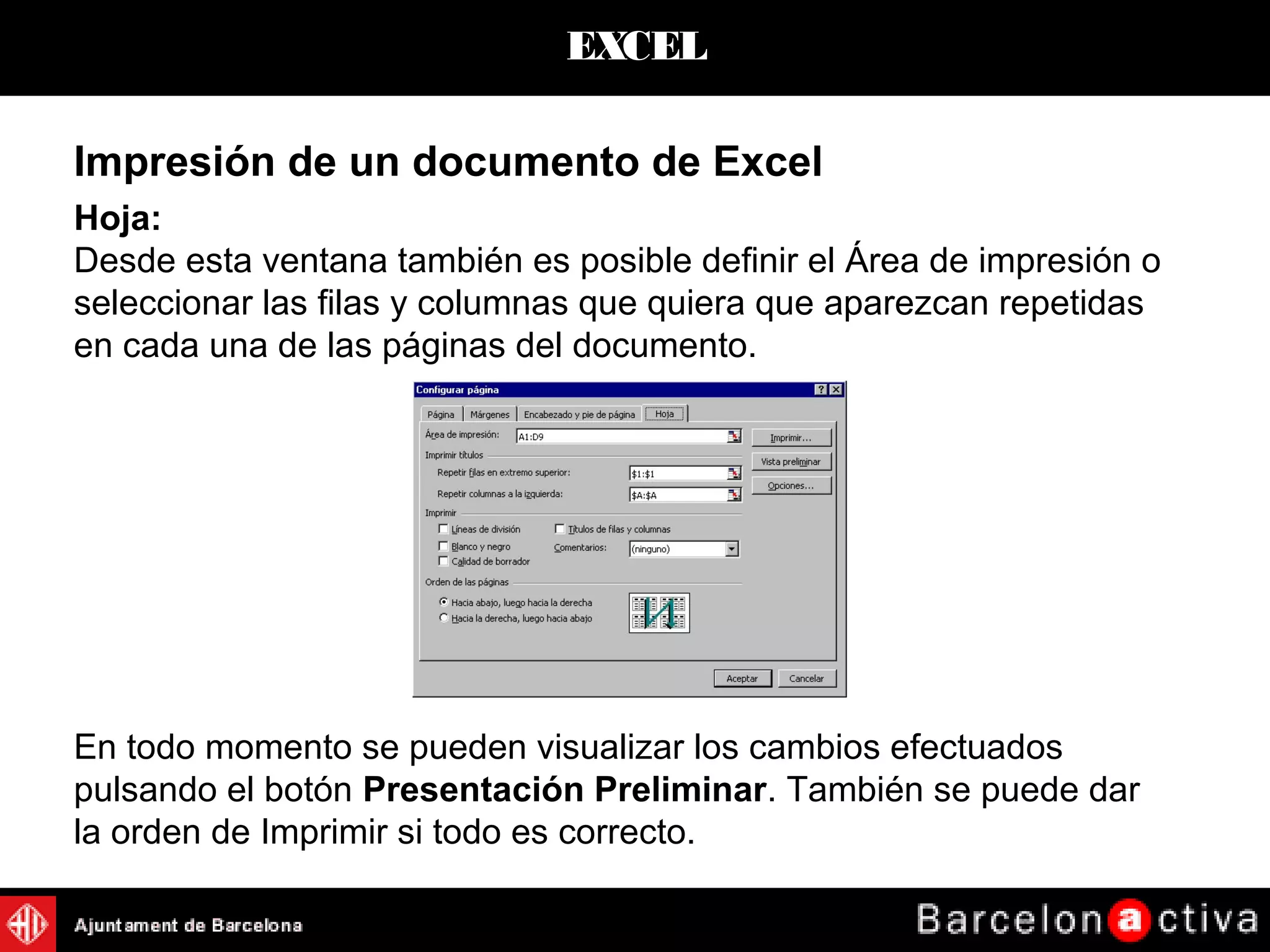
Encabezado /pie:
Por defecto en todos los documentos de
Excel sale en el encabezado el nombre del
documento y en el pié de página el número
de hoja. Presionando sobre personalizar
encabezado/pie de página se pueden
realizar los cambios necesarios.
Impresión de un documento de Excel
EXCEL
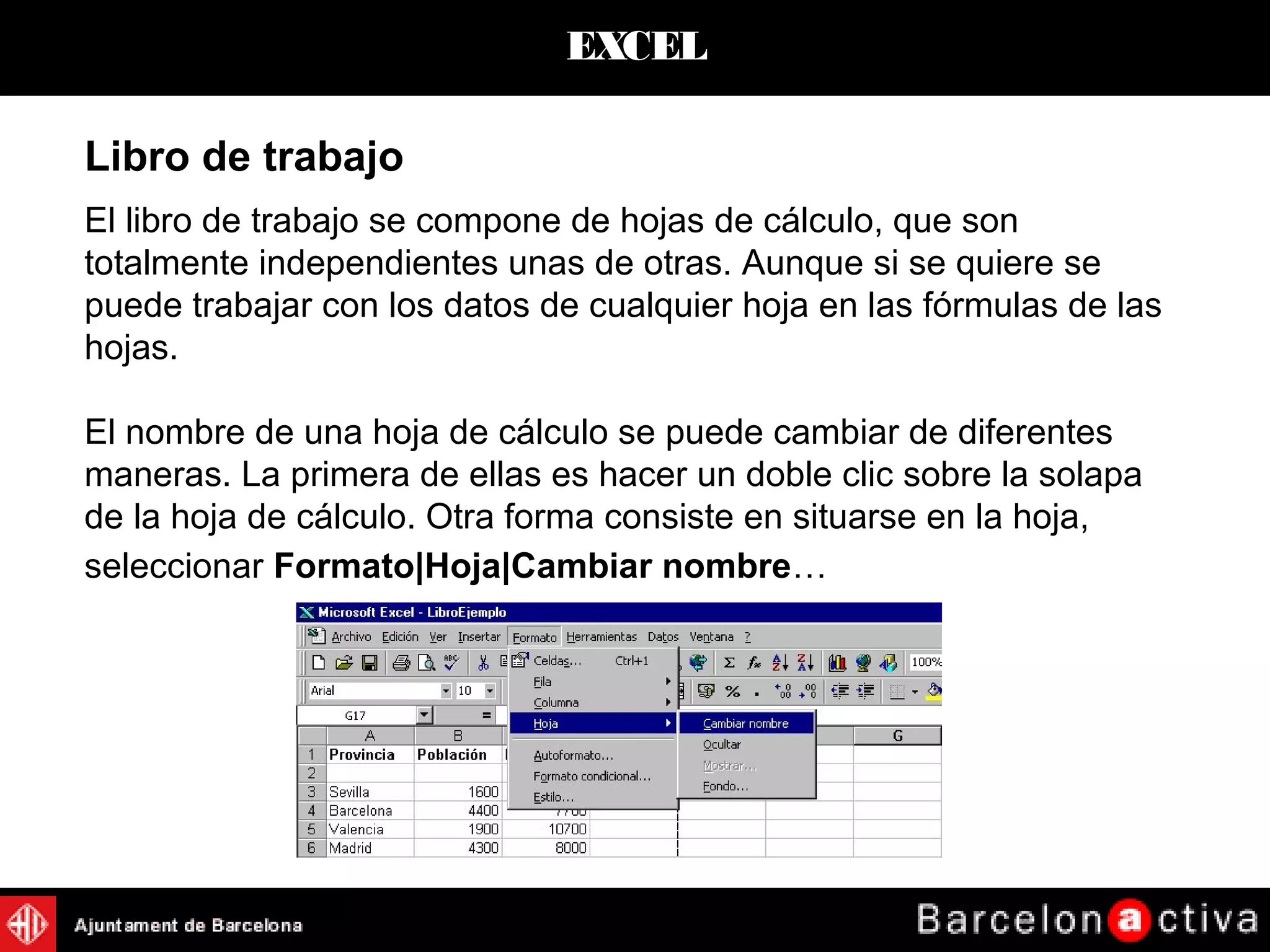
Hoja:
Desde esta ventana también es posible definir el Área de impresión o
seleccionar las filas y columnas que quiera que aparezcan repetidas
en cada una de las páginas del documento.
En todo momento se pueden visualizar los cambios efectuados
pulsando el botón Presentación Preliminar. También se puede dar
la orden de Imprimir si todo es correcto.
Impresión de un documento de Excel
EXCEL
El libro de trabajo se compone de hojas de cálculo, que son
totalmente independientes unas de otras. Aunque si se quiere se
puede trabajar con los datos de cualquier hoja en las fórmulas de las
hojas.
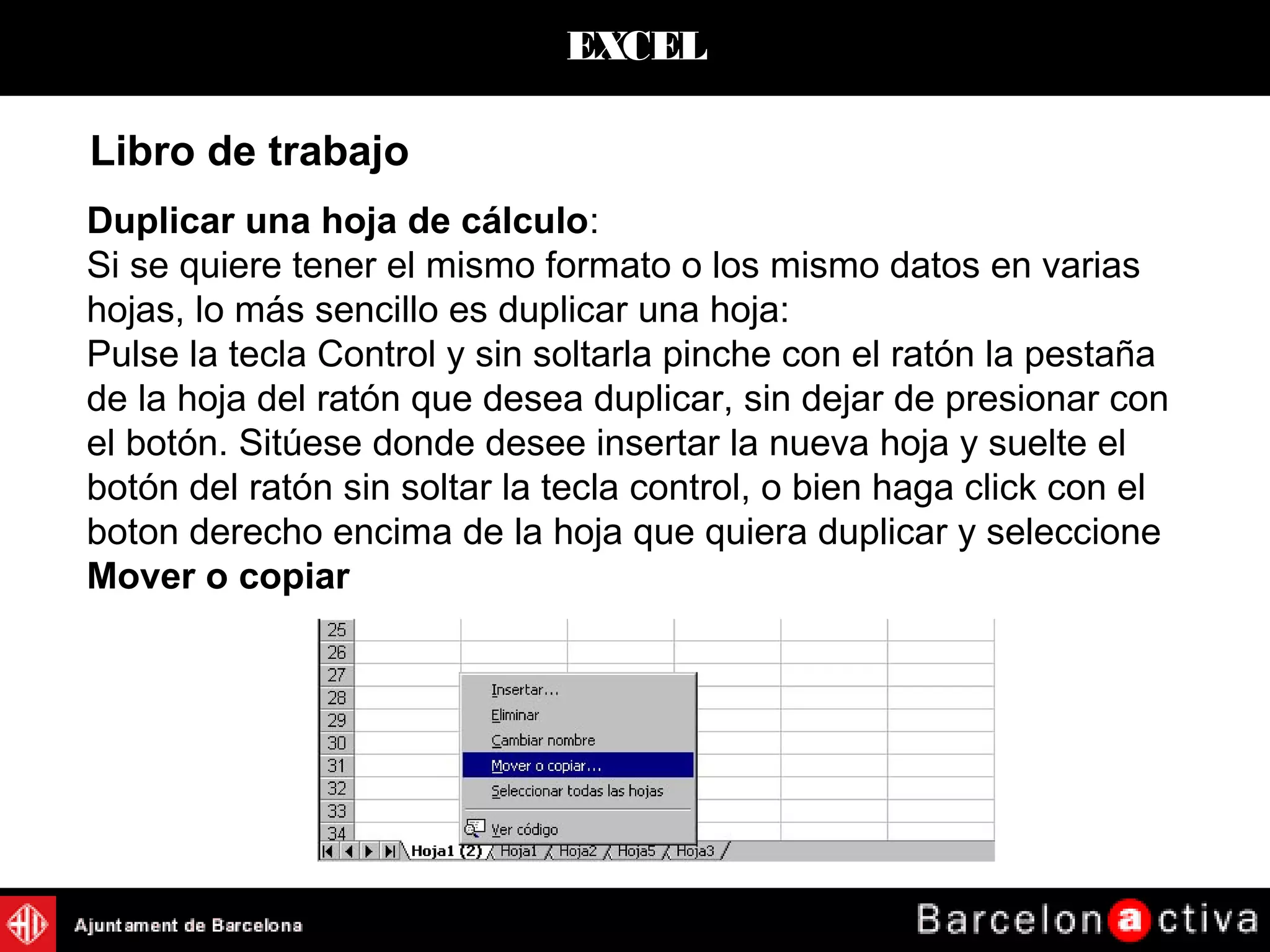
El nombre de una hoja de cálculo se puede cambiar de diferentes
maneras. La primera de ellas es hacer un doble clic sobre la solapa
de la hoja de cálculo. Otra forma consiste en situarse en la hoja,
seleccionar Formato|Hoja|Cambiar nombre…
Libro de trabajo
EXCEL
Duplicar una hoja de cálculo:
Si se quiere tener el mismo formato o los mismo datos en varias
hojas, lo más sencillo es duplicar una hoja:
Pulse la tecla Control y sin soltarla pinche con el ratón la pestaña
de la hoja del ratón que desea duplicar, sin dejar de presionar con
el botón. Sitúese donde desee insertar la nueva hoja y suelte el
botón del ratón sin soltar la tecla control, o bien haga click con el
boton derecho encima de la hoja que quiera duplicar y seleccione
Mover o copiar
Libro de trabajo
EXCEL
Trabajar con todos los datos del libro de trabajo
Para trabajar con los datos de las diferentes hojas de trabajo de un
mismo libro para una fórmula sólo tiene que buscar la celda en cada
página. Los datos aparecerán en la fórmula con referencia a la página
de donde se hayan obtenido.
Escriba el enunciado de la fórmula y vaya a la hoja de cálculo en la
que esté la celda con el dato que necesite, seleccionelo y presione
enter.
Libro de trabajo
EXCEL
Mensajes de error más frecuentes
Cuando una fórmula no se introduce correctamente, Excel presenta
un mensaje de error que indica cuál es el fallo cometido:
#¡valor!
En el primer caso (#¡VALOR!) hay que considerar que se han
incluido en la fórmula algunos caracteres de texto, o bien se ha
hecho referencia a una casilla en la que no hay un valor numérico
sino de texto.
Por ejemplo, Excel y sus formatos numéricos tienen establecidos
algunos caracteres para separar la parte entera de un número de la
decimal. Emplear otros caracteres supone introducir valores que la
aplicación lee como texto.
EXCEL
Mensajes de error más frecuentes
#¡div/0!
El segundo caso (error del tipo #¡DIV/0!) se corrige cambiando la
fórmula, considerando que hemos hecho referencia en un
denominador a una casilla donde el valor no existe, o es cero, o es
una casilla en blanco.
#¡ref!
El error del tipo #¡REF! quiere decir error en la referencia: Indica
que, al actualizar una fórmula con referencias relativas, se están
tomando celdas que no existen porque la referencia sale de la hoja
de cálculo.
EXCEL
Mensajes de error más frecuentes
###
Si después de una operación aparecen los símbolos # en la celda
es indicativo de que el resultado no cabe en ese ancho. Basta con
ampliar la anchura de la columna para conseguir ver bien los
resultados.
#¿NOMBRE?
Este error quiere decir que hay algún error en el enunciado de la
fórmula, algún espacio o alguna letra incorrecta.

Power Point de introducción a Excel de Microsoft

  • 1.
    Introducción a Excel Casad’Oficis, Ciutat del Coneixement Francesc Oliva Lloveras
  • 2.
    EXCEL Excel trabaja conun conjunto de hojas de cálculo y otros elementos como gráficos, hojas de macros, etc., llamado Libro de Trabajo. Excel es una aplicación cuya finalidad es: •La realización de cálculos sobre datos introducidos en la misma. •La representación de estos valores de forma gráfica. •Posibilidad de utilizarla como base de datos.
  • 3.
    EXCEL Los principales elementosde trabajo son: Fila: Es un conjunto de varias celdas dispuestas en sentido horizontal. Columna: Es un conjunto de varias celdas dispuestas en sentido vertical. Celda: Es la intersección de una fila y una columna. Rango: Los rangos son una referencia a un conjunto de celdas.
  • 4.
    EXCEL Cortar, copiar ypegar: Cortar: arrancamos los datos de una casilla para luego pegarlos en otra. Copiar: Esta función es muy similar a la de Cortar, con la diferencia de que los datos no desaparecen del lugar original. Pegar: Esta función situa los elementos anteriormente copiados o cortados en el sitio que nosotros le indiquemos.
  • 5.
    EXCEL Excel tiene laposibilidad de llenar las casillas con datos automáticamente de dos modos: Series y Listas: Seleccionando Edición|Llenar|Series saldrá una ventana en la que se puede elegir entre los distintos tipos de series y el incremento que se quiere que haya entre un dato y otro. Seleccione Herramientas|Opciones|Listas. Colóquese sobre Nueva Lista y pulse Agregar, a continuación introduzca los datos en el orden en el que desee que aparezcan.
  • 6.
    EXCEL ¿Cómo variar lasceldas de la hoja de cálculo? Coloque el puntero sobre la línea divisoria que separa los encabezados de las columnas, el puntero debe cambiar de forma, manteniendo pulsado el botón del ratón y se arrastra la división hasta donde se desea. También puede dimensionar la anchura de columnas seleccionando la columna en concreto, eligiendo en el menú Formato el comando Fila/Columna la opción Alto/Ancho.
  • 7.
    EXCEL Insertar o eliminaruna fila o una columna: Para insertar una fila o columnas se selecciona la fila sobre la que se desea que aparezca la nueva línea y elegimos Insertar|Fila. Para eliminar una fila o una columna completa, únicamente es necesario seleccionarla y elegir Edición|Eliminar.
  • 8.
    EXCEL Barra de formato: Laforma más sencilla de variar el aspecto de las celdas es a través de esta barra. Todas las funciones de esta barra se pueden activar antes de escribir los datos, o bien cuando ya se han escrito seleccionando lo que se quiera variar con el ratón.
  • 9.
    EXCEL A- El primerrecuadro es el tipo de letra, junto con el tamaño que se le quiera dar. B- La negrita, cursiva y subrayado ayudan a resaltar datos significativos. C- También se puede alinear el texto dentro de las celdas, con los botones de la barra en forma de párrafo se puede alinear el texto o los números, a la izquierda, en el centro y a la derecha. D- Este botón sirve para convertir varias celdas en una sola de modo que sea la cabecera de distintas columnas. E- El botón con monedas, sirve para añadir el símbolo monetario que esté definido.
  • 10.
    EXCEL F- El %sirve para los porcentajes, hay que introducir los datos en tanto por uno, el ordenador multiplicará por cien el dato que se le introduzca. El icono de punto se usa para mostrar los separadores de millar. Los ceros con flechita hacia la izquierda o hacia la derecha sirven para añadir o quitar decimales. G- Estos botones aumentan o disminuyen la sangria de la celda en uso H- El primer botón que es un recuadro sirve para añadir bordes a las celdas, pinchando sobre este botón se despliega un menú donde aparecen diferentes ventanitas con las diferentes formas de aplicar los bordes. Con el bote de pintura se puede seleccionar el color del relleno de la celda, y aplicarlo a la zona en la que se pinche. Y con la letra se selecciona el color de la letra de la celda, y se aplica.
  • 11.
    EXCEL Formato: Celdas:Todas las celdasen una hoja de cálculo nueva tienen formato estándar. Para cambiar el formato, hay que seleccionar el conjunto de celdas sobre las que queremos que se apliquen los cambios y elegir el menú Formato|Celdas Número: Se selecciona la sección correspondiente a Número haciendo clic en la etiqueta del panel. Puede emplearse uno de los formatos de número incorporados o crear formatos personalizados.
  • 12.
    EXCEL Fuentes: Algunos elementosde formato son aplicables a las celdas con independencia del tipo de valor que contenga. Por ejemplo, la fuente, el tamaño o el color. Dentro del formato de carácter hay distintos componentes: el tipo de letra, si el texto irá en cursiva, negrita, el subrayado, el color y los efectos de tachado, superíndice y subíndice. Los cambios que se vayan efectuando se verán reflejados dentro del cuadro Muestra. Formato:
  • 13.
    EXCEL Formato: Bordes y Diseñode celdas: Excel ofrece la posibilidad de crear fácilmente líneas y tramas para organizar y presentar de forma más clara la información de la hoja de cálculo. Con la sección Bordes del menú Formato|Celdas se puede personalizar; elegir el borde que se desee para las celdas, el estilo y también su color. En la sección Tramas se elegirán los colores y sombreados que permitirán modificar la presentación.
  • 14.
    EXCEL Alineación: La informacióntipo texto en las celdas aparece alineada a la izquierda. Se diferencia de la numérica porque esta aparece alineada a la derecha. Por defecto la orientación Horizontal es la que diferencia texto y números. Se puede cambiar y alinear números a la izquierda. Para hacerlo bastaría con seleccionar el rango de celdas a la cual se desea aplicar, elegir Alineación en Formato|Celda y hacer un clic en el botón Izquierda y Aceptar. El sentido de la información en la celda puede cambiarse. Formato:
  • 15.
    EXCEL Al seleccionar Filadentro del menú formato se despliega un menú con diferentes opciones referentes al tamaño y a la vista, o no, de la fila. Formato: Al igual que en Fila, el menú que se despliega al pinchar sobre Columna sirve para ajustar el tamaño de la columna en la que se encuentre el cursor en ese momento.
  • 16.
    EXCEL Hoja Esta opción serefiere a la hoja en la que estemos trabajando en ese momento, se le puede cambiar el nombre, ponerle un fondo distinto, y al igual que las columnas y las filas, se puede ocultar o mostrar. Formato:
  • 17.
    EXCEL Introducir Cálculos Los cálculosque se realizan en una hoja de cálculo se llevan a cabo mediante fórmulas. Si en la fórmula se introducen referencias a celdas en lugar de valores en número se podrán ver actualizados los cálculos automáticamente cuando se modifique un dato en esa referencia. Se hará en primer lugar el cálculo del total de población en las cinco provincias de la siguiente tabla.
  • 18.
    EXCEL Puede hacerse escribiendo:=B3+B4+B5+B6+B7, per para ello es mejor que utilice fórmulas creadas con funciones. Introducir Cálculos Se selecciona la celda que debe recoger el total de población, escribir un signo igual (=) y seleccionar la opción Insertar|función. Las Categorías de funciones se agrupan por tipos y Dentro de cada categoría los nombres de las funciones están agrupadas por orden alfabético. Para calcular el total de la población en las cinco provincias de la tabla debe buscar la fórmula SUMA y hacer un clic en Siguiente.
  • 19.
    EXCEL Introducir Cálculos En primerlugar aparece la función y, debajo los elementos sobre los que debe aplicarla. en la suma se necesita Numero1, esto sería el rango de celdas que deseamos sumar. Basta con seleccionar las celdas correspondientes en la hoja de cálculo para que aparezcan en el recuadro. El punto y coma equivale a una secuencia de celdas. Es decir, =SUMA(B3;B4) equivale a sumar B3 y B4. Los dos puntos equivalen a rango. Por tanto, =SUMA(B2:B7) equivale a sumar desde B2 hasta B7.
  • 20.
    EXCEL Repetición de cálculos:Llenados automáticos Llenar hacia la derecha Se selecciona la celda que contiene el total de población y se amplía la selección hasta la celda en la que se quiere introducir el cálculo del total de extensión. Tambien podemos seleccionar la casilla de destino y seleccionar en el menu Edición|Rellenar hacia la derecha. En la celda de debajo de los datos de extensión debe aparecer el total de extensión.
  • 21.
    EXCEL Llenar hacia abajo calcularemosen la columna D la densidad de población en cada provincia: La densidad de población de Sevilla será el resultado de dividir su población entre su extensión, es decir, =B3/C3. En este caso deben actualizarse los números de fila y no los nombres de columna. En estos casos se usa el llenado hacia abajo. Presentar fórmulas en pantalla Para presentar las fórmulas en pantalla, abrimos: Herramientas|Opciones. Dentro del cuadro Opciones podrá marcar “Fórmulas” y aparecerán las fórmulas en las celdas correspondientes. Repetición de cálculos: Llenados automáticos
  • 22.
    EXCEL Referencias absolutas yreferencias relativas •Una referencia relativa indica la posición relativa de una celda con respecto a la que contiene la fórmula y cuando se copia en otra posición modifica y actualiza las posiciones. •Una referencia absoluta se refiere a una celda única y concreta. Por defecto Excel trabaja con referencias relativas, para trabajar con referencias absolutas se debe especificar escribiendo el signo $ delante de la letra de la columna y del número de fila. También puede incluir referencias mixtas. Son referencias mixtas $C4 o C$4.
  • 23.
    EXCEL Crear un gráficoen Excel Un gráfico es una representación de los datos de la hoja de cálculo. Un gráfico se puede crear directamente en una hoja de cálculo que se mostrará en pantalla y se guardará como parte de la misma: a esto se le llama gráfico incrustado. O bien, se puede crear un gráfico como un documento separado en su propia ventana. 0 5000 10000 15000 20000 25000 30000 35000 40000 45000 1 2 3 4 5 6 Serie1 Serie2 Serie3 Los gráficos se vinculan a los datos de la hoja de cálculo a partir de la que se generaron y se actualizarán cuando se actualiza la hoja de cálculo.
  • 24.
    EXCEL Crear un gráficonuevo Primero se seleccionan los datos que se desea representar. Deben incluirse las celdas que contienen rótulos para las filas o columnas para que salgan automáticamente títulos de gráficos. Haga clic en Insertar| grafico. Aparece en pantalla un cuadro de diálogo con los tipos de gráficos de que dispone. Excel selecciona por defecto el gráfico más adecuado para los datos. Para modificarlo basta con hacer clic sobre el icono del tipo de gráfico deseado.
  • 25.
    EXCEL Crear un gráficonuevo El siguente paso consiste en dar al asistente los rangos de campos que queremos que salgan representados en el. Esto lo podemos hacer insertando los valores desde el teclado o seleccionando los campos con el cursor. Elegir el nombre del grafico asi como los nombres de los valores (X-Y) representados. Excel usara los nombres asignados a cada columna de la tabla para nombrar los datos del grafico. En este paso podemos tambien añadir etiquetas a las columnas (Rotulos de Datos) asi como activar y modificar la posicion de la leyenda.
  • 26.
    EXCEL Crear un gráficonuevo Seguidamente podemos seleccionar si queremos que incruste el grafico en la hoja de calculo en la que estamos trabajando o queremos crear una hoja nueva con el, que se ira actualizando automaticamente a medida que variemos los datos de la tabla. Presionar terminar. Podemos modificar el tamaño del grafico seleccionandolo y usando los puntos de control para ampliar o reducir según la necesidad.
  • 27.
    EXCEL Hacer un gráficoen una ventana independiente: En lugar de crear un gráfico como parte de una hoja de cálculo, se puede crear en una ventana independiente. Para ello basta con que se seleccione el rango que quiere representar y se elija en el menú Insertar|Gráfico|Como hoja nueva. Automáticamente se creara una hoja con el nombre Gráfico. Cambiar el tipo de gráfico: Clickando con el boton derecho del raton seleccionamos Tipo de grafico. Nos vuelve a aparecer la ventana de selección de grafico donde escogeremos el nuevo formato. Crear un gráfico nuevo
  • 28.
    EXCEL Impresión de undocumento de Excel Como cualquier programa, Excel dispone de opciones que permiten imprimir los documentos. Antes de imprimir es aconsejable definir el área de impresión y preparar la página para la impresión: Establecer área de impresión: Seleccione el rango de celdas que quiera imprimir. Con las celdas ya seleccionadas abra el menú Archivo| Area de Impresión, seleccione Establecer Área de impresión. Para borrar el área de impresión seleccione Archivo|Área de impresión y seleccione Borrar Área de impresión.
  • 29.
    EXCEL Impresión de undocumento de Excel Página: En esta ventana se selecciona todo lo referente a la página, su orientación, cómo se encaja el cuadro de Excel en la página, el tamaño de la página en la que se va a imprimir. -Orientación: vertical o apaisada del papel al imprimir. -Escala: permite la opción de aumentar o reducir el tamaño de la hoja de cálculo con respecto a la página.
  • 30.
    EXCEL Márgenes: Aquí se determinanlos márgenes del documento y cómo se centra el cuadro con respecto a los márgenes. También se configura el tamaño del encabezado y del pie de página. Encabezado /pie: Por defecto en todos los documentos de Excel sale en el encabezado el nombre del documento y en el pié de página el número de hoja. Presionando sobre personalizar encabezado/pie de página se pueden realizar los cambios necesarios. Impresión de un documento de Excel
  • 31.
    EXCEL Hoja: Desde esta ventanatambién es posible definir el Área de impresión o seleccionar las filas y columnas que quiera que aparezcan repetidas en cada una de las páginas del documento. En todo momento se pueden visualizar los cambios efectuados pulsando el botón Presentación Preliminar. También se puede dar la orden de Imprimir si todo es correcto. Impresión de un documento de Excel
  • 32.
    EXCEL El libro detrabajo se compone de hojas de cálculo, que son totalmente independientes unas de otras. Aunque si se quiere se puede trabajar con los datos de cualquier hoja en las fórmulas de las hojas. El nombre de una hoja de cálculo se puede cambiar de diferentes maneras. La primera de ellas es hacer un doble clic sobre la solapa de la hoja de cálculo. Otra forma consiste en situarse en la hoja, seleccionar Formato|Hoja|Cambiar nombre… Libro de trabajo
  • 33.
    EXCEL Duplicar una hojade cálculo: Si se quiere tener el mismo formato o los mismo datos en varias hojas, lo más sencillo es duplicar una hoja: Pulse la tecla Control y sin soltarla pinche con el ratón la pestaña de la hoja del ratón que desea duplicar, sin dejar de presionar con el botón. Sitúese donde desee insertar la nueva hoja y suelte el botón del ratón sin soltar la tecla control, o bien haga click con el boton derecho encima de la hoja que quiera duplicar y seleccione Mover o copiar Libro de trabajo
  • 34.
    EXCEL Trabajar con todoslos datos del libro de trabajo Para trabajar con los datos de las diferentes hojas de trabajo de un mismo libro para una fórmula sólo tiene que buscar la celda en cada página. Los datos aparecerán en la fórmula con referencia a la página de donde se hayan obtenido. Escriba el enunciado de la fórmula y vaya a la hoja de cálculo en la que esté la celda con el dato que necesite, seleccionelo y presione enter. Libro de trabajo
  • 35.
    EXCEL Mensajes de errormás frecuentes Cuando una fórmula no se introduce correctamente, Excel presenta un mensaje de error que indica cuál es el fallo cometido: #¡valor! En el primer caso (#¡VALOR!) hay que considerar que se han incluido en la fórmula algunos caracteres de texto, o bien se ha hecho referencia a una casilla en la que no hay un valor numérico sino de texto. Por ejemplo, Excel y sus formatos numéricos tienen establecidos algunos caracteres para separar la parte entera de un número de la decimal. Emplear otros caracteres supone introducir valores que la aplicación lee como texto.
  • 36.
    EXCEL Mensajes de errormás frecuentes #¡div/0! El segundo caso (error del tipo #¡DIV/0!) se corrige cambiando la fórmula, considerando que hemos hecho referencia en un denominador a una casilla donde el valor no existe, o es cero, o es una casilla en blanco. #¡ref! El error del tipo #¡REF! quiere decir error en la referencia: Indica que, al actualizar una fórmula con referencias relativas, se están tomando celdas que no existen porque la referencia sale de la hoja de cálculo.
  • 37.
    EXCEL Mensajes de errormás frecuentes ### Si después de una operación aparecen los símbolos # en la celda es indicativo de que el resultado no cabe en ese ancho. Basta con ampliar la anchura de la columna para conseguir ver bien los resultados. #¿NOMBRE? Este error quiere decir que hay algún error en el enunciado de la fórmula, algún espacio o alguna letra incorrecta.