Bricklin es el inventor
      generalmente aceptado de
        las hojas de cálculo.


  Se convirtió
también en una
  herramienta
c
        o
        l
        u
        m
        n
        a
        s
Filas
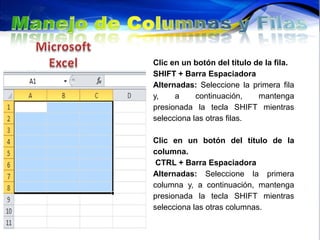
Clic en un botón del título de la fila.
SHIFT + Barra Espaciadora
Alternadas: Seleccione la primera fila
y,    a     continuación,    mantenga
presionada la tecla SHIFT mientras
selecciona las otras filas.

Clic en un botón del título de la
columna.
 CTRL + Barra Espaciadora
Alternadas: Seleccione la primera
columna y, a continuación, mantenga
presionada la tecla SHIFT mientras
selecciona las otras columnas.
 Hacer clic derecho sobre la primera
  columna de la hoja de cálculo (la
  columna de numeración de filas) y,
  desde el menú contextual, seleccionar
  Insertar filas o Insertar columnas.
 Ir   a   menú    Insertar   y   seleccionar
  submenú Filas o Columnas.
 Desde la barra de herramientas lateral
  izquierda, haga clic sobre el botón
  Insertar celdas y manténgalo presionado
  hasta que aparezca el menú. Seleccione
  allí Insertar filas o Insertar columnas.
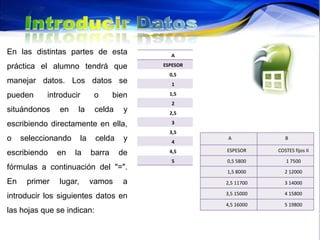
En las distintas partes de esta               A

práctica el alumno tendrá que               ESPESOR
                                              0,5
manejar datos. Los datos se                    1

pueden     introducir         o      bien     1,5
                                               2
situándonos    en     la      celda    y      2,5

escribiendo directamente en ella,              3
                                              3,5
o    seleccionando      la    celda    y       4
                                                       A             B

                                              4,5     ESPESOR     COSTES fijos II
escribiendo    en    la      barra    de
                                               5      0,5 5800       1 7500
fórmulas a continuación del "=".                      1,5 8000       2 12000
En    primer   lugar,        vamos     a              2,5 11700      3 14000

                                                      3,5 15000      4 15800
introducir los siguientes datos en
                                                      4,5 16000      5 19800
las hojas que se indican:
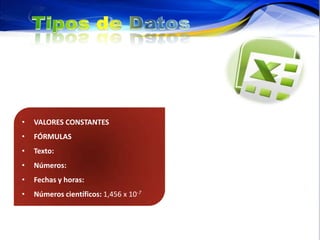
•   VALORES CONSTANTES
•   FÓRMULAS
•   Texto:
•   Números:
•   Fechas y horas:
•   Números científicos: 1,456 x 10-7
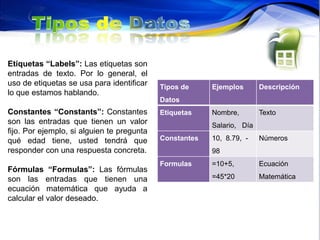
Etiquetas “Labels”: Las etiquetas son
entradas de texto. Por lo general, el
uso de etiquetas se usa para identificar    Tipos de     Ejemplos       Descripción
lo que estamos hablando.
                                            Datos
Constantes “Constants”: Constantes          Etiquetas    Nombre,        Texto
son las entradas que tienen un valor                     Salario, Día
fijo. Por ejemplo, si alguien te pregunta
qué edad tiene, usted tendrá que            Constantes   10, 8.79, -    Números
responder con una respuesta concreta.                    98
                                            Formulas     =10+5,         Ecuación
Fórmulas “Formulas”: Las fórmulas
son las entradas que tienen una                          =45*20         Matemática
ecuación matemática que ayuda a
calcular el valor deseado.
Una fórmula matricial puede          Si se desea un único resultado, puede
ejecutar varias operaciones y        ser necesario      que ejecute varias
                                     operaciones para generar ese resultado.
devolver un único resultado o
varios resultados. Las fórmulas
matriciales actúan en dos o
más    conjuntos      de   valores
denominados           argumentos
matriciales.   Cada    argumento
matricial tiene el mismo número
de filas y de columnas.
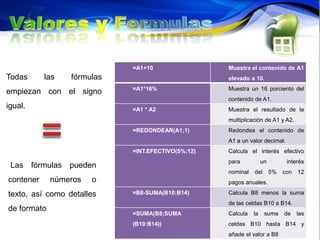
=A1+10                 Muestra el contenido de A1
Todas      las   fórmulas                          elevado a 10.
                            =A1*16%                Muestra un 16 porciento del
empiezan con el signo
                                                   contenido de A1.
igual.                      =A1 * A2               Muestra el resultado de la
                                                   multiplicación de A1 y A2.
                            =REDONDEAR(A1;1)       Redondea el contenido de
                                                   A1 a un valor decimal.
                            =INT.EFECTIVO(5%;12)   Calcula el interés efectivo
                                                   para           un         interés
 Las fórmulas pueden
                                                   nominal   del       5%   con   12
contener     números   o                           pagos anuales.

texto, así como detalles    =B8-SUMA(B10:B14)      Calcula B8 menos la suma
                                                   de las celdas B10 a B14.
de formato
                            =SUMA(B8;SUMA          Calcula   la    suma     de    las
                            (B10:B14))             celdas B10 hasta B14 y
                                                   añade el valor a B8
Útiles


  Manejar texto para introducir en:

  Contiene 79 funciones que la convierte en
  una potente herramienta
 realizan pruebas de verdad sobre los
 valores introducidos
Son funciones útiles para realizar cálculos
matemáticos y trigonométricos.
Ctrl + Fin      Mueve el cursor a la última celda de la hoja que contiene los datos.

Casa            Mueve el cursor a la primera celda de la fila actual.

Final           Mueve el cursor a la última celda de la fila actual en una columna que contiene
                los datos.

Ctrl + Flecha   Mueve el cursor al borde izquierdo del área de datos actual. Si la columna a la
izquierda       izquierda de la celda que contiene el cursor está vacío

Ctrl + Flecha   Mueve el cursor al borde derecho del área de datos actual. Si la columna a la
derecha         derecha de la celda que contiene el cursor está vacío

Ctrl + flecha   Mueve el cursor al borde superior de la gama de datos actual. Si la fila superior
hacia arriba    de la celda que contiene el cursor está vacío

Ctrl + Flecha   Mueve el cursor hasta el borde inferior de la gama de datos actual. Si la fila
abajo           debajo de la celda que contiene el cursor está vacío
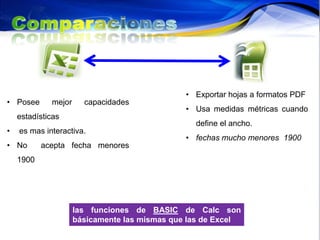
• Exportar hojas a formatos PDF
• Posee      mejor     capacidades
                                               • Usa medidas métricas cuando
    estadísticas
                                                 define el ancho.
•   es mas interactiva.
                                               • fechas mucho menores 1900
• No       acepta fecha menores
    1900


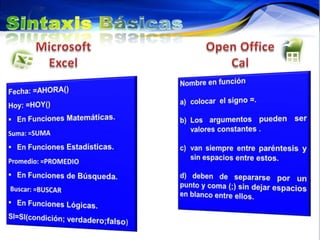
                     las funciones de BASIC de Calc son
                     básicamente las mismas que las de Excel
Hojadecalculo

Hojadecalculo

  • 2.
    Bricklin es elinventor generalmente aceptado de las hojas de cálculo. Se convirtió también en una herramienta
  • 3.
    c o l u m n a s Filas
  • 6.
    Clic en unbotón del título de la fila. SHIFT + Barra Espaciadora Alternadas: Seleccione la primera fila y, a continuación, mantenga presionada la tecla SHIFT mientras selecciona las otras filas. Clic en un botón del título de la columna. CTRL + Barra Espaciadora Alternadas: Seleccione la primera columna y, a continuación, mantenga presionada la tecla SHIFT mientras selecciona las otras columnas.
  • 7.
     Hacer clicderecho sobre la primera columna de la hoja de cálculo (la columna de numeración de filas) y, desde el menú contextual, seleccionar Insertar filas o Insertar columnas.  Ir a menú Insertar y seleccionar submenú Filas o Columnas.  Desde la barra de herramientas lateral izquierda, haga clic sobre el botón Insertar celdas y manténgalo presionado hasta que aparezca el menú. Seleccione allí Insertar filas o Insertar columnas.
  • 9.
    En las distintaspartes de esta A práctica el alumno tendrá que ESPESOR 0,5 manejar datos. Los datos se 1 pueden introducir o bien 1,5 2 situándonos en la celda y 2,5 escribiendo directamente en ella, 3 3,5 o seleccionando la celda y 4 A B 4,5 ESPESOR COSTES fijos II escribiendo en la barra de 5 0,5 5800 1 7500 fórmulas a continuación del "=". 1,5 8000 2 12000 En primer lugar, vamos a 2,5 11700 3 14000 3,5 15000 4 15800 introducir los siguientes datos en 4,5 16000 5 19800 las hojas que se indican:
  • 10.
    VALORES CONSTANTES • FÓRMULAS • Texto: • Números: • Fechas y horas: • Números científicos: 1,456 x 10-7
  • 11.
    Etiquetas “Labels”: Lasetiquetas son entradas de texto. Por lo general, el uso de etiquetas se usa para identificar Tipos de Ejemplos Descripción lo que estamos hablando. Datos Constantes “Constants”: Constantes Etiquetas Nombre, Texto son las entradas que tienen un valor Salario, Día fijo. Por ejemplo, si alguien te pregunta qué edad tiene, usted tendrá que Constantes 10, 8.79, - Números responder con una respuesta concreta. 98 Formulas =10+5, Ecuación Fórmulas “Formulas”: Las fórmulas son las entradas que tienen una =45*20 Matemática ecuación matemática que ayuda a calcular el valor deseado.
  • 12.
    Una fórmula matricialpuede Si se desea un único resultado, puede ejecutar varias operaciones y ser necesario que ejecute varias operaciones para generar ese resultado. devolver un único resultado o varios resultados. Las fórmulas matriciales actúan en dos o más conjuntos de valores denominados argumentos matriciales. Cada argumento matricial tiene el mismo número de filas y de columnas.
  • 13.
    =A1+10 Muestra el contenido de A1 Todas las fórmulas elevado a 10. =A1*16% Muestra un 16 porciento del empiezan con el signo contenido de A1. igual. =A1 * A2 Muestra el resultado de la multiplicación de A1 y A2. =REDONDEAR(A1;1) Redondea el contenido de A1 a un valor decimal. =INT.EFECTIVO(5%;12) Calcula el interés efectivo para un interés Las fórmulas pueden nominal del 5% con 12 contener números o pagos anuales. texto, así como detalles =B8-SUMA(B10:B14) Calcula B8 menos la suma de las celdas B10 a B14. de formato =SUMA(B8;SUMA Calcula la suma de las (B10:B14)) celdas B10 hasta B14 y añade el valor a B8
  • 14.
    Útiles Manejartexto para introducir en: Contiene 79 funciones que la convierte en una potente herramienta realizan pruebas de verdad sobre los valores introducidos Son funciones útiles para realizar cálculos matemáticos y trigonométricos.
  • 17.
    Ctrl + Fin Mueve el cursor a la última celda de la hoja que contiene los datos. Casa Mueve el cursor a la primera celda de la fila actual. Final Mueve el cursor a la última celda de la fila actual en una columna que contiene los datos. Ctrl + Flecha Mueve el cursor al borde izquierdo del área de datos actual. Si la columna a la izquierda izquierda de la celda que contiene el cursor está vacío Ctrl + Flecha Mueve el cursor al borde derecho del área de datos actual. Si la columna a la derecha derecha de la celda que contiene el cursor está vacío Ctrl + flecha Mueve el cursor al borde superior de la gama de datos actual. Si la fila superior hacia arriba de la celda que contiene el cursor está vacío Ctrl + Flecha Mueve el cursor hasta el borde inferior de la gama de datos actual. Si la fila abajo debajo de la celda que contiene el cursor está vacío
  • 18.
    • Exportar hojasa formatos PDF • Posee mejor capacidades • Usa medidas métricas cuando estadísticas define el ancho. • es mas interactiva. • fechas mucho menores 1900 • No acepta fecha menores 1900 las funciones de BASIC de Calc son básicamente las mismas que las de Excel