El SISTEMA OPERATIVO
El EXPLORADOR DE WINDOWS
ES EL ADMINISTRADOR DE ARCHIVOS
•
•
•
•
•
•
•

VER CONTENIDO DE CARPETAS ARCHIVOS Y PROPIEDADES
COPIAR Y PEGAR
BORRAR
BUSCAR
CREAR NUEVOS ARCHIVOS Y CARPETAS
CONECTARSE A UNIDADES DE RED
…
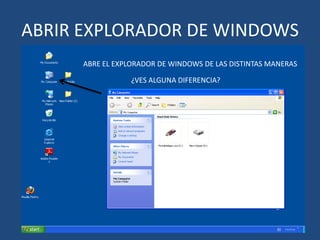
ABRIR EXPLORADOR DE WINDOWS
Doble click en icono Mi Pc
ABRIR EXPLORADOR DE WINDOWS

Botón derecho del ratón en botón
de inicio y luego pulsar Explore
ABRIR EXPLORADOR DE WINDOWS

Navegar por el menú de programas
ABRIR EXPLORADOR DE WINDOWS

Atajo de teclado

+E
ABRIR EXPLORADOR DE WINDOWS
ABRE EL EXPLORADOR DE WINDOWS DE LAS DISTINTAS MANERAS
¿VES ALGUNA DIFERENCIA?
ABRIR EXPLORADOR DE WINDOWS
ABRE EL EXPLORADOR DE WINDOWS DE LAS DISTINTAS MANERAS
¿VES ALGUNA DIFERENCIA?
ABRIR EXPLORADOR DE WINDOWS
ABRE EL EXPLORADOR DE WINDOWS DE LAS DISTINTAS MANERAS
¿VES ALGUNA DIFERENCIA?
ABRIR EXPLORADOR DE WINDOWS
ABRE EL EXPLORADOR DE WINDOWS DE LAS DISTINTAS MANERAS
¿VES ALGUNA DIFERENCIA?
PARTES DEL EXPLORADOR
BARRA DE MENUS Y NAVEGACION

CONTENIDO DE LA CARPETA SELECCIONADA
ARBOL DE DIRECTORIOS
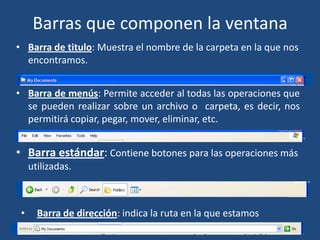
Barras que componen la ventana
• Barra de titulo: Muestra el nombre de la carpeta en la que nos
encontramos.
• Barra de menús: Permite acceder al todas las operaciones que
se pueden realizar sobre un archivo o carpeta, es decir, nos
permitirá copiar, pegar, mover, eliminar, etc.

• Barra estándar: Contiene botones para las operaciones más
utilizadas.

•

Barra de dirección: indica la ruta en la que estamos
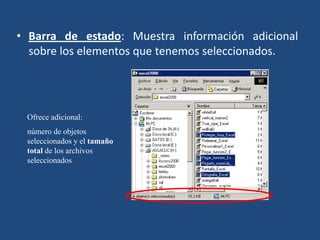
• Barra de estado: Muestra información adicional
sobre los elementos que tenemos seleccionados.

Ofrece adicional:
número de objetos
seleccionados y el tamaño
total de los archivos
seleccionados
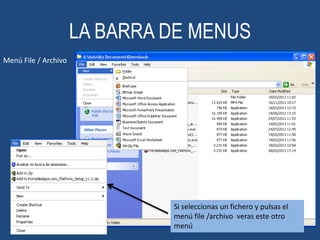
LA BARRA DE MENUS
Menú File / Archivo

Si seleccionas un fichero y pulsas el
menú file /archivo veras este otro
menú
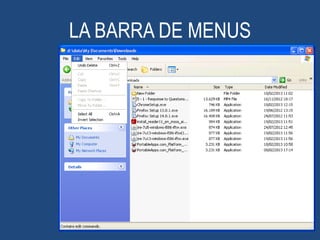
LA BARRA DE MENUS
LA BARRA DE MENUS
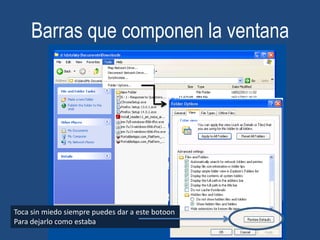
Barras que componen la ventana

Toca sin miedo siempre puedes dar a este botoon
Para dejarlo como estaba
PRACTICA DEL DIA
1. CREAR UNA CARPETA CON NUESTRO NOMBRE EN EL DISCO C:
2. CREAR UN ACCESO DIRECTO A ESTA CARPETA EN EL
ESCRITORIO
3. DESCARGARSE DEL CORREO O DE LA WEB LOS ARCHIVOS DEL
CURSO
4. BUSCAR EN INTERNET ALGUNA FOTO Y DESCARGARLA EN LA
CARPETA QUE HEMOS CREOADO
5. BUSCAR NUESTRA CARPETA Y CAMBIAR LA VISTA A MODO
DETALLE, ORDENAR LOS ARCHIVOS POR NOMBRE Y LUEGO POR
TIPO.

Explorador de windows

  • 1.
    El SISTEMA OPERATIVO ElEXPLORADOR DE WINDOWS ES EL ADMINISTRADOR DE ARCHIVOS • • • • • • • VER CONTENIDO DE CARPETAS ARCHIVOS Y PROPIEDADES COPIAR Y PEGAR BORRAR BUSCAR CREAR NUEVOS ARCHIVOS Y CARPETAS CONECTARSE A UNIDADES DE RED …
  • 2.
    ABRIR EXPLORADOR DEWINDOWS Doble click en icono Mi Pc
  • 3.
    ABRIR EXPLORADOR DEWINDOWS Botón derecho del ratón en botón de inicio y luego pulsar Explore
  • 4.
    ABRIR EXPLORADOR DEWINDOWS Navegar por el menú de programas
  • 5.
    ABRIR EXPLORADOR DEWINDOWS Atajo de teclado +E
  • 6.
    ABRIR EXPLORADOR DEWINDOWS ABRE EL EXPLORADOR DE WINDOWS DE LAS DISTINTAS MANERAS ¿VES ALGUNA DIFERENCIA?
  • 7.
    ABRIR EXPLORADOR DEWINDOWS ABRE EL EXPLORADOR DE WINDOWS DE LAS DISTINTAS MANERAS ¿VES ALGUNA DIFERENCIA?
  • 8.
    ABRIR EXPLORADOR DEWINDOWS ABRE EL EXPLORADOR DE WINDOWS DE LAS DISTINTAS MANERAS ¿VES ALGUNA DIFERENCIA?
  • 9.
    ABRIR EXPLORADOR DEWINDOWS ABRE EL EXPLORADOR DE WINDOWS DE LAS DISTINTAS MANERAS ¿VES ALGUNA DIFERENCIA?
  • 10.
    PARTES DEL EXPLORADOR BARRADE MENUS Y NAVEGACION CONTENIDO DE LA CARPETA SELECCIONADA ARBOL DE DIRECTORIOS
  • 11.
    Barras que componenla ventana • Barra de titulo: Muestra el nombre de la carpeta en la que nos encontramos. • Barra de menús: Permite acceder al todas las operaciones que se pueden realizar sobre un archivo o carpeta, es decir, nos permitirá copiar, pegar, mover, eliminar, etc. • Barra estándar: Contiene botones para las operaciones más utilizadas. • Barra de dirección: indica la ruta en la que estamos
  • 12.
    • Barra deestado: Muestra información adicional sobre los elementos que tenemos seleccionados. Ofrece adicional: número de objetos seleccionados y el tamaño total de los archivos seleccionados
  • 13.
    LA BARRA DEMENUS Menú File / Archivo Si seleccionas un fichero y pulsas el menú file /archivo veras este otro menú
  • 14.
  • 15.
  • 16.
  • 17.
    Barras que componenla ventana Toca sin miedo siempre puedes dar a este botoon Para dejarlo como estaba
  • 18.
    PRACTICA DEL DIA 1.CREAR UNA CARPETA CON NUESTRO NOMBRE EN EL DISCO C: 2. CREAR UN ACCESO DIRECTO A ESTA CARPETA EN EL ESCRITORIO 3. DESCARGARSE DEL CORREO O DE LA WEB LOS ARCHIVOS DEL CURSO 4. BUSCAR EN INTERNET ALGUNA FOTO Y DESCARGARLA EN LA CARPETA QUE HEMOS CREOADO 5. BUSCAR NUESTRA CARPETA Y CAMBIAR LA VISTA A MODO DETALLE, ORDENAR LOS ARCHIVOS POR NOMBRE Y LUEGO POR TIPO.