2.1. Opera el sistema operativo
monousuario, considerando los aspectos
funcionales del sistema informático.
B. Operación de sistema
operativo monousuario
sobre MS-DOS/WINDOWS.
Interfaz Gráfica de Windows
OBJETIVO
Identificar los elementos que componen el
sistema operativo Windows así como realizar
configuraciones básicas de los mismos.
COMPETENCIAS A DESARROLLAR
C1 Escucha, interpreta y emite mensajes pertinentes en
distintos contextos mediante la utilización de medios,
códigos y herramientas apropiados.
C2 Desarrolla innovaciones y propone soluciones a
problemas a partir de métodos establecidos.

C7 Opera los recursos y funciones de usuario de sistemas
operativos monousuario y multiusuario mediante la
ejecución de comandos.
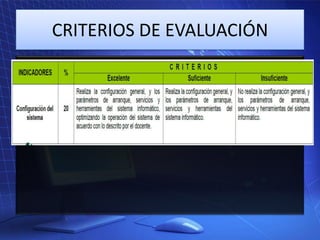
CRITERIOS DE EVALUACIÓN
CONOCIMIENTOS PREVIOS
• ¿Qué tipo de interfaz
tiene el SO. Windows?
• ¿Qué elementos básicos
componen a la interfaz
de Windows ?
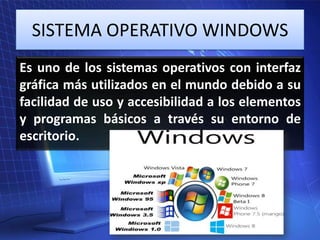
SISTEMA OPERATIVO WINDOWS
Es uno de los sistemas operativos con interfaz
gráfica más utilizados en el mundo debido a su
facilidad de uso y accesibilidad a los elementos
y programas básicos a través su entorno de
escritorio.
Elementos básicos.
Los elementos básicos que componen el sistema
operativo Windows y que están presente en la mayoría
de sus versiones son los siguientes.
Es importante conocerlos e identificarlos por su
nombre correcto y aprender a configurarlos para
trabajar de una manera más eficiente y amena con el
sistema.
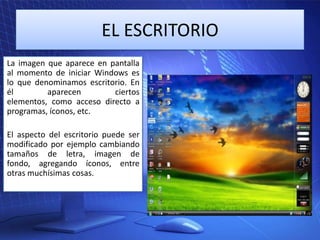
EL ESCRITORIO
La imagen que aparece en pantalla
al momento de iniciar Windows es
lo que denominamos escritorio. En
él
aparecen
ciertos
elementos, como acceso directo a
programas, íconos, etc.
El aspecto del escritorio puede ser
modificado por ejemplo cambiando
tamaños de letra, imagen de
fondo, agregando íconos, entre
otras muchísimas cosas.
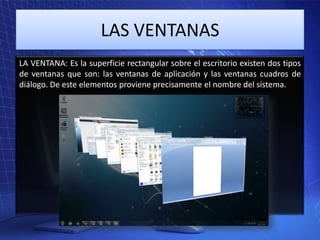
LAS VENTANAS
LA VENTANA: Es la superficie rectangular sobre el escritorio existen dos tipos
de ventanas que son: las ventanas de aplicación y las ventanas cuadros de
diálogo. De este elementos proviene precisamente el nombre del sistema.
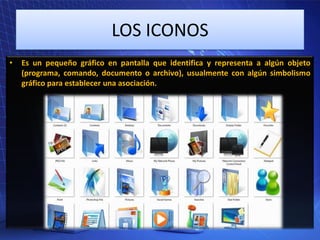
LOS ICONOS
•

Es un pequeño gráfico en pantalla que identifica y representa a algún objeto
(programa, comando, documento o archivo), usualmente con algún simbolismo
gráfico para establecer una asociación.
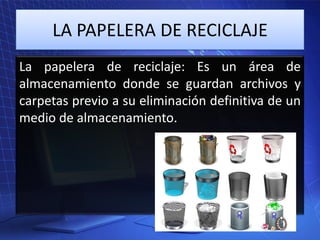
LA PAPELERA DE RECICLAJE
La papelera de reciclaje: Es un área de
almacenamiento donde se guardan archivos y
carpetas previo a su eliminación definitiva de un
medio de almacenamiento.
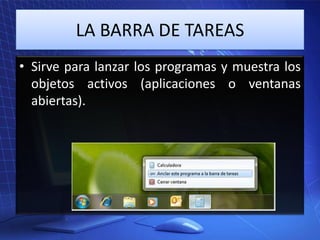
LA BARRA DE TAREAS
• Sirve para lanzar los programas y muestra los
objetos activos (aplicaciones o ventanas
abiertas).
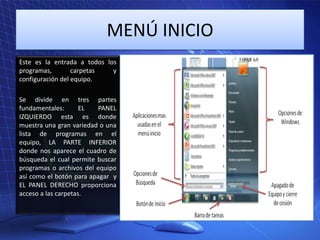
MENÚ INICIO
Este es la entrada a todos los
programas,
carpetas
y
configuración del equipo.
Se divide en tres partes
fundamentales:
EL
PANEL
IZQUIERDO esta es donde
muestra una gran variedad o una
lista de programas en el
equipo, LA PARTE INFERIOR
donde nos aparece el cuadro de
búsqueda el cual permite buscar
programas o archivos del equipo
así como el botón para apagar y
EL PANEL DERECHO proporciona
acceso a las carpetas.
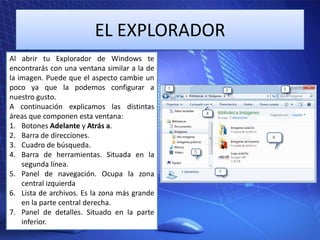
EL EXPLORADOR
Al abrir tu Explorador de Windows te
encontrarás con una ventana similar a la de
la imagen. Puede que el aspecto cambie un
poco ya que la podemos configurar a
nuestro gusto.
A continuación explicamos las distintas
áreas que componen esta ventana:
1. Botones Adelante y Atrás a.
2. Barra de direcciones.
3. Cuadro de búsqueda.
4. Barra de herramientas. Situada en la
segunda línea.
5. Panel de navegación. Ocupa la zona
central izquierda
6. Lista de archivos. Es la zona más grande
en la parte central derecha.
7. Panel de detalles. Situado en la parte
inferior.
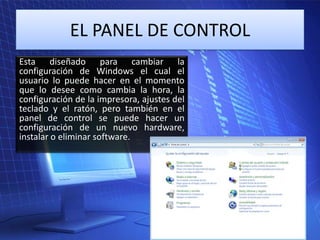
EL PANEL DE CONTROL
Esta diseñado para cambiar la
configuración de Windows el cual el
usuario lo puede hacer en el momento
que lo desee como cambia la hora, la
configuración de la impresora, ajustes del
teclado y el ratón, pero también en el
panel de control se puede hacer un
configuración de un nuevo hardware,
instalar o eliminar software.
ACTIVIDAD (10%)
Explica y ejemplifica con imágenes como se realiza lo
siguiente para configurar el sistema operativo Windows
1.
2.
3.
4.
5.
6.
7.
8.

Cambiar el fondo del escritorio.
Agregar un acceso directo.
Bloquear y ocultar la barra de tareas.
Anclar un programa a la barra de tareas.
Explique las partes que conforma una ventana de Windows.
Eliminar un programa o aplicación.
Restaurar o recuperar un archivo de la papelera de reciclaje.
Cambiar el tipo de vista de los archivos y carpetas en el explorador.
Por ejemplo de íconos medianos a detalles del archivo.
9. Mostrar la barra de menús en el explorador de Windows 7.
10. Mostrar u ocultar archivos y carpetas ocultos o de tipo sistema.
Para tener E, incluye 3 trucos para el manejo de Windows en la versión
que utilizas en casa.
¿TIENES ALGUNA DUDA?
Por tu atención y participación…

Elementos de windows

  • 1.
    2.1. Opera elsistema operativo monousuario, considerando los aspectos funcionales del sistema informático. B. Operación de sistema operativo monousuario sobre MS-DOS/WINDOWS. Interfaz Gráfica de Windows
  • 2.
    OBJETIVO Identificar los elementosque componen el sistema operativo Windows así como realizar configuraciones básicas de los mismos.
  • 3.
    COMPETENCIAS A DESARROLLAR C1Escucha, interpreta y emite mensajes pertinentes en distintos contextos mediante la utilización de medios, códigos y herramientas apropiados. C2 Desarrolla innovaciones y propone soluciones a problemas a partir de métodos establecidos. C7 Opera los recursos y funciones de usuario de sistemas operativos monousuario y multiusuario mediante la ejecución de comandos.
  • 4.
  • 5.
    CONOCIMIENTOS PREVIOS • ¿Quétipo de interfaz tiene el SO. Windows? • ¿Qué elementos básicos componen a la interfaz de Windows ?
  • 6.
    SISTEMA OPERATIVO WINDOWS Esuno de los sistemas operativos con interfaz gráfica más utilizados en el mundo debido a su facilidad de uso y accesibilidad a los elementos y programas básicos a través su entorno de escritorio.
  • 7.
    Elementos básicos. Los elementosbásicos que componen el sistema operativo Windows y que están presente en la mayoría de sus versiones son los siguientes. Es importante conocerlos e identificarlos por su nombre correcto y aprender a configurarlos para trabajar de una manera más eficiente y amena con el sistema.
  • 8.
    EL ESCRITORIO La imagenque aparece en pantalla al momento de iniciar Windows es lo que denominamos escritorio. En él aparecen ciertos elementos, como acceso directo a programas, íconos, etc. El aspecto del escritorio puede ser modificado por ejemplo cambiando tamaños de letra, imagen de fondo, agregando íconos, entre otras muchísimas cosas.
  • 9.
    LAS VENTANAS LA VENTANA:Es la superficie rectangular sobre el escritorio existen dos tipos de ventanas que son: las ventanas de aplicación y las ventanas cuadros de diálogo. De este elementos proviene precisamente el nombre del sistema.
  • 10.
    LOS ICONOS • Es unpequeño gráfico en pantalla que identifica y representa a algún objeto (programa, comando, documento o archivo), usualmente con algún simbolismo gráfico para establecer una asociación.
  • 11.
    LA PAPELERA DERECICLAJE La papelera de reciclaje: Es un área de almacenamiento donde se guardan archivos y carpetas previo a su eliminación definitiva de un medio de almacenamiento.
  • 12.
    LA BARRA DETAREAS • Sirve para lanzar los programas y muestra los objetos activos (aplicaciones o ventanas abiertas).
  • 13.
    MENÚ INICIO Este esla entrada a todos los programas, carpetas y configuración del equipo. Se divide en tres partes fundamentales: EL PANEL IZQUIERDO esta es donde muestra una gran variedad o una lista de programas en el equipo, LA PARTE INFERIOR donde nos aparece el cuadro de búsqueda el cual permite buscar programas o archivos del equipo así como el botón para apagar y EL PANEL DERECHO proporciona acceso a las carpetas.
  • 14.
    EL EXPLORADOR Al abrirtu Explorador de Windows te encontrarás con una ventana similar a la de la imagen. Puede que el aspecto cambie un poco ya que la podemos configurar a nuestro gusto. A continuación explicamos las distintas áreas que componen esta ventana: 1. Botones Adelante y Atrás a. 2. Barra de direcciones. 3. Cuadro de búsqueda. 4. Barra de herramientas. Situada en la segunda línea. 5. Panel de navegación. Ocupa la zona central izquierda 6. Lista de archivos. Es la zona más grande en la parte central derecha. 7. Panel de detalles. Situado en la parte inferior.
  • 15.
    EL PANEL DECONTROL Esta diseñado para cambiar la configuración de Windows el cual el usuario lo puede hacer en el momento que lo desee como cambia la hora, la configuración de la impresora, ajustes del teclado y el ratón, pero también en el panel de control se puede hacer un configuración de un nuevo hardware, instalar o eliminar software.
  • 16.
    ACTIVIDAD (10%) Explica yejemplifica con imágenes como se realiza lo siguiente para configurar el sistema operativo Windows 1. 2. 3. 4. 5. 6. 7. 8. Cambiar el fondo del escritorio. Agregar un acceso directo. Bloquear y ocultar la barra de tareas. Anclar un programa a la barra de tareas. Explique las partes que conforma una ventana de Windows. Eliminar un programa o aplicación. Restaurar o recuperar un archivo de la papelera de reciclaje. Cambiar el tipo de vista de los archivos y carpetas en el explorador. Por ejemplo de íconos medianos a detalles del archivo. 9. Mostrar la barra de menús en el explorador de Windows 7. 10. Mostrar u ocultar archivos y carpetas ocultos o de tipo sistema. Para tener E, incluye 3 trucos para el manejo de Windows en la versión que utilizas en casa.
  • 17.
  • 18.
    Por tu atencióny participación…