Exposicion de InformaticaDIANA KNIAZYNSKITERCERO DE COMUNICACIÓN B
En la siguiente exposición se expondrá temas relacionados con:FlikrTwitterRSSWeb 2.0
Flikr!Flickr es un sitio web que permite almacenar, ordenar, buscar y compartir fotografías y    videos online.Actualmente Flickr cuenta con una importante comunidad de usuarios que comparte las fotografías y videos creados por ellos mismos. Esta comunidad se rige por normas de comportamiento y condiciones de uso que favorecen la buena gestión de los contenidos.Flickr cuenta con una versión gratuita y con otra de pago, llamada pro. Actualmente, los suscriptores de cuentas gratuitas pueden subir 2 videos y 100 MB en fotos al mes, mientras que los suscriptores de cuentas pro disponen de espacio de almacenamiento y ancho de banda ilimitado.
funcionalidadesEl sistema de Flickr permite hacer búsquedas de imágenes por etiquetas, por fecha y por licencias de CreativeCommons.Otras funcionalidades son los canales RSS y Atom, y la API que permite a desarrolladores independientes crear servicios y aplicaciones vinculados a Flickr. Las fotografías o imágenes y videos también pueden enviarse a través del correo electrónico.
Guia de introduccionComo ingresar?El proceso de registro ha cambiado desde que Flickr fue adquirido por Yahoo. Veamos en detalle qué es lo que tenemos que hacer.Lo primero es ir al sitio de Flickr (www.flickr.com) y presionar el botón "Sign up now". Al presionarlo nos vamos a un sitio donde tenemos 2 alternativas: 1) Ingresar a Flickr mediante una cuenta que ya tienes en Yahoo! (por ejemplo, te sirve si tienes un email@yahoo.com o yahoo.es o en cualquier "yahoo" del mundo.) Para ello llenamos los campos que se ven en esta imagen: 2) Crear una cuenta nueva. Presionamos el link que dice "Signup, veremos un formulario que tenemos que completar, poniendo cuidado en los siguientes detalles: - en "Preferred Content" elegir el sitio de Yahoo más próximo a tu ubicación geográfica. - en "Yahoo! ID" escribir un nombre para tu cuenta y luego presionar este botón: Este botón te permitirá saber si el nombre que escribiste está disponible.
en "Yahoo! Mail" elige si la dejas activada o no. Yahoo Mail es un servicio de correo gratuito que te permite tener una dirección "nombre@yahoo.com"
"Security question" es una pregunta secreta que te debe ayudar en caso de que olvides tu contraseña.
"Alternative email" es requisito, debes ingresar tu email ya que te enviarán un mensaje con instrucciones importantes.
"Enterthecodeshown" es un código de seguridad que debes reproducir exactamente para verificar tu inscripción.
Finalmente presionas "I Agree".
Luego deberías ver una página intermedia donde te indican que te enviaron un email con instrucciones. Debes abrir ese email y hacer click en el link de "activar tu nueva cuenta".
Una vez hecho todo esto, presiona "Ir a Yahoo". Ese link deberia llevarte a Flickr y ver una pantalla con unas indicaciones como las que se ven aquí ->
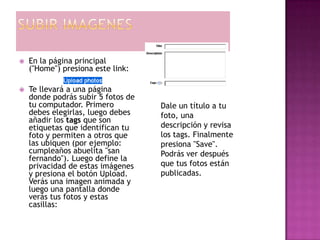
 Debes escribir un nombre que te reconozca y presionar el botón "SIGN IN". Verás otra pantalla, ahi presiona "Gotoyour home page". Finalmente estás dentro de Flickr, ahora veremos los primeros pasos que deberias hacer. Subir imagenesEn la página principal ("Home") presiona este link:  Te llevará a una página donde podrás subir 5 fotos de tu computador. Primero debes elegirlas, luego debes añadir los tags que son etiquetas que identifican tu foto y permiten a otros que las ubiquen (por ejemplo: cumpleaños abuelita "san fernando"). Luego define la privacidad de estas imágenes y presiona el botón Upload. Verás una imagen animada y luego una pantalla donde verás tus fotos y estas casillas: Dale un título a tu foto, una descripción y revisa los tags. Finalmente presiona "Save". Podrás ver después que tus fotos están publicadas.
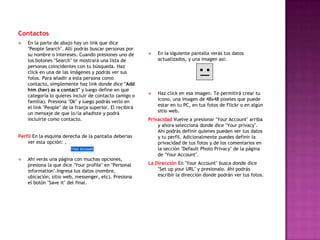
Contactos En la parte de abajo hay un link que dice "PeopleSearch". Allí podrás buscar personas por su nombre o intereses. Cuando presiones uno de los botones "Search" te mostrará una lista de personas coincidentes con tu búsqueda. Haz click en una de las imágenes y podrás ver sus fotos. Para añadir a esta persona como contacto, simplemente haz link donde dice "Addhim (her) as a contact" y luego define en que categoría lo quieres incluir de contacto (amigo o familia). Presiona "Ok" y luego podrás verlo en el link "People" de la franja superior. El recibirá un mensaje de que lo/la añadiste y podrá incluirte como contacto.  Perfil En la esquina derecha de la pantalla deberias ver esta opción: . Ahi verás una página con muchas opciones, presiona la que dice "Yourprofile" en "Personal information".Ingresa tus datos (nombre, ubicación, sitio web, messenger, etc). Presiona el botón "Saveit" del final. En la siguiente pantalla verás tus datos actualizados, y una imagen asi:Haz click en esa imagen. Te permitirá crear tu ícono, una imagen de 48x48 pixeles que puede estar en tu PC, en tus fotos de Flickr o en algún sitio web.Privacidad Vuelve a presionar "YourAccount" arriba y ahora selecciona donde dice "Yourprivacy". Ahi podrás definir quienes pueden ver tus datos y tu perfil. Adicionalmente puedes definir la privacidad de tus fotos y de los comentarios en la sección "Default PhotoPrivacy" de la página de "YourAccount".La Dirección En "YourAccount" busca donde dice "Set up your URL" y presionalo. Ahi podrás escribir la dirección donde podrán ver tus fotos.
twitterQué es Twitter? Es una herramienta de microblog.Un microblog es una plataforma en la cual se pueden publicar pequeños textos (en el caso de Twitter su tamaño está limiatado a 140 caracteres).Sirve para decir que estamos haciendo a nuestros seguidores y al mundo.Diferenciando a Twitter de otras herramientas CHATSus entradas son limitadasSus entradas (posts) son pequeñasLas conversaciones que se plantean pueden ser impersonalesSus conversaciones son muy personalesSus conversaciones son públicas y a la vez personalesCualquiera puede seguir su publicación, de una manera anónimaEs un mecanismo privadoCualquiera nos puede seguir, a cualquiera podemos seguir, y se hace de manera pública
para que sirve Twitter?Para publicar información sucinta en todo momento y lugar (ojo con la pertinencia).Para tener conversaciones públicas.Para estar enterados de tópicos de conversación que nos interesen.Para seguir la actividad de personas interesantes.
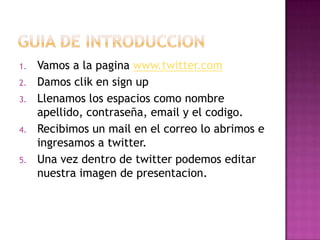
Guia de introduccionVamos a la pagina www.twitter.comDamos clik en sign upLlenamos los espacios como nombre apellido, contraseña, email y el codigo.Recibimos un mail en el correo lo abrimos e ingresamos a twitter.Una vez dentro de twitter podemos editar nuestra imagen de presentacion.
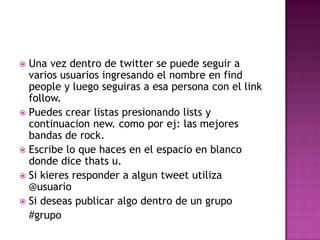
Una vez dentro de twitter se puede seguir a varios usuarios ingresando el nombre en findpeople y luego seguiras a esa persona con el link follow.Puedes crear listas presionando lists y continuacion new. como por ej: las mejores bandas de rock.Escribe lo que haces en el espacio en blanco donde dice thats u.Si kieres responder a alguntweet utiliza @usuarioSi deseas publicar algo dentro de un grupo    #grupo
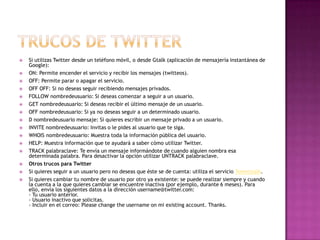
Trucos de twitterSi utilizas Twitter desde un teléfono móvil, o desde Gtalk (aplicación de mensajería instantánea de Google):ON: Permite encender el servicio y recibir los mensajes (twitteos).OFF: Permite parar o apagar el servicio.OFF OFF: Si no deseas seguir recibiendo mensajes privados.FOLLOW nombredeusuario: Si deseas comenzar a seguir a un usuario.GET nombredeusuario: Si deseas recibir el último mensaje de un usuario.OFF nombredeusuario: Si ya no deseas seguir a un determinado usuario.D nombredeusuario mensaje: Si quieres escribir un mensaje privado a un usuario.INVITE nombredeusuario: Invitas o le pides al usuario que te siga.WHOIS nombredeusuario: Muestra toda la información pública del usuario.HELP: Muestra información que te ayudará a saber cómo utilizar Twitter.TRACK palabraclave: Te envía un mensaje informándote de cuando alguien nombra esa determinada palabra. Para desactivar la opción utilizar UNTRACK palabraclave.Otros trucos para TwitterSi quieres seguir a un usuario pero no deseas que éste se de cuenta: utiliza el servicio Tweetstalk.Si quieres cambiar tu nombre de usuario por otro ya existente: se puede realizar siempre y cuando la cuenta a la que quieres cambiar se encuentre inactiva (por ejemplo, durante 6 meses). Para ello, envía los siguientes datos a la dirección username@twitter.com:- Tu usuario anterior.- Usuario inactivo que solicitas.- Incluir en el correo: Pleasechangetheusernameon mi existingaccount. Thanks.
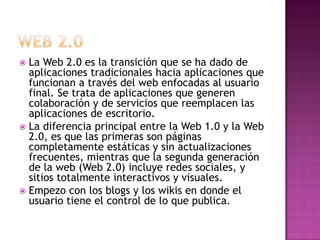
Web 2.0La Web 2.0 es la transición que se ha dado de aplicaciones tradicionales hacia aplicaciones que funcionan a través del web enfocadas al usuario final. Se trata de aplicaciones que generen colaboración y de servicios que reemplacen las aplicaciones de escritorio.La diferencia principal entre la Web 1.0 y la Web 2.0, es que las primeras son páginas completamente estáticas y sin actualizaciones frecuentes, mientras que la segunda generación de la web (Web 2.0) incluye redes sociales, y sitios totalmente interactivos y visuales.Empezo con los blogs y los wikis en donde el usuario tiene el control de lo que publica.

Exposicion De Informatica

  • 1.
    Exposicion de InformaticaDIANAKNIAZYNSKITERCERO DE COMUNICACIÓN B
  • 2.
    En la siguienteexposición se expondrá temas relacionados con:FlikrTwitterRSSWeb 2.0
  • 3.
    Flikr!Flickr es un sitio web quepermite almacenar, ordenar, buscar y compartir fotografías y  videos online.Actualmente Flickr cuenta con una importante comunidad de usuarios que comparte las fotografías y videos creados por ellos mismos. Esta comunidad se rige por normas de comportamiento y condiciones de uso que favorecen la buena gestión de los contenidos.Flickr cuenta con una versión gratuita y con otra de pago, llamada pro. Actualmente, los suscriptores de cuentas gratuitas pueden subir 2 videos y 100 MB en fotos al mes, mientras que los suscriptores de cuentas pro disponen de espacio de almacenamiento y ancho de banda ilimitado.
  • 4.
    funcionalidadesEl sistema deFlickr permite hacer búsquedas de imágenes por etiquetas, por fecha y por licencias de CreativeCommons.Otras funcionalidades son los canales RSS y Atom, y la API que permite a desarrolladores independientes crear servicios y aplicaciones vinculados a Flickr. Las fotografías o imágenes y videos también pueden enviarse a través del correo electrónico.
  • 5.
    Guia de introduccionComoingresar?El proceso de registro ha cambiado desde que Flickr fue adquirido por Yahoo. Veamos en detalle qué es lo que tenemos que hacer.Lo primero es ir al sitio de Flickr (www.flickr.com) y presionar el botón "Sign up now". Al presionarlo nos vamos a un sitio donde tenemos 2 alternativas: 1) Ingresar a Flickr mediante una cuenta que ya tienes en Yahoo! (por ejemplo, te sirve si tienes un email@yahoo.com o yahoo.es o en cualquier "yahoo" del mundo.) Para ello llenamos los campos que se ven en esta imagen: 2) Crear una cuenta nueva. Presionamos el link que dice "Signup, veremos un formulario que tenemos que completar, poniendo cuidado en los siguientes detalles: - en "Preferred Content" elegir el sitio de Yahoo más próximo a tu ubicación geográfica. - en "Yahoo! ID" escribir un nombre para tu cuenta y luego presionar este botón: Este botón te permitirá saber si el nombre que escribiste está disponible.
  • 6.
    en "Yahoo! Mail"elige si la dejas activada o no. Yahoo Mail es un servicio de correo gratuito que te permite tener una dirección "nombre@yahoo.com"
  • 7.
    "Security question" esuna pregunta secreta que te debe ayudar en caso de que olvides tu contraseña.
  • 8.
    "Alternative email" esrequisito, debes ingresar tu email ya que te enviarán un mensaje con instrucciones importantes.
  • 9.
    "Enterthecodeshown" es uncódigo de seguridad que debes reproducir exactamente para verificar tu inscripción.
  • 10.
  • 11.
    Luego deberías veruna página intermedia donde te indican que te enviaron un email con instrucciones. Debes abrir ese email y hacer click en el link de "activar tu nueva cuenta".
  • 12.
    Una vez hechotodo esto, presiona "Ir a Yahoo". Ese link deberia llevarte a Flickr y ver una pantalla con unas indicaciones como las que se ven aquí ->
  • 13.
    Debes escribirun nombre que te reconozca y presionar el botón "SIGN IN". Verás otra pantalla, ahi presiona "Gotoyour home page". Finalmente estás dentro de Flickr, ahora veremos los primeros pasos que deberias hacer. Subir imagenesEn la página principal ("Home") presiona este link:  Te llevará a una página donde podrás subir 5 fotos de tu computador. Primero debes elegirlas, luego debes añadir los tags que son etiquetas que identifican tu foto y permiten a otros que las ubiquen (por ejemplo: cumpleaños abuelita "san fernando"). Luego define la privacidad de estas imágenes y presiona el botón Upload. Verás una imagen animada y luego una pantalla donde verás tus fotos y estas casillas: Dale un título a tu foto, una descripción y revisa los tags. Finalmente presiona "Save". Podrás ver después que tus fotos están publicadas.
  • 14.
    Contactos En la partede abajo hay un link que dice "PeopleSearch". Allí podrás buscar personas por su nombre o intereses. Cuando presiones uno de los botones "Search" te mostrará una lista de personas coincidentes con tu búsqueda. Haz click en una de las imágenes y podrás ver sus fotos. Para añadir a esta persona como contacto, simplemente haz link donde dice "Addhim (her) as a contact" y luego define en que categoría lo quieres incluir de contacto (amigo o familia). Presiona "Ok" y luego podrás verlo en el link "People" de la franja superior. El recibirá un mensaje de que lo/la añadiste y podrá incluirte como contacto.  Perfil En la esquina derecha de la pantalla deberias ver esta opción: . Ahi verás una página con muchas opciones, presiona la que dice "Yourprofile" en "Personal information".Ingresa tus datos (nombre, ubicación, sitio web, messenger, etc). Presiona el botón "Saveit" del final. En la siguiente pantalla verás tus datos actualizados, y una imagen asi:Haz click en esa imagen. Te permitirá crear tu ícono, una imagen de 48x48 pixeles que puede estar en tu PC, en tus fotos de Flickr o en algún sitio web.Privacidad Vuelve a presionar "YourAccount" arriba y ahora selecciona donde dice "Yourprivacy". Ahi podrás definir quienes pueden ver tus datos y tu perfil. Adicionalmente puedes definir la privacidad de tus fotos y de los comentarios en la sección "Default PhotoPrivacy" de la página de "YourAccount".La Dirección En "YourAccount" busca donde dice "Set up your URL" y presionalo. Ahi podrás escribir la dirección donde podrán ver tus fotos.
  • 15.
    twitterQué es Twitter?Es una herramienta de microblog.Un microblog es una plataforma en la cual se pueden publicar pequeños textos (en el caso de Twitter su tamaño está limiatado a 140 caracteres).Sirve para decir que estamos haciendo a nuestros seguidores y al mundo.Diferenciando a Twitter de otras herramientas CHATSus entradas son limitadasSus entradas (posts) son pequeñasLas conversaciones que se plantean pueden ser impersonalesSus conversaciones son muy personalesSus conversaciones son públicas y a la vez personalesCualquiera puede seguir su publicación, de una manera anónimaEs un mecanismo privadoCualquiera nos puede seguir, a cualquiera podemos seguir, y se hace de manera pública
  • 16.
    para que sirveTwitter?Para publicar información sucinta en todo momento y lugar (ojo con la pertinencia).Para tener conversaciones públicas.Para estar enterados de tópicos de conversación que nos interesen.Para seguir la actividad de personas interesantes.
  • 17.
    Guia de introduccionVamosa la pagina www.twitter.comDamos clik en sign upLlenamos los espacios como nombre apellido, contraseña, email y el codigo.Recibimos un mail en el correo lo abrimos e ingresamos a twitter.Una vez dentro de twitter podemos editar nuestra imagen de presentacion.
  • 18.
    Una vez dentrode twitter se puede seguir a varios usuarios ingresando el nombre en findpeople y luego seguiras a esa persona con el link follow.Puedes crear listas presionando lists y continuacion new. como por ej: las mejores bandas de rock.Escribe lo que haces en el espacio en blanco donde dice thats u.Si kieres responder a alguntweet utiliza @usuarioSi deseas publicar algo dentro de un grupo #grupo
  • 19.
    Trucos de twitterSiutilizas Twitter desde un teléfono móvil, o desde Gtalk (aplicación de mensajería instantánea de Google):ON: Permite encender el servicio y recibir los mensajes (twitteos).OFF: Permite parar o apagar el servicio.OFF OFF: Si no deseas seguir recibiendo mensajes privados.FOLLOW nombredeusuario: Si deseas comenzar a seguir a un usuario.GET nombredeusuario: Si deseas recibir el último mensaje de un usuario.OFF nombredeusuario: Si ya no deseas seguir a un determinado usuario.D nombredeusuario mensaje: Si quieres escribir un mensaje privado a un usuario.INVITE nombredeusuario: Invitas o le pides al usuario que te siga.WHOIS nombredeusuario: Muestra toda la información pública del usuario.HELP: Muestra información que te ayudará a saber cómo utilizar Twitter.TRACK palabraclave: Te envía un mensaje informándote de cuando alguien nombra esa determinada palabra. Para desactivar la opción utilizar UNTRACK palabraclave.Otros trucos para TwitterSi quieres seguir a un usuario pero no deseas que éste se de cuenta: utiliza el servicio Tweetstalk.Si quieres cambiar tu nombre de usuario por otro ya existente: se puede realizar siempre y cuando la cuenta a la que quieres cambiar se encuentre inactiva (por ejemplo, durante 6 meses). Para ello, envía los siguientes datos a la dirección username@twitter.com:- Tu usuario anterior.- Usuario inactivo que solicitas.- Incluir en el correo: Pleasechangetheusernameon mi existingaccount. Thanks.
  • 20.
    Web 2.0La Web2.0 es la transición que se ha dado de aplicaciones tradicionales hacia aplicaciones que funcionan a través del web enfocadas al usuario final. Se trata de aplicaciones que generen colaboración y de servicios que reemplacen las aplicaciones de escritorio.La diferencia principal entre la Web 1.0 y la Web 2.0, es que las primeras son páginas completamente estáticas y sin actualizaciones frecuentes, mientras que la segunda generación de la web (Web 2.0) incluye redes sociales, y sitios totalmente interactivos y visuales.Empezo con los blogs y los wikis en donde el usuario tiene el control de lo que publica.
  • 21.
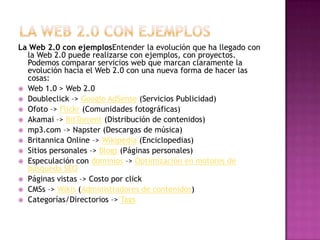
    la web 2.0con ejemplosLa Web 2.0 con ejemplosEntenderla evolución que ha llegado con la Web 2.0 puede realizarse con ejemplos, con proyectos. Podemos comparar servicios web que marcan claramente la evolución hacia el Web 2.0 con una nueva forma de hacer las cosas:Web 1.0 > Web 2.0Doubleclick –> Google AdSense (Servicios Publicidad)Ofoto –> Flickr (Comunidades fotográficas)Akamai –> BitTorrent (Distribución de contenidos)mp3.com –> Napster (Descargas de música)Britannica Online –> Wikipedia (Enciclopedias)Sitios personales –> Blogs (Páginas personales)Especulación con dominios –> Optimización en motores de búsqueda SEOPáginas vistas –> Costo por clickCMSs –> Wikis (Administradores de contenidos)Categorías/Directorios –> Tags
  • 22.
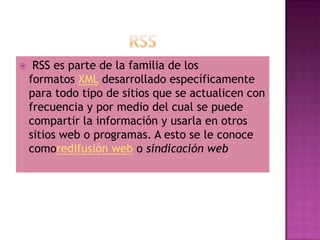
    Rss RSS es partede la familia de los formatos XML desarrollado específicamente para todo tipo de sitios que se actualicen con frecuencia y por medio del cual se puede compartir la información y usarla en otros sitios web o programas. A esto se le conoce comoredifusión web o sindicación web 
  • 23.
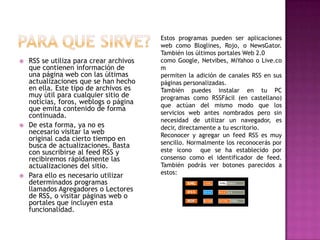
    Para que sirve?Estosprogramas pueden ser aplicaciones web como Bloglines, Rojo, o NewsGator. También los últimos portales Web 2.0como Google, Netvibes, MiYahoo o Live.com permiten la adición de canales RSS en sus páginas personalizadas.También puedes instalar en tu PC programas como RSSFácil (en castellano) que actúan del mismo modo que los servicios web antes nombrados pero sin necesidad de utilizar un navegador, es decir, directamente a tu escritorio.Reconocer y agregar un feed RSS es muy sencillo. Normalmente los reconocerás por este icono  que se ha establecido por consenso como el identificador de feed. También podrás ver botones parecidos a estos:RSS se utiliza para crear archivos que contienen información de una página web con las últimas actualizaciones que se han hecho en ella. Este tipo de archivos es muy útil para cualquier sitio de noticias, foros, weblogs o página que emita contenido de forma continuada.De esta forma, ya no es necesario visitar la web original cada cierto tiempo en busca de actualizaciones. Basta con suscribirse al feed RSS y recibiremos rápidamente las actualizaciones del sitio.Para ello es necesario utilizar determinados programas llamados Agregadores o Lectores de RSS, o visitar páginas web o portales que incluyen esta funcionalidad.
  • 24.
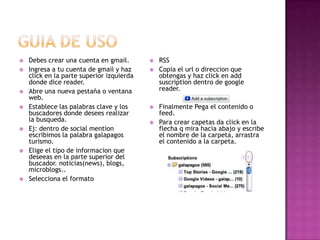
    Guia de usoDebescrear una cuenta en gmail.Ingresa a tu cuenta de gmail y haz click en la parte superior izquierda donde dice reader.Abre una nueva pestaña o ventana web.Establece las palabras clave y los buscadores donde desees realizar la busqueda.Ej: dentro de social mention escribimos la palabra galapagos turismo.Elige el tipo de informacion que deseeas en la parte superior del buscador. noticias(news), blogs, microblogs..Selecciona el formatoRSS Copia el url o direccion que obtengas y haz click en addsuscription dentro de googlereader.Finalmente Pega el contenido o feed.Para crear capetas da click en la flecha q mira hacia abajo y escribe el nombre de la carpeta, arrastra el contenido a la carpeta.
  • 25.
    deliciousEn delicious podemosingresar direcciones url que por cualquier razon nos serviran en el futuroEs una herramienta importante ya que evita la tarea de la memorizacion.Accedemos a delicious con la cuenta de yahoo o una cuenta nueva.Podemos compartir las direcciones con amigos o con otra personas.Se utiliza tags para catagorizar las direcciones. Ej: www.google.comTag: buscadores
  • 26.
    conclusionesLa web 2.0en donde se incluyen, navegadores basados en estándares, software de servidor, redifusión de contenidos, protocolos de mensajes, y otras aplicaciones para usuarios tienen el punto fundamental de permitir la comunicación interna entre usuarios.El intercambio de imágenes, noticias, opiniones etc, es lo que hace de esta nueva web esencial para todo el publico interesado.  El estudiar estos contenidos nos sirve para un mayor entendimiento de las nuevas tecnologiasy actitudes que toma el mundo y para actializar nuestros conocimientos.
  • 27.