Realice el proceso de facturación
desde nuestra página WEB
Esta presentación se realizó con la finalidad de
explicarle paso a paso el proceso de
facturación electrónica desde nuestro sitio
web.
Paso 1
Ingrese a la página WEB
http://chopo.com.mx
Paso 2
Ingrese a la página “Factura Electrónica”
Nota: el botón está en la parte
superior derecha de la página
y es de color verde. Junto de
“Médicos y Empresas”.
Paso 3
Una vez en http://chopo.com.mx/factura debe
dar clic en el botón de color azul
“Factura Electrónica”
Nota:
Si al dar clic en no se abre la
ventana de facturación:
1. Verifique que no tenga bloqueadas las
ventanas emergentes en su navegador.
2. En algunas ocasiones usted podría tener un
cortafuegos (Firewall) que impida se muestre
la página.
3. Si está en su trabajo, en ocasiones algunas
páginas o redes están bloqueadas; consulte
con el encargado de las redes o pida apoyo al
departamento de informática de su empresa.
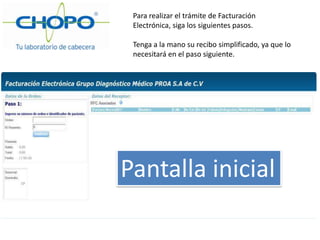
Esta es la página donde se inicia el
proceso de facturación, la liga es:
http://189.254.21.244/facturacionpacientes/wpfacturacion.aspx?82
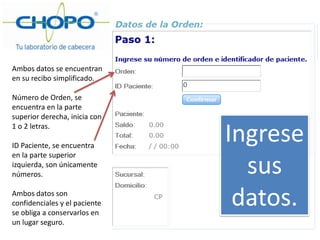
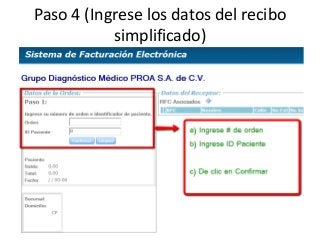
Paso 4 (Ingrese los datos del recibo
simplificado)
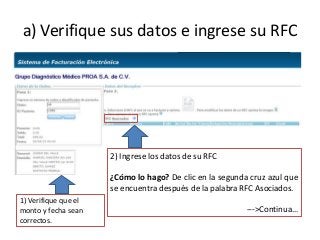
a) Verifique sus datos e ingrese su RFC
1) Verifique que el
monto y fecha sean
correctos.
2) Ingrese los datos de su RFC
¿Cómo lo hago? De clic en la segunda cruz azul que
se encuentra después de la palabra RFC Asociados.
--->Continua…
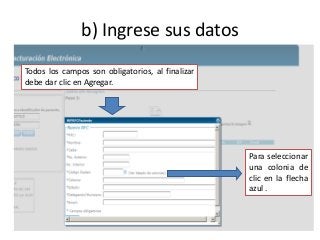
Todos los campos son obligatorios, al finalizar
debe dar clic en Agregar.
b) Ingrese sus datos
Para seleccionar
una colonia de
clic en la flecha
azul .
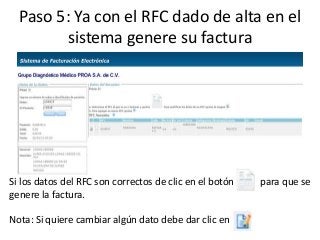
Paso 5: Ya con el RFC dado de alta en el
sistema genere su factura
Si los datos del RFC son correctos de clic en el botón para que se
genere la factura.
Nota: Si quiere cambiar algún dato debe dar clic en
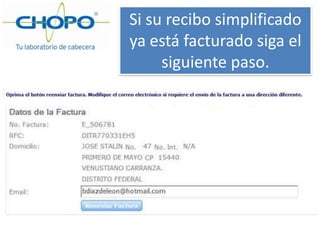
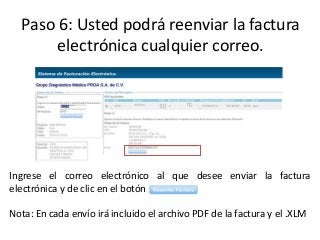
Paso 6: Usted podrá reenviar la factura
electrónica cualquier correo.
Ingrese el correo electrónico al que desee enviar la factura
electrónica y de clic en el botón
Nota: En cada envío irá incluido el archivo PDF de la factura y el .XLM
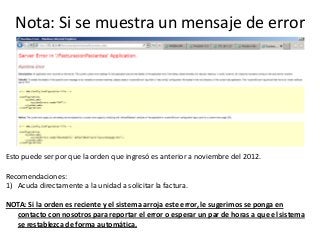
Nota: Si se muestra un mensaje de error
Esto puede ser por que la orden que ingresó es anterior a noviembre del 2012.
Recomendaciones:
1) Acuda directamente a la unidad a solicitar la factura.
NOTA: Si la orden es reciente y el sistema arroja este error, le sugerimos se ponga en
contacto con nosotros para reportar el error o esperar un par de horas a que el sistema
se restablezca de forma automática.
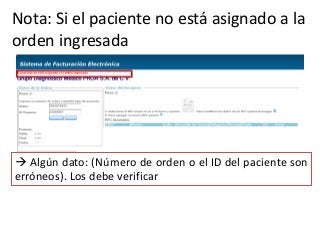
Nota: Si el paciente no está asignado a la
orden ingresada
 Algún dato: (Número de orden o el ID del paciente son
erróneos). Los debe verificar
Dudas y comentarios sobre el servicio de
facturación electrónica
DF y Zona Metropolitana 1946-0606
Del Interior Lada sin costo 01-800-00-CHOPO
(24676)
Correo electrónico:
centro.deinformacion@chopo.com.mx

Factura electrónica Laboratorio Médico del Chopo

  • 1.
    Realice el procesode facturación desde nuestra página WEB Esta presentación se realizó con la finalidad de explicarle paso a paso el proceso de facturación electrónica desde nuestro sitio web.
  • 2.
    Paso 1 Ingrese ala página WEB http://chopo.com.mx
  • 3.
    Paso 2 Ingrese ala página “Factura Electrónica” Nota: el botón está en la parte superior derecha de la página y es de color verde. Junto de “Médicos y Empresas”.
  • 4.
    Paso 3 Una vezen http://chopo.com.mx/factura debe dar clic en el botón de color azul “Factura Electrónica”
  • 5.
    Nota: Si al darclic en no se abre la ventana de facturación: 1. Verifique que no tenga bloqueadas las ventanas emergentes en su navegador. 2. En algunas ocasiones usted podría tener un cortafuegos (Firewall) que impida se muestre la página. 3. Si está en su trabajo, en ocasiones algunas páginas o redes están bloqueadas; consulte con el encargado de las redes o pida apoyo al departamento de informática de su empresa.
  • 6.
    Esta es lapágina donde se inicia el proceso de facturación, la liga es: http://189.254.21.244/facturacionpacientes/wpfacturacion.aspx?82
  • 7.
    Paso 4 (Ingreselos datos del recibo simplificado)
  • 8.
    a) Verifique susdatos e ingrese su RFC 1) Verifique que el monto y fecha sean correctos. 2) Ingrese los datos de su RFC ¿Cómo lo hago? De clic en la segunda cruz azul que se encuentra después de la palabra RFC Asociados. --->Continua…
  • 9.
    Todos los camposson obligatorios, al finalizar debe dar clic en Agregar. b) Ingrese sus datos Para seleccionar una colonia de clic en la flecha azul .
  • 10.
    Paso 5: Yacon el RFC dado de alta en el sistema genere su factura Si los datos del RFC son correctos de clic en el botón para que se genere la factura. Nota: Si quiere cambiar algún dato debe dar clic en
  • 11.
    Paso 6: Ustedpodrá reenviar la factura electrónica cualquier correo. Ingrese el correo electrónico al que desee enviar la factura electrónica y de clic en el botón Nota: En cada envío irá incluido el archivo PDF de la factura y el .XLM
  • 12.
    Nota: Si semuestra un mensaje de error Esto puede ser por que la orden que ingresó es anterior a noviembre del 2012. Recomendaciones: 1) Acuda directamente a la unidad a solicitar la factura. NOTA: Si la orden es reciente y el sistema arroja este error, le sugerimos se ponga en contacto con nosotros para reportar el error o esperar un par de horas a que el sistema se restablezca de forma automática.
  • 13.
    Nota: Si elpaciente no está asignado a la orden ingresada  Algún dato: (Número de orden o el ID del paciente son erróneos). Los debe verificar
  • 14.
    Dudas y comentariossobre el servicio de facturación electrónica DF y Zona Metropolitana 1946-0606 Del Interior Lada sin costo 01-800-00-CHOPO (24676) Correo electrónico: centro.deinformacion@chopo.com.mx