PHOTOSHOP TALLER 9
CREACION DE UNA FORMA PERSONALIZADA

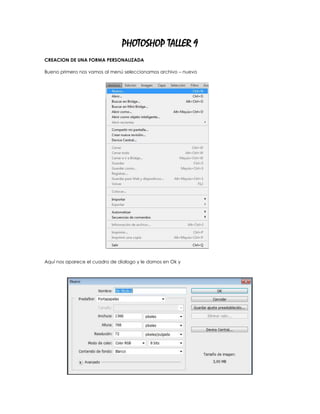
Bueno primero nos vamos al menú seleccionamos archivo – nuevo


Aquí nos aparece el cuadro de dialogo y le damos en Ok y
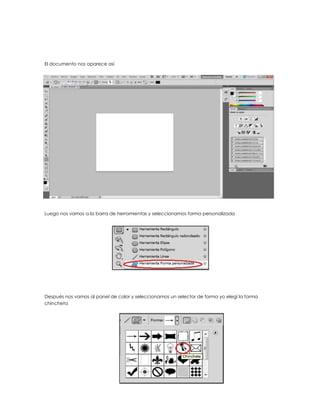
El documento nos aparece así


Luego nos vamos a la barra de herramientas y seleccionamos forma personalizada


Después nos vamos al panel de color y seleccionamos un selector de forma yo elegí la forma
chincheta
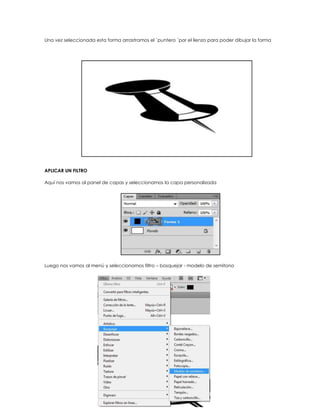
Una vez seleccionada esta forma arrastramos el ´puntero ´por el lienzo para poder dibujar la forma


APLICAR UN FILTRO

Aquí nos vamos al panel de capas y seleccionamos la capa personalizada


Luego nos vamos al menú y seleccionamos filtro – bosquejar - modelo de semitono
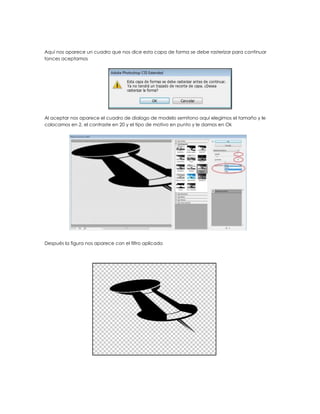
Aquí nos aparece un cuadro que nos dice esta capa de forma se debe rasterizar para continuar
tonces aceptamos


Al aceptar nos aparece el cuadro de dialogo de modelo semitono aquí elegimos el tamaño y le
colocamos en 2, el contraste en 20 y el tipo de motivo en punto y le damos en Ok


Después la figura nos aparece con el filtro aplicado
APLICACIÓN DE OTRO FILTRO

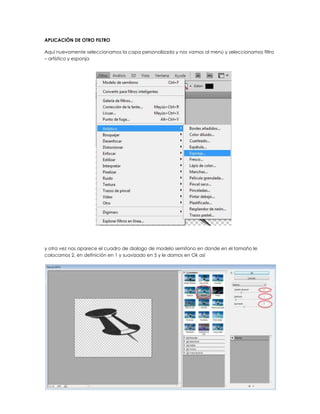
Aquí nuevamente seleccionamos la capa personalizada y nos vamos al menú y seleccionamos filtro
– artístico y esponja


y otra vez nos aparece el cuadro de dialogo de modelo semitono en donde en el tamaño le
colocamos 2, en definición en 1 y suavizado en 5 y le damos en Ok así
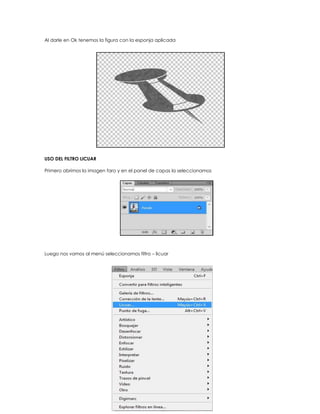
Al darle en Ok tenemos la figura con la esponja aplicada


USO DEL FILTRO LICUAR

Primero abrimos la imagen faro y en el panel de capas la seleccionamos


Luego nos vamos al menú seleccionamos filtro – licuar
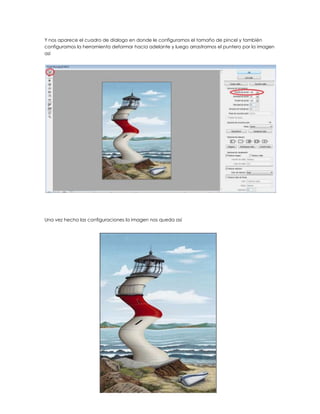
Y nos aparece el cuadro de dialogo en donde le configuramos el tamaño de pincel y también
configuramos la herramienta deformar hacia adelante y luego arrastramos el puntero por la imagen
así


Una vez hecho las configuraciones la imagen nos queda así

Photoshop Taller 9

  • 1.
    PHOTOSHOP TALLER 9 CREACIONDE UNA FORMA PERSONALIZADA Bueno primero nos vamos al menú seleccionamos archivo – nuevo Aquí nos aparece el cuadro de dialogo y le damos en Ok y
  • 2.
    El documento nosaparece así Luego nos vamos a la barra de herramientas y seleccionamos forma personalizada Después nos vamos al panel de color y seleccionamos un selector de forma yo elegí la forma chincheta
  • 3.
    Una vez seleccionadaesta forma arrastramos el ´puntero ´por el lienzo para poder dibujar la forma APLICAR UN FILTRO Aquí nos vamos al panel de capas y seleccionamos la capa personalizada Luego nos vamos al menú y seleccionamos filtro – bosquejar - modelo de semitono
  • 4.
    Aquí nos apareceun cuadro que nos dice esta capa de forma se debe rasterizar para continuar tonces aceptamos Al aceptar nos aparece el cuadro de dialogo de modelo semitono aquí elegimos el tamaño y le colocamos en 2, el contraste en 20 y el tipo de motivo en punto y le damos en Ok Después la figura nos aparece con el filtro aplicado
  • 5.
    APLICACIÓN DE OTROFILTRO Aquí nuevamente seleccionamos la capa personalizada y nos vamos al menú y seleccionamos filtro – artístico y esponja y otra vez nos aparece el cuadro de dialogo de modelo semitono en donde en el tamaño le colocamos 2, en definición en 1 y suavizado en 5 y le damos en Ok así
  • 6.
    Al darle enOk tenemos la figura con la esponja aplicada USO DEL FILTRO LICUAR Primero abrimos la imagen faro y en el panel de capas la seleccionamos Luego nos vamos al menú seleccionamos filtro – licuar
  • 7.
    Y nos apareceel cuadro de dialogo en donde le configuramos el tamaño de pincel y también configuramos la herramienta deformar hacia adelante y luego arrastramos el puntero por la imagen así Una vez hecho las configuraciones la imagen nos queda así