2010


   Office 2007
   LAURA NATALIA VARGAS ESPINEL
   Folleto en donde se encuentran las explicaciones de cada tema
   relacionado con office 2007 y con dinámicas muy buenas y
   esperamos que sea agradable para el lector


                         Fundación Misioneros Divina Redención
Office 2007


    s un folleto entretenido que intenta mostrar formas didácticas o juegos para


E   conocer un tema diferente de Microsoft Office no tomando la monotonía de
    leer y memorizar y a los 15 minutos después de haber presentado se olvida.

Con formas didácticas la forma para memorizar es más rápida pues a la vez
conocemos algo nuevo nos divertimos y salimos de la monotonía de que para
aprender sobre computación la única manera estar frente a un computador todo el
día.

Como a muchos nos gusta divertirnos pero no dejar de aprender esto es lo que es lo
que pretendemos creando un folleto donde se establezca aprendizajes pero a su vez
la forma más creativa de aprender jugando.

También es algo nuevo ya que nos dan un tema y además de investigar sobre el
también nos la libertad de escoger la forma de exponerlo creativamente para que el
tema que dé muy bien entendido

Es muy interesante ya que es una metodología de aprendizaje muy buena y ante
todo nueva es algo que pocos conocíamos y por esto nos resulta interesante y para
nada aburridor además conocemos sobre algo que conocíamos muy poco o que no
conocíamos pero con las exposiciones podemos mejorar más sobre todo lo que tiene
que ver con office


                                         2
Office 2007


Introducción:

La historia de la computadora.
3000 A.A.C.: Dedos de la mano. Turcos en la tierra con cuentas móviles.
500 A.A.C.: Abaco (Barrillos de hierro con cuentas móviles)
Siglo XVII: 1642. Blaise Pascal invento la primera calculadora de madera y ruedas
dentadas; sumaba y restaba. Y la llamo Pascalina.
1673, maquina de Leilentz. Es la mejora de la Pascalina. Su función era multiplicar y
dividir.
Siglo XIX: Maquina analítica creada por Babage en 1833. Utilizaba tarjetas
perforadas.
Máquina tabuladora creada por Hollerith para el censo d 18090 de Estados Unidos
Sobre la base de esta máquina, Hollerith, fundó la empresa I.B.M.
Siglo XX: en 1946, Howard Aiken diseño la maquina MARK I, la primera computadora
electromecánica (Válvulas y rieles)

Generación de las computadoras
Primera generación: 1946-1955. La tecnología de esta generación se basaba en
grandes y pesadas válvulas de vacío; las cuales se sobre calentaban, y había que
cambiarlas con frecuencias.
El ingreso y salida de los datos se realizaba mediante tarjetas o cintas perforadas, por
lo que el procesamiento de la información era lento y secuencial.
Segunda generación: 1956-1964. En esta generación las computadoras utilizaban
transistores que eran mucho más pequeños y confiables que las válvulas de vacío. El
tamaño de las computadoras se redujo considerablemente. Los datos comenzaron en
cilindros y cintas magnéticas. También aparece un nuevo periférico de salida, la
impresora y se desarrollan los primeros lenguajes de alto nivel: Fortran, Cofol.
Se empezaron a usar con fines comerciales.
Tercera generación: 1965-1970. Esta generación se caracteriza por la utilización de
chips de circuitos integrados. Un chip permite agrupar miles de transistores en una
oblea de silicio apenas más grande que un transistor. De ese modo, la velocidad de
procesamiento se incrementó sustancialmente, asimismo, se mejoran los sistemas
de almacenamiento existentes y se desarrollaron nuevos lenguajes de programación:
Pascal; Basic; logo.
Las computadoras se comenzaron a utilizar con fines múltiple


                                           3
Office 2007


Índice:

Unidad 1: Microsoft Word 2007

                                                                                                    pág.

1.1   encabezado y pie de página…………………………………………… 5
1.2   imágenes prediseñadas…………………………………………………7
1.3   hipervínculo………………………………………………………………..9
1.4   letra capital…...........................................................................10
1.5   tablas………………………………………………………………………..11
1.6   combinación de correspondencia…………………………………….13
1.7   columnas……………………………………………………………………17


                                                           4
Office 2007

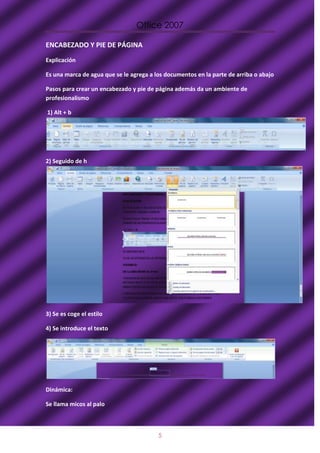
ENCABEZADO Y PIE DE PÁGINA
Explicación

Es una marca de agua que se le agrega a los documentos en la parte de arriba o abajo

Pasos para crear un encabezado y pie de página además da un ambiente de
profesionalismo

1) Alt + b


2) Seguido de h


3) Se es coge el estilo

4) Se introduce el texto


Dinámica:

Se llama micos al palo


                                         5
Office 2007

Consiste en que en el grupo se hacen de a parejas una persona detrás (mico) y la
otra adelante (palo), una persona que da la orden (micos al palo) o (palos al mico).

Luego la ultima pareja se le hace una pregunta y sale del juego y así sucesivamente
hasta que haya una pareja ganadora


                                          6
Office 2007

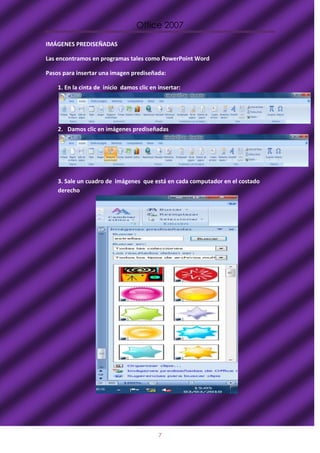
IMÁGENES PREDISEÑADAS

Las encontramos en programas tales como PowerPoint Word

Pasos para insertar una imagen prediseñada:

    1. En la cinta de inicio damos clic en insertar:


    2. Damos clic en imágenes prediseñadas


    3. Sale un cuadro de imágenes que está en cada computador en el costado
    derecho


                                           7
Office 2007

    4. Para utilizarlas y escoger un tema que necesitemos.


    5. También podemos coger imágenes desde la web


Dinámica

Se llama yermis

Consiste en que hay dos equipos con la misma cantidad de jugadores uno tiene que
intentar ponchar a otro para no dejar armar las piedras, y el otro grupo tiene que no
dejarse ponchar e intentar armar la piedras ce en ellas está el proceso para insertar
imágenes prediseñadas y si el equipo no arma sigue el otro equipo y así
sucesivamente


                                          8
Office 2007


HIPERVÍNCULOS

Es un link que al darle control clic se abre

Hay varios tipos de hipervínculos como el de texto y el de imágenes

      Pasos
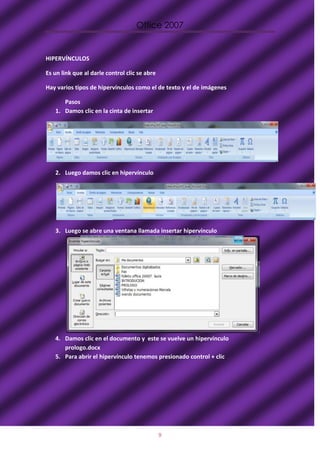
   1. Damos clic en la cinta de insertar


   2. Luego damos clic en hipervínculo


   3. Luego se abre una ventana llamada insertar hipervínculo


   4. Damos clic en el documento y este se vuelve un hipervínculo
      prologo.docx
   5. Para abrir el hipervínculo tenemos presionado control + clic


                                               9
Office 2007


LETRA CAPITAL

Hace que la primera letra de texto sea diferente se utiliza en los libro y libretos

      Pasos
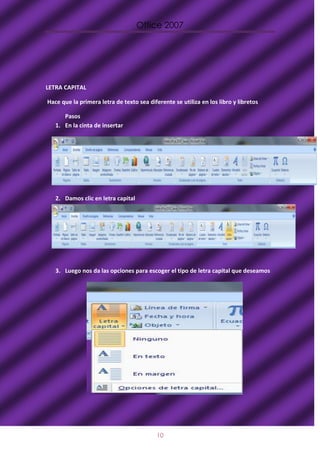
   1. En la cinta de insertar


   2. Damos clic en letra capital


   3. Luego nos da las opciones para escoger el tipo de letra capital que deseamos


                                           10
Office 2007

TABLAS

Pasos

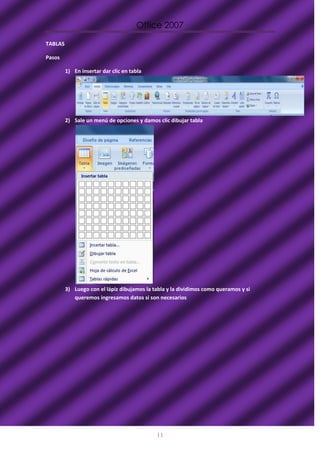
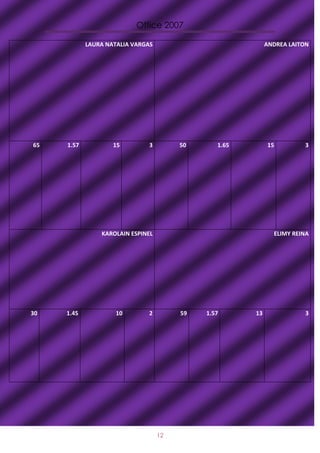
         1) En insertar dar clic en tabla


         2) Sale un menú de opciones y damos clic dibujar tabla


         3) Luego con el lápiz dibujamos la tabla y la dividimos como queramos y si
            queremos ingresamos datos si son necesarios


                                             11
Office 2007

            LAURA NATALIA VARGAS                            ANDREA LAITON


65   1.57           15         3        50      1.65        15          3


                KAROLAIN ESPINEL                              ELIMY REINA


30   1.45            10        2        59   1.57      13               3


                                   12
Office 2007

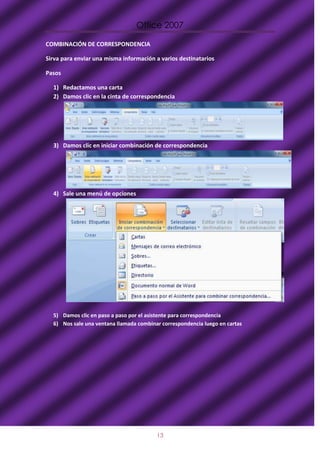
COMBINACIÓN DE CORRESPONDENCIA

Sirva para enviar una misma información a varios destinatarios

Pasos

  1) Redactamos una carta
  2) Damos clic en la cinta de correspondencia


  3) Damos clic en iniciar combinación de correspondencia


  4) Sale una menú de opciones


  5) Damos clic en paso a paso por el asistente para correspondencia
  6) Nos sale una ventana llamada combinar correspondencia luego en cartas


                                         13
Office 2007


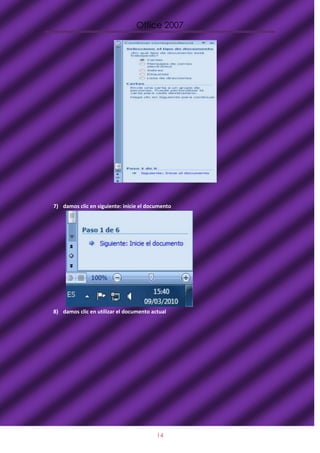
7) damos clic en siguiente: inicie el documento


8) damos clic en utilizar el documento actual


                                         14
Office 2007


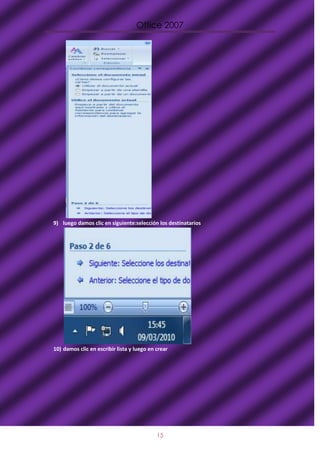
9) luego damos clic en siguiente:selección los destinatarios


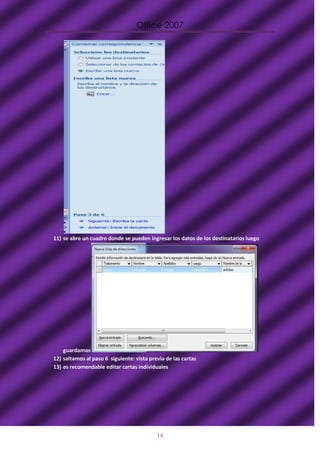
10) damos clic en escribir lista y luego en crear


                                            15
Office 2007


11) se abre un cuadro donde se pueden ingresar los datos de los destinatarios luego


    guardamos
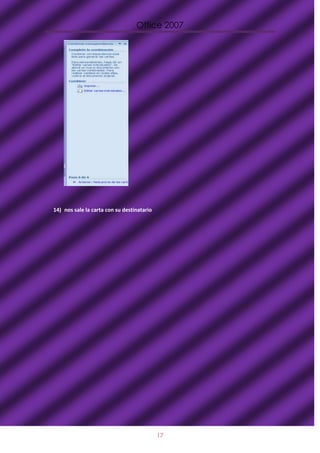
12) saltamos al paso 6 siguiente: vista previa de las cartas
13) es recomendable editar cartas individuales


                                           16
Office 2007


14) nos sale la carta con su destinatario


                                            17
Office 2007


Pasos:
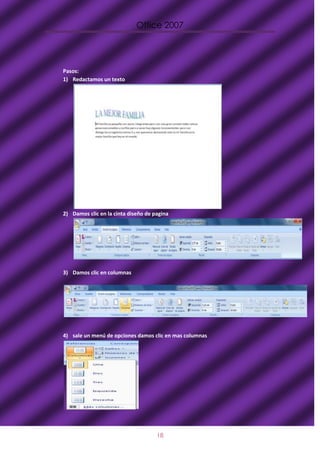
1) Redactamos un texto


2) Damos clic en la cinta diseño de pagina


3) Damos clic en columnas


4) sale un menú de opciones damos clic en mas columnas


                                     18
Office 2007

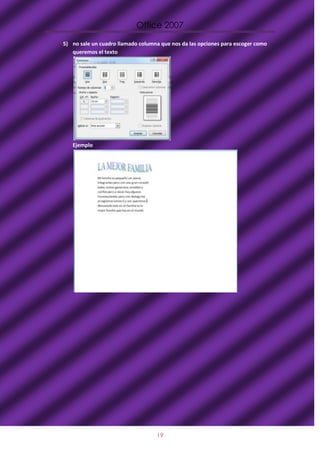
5) no sale un cuadro llamado columna que nos da las opciones para escoger como
   queremos el texto


   Ejemplo


                                   19
Office 2007


    20

Folleto Office 2007 Laura

  • 1.
    2010 Office 2007 LAURA NATALIA VARGAS ESPINEL Folleto en donde se encuentran las explicaciones de cada tema relacionado con office 2007 y con dinámicas muy buenas y esperamos que sea agradable para el lector Fundación Misioneros Divina Redención
  • 2.
    Office 2007 s un folleto entretenido que intenta mostrar formas didácticas o juegos para E conocer un tema diferente de Microsoft Office no tomando la monotonía de leer y memorizar y a los 15 minutos después de haber presentado se olvida. Con formas didácticas la forma para memorizar es más rápida pues a la vez conocemos algo nuevo nos divertimos y salimos de la monotonía de que para aprender sobre computación la única manera estar frente a un computador todo el día. Como a muchos nos gusta divertirnos pero no dejar de aprender esto es lo que es lo que pretendemos creando un folleto donde se establezca aprendizajes pero a su vez la forma más creativa de aprender jugando. También es algo nuevo ya que nos dan un tema y además de investigar sobre el también nos la libertad de escoger la forma de exponerlo creativamente para que el tema que dé muy bien entendido Es muy interesante ya que es una metodología de aprendizaje muy buena y ante todo nueva es algo que pocos conocíamos y por esto nos resulta interesante y para nada aburridor además conocemos sobre algo que conocíamos muy poco o que no conocíamos pero con las exposiciones podemos mejorar más sobre todo lo que tiene que ver con office 2
  • 3.
    Office 2007 Introducción: La historiade la computadora. 3000 A.A.C.: Dedos de la mano. Turcos en la tierra con cuentas móviles. 500 A.A.C.: Abaco (Barrillos de hierro con cuentas móviles) Siglo XVII: 1642. Blaise Pascal invento la primera calculadora de madera y ruedas dentadas; sumaba y restaba. Y la llamo Pascalina. 1673, maquina de Leilentz. Es la mejora de la Pascalina. Su función era multiplicar y dividir. Siglo XIX: Maquina analítica creada por Babage en 1833. Utilizaba tarjetas perforadas. Máquina tabuladora creada por Hollerith para el censo d 18090 de Estados Unidos Sobre la base de esta máquina, Hollerith, fundó la empresa I.B.M. Siglo XX: en 1946, Howard Aiken diseño la maquina MARK I, la primera computadora electromecánica (Válvulas y rieles) Generación de las computadoras Primera generación: 1946-1955. La tecnología de esta generación se basaba en grandes y pesadas válvulas de vacío; las cuales se sobre calentaban, y había que cambiarlas con frecuencias. El ingreso y salida de los datos se realizaba mediante tarjetas o cintas perforadas, por lo que el procesamiento de la información era lento y secuencial. Segunda generación: 1956-1964. En esta generación las computadoras utilizaban transistores que eran mucho más pequeños y confiables que las válvulas de vacío. El tamaño de las computadoras se redujo considerablemente. Los datos comenzaron en cilindros y cintas magnéticas. También aparece un nuevo periférico de salida, la impresora y se desarrollan los primeros lenguajes de alto nivel: Fortran, Cofol. Se empezaron a usar con fines comerciales. Tercera generación: 1965-1970. Esta generación se caracteriza por la utilización de chips de circuitos integrados. Un chip permite agrupar miles de transistores en una oblea de silicio apenas más grande que un transistor. De ese modo, la velocidad de procesamiento se incrementó sustancialmente, asimismo, se mejoran los sistemas de almacenamiento existentes y se desarrollaron nuevos lenguajes de programación: Pascal; Basic; logo. Las computadoras se comenzaron a utilizar con fines múltiple 3
  • 4.
    Office 2007 Índice: Unidad 1:Microsoft Word 2007 pág. 1.1 encabezado y pie de página…………………………………………… 5 1.2 imágenes prediseñadas…………………………………………………7 1.3 hipervínculo………………………………………………………………..9 1.4 letra capital…...........................................................................10 1.5 tablas………………………………………………………………………..11 1.6 combinación de correspondencia…………………………………….13 1.7 columnas……………………………………………………………………17 4
  • 5.
    Office 2007 ENCABEZADO YPIE DE PÁGINA Explicación Es una marca de agua que se le agrega a los documentos en la parte de arriba o abajo Pasos para crear un encabezado y pie de página además da un ambiente de profesionalismo 1) Alt + b 2) Seguido de h 3) Se es coge el estilo 4) Se introduce el texto Dinámica: Se llama micos al palo 5
  • 6.
    Office 2007 Consiste enque en el grupo se hacen de a parejas una persona detrás (mico) y la otra adelante (palo), una persona que da la orden (micos al palo) o (palos al mico). Luego la ultima pareja se le hace una pregunta y sale del juego y así sucesivamente hasta que haya una pareja ganadora 6
  • 7.
    Office 2007 IMÁGENES PREDISEÑADAS Lasencontramos en programas tales como PowerPoint Word Pasos para insertar una imagen prediseñada: 1. En la cinta de inicio damos clic en insertar: 2. Damos clic en imágenes prediseñadas 3. Sale un cuadro de imágenes que está en cada computador en el costado derecho 7
  • 8.
    Office 2007 4. Para utilizarlas y escoger un tema que necesitemos. 5. También podemos coger imágenes desde la web Dinámica Se llama yermis Consiste en que hay dos equipos con la misma cantidad de jugadores uno tiene que intentar ponchar a otro para no dejar armar las piedras, y el otro grupo tiene que no dejarse ponchar e intentar armar la piedras ce en ellas está el proceso para insertar imágenes prediseñadas y si el equipo no arma sigue el otro equipo y así sucesivamente 8
  • 9.
    Office 2007 HIPERVÍNCULOS Es unlink que al darle control clic se abre Hay varios tipos de hipervínculos como el de texto y el de imágenes Pasos 1. Damos clic en la cinta de insertar 2. Luego damos clic en hipervínculo 3. Luego se abre una ventana llamada insertar hipervínculo 4. Damos clic en el documento y este se vuelve un hipervínculo prologo.docx 5. Para abrir el hipervínculo tenemos presionado control + clic 9
  • 10.
    Office 2007 LETRA CAPITAL Haceque la primera letra de texto sea diferente se utiliza en los libro y libretos Pasos 1. En la cinta de insertar 2. Damos clic en letra capital 3. Luego nos da las opciones para escoger el tipo de letra capital que deseamos 10
  • 11.
    Office 2007 TABLAS Pasos 1) En insertar dar clic en tabla 2) Sale un menú de opciones y damos clic dibujar tabla 3) Luego con el lápiz dibujamos la tabla y la dividimos como queramos y si queremos ingresamos datos si son necesarios 11
  • 12.
    Office 2007 LAURA NATALIA VARGAS ANDREA LAITON 65 1.57 15 3 50 1.65 15 3 KAROLAIN ESPINEL ELIMY REINA 30 1.45 10 2 59 1.57 13 3 12
  • 13.
    Office 2007 COMBINACIÓN DECORRESPONDENCIA Sirva para enviar una misma información a varios destinatarios Pasos 1) Redactamos una carta 2) Damos clic en la cinta de correspondencia 3) Damos clic en iniciar combinación de correspondencia 4) Sale una menú de opciones 5) Damos clic en paso a paso por el asistente para correspondencia 6) Nos sale una ventana llamada combinar correspondencia luego en cartas 13
  • 14.
    Office 2007 7) damosclic en siguiente: inicie el documento 8) damos clic en utilizar el documento actual 14
  • 15.
    Office 2007 9) luegodamos clic en siguiente:selección los destinatarios 10) damos clic en escribir lista y luego en crear 15
  • 16.
    Office 2007 11) seabre un cuadro donde se pueden ingresar los datos de los destinatarios luego guardamos 12) saltamos al paso 6 siguiente: vista previa de las cartas 13) es recomendable editar cartas individuales 16
  • 17.
    Office 2007 14) nossale la carta con su destinatario 17
  • 18.
    Office 2007 Pasos: 1) Redactamosun texto 2) Damos clic en la cinta diseño de pagina 3) Damos clic en columnas 4) sale un menú de opciones damos clic en mas columnas 18
  • 19.
    Office 2007 5) nosale un cuadro llamado columna que nos da las opciones para escoger como queremos el texto Ejemplo 19
  • 20.