COLEGIO NACIONAL NICOLAS ESGUERRA
EDIFICAMOS FUTURO

SEBASTIAN PACHECO-901
EMAIL: K8SKJUAN@HOTMAIL.COM
BLOG:
http://sebastianpacheco901.blogspot.com/

JhonnatanNuñez carrasquilla
EMAIL:JEJ2510@hotmil.com
Blog:DEL.TATAN.2510@gmail.com

PROFESOR: John Alexander Caraballo Acosta

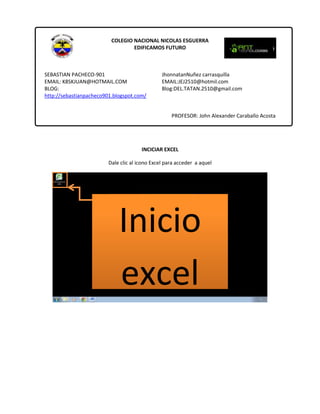
INCICIAR EXCEL
Dale clic al icono Excel para acceder a aquel

Inicio
excel
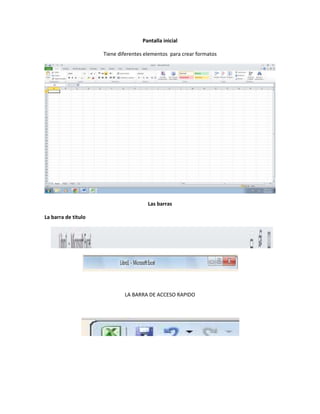
Pantalla inicial
Tiene diferentes elementos para crear formatos

Las barras
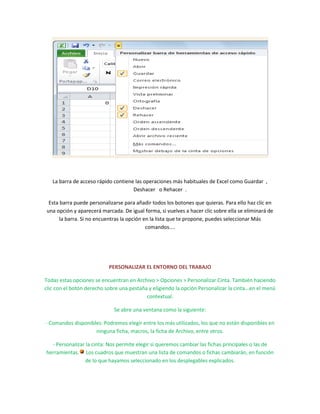
La barra de titulo

LA BARRA DE ACCESO RAPIDO
La barra de acceso rápido contiene las operaciones más habituales de Excel como Guardar ,
Deshacer o Rehacer .
Esta barra puede personalizarse para añadir todos los botones que quieras. Para ello haz clic en
una opción y aparecerá marcada. De igual forma, si vuelves a hacer clic sobre ella se eliminará de
la barra. Si no encuentras la opción en la lista que te propone, puedes seleccionar Más
comandos....

PERSONALIZAR EL ENTORNO DEL TRABAJO
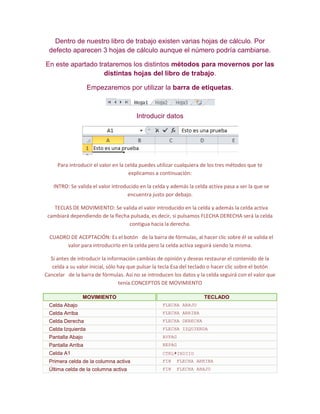
Todas estas opciones se encuentran en Archivo > Opciones > Personalizar Cinta. También haciendo
clic con el botón derecho sobre una pestaña y eligiendo la opción Personalizar la cinta...en el menú
contextual.
Se abre una ventana como la siguiente:
- Comandos disponibles: Podremos elegir entre los más utilizados, los que no están disponibles en
ninguna ficha, macros, la ficha de Archivo, entre otros.
- Personalizar la cinta: Nos permite elegir si queremos cambiar las fichas principales o las de
herramientas. Los cuadros que muestran una lista de comandos o fichas cambiarán, en función
de lo que hayamos seleccionado en los desplegables explicados.
Los distintos botones nos permiten realizar las acciones.
- Nueva pestaña permite crear una ficha personalizada, al mismo nivel
que Inicio, Insertar, Fórmulas, Datos, etc.
- Nuevo grupo permite crear una sección dentro de la ficha ya existente (ya sea estándar o
personalizada). Por ejemplo, en la ficha Inicio podríamos crear un grupo llamado Documento que
incluyera los botones Guardar y Cerrar, así no necesitaríamos cambiar a la ficha Archivo cada vez
que guardamos.
- Cambiar nombre sirve para modificar el nombre de una ficha o grupo. Para hacerlo, tendremos
que seleccionar el elemento y luego pulsar el botón. Se abrirá un cuadro de diálogo donde
deberemos indicar el nuevo nombre.
- Restablecer permite recuperar el aspecto estándar de Excel, sin mostrar las personalizaciones
realizadas.
- Los botones en forma de flechas arriba y abajo sirven para ordenar las pestañas. Simplemente
seleccionamos una ficha y la vamos subiendo o bajando hasta la posición que queremos que
ocupe.
- Los botones Agregar o Quitar sirven para incluir o eliminar un botón (o comando) de las fichas.

:

EMPEZANDO A TRABAJARA CON EXCEL
Dentro de nuestro libro de trabajo existen varias hojas de cálculo. Por
defecto aparecen 3 hojas de cálculo aunque el número podría cambiarse.
En este apartado trataremos los distintos métodos para movernos por las
distintas hojas del libro de trabajo.
Empezaremos por utilizar la barra de etiquetas.

Introducir datos

Para introducir el valor en la celda puedes utilizar cualquiera de los tres métodos que te
explicamos a continuación:
INTRO: Se valida el valor introducido en la celda y además la celda activa pasa a ser la que se
encuentra justo por debajo.
TECLAS DE MOVIMIENTO: Se valida el valor introducido en la celda y además la celda activa
cambiará dependiendo de la flecha pulsada, es decir, si pulsamos FLECHA DERECHA será la celda
contigua hacia la derecha.
CUADRO DE ACEPTACIÓN: Es el botón de la barra de fórmulas, al hacer clic sobre él se valida el
valor para introducirlo en la celda pero la celda activa seguirá siendo la misma.
Si antes de introducir la información cambias de opinión y deseas restaurar el contenido de la
celda a su valor inicial, sólo hay que pulsar la tecla Esa del teclado o hacer clic sobre el botón
Cancelar de la barra de fórmulas. Así no se introducen los datos y la celda seguirá con el valor que
tenía.CONCEPTOS DE MOVIMIENTO
MOVIMIENTO

TECLADO

Celda Abajo

FLECHA ABAJO

Celda Arriba

FLECHA ARRIBA

Celda Derecha

FLECHA DERECHA

Celda Izquierda

FLECHA IZQUIERDA

Pantalla Abajo

AVPAG

Pantalla Arriba

REPAG

Celda A1

CTRL+INICIO

Primera celda de la columna activa

FIN

FLECHA ARRIBA

Última celda de la columna activa

FIN

FLECHA ABAJO
Primera celda de la fila activa

FIN

FLECHA IZQUIERDA o

Última celda de la fila activa

FIN

FLECHA DERECHA

INICIO

Otra forma rápida de moverse por la hoja cuando se conoce con seguridad la celda donde se
desea ir es escribir su nombre de columna y fila en el cuadro de nombres a la izquierda de la barra
de fórmulas:

MOVIMIENTO
Hoja Anterior

TECLADO
CTRL+REPAG

GUARDAR ARCHIVOS
Existen dos formas de guardar un libro de trabajo:
1. Guardar como. Cuando se guarda un archivo por primera vez, o se guarda una copia de uno
existente.
2. Guardar. Cuando guardamos los cambios que haya podido sufrir un archivo, sobreescribiéndolo.
Para almacenar el archivo asignándole un nombre:
Haz clic el menú Archivo y elige la opción Guardar como...
Si el fichero ya existía, es decir ya tenía un nombre, aparecerá en el recuadro Nombre de archivo
su antiguo
nombre, si pulsas el botón Guardar

Formato 1 (1) (reparado)

  • 1.
    COLEGIO NACIONAL NICOLASESGUERRA EDIFICAMOS FUTURO SEBASTIAN PACHECO-901 EMAIL: K8SKJUAN@HOTMAIL.COM BLOG: http://sebastianpacheco901.blogspot.com/ JhonnatanNuñez carrasquilla EMAIL:JEJ2510@hotmil.com Blog:DEL.TATAN.2510@gmail.com PROFESOR: John Alexander Caraballo Acosta INCICIAR EXCEL Dale clic al icono Excel para acceder a aquel Inicio excel
  • 2.
    Pantalla inicial Tiene diferenteselementos para crear formatos Las barras La barra de titulo LA BARRA DE ACCESO RAPIDO
  • 3.
    La barra deacceso rápido contiene las operaciones más habituales de Excel como Guardar , Deshacer o Rehacer . Esta barra puede personalizarse para añadir todos los botones que quieras. Para ello haz clic en una opción y aparecerá marcada. De igual forma, si vuelves a hacer clic sobre ella se eliminará de la barra. Si no encuentras la opción en la lista que te propone, puedes seleccionar Más comandos.... PERSONALIZAR EL ENTORNO DEL TRABAJO Todas estas opciones se encuentran en Archivo > Opciones > Personalizar Cinta. También haciendo clic con el botón derecho sobre una pestaña y eligiendo la opción Personalizar la cinta...en el menú contextual. Se abre una ventana como la siguiente: - Comandos disponibles: Podremos elegir entre los más utilizados, los que no están disponibles en ninguna ficha, macros, la ficha de Archivo, entre otros. - Personalizar la cinta: Nos permite elegir si queremos cambiar las fichas principales o las de herramientas. Los cuadros que muestran una lista de comandos o fichas cambiarán, en función de lo que hayamos seleccionado en los desplegables explicados.
  • 4.
    Los distintos botonesnos permiten realizar las acciones. - Nueva pestaña permite crear una ficha personalizada, al mismo nivel que Inicio, Insertar, Fórmulas, Datos, etc. - Nuevo grupo permite crear una sección dentro de la ficha ya existente (ya sea estándar o personalizada). Por ejemplo, en la ficha Inicio podríamos crear un grupo llamado Documento que incluyera los botones Guardar y Cerrar, así no necesitaríamos cambiar a la ficha Archivo cada vez que guardamos. - Cambiar nombre sirve para modificar el nombre de una ficha o grupo. Para hacerlo, tendremos que seleccionar el elemento y luego pulsar el botón. Se abrirá un cuadro de diálogo donde deberemos indicar el nuevo nombre. - Restablecer permite recuperar el aspecto estándar de Excel, sin mostrar las personalizaciones realizadas. - Los botones en forma de flechas arriba y abajo sirven para ordenar las pestañas. Simplemente seleccionamos una ficha y la vamos subiendo o bajando hasta la posición que queremos que ocupe. - Los botones Agregar o Quitar sirven para incluir o eliminar un botón (o comando) de las fichas. : EMPEZANDO A TRABAJARA CON EXCEL
  • 5.
    Dentro de nuestrolibro de trabajo existen varias hojas de cálculo. Por defecto aparecen 3 hojas de cálculo aunque el número podría cambiarse. En este apartado trataremos los distintos métodos para movernos por las distintas hojas del libro de trabajo. Empezaremos por utilizar la barra de etiquetas. Introducir datos Para introducir el valor en la celda puedes utilizar cualquiera de los tres métodos que te explicamos a continuación: INTRO: Se valida el valor introducido en la celda y además la celda activa pasa a ser la que se encuentra justo por debajo. TECLAS DE MOVIMIENTO: Se valida el valor introducido en la celda y además la celda activa cambiará dependiendo de la flecha pulsada, es decir, si pulsamos FLECHA DERECHA será la celda contigua hacia la derecha. CUADRO DE ACEPTACIÓN: Es el botón de la barra de fórmulas, al hacer clic sobre él se valida el valor para introducirlo en la celda pero la celda activa seguirá siendo la misma. Si antes de introducir la información cambias de opinión y deseas restaurar el contenido de la celda a su valor inicial, sólo hay que pulsar la tecla Esa del teclado o hacer clic sobre el botón Cancelar de la barra de fórmulas. Así no se introducen los datos y la celda seguirá con el valor que tenía.CONCEPTOS DE MOVIMIENTO MOVIMIENTO TECLADO Celda Abajo FLECHA ABAJO Celda Arriba FLECHA ARRIBA Celda Derecha FLECHA DERECHA Celda Izquierda FLECHA IZQUIERDA Pantalla Abajo AVPAG Pantalla Arriba REPAG Celda A1 CTRL+INICIO Primera celda de la columna activa FIN FLECHA ARRIBA Última celda de la columna activa FIN FLECHA ABAJO
  • 6.
    Primera celda dela fila activa FIN FLECHA IZQUIERDA o Última celda de la fila activa FIN FLECHA DERECHA INICIO Otra forma rápida de moverse por la hoja cuando se conoce con seguridad la celda donde se desea ir es escribir su nombre de columna y fila en el cuadro de nombres a la izquierda de la barra de fórmulas: MOVIMIENTO Hoja Anterior TECLADO CTRL+REPAG GUARDAR ARCHIVOS Existen dos formas de guardar un libro de trabajo: 1. Guardar como. Cuando se guarda un archivo por primera vez, o se guarda una copia de uno existente. 2. Guardar. Cuando guardamos los cambios que haya podido sufrir un archivo, sobreescribiéndolo. Para almacenar el archivo asignándole un nombre: Haz clic el menú Archivo y elige la opción Guardar como... Si el fichero ya existía, es decir ya tenía un nombre, aparecerá en el recuadro Nombre de archivo su antiguo
  • 7.
    nombre, si pulsasel botón Guardar