APLICACIONES DE LOS FORMULARIOS A LA DOCENCIA
• Formación de grupos de trabajo
• Inscripción a jornadas o seminarios
• Encuestas de satisfacción/valoración de la
asignatura
• One Minute Paper
• Trivial …
FORMULARIOS: CUESTIONESGENERALES
Los formularios son una aplicación mas, de
Google Drive y para crear un nuevo hay que
accederdesde
CREACIÓN DE UN FORMULARIO ON LINE
Seleccionamos Nuevo  Más  Formularios de Google
En el momento en que
creemos el formulario,
empezaremos a diseñar el
cuestionario
CREACIÓN DE UN FORMULARIO ON LINE
Donde se recogerán las
respuestas al mismo
Al crearlo aparecen diferenciadas dospestañas
Donde diseñaremos
el cuestionario
CREACIÓN DE UN FORMULARIO ON LINE
Espacio para poner
la introducción de
la encuesta
Empezaremos a
escribir las preguntas
del formulario
Hay once tipos de
preguntas entre las
que se puede elegir
Título de la
encuesta
Si queremos, podemos hacer
preguntas obligatorias
DUPLICAR
ELIMINAR
CREACIÓN DE UN FORMULARIO ON LINE
Otras OPCIONES:
“Añadir PREGUNTA”
“Importar PREGUNTAS”
“Añadir TÍTULO y DESCRIPCIÓN”
“Añadir IMAGEN”
“Añadir VIDEO”
“Añadir SECCIÓN”
Paleta de
colores
Vista previa
Configuración
(presentación y final)
Si queremos, podemos insertar
una imagen en la pregunta
CREACIÓN DE UN FORMULARIO ON LINE
TIPOS DE PREGUNTAS
Botón MOSTRAR:
Las opciones CAMBIAN en
función del tipo de pregunta
TIPOS DE PREGUNTAS
En su última actualización, Google
Drive nos sugiere tipo de pregunta
… e incluso posibles respuestas a esta
TIPOS DE PREGUNTAS
RESPUESTA CORTA
Sirven para preguntas abiertas en las que dejamos
poco espacio paracontestar.
VALIDACIÓN de DATOS:
Podemos asegurar que los encuestados
rellenen las respuestas de acuerdo con
unas directrices que establezcamos
Formularios de Google
Ana Garrido y TeresaMontaner
Julio 2019
VALIDAR RESPUESTAS
• Los campos "Texto" tienen cuatro tipos de opciones de
validación:
 Número: Para asegurar que la respuesta sea un número de
un determinado tipo.
 Texto: Para asegurar que la respuesta sea texto con una
determinada propiedad.
 Longitud: Para asegurar que la respuesta tenga un mínimo
o máximo de caracteres
 Expresión regular: Asegurar que el texto contenga o
coincida con una determinada expresiónregular.
TIPOS DE PREGUNTAS
RESPUESTA CORTA
VALIDAR RESPUESTAS
TIPOS DE PREGUNTAS
RESPUESTA CORTA
VALIDAR RESPUESTAS
TIPOS DE PREGUNTAS
RESPUESTA CORTA
TIPOS DE PREGUNTAS
PARRAFO
También para preguntasabiertas pero en este caso
dejamos más espacio para contestar.
TIPOS DE PREGUNTAS
PÁRRAFO
VALIDAR RESPUESTAS
• Los campos "Texto de Párrafo" tienen dos tipos de
opciones de validación:
 Longitud: Para asegurar que la respuesta tenga un
mínimo o máximo decaracteres.
 Expresión regular: Asegurar que el texto contenga o
coincida con una determinada expresiónregular.
SELECCIÓN MÚLTIPLE
Permiten incluir filtros
(ir a una sección).
Es una pregunta cerrada de respuesta ÚNICA. En la pantalla
aparecerán todas las respuestas que hayamosdefinido.
TIPOS DE PREGUNTAS
Podemos
insertar una
imagen por
respuesta
Si queremos, se
pueden ordenar
aleatoriamente las
opciones de
respuesta
Es una pregunta cerrada de respuesta MÚLTIPLE
TIPOS DE PREGUNTAS
CASILLAS DEVERIFICACIÓN
¿Qué días de la semana te gusta salir?
Se pueden ordenar aleatoriamente
las opciones de respuesta
CASILLAS DEVERIFICACIÓN
VALIDAR RESPUESTAS
• Los campos “Casillas de Verificación" tienen tres tipos
de opciones devalidación:
 Selecciona por lo menos: Para asegurar que se active un
mínimo de casillas de verificación en la respuesta
 Selecciona como máximo: Para asegurar que se active un
máximo de casillas deverificación en la respuesta
 Selecciona exactamente: Para asegurar que se active un
determinado número de casillas de verificación en la
respuesta.
TIPOS DE PREGUNTAS
DESPLEGABLE
Permiten incluir filtros
(ir a una sección).
Si queremos, se pueden ordenar
aleatoriamente las opciones de
respuesta
Es una pregunta cerrada de respuesta única. En la pantalla
aparecerán las respuestas en una lista desplegable.
TIPOS DE PREGUNTAS
ESCALA LINEAL
Sirve para preguntas tipo Likert donde planteamos una
pregunta y el encuestado indica su opinión en una escala con
la amplitud que hayamos definido.
TIPOS DE PREGUNTAS
La amplitud puede ser de 0 hasta 10
Podemos poner (o no) etiquetas
ESCALA LINEAL
TIPOS DE PREGUNTAS
Formularios de Google
a Garrido y TeresaMontaner
CUADRÍCULA DE VARIAS OPCIONES
Al igual que las anteriores, sirven para preguntastipo Likert
con varios indicadores o ítems.
TIPOS DE PREGUNTAS
Aquí escribimos los enunciados o
ítems que compongan la escala a
valorar
Podemos poner cuántos niveles (posiciones)
queramos en la escala. También se pueden
(o no) agregar etiquetas
Cuando queremos que cada columna sea
escogida sólo una vez (Ej. Asociar cada marca
con un único adjetivo)
Si queremos obligar a que
respondan cada afirmación
CUADRÍCULA DE VARIAS OPCIONES
TIPOS DE PREGUNTAS
TIPOS DE PREGUNTAS
CUADRÍCULA DE CASILLAS DE VERIFICACIÓN
Si queremos obligar a que
respondan cada afirmación
Igual que la anterior, pero permite seleccionar varias opciones
de diversas categorías
Aquí escribimos los diferentes
enunciados o ítems a valorar
Podemos poner cuántos niveles (posiciones)
queramos en la escala.
31
TIPOS DE PREGUNTAS
CUADRÍCULA DE CASILLAS DE VERIFICACIÓN
32
FECHA
TIPOS DE PREGUNTAS
Si queremos, se puede incluir también la hora
Formularios de Google
Ana Garrido y TeresaMontaner
Julio 2019
Se utiliza para introducir unafecha.
HORA
TIPOS DE PREGUNTAS
Si queremos, en lugar de la hora, podemos pedirle que
indique la duración
Sirve para introducir una hora.
TIPOS DE PREGUNTAS
SUBIR ARCHIVOS
Permite que los encuestados puedan subir un archivo
Cuando vayan a responder los
encuestados se les mostrará un aviso.
Sólo podrán contestar usuarios con
cuenta de Google
TIPOS DE PREGUNTAS
SUBIR ARCHIVOS
Podemos modificar el tamaño máximo
de archivos subidos
36
SUBIR ARCHIVOS
TIPOS DE PREGUNTAS
Permite subir más de
un archivo
El tamaño de archivo permitido
también puede variar
TIPOS DE PREGUNTAS
SUBIR ARCHIVOS
Podemos limitar los
diferentes tipos de archivos
a subir
OTROS ELEMENTOS DE LOS FORMULARIOS
IMPORTAR PREGUNTAS
Podemos importar preguntas de otros cuestionarios que
hayamos realizado con anterioridad, al formulario que
estemos creando
Seleccionaremos el
formulario del que
queramos importar
las preguntas
OTROS ELEMENTOS DE LOS FORMULARIOS
IMPORTAR PREGUNTAS
Podemos seleccionar las preguntas
y secciones que queramos del
formulario que hemos creado con
anterioridad
Estas se incorporarán en el
formulario que estemos creando
en ese momento
OTROS ELEMENTOS DE LOS FORMULARIOS
SECCIÓN
Los formularios de Google Drive permiten dividir el
formulario en partes para que sea más fácil leerlo y
rellenarlo. De esta forma, podríamos agrupar las preguntas
por temas o filtrar bloques de preguntas. Se puede añadir
un título y una descripción a cada sección.
Formularios de Google
Ana Garrido y TeresaMontaner
Julio 2019
SECCIÓN
Para pasar de una sección a otra, la pregunta
“filtro” deberá de ser obligatoria
OTROS ELEMENTOS DE LOS FORMULARIOS
SECCIÓN
Le hemos indicado que según la respuesta vaya a
una sección u otra. Cuando hacemos esto, al
finalizar esta sección…
… no pasa a la siguiente sección, sinoque
“domina” el filtro de la pregunta
OTROS ELEMENTOS DE LOS FORMULARIOS
AÑADIR UN TEMA O UN COLOR
Los formularios de Google Drive permiten personalizar un
formulario o adaptarlo al público al que va dirigido. Para
ello, haremos clic en el icono de la paleta de colores
OTROS ELEMENTOS DE LOS FORMULARIOS
…crear un tema
personalizado
Podemos modificar el color del
formulario o…
Cambiar el color de fondo o…
… el estilo de la fuente
AÑADIR UN TEMA O UN COLOR
OTROS ELEMENTOS DE LOS FORMULARIOS
Si cambiamos el color
del tema…
…se modifica el color defondo
AÑADIR UN TEMA O UN COLOR
OTROS ELEMENTOS DE LOS FORMULARIOS
Podemos seleccionar
una imagen como
encabezado …
… pudiendo elegir una de las plantillas
existentes en el panel (están organizadas por
temas) …
… o crear nuestro propio tema subiendo
una imagen personalizada
AÑADIR UN TEMA O UN COLOR
OTROS ELEMENTOS DE LOS FORMULARIOS
PRÁCTICA I
FORMULARIOS
CREACIÓN DEL CUESTIONARIO
• Antes de de seguir,determina:
• Qué tipos de preguntas son.
• Cuántas secciones son necesarias
• Organización del cuestionario
PRÁCTICA I
FORMULARIOS
CREACIÓN DEL CUESTIONARIO
SELECCIÓN MÚLTIPLE
SELECCIÓN MÚLTIPLE
CASILLAS DE VERIFICACIÓN
PRÁCTICA I
FORMULARIOS
CREACIÓN DEL CUESTIONARIO
SELECCIÓN MÚLTIPLE
ESCALA LINEAL
CUADRÍCULA DE VARIAS OPCIONES
PRÁCTICA I
FORMULARIOS
CREACIÓN DEL CUESTIONARIO
CUADRÍCULA DE VARIAS OPCIONES
CUADRÍCULA DE CASILLAS DE VERIFICACIÓN
PRÁCTICA I
FORMULARIOS
CREACIÓN DEL CUESTIONARIO
RESPUESTA CORTA
PÁRRAFO
• Si nuestra encuesta contiene FILTROS, deberemos crear A
PRIORI, las diferentes partes / páginas (secciones) de la
encuesta. En el ejemplo de PRÁCTICA DEPORTIVA:
– Sección 1  Inicio de la encuesta (P 1 ¿Practicas semanalmente…?)
– Sección 2  Preguntas EXCLUSIVAS para los deportistas (P2 y P3)
– Sección 3  Preguntas EXCLUSIVAS de los NO deportistas (P4)
– Sección 4  Preguntas COMUNES para AMBOS GRUPOS (a partir
P5)
PRÁCTICA I
FORMULARIOS
CREACIÓN DEL CUESTIONARIO
COMPARTIR Y DIFUNDIR FORMULARIOS
COMPARTIR
Google Drive, permite trabajar de manera conjunta en un
formulario con otros colaboradores añadiendo sus nombres o
direcciones de correoelectrónico
COMPARTIR Y DIFUNDIR FORMULARIOS
DIFUNDIR
Una vez finalizado el
cuestionario, tenemos
que publicarlo. Para ello
existen CUATRO
opciones
Si nuestros encuestados fuesen
exclusivamente usuarios de
Google UNIZAR, podríamos
señalar esta opción para recopilar
automáticamente sus nombres
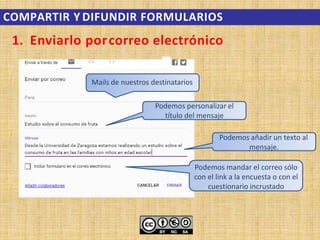
1. Enviarlo porcorreo electrónico
Mails de nuestros destinatarios
Podemos personalizar el
título del mensaje
Podemos añadir un texto al
mensaje.
Podemos mandar el correo sólo
con el link a la encuesta o con el
cuestionario incrustado
COMPARTIR Y DIFUNDIR FORMULARIOS
2. Obtener un enlace al formulario: para enviarla
por correo electrónico (no directamente), chat… a nuestros
conocidos o a los destinatarios del estudio para que rellenen
el cuestionario
Como la dirección que Google nos da es muy larga, nos da la
posibilidad de acortarla. También podríamos utilizar
«acortadores» de URL (por ejemplo bit.ly)
COMPARTIR Y DIFUNDIR FORMULARIOS
3. Insertar un formulario en un sitio web o en un
blog.
COMPARTIR Y DIFUNDIR FORMULARIOS
También podemos modificar el tamaño
Si incluimos preguntas de “Subida de
archivos” NO podremos insertar HTML
Podemos copiar el código HTML que
aparece e insertarlo en nuestra web o blog
COMPARTIR Y DIFUNDIR FORMULARIOS
4. Por último, podemos “Compartir”
directamente el formulario en medios
sociales a través de Facebook o Twitter.
COMPARTIR Y DIFUNDIR FORMULARIOS
DESTINO DE LAS RESPUESTAS
Una vez creado el formulario habrá que decidir dónde
guardar las respuestas.
RECOGIDA DE RESULTADOS
Tendremos que seleccionar el destino de
las respuestas entre: (1) Nueva hoja de
cálculo o (2) Hoja de cálculo ya existente
DESTINO DE LAS RESPUESTAS
RECOGIDA DE RESULTADOS
DESTINO DE LAS RESPUESTAS
RECOGIDA DE RESULTADOS
También podemos descargar
las respuestas (formato .csv)
Se pueden eliminar las respuestas del formulariopero…
NO de las hojas de cálculo en las que se hayan copiado
anteriormente
Podemos activar las notificaciones
de respuestas nuevas
Podemos cambiar el destino delas
respuestas en cualquier momento
Si ya no queremos guardar
más respuestas en una
hoja de cálculo, podemos
desvincularla /
desenlazarla del formulario
en cualquier momento. En
ese caso, se pueden seguir
recibiendo respuestaspero
no se acumulan en la hoja
de cálculo de antes.
DESTINO DE LAS RESPUESTAS
RECOGIDA DE RESULTADOS
Desde la hoja de cálculo,
también podemos definirlas
Reglas de Notificación (en
este caso, diariamente
recibiremos un correo
electrónico con el resumen
de todos los usuarios que
han enviado un formulario)
COMPARTIR Y DIFUNDIR FORMULARIOS
65
DESTINO DE LAS RESPUESTAS: COMPARTIR
• Si creo el formulario y lo comparto, cuando generemos la hoja
de cálculo con las respuestas, AUTOMÁTICAMENTE se
compartirá esta.
• Si creo el formulario, creo la hoja de respuestas y después
comparto el formulario, NO SE COMPARTIRÁ
AUTOMÁTICAMENTE la hoja de respuestas (al querer acceder a
esta desde el formulario que sí tenemos compartido, nos dirá
que se necesita permiso).
POR TANTO, HAY QUE TENER CLARO QUE
QUEREMOS COMPARTIR
DETENER RECOPILACIÓN DE RESPUESTAS
Quitando la marca “Se aceptan respuestas” el
enlace dejará de funcionar y la encuesta ya no
estará activa (se habrá detenido la recepción de
cuestionarios)
Este mensaje se puede
personalizar
RECOGIDA DE RESULTADOS
Conforme nos respondan, nos aparecerá un resumen
Podemos seleccionar “individual” y ver qué ha
contestado cada encuestado. Desde esa opción
podremos eliminar aquellas encuestas que no
sean válidas o no nos interesen y
automáticamente el resumen de respuestas se
recalculará.
Eliminar una respuesta del formulario no la
elimina de la hoja de cálculo ni viceversa.
RECOGIDA DE RESULTADOS
RESUMEN DE RESPUESTAS
RESPUESTAS  Caso SUBIR ARCHIVOS
El caso SUBIR ARCHIVOS, es“ESPECIAL”
RECOGIDA DE RESULTADOS
DESTINO DE LAS RESPUESTAS
RECOGIDA DE RESULTADOS
DESTINO DE LAS RESPUESTAS
Como podemos observar, en los campos “Foto” y “Expectativas” hay un enlace
Si pulsamos sobre el enlace
podremos ver el archivo
subido
RECOGIDA DE RESULTADOS
DESTINO DE LAS RESPUESTAS
En DRIVE se crea AUTOMÁTICAMENTE una carpeta con las
respuestas (subcarpetas para cadacampo)
Cada fichero subido lleva su
propio nombre y el de la
persona que lo ha subido
CONFIGURACIÓN DE UNFORMULARIO
Se pueden registrar las direcciones de correo electrónico de
las personas que rellenen el formulario. A los usuarios que
completen la encuesta se les solicitará que introduzcan su
dirección de correo electrónico antes de enviar el formulario
Si lo activamos, los encuestados recibirán una copia de
sus respuestas.
Activaremos esta opción cuando queramos que cada
encuestado sólo pueda enviar una respuesta. En este caso,
el encuestado deberá iniciar sesión en Google.
Permite decidir si queremos que al terminar la encuesta,
el encuestado pueda modificar alguna de las respuestas
Si lo activamos, todos los encuestados podrán ver un
resumen de las respuestas hasta ese momento
Si queremos modificar el tamaño máximo de los archivos
a subir
• La profesora difundirá su cuestionario Pepa-Cream con diferentes
configuraciones:
1. Recopilandolas direcciones de correo electrónico
2. Recopilando las direcciones y limitando a 1 respuesta
3. Restringiendo su difusión a usuarios de Universidad de Zaragoza.
4. Recopilando, limitando y restringiendo su difusión a usuarios de
Universidad de Zaragoza.
• Para los 4 casos,contesta
• Desde tu cuenta Google UNIZAR
• OPCIONAL  Responde desde otra cuenta (NO UNIZAR)
PRÁCTICA II
FORMULARIOS
CONFIGURACIÓN DEL CUESTIONARIO
Observa qué ocurre en la pestaña de RESPUESTAS de la
profesora
CONFIGURACIÓN DE UNFORMULARIO
RECOPILAR
Si seleccionamos esta opción, se
recopilarán las direcciones de correo
electrónico de los encuestados. En
mis respuestas, aparecerá el listado
de personas a las que se le ha
enviado y que todavía no han
contestado.
Podría contestar una persona a la que
yo no se lo hubiese enviado
CONFIGURACIÓN DE UNFORMULARIO
Sólo permite una única
respuesta.
RECOPILAR Y
LIMITAR
CONFIGURACIÓN DE UNFORMULARIO
Solamente pueden responder
usuarios autenticados con
Google UNIZAR
RESTRINGIR
CONFIGURACIÓN DE UNFORMULARIO
Sólo para usuarios de Google
UNIZAR. Sin embargo, podría
responder
autenticada
una cuenta
diferente a la
que hemos enviado el
mensaje.
RECOPILAR
RESTRINGIR
LIMITAR
Podemos elegir si queremos que se muestre o no una
barra de progreso a lo largo de la encuesta
Permite que las preguntas del cuestionario se ordenen
aleatoriamente
Permite al encuestado volver a contestar la encuesta una
vez enviada, creando un nuevo registro en la hoja de
respuestas. Es incompatible (por eso aparece en gris aquí)
con la opción “limitar a 1 respuesta”
Además, también podemos modificar el mensaje final que
verán los encuestados cuando finalicen y envíen la encuesta
CONFIGURACIÓN DE UNFORMULARIO
Activaremos esta opción cuando queramos queun
formulario sea test de autoevaluación
Elección de la forma depublicar
resultados
Tipo de feed-back
CONFIGURACIÓN DE UNFORMULARIO
MATERIALES PARA PROFUNDIZAR
• Google, 2019. “Formularios” [en línea]. Extraído el 28 de Junio
de 2019 de
https://support.google.com/docs/topic/1360904?hl=es&rd=1
OTROS ASPECTOS ASEÑALAR
Formularios de Google
Ana Garrido y Teresa Montaner Julio 2019

Formulario de Google

  • 1.
    APLICACIONES DE LOSFORMULARIOS A LA DOCENCIA • Formación de grupos de trabajo • Inscripción a jornadas o seminarios • Encuestas de satisfacción/valoración de la asignatura • One Minute Paper • Trivial …
  • 2.
    FORMULARIOS: CUESTIONESGENERALES Los formulariosson una aplicación mas, de Google Drive y para crear un nuevo hay que accederdesde
  • 3.
    CREACIÓN DE UNFORMULARIO ON LINE Seleccionamos Nuevo  Más  Formularios de Google En el momento en que creemos el formulario, empezaremos a diseñar el cuestionario
  • 4.
    CREACIÓN DE UNFORMULARIO ON LINE Donde se recogerán las respuestas al mismo Al crearlo aparecen diferenciadas dospestañas Donde diseñaremos el cuestionario
  • 5.
    CREACIÓN DE UNFORMULARIO ON LINE Espacio para poner la introducción de la encuesta Empezaremos a escribir las preguntas del formulario Hay once tipos de preguntas entre las que se puede elegir Título de la encuesta Si queremos, podemos hacer preguntas obligatorias DUPLICAR ELIMINAR
  • 6.
    CREACIÓN DE UNFORMULARIO ON LINE Otras OPCIONES: “Añadir PREGUNTA” “Importar PREGUNTAS” “Añadir TÍTULO y DESCRIPCIÓN” “Añadir IMAGEN” “Añadir VIDEO” “Añadir SECCIÓN” Paleta de colores Vista previa Configuración (presentación y final) Si queremos, podemos insertar una imagen en la pregunta
  • 7.
    CREACIÓN DE UNFORMULARIO ON LINE
  • 8.
    CREACIÓN DE UNFORMULARIO ON LINE
  • 9.
    TIPOS DE PREGUNTAS BotónMOSTRAR: Las opciones CAMBIAN en función del tipo de pregunta
  • 10.
    TIPOS DE PREGUNTAS Ensu última actualización, Google Drive nos sugiere tipo de pregunta … e incluso posibles respuestas a esta
  • 11.
    TIPOS DE PREGUNTAS RESPUESTACORTA Sirven para preguntas abiertas en las que dejamos poco espacio paracontestar. VALIDACIÓN de DATOS: Podemos asegurar que los encuestados rellenen las respuestas de acuerdo con unas directrices que establezcamos Formularios de Google Ana Garrido y TeresaMontaner Julio 2019
  • 12.
    VALIDAR RESPUESTAS • Loscampos "Texto" tienen cuatro tipos de opciones de validación:  Número: Para asegurar que la respuesta sea un número de un determinado tipo.  Texto: Para asegurar que la respuesta sea texto con una determinada propiedad.  Longitud: Para asegurar que la respuesta tenga un mínimo o máximo de caracteres  Expresión regular: Asegurar que el texto contenga o coincida con una determinada expresiónregular. TIPOS DE PREGUNTAS RESPUESTA CORTA
  • 13.
    VALIDAR RESPUESTAS TIPOS DEPREGUNTAS RESPUESTA CORTA
  • 14.
    VALIDAR RESPUESTAS TIPOS DEPREGUNTAS RESPUESTA CORTA
  • 15.
    TIPOS DE PREGUNTAS PARRAFO Tambiénpara preguntasabiertas pero en este caso dejamos más espacio para contestar.
  • 16.
    TIPOS DE PREGUNTAS PÁRRAFO VALIDARRESPUESTAS • Los campos "Texto de Párrafo" tienen dos tipos de opciones de validación:  Longitud: Para asegurar que la respuesta tenga un mínimo o máximo decaracteres.  Expresión regular: Asegurar que el texto contenga o coincida con una determinada expresiónregular.
  • 17.
    SELECCIÓN MÚLTIPLE Permiten incluirfiltros (ir a una sección). Es una pregunta cerrada de respuesta ÚNICA. En la pantalla aparecerán todas las respuestas que hayamosdefinido. TIPOS DE PREGUNTAS Podemos insertar una imagen por respuesta Si queremos, se pueden ordenar aleatoriamente las opciones de respuesta
  • 18.
    Es una preguntacerrada de respuesta MÚLTIPLE TIPOS DE PREGUNTAS CASILLAS DEVERIFICACIÓN ¿Qué días de la semana te gusta salir? Se pueden ordenar aleatoriamente las opciones de respuesta
  • 19.
    CASILLAS DEVERIFICACIÓN VALIDAR RESPUESTAS •Los campos “Casillas de Verificación" tienen tres tipos de opciones devalidación:  Selecciona por lo menos: Para asegurar que se active un mínimo de casillas de verificación en la respuesta  Selecciona como máximo: Para asegurar que se active un máximo de casillas deverificación en la respuesta  Selecciona exactamente: Para asegurar que se active un determinado número de casillas de verificación en la respuesta. TIPOS DE PREGUNTAS
  • 20.
    DESPLEGABLE Permiten incluir filtros (ira una sección). Si queremos, se pueden ordenar aleatoriamente las opciones de respuesta Es una pregunta cerrada de respuesta única. En la pantalla aparecerán las respuestas en una lista desplegable. TIPOS DE PREGUNTAS
  • 21.
    ESCALA LINEAL Sirve parapreguntas tipo Likert donde planteamos una pregunta y el encuestado indica su opinión en una escala con la amplitud que hayamos definido. TIPOS DE PREGUNTAS La amplitud puede ser de 0 hasta 10 Podemos poner (o no) etiquetas
  • 22.
  • 23.
    Formularios de Google aGarrido y TeresaMontaner CUADRÍCULA DE VARIAS OPCIONES Al igual que las anteriores, sirven para preguntastipo Likert con varios indicadores o ítems. TIPOS DE PREGUNTAS Aquí escribimos los enunciados o ítems que compongan la escala a valorar Podemos poner cuántos niveles (posiciones) queramos en la escala. También se pueden (o no) agregar etiquetas Cuando queremos que cada columna sea escogida sólo una vez (Ej. Asociar cada marca con un único adjetivo) Si queremos obligar a que respondan cada afirmación
  • 24.
    CUADRÍCULA DE VARIASOPCIONES TIPOS DE PREGUNTAS
  • 25.
    TIPOS DE PREGUNTAS CUADRÍCULADE CASILLAS DE VERIFICACIÓN Si queremos obligar a que respondan cada afirmación Igual que la anterior, pero permite seleccionar varias opciones de diversas categorías Aquí escribimos los diferentes enunciados o ítems a valorar Podemos poner cuántos niveles (posiciones) queramos en la escala. 31
  • 26.
    TIPOS DE PREGUNTAS CUADRÍCULADE CASILLAS DE VERIFICACIÓN 32
  • 27.
    FECHA TIPOS DE PREGUNTAS Siqueremos, se puede incluir también la hora Formularios de Google Ana Garrido y TeresaMontaner Julio 2019 Se utiliza para introducir unafecha.
  • 28.
    HORA TIPOS DE PREGUNTAS Siqueremos, en lugar de la hora, podemos pedirle que indique la duración Sirve para introducir una hora.
  • 29.
    TIPOS DE PREGUNTAS SUBIRARCHIVOS Permite que los encuestados puedan subir un archivo Cuando vayan a responder los encuestados se les mostrará un aviso. Sólo podrán contestar usuarios con cuenta de Google
  • 30.
    TIPOS DE PREGUNTAS SUBIRARCHIVOS Podemos modificar el tamaño máximo de archivos subidos 36
  • 31.
    SUBIR ARCHIVOS TIPOS DEPREGUNTAS Permite subir más de un archivo El tamaño de archivo permitido también puede variar
  • 32.
    TIPOS DE PREGUNTAS SUBIRARCHIVOS Podemos limitar los diferentes tipos de archivos a subir
  • 33.
    OTROS ELEMENTOS DELOS FORMULARIOS IMPORTAR PREGUNTAS Podemos importar preguntas de otros cuestionarios que hayamos realizado con anterioridad, al formulario que estemos creando Seleccionaremos el formulario del que queramos importar las preguntas
  • 34.
    OTROS ELEMENTOS DELOS FORMULARIOS IMPORTAR PREGUNTAS Podemos seleccionar las preguntas y secciones que queramos del formulario que hemos creado con anterioridad Estas se incorporarán en el formulario que estemos creando en ese momento
  • 35.
    OTROS ELEMENTOS DELOS FORMULARIOS SECCIÓN Los formularios de Google Drive permiten dividir el formulario en partes para que sea más fácil leerlo y rellenarlo. De esta forma, podríamos agrupar las preguntas por temas o filtrar bloques de preguntas. Se puede añadir un título y una descripción a cada sección. Formularios de Google Ana Garrido y TeresaMontaner Julio 2019
  • 36.
    SECCIÓN Para pasar deuna sección a otra, la pregunta “filtro” deberá de ser obligatoria OTROS ELEMENTOS DE LOS FORMULARIOS
  • 37.
    SECCIÓN Le hemos indicadoque según la respuesta vaya a una sección u otra. Cuando hacemos esto, al finalizar esta sección… … no pasa a la siguiente sección, sinoque “domina” el filtro de la pregunta OTROS ELEMENTOS DE LOS FORMULARIOS
  • 38.
    AÑADIR UN TEMAO UN COLOR Los formularios de Google Drive permiten personalizar un formulario o adaptarlo al público al que va dirigido. Para ello, haremos clic en el icono de la paleta de colores OTROS ELEMENTOS DE LOS FORMULARIOS …crear un tema personalizado Podemos modificar el color del formulario o… Cambiar el color de fondo o… … el estilo de la fuente
  • 39.
    AÑADIR UN TEMAO UN COLOR OTROS ELEMENTOS DE LOS FORMULARIOS Si cambiamos el color del tema… …se modifica el color defondo
  • 40.
    AÑADIR UN TEMAO UN COLOR OTROS ELEMENTOS DE LOS FORMULARIOS Podemos seleccionar una imagen como encabezado … … pudiendo elegir una de las plantillas existentes en el panel (están organizadas por temas) … … o crear nuestro propio tema subiendo una imagen personalizada
  • 41.
    AÑADIR UN TEMAO UN COLOR OTROS ELEMENTOS DE LOS FORMULARIOS
  • 42.
    PRÁCTICA I FORMULARIOS CREACIÓN DELCUESTIONARIO • Antes de de seguir,determina: • Qué tipos de preguntas son. • Cuántas secciones son necesarias • Organización del cuestionario
  • 43.
    PRÁCTICA I FORMULARIOS CREACIÓN DELCUESTIONARIO SELECCIÓN MÚLTIPLE SELECCIÓN MÚLTIPLE CASILLAS DE VERIFICACIÓN
  • 44.
    PRÁCTICA I FORMULARIOS CREACIÓN DELCUESTIONARIO SELECCIÓN MÚLTIPLE ESCALA LINEAL CUADRÍCULA DE VARIAS OPCIONES
  • 45.
    PRÁCTICA I FORMULARIOS CREACIÓN DELCUESTIONARIO CUADRÍCULA DE VARIAS OPCIONES CUADRÍCULA DE CASILLAS DE VERIFICACIÓN
  • 46.
    PRÁCTICA I FORMULARIOS CREACIÓN DELCUESTIONARIO RESPUESTA CORTA PÁRRAFO
  • 47.
    • Si nuestraencuesta contiene FILTROS, deberemos crear A PRIORI, las diferentes partes / páginas (secciones) de la encuesta. En el ejemplo de PRÁCTICA DEPORTIVA: – Sección 1  Inicio de la encuesta (P 1 ¿Practicas semanalmente…?) – Sección 2  Preguntas EXCLUSIVAS para los deportistas (P2 y P3) – Sección 3  Preguntas EXCLUSIVAS de los NO deportistas (P4) – Sección 4  Preguntas COMUNES para AMBOS GRUPOS (a partir P5) PRÁCTICA I FORMULARIOS CREACIÓN DEL CUESTIONARIO
  • 48.
    COMPARTIR Y DIFUNDIRFORMULARIOS COMPARTIR Google Drive, permite trabajar de manera conjunta en un formulario con otros colaboradores añadiendo sus nombres o direcciones de correoelectrónico
  • 49.
    COMPARTIR Y DIFUNDIRFORMULARIOS DIFUNDIR Una vez finalizado el cuestionario, tenemos que publicarlo. Para ello existen CUATRO opciones Si nuestros encuestados fuesen exclusivamente usuarios de Google UNIZAR, podríamos señalar esta opción para recopilar automáticamente sus nombres
  • 50.
    1. Enviarlo porcorreoelectrónico Mails de nuestros destinatarios Podemos personalizar el título del mensaje Podemos añadir un texto al mensaje. Podemos mandar el correo sólo con el link a la encuesta o con el cuestionario incrustado COMPARTIR Y DIFUNDIR FORMULARIOS
  • 51.
    2. Obtener unenlace al formulario: para enviarla por correo electrónico (no directamente), chat… a nuestros conocidos o a los destinatarios del estudio para que rellenen el cuestionario Como la dirección que Google nos da es muy larga, nos da la posibilidad de acortarla. También podríamos utilizar «acortadores» de URL (por ejemplo bit.ly) COMPARTIR Y DIFUNDIR FORMULARIOS
  • 52.
    3. Insertar unformulario en un sitio web o en un blog. COMPARTIR Y DIFUNDIR FORMULARIOS También podemos modificar el tamaño Si incluimos preguntas de “Subida de archivos” NO podremos insertar HTML Podemos copiar el código HTML que aparece e insertarlo en nuestra web o blog
  • 53.
  • 54.
    4. Por último,podemos “Compartir” directamente el formulario en medios sociales a través de Facebook o Twitter. COMPARTIR Y DIFUNDIR FORMULARIOS
  • 55.
    DESTINO DE LASRESPUESTAS Una vez creado el formulario habrá que decidir dónde guardar las respuestas. RECOGIDA DE RESULTADOS Tendremos que seleccionar el destino de las respuestas entre: (1) Nueva hoja de cálculo o (2) Hoja de cálculo ya existente
  • 56.
    DESTINO DE LASRESPUESTAS RECOGIDA DE RESULTADOS
  • 57.
    DESTINO DE LASRESPUESTAS RECOGIDA DE RESULTADOS También podemos descargar las respuestas (formato .csv) Se pueden eliminar las respuestas del formulariopero… NO de las hojas de cálculo en las que se hayan copiado anteriormente Podemos activar las notificaciones de respuestas nuevas Podemos cambiar el destino delas respuestas en cualquier momento Si ya no queremos guardar más respuestas en una hoja de cálculo, podemos desvincularla / desenlazarla del formulario en cualquier momento. En ese caso, se pueden seguir recibiendo respuestaspero no se acumulan en la hoja de cálculo de antes.
  • 58.
    DESTINO DE LASRESPUESTAS RECOGIDA DE RESULTADOS Desde la hoja de cálculo, también podemos definirlas Reglas de Notificación (en este caso, diariamente recibiremos un correo electrónico con el resumen de todos los usuarios que han enviado un formulario)
  • 59.
    COMPARTIR Y DIFUNDIRFORMULARIOS 65 DESTINO DE LAS RESPUESTAS: COMPARTIR • Si creo el formulario y lo comparto, cuando generemos la hoja de cálculo con las respuestas, AUTOMÁTICAMENTE se compartirá esta. • Si creo el formulario, creo la hoja de respuestas y después comparto el formulario, NO SE COMPARTIRÁ AUTOMÁTICAMENTE la hoja de respuestas (al querer acceder a esta desde el formulario que sí tenemos compartido, nos dirá que se necesita permiso). POR TANTO, HAY QUE TENER CLARO QUE QUEREMOS COMPARTIR
  • 60.
    DETENER RECOPILACIÓN DERESPUESTAS Quitando la marca “Se aceptan respuestas” el enlace dejará de funcionar y la encuesta ya no estará activa (se habrá detenido la recepción de cuestionarios) Este mensaje se puede personalizar RECOGIDA DE RESULTADOS
  • 61.
    Conforme nos respondan,nos aparecerá un resumen Podemos seleccionar “individual” y ver qué ha contestado cada encuestado. Desde esa opción podremos eliminar aquellas encuestas que no sean válidas o no nos interesen y automáticamente el resumen de respuestas se recalculará. Eliminar una respuesta del formulario no la elimina de la hoja de cálculo ni viceversa. RECOGIDA DE RESULTADOS RESUMEN DE RESPUESTAS
  • 62.
    RESPUESTAS  CasoSUBIR ARCHIVOS El caso SUBIR ARCHIVOS, es“ESPECIAL” RECOGIDA DE RESULTADOS
  • 63.
    DESTINO DE LASRESPUESTAS RECOGIDA DE RESULTADOS
  • 64.
    RECOGIDA DE RESULTADOS DESTINODE LAS RESPUESTAS Como podemos observar, en los campos “Foto” y “Expectativas” hay un enlace Si pulsamos sobre el enlace podremos ver el archivo subido
  • 65.
    RECOGIDA DE RESULTADOS DESTINODE LAS RESPUESTAS En DRIVE se crea AUTOMÁTICAMENTE una carpeta con las respuestas (subcarpetas para cadacampo) Cada fichero subido lleva su propio nombre y el de la persona que lo ha subido
  • 66.
    CONFIGURACIÓN DE UNFORMULARIO Sepueden registrar las direcciones de correo electrónico de las personas que rellenen el formulario. A los usuarios que completen la encuesta se les solicitará que introduzcan su dirección de correo electrónico antes de enviar el formulario Si lo activamos, los encuestados recibirán una copia de sus respuestas. Activaremos esta opción cuando queramos que cada encuestado sólo pueda enviar una respuesta. En este caso, el encuestado deberá iniciar sesión en Google. Permite decidir si queremos que al terminar la encuesta, el encuestado pueda modificar alguna de las respuestas Si lo activamos, todos los encuestados podrán ver un resumen de las respuestas hasta ese momento Si queremos modificar el tamaño máximo de los archivos a subir
  • 67.
    • La profesoradifundirá su cuestionario Pepa-Cream con diferentes configuraciones: 1. Recopilandolas direcciones de correo electrónico 2. Recopilando las direcciones y limitando a 1 respuesta 3. Restringiendo su difusión a usuarios de Universidad de Zaragoza. 4. Recopilando, limitando y restringiendo su difusión a usuarios de Universidad de Zaragoza. • Para los 4 casos,contesta • Desde tu cuenta Google UNIZAR • OPCIONAL  Responde desde otra cuenta (NO UNIZAR) PRÁCTICA II FORMULARIOS CONFIGURACIÓN DEL CUESTIONARIO Observa qué ocurre en la pestaña de RESPUESTAS de la profesora
  • 68.
    CONFIGURACIÓN DE UNFORMULARIO RECOPILAR Siseleccionamos esta opción, se recopilarán las direcciones de correo electrónico de los encuestados. En mis respuestas, aparecerá el listado de personas a las que se le ha enviado y que todavía no han contestado. Podría contestar una persona a la que yo no se lo hubiese enviado
  • 69.
    CONFIGURACIÓN DE UNFORMULARIO Sólopermite una única respuesta. RECOPILAR Y LIMITAR
  • 70.
    CONFIGURACIÓN DE UNFORMULARIO Solamentepueden responder usuarios autenticados con Google UNIZAR RESTRINGIR
  • 71.
    CONFIGURACIÓN DE UNFORMULARIO Sólopara usuarios de Google UNIZAR. Sin embargo, podría responder autenticada una cuenta diferente a la que hemos enviado el mensaje. RECOPILAR RESTRINGIR LIMITAR
  • 72.
    Podemos elegir siqueremos que se muestre o no una barra de progreso a lo largo de la encuesta Permite que las preguntas del cuestionario se ordenen aleatoriamente Permite al encuestado volver a contestar la encuesta una vez enviada, creando un nuevo registro en la hoja de respuestas. Es incompatible (por eso aparece en gris aquí) con la opción “limitar a 1 respuesta” Además, también podemos modificar el mensaje final que verán los encuestados cuando finalicen y envíen la encuesta CONFIGURACIÓN DE UNFORMULARIO
  • 73.
    Activaremos esta opcióncuando queramos queun formulario sea test de autoevaluación Elección de la forma depublicar resultados Tipo de feed-back CONFIGURACIÓN DE UNFORMULARIO
  • 74.
    MATERIALES PARA PROFUNDIZAR •Google, 2019. “Formularios” [en línea]. Extraído el 28 de Junio de 2019 de https://support.google.com/docs/topic/1360904?hl=es&rd=1 OTROS ASPECTOS ASEÑALAR Formularios de Google Ana Garrido y Teresa Montaner Julio 2019