 En esta parte les mostraremos como realizar:
 Login
 Password
 Insertar gráficos
 Paso a paso espero y esto les ayude a realizar
sus practicas lo que siguiente que verán es el
como se realiza.
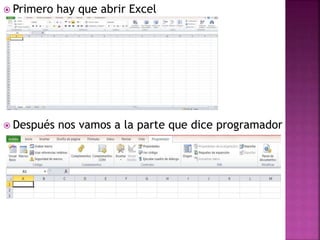
 Primero hay que abrir Excel
 Después nos vamos a la parte que dice programador
 En dado caso que no este la opción programador
hay que colocarla entrando a la parte que dice
archivo y después le damos clic
 Después nos vamos a la parte que dice opciones
 De ahí nos vamos a la parte que dice personalizar
cita de opciones.
De ahí tenemos que colocar una palomita en donde
dice programador y le damos en aceptar y nos tendrá
que aparecer la pestaña programador.
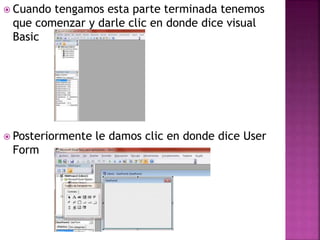
 Cuando tengamos esta parte terminada tenemos
que comenzar y darle clic en donde dice visual
Basic
 Posteriormente le damos clic en donde dice User
Form
 He insertamos tres etiquetas en la parte que esta
el símbolo (A).
 Nos vamos a la parte que dice caption para que
podamos ponerle lo siguiente:
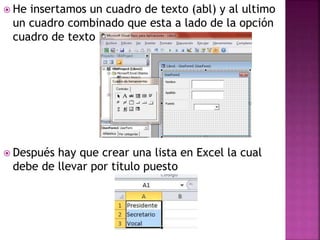
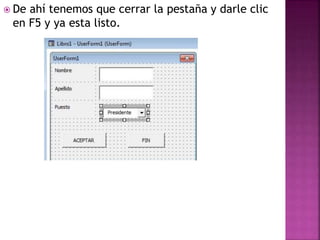
 He insertamos un cuadro de texto (abl) y al ultimo
un cuadro combinado que esta a lado de la opción
cuadro de texto
 Después hay que crear una lista en Excel la cual
debe de llevar por titulo puesto
 Colocamos dos botones uno que diga ACEPTAR y
otro que diga FIN
 Después le damos doble clic al botón de fin y le
ponemos END
 De ahí tenemos que cerrar la pestaña y darle clic
en F5 y ya esta listo.
 Ahora aremos la practica de acceso
 Tenemos que entrar primero a donde dice User
Form
 Insertamos dos etiquetas en una hay que colocarle
usuario y en la otra password.
 Hay que colocar dos cuadros de texto
 Después hay que colocar dos botones uno que diga
aceptar y otro que diga cancelar
 Le damos doble clic en la parte que diga
(CANCELAR) y le ponemos END.
 Después en la parte que dice (ACEPTAR) hay que
darle doble clic y colocar lo siguiente
 Después se cierran las pestañas y se le da clic en F5
nos lo mostrara en una hoja de Excel.
 Por ultimo colocamos los datos que habíamos
puesto y le damos en (ACEPTAR) y ya esta
 Primero hay que hacer un cuadro con los datos que
queramos
 Después hay que irnos a la parte en donde diga
insertar
 De ahí tenemos que escoger el diseño que
queramos y ya esta.

Formulario en excel

  • 3.
     En estaparte les mostraremos como realizar:  Login  Password  Insertar gráficos  Paso a paso espero y esto les ayude a realizar sus practicas lo que siguiente que verán es el como se realiza.
  • 4.
     Primero hayque abrir Excel  Después nos vamos a la parte que dice programador
  • 5.
     En dadocaso que no este la opción programador hay que colocarla entrando a la parte que dice archivo y después le damos clic  Después nos vamos a la parte que dice opciones
  • 6.
     De ahínos vamos a la parte que dice personalizar cita de opciones. De ahí tenemos que colocar una palomita en donde dice programador y le damos en aceptar y nos tendrá que aparecer la pestaña programador.
  • 7.
     Cuando tengamosesta parte terminada tenemos que comenzar y darle clic en donde dice visual Basic  Posteriormente le damos clic en donde dice User Form
  • 8.
     He insertamostres etiquetas en la parte que esta el símbolo (A).  Nos vamos a la parte que dice caption para que podamos ponerle lo siguiente:
  • 9.
     He insertamosun cuadro de texto (abl) y al ultimo un cuadro combinado que esta a lado de la opción cuadro de texto  Después hay que crear una lista en Excel la cual debe de llevar por titulo puesto
  • 10.
     Colocamos dosbotones uno que diga ACEPTAR y otro que diga FIN  Después le damos doble clic al botón de fin y le ponemos END
  • 11.
     De ahítenemos que cerrar la pestaña y darle clic en F5 y ya esta listo.
  • 12.
     Ahora aremosla practica de acceso  Tenemos que entrar primero a donde dice User Form  Insertamos dos etiquetas en una hay que colocarle usuario y en la otra password.
  • 13.
     Hay quecolocar dos cuadros de texto  Después hay que colocar dos botones uno que diga aceptar y otro que diga cancelar
  • 14.
     Le damosdoble clic en la parte que diga (CANCELAR) y le ponemos END.  Después en la parte que dice (ACEPTAR) hay que darle doble clic y colocar lo siguiente
  • 15.
     Después secierran las pestañas y se le da clic en F5 nos lo mostrara en una hoja de Excel.  Por ultimo colocamos los datos que habíamos puesto y le damos en (ACEPTAR) y ya esta
  • 16.
     Primero hayque hacer un cuadro con los datos que queramos  Después hay que irnos a la parte en donde diga insertar
  • 17.
     De ahítenemos que escoger el diseño que queramos y ya esta.