Como se utiliza Excel.
 Como abrir Excel.
 Como colocar Bordes
 Cambiar Nombre a 1 hoja
 Alineación de Fuente 45
 Validación de Datos.
 Formato Condicional.
 Formula de Contar. SI
 Sumar entre Hojas
 Agregar de Números
Decimales a Enteros
 Ingresar valores a formatos de numero de
contabilidad
 Paso 1
 Paso 2
 Paso 3
 Clic en Inicio
 Clic en Todos los Programas y luego clic en
Microsoft Office.
 Clic en Microsoft Office Excel esperar que
abra y listo.
 Paso 1
 Paso 2
 Paso 3
 Paso 4
 Paso 5
 Seleccionar la cantidad de celdas para aplicar
bordes.
 Clic en la pestaña de Inicio
 Clic en el icono de Bordes.
 Seleccionar que clase de bordes deseamos
colocar.
 Clic en el tipo de línea para colocar nuestros
Bordes.
Paso 1
Paso 2
Paso 3
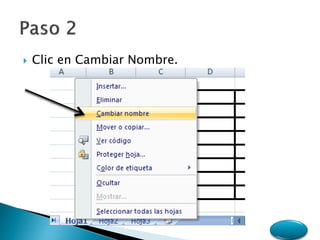
 Clic derecho en la parte inferior de la hoja.
 Clic en Cambiar Nombre.
 Seleccionar el nombre que se desea colocar y
listo.
 Paso1
 Paso 2
 Paso3
 Paso4
 Paso5
 Paso 6
 Insertar un texto en Excel.
 Seleccionar el texto.
 Seleccionar la pestaña de inicio.
 Seleccionar Alineación
 clic en el botón de
“formato de alineación de
celdas”
 Se deberá ingresar la
cantidad de Grados que
se desea.
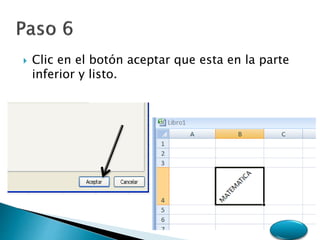
 Clic en el botón aceptar que esta en la parte
inferior y listo.
 Paso 1
 Paso 2
 Paso 3
 Paso 4
 Paso 5
 Paso 6
 Paso 7
 Paso 8
 Paso 9
 Seleccionar la pestaña
de Datos.
 Seleccionar el icono de validación de datos.
 Seleccionar la opción de validación de datos.
 Seleccionar la pestaña de configuración
 Seleccionar el termino de valoración que es
Numero Entero.
 Ingresar el valor
mínimo y el valor
máximo de la
numeración
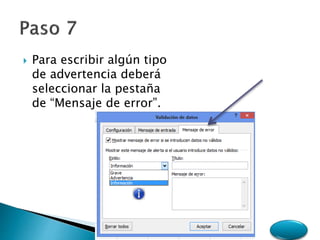
 Para escribir algún tipo
de advertencia deberá
seleccionar la pestaña
de “Mensaje de error”.
 Ingresar el tipo de mensaje que desea que
aparezca y su información. Por ejemplo
 Clic en aceptar y listo.
Este mensaje aparecerá cada vez
que se ingrese una cantidad
mayor o menor a la indicada o
también si no se ingresa la
valoración indicada.
 Paso 1
 Paso 2
 Paso 3
 Paso 4
 Paso 5
 Paso 6
 Paso 7
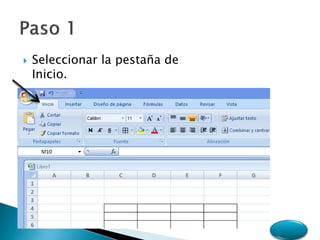
 Seleccionar la pestaña de
Inicio.
 Seleccionar el
botón de
Formato
condicional
 Seleccionar
Nueva Regla.
 En la
siguiente
ventana
deberá
seleccionar el
tipo de regla
que se
requiere.
 Seleccionar el
formato de
celda que se
requiere.
Ingresar las cantidades que
se requieren .
 Seleccionar el tipo de
formato para la
numeración dada.
En la ventana siguiente
seleccionar el estilo y
color de fuente.
 Clic en aceptar de la primera ventana y luego
clic en aceptar de la segunda ventana. Listo.
 Paso 1
 Paso 2
 Paso 3
 Paso 4
 En una celda
diferente de la tabla
ingresar el siguiente
Ingresar
paréntesis ( )
 Seleccionar los rangos.
 Después del primer rango ingresamos “:” para
que se pueda insertar el siguiente rango.
 Ingresamos “,” y entre “” ingresamos “<60”
es decir que cuente cuantas celdas son
menores a 60 en la columna 3, cerramos
paréntesis “Enter “ y listo.
Resultado
 Paso 1
 Paso 2
 Paso 3
 Paso 4
 Paso 5
 Paso 6
 Contener varias Hojas que contengan
distintos valores.
 Seleccionar la hoja en donde realizaremos las
sumas.
 Seleccionar la celda en donde se hará la
suma.
 Ingresar lo
siguiente.
Se abren paréntesis.
 Seleccionamos la hoja
1 donde tenemos el
primer dato a suma y
seleccionamos la celda.
Ingresamos el signo “+” y
luego seleccionamos la
siguiente hoja y seleccionamos
la celda a sumar
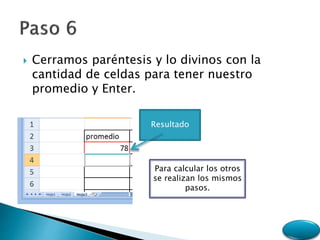
 Cerramos paréntesis y lo divinos con la
cantidad de celdas para tener nuestro
promedio y Enter.
Resultado
Para calcular los otros
se realizan los mismos
pasos.
 Paso 1
 Paso 2
 Paso 3
 Paso 4
 Paso 5
 Paso 6
 Insertar cantidades en determinas celdas.
 Seleccionar las celdas con las cantidades
ingresadas.
 Conversión de enteros a decimales.
 Ir a pestañas de inicio y luego seleccionar el
icono de decimales lo cual nos aumentara los
decimales.
 Conversión de decimales a entero
 Seleccionar nuestra cantidad en forma
decimal
 Clic en el icono de disminuir decimales en
pestaña de inicio ,lo cual nuestras cantidades
ingresadas se convertirán en cantidades enteras.
Resultado en valores
enteros.
 Seleccionar la pestaña de inicio
luego clic en el icono de formato
de numero de contabilidad.
Formato de cantidad
 Seleccionar el formato que deseemos utilizar
y Listo.
Resultado del
formato
Manual

Manual