Función SI: La función SI nos permite realizar una pregunta lógica,la cual pueda tener dos posibles
resultados Verdadero o Falso y actuar de una u otra forma según la respuesta obtenida.
SI (Pregunta lógica;Acción en caso verdadero;Acción en caso falso).Lo que escribamos dentro del segundo
y tercer argumento serán las acciones que se realizarán en caso de que la respuesta a la pregunta lógica sea
verdadera o sea falsa.Los dos primeros argumentos son los únicos obligatorios para esta función.
Para realizar la pregunta lógica podremos utilizar los siguientes operadores de comparación:
= para preguntar si dos valores son iguales,
> para saber si un valor es mayor que otro,
< para preguntar por menor,
>= con este podremos conocer si es mayor o igual,
<= preguntamos por menor o igual,
o si deseamos mirar sin son diferente utilizaremos <>
Observaciones
 Es posible anidar hasta 64 funciones SIcomo argumentos valor_si_verdadero yvalor_si_falso para crear pruebas
más complicadas.(Vea el ejemplo 3 para ver una muestra de funciones SIanidadas).Como alternativa,para
comprobar muchas condiciones,plantéese usar las funciones BUSCAR,BUSCARV o BUSCARH. (Vea el ejemplo
4 para obtener una muestra de la función BUSCARH.)
 Cuando los argumentos valor_si_verdadero y valor_si_falso se evalúan,la función SI devuelve el valor devuelto
por la ejecución de las instrucciones.
 Si uno de los argumentos de la función SI es una matriz, cada elemento de la matriz se evaluará cuando se
ejecute la instrucción SI.
 Microsoft Excel proporciona funciones adicionales que se pueden utilizar para analizar los datos en función de una
condición.Por ejemplo,para contar el número de veces que una cadena de texto o un número aparecen dentro de
un rango de celdas,utilice las funciones de hoja de cálculo CONTAR.SI y CONTAR.SI.CONJUNTO. Para calcular
una suma basándose en una cadena de texto o un número de un rango,utilice las funciones
SUMAR.SI y SUMAR.SI.CONJUNTO.
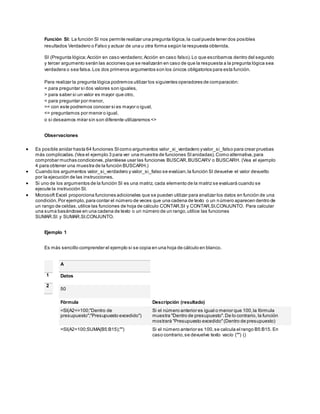
Ejemplo 1
Es más sencillo comprender el ejemplo si se copia en una hoja de cálculo en blanco.
1
2
A
Datos
50
Fórmula Descripción (resultado)
=SI(A2<=100;"Dentro de
presupuesto";"Presupuesto excedido")
Si el número anterior es igual o menor que 100,la fórmula
muestra "Dentro de presupuesto".De lo contrario, la función
mostrará "Presupuesto excedido"(Dentro de presupuesto)
=SI(A2=100;SUMA(B5:B15);"") Si el número anterior es 100,se calcula el rango B5:B15. En
caso contrario,se devuelve texto vacío ("") ()
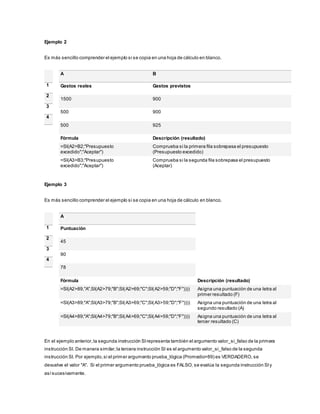
Ejemplo 2
Es más sencillo comprender el ejemplo si se copia en una hoja de cálculo en blanco.
1
2
3
4
A B
Gastos reales Gastos previstos
1500 900
500 900
500 925
Fórmula Descripción (resultado)
=SI(A2>B2;"Presupuesto
excedido";"Aceptar")
Comprueba si la primera fila sobrepasa el presupuesto
(Presupuesto excedido)
=SI(A3>B3;"Presupuesto
excedido";"Aceptar")
Comprueba si la segunda fila sobrepasa el presupuesto
(Aceptar)
Ejemplo 3
Es más sencillo comprender el ejemplo si se copia en una hoja de cálculo en blanco.
1
2
3
4
A
Puntuación
45
90
78
Fórmula Descripción (resultado)
=SI(A2>89,"A",SI(A2>79;"B";SI(A2>69;"C";SI(A2>59;"D";"F")))) Asigna una puntuación de una letra al
primer resultado (F)
=SI(A3>89;"A";SI(A3>79;"B";SI(A3>69;"C";SI(A3>59;"D";"F")))) Asigna una puntuación de una letra al
segundo resultado (A)
=SI(A4>89;"A";SI(A4>79;"B";SI(A4>69;"C";SI(A4>59;"D";"F")))) Asigna una puntuación de una letra al
tercer resultado (C)
En el ejemplo anterior,la segunda instrucción SIrepresenta también el argumento valor_si_falso de la primera
instrucción SI. De manera similar,la tercera instrucción SI es el argumento valor_si_falso de la segunda
instrucción SI. Por ejemplo,si el primer argumento prueba_lógica (Promedio>89) es VERDADERO, se
devuelve el valor "A". Si el primer argumento prueba_lógica es FALSO, se evalúa la segunda instrucción SIy
asísucesivamente.
Las letras de puntuación se asignan a números utilizando la siguiente clave.
SI LA PUNTUACIÓN ES LA FUNCIÓN DEVUELVE
Mayor que 89 A
De 80 a 89 B
De 70 a 79 C
De 60 a 69 D
Menor que 60 F
Ejemplo 4
En este ejemplo se utiliza la función BUSCAR en lugar de SI, ya que hay que comprobar trece condiciones y
puede resultar más fácil de leer y mantener.
Es más sencillo comprender el ejemplo si se copia en una hoja de cálculo en blanco.
1
2
3
4
A
Puntuación
45
90
78
Fórmula Descripción (resultado)
=BUSCAR(A2;{0;60;63;67;70;73;77;80;83;87;90;93;97},{"F";"D-";"D";"D+";"C-
";"C";"C+";"B-";"B";"B+";"A-";"A";"A+"})
Asigna una puntuación de
una letra al primer
resultado (F)
=BUSCAR(A3;{0;60;63;67;70;73;77;80;83;87;90;93;97},{"F";"D-";"D";"D+";"C-
";"C";"C+";"B-";"B";"B+";"A-";"A";"A+"})
Asigna una puntuación de
una letra al segundo
resultado (A-)
=BUSCAR(A4;{0;60;63;67;70;73;77;80;83;87;90;93;97},{"F";"D-";"D";"D+";"C-
";"C";"C+";"B-";"B";"B+";"A-";"A";"A+"})
Asigna una puntuación de
una letra al tercer
resultado (C+)

Función SI

  • 1.
    Función SI: Lafunción SI nos permite realizar una pregunta lógica,la cual pueda tener dos posibles resultados Verdadero o Falso y actuar de una u otra forma según la respuesta obtenida. SI (Pregunta lógica;Acción en caso verdadero;Acción en caso falso).Lo que escribamos dentro del segundo y tercer argumento serán las acciones que se realizarán en caso de que la respuesta a la pregunta lógica sea verdadera o sea falsa.Los dos primeros argumentos son los únicos obligatorios para esta función. Para realizar la pregunta lógica podremos utilizar los siguientes operadores de comparación: = para preguntar si dos valores son iguales, > para saber si un valor es mayor que otro, < para preguntar por menor, >= con este podremos conocer si es mayor o igual, <= preguntamos por menor o igual, o si deseamos mirar sin son diferente utilizaremos <> Observaciones  Es posible anidar hasta 64 funciones SIcomo argumentos valor_si_verdadero yvalor_si_falso para crear pruebas más complicadas.(Vea el ejemplo 3 para ver una muestra de funciones SIanidadas).Como alternativa,para comprobar muchas condiciones,plantéese usar las funciones BUSCAR,BUSCARV o BUSCARH. (Vea el ejemplo 4 para obtener una muestra de la función BUSCARH.)  Cuando los argumentos valor_si_verdadero y valor_si_falso se evalúan,la función SI devuelve el valor devuelto por la ejecución de las instrucciones.  Si uno de los argumentos de la función SI es una matriz, cada elemento de la matriz se evaluará cuando se ejecute la instrucción SI.  Microsoft Excel proporciona funciones adicionales que se pueden utilizar para analizar los datos en función de una condición.Por ejemplo,para contar el número de veces que una cadena de texto o un número aparecen dentro de un rango de celdas,utilice las funciones de hoja de cálculo CONTAR.SI y CONTAR.SI.CONJUNTO. Para calcular una suma basándose en una cadena de texto o un número de un rango,utilice las funciones SUMAR.SI y SUMAR.SI.CONJUNTO. Ejemplo 1 Es más sencillo comprender el ejemplo si se copia en una hoja de cálculo en blanco. 1 2 A Datos 50 Fórmula Descripción (resultado) =SI(A2<=100;"Dentro de presupuesto";"Presupuesto excedido") Si el número anterior es igual o menor que 100,la fórmula muestra "Dentro de presupuesto".De lo contrario, la función mostrará "Presupuesto excedido"(Dentro de presupuesto) =SI(A2=100;SUMA(B5:B15);"") Si el número anterior es 100,se calcula el rango B5:B15. En caso contrario,se devuelve texto vacío ("") ()
  • 2.
    Ejemplo 2 Es mássencillo comprender el ejemplo si se copia en una hoja de cálculo en blanco. 1 2 3 4 A B Gastos reales Gastos previstos 1500 900 500 900 500 925 Fórmula Descripción (resultado) =SI(A2>B2;"Presupuesto excedido";"Aceptar") Comprueba si la primera fila sobrepasa el presupuesto (Presupuesto excedido) =SI(A3>B3;"Presupuesto excedido";"Aceptar") Comprueba si la segunda fila sobrepasa el presupuesto (Aceptar) Ejemplo 3 Es más sencillo comprender el ejemplo si se copia en una hoja de cálculo en blanco. 1 2 3 4 A Puntuación 45 90 78 Fórmula Descripción (resultado) =SI(A2>89,"A",SI(A2>79;"B";SI(A2>69;"C";SI(A2>59;"D";"F")))) Asigna una puntuación de una letra al primer resultado (F) =SI(A3>89;"A";SI(A3>79;"B";SI(A3>69;"C";SI(A3>59;"D";"F")))) Asigna una puntuación de una letra al segundo resultado (A) =SI(A4>89;"A";SI(A4>79;"B";SI(A4>69;"C";SI(A4>59;"D";"F")))) Asigna una puntuación de una letra al tercer resultado (C) En el ejemplo anterior,la segunda instrucción SIrepresenta también el argumento valor_si_falso de la primera instrucción SI. De manera similar,la tercera instrucción SI es el argumento valor_si_falso de la segunda instrucción SI. Por ejemplo,si el primer argumento prueba_lógica (Promedio>89) es VERDADERO, se devuelve el valor "A". Si el primer argumento prueba_lógica es FALSO, se evalúa la segunda instrucción SIy asísucesivamente.
  • 3.
    Las letras depuntuación se asignan a números utilizando la siguiente clave. SI LA PUNTUACIÓN ES LA FUNCIÓN DEVUELVE Mayor que 89 A De 80 a 89 B De 70 a 79 C De 60 a 69 D Menor que 60 F Ejemplo 4 En este ejemplo se utiliza la función BUSCAR en lugar de SI, ya que hay que comprobar trece condiciones y puede resultar más fácil de leer y mantener. Es más sencillo comprender el ejemplo si se copia en una hoja de cálculo en blanco. 1 2 3 4 A Puntuación 45 90 78 Fórmula Descripción (resultado) =BUSCAR(A2;{0;60;63;67;70;73;77;80;83;87;90;93;97},{"F";"D-";"D";"D+";"C- ";"C";"C+";"B-";"B";"B+";"A-";"A";"A+"}) Asigna una puntuación de una letra al primer resultado (F) =BUSCAR(A3;{0;60;63;67;70;73;77;80;83;87;90;93;97},{"F";"D-";"D";"D+";"C- ";"C";"C+";"B-";"B";"B+";"A-";"A";"A+"}) Asigna una puntuación de una letra al segundo resultado (A-) =BUSCAR(A4;{0;60;63;67;70;73;77;80;83;87;90;93;97},{"F";"D-";"D";"D+";"C- ";"C";"C+";"B-";"B";"B+";"A-";"A";"A+"}) Asigna una puntuación de una letra al tercer resultado (C+)