Sintaxis de la función SI
Además de especificar la prueba lógica para la función SI también podemos especificar
valores a devolver de acuerdo al resultado de la función.
. Prueba lógica (obligatorio): Expresión lógica que será evaluada para conocer si el resultado es
VERDADERO o FALSO.
. Valor, si verdadero (opcional): El valor que se devolverá en caso de que el resultado de la Prueba
lógica sea VERDADERO.
. Valor_si_falso (opcional): El valor que se devolverá si el resultado de la evaluación es FALSO.
La Prueba lógica puede ser una expresión que utilice cualquier operador lógico o también puede
ser una función de Excel que regrese como resultado VERDADERO o FALSO.
Los argumentos Valor_si_verdadero y Valor_si_falso pueden ser cadenas de texto, números,
referencias a otra celda o inclusive otra función de Excel que se ejecutará de acuerdo al resultado
de la Prueba lógica.
Ejemplos de la función SI
Probaremos la función SI con el siguiente ejemplo. Tengo una lista de alumnos con sus
calificaciones correspondientes en la columna B. Utilizando la función SI desplegaré un mensaje
de APROBADO si la calificación del alumno es superior o igual a 60 y un mensaje de REPROBADO si
la calificación es menor a 60. La función que utilizaré será la siguiente: =SI
(B2>=60,"APROBADO","REPROBADO")
Observa el resultado al aplicar esta fórmula en todas las celdas de la columna C.
Ejemplo de la función SI en Excel
Utilizar una función como prueba lógica
Es posible utilizar el resultado de otra función como la prueba lógica que necesita la función SI
siempre y cuando esa otra función regrese como resultado VERDADERO o FALSO. Un ejemplo de
este tipo de función es la función ESNUMERO la cual evalúa el contenido de una celda y devuelve
el valor VERDADERO en caso de que sea un valor numérico. En este ejemplo quiero desplegar la
leyenda “SI” en caso de que la celda de la columna A efectivamente tenga un número, de lo
contrario se mostrará la leyenda “NO”.
=SI (ESNUMERO (A2), "SI", "NO")
Este es el resultado de aplicar la fórmula sobre los datos de la hoja:
Utilizar una función lógica como prueba dentro de la función SI
Utilizar una función como valor de regreso
Como último ejemplo mostraré que es posible utilizar una función para especificar el valor de
regreso. Utilizando como base el ejemplo anterior, necesito que en caso de que la celda de la
columna A contenga un valor numérico se le sume el valor que colocaré en la celda D1. La función
que me ayudará a realizar esta operación es la siguiente:
=SI (ESNUMERO(A2), SUMA(A2, $D$1), "NO")
Como puedes observar, el segundo argumento es una función la cual se ejecutará en
caso de que la prueba lógica sea verdadera. Observa el resultado de esta fórmula:
Utilizar una función como el valor de regreso para la función SI
Sólo en los casos donde la función SI era verdadera se realizó la suma. De la misma manera
podríamos colocar una función para el tercer argumento en caso de que el resultado de la prueba
lógica fuera falso.
Función Buscarv
La función BUSCARV en Excel nos permite buscar un valor dentro de un rango de datos, es decir,
nos ayuda a obtener el valor de una tabla que coincide con el valor que estamos buscando. Un
ejemplo sencillo que podemos resolver con la función BUSCARV es la búsqueda dentro de un
directorio telefónico.
Si queremos tener éxito para encontrar el teléfono de una persona dentro del directorio
telefónico de nuestra localidad debemos tener el nombre completo de la persona.
Posteriormente habrá que buscar el nombre dentro del directorio telefónico para entonces
obtener el número correcto.
Crear una tabla de búsqueda
Para poder utilizar la función BUSCARV debemos cumplir con algunas condiciones en nuestros
datos. En primer lugar debemos tener la información organizada de manera vertical con los
valores por debajo de cada columna. Esto es necesario porque la función BUSCARV recorre los
datos de manera vertical (por eso la “V” en su nombre) hasta encontrar la coincidencia del valor
que buscamos.
Por ejemplo, nuestro directorio telefónico debería estar organizado de la siguiente manera:
Otra condición que forzosamente debemos cumplir es que la primera columna de nuestros datos
debe ser la columna llave, es decir, los valores de esa columna deben identificar de manera única a
cada una de las filas de datos. En este ejemplo la columna Nombre servirá como la columna llave
porque no hay dos personas que se llamen igual.
Algo que debemos cuidar con la tabla de búsqueda es que si existen otras tablas de datos en la
misma hoja de Excel debes dejar al menos una fila en blanco por debajo y una columna en blanco
a la derecha de la tabla donde se realizará la búsqueda. Una vez que la tabla de búsqueda está lista
podemos utilizar la función BUSCARV.
Sintaxis de la función BUSCARV
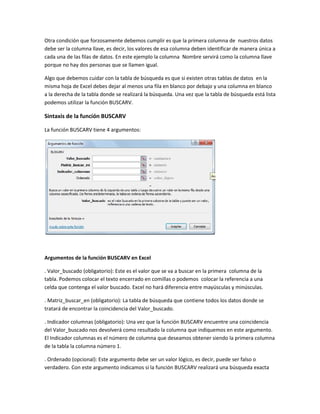
La función BUSCARV tiene 4 argumentos:
Argumentos de la función BUSCARV en Excel
. Valor_buscado (obligatorio): Este es el valor que se va a buscar en la primera columna de la
tabla. Podemos colocar el texto encerrado en comillas o podemos colocar la referencia a una
celda que contenga el valor buscado. Excel no hará diferencia entre mayúsculas y minúsculas.
. Matriz_buscar_en (obligatorio): La tabla de búsqueda que contiene todos los datos donde se
tratará de encontrar la coincidencia del Valor_buscado.
. Indicador columnas (obligatorio): Una vez que la función BUSCARV encuentre una coincidencia
del Valor_buscado nos devolverá como resultado la columna que indiquemos en este argumento.
El Indicador columnas es el número de columna que deseamos obtener siendo la primera columna
de la tabla la columna número 1.
. Ordenado (opcional): Este argumento debe ser un valor lógico, es decir, puede ser falso o
verdadero. Con este argumento indicamos si la función BUSCARV realizará una búsqueda exacta
(FALSO) o una búsqueda aproximada (VERDADERO). En caso de que se omita este argumento o
que especifiquemos una búsqueda aproximada se recomienda que la primera columna de la tabla
de búsqueda esté ordenada de manera ascendente para obtener los mejores resultados.
Ejemplo de la función BUSCARV
Para probar la función BUSCARV con nuestra tabla de búsqueda ejemplo que contiene información
de números telefónicos seguimos los siguientes pasos:
1. En la celda E1 colocaré el valor que deseo buscar.
2. En la celda E2 comienzo a introducir la función BUSCARV de la siguiente manera:
=BUSCARV(
3. Hago clic en la celda E1 para incluir la referencia de celda e introduzco una coma (,) para
concluir con el primer argumento de la función:
=BUSCARV(E1,
4. Para especificar el segundo argumentos debo seleccionar la tabla de datos sin incluir los títulos
de columna. Para el ejemplo será el rango de datos A2:B11. Una vez especificada la matriz de
búsqueda debo introducir una coma (,) para finalizar con el segundo argumento:
=BUSCARV(E1,A2:B11,
5. Como tercer argumento colocaré el número 2 ya que quiero que la función BUSCARV me
devuelva el número de teléfono de la persona indicada en la celda E1. Recuerda que la
numeración de columnas empieza con el 1 y por lo tanto la columna Teléfono es la columna
número 2. De igual manera finalizo el tercer argumento con una coma (,):
=BUSCARV(E1,A2:B11,2,
6. Para el último argumento de la función especificaré el valor FALSO ya que deseo hacer una
búsqueda exacta del nombre.
=BUSCARV(E1,A2:B11,2,FALSO)
Observa el resultado de la función recién descrita:
Resultado de la función BUSCARV en Excel
Una ventaja de haber colocado el valor buscado en la celda E1 es que podemos modificar su valor
para buscar el teléfono de otra persona y la función BUSCARV actualizará el resultado
automáticamente.
Ejemplo de la función BUSCARV en Excel
Errores comunes al usar la función BUSCARV
. Si la columna llave no tiene valores únicos para cada fila entonces la función BUSCARV regresará
el primer resultado encontrado que concuerde con el valor buscado.
. Si especificamos un indicador de columna mayor al número de columnas de la tabla
obtendremos un error de tipo #REF!
. Si colocamos el indicador de columna igual a cero la función BUSCARV regresará un error de tipo
#VALOR!
. Si configuramos la función BUSCARV para realizar una búsqueda exacta, pero no encuentra el
valor buscado, entonces la función regresará un error de tipo #N/A.
La función BUSCARV es una de las funciones más importantes en Excel. Es necesario que dediques
tiempo para aprender correctamente su uso y verás que podrás sacar mucho provecho de esta
función.

Funciones de excel

  • 1.
    Sintaxis de lafunción SI Además de especificar la prueba lógica para la función SI también podemos especificar valores a devolver de acuerdo al resultado de la función. . Prueba lógica (obligatorio): Expresión lógica que será evaluada para conocer si el resultado es VERDADERO o FALSO. . Valor, si verdadero (opcional): El valor que se devolverá en caso de que el resultado de la Prueba lógica sea VERDADERO. . Valor_si_falso (opcional): El valor que se devolverá si el resultado de la evaluación es FALSO.
  • 2.
    La Prueba lógicapuede ser una expresión que utilice cualquier operador lógico o también puede ser una función de Excel que regrese como resultado VERDADERO o FALSO. Los argumentos Valor_si_verdadero y Valor_si_falso pueden ser cadenas de texto, números, referencias a otra celda o inclusive otra función de Excel que se ejecutará de acuerdo al resultado de la Prueba lógica. Ejemplos de la función SI Probaremos la función SI con el siguiente ejemplo. Tengo una lista de alumnos con sus calificaciones correspondientes en la columna B. Utilizando la función SI desplegaré un mensaje de APROBADO si la calificación del alumno es superior o igual a 60 y un mensaje de REPROBADO si la calificación es menor a 60. La función que utilizaré será la siguiente: =SI (B2>=60,"APROBADO","REPROBADO") Observa el resultado al aplicar esta fórmula en todas las celdas de la columna C. Ejemplo de la función SI en Excel
  • 3.
    Utilizar una funcióncomo prueba lógica Es posible utilizar el resultado de otra función como la prueba lógica que necesita la función SI siempre y cuando esa otra función regrese como resultado VERDADERO o FALSO. Un ejemplo de este tipo de función es la función ESNUMERO la cual evalúa el contenido de una celda y devuelve el valor VERDADERO en caso de que sea un valor numérico. En este ejemplo quiero desplegar la leyenda “SI” en caso de que la celda de la columna A efectivamente tenga un número, de lo contrario se mostrará la leyenda “NO”. =SI (ESNUMERO (A2), "SI", "NO") Este es el resultado de aplicar la fórmula sobre los datos de la hoja: Utilizar una función lógica como prueba dentro de la función SI Utilizar una función como valor de regreso Como último ejemplo mostraré que es posible utilizar una función para especificar el valor de regreso. Utilizando como base el ejemplo anterior, necesito que en caso de que la celda de la columna A contenga un valor numérico se le sume el valor que colocaré en la celda D1. La función que me ayudará a realizar esta operación es la siguiente: =SI (ESNUMERO(A2), SUMA(A2, $D$1), "NO") Como puedes observar, el segundo argumento es una función la cual se ejecutará en caso de que la prueba lógica sea verdadera. Observa el resultado de esta fórmula:
  • 4.
    Utilizar una funcióncomo el valor de regreso para la función SI Sólo en los casos donde la función SI era verdadera se realizó la suma. De la misma manera podríamos colocar una función para el tercer argumento en caso de que el resultado de la prueba lógica fuera falso. Función Buscarv La función BUSCARV en Excel nos permite buscar un valor dentro de un rango de datos, es decir, nos ayuda a obtener el valor de una tabla que coincide con el valor que estamos buscando. Un ejemplo sencillo que podemos resolver con la función BUSCARV es la búsqueda dentro de un directorio telefónico. Si queremos tener éxito para encontrar el teléfono de una persona dentro del directorio telefónico de nuestra localidad debemos tener el nombre completo de la persona. Posteriormente habrá que buscar el nombre dentro del directorio telefónico para entonces obtener el número correcto. Crear una tabla de búsqueda Para poder utilizar la función BUSCARV debemos cumplir con algunas condiciones en nuestros datos. En primer lugar debemos tener la información organizada de manera vertical con los valores por debajo de cada columna. Esto es necesario porque la función BUSCARV recorre los datos de manera vertical (por eso la “V” en su nombre) hasta encontrar la coincidencia del valor que buscamos. Por ejemplo, nuestro directorio telefónico debería estar organizado de la siguiente manera:
  • 5.
    Otra condición queforzosamente debemos cumplir es que la primera columna de nuestros datos debe ser la columna llave, es decir, los valores de esa columna deben identificar de manera única a cada una de las filas de datos. En este ejemplo la columna Nombre servirá como la columna llave porque no hay dos personas que se llamen igual. Algo que debemos cuidar con la tabla de búsqueda es que si existen otras tablas de datos en la misma hoja de Excel debes dejar al menos una fila en blanco por debajo y una columna en blanco a la derecha de la tabla donde se realizará la búsqueda. Una vez que la tabla de búsqueda está lista podemos utilizar la función BUSCARV. Sintaxis de la función BUSCARV La función BUSCARV tiene 4 argumentos: Argumentos de la función BUSCARV en Excel . Valor_buscado (obligatorio): Este es el valor que se va a buscar en la primera columna de la tabla. Podemos colocar el texto encerrado en comillas o podemos colocar la referencia a una celda que contenga el valor buscado. Excel no hará diferencia entre mayúsculas y minúsculas. . Matriz_buscar_en (obligatorio): La tabla de búsqueda que contiene todos los datos donde se tratará de encontrar la coincidencia del Valor_buscado. . Indicador columnas (obligatorio): Una vez que la función BUSCARV encuentre una coincidencia del Valor_buscado nos devolverá como resultado la columna que indiquemos en este argumento. El Indicador columnas es el número de columna que deseamos obtener siendo la primera columna de la tabla la columna número 1. . Ordenado (opcional): Este argumento debe ser un valor lógico, es decir, puede ser falso o verdadero. Con este argumento indicamos si la función BUSCARV realizará una búsqueda exacta
  • 6.
    (FALSO) o unabúsqueda aproximada (VERDADERO). En caso de que se omita este argumento o que especifiquemos una búsqueda aproximada se recomienda que la primera columna de la tabla de búsqueda esté ordenada de manera ascendente para obtener los mejores resultados. Ejemplo de la función BUSCARV Para probar la función BUSCARV con nuestra tabla de búsqueda ejemplo que contiene información de números telefónicos seguimos los siguientes pasos: 1. En la celda E1 colocaré el valor que deseo buscar. 2. En la celda E2 comienzo a introducir la función BUSCARV de la siguiente manera: =BUSCARV( 3. Hago clic en la celda E1 para incluir la referencia de celda e introduzco una coma (,) para concluir con el primer argumento de la función: =BUSCARV(E1, 4. Para especificar el segundo argumentos debo seleccionar la tabla de datos sin incluir los títulos de columna. Para el ejemplo será el rango de datos A2:B11. Una vez especificada la matriz de búsqueda debo introducir una coma (,) para finalizar con el segundo argumento: =BUSCARV(E1,A2:B11, 5. Como tercer argumento colocaré el número 2 ya que quiero que la función BUSCARV me devuelva el número de teléfono de la persona indicada en la celda E1. Recuerda que la numeración de columnas empieza con el 1 y por lo tanto la columna Teléfono es la columna número 2. De igual manera finalizo el tercer argumento con una coma (,): =BUSCARV(E1,A2:B11,2, 6. Para el último argumento de la función especificaré el valor FALSO ya que deseo hacer una búsqueda exacta del nombre. =BUSCARV(E1,A2:B11,2,FALSO)
  • 7.
    Observa el resultadode la función recién descrita: Resultado de la función BUSCARV en Excel Una ventaja de haber colocado el valor buscado en la celda E1 es que podemos modificar su valor para buscar el teléfono de otra persona y la función BUSCARV actualizará el resultado automáticamente. Ejemplo de la función BUSCARV en Excel
  • 8.
    Errores comunes alusar la función BUSCARV . Si la columna llave no tiene valores únicos para cada fila entonces la función BUSCARV regresará el primer resultado encontrado que concuerde con el valor buscado. . Si especificamos un indicador de columna mayor al número de columnas de la tabla obtendremos un error de tipo #REF! . Si colocamos el indicador de columna igual a cero la función BUSCARV regresará un error de tipo #VALOR! . Si configuramos la función BUSCARV para realizar una búsqueda exacta, pero no encuentra el valor buscado, entonces la función regresará un error de tipo #N/A. La función BUSCARV es una de las funciones más importantes en Excel. Es necesario que dediques tiempo para aprender correctamente su uso y verás que podrás sacar mucho provecho de esta función.