Traducción Comunitaria SUDGuía para Empezar
Para empezar, inicie sesión en http://simpleacts.lds.org
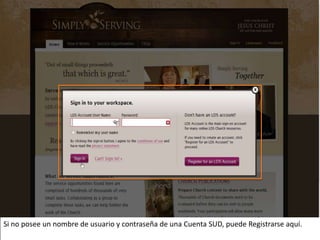
Si no posee un nombre de usuario y contraseña de una Cuenta SUD, puede Registrarse aquí.
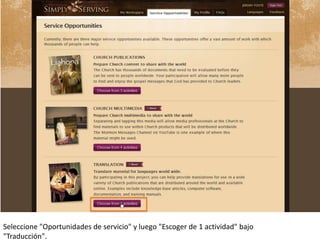
Seleccione "Oportunidades de servicio" y luego "Escoger de 1 actividad" bajo "Traducción".
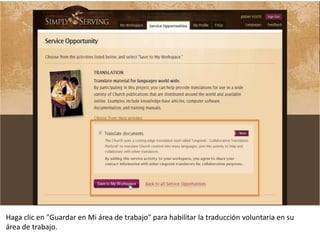
Haga clic en "Guardar en Mi área de trabajo" para habilitar la traducción voluntaria en su área de trabajo.
En la pestaña "Mi área de trabajo" haga click en "Empezar" a la derecha de "Traducir documentos" para abrir la Plataforma de Traducción Colaborativa de Lingotek.
La primera vez que usted inicie sesión, verá una pantalla emergente con información de capacitación. Ciérrela para mostrar la página "Inicio" del "Escritorio". Seleccione el enlace "Identidad" para configurar su perfil personal que incluye los idiomas que puede traducir. Usted sólo necesitará hacer esto una sola vez.La primera vez que usted inicie sesión, necesitará seleccionar el enlace "Identidad" para configurar su perfil personal que incluye los idiomas que puede traducir. Usted sólo necesitará hacer esto una sola vez.
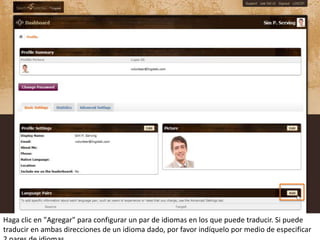
Haga clic en "Agregar" para configurar un par de idiomas en los que puede traducir. Si puede traducir en ambas direcciones de un idioma dado, por favor indíquelo por medio de especificar 2 pares de idiomas.
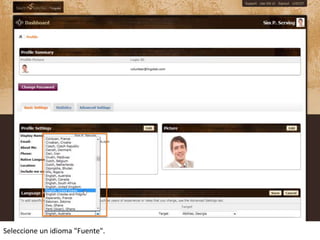
Seleccione un idioma "Fuente".
Selecciones un idioma "Meta" y haga clic en "Guardar".
Haga clic en el ícono "Inicio" en la esquina izquierda para volver a la página principal.
Los documentos disponibles en sus pares de idiomas aparecerán ahora bajo la sección "Trabajos". Usted puede elegir trabajar en una categoría de documentos al hacer clic en un nombre de categoría.
El banco de trabajo de traducción tiene 2 secciones principales: El texto fuente del documento original se muestra a la izquierda. La oración que está traduciendo actualmente está resaltada.
El "texto meta", o traducción, aparece a la derecha. Cualquier oración que sea traducida aparecerá en los idiomas metas, mientras que las oraciones no traducidas aparecerán en el idioma fuente.
Bajo la oración actual está la casilla de traducción.Esto le proporciona herramientas para ayudarle a traducir.La casilla superior es donde usted escribe su traducción. Cuando ha terminado, puede hacer clic en la casilla verde para guardar su traducción
La siguiente casilla debajo muestra las traducciones previas. Haga clic en las fechas a la izquierda o a la derecha para revisar todas las traducciones. Haga click en el ícono "pulgar hacia arriba" de color verde para votar a favor de una traducción.Si usted ha enviado una traducción para esta oración, entonces puede editarla y enviar una nueva versión.
Debajo de ello están las "Memorias de traducción". Estas son oraciones similares que han sido traducidas por otras personas antes. Haga clic en el ícono más de color verde para añadir una nota.
A continuación hay una traducción de la oración generada por computadora. Haga cicl en el ícono más para copiar esta traducción a la casilla de traducción.
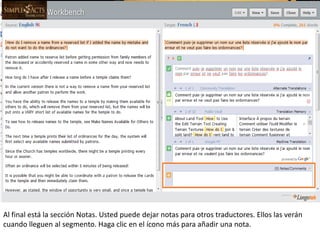
Al final está la sección Notas. Usted puede dejar notas para otros traductores. Ellos las verán cuando lleguen al segmento. Haga clic en el ícono más para añadir una nota.
Cuando esté satisfecho con la traducción de una oración, haga clic en la flecha hacia abajo para ir a la siguiente oración.
Se le llevará automáticamente a la siguiente oración que no se haya aprobado. Usted puede cambiar esta configuración en el menú "Ver". Si usted desea ver solo las oraciones que aún no tienen ninguna traducción, por ejemplo, usted puede cambiar la configuración a "Mostrar no traducidas".
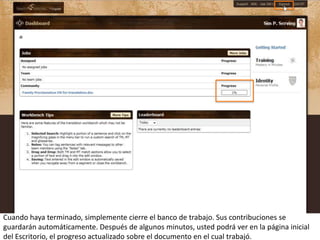
Si usted escoge trabajar en una categoría, entonces cuando usted llegue al final de un documento, verá este mensaje. Si desea seguir trabajando en esa categoría, entonces haga clic en OK, y se cargará un nuevo documento.

Getting Started (Spanish)

  • 1.
  • 2.
    Para empezar, iniciesesión en http://simpleacts.lds.org
  • 3.
    Si no poseeun nombre de usuario y contraseña de una Cuenta SUD, puede Registrarse aquí.
  • 4.
    Seleccione "Oportunidades deservicio" y luego "Escoger de 1 actividad" bajo "Traducción".
  • 5.
    Haga clic en"Guardar en Mi área de trabajo" para habilitar la traducción voluntaria en su área de trabajo.
  • 6.
    En la pestaña"Mi área de trabajo" haga click en "Empezar" a la derecha de "Traducir documentos" para abrir la Plataforma de Traducción Colaborativa de Lingotek.
  • 7.
    La primera vezque usted inicie sesión, verá una pantalla emergente con información de capacitación. Ciérrela para mostrar la página "Inicio" del "Escritorio". Seleccione el enlace "Identidad" para configurar su perfil personal que incluye los idiomas que puede traducir. Usted sólo necesitará hacer esto una sola vez.La primera vez que usted inicie sesión, necesitará seleccionar el enlace "Identidad" para configurar su perfil personal que incluye los idiomas que puede traducir. Usted sólo necesitará hacer esto una sola vez.
  • 8.
    Haga clic en"Agregar" para configurar un par de idiomas en los que puede traducir. Si puede traducir en ambas direcciones de un idioma dado, por favor indíquelo por medio de especificar 2 pares de idiomas.
  • 9.
  • 10.
    Selecciones un idioma"Meta" y haga clic en "Guardar".
  • 11.
    Haga clic enel ícono "Inicio" en la esquina izquierda para volver a la página principal.
  • 12.
    Los documentos disponiblesen sus pares de idiomas aparecerán ahora bajo la sección "Trabajos". Usted puede elegir trabajar en una categoría de documentos al hacer clic en un nombre de categoría.
  • 13.
    El banco detrabajo de traducción tiene 2 secciones principales: El texto fuente del documento original se muestra a la izquierda. La oración que está traduciendo actualmente está resaltada.
  • 14.
    El "texto meta",o traducción, aparece a la derecha. Cualquier oración que sea traducida aparecerá en los idiomas metas, mientras que las oraciones no traducidas aparecerán en el idioma fuente.
  • 15.
    Bajo la oraciónactual está la casilla de traducción.Esto le proporciona herramientas para ayudarle a traducir.La casilla superior es donde usted escribe su traducción. Cuando ha terminado, puede hacer clic en la casilla verde para guardar su traducción
  • 16.
    La siguiente casilladebajo muestra las traducciones previas. Haga clic en las fechas a la izquierda o a la derecha para revisar todas las traducciones. Haga click en el ícono "pulgar hacia arriba" de color verde para votar a favor de una traducción.Si usted ha enviado una traducción para esta oración, entonces puede editarla y enviar una nueva versión.
  • 17.
    Debajo de elloestán las "Memorias de traducción". Estas son oraciones similares que han sido traducidas por otras personas antes. Haga clic en el ícono más de color verde para añadir una nota.
  • 18.
    A continuación hayuna traducción de la oración generada por computadora. Haga cicl en el ícono más para copiar esta traducción a la casilla de traducción.
  • 19.
    Al final estála sección Notas. Usted puede dejar notas para otros traductores. Ellos las verán cuando lleguen al segmento. Haga clic en el ícono más para añadir una nota.
  • 20.
    Cuando esté satisfechocon la traducción de una oración, haga clic en la flecha hacia abajo para ir a la siguiente oración.
  • 21.
    Se le llevaráautomáticamente a la siguiente oración que no se haya aprobado. Usted puede cambiar esta configuración en el menú "Ver". Si usted desea ver solo las oraciones que aún no tienen ninguna traducción, por ejemplo, usted puede cambiar la configuración a "Mostrar no traducidas".
  • 22.
    Si usted escogetrabajar en una categoría, entonces cuando usted llegue al final de un documento, verá este mensaje. Si desea seguir trabajando en esa categoría, entonces haga clic en OK, y se cargará un nuevo documento.