Glooge Bloc de Notas Por:  Natalia Urrego Ospina
Que es el Google Bloc de notas Google Bloc de notas es una herramienta Web 2.0, con el que se puede buscar, recortar y organizar información de  toda la Web en una única ubicación on-line a la que se puede acceder desde cualquier equipo. Tomado de:  http://www.google.com/notebook/?hl=es
Como acceder a Google Bloc de notas Para comenzar ingrese a la página: http://www.google.com/notebook/?hl=es
Como acceder a Google Bloc de notas En el campo correo electrónico se debe poner el nombre de usuario de la cuenta de Gmail, por ejemplo:  prodriguez .  En el campo contraseña se escribe la contraseña que se utiliza para acceder a la cuenta de correo en Gmail. Pulsar el botón Acceder
Aplicación para el explorador de Google Bloc de notas Al abrir por primera vez aparecerá una pantalla, donde google propone una extensión que funciona con el explorador. Ésta extension le ayudara a recopilar la onformacion de una página Web con hacer un clic en el botón “Recortar”. Si desea instalarla aplicación debe hacer clic sobre el botón “Estoy de acuerdo, descargar” y seguir con el proceso de instalación. En caso contrario debe hacer clic en el link “Pasar a tu Bloc de notas”
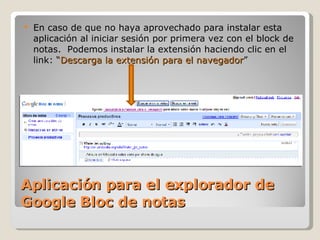
Aplicación para el explorador de Google Bloc de notas En caso de que no haya aprovechado para instalar esta aplicación al iniciar sesión por primera vez con el block de notas.  Podemos instalar la extensión haciendo clic en el link: “ Descarga la extensión para el navegador ”
Como crear un nuevo Bloc de notas En Google Bloc de notas, los enlaces a paginas que se han guardado se organizar por categorías por medio de la creación de Bloc de notas con el nombre de la categoría. Para crear un bloc de notas nuevo se debe hacer clic sobre el link: “ Crear un nuevo bloc de notas… ”
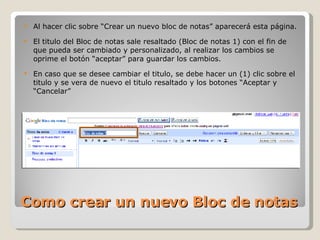
Como crear un nuevo Bloc de notas Al hacer clic sobre “Crear un nuevo bloc de notas” aparecerá esta página. El titulo del Bloc de notas sale resaltado (Bloc de notas 1) con el fin de que pueda ser cambiado y personalizado, al realizar los cambios se oprime el botón “aceptar” para guardar los cambios. En caso que se desee cambiar el titulo, se debe hacer un (1) clic sobre el titulo y se vera de nuevo el titulo resaltado y los botones “Aceptar y “Cancelar”
Como crear una referencia nueva Para agregar una nueva referencia se debe hacer un clic en la zona en blanco, que se encuentra debajo de las herramientas de Texto enriquecido (Negrita, Itálica…), o simplemente hacemos clic sobre el botón “Nueva nota” Luego aparecerá un renglón más oscuro donde se va a escribir el titulo de la pagina y el enlace para ingresar el enlace de la página Web. Hacer clic aquí
Como crear una referencia nueva Primero se escribe el titulo y le damos el formato que deseamos, luego oprimimos la tecla “Enter” del teclado para pasar de línea e insertar el enlace de la pagina. Para insertar el enlace hacemos clic sobre “Enlace” en la barra de herramientas de texto enriquecido, luego aparecerá el cuadro de dialogo “Editar vinculo”. Al seleccionar la opción “Dirección Web” se debe poner la dirección de la pagina Web que deseemos guardar en el bloc de notas. En caso que se desee que el vinculo nos direccione a escribir un correo electrónico debemos seleccionar la opción “Dirección de correo electrónico”
Como crear una referencia nueva Al terminar de agregar el enlace la nota se vera así. Para cerrar el  recuadro azul que aparece debajo del vinculo hacemos clic sobre la “X” para cerrar. El recuadro azul aparece cuando se esta editando la nota y solo basta hacer un clic sobre el vinculo para que aparezca.
Como crear una referencia nueva Los comentarios son una herramienta útil a la hora de saber cual es el contenido de la página Web. Para insertar un comentario debemos hacer clic sobre la opción “Comentario” situado en el recuadro de la nota que se haya creado.
Menú desplegable de la nota Al hacer clic sobre la esquina superior derecha de la nota, saldrá un menú desplegable el cual nos permite, eliminar, mover o añadir etiquetas a la nota. Las etiquetas son palabras claves que son utilizadas con el fin de agilizar la búsqueda. Estas palabras son utilizadas para buscar la nota al digitar las palabras claves en el cuadro de búsqueda que aparece en la parte superior de la página.
Botones Herramientas y Ordenar Los botones “Herramientas” y “Ordenar y filtrar” ofrecen opciones para editar las notas y el bloc de notas, impresión del bloc de notas y exportarlas a Google Docs, ordenar y filtrar las etiquetas, entre otros. Al igual que Google Docs, Google Bloc de notas permite que varios usuarios editan el contenido y llenar un bloc de notas de forma compartid, con tan solo hacer clic en la opción “Opciones para compartir”.
Como abrir un link desde el bloc de notas Para abrir un link en el bloc de notas, solo basta con hacer clic sobre la nota e inmediatamente se abrirá una nueva ventana con el link que se escribió con anterioridad.
Bibliografia Google Bloc de notas  http://www.google.com/notebook/?hl=es

Glooge Bloc De Notas

  • 1.
    Glooge Bloc deNotas Por: Natalia Urrego Ospina
  • 2.
    Que es elGoogle Bloc de notas Google Bloc de notas es una herramienta Web 2.0, con el que se puede buscar, recortar y organizar información de toda la Web en una única ubicación on-line a la que se puede acceder desde cualquier equipo. Tomado de: http://www.google.com/notebook/?hl=es
  • 3.
    Como acceder aGoogle Bloc de notas Para comenzar ingrese a la página: http://www.google.com/notebook/?hl=es
  • 4.
    Como acceder aGoogle Bloc de notas En el campo correo electrónico se debe poner el nombre de usuario de la cuenta de Gmail, por ejemplo: prodriguez . En el campo contraseña se escribe la contraseña que se utiliza para acceder a la cuenta de correo en Gmail. Pulsar el botón Acceder
  • 5.
    Aplicación para elexplorador de Google Bloc de notas Al abrir por primera vez aparecerá una pantalla, donde google propone una extensión que funciona con el explorador. Ésta extension le ayudara a recopilar la onformacion de una página Web con hacer un clic en el botón “Recortar”. Si desea instalarla aplicación debe hacer clic sobre el botón “Estoy de acuerdo, descargar” y seguir con el proceso de instalación. En caso contrario debe hacer clic en el link “Pasar a tu Bloc de notas”
  • 6.
    Aplicación para elexplorador de Google Bloc de notas En caso de que no haya aprovechado para instalar esta aplicación al iniciar sesión por primera vez con el block de notas. Podemos instalar la extensión haciendo clic en el link: “ Descarga la extensión para el navegador ”
  • 7.
    Como crear unnuevo Bloc de notas En Google Bloc de notas, los enlaces a paginas que se han guardado se organizar por categorías por medio de la creación de Bloc de notas con el nombre de la categoría. Para crear un bloc de notas nuevo se debe hacer clic sobre el link: “ Crear un nuevo bloc de notas… ”
  • 8.
    Como crear unnuevo Bloc de notas Al hacer clic sobre “Crear un nuevo bloc de notas” aparecerá esta página. El titulo del Bloc de notas sale resaltado (Bloc de notas 1) con el fin de que pueda ser cambiado y personalizado, al realizar los cambios se oprime el botón “aceptar” para guardar los cambios. En caso que se desee cambiar el titulo, se debe hacer un (1) clic sobre el titulo y se vera de nuevo el titulo resaltado y los botones “Aceptar y “Cancelar”
  • 9.
    Como crear unareferencia nueva Para agregar una nueva referencia se debe hacer un clic en la zona en blanco, que se encuentra debajo de las herramientas de Texto enriquecido (Negrita, Itálica…), o simplemente hacemos clic sobre el botón “Nueva nota” Luego aparecerá un renglón más oscuro donde se va a escribir el titulo de la pagina y el enlace para ingresar el enlace de la página Web. Hacer clic aquí
  • 10.
    Como crear unareferencia nueva Primero se escribe el titulo y le damos el formato que deseamos, luego oprimimos la tecla “Enter” del teclado para pasar de línea e insertar el enlace de la pagina. Para insertar el enlace hacemos clic sobre “Enlace” en la barra de herramientas de texto enriquecido, luego aparecerá el cuadro de dialogo “Editar vinculo”. Al seleccionar la opción “Dirección Web” se debe poner la dirección de la pagina Web que deseemos guardar en el bloc de notas. En caso que se desee que el vinculo nos direccione a escribir un correo electrónico debemos seleccionar la opción “Dirección de correo electrónico”
  • 11.
    Como crear unareferencia nueva Al terminar de agregar el enlace la nota se vera así. Para cerrar el recuadro azul que aparece debajo del vinculo hacemos clic sobre la “X” para cerrar. El recuadro azul aparece cuando se esta editando la nota y solo basta hacer un clic sobre el vinculo para que aparezca.
  • 12.
    Como crear unareferencia nueva Los comentarios son una herramienta útil a la hora de saber cual es el contenido de la página Web. Para insertar un comentario debemos hacer clic sobre la opción “Comentario” situado en el recuadro de la nota que se haya creado.
  • 13.
    Menú desplegable dela nota Al hacer clic sobre la esquina superior derecha de la nota, saldrá un menú desplegable el cual nos permite, eliminar, mover o añadir etiquetas a la nota. Las etiquetas son palabras claves que son utilizadas con el fin de agilizar la búsqueda. Estas palabras son utilizadas para buscar la nota al digitar las palabras claves en el cuadro de búsqueda que aparece en la parte superior de la página.
  • 14.
    Botones Herramientas yOrdenar Los botones “Herramientas” y “Ordenar y filtrar” ofrecen opciones para editar las notas y el bloc de notas, impresión del bloc de notas y exportarlas a Google Docs, ordenar y filtrar las etiquetas, entre otros. Al igual que Google Docs, Google Bloc de notas permite que varios usuarios editan el contenido y llenar un bloc de notas de forma compartid, con tan solo hacer clic en la opción “Opciones para compartir”.
  • 15.
    Como abrir unlink desde el bloc de notas Para abrir un link en el bloc de notas, solo basta con hacer clic sobre la nota e inmediatamente se abrirá una nueva ventana con el link que se escribió con anterioridad.
  • 16.
    Bibliografia Google Blocde notas http://www.google.com/notebook/?hl=es