
Otras herramientas de la factoría Google que nos pueden ayudar con el idioma
Herramientas de traducción de GoogleHerramientas Web 2.0: Google y más.Curso de verano-USALDistintos medios para conseguir manejarnos con aquellos idiomas más difíciles.
Método para trabajar con estas transparencias:debes seguir una lectura secuencial de las transparencias salvo que se indique (ejecute) lo contrario o se muestre un enlace a seguir (texto en azul) que sea de tu interés.Es importante que según vayas realizando la lectura compruebes, en la aplicación, Google, cada una de las “situaciones” descritas en las transparencias, ejecútalas si es posible.(trabaja con dos ventanas abiertas simultáneamente, Google xxx y el ppt). Es posible que cada cierto tiempo se te pida que realices un ejercicio concreto, que aunque no es objeto de control es recomendable seguir pues ayudará en tu aprendizaje.Si tienes alguna duda que te impide seguir, y no puede esperar su resolución por un método asincrónico, no dudes en contactar mediante Skype o similar.
RecuerdaLos enlaces, texto en azul subrayado, te llevan a espacios donde ampliar la información de las presentaciones.
Herramientas de la factoría Google que nos pueden ayudar con el idioma
Herramientas de traducción auxiliaresDe momento ninguna herramienta de traducción es capaz de hacer un trabajo, ni siquiera similar, al de un mediocre traductor humano. Pero sí puede ayudar a comprender la esencia de textos que de otro modo serían completamente inasequibles.Cuando verdaderamente son muy útiles estas herramientas es en las situaciones en que conociendo el idioma, en mayor o menor medida, nos ayudan con las dificultades concretas.
Cliente de escritorio para usar Google Translate.Esta herramienta nos permite un uso más sencillo del traductor de Google.
Client  for Google translate(descarga e instala la herramienta en este enlace)Facilita el uso desde el escritorio de los sistemas de traducción de Google.Es verdaderamente sorprendente por la facilidad de uso, sencillamente con seleccionar el texto ya está. Es una aplicación de terceros que hace uso del servicio Google Translate y traduce los textos resaltados en cualquier (mayoría) programa de ordenador sin acceder mediante navegador, ahorra este trabajo. Tampoco es necesario copiar y pegar, seleccionar el lenguaje en cada ocasión.Su única pega es que trabaja sólo con Windows.
Google translate clientVideo tutorial.
Google translate clientSólo necesitas descargarlo del enlace que te proporcionamos en el título e instalarlo.El icono te aparecerá en la barra de inicio de Windows.Cualquier posibilidad de uso es absolutamente intuitiva.Una configuración muy elemental permite obtener traducciones casi desde el momento en que resaltamos un texto.
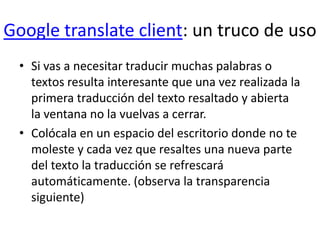
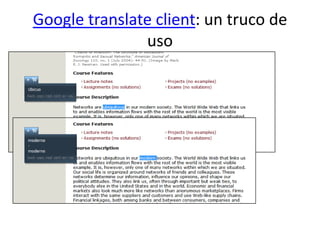
Google translate client: un truco de usoSi vas a necesitar traducir muchas palabras o textos resulta interesante que una vez realizada la primera traducción del texto resaltado y abierta la ventana no la vuelvas a cerrar. Colócala en un espacio del escritorio donde no te moleste y cada vez que resaltes una nueva parte del texto la traducción se refrescará automáticamente. (observa la transparencia siguiente)
Google translate client: un truco de uso
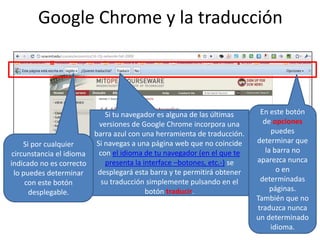
El navegador de Google Chrome te aporta la posibilidad de traducir
Google Chrome y la traducciónEn este botón de opciones puedes determinar que la barra no aparezca nunca o en determinadas páginas. También que no traduzca nunca un determinado idioma.Si tu navegador es alguna de las últimas versiones de Google Chrome incorpora una barra azul con una herramienta de traducción. Si navegas a una página web que no coincide con el idioma de tu navegador (en el que te presenta la interface –botones, etc.-) se desplegará esta barra y te permitirá obtener su traducción simplemente pulsando en el botón traducir.Si por cualquier circunstancia el idioma indicado no es correcto lo puedes determinar con este botón desplegable.
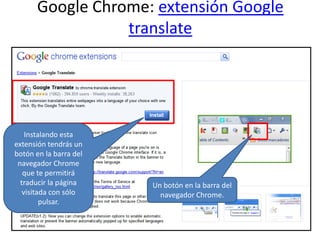
Google Chrome: extensión Google translateInstalando esta extensión tendrás un botón en la barra del navegador Chrome que te permitirá traducir la página visitada con sólo pulsar.Un botón en la barra del navegador Chrome.
Google translatortoolkitEs un sencillo editor que ayuda a quienes tengan necesidades de traducir documentos.«Permite subir y traducir documentos. Permite utilizar documentos del equipo o de la Web. Permite descargar y publicar traducciones. Permite publicar traducciones en Wikipedia™ o en Knol. Permite chatear y compartir traducciones online. Permite colaborar online con otros traductores. Permite utilizar herramientas avanzadas. Permite utilizar funciones como memorias de traducción y glosarios multilingües.» Este «kit» de herramientas aporta algunas interesantes funcionalidades si necesitamos traducir documentos, especialmente útil si es un trabajo en grupo. La tercera de las funcionalidades indicadas nos parece realmente útil.
Google Translator Toolkit Es una nueva herramienta de traducción.Complementa los servicios que hasta ahora ofrecía el traductor y lo introduce dentro de su familia de productos Google Docs.
Google translator toolkitPermite subir archivos personales para traducirlos de forma instantánea a otros idiomas.Permite publicar traducciones realizadas.Permite colaborar al compartir una traducción y aportar chat.Un herramienta para compartir y trabajar en equipo para realizar traducciones.
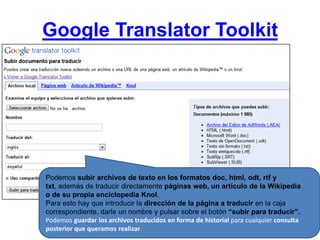
Google Translator ToolkitPodemos subir archivos de texto en los formatos doc, html, odt, rtf y txt, además de traducir directamente páginas web, un artículo de la Wikipedia o de su propia enciclopedia Knol. Para esto hay que introducir la dirección de la página a traducir en la caja correspondiente, darle un nombre y pulsar sobre el botón “subir para traducir”.Podemos guardar los archivos traducidos en forma de historial para cualquier consulta posterior que queramos realizar.
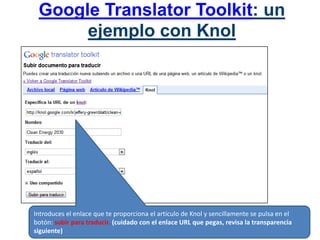
Google Translator Toolkit: un ejemplo con KnolIntroduces el enlace que te proporciona el artículo de Knol y sencillamente se pulsa en el botón: subir para traducir. (cuidado con el enlace URL que pegas, revisa la transparencia siguiente)
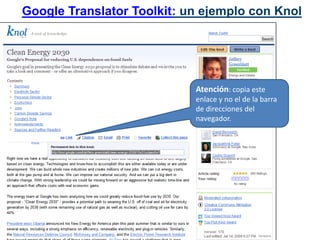
Google Translator Toolkit: un ejemplo con KnolAtención: copia este enlace y no el de la barra de direcciones del navegador.
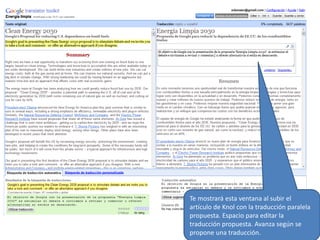
Te mostrará esta ventana al subir el artículo de Knol con la traducción paralela propuesta. Espacio para editar la traducción propuesta. Avanza según se propone una traducción.
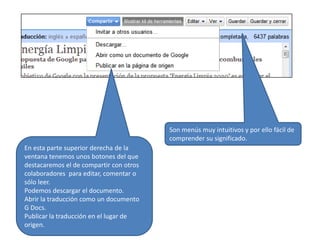
Son menús muy intuitivos y por ello fácil de comprender su significado.En esta parte superior derecha de la ventana tenemos unos botones del que destacaremos el de compartir con otros colaboradores  para editar, comentar o sólo leer.Podemos descargar el documento.Abrir la traducción como un documento G Docs.Publicar la traducción en el lugar de origen.
Google traductor/translate
Google translateEn qué se diferencia Google Translator Toolkit y Google Translate? Google Translate provides ‘automatic translations’ produced purely by technology, without intervention from human translators. In contrast, Google Translator Toolkit allows human translators to work faster and more accurately, aided by technologies like Google Translate.
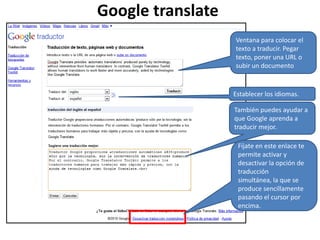
Google translateVentana para colocar el texto a traducir. Pegar texto, poner una URL o subir un documentoEstablecer los idiomas.También puedes ayudar a que Google aprenda a traducir mejor.Fíjate en este enlace te permite activar y desactivar la opción de traducción simultánea, la que se produce sencillamente pasando el cursor por encima.
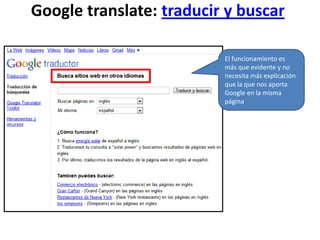
Google translate: traducir y buscarEl funcionamiento es más que evidente y no necesita más explicación que la que nos aporta Google en la misma página
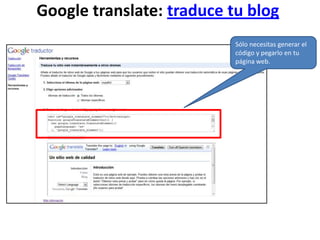
Google translate: traduce tu blogSólo necesitas generar el código y pegarlo en tu página web.
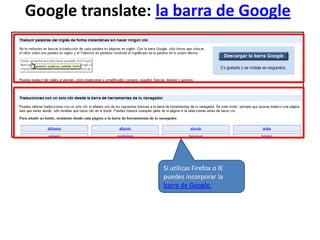
Google translate: la barra de GoogleSi utilizas Firefox o IE puedes incorporar la barra de Google.

Herramientas de traducción de Google.

  • 1.
    Otras herramientas dela factoría Google que nos pueden ayudar con el idioma
  • 2.
    Herramientas de traducciónde GoogleHerramientas Web 2.0: Google y más.Curso de verano-USALDistintos medios para conseguir manejarnos con aquellos idiomas más difíciles.
  • 3.
    Método para trabajarcon estas transparencias:debes seguir una lectura secuencial de las transparencias salvo que se indique (ejecute) lo contrario o se muestre un enlace a seguir (texto en azul) que sea de tu interés.Es importante que según vayas realizando la lectura compruebes, en la aplicación, Google, cada una de las “situaciones” descritas en las transparencias, ejecútalas si es posible.(trabaja con dos ventanas abiertas simultáneamente, Google xxx y el ppt). Es posible que cada cierto tiempo se te pida que realices un ejercicio concreto, que aunque no es objeto de control es recomendable seguir pues ayudará en tu aprendizaje.Si tienes alguna duda que te impide seguir, y no puede esperar su resolución por un método asincrónico, no dudes en contactar mediante Skype o similar.
  • 4.
    RecuerdaLos enlaces, textoen azul subrayado, te llevan a espacios donde ampliar la información de las presentaciones.
  • 5.
    Herramientas de lafactoría Google que nos pueden ayudar con el idioma
  • 6.
    Herramientas de traducciónauxiliaresDe momento ninguna herramienta de traducción es capaz de hacer un trabajo, ni siquiera similar, al de un mediocre traductor humano. Pero sí puede ayudar a comprender la esencia de textos que de otro modo serían completamente inasequibles.Cuando verdaderamente son muy útiles estas herramientas es en las situaciones en que conociendo el idioma, en mayor o menor medida, nos ayudan con las dificultades concretas.
  • 7.
    Cliente de escritoriopara usar Google Translate.Esta herramienta nos permite un uso más sencillo del traductor de Google.
  • 8.
    Client forGoogle translate(descarga e instala la herramienta en este enlace)Facilita el uso desde el escritorio de los sistemas de traducción de Google.Es verdaderamente sorprendente por la facilidad de uso, sencillamente con seleccionar el texto ya está. Es una aplicación de terceros que hace uso del servicio Google Translate y traduce los textos resaltados en cualquier (mayoría) programa de ordenador sin acceder mediante navegador, ahorra este trabajo. Tampoco es necesario copiar y pegar, seleccionar el lenguaje en cada ocasión.Su única pega es que trabaja sólo con Windows.
  • 9.
  • 10.
    Google translate clientSólonecesitas descargarlo del enlace que te proporcionamos en el título e instalarlo.El icono te aparecerá en la barra de inicio de Windows.Cualquier posibilidad de uso es absolutamente intuitiva.Una configuración muy elemental permite obtener traducciones casi desde el momento en que resaltamos un texto.
  • 11.
    Google translate client:un truco de usoSi vas a necesitar traducir muchas palabras o textos resulta interesante que una vez realizada la primera traducción del texto resaltado y abierta la ventana no la vuelvas a cerrar. Colócala en un espacio del escritorio donde no te moleste y cada vez que resaltes una nueva parte del texto la traducción se refrescará automáticamente. (observa la transparencia siguiente)
  • 12.
  • 13.
    El navegador deGoogle Chrome te aporta la posibilidad de traducir
  • 14.
    Google Chrome yla traducciónEn este botón de opciones puedes determinar que la barra no aparezca nunca o en determinadas páginas. También que no traduzca nunca un determinado idioma.Si tu navegador es alguna de las últimas versiones de Google Chrome incorpora una barra azul con una herramienta de traducción. Si navegas a una página web que no coincide con el idioma de tu navegador (en el que te presenta la interface –botones, etc.-) se desplegará esta barra y te permitirá obtener su traducción simplemente pulsando en el botón traducir.Si por cualquier circunstancia el idioma indicado no es correcto lo puedes determinar con este botón desplegable.
  • 15.
    Google Chrome: extensiónGoogle translateInstalando esta extensión tendrás un botón en la barra del navegador Chrome que te permitirá traducir la página visitada con sólo pulsar.Un botón en la barra del navegador Chrome.
  • 16.
    Google translatortoolkitEs unsencillo editor que ayuda a quienes tengan necesidades de traducir documentos.«Permite subir y traducir documentos. Permite utilizar documentos del equipo o de la Web. Permite descargar y publicar traducciones. Permite publicar traducciones en Wikipedia™ o en Knol. Permite chatear y compartir traducciones online. Permite colaborar online con otros traductores. Permite utilizar herramientas avanzadas. Permite utilizar funciones como memorias de traducción y glosarios multilingües.» Este «kit» de herramientas aporta algunas interesantes funcionalidades si necesitamos traducir documentos, especialmente útil si es un trabajo en grupo. La tercera de las funcionalidades indicadas nos parece realmente útil.
  • 17.
    Google Translator Toolkit Esuna nueva herramienta de traducción.Complementa los servicios que hasta ahora ofrecía el traductor y lo introduce dentro de su familia de productos Google Docs.
  • 18.
    Google translator toolkitPermite subirarchivos personales para traducirlos de forma instantánea a otros idiomas.Permite publicar traducciones realizadas.Permite colaborar al compartir una traducción y aportar chat.Un herramienta para compartir y trabajar en equipo para realizar traducciones.
  • 19.
    Google Translator ToolkitPodemos subirarchivos de texto en los formatos doc, html, odt, rtf y txt, además de traducir directamente páginas web, un artículo de la Wikipedia o de su propia enciclopedia Knol. Para esto hay que introducir la dirección de la página a traducir en la caja correspondiente, darle un nombre y pulsar sobre el botón “subir para traducir”.Podemos guardar los archivos traducidos en forma de historial para cualquier consulta posterior que queramos realizar.
  • 20.
    Google Translator Toolkit:un ejemplo con KnolIntroduces el enlace que te proporciona el artículo de Knol y sencillamente se pulsa en el botón: subir para traducir. (cuidado con el enlace URL que pegas, revisa la transparencia siguiente)
  • 21.
    Google Translator Toolkit:un ejemplo con KnolAtención: copia este enlace y no el de la barra de direcciones del navegador.
  • 22.
    Te mostrará estaventana al subir el artículo de Knol con la traducción paralela propuesta. Espacio para editar la traducción propuesta. Avanza según se propone una traducción.
  • 23.
    Son menús muyintuitivos y por ello fácil de comprender su significado.En esta parte superior derecha de la ventana tenemos unos botones del que destacaremos el de compartir con otros colaboradores para editar, comentar o sólo leer.Podemos descargar el documento.Abrir la traducción como un documento G Docs.Publicar la traducción en el lugar de origen.
  • 24.
  • 25.
    Google translateEn quése diferencia Google Translator Toolkit y Google Translate? Google Translate provides ‘automatic translations’ produced purely by technology, without intervention from human translators. In contrast, Google Translator Toolkit allows human translators to work faster and more accurately, aided by technologies like Google Translate.
  • 26.
    Google translateVentana paracolocar el texto a traducir. Pegar texto, poner una URL o subir un documentoEstablecer los idiomas.También puedes ayudar a que Google aprenda a traducir mejor.Fíjate en este enlace te permite activar y desactivar la opción de traducción simultánea, la que se produce sencillamente pasando el cursor por encima.
  • 27.
    Google translate: traduciry buscarEl funcionamiento es más que evidente y no necesita más explicación que la que nos aporta Google en la misma página
  • 28.
    Google translate: traducetu blogSólo necesitas generar el código y pegarlo en tu página web.
  • 29.
    Google translate: labarra de GoogleSi utilizas Firefox o IE puedes incorporar la barra de Google.