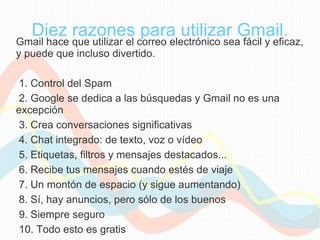
Diez razones para utilizar Gmail.
Gmail hace que utilizar el correo electrónico sea fácil y eficaz,
y puede que incluso divertido.
1. Control del Spam
2. Google se dedica a las búsquedas y Gmail no es una
excepción
3. Crea conversaciones significativas
4. Chat integrado: de texto, voz o vídeo
5. Etiquetas, filtros y mensajes destacados...
6. Recibe tus mensajes cuando estés de viaje
7. Un montón de espacio (y sigue aumentando)
8. Sí, hay anuncios, pero sólo de los buenos
9. Siempre seguro
10. Todo esto es gratis
VAMOS A VER CÓMO SE CREA
UNA CUENTA EN GMAIL
GMAIL
www.gmail.com
Algunas características
Cuadrodediálogoparaacceder
anuestrocorreoenGmail
Botón para crear una
cuenta de correo.
COMENZAMOS
Creando una cuenta 1
Escoger el idioma para registrarnos
Rellena el formulario.
Nombre de Registro: El que desees y no exista.
Contraseña: que no se te olvide
Para terminar de rellenar
el formulario tendremos
que aceptar la licencia y
escribir el código de control
Al aceptar se carga esta página
Creando una cuenta
Correo de Bienvenida
Bandeja de Entrada
Capacidad
Creando una cuenta
OPCIÓN DE CHAT
Creando una cuenta
HACEMOS CLIC
EN CONFIGURACIÓN
CONFIGURACIÓN
PESTAÑAS
CONFIGURABLES
CONFIGURACIÓN
SE PUEDEN
CONFIGURAR
OTRAS CUENTAS.
INCLUSO DE
HOTMAIL, YAHOO...
CONFIGURACIÓN
GESTIÓN DE
ETIQUETAS
CONFIGURACIÓN
FILTROS
(para búsquedas)
CONFIGURACIÓN
OPCIONES DE
REENVÍO
CONFIGURACIÓN
CONFIGURACIÓN
CHAT
CONFIGURACIÓN
DESACTÍVALO
EVITAMOS LA
PUBLICIDAD POR
ENCIMA DEL CORREO
CONFIGURACIÓN
CON LOS TEMAS DE DAMOS A NUESTRO ADMINISTRADOR
DE CORREO GMAIL EL ASPECTO QUE MÁS NOS
GUSTE
CONFIGURACIÓN
LABORATORIO.
SON UTILIDADES QUE PODEMOS AÑADIR A NUESTRO
ADMINISTRADOR DE CORREO DE GMAIL.
CONFIGURACIÓN
SIMILAR A UN MICROBLOG O MICRO RED SOCIAL.
TUS COMENTARIOS PUEDEN SER SEGUIDOS
POR TUS CONTACTOS (TWITTER O FACEBOOK)
CONFIGURACIÓN
Clasificación automática
Gmail utiliza diferentes señales para identificar el correo
electrónico importante, incluidos los mensajes que abres
y a los que respondes.
Las secciones te ayudan a organizarte
El correo electrónico entrante se separa en secciones: Importante y no
Leído, Destacado y Todo lo demás. ¿No te gustan estas secciones?
Personalízalas.
Las predicciones mejoran con el tiempo
Con el paso del tiempo, la bandeja de mensajes prioritarios mejora sus
predicciones acerca de los mensajes que son importantes para ti.
CONFIGURACIÓN
UNA VEZ HECHOS LOS CAMBIOS
LOS GUARDAMOS Y YA TENEMOS
CONFIGURADA NUESTRA CUENTA
DE CORREO ELECTRÓNICO EN
GMAIL
FIN CONFIGURACIÓN
ENVIANDO CORREO
Para redactar correo
Bandeja de entrada
Buzz (microblog)
Mensajes destacados. Para tenerlos a mano.
Mensajes enviados
Borradores guardados para enviarlos depués
Etiquetas
Contactos / Chat
ENVIANDO CORREO
Correos recibidosCorreos recibidos
Archivar, Eliminar...
Etiquetas
ENVIANDO CORREO
Barra de formato.
Corrector ortográf.
Incluimos contactos a los que
queremos enviar el correo
Para, Cc (Con copia),
Cco (Con copia oculto)
FIRMA. (en configuración
Se puede establecer)
Área para el contenido
del mensaje.
Completo el mensaje, le
Clic en enviar
Por si queremos añadir un
archivo
ENVIANDO CORREO
Etiquetas.
Son carpetas
En las que se
Clasifican los
Correos con
Contenidos
Homogéneos.
Basta con
Arrastrar la
Etiqueta hasta
El correo.
En este caso
Hemos hecho
Clic en la
Etiqueta
CONTABILIDAD
Y así filtramos los
Correos de esta
temática.
Para crear las etiquetas
Son editables su nombre y color,
Para ser claramente identificados.
ENVIANDO CORREO
CONTACTOS
Es importante crear
Grupos con contactos
Homogéneos. Nos
Permitirá enviar un
Mismo correo a varios
Contactos (correos
masivos)
Hacemos clic
Para crear un
Contacto nuevo
C
O
N
T
A
C
T
O
S
Basta con rellenar los formularios
Que vemos a continuación
Para añadir un contacto
CONTACTOS
Podemos importar bases de datos
De contactos desde otros gestores
De correo electrónico. Igualmente
Podemos exportar nuestra agenda
De contactos de gmail
CONTACTOS
Gmail

Gmail