Tutor: Daniel Contreras.
Curso: Informática Aplicada.
Carnet: 09184037.
Alumno: Greizon Rubén Rivera.
• Outlook es una herramienta administrativa donde el usuario puede hacer
uso para configurarlo las cuentas siguientes de correo Hotmail, Gmail. Por
lo siguiente se puede usar para enviar mensajes, adjuntar archivos.
También el usuario puede configurar todas las actividades que tendrá en
el transcurso de la semana en calendario la cual se configura para que
informe dos días antes de que comience la actividad.
• Caratula
• Introducción
• Herramienta administrativa
• Configuración de cuenta Gmail
• Posibles usos del calendario Gmail.
• Uso de opciones de tareas.
• Ejemplo impactante de Outlook.
• Características y Versiones de Windows 7 y office 2007.
1. Uso del Outlook como herramienta administrativa: es de gran beneficio
este software que es de la propiedad de Microsoft office, la creación fue con la
necesidad de configurar los siguientes correos en Outlook para que los correos
que enviasen los usuarios se pudieran recibir y visualizar en Outlook
desarrollando también una seguridad en los documentos valiosos de información
de las organizaciones.
1.2. Proceso de configurar
una cuenta en Gmail,
Hotmail
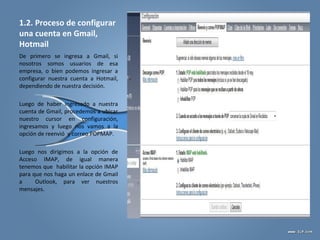
De primero se ingresa a Gmail, si
nosotros somos usuarios de esa
empresa, o bien podemos ingresar a
configurar nuestra cuenta a Hotmail,
dependiendo de nuestra decisión.
Luego de haber ingresado a nuestra
cuenta de Gmail, procedemos a ubicar
nuestro cursor en configuración,
ingresamos y luego nos vamos a la
opción de reenvió y correo POPMAP.
Luego nos dirigimos a la opción de
Acceso IMAP, de igual manera
tenemos que habilitar la opción IMAP
para que nos haga un enlace de Gmail
a Outlook, para ver nuestros
mensajes.
1.2 Pasos para configurar
Microsoft Outlook
1. Primero nos posicionamos con
nuestro cursor en la barra de
tareas y ingresamos a inicio, luego
seleccionamos todos los
programas y buscamos en office
Microsoft Outlook.
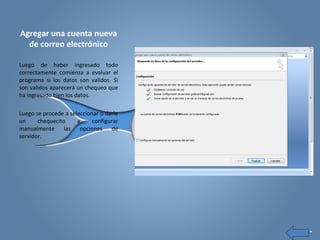
Agregar una cuenta nueva
de correo electrónico
Luego de haber ingresado todo
correctamente comienza a evaluar el
programa si los datos son validos. Si
son validos aparecerá un chequeo que
ha ingresado bien los datos.
Luego se procede a seleccionar o darle
un chequecito a configurar
manualmente las opciones de
servidor.
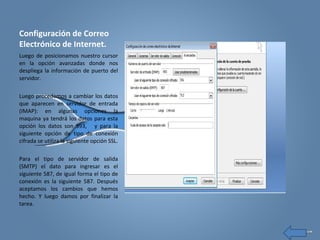
Configuración de Correo
Electrónico de Internet.
Luego de posicionamos nuestro cursor
en la opción avanzadas donde nos
despliega la información de puerto del
servidor.
Luego procedemos a cambiar los datos
que aparecen en servidor de entrada
(IMAP): en algunas opciones la
maquina ya tendrá los datos para esta
opción los datos son 993, y para la
siguiente opción de tipo de conexión
cifrada se utiliza la siguiente opción SSL.
Para el tipo de servidor de salida
(SMTP) el dato para ingresar es el
siguiente 587, de igual forma el tipo de
conexión es la siguiente 587. Después
aceptamos los cambios que hemos
hecho. Y luego damos por finalizar la
tarea.
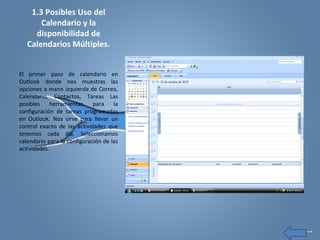
1.3 Posibles Uso del
Calendario y la
disponibilidad de
Calendarios Múltiples.
El primer paso de calendario en
Outlook donde nos muestras las
opciones a mano izquierda de Correo,
Calendario, Contactos, Tareas Las
posibles herramientas para la
configuración de tareas programadas
en Outlook. Nos sirve para llevar un
control exacto de las actividades que
tenemos cada día. Seleccionamos
calendario para la configuración de las
actividades.
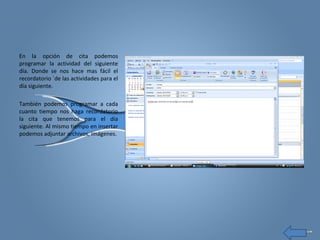
En la opción de cita podemos
programar la actividad del siguiente
día. Donde se nos hace mas fácil el
recordatorio ´de las actividades para el
día siguiente.
También podemos programar a cada
cuanto tiempo nos haga recordatorio
la cita que tenemos para el día
siguiente. Al mismo tiempo en insertar
podemos adjuntar archivos, imágenes.
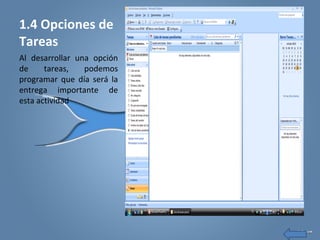
1.4 Opciones de
Tareas
Al desarrollar una opción
de tareas, podemos
programar que día será la
entrega importante de
esta actividad
Outlook es por excelencia uno de los programas de mayor
éxito, que ha venido ha facilitar el trabajo de toda persona
y ayuda a estar informado de cualquier tipo de sucesos en
un tiempo mínimo.
• Se puede utilizar cualquier tipo de configuración de correo electrónico y la
configuración de calendario, de tareas ayudan a facilitar nuestras
actividades diarias. En Outlook el usuario puede crear su firma mientras
que en gmail no tiene la opción mencionada.
http://mail.google.com/support/bin/answer.py?answer=156811
http://office.microsoft.com/es-es/outlook/

Configuracion Outlook

  • 2.
    Tutor: Daniel Contreras. Curso:Informática Aplicada. Carnet: 09184037. Alumno: Greizon Rubén Rivera.
  • 3.
    • Outlook esuna herramienta administrativa donde el usuario puede hacer uso para configurarlo las cuentas siguientes de correo Hotmail, Gmail. Por lo siguiente se puede usar para enviar mensajes, adjuntar archivos. También el usuario puede configurar todas las actividades que tendrá en el transcurso de la semana en calendario la cual se configura para que informe dos días antes de que comience la actividad.
  • 4.
    • Caratula • Introducción •Herramienta administrativa • Configuración de cuenta Gmail • Posibles usos del calendario Gmail. • Uso de opciones de tareas. • Ejemplo impactante de Outlook. • Características y Versiones de Windows 7 y office 2007.
  • 5.
    1. Uso delOutlook como herramienta administrativa: es de gran beneficio este software que es de la propiedad de Microsoft office, la creación fue con la necesidad de configurar los siguientes correos en Outlook para que los correos que enviasen los usuarios se pudieran recibir y visualizar en Outlook desarrollando también una seguridad en los documentos valiosos de información de las organizaciones.
  • 6.
    1.2. Proceso deconfigurar una cuenta en Gmail, Hotmail De primero se ingresa a Gmail, si nosotros somos usuarios de esa empresa, o bien podemos ingresar a configurar nuestra cuenta a Hotmail, dependiendo de nuestra decisión. Luego de haber ingresado a nuestra cuenta de Gmail, procedemos a ubicar nuestro cursor en configuración, ingresamos y luego nos vamos a la opción de reenvió y correo POPMAP. Luego nos dirigimos a la opción de Acceso IMAP, de igual manera tenemos que habilitar la opción IMAP para que nos haga un enlace de Gmail a Outlook, para ver nuestros mensajes.
  • 7.
    1.2 Pasos paraconfigurar Microsoft Outlook 1. Primero nos posicionamos con nuestro cursor en la barra de tareas y ingresamos a inicio, luego seleccionamos todos los programas y buscamos en office Microsoft Outlook.
  • 10.
    Agregar una cuentanueva de correo electrónico Luego de haber ingresado todo correctamente comienza a evaluar el programa si los datos son validos. Si son validos aparecerá un chequeo que ha ingresado bien los datos. Luego se procede a seleccionar o darle un chequecito a configurar manualmente las opciones de servidor.
  • 14.
    Configuración de Correo Electrónicode Internet. Luego de posicionamos nuestro cursor en la opción avanzadas donde nos despliega la información de puerto del servidor. Luego procedemos a cambiar los datos que aparecen en servidor de entrada (IMAP): en algunas opciones la maquina ya tendrá los datos para esta opción los datos son 993, y para la siguiente opción de tipo de conexión cifrada se utiliza la siguiente opción SSL. Para el tipo de servidor de salida (SMTP) el dato para ingresar es el siguiente 587, de igual forma el tipo de conexión es la siguiente 587. Después aceptamos los cambios que hemos hecho. Y luego damos por finalizar la tarea.
  • 15.
    1.3 Posibles Usodel Calendario y la disponibilidad de Calendarios Múltiples. El primer paso de calendario en Outlook donde nos muestras las opciones a mano izquierda de Correo, Calendario, Contactos, Tareas Las posibles herramientas para la configuración de tareas programadas en Outlook. Nos sirve para llevar un control exacto de las actividades que tenemos cada día. Seleccionamos calendario para la configuración de las actividades.
  • 17.
    En la opciónde cita podemos programar la actividad del siguiente día. Donde se nos hace mas fácil el recordatorio ´de las actividades para el día siguiente. También podemos programar a cada cuanto tiempo nos haga recordatorio la cita que tenemos para el día siguiente. Al mismo tiempo en insertar podemos adjuntar archivos, imágenes.
  • 18.
    1.4 Opciones de Tareas Aldesarrollar una opción de tareas, podemos programar que día será la entrega importante de esta actividad
  • 20.
    Outlook es porexcelencia uno de los programas de mayor éxito, que ha venido ha facilitar el trabajo de toda persona y ayuda a estar informado de cualquier tipo de sucesos en un tiempo mínimo.
  • 21.
    • Se puedeutilizar cualquier tipo de configuración de correo electrónico y la configuración de calendario, de tareas ayudan a facilitar nuestras actividades diarias. En Outlook el usuario puede crear su firma mientras que en gmail no tiene la opción mencionada.
  • 22.