GOOGLE DOCS

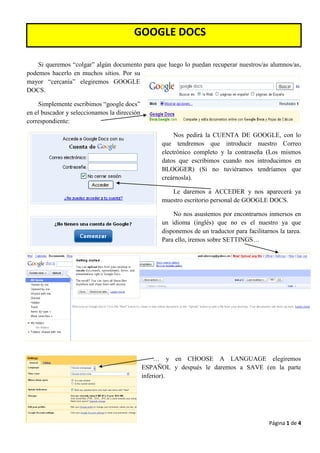
    Si queremos “colgar” algún documento para que luego lo puedan recuperar nuestros/as alumnos/as,
podemos hacerlo en muchos sitios. Por su
mayor “cercanía” elegiremos GOOGLE
DOCS.

     Simplemente escribimos “google docs”
en el buscador y seleccionamos la dirección
correspondiente:

                                                         Nos pedirá la CUENTA DE GOOGLE, con lo
                                                    que tendremos que introducir nuestro Correo
                                                    electrónico completo y la contraseña (Los mismos
                                                    datos que escribimos cuando nos introducimos en
                                                    BLOGGER) (Si no tuviéramos tendríamos que
                                                    creárnosla).

                                                       Le daremos a ACCEDER y nos aparecerá ya
                                                    muestro escritorio personal de GOOGLE DOCS.

                                                        No nos asustemos por encontrarnos inmersos en
                                                    un idioma (inglés) que no es el nuestro ya que
                                                    disponemos de un traductor para facilitarnos la tarea.
                                                    Para ello, iremos sobre SETTINGS…


                                                   … y en CHOOSE A LANGUAGE elegiremos
                                              ESPAÑOL y después le daremos a SAVE (en la parte
                                              inferior).


                                                                                             Página 1 de 4
SUBIR UN DOCUMENTO


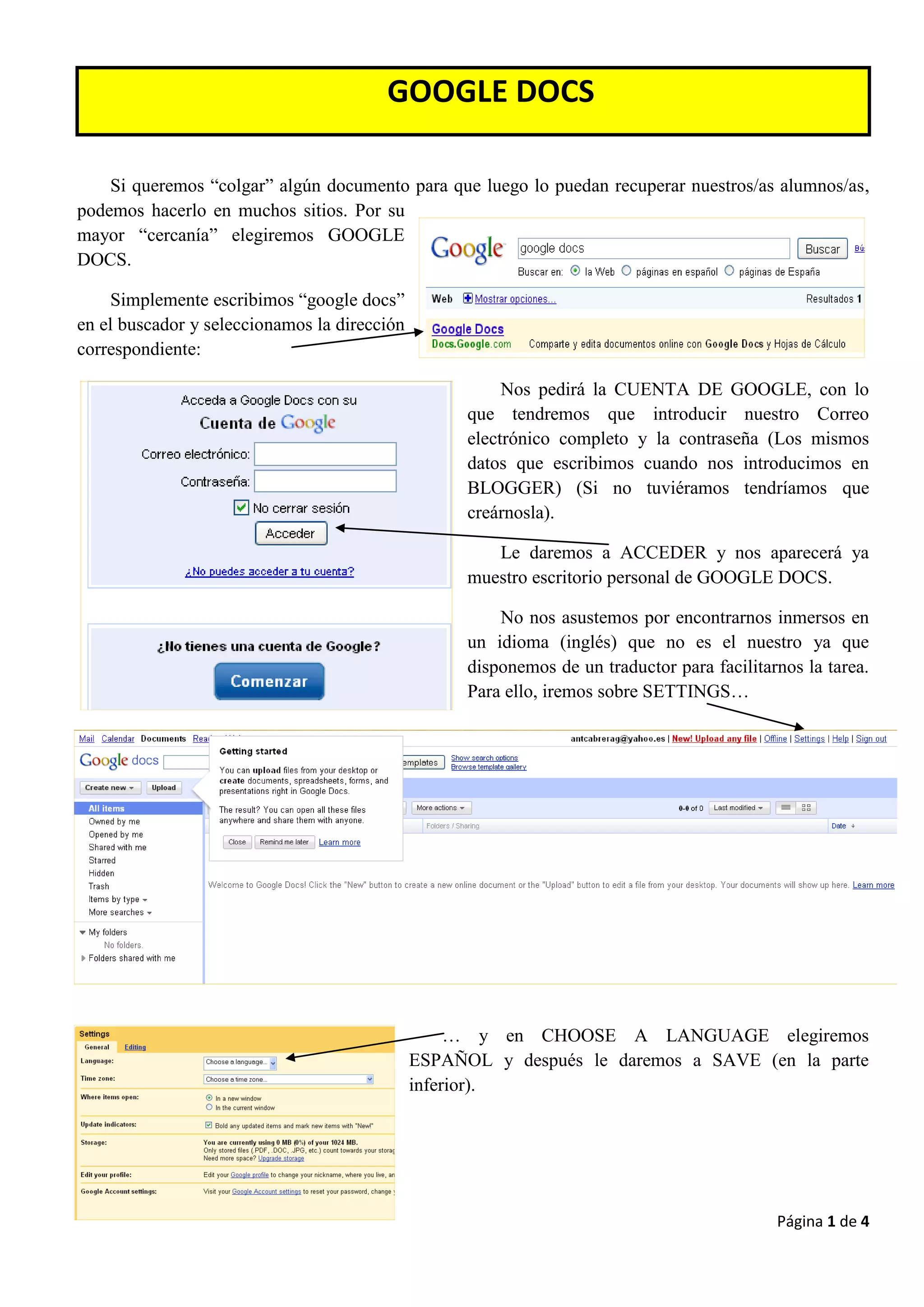
    Aunque también podemos CREARLO, nuestro objetivo ahora es “colgar” (SUBIR) un documento
(que ya tenemos creado) para luego poder “llamarlo” desde nuestro BLOG. Así es que le daremos a
SUBIR.


    En          SELECCIONAR
ARCHIVOS PARA SUBIR
tenemos la opción de poder
buscar el archivo en el directorio
de    nuestro    ordenador      y,
posteriormente será el momento
de INICIAR LA SUBIDA.

    Cuando se haya realizado,
podremos seguir subiendo más
archivos o bien terminar cuando
pulsemos sobre VOLVER A

GOOGLE DOCS.

     Entonces, de nuevo nos
encontraremos en la página del
escritorio de Google Docs,
indicándonos que ya tenemos
documento/s disponibles.

    Será el momento de saber
COMPARTIR dicho documento
con los demás…


                                                                                   Página 2 de 4
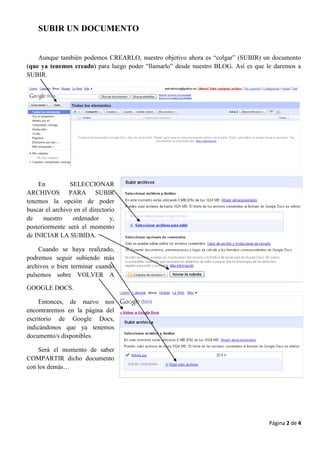
Seleccionaremos primero el archivo que queremos compartir en nuestro Blog.

        Cliquearemos sobre COMPARTIR y se desplegarán opciones, eligiendo OBTENER EL ENLACE
PARA COMPARTIR y
marcaremos la casilla que
nos PERMITE que lo
puedan ver. Si queremos
que también lo puedan
EDITAR, marcaríamos la
otra casilla.

    Será el momento de
copiar la DIRECCIÓN
que se nos ofrece.

    Dicha       dirección
tendremos que pegarla en
nuestro Blog cuando nos pida el ENLACE a dicho documento.

    No nos olvidemos de darle a GUARDAR Y CERRAR para que la opción de compartir sea efectiva.

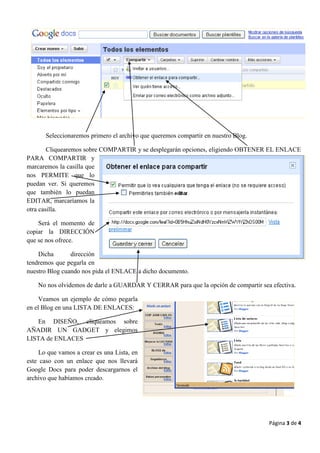
     Veamos un ejemplo de cómo pegarla
en el Blog en una LISTA DE ENLACES:

   En DISEÑO, cliqueamos sobre
AÑADIR UN GADGET y elegimos
LISTA de ENLACES

    Lo que vamos a crear es una Lista, en
este caso con un enlace que nos llevará
Google Docs para poder descargarnos el
archivo que habíamos creado.


                                                                                    Página 3 de 4
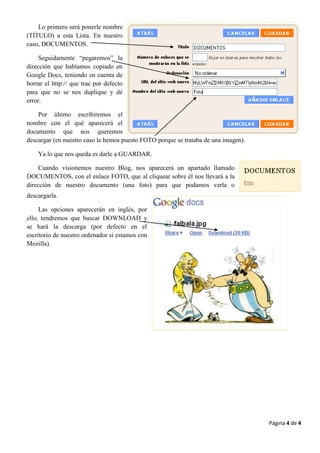
Lo primero será ponerle nombre
(TÍTULO) a esta Lista. En nuestro
caso, DOCUMENTOS.

     Seguidamente “pegaremos” la
dirección que habíamos copiado en
Google Docs, teniendo en cuenta de
borrar el http:// que trae por defecto
para que no se nos duplique y dé
error.

    Por último escribiremos el
nombre con el qué aparecerá el
documento que nos queremos
descargar (en nuestro caso le hemos puesto FOTO porque se trataba de una imagen).

    Ya lo que nos queda es darle a GUARDAR.

     Cuando visionemos nuestro Blog, nos aparecerá un apartado llamado
DOCUMENTOS, con el enlace FOTO, que al cliquear sobre él nos llevará a la
dirección de nuestro documento (una foto) para que podamos verla o
descargarla.

     Las opciones aparecerán en inglés, por
ello, tendremos que buscar DOWNLOAD y
se hará la descarga (por defecto en el
escritorio de nuestro ordenador si estamos con
Mozilla).


                                                                                    Página 4 de 4

Google docs.Subir documentos

  • 1.
    GOOGLE DOCS Si queremos “colgar” algún documento para que luego lo puedan recuperar nuestros/as alumnos/as, podemos hacerlo en muchos sitios. Por su mayor “cercanía” elegiremos GOOGLE DOCS. Simplemente escribimos “google docs” en el buscador y seleccionamos la dirección correspondiente: Nos pedirá la CUENTA DE GOOGLE, con lo que tendremos que introducir nuestro Correo electrónico completo y la contraseña (Los mismos datos que escribimos cuando nos introducimos en BLOGGER) (Si no tuviéramos tendríamos que creárnosla). Le daremos a ACCEDER y nos aparecerá ya muestro escritorio personal de GOOGLE DOCS. No nos asustemos por encontrarnos inmersos en un idioma (inglés) que no es el nuestro ya que disponemos de un traductor para facilitarnos la tarea. Para ello, iremos sobre SETTINGS… … y en CHOOSE A LANGUAGE elegiremos ESPAÑOL y después le daremos a SAVE (en la parte inferior). Página 1 de 4
  • 2.
    SUBIR UN DOCUMENTO Aunque también podemos CREARLO, nuestro objetivo ahora es “colgar” (SUBIR) un documento (que ya tenemos creado) para luego poder “llamarlo” desde nuestro BLOG. Así es que le daremos a SUBIR. En SELECCIONAR ARCHIVOS PARA SUBIR tenemos la opción de poder buscar el archivo en el directorio de nuestro ordenador y, posteriormente será el momento de INICIAR LA SUBIDA. Cuando se haya realizado, podremos seguir subiendo más archivos o bien terminar cuando pulsemos sobre VOLVER A GOOGLE DOCS. Entonces, de nuevo nos encontraremos en la página del escritorio de Google Docs, indicándonos que ya tenemos documento/s disponibles. Será el momento de saber COMPARTIR dicho documento con los demás… Página 2 de 4
  • 3.
    Seleccionaremos primero elarchivo que queremos compartir en nuestro Blog. Cliquearemos sobre COMPARTIR y se desplegarán opciones, eligiendo OBTENER EL ENLACE PARA COMPARTIR y marcaremos la casilla que nos PERMITE que lo puedan ver. Si queremos que también lo puedan EDITAR, marcaríamos la otra casilla. Será el momento de copiar la DIRECCIÓN que se nos ofrece. Dicha dirección tendremos que pegarla en nuestro Blog cuando nos pida el ENLACE a dicho documento. No nos olvidemos de darle a GUARDAR Y CERRAR para que la opción de compartir sea efectiva. Veamos un ejemplo de cómo pegarla en el Blog en una LISTA DE ENLACES: En DISEÑO, cliqueamos sobre AÑADIR UN GADGET y elegimos LISTA de ENLACES Lo que vamos a crear es una Lista, en este caso con un enlace que nos llevará Google Docs para poder descargarnos el archivo que habíamos creado. Página 3 de 4
  • 4.
    Lo primero seráponerle nombre (TÍTULO) a esta Lista. En nuestro caso, DOCUMENTOS. Seguidamente “pegaremos” la dirección que habíamos copiado en Google Docs, teniendo en cuenta de borrar el http:// que trae por defecto para que no se nos duplique y dé error. Por último escribiremos el nombre con el qué aparecerá el documento que nos queremos descargar (en nuestro caso le hemos puesto FOTO porque se trataba de una imagen). Ya lo que nos queda es darle a GUARDAR. Cuando visionemos nuestro Blog, nos aparecerá un apartado llamado DOCUMENTOS, con el enlace FOTO, que al cliquear sobre él nos llevará a la dirección de nuestro documento (una foto) para que podamos verla o descargarla. Las opciones aparecerán en inglés, por ello, tendremos que buscar DOWNLOAD y se hará la descarga (por defecto en el escritorio de nuestro ordenador si estamos con Mozilla). Página 4 de 4