CÓMO INCLUIR EN BLOGGER ARCHIVOS (WORD, PDF, IMÁGENES, ETC.) QUE SE
                                     PUEDAN DESCARGAR


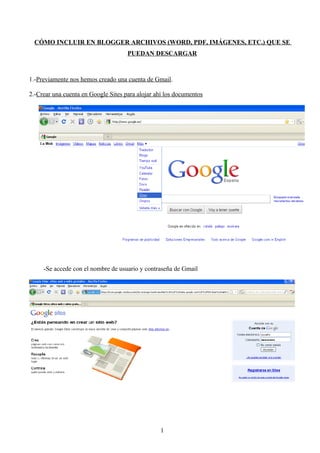
1.-Previamente nos hemos creado una cuenta de Gmail.

2.-Crear una cuenta en Google Sites para alojar ahí los documentos


     -Se accede con el nombre de usuario y contraseña de Gmail


                                                 1
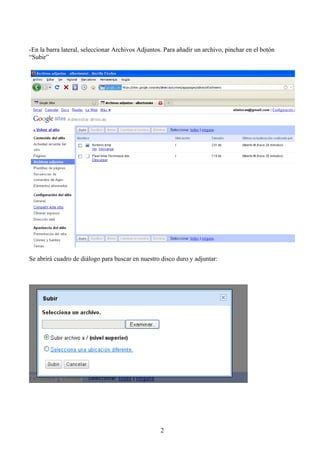
-En la barra lateral, seleccionar Archivos Adjuntos. Para añadir un archivo, pinchar en el botón
“Subir”


Se abrirá cuadro de diálogo para buscar en nuestro disco duro y adjuntar:


                                                   2
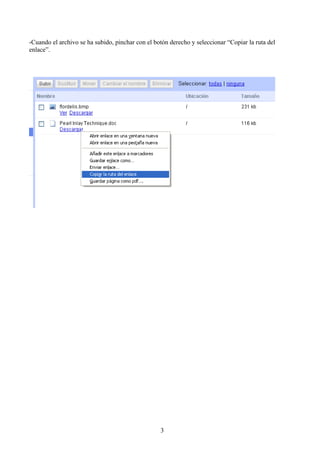
-Cuando el archivo se ha subido, pinchar con el botón derecho y seleccionar “Copiar la ruta del
enlace”.


                                                  3
AHORA HAY QUE CREAR EN EL BLOG UN ENLACE AL DOCUMENTO QUE HEMOS
ALOJADO EN GOOGLE SITES

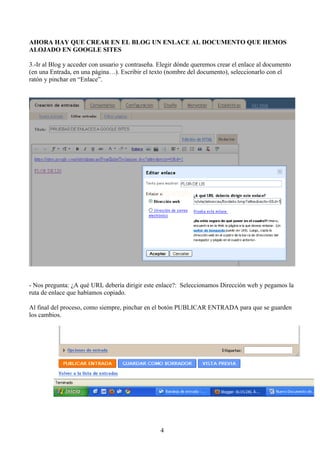
3.-Ir al Blog y acceder con usuario y contraseña. Elegir dónde queremos crear el enlace al documento
(en una Entrada, en una página…). Escribir el texto (nombre del documento), seleccionarlo con el
ratón y pinchar en “Enlace”.


- Nos pregunta: ¿A qué URL debería dirigir este enlace?: Seleccionamos Dirección web y pegamos la
ruta de enlace que habíamos copiado.

Al final del proceso, como siempre, pinchar en el botón PUBLICAR ENTRADA para que se guarden
los cambios.


                                                  4

Tutorial casero para subir archivos descargables

  • 1.
    CÓMO INCLUIR ENBLOGGER ARCHIVOS (WORD, PDF, IMÁGENES, ETC.) QUE SE PUEDAN DESCARGAR 1.-Previamente nos hemos creado una cuenta de Gmail. 2.-Crear una cuenta en Google Sites para alojar ahí los documentos -Se accede con el nombre de usuario y contraseña de Gmail 1
  • 2.
    -En la barralateral, seleccionar Archivos Adjuntos. Para añadir un archivo, pinchar en el botón “Subir” Se abrirá cuadro de diálogo para buscar en nuestro disco duro y adjuntar: 2
  • 3.
    -Cuando el archivose ha subido, pinchar con el botón derecho y seleccionar “Copiar la ruta del enlace”. 3
  • 4.
    AHORA HAY QUECREAR EN EL BLOG UN ENLACE AL DOCUMENTO QUE HEMOS ALOJADO EN GOOGLE SITES 3.-Ir al Blog y acceder con usuario y contraseña. Elegir dónde queremos crear el enlace al documento (en una Entrada, en una página…). Escribir el texto (nombre del documento), seleccionarlo con el ratón y pinchar en “Enlace”. - Nos pregunta: ¿A qué URL debería dirigir este enlace?: Seleccionamos Dirección web y pegamos la ruta de enlace que habíamos copiado. Al final del proceso, como siempre, pinchar en el botón PUBLICAR ENTRADA para que se guarden los cambios. 4