UNIVERSIDAD TECNICA PARTICULAR DE LOJA
COMPUTACIÓN
María Augusta Figueroa Lafebre
29 de enero del 2015
07:13
Jorge Cordero Zambrano
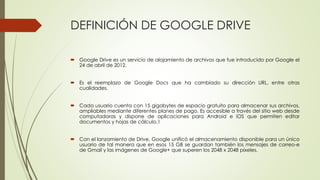
DEFINICIÓN DE GOOGLE DRIVE
 Google Drive es un servicio de alojamiento de archivos que fue introducido por Google el
24 de abril de 2012.
 Es el reemplazo de Google Docs que ha cambiado su dirección URL, entre otras
cualidades.
 Cada usuario cuenta con 15 gigabytes de espacio gratuito para almacenar sus archivos,
ampliables mediante diferentes planes de pago. Es accesible a través del sitio web desde
computadoras y dispone de aplicaciones para Android e iOS que permiten editar
documentos y hojas de cálculo.1
 Con el lanzamiento de Drive, Google unificó el almacenamiento disponible para un único
usuario de tal manera que en esos 15 GB se guardan también los mensajes de correo-e
de Gmail y las imágenes de Google+ que superen los 2048 x 2048 píxeles.
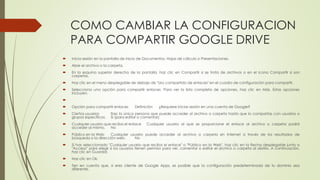
COMO CAMBIAR LA CONFIGURACION
PARA COMPARTIR GOOGLE DRIVE
 Inicia sesión en la pantalla de inicio de Documentos, Hojas de cálculo o Presentaciones.
 Abre el archivo o la carpeta.
 En la esquina superior derecha de la pantalla, haz clic en Compartir si se trata de archivos o en el icono Compartir si son
carpetas.
 Haz clic en el menú desplegable de debajo de "Uso compartido de enlaces" en el cuadro de configuración para compartir.
 Selecciona una opción para compartir enlaces. Para ver la lista completa de opciones, haz clic en Más. Estas opciones
incluyen:

 Opción para compartir enlaces Definición ¿Requiere iniciar sesión en una cuenta de Google?
 Ciertos usuarios Eres la única persona que puede acceder al archivo o carpeta hasta que lo compartas con usuarios o
grupos específicos. Sí (para editar o comentar)
 Cualquier usuario que reciba el enlace Cualquier usuario al que se proporcione el enlace al archivo o carpeta podrá
acceder al mismo. No
 Público en la Web Cualquier usuario puede acceder al archivo o carpeta en Internet a través de los resultados de
búsqueda o la dirección web. No
 Si has seleccionado "Cualquier usuario que reciba el enlace" o "Público en la Web", haz clic en la flecha desplegable junto a
"Acceso" para elegir si los usuarios tienen permiso para ver, comentar o editar el archivo o carpeta al abrirlo. A continuación,
haz clic en Guardar.
 Haz clic en Ok.
 Ten en cuenta que, si eres cliente de Google Apps, es posible que la configuración predeterminada de tu dominio sea
diferente.

Google drive

  • 1.
    UNIVERSIDAD TECNICA PARTICULARDE LOJA COMPUTACIÓN María Augusta Figueroa Lafebre 29 de enero del 2015 07:13 Jorge Cordero Zambrano
  • 2.
    DEFINICIÓN DE GOOGLEDRIVE  Google Drive es un servicio de alojamiento de archivos que fue introducido por Google el 24 de abril de 2012.  Es el reemplazo de Google Docs que ha cambiado su dirección URL, entre otras cualidades.  Cada usuario cuenta con 15 gigabytes de espacio gratuito para almacenar sus archivos, ampliables mediante diferentes planes de pago. Es accesible a través del sitio web desde computadoras y dispone de aplicaciones para Android e iOS que permiten editar documentos y hojas de cálculo.1  Con el lanzamiento de Drive, Google unificó el almacenamiento disponible para un único usuario de tal manera que en esos 15 GB se guardan también los mensajes de correo-e de Gmail y las imágenes de Google+ que superen los 2048 x 2048 píxeles.
  • 3.
    COMO CAMBIAR LACONFIGURACION PARA COMPARTIR GOOGLE DRIVE  Inicia sesión en la pantalla de inicio de Documentos, Hojas de cálculo o Presentaciones.  Abre el archivo o la carpeta.  En la esquina superior derecha de la pantalla, haz clic en Compartir si se trata de archivos o en el icono Compartir si son carpetas.  Haz clic en el menú desplegable de debajo de "Uso compartido de enlaces" en el cuadro de configuración para compartir.  Selecciona una opción para compartir enlaces. Para ver la lista completa de opciones, haz clic en Más. Estas opciones incluyen:   Opción para compartir enlaces Definición ¿Requiere iniciar sesión en una cuenta de Google?  Ciertos usuarios Eres la única persona que puede acceder al archivo o carpeta hasta que lo compartas con usuarios o grupos específicos. Sí (para editar o comentar)  Cualquier usuario que reciba el enlace Cualquier usuario al que se proporcione el enlace al archivo o carpeta podrá acceder al mismo. No  Público en la Web Cualquier usuario puede acceder al archivo o carpeta en Internet a través de los resultados de búsqueda o la dirección web. No  Si has seleccionado "Cualquier usuario que reciba el enlace" o "Público en la Web", haz clic en la flecha desplegable junto a "Acceso" para elegir si los usuarios tienen permiso para ver, comentar o editar el archivo o carpeta al abrirlo. A continuación, haz clic en Guardar.  Haz clic en Ok.  Ten en cuenta que, si eres cliente de Google Apps, es posible que la configuración predeterminada de tu dominio sea diferente.