Prof. Ernesto Mario ARIZACA CHANA
https://amautaenlinea.com/blog/2020/03/17/aprende-a-crear-uun-formulario-con-
google-forms/
1.- Cómo crear una cuenta.
Para crear una cuenta de Google Drive gratuita, deberás abrir una cuenta de gmail.
Una ves que estés dentro de tu gmail, puedes hacer click en el botón de cuadrados que encontrarás
en la esquina superior derecha. Haz click en el botón y después en la aplicación de Drive. ¡Ya estás
dentro!.
La otra posibilidad es en el navegador de Google https://drive.google.com/
Pulsamos
para
ingresar
2.- Cómo crear un documento:
En la parte superior izquierda, debajo del logo, encontrarás el menú. Para crear un
archivo nuevo en Google Drive realiza las siguiente acciónes:
•Haz click en Nuevo
•Elije el tipo de archivo que quieres crear: Documentos (como el Word), hojas de cálculo,
presentaciones, formularios,…
3.- Cómo guardar el documento
Una de las ventajas de Google Drive es que guarda los documentos
automáticamente. Por lo que no tendrás que guardarlo cada vez que añadas algo.
La pregunta que te harás ahora es “bueno ¿y cómo organizo mis archivos de
Google Drive una vez están creados? Lo veremos un poco más abajo en la sección
creada para ello.
4.- Tipos de documentos que puedes crear en Google Drive
Dentro de Google Drive tienes disponibles las siguientes apps:
• (como el Microsoft Word)
• Es una hoja de cálculo similar al Excel
• (Parecido al Powerpoint)
• (para crear formularios online)
• (Te hace una copia de seguridad de los mapas que crees en
maps)
• (Como el Paint)
• Nos sirve para crear nuestros sitios web
• Es una pizarra interactiva
•También puedes conectar otras muchas aplicaciones que están en el mercado. Pero este punto
será objeto de otro tutorial.
5.- Tipos de archivos que se puede guardar en Google Drive
Dentro de Google Drive puedes guardar todos los documentos generados por sus
apps. Pero también cualquier tipo de archivo, como fotos, backups de páginas web,
videos, archivos de texto creados con otras aplicaciones externa. Recuerda que una de
sus funciones principales es el almacenamiento de archivos en la nube.
A continuación, verás cómo subir un archivo a Google Drive de forma sencilla.
Simplemente arrastra el documento y suéltalo dentro de la aplicación.
Estando en Google drive, hacemos clik
derecho y desplegara el menú que
estamos observando.
Seleccionamos cargar archivo
O puede ser pulsando en el signo +
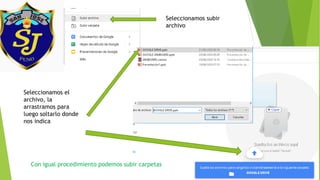
Seleccionamos subir
archivo
Seleccionamos el
archivo, la
arrastramos para
luego soltarlo donde
nos indica
Con igual procedimiento podemos subir carpetas
6.- Compartir archivos de Google Drive con otros
usuarios
Una de las ventajas de Google Drive es la facilidad para compartir archivos con
colaboradores. También puedes elegir qué permisos quieres dar, dependiendo
de la persona:
•editar
•comentar
•sólo ver
Es importante trabajar en Google Drive porque de esta forma, podrás compartir
archivos dependiendo de la persona que vaya a verlos.
Por ejemplo, si le envías un aviso a tus estudiantes o a uno de ellos, podrás
darle permiso para verlo, pero no modificarlo o, podrás darlo permiso para que
pueda comentar, podrás decirle a tu estudiante que simplemente comente lo
que no le gusta o no entiende (en vez de recibir un word, descargarlo,
modificarlo y volver a enviarlo)
Para compartir archivos de Google Drive, puedes utilizar 3 métodos:
•Compartirlo con un contacto a través de email directamente
•Compartir un enlace con tu colaborador, el cual podrá ver, editar o comentar, dependiendo
del permiso que le des
•Opciones avanzadas
Seleccionamos
compartir
Ingresamos correos
de las personas
con quienes
queremos
compartir
Seleccionamos cambiar
Seleccionamos y
aparece los
modos a
compartir
Seleccionamos
como lector
cuando queremos
que solamente
puedan ver.
Como
comentarista
para que puedan
comentar y, como
editor para que
puedan
modificar.
6.- Cómo crear una carpeta
Las carpetas son muy importantes a la hora de ordenar la información dentro de tu cuenta.
Puedes crearlas fácilmente haciendo click en Nuevo > carpeta.
Además se puede compartir con otros usuarios al igual que un archivo compartido.
7.- Cómo organizar los archivos y carpetas en Google Drive
Después de crear una
carpeta, podemos
crear subcarpetas.
1Podemos acceder a este menú al
hacer click derecho sobre la carpeta
o subcarpeta.
2Podemos acceder al
mismo menú al hacer click
los tres puntos señalados.
8.- Cómo descargar archivos o carpetas desde Google Drive
1.Haz click con el botón derecho en el archivo o carpeta que quieras descargar
2.Haz click en descargar
IMPORTANTE: Cuando descargas una carpeta desde Google Drive, recibirás un
archivo ZIP con la carpeta comprimida. Esto quiere decir que para ver la carpeta
tendrás que descomprimirla con dicho programa.
Existen más funcionalidades a la hora de descargar archivos. Por ejemplo, si creas un
Google Docs, puedes descargar el documento en formato Word o en pdf. Pero eso lo
explicaremos en otros tutoriales.
FIN

Google drive

  • 1.
    Prof. Ernesto MarioARIZACA CHANA
  • 2.
    https://amautaenlinea.com/blog/2020/03/17/aprende-a-crear-uun-formulario-con- google-forms/ 1.- Cómo crearuna cuenta. Para crear una cuenta de Google Drive gratuita, deberás abrir una cuenta de gmail. Una ves que estés dentro de tu gmail, puedes hacer click en el botón de cuadrados que encontrarás en la esquina superior derecha. Haz click en el botón y después en la aplicación de Drive. ¡Ya estás dentro!. La otra posibilidad es en el navegador de Google https://drive.google.com/ Pulsamos para ingresar
  • 3.
    2.- Cómo crearun documento: En la parte superior izquierda, debajo del logo, encontrarás el menú. Para crear un archivo nuevo en Google Drive realiza las siguiente acciónes: •Haz click en Nuevo •Elije el tipo de archivo que quieres crear: Documentos (como el Word), hojas de cálculo, presentaciones, formularios,…
  • 5.
    3.- Cómo guardarel documento Una de las ventajas de Google Drive es que guarda los documentos automáticamente. Por lo que no tendrás que guardarlo cada vez que añadas algo. La pregunta que te harás ahora es “bueno ¿y cómo organizo mis archivos de Google Drive una vez están creados? Lo veremos un poco más abajo en la sección creada para ello. 4.- Tipos de documentos que puedes crear en Google Drive Dentro de Google Drive tienes disponibles las siguientes apps: • (como el Microsoft Word) • Es una hoja de cálculo similar al Excel • (Parecido al Powerpoint) • (para crear formularios online) • (Te hace una copia de seguridad de los mapas que crees en maps) • (Como el Paint) • Nos sirve para crear nuestros sitios web • Es una pizarra interactiva •También puedes conectar otras muchas aplicaciones que están en el mercado. Pero este punto será objeto de otro tutorial.
  • 6.
    5.- Tipos dearchivos que se puede guardar en Google Drive Dentro de Google Drive puedes guardar todos los documentos generados por sus apps. Pero también cualquier tipo de archivo, como fotos, backups de páginas web, videos, archivos de texto creados con otras aplicaciones externa. Recuerda que una de sus funciones principales es el almacenamiento de archivos en la nube. A continuación, verás cómo subir un archivo a Google Drive de forma sencilla. Simplemente arrastra el documento y suéltalo dentro de la aplicación. Estando en Google drive, hacemos clik derecho y desplegara el menú que estamos observando. Seleccionamos cargar archivo O puede ser pulsando en el signo +
  • 7.
    Seleccionamos subir archivo Seleccionamos el archivo,la arrastramos para luego soltarlo donde nos indica Con igual procedimiento podemos subir carpetas
  • 8.
    6.- Compartir archivosde Google Drive con otros usuarios Una de las ventajas de Google Drive es la facilidad para compartir archivos con colaboradores. También puedes elegir qué permisos quieres dar, dependiendo de la persona: •editar •comentar •sólo ver Es importante trabajar en Google Drive porque de esta forma, podrás compartir archivos dependiendo de la persona que vaya a verlos. Por ejemplo, si le envías un aviso a tus estudiantes o a uno de ellos, podrás darle permiso para verlo, pero no modificarlo o, podrás darlo permiso para que pueda comentar, podrás decirle a tu estudiante que simplemente comente lo que no le gusta o no entiende (en vez de recibir un word, descargarlo, modificarlo y volver a enviarlo)
  • 9.
    Para compartir archivosde Google Drive, puedes utilizar 3 métodos: •Compartirlo con un contacto a través de email directamente •Compartir un enlace con tu colaborador, el cual podrá ver, editar o comentar, dependiendo del permiso que le des •Opciones avanzadas Seleccionamos compartir Ingresamos correos de las personas con quienes queremos compartir
  • 10.
  • 11.
    Seleccionamos como lector cuando queremos quesolamente puedan ver. Como comentarista para que puedan comentar y, como editor para que puedan modificar. 6.- Cómo crear una carpeta Las carpetas son muy importantes a la hora de ordenar la información dentro de tu cuenta. Puedes crearlas fácilmente haciendo click en Nuevo > carpeta. Además se puede compartir con otros usuarios al igual que un archivo compartido.
  • 12.
    7.- Cómo organizarlos archivos y carpetas en Google Drive
  • 13.
    Después de crearuna carpeta, podemos crear subcarpetas. 1Podemos acceder a este menú al hacer click derecho sobre la carpeta o subcarpeta. 2Podemos acceder al mismo menú al hacer click los tres puntos señalados.
  • 14.
    8.- Cómo descargararchivos o carpetas desde Google Drive 1.Haz click con el botón derecho en el archivo o carpeta que quieras descargar 2.Haz click en descargar IMPORTANTE: Cuando descargas una carpeta desde Google Drive, recibirás un archivo ZIP con la carpeta comprimida. Esto quiere decir que para ver la carpeta tendrás que descomprimirla con dicho programa. Existen más funcionalidades a la hora de descargar archivos. Por ejemplo, si creas un Google Docs, puedes descargar el documento en formato Word o en pdf. Pero eso lo explicaremos en otros tutoriales.
  • 16.