
GOOGLE FORMS
CREAR, COMPARTIR,
EVALUAR
FORMULARIOS
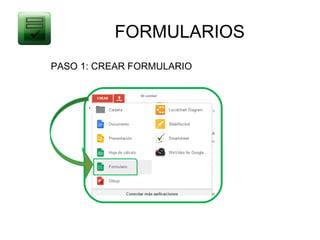
PASO 1: CREAR FORMULARIO
FORMULARIOS
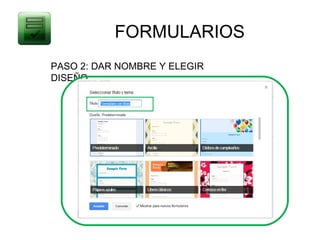
PASO 2: DAR NOMBRE Y ELEGIR
DISEÑO
FORMULARIOS
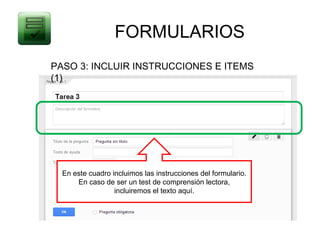
PASO 3: INCLUIR INSTRUCCIONES E ITEMS
(1)


  En este cuadro incluimos las instrucciones del formulario.
      En caso de ser un test de comprensión lectora,
                  incluiremos el texto aquí.
FORMULARIOS
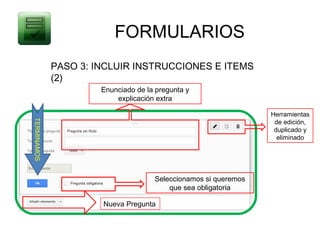
             PASO 3: INCLUIR INSTRUCCIONES E ITEMS
             (2)
                      Enunciado de la pregunta y
                          explicación extra

                                                                 Herramientas
TERMINAMOS


                                                                  de edición,
                                                                  duplicado y
                                                                   eliminado


                                     Seleccionamos si queremos
                                         que sea obligatoria

                      Nueva Pregunta
FORMULARIOS
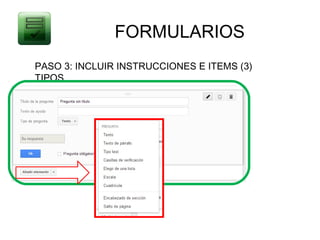
PASO 3: INCLUIR INSTRUCCIONES E ITEMS (3)
TIPOS
FORMULARIOS
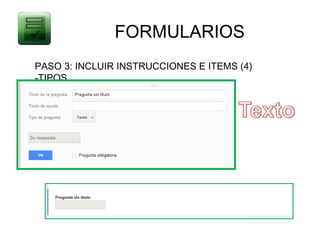
PASO 3: INCLUIR INSTRUCCIONES E ITEMS (4)
-TIPOS
FORMULARIOS
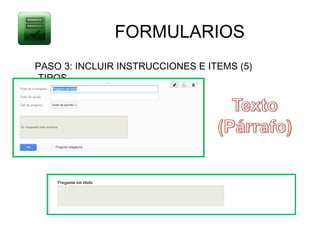
PASO 3: INCLUIR INSTRUCCIONES E ITEMS (5)
-TIPOS
FORMULARIOS
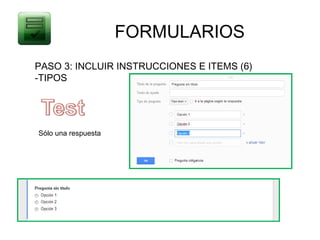
PASO 3: INCLUIR INSTRUCCIONES E ITEMS (6)
-TIPOS


Sólo una respuesta
FORMULARIOS
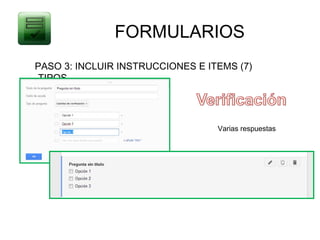
PASO 3: INCLUIR INSTRUCCIONES E ITEMS (7)
-TIPOS


                                  Varias respuestas
FORMULARIOS
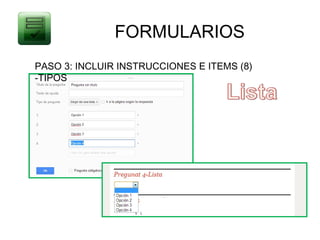
PASO 3: INCLUIR INSTRUCCIONES E ITEMS (8)
-TIPOS
FORMULARIOS
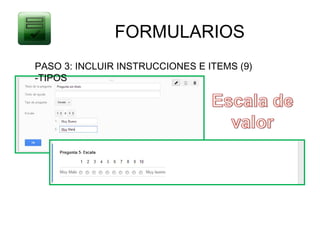
PASO 3: INCLUIR INSTRUCCIONES E ITEMS (9)
-TIPOS
FORMULARIOS
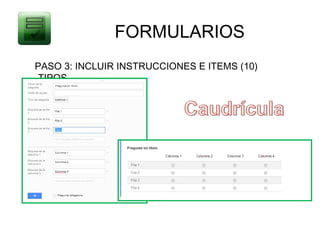
PASO 3: INCLUIR INSTRUCCIONES E ITEMS (10)
-TIPOS
FORMULARIOS
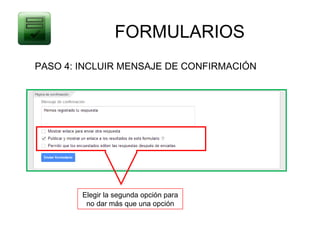
PASO 4: INCLUIR MENSAJE DE CONFIRMACIÓN


        Elegir la segunda opción para
         no dar más que una opción
FORMULARIOS
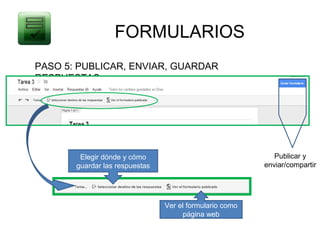
PASO 5: PUBLICAR, ENVIAR, GUARDAR
RESPUESTAS


        Elegir dónde y cómo                                 Publicar y
       guardar las respuestas                            enviar/compartir


                                Ver el formulario como
                                     página web
FORMULARIOS
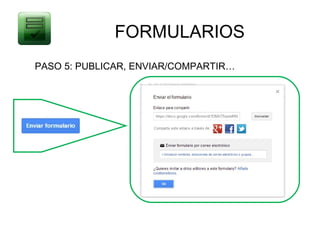
PASO 5: PUBLICAR, ENVIAR/COMPARTIR…
FORMULARIOS
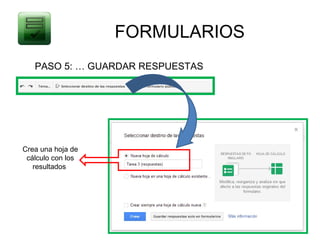
   PASO 5: … GUARDAR RESPUESTAS


Crea una hoja de
 cálculo con los
   resultados
FORMULARIOS
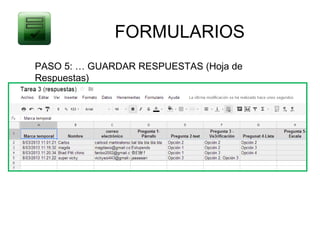
PASO 5: … GUARDAR RESPUESTAS (Hoja de
Respuestas)
FORMULARIOS

  FLUBAROO:
CORREGIR TESTS
FORMULARIOS
                 FLUBAROO
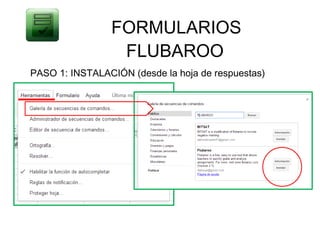
PASO 1: INSTALACIÓN (desde la hoja de respuestas)
FORMULARIOS
               FLUBAROO
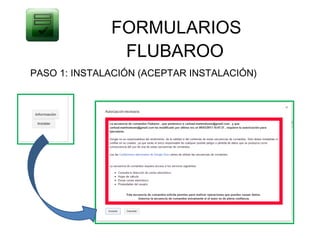
PASO 1: INSTALACIÓN (ACEPTAR INSTALACIÓN)
FORMULARIOS
                         FLUBAROO
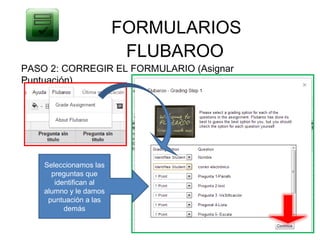
PASO 2: CORREGIR EL FORMULARIO (Asignar
Puntuación)


    Seleccionamos las
      preguntas que
       identifican al
    alumno y le damos
     puntuación a las
          demás
FORMULARIOS
                    FLUBAROO
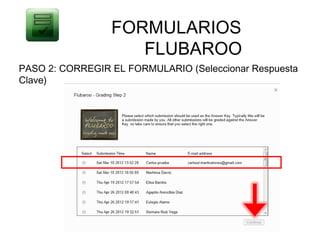
PASO 2: CORREGIR EL FORMULARIO (Seleccionar Respuesta
Clave)
FORMULARIOS
                   FLUBAROO
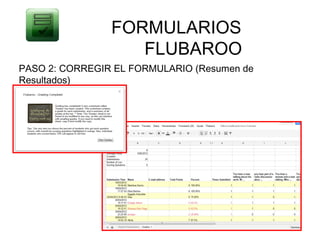
PASO 2: CORREGIR EL FORMULARIO (Resumen de
Resultados)
FORMULARIOS
                      FLUBAROO
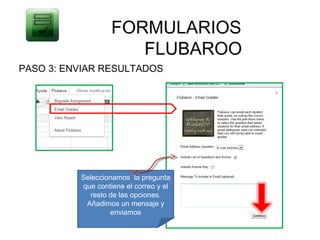
PASO 3: ENVIAR RESULTADOS


          Seleccionamos la pregunta
          que contiene el correo y el
            resto de las opciones.
           Añadimos un mensaje y
                  enviamos

Google formularios+flubaroo