UNIVERSIDAD DE PANAMÁ
CENTRO REGIONAL UNIVERSITARIO DE SAN MIGUELITO
FACULTAD DE CIENCIAS DE LA EDUCACIÓN
POSGRADO EN DOCENCIA SUPERIOR
GUION PEDAGÓGICO
ELABORADO POR:
ROLANDOR RODRIGUEZ CASTILLO 9-719-373
PROFESOR DEL CURSO:
OVIS FORDE
GUION PEDAGÓGICO
Durante estaclase realizaremoslaprácticade instalación
de Windows 7 en la computadora.
Facilitador: Rolando Rodríguez
Windows 7 es una versión de Microsoft Windows, línea
de sistema operativo producida por Microsoft
Corporation.
Esta versión está diseñada para el uso en PC incluyendo
equipos de escritorio en hogares y oficinas, equipos
portátiles, tablets, netbooks y equipos multimedia.
Durante esta clase aprenderemos paso a paso como
realizar la instalación de Windows 7 utilizando un disco.
Esta será una clase laboratorio en la cual el estudiante
Universitario pondrá en práctica el aprendizaje.
Para esta clase realizaremos una instalación limpia de
Windows por primera vez en la computadora.
Ingresaremos al BIOS de la computadora, apagamos la
computadora en la estaremos trabajando y luego la
volvemos a encender.
Cuando la pantalla del BIOS aparezca o si se te solicita
hacerlo, presionamos los siguientes tab del teclado:
Encontraremosel menú de las opciones de arranque del
BIOS de la computadora.
Este menúde opcionesde arranque de BIOSpuede variar
en ubicación o nombre.
Seleccionaremos la unidad de CD-ROM como el primer
dispositivo de arranque de la computadora.
Seleccionaremos la unidad de CD-ROM como el primer
dispositivo de arranque.
Procedemos a guardar los cambios de la configuración.
Presionando el botón que se indica en la pantalla o
seleccionandolaopciónguardar desde el menú del BIOS
para guardar la configuración.
Al salvar el sistema te preguntara si deseas salvar la
configuración y salir, le daremos clic en Sí.
Procederemos a pagar la computadora seleccionando la
opción de apagado en tu sistema operativo actual o
manteniendo presionado el botón de encendido hasta
que la maquina se apague.
A continuaciónintroduce el discode Windows7enel
discoduro.
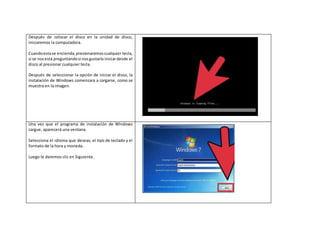
Después de colocar el disco en la unidad de disco,
iniciaremos la computadora.
Cuandoestase encienda,presionaremoscualquier tecla,
si se nosestá preguntandosi nosgustaría iniciardesde el
disco al presionar cualquier tecla.
Después de seleccionar la opción de iniciar el disco, la
instalación de Windows comenzara a cargarse, como se
muestra en la imagen.
Una vez que el programa de instalación de Windows
cargue, aparecerá una ventana.
Selecciona el idioma que deseas, el tipo de teclado y el
formato de la hora y moneda.
Luego le daremos clic en Siguiente.
Le daremosclicenbotónInstalarAhora.
En el siguiente pasole daremos Aceptarlostérminosde
licenciadel software de Microsoftymarcamoslacasilla.
A continuación el sistema nos consultara que tipo de
instalación deseamos y tomaremos la opción de
Instalación Personalizada.
En el siguiente paso veremos que se nos muestran dos
discosun discoesuna parte física de la computadoraque
se encarga de almacenar datos y las particiones los
dividen en parte separadas.
- Seleccionael discoduroenlalistade discos
duros
- Haz clic enOpcionesde unidad(avanzadas)
- SeleccionaNuevaenlasopcionesde unidad
- Seleccionael tamañoyhaz clicenAceptar.
Cuando hayas decidido donde instalar Windows,
selecciónalo y haz clic en Siguiente.
Veras que el Windows comenzara a instalarse.
La pantallase iráactualizandoencada unode suspasos y
te permite ver el porcentaje de avanza que lleva cada
etapa.
Si lo que deseamos es una instalación de actualización
para actualizar tu computadora de una versión anterior
de Windows a Windows 7 podrías seguir los siguientes
pasos:
Enciende la computadora normalmente en el sistema
operativo que tenemos actualmente.
Lo primeroque haremosesverificarsi lacomputadora es
compatible con Windows 7.
La herramienta Windows 7 Upgrade Advisor escanea tu
computadora para ver si puedes actualizar a Windows 7.
Prepararemos la computadora para instalar Windows:
- Escaneamos la computadora en busca de
malware. Los malware pueden impedir que
Windows se instale correctamente.
- Deshabilita o desinstala todos los antivirus, ya
que pueden interferir con la instalación.
- Desinstalaalgunosprogramasincensariosafinde
acelerar la actualización. Puedes instalarlos
después de terminar con Windws 7.
- Actualiza Windows con Windows Update.
- Borra algunos archivos innecesarios a fin de
acelerar la actualización.
- Haz una copia de seguridad de tu disco duro en
caso de que la instalación falle y pierdas todos
tus archivos.
En este punto, introduce el discode instalaciónde
Windows7 enla computadora.
Despuésde que el disco haya cargado le haremos clic en
Inicio– Equipo,doble clicenla unidad de disco en la que
se colocó el disco de instalación de Windows 7 y por
ultimo doble clic en setup.exe, dentro del disco.
Deja que el programa de instalación comience.
Le daremosclicenInstalarAhora
Las actualizaciones tienen como objetivo reparar los
problemas conocidos con el programa de instalación de
Windowse instalarlashace que el proceso de instalación
sea más fluido y estable.
Para instalarlas, haz clic en Buscar en Internet para
obtener las últimas actualizaciones para la instalación
(recomendado).
Para omitirlas,hazclic en No obtener las actualizaciones
más recientes para la instalación.
Posterioraestolee lostérminosde licencia del software
de Microsoft, marca las casilla Acepto los términos de
licencia y haz clic en Siguiente.
Luegoseleccionamoslainstalaciónde actualizaciones.
Luegode estovolveremosaencenderlacomputadoray
veremoslaactualizacióndel Windows.
Concluimos que Un sistema operativo es un
administrador de programas y contiene archivos que
utilizan estos para poder funcionar.
Un sistema operativo es imprescindible hace de
intermediario entre el usuario y los componentes de la
PC.
Cabe mencionar que el más conocido y utilizado es
Windows pero existen otros como Linux, Unix, MAC.
El sistema operativo es la base de una computadora a
nivel de software ya que sobre este se instalaran y se
podrán instalar uno u otros programas según sea el
sistema operativo.
Es importante que en esta clase de laboratorios los
estudiantes aprendan las diferentes forman de instalar
un sistemaoperativoyaque lasclasesde laboratorio son
lasque permitenal estudiante desenvolver y ejecutar la
laborque puede serdesempeñadaenel día a día laboral.
En la siguiente clase el estudiante deberá realizar esta
labor solo en la cual será evaluado cada uno de los
puntos ya explicados.
Se le colocara al estudiante el siguienteexamenescrito.

Gp rrr

  • 1.
    UNIVERSIDAD DE PANAMÁ CENTROREGIONAL UNIVERSITARIO DE SAN MIGUELITO FACULTAD DE CIENCIAS DE LA EDUCACIÓN POSGRADO EN DOCENCIA SUPERIOR GUION PEDAGÓGICO ELABORADO POR: ROLANDOR RODRIGUEZ CASTILLO 9-719-373 PROFESOR DEL CURSO: OVIS FORDE
  • 2.
    GUION PEDAGÓGICO Durante estaclaserealizaremoslaprácticade instalación de Windows 7 en la computadora. Facilitador: Rolando Rodríguez Windows 7 es una versión de Microsoft Windows, línea de sistema operativo producida por Microsoft Corporation. Esta versión está diseñada para el uso en PC incluyendo equipos de escritorio en hogares y oficinas, equipos portátiles, tablets, netbooks y equipos multimedia. Durante esta clase aprenderemos paso a paso como realizar la instalación de Windows 7 utilizando un disco. Esta será una clase laboratorio en la cual el estudiante Universitario pondrá en práctica el aprendizaje. Para esta clase realizaremos una instalación limpia de Windows por primera vez en la computadora.
  • 3.
    Ingresaremos al BIOSde la computadora, apagamos la computadora en la estaremos trabajando y luego la volvemos a encender. Cuando la pantalla del BIOS aparezca o si se te solicita hacerlo, presionamos los siguientes tab del teclado: Encontraremosel menú de las opciones de arranque del BIOS de la computadora. Este menúde opcionesde arranque de BIOSpuede variar en ubicación o nombre. Seleccionaremos la unidad de CD-ROM como el primer dispositivo de arranque de la computadora. Seleccionaremos la unidad de CD-ROM como el primer dispositivo de arranque.
  • 4.
    Procedemos a guardarlos cambios de la configuración. Presionando el botón que se indica en la pantalla o seleccionandolaopciónguardar desde el menú del BIOS para guardar la configuración. Al salvar el sistema te preguntara si deseas salvar la configuración y salir, le daremos clic en Sí.
  • 5.
    Procederemos a pagarla computadora seleccionando la opción de apagado en tu sistema operativo actual o manteniendo presionado el botón de encendido hasta que la maquina se apague. A continuaciónintroduce el discode Windows7enel discoduro.
  • 6.
    Después de colocarel disco en la unidad de disco, iniciaremos la computadora. Cuandoestase encienda,presionaremoscualquier tecla, si se nosestá preguntandosi nosgustaría iniciardesde el disco al presionar cualquier tecla. Después de seleccionar la opción de iniciar el disco, la instalación de Windows comenzara a cargarse, como se muestra en la imagen. Una vez que el programa de instalación de Windows cargue, aparecerá una ventana. Selecciona el idioma que deseas, el tipo de teclado y el formato de la hora y moneda. Luego le daremos clic en Siguiente.
  • 7.
    Le daremosclicenbotónInstalarAhora. En elsiguiente pasole daremos Aceptarlostérminosde licenciadel software de Microsoftymarcamoslacasilla.
  • 8.
    A continuación elsistema nos consultara que tipo de instalación deseamos y tomaremos la opción de Instalación Personalizada. En el siguiente paso veremos que se nos muestran dos discosun discoesuna parte física de la computadoraque se encarga de almacenar datos y las particiones los dividen en parte separadas. - Seleccionael discoduroenlalistade discos duros - Haz clic enOpcionesde unidad(avanzadas) - SeleccionaNuevaenlasopcionesde unidad - Seleccionael tamañoyhaz clicenAceptar.
  • 9.
    Cuando hayas decididodonde instalar Windows, selecciónalo y haz clic en Siguiente. Veras que el Windows comenzara a instalarse. La pantallase iráactualizandoencada unode suspasos y te permite ver el porcentaje de avanza que lleva cada etapa. Si lo que deseamos es una instalación de actualización para actualizar tu computadora de una versión anterior de Windows a Windows 7 podrías seguir los siguientes pasos:
  • 10.
    Enciende la computadoranormalmente en el sistema operativo que tenemos actualmente. Lo primeroque haremosesverificarsi lacomputadora es compatible con Windows 7. La herramienta Windows 7 Upgrade Advisor escanea tu computadora para ver si puedes actualizar a Windows 7.
  • 11.
    Prepararemos la computadorapara instalar Windows: - Escaneamos la computadora en busca de malware. Los malware pueden impedir que Windows se instale correctamente. - Deshabilita o desinstala todos los antivirus, ya que pueden interferir con la instalación. - Desinstalaalgunosprogramasincensariosafinde acelerar la actualización. Puedes instalarlos después de terminar con Windws 7. - Actualiza Windows con Windows Update. - Borra algunos archivos innecesarios a fin de acelerar la actualización. - Haz una copia de seguridad de tu disco duro en caso de que la instalación falle y pierdas todos tus archivos. En este punto, introduce el discode instalaciónde Windows7 enla computadora.
  • 12.
    Despuésde que eldisco haya cargado le haremos clic en Inicio– Equipo,doble clicenla unidad de disco en la que se colocó el disco de instalación de Windows 7 y por ultimo doble clic en setup.exe, dentro del disco. Deja que el programa de instalación comience. Le daremosclicenInstalarAhora
  • 13.
    Las actualizaciones tienencomo objetivo reparar los problemas conocidos con el programa de instalación de Windowse instalarlashace que el proceso de instalación sea más fluido y estable. Para instalarlas, haz clic en Buscar en Internet para obtener las últimas actualizaciones para la instalación (recomendado). Para omitirlas,hazclic en No obtener las actualizaciones más recientes para la instalación. Posterioraestolee lostérminosde licencia del software de Microsoft, marca las casilla Acepto los términos de licencia y haz clic en Siguiente.
  • 14.
  • 15.
    Concluimos que Unsistema operativo es un administrador de programas y contiene archivos que utilizan estos para poder funcionar. Un sistema operativo es imprescindible hace de intermediario entre el usuario y los componentes de la PC. Cabe mencionar que el más conocido y utilizado es Windows pero existen otros como Linux, Unix, MAC. El sistema operativo es la base de una computadora a nivel de software ya que sobre este se instalaran y se podrán instalar uno u otros programas según sea el sistema operativo. Es importante que en esta clase de laboratorios los estudiantes aprendan las diferentes forman de instalar un sistemaoperativoyaque lasclasesde laboratorio son lasque permitenal estudiante desenvolver y ejecutar la laborque puede serdesempeñadaenel día a día laboral.
  • 16.
    En la siguienteclase el estudiante deberá realizar esta labor solo en la cual será evaluado cada uno de los puntos ya explicados. Se le colocara al estudiante el siguienteexamenescrito.