Como hacer la debida instalación de Windows 10
PARA COMPUTADORAS QUE SOLAMENTE ES ACTUALIZAR:
Paso 1: Desde el menú de inicio de Windows 10, haz clic en Ajustes.
Paso 2: En la página de ajustes, haz clic en el botón que dice Actualización y seguridad.
Paso 3: Una vez que estás en la página de actualización y seguridad, haz clic en
Recuperación, y luego en Reconfigurar esta PC, haz clic en Comenzar.
Paso 4: Selecciona la opción Eliminar todo. De manera alternativa, puedes optar por
conservar tus datos personales, que mantendrá intactos los archivos en tu perfil.
Fíjate que la última opción, Restaurar los ajustes de fábrica, está sólo disponible en
algunas computadora y reinstalará el sistema original de Windows que estaba en tu
computadora cuando la compraste. No querrás escoger esta opción, a menos que tu
computadora venga con Windows 10 instalado.
Paso 5: Verás una opción Sólo elimina mis archivos o Eliminar los archivos y limpiar
el drive. Básicamente, si quieres quedarte con la computadora para uso propio,
selecciona la primera opción. Si piensas regalar tu computadora o venderla después de
reconfigurarla, selecciona la segunda opción.
Después de seleccionar esta opción, haz clic en el botón de Resetear y eso es todo. La
computadora se reiniciará y después de unos 10 minutos a media hora, dependiendo de
la velocidad de tu computadora, tendrás una computadora con Windows 10. Fíjate que
al reconfigurar tu computadora de esta manera, perderás la opción de poder regresar a
la versión previa de Windows.
Sacado de:https://www.cnet.com/es/como-se-hace/como-hacer-una-instalacion-
limpia-de-windows-10/
SI TIENES WINDOWS 7/8:
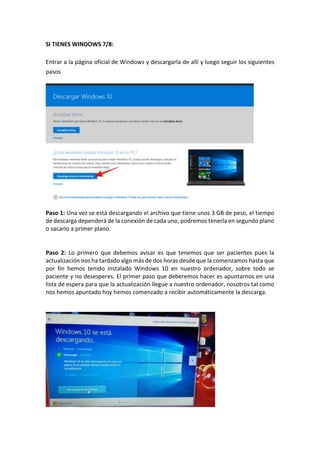
Entrar a la página oficial de Windows y descargarla de allí y luego seguir los siguientes
pasos
Paso 1: Una vez se está descargando el archivo que tiene unos 3 GB de peso, el tiempo
de descarga dependerá de la conexión de cada uno, podremos tenerla en segundo plano
o sacarlo a primer plano.
Paso 2: Lo primero que debemos avisar es que tenemos que ser pacientes pues la
actualización nos ha tardado algo más de dos horas desde que la comenzamos hasta que
por fin hemos tenido instalado Windows 10 en nuestro ordenador, sobre todo se
paciente y no desesperes. El primer paso que deberemos hacer es apuntarnos en una
lista de espera para que la actualización llegue a nuestro ordenador, nosotros tal como
nos hemos apuntado hoy hemos comenzado a recibir automáticamente la descarga.
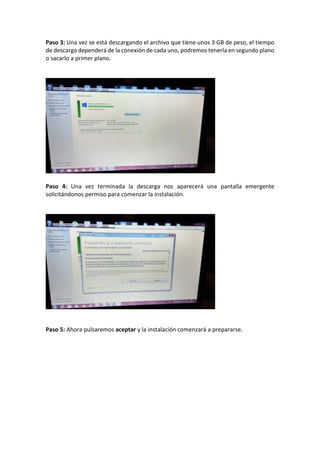
Paso 3: Una vez se está descargando el archivo que tiene unos 3 GB de peso, el tiempo
de descarga dependerá de la conexión de cada uno, podremos tenerla en segundo plano
o sacarlo a primer plano.
Paso 4: Una vez terminada la descarga nos aparecerá una pantalla emergente
solicitándonos permiso para comenzar la instalación.
Paso 5: Ahora pulsaremos aceptar y la instalación comenzará a prepararse.
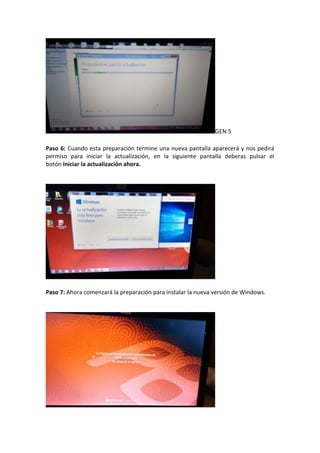
GEN 5
Paso 6: Cuando esta preparación termine una nueva pantalla aparecerá y nos pedirá
permiso para iniciar la actualización, en la siguiente pantalla deberas pulsar el
botón iniciar la actualización ahora.
Paso 7: Ahora comenzará la preparación para instalar la nueva versión de Windows.
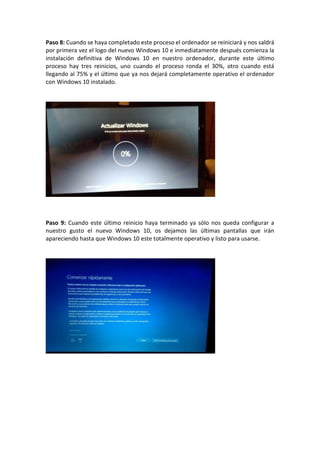
Paso 8: Cuando se haya completado este proceso el ordenador se reiniciará y nos saldrá
por primera vez el logo del nuevo Windows 10 e inmediatamente después comienza la
instalación definitiva de Windows 10 en nuestro ordenador, durante este último
proceso hay tres reinicios, uno cuando el proceso ronda el 30%, otro cuando está
llegando al 75% y el último que ya nos dejará completamente operativo el ordenador
con Windows 10 instalado.
Paso 9: Cuando este último reinicio haya terminado ya sólo nos queda configurar a
nuestro gusto el nuevo Windows 10, os dejamos las últimas pantallas que irán
apareciendo hasta que Windows 10 este totalmente operativo y listo para usarse.
Sacado de: https://planetared.com/2015/07/como-instalar-windows-10-paso-a-paso/
SI TIENES QUE INSTALARLO DESDE USB/CD:
Paso 1: Para empezar necesitas hacer una copia de seguridad de todos los personales
ósea respaldar toda la información importante antes de que empieces este proceso,
luego iniciar el proceso de instalación y formateo.Formatear la unidad y establecer la
partición principal como activa Conecta una unidad flash USB al PC Puedes usar una
unidad flash USB para instalar Windows en un dispositivo que carece de unidad de DVD.
Paso 2: Abre Administración de discos: Inicio > Configuración: Crear y formatear
particiones del disco duro.
Paso 3: Formatea la partición: haz clic con el botón secundario en la partición de la
unidad USB y selecciona Formatear. Selecciona el sistema de archivo FAT32 para poder
arrancar PC basados en BIOS o basados en UEFI.
Paso 4: Establecer la partición como activa: haz clic en la partición de disco USB/CD
> Marcar partición como activa.
Copiar el programa de instalación de Windows en la unidad flash USB o CD
Paso 5: Copia y pega en la unidad flash USB/CD todo el contenido del DVD del producto
de Windows.
Paso 6: Opcional: agrega un archivo de instalación desatendida o un conjunto de
configuración para automatizar el proceso de instalación. Para más información,
consulta el tema sobre cómo automatizar la instalación de Windows.
Instalar Windows en el nuevo PC
Paso 7: Conecta la unidad flash USB/CD a un equipo nuevo.
Paso 8: Enciende el equipo y presiona la tecla que abre el menú de selección de
dispositivos de arranque del equipo, como ESC. Selecciona la opción que arranca el
equipo desde la unidad flash USB/CD.
El programa de instalación de Windows se inicia. Sigue las instrucciones para instalar
Windows.
Paso 9: Quita la unidad flash USB/CD.
Paso 10: Actualiza los 'drivers' de dispositivo: Cuando instales una nueva versión de
Windows, siempre es una buena idea verificar que estás utilizando drivers compatibles.
Esto te ayudará a prevenir problemas de estabilidad que pueden surgir debido al
hardware de tu computadora.
Sacado de:https://msdn.microsoft.com/es-
es/library/windows/hardware/dn898583(v=vs.85).aspx

Instalacion evelyn arango

  • 1.
    Como hacer ladebida instalación de Windows 10 PARA COMPUTADORAS QUE SOLAMENTE ES ACTUALIZAR: Paso 1: Desde el menú de inicio de Windows 10, haz clic en Ajustes. Paso 2: En la página de ajustes, haz clic en el botón que dice Actualización y seguridad. Paso 3: Una vez que estás en la página de actualización y seguridad, haz clic en Recuperación, y luego en Reconfigurar esta PC, haz clic en Comenzar. Paso 4: Selecciona la opción Eliminar todo. De manera alternativa, puedes optar por conservar tus datos personales, que mantendrá intactos los archivos en tu perfil. Fíjate que la última opción, Restaurar los ajustes de fábrica, está sólo disponible en algunas computadora y reinstalará el sistema original de Windows que estaba en tu computadora cuando la compraste. No querrás escoger esta opción, a menos que tu computadora venga con Windows 10 instalado. Paso 5: Verás una opción Sólo elimina mis archivos o Eliminar los archivos y limpiar el drive. Básicamente, si quieres quedarte con la computadora para uso propio, selecciona la primera opción. Si piensas regalar tu computadora o venderla después de reconfigurarla, selecciona la segunda opción. Después de seleccionar esta opción, haz clic en el botón de Resetear y eso es todo. La computadora se reiniciará y después de unos 10 minutos a media hora, dependiendo de la velocidad de tu computadora, tendrás una computadora con Windows 10. Fíjate que al reconfigurar tu computadora de esta manera, perderás la opción de poder regresar a la versión previa de Windows. Sacado de:https://www.cnet.com/es/como-se-hace/como-hacer-una-instalacion- limpia-de-windows-10/
  • 2.
    SI TIENES WINDOWS7/8: Entrar a la página oficial de Windows y descargarla de allí y luego seguir los siguientes pasos Paso 1: Una vez se está descargando el archivo que tiene unos 3 GB de peso, el tiempo de descarga dependerá de la conexión de cada uno, podremos tenerla en segundo plano o sacarlo a primer plano. Paso 2: Lo primero que debemos avisar es que tenemos que ser pacientes pues la actualización nos ha tardado algo más de dos horas desde que la comenzamos hasta que por fin hemos tenido instalado Windows 10 en nuestro ordenador, sobre todo se paciente y no desesperes. El primer paso que deberemos hacer es apuntarnos en una lista de espera para que la actualización llegue a nuestro ordenador, nosotros tal como nos hemos apuntado hoy hemos comenzado a recibir automáticamente la descarga.
  • 3.
    Paso 3: Unavez se está descargando el archivo que tiene unos 3 GB de peso, el tiempo de descarga dependerá de la conexión de cada uno, podremos tenerla en segundo plano o sacarlo a primer plano. Paso 4: Una vez terminada la descarga nos aparecerá una pantalla emergente solicitándonos permiso para comenzar la instalación. Paso 5: Ahora pulsaremos aceptar y la instalación comenzará a prepararse.
  • 4.
    GEN 5 Paso 6:Cuando esta preparación termine una nueva pantalla aparecerá y nos pedirá permiso para iniciar la actualización, en la siguiente pantalla deberas pulsar el botón iniciar la actualización ahora. Paso 7: Ahora comenzará la preparación para instalar la nueva versión de Windows.
  • 5.
    Paso 8: Cuandose haya completado este proceso el ordenador se reiniciará y nos saldrá por primera vez el logo del nuevo Windows 10 e inmediatamente después comienza la instalación definitiva de Windows 10 en nuestro ordenador, durante este último proceso hay tres reinicios, uno cuando el proceso ronda el 30%, otro cuando está llegando al 75% y el último que ya nos dejará completamente operativo el ordenador con Windows 10 instalado. Paso 9: Cuando este último reinicio haya terminado ya sólo nos queda configurar a nuestro gusto el nuevo Windows 10, os dejamos las últimas pantallas que irán apareciendo hasta que Windows 10 este totalmente operativo y listo para usarse.
  • 6.
  • 7.
    SI TIENES QUEINSTALARLO DESDE USB/CD: Paso 1: Para empezar necesitas hacer una copia de seguridad de todos los personales ósea respaldar toda la información importante antes de que empieces este proceso, luego iniciar el proceso de instalación y formateo.Formatear la unidad y establecer la partición principal como activa Conecta una unidad flash USB al PC Puedes usar una unidad flash USB para instalar Windows en un dispositivo que carece de unidad de DVD. Paso 2: Abre Administración de discos: Inicio > Configuración: Crear y formatear particiones del disco duro. Paso 3: Formatea la partición: haz clic con el botón secundario en la partición de la unidad USB y selecciona Formatear. Selecciona el sistema de archivo FAT32 para poder arrancar PC basados en BIOS o basados en UEFI. Paso 4: Establecer la partición como activa: haz clic en la partición de disco USB/CD > Marcar partición como activa. Copiar el programa de instalación de Windows en la unidad flash USB o CD Paso 5: Copia y pega en la unidad flash USB/CD todo el contenido del DVD del producto de Windows. Paso 6: Opcional: agrega un archivo de instalación desatendida o un conjunto de configuración para automatizar el proceso de instalación. Para más información, consulta el tema sobre cómo automatizar la instalación de Windows. Instalar Windows en el nuevo PC Paso 7: Conecta la unidad flash USB/CD a un equipo nuevo. Paso 8: Enciende el equipo y presiona la tecla que abre el menú de selección de dispositivos de arranque del equipo, como ESC. Selecciona la opción que arranca el equipo desde la unidad flash USB/CD. El programa de instalación de Windows se inicia. Sigue las instrucciones para instalar Windows. Paso 9: Quita la unidad flash USB/CD. Paso 10: Actualiza los 'drivers' de dispositivo: Cuando instales una nueva versión de Windows, siempre es una buena idea verificar que estás utilizando drivers compatibles. Esto te ayudará a prevenir problemas de estabilidad que pueden surgir debido al hardware de tu computadora. Sacado de:https://msdn.microsoft.com/es- es/library/windows/hardware/dn898583(v=vs.85).aspx