Instalación Windows10
Paso a paso
1paso
Asegúrese de contar con un origen de
instalación deWindows 10, configure la BIOS
si es necesario para arrancar el equipo desde
la unidad de origen de DVD-ROM o
dispositivo de almacenamiento USB.
Encienda su equipo y espere a que su
equipo reconozca el origen de instalación ya
sea en DVD o en USB. Si está usando una
máquina virtual creada conVMware por
ejemplo, espere a que cargue la imagen ISO.
2 paso
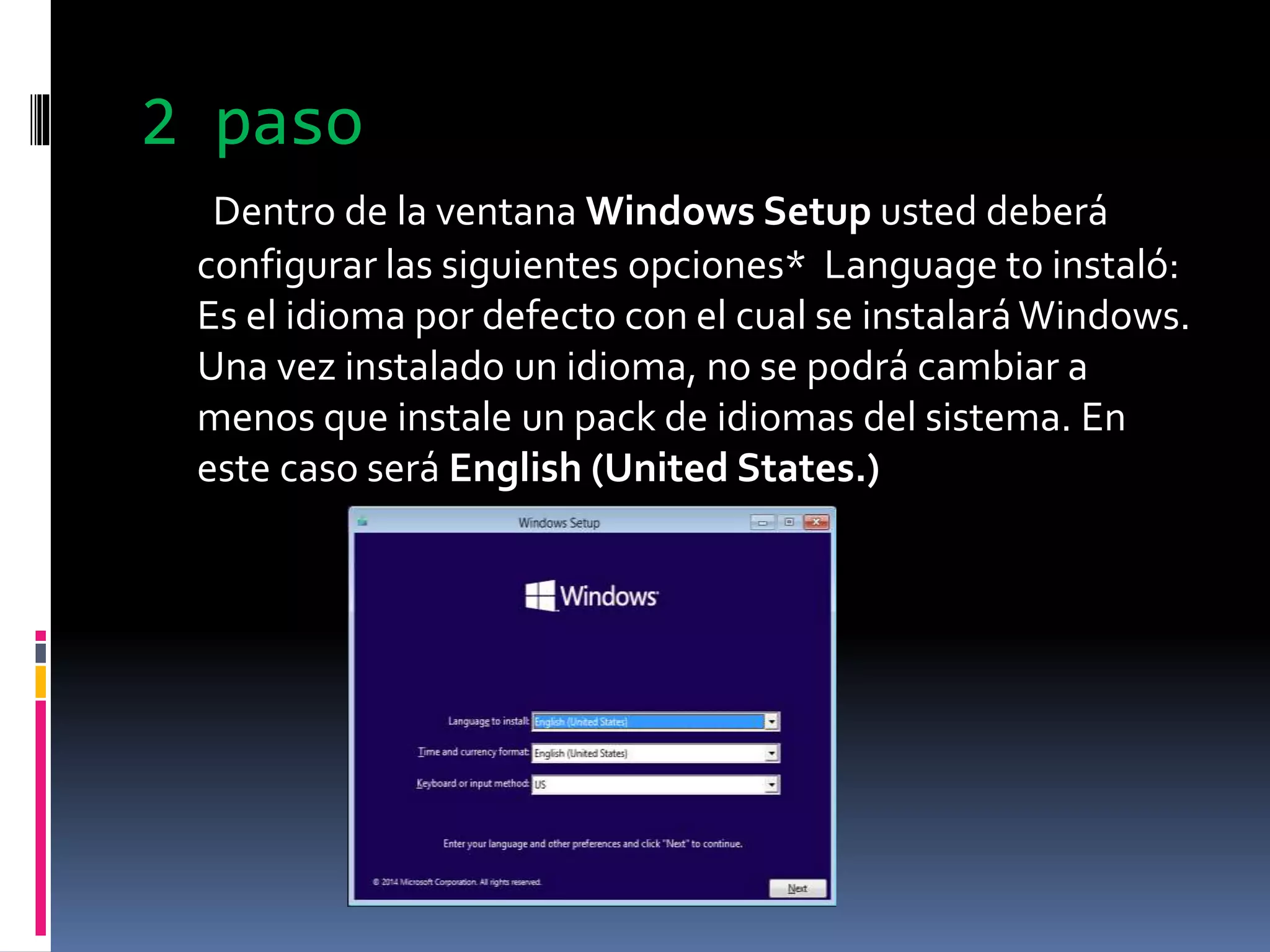
Dentro de la ventana Windows Setup usted deberá
configurar las siguientes opciones* Language to instaló:
Es el idioma por defecto con el cual se instalará Windows.
Una vez instalado un idioma, no se podrá cambiar a
menos que instale un pack de idiomas del sistema. En
este caso será English (United States.)
Tercer y cuarto paso
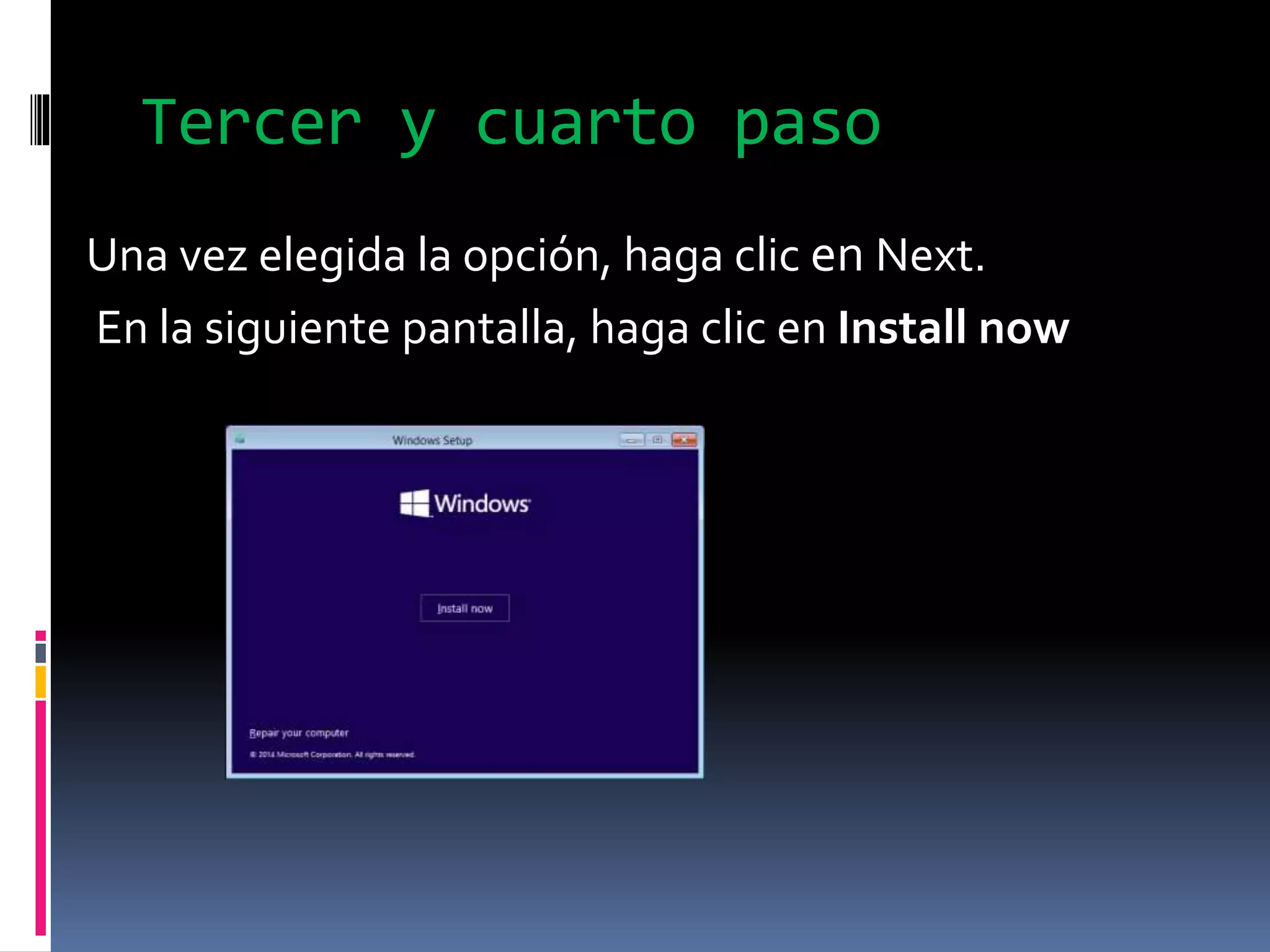
Una vez elegida la opción, haga clic en Next.
En la siguiente pantalla, haga clic en Install now
Cuarto paso
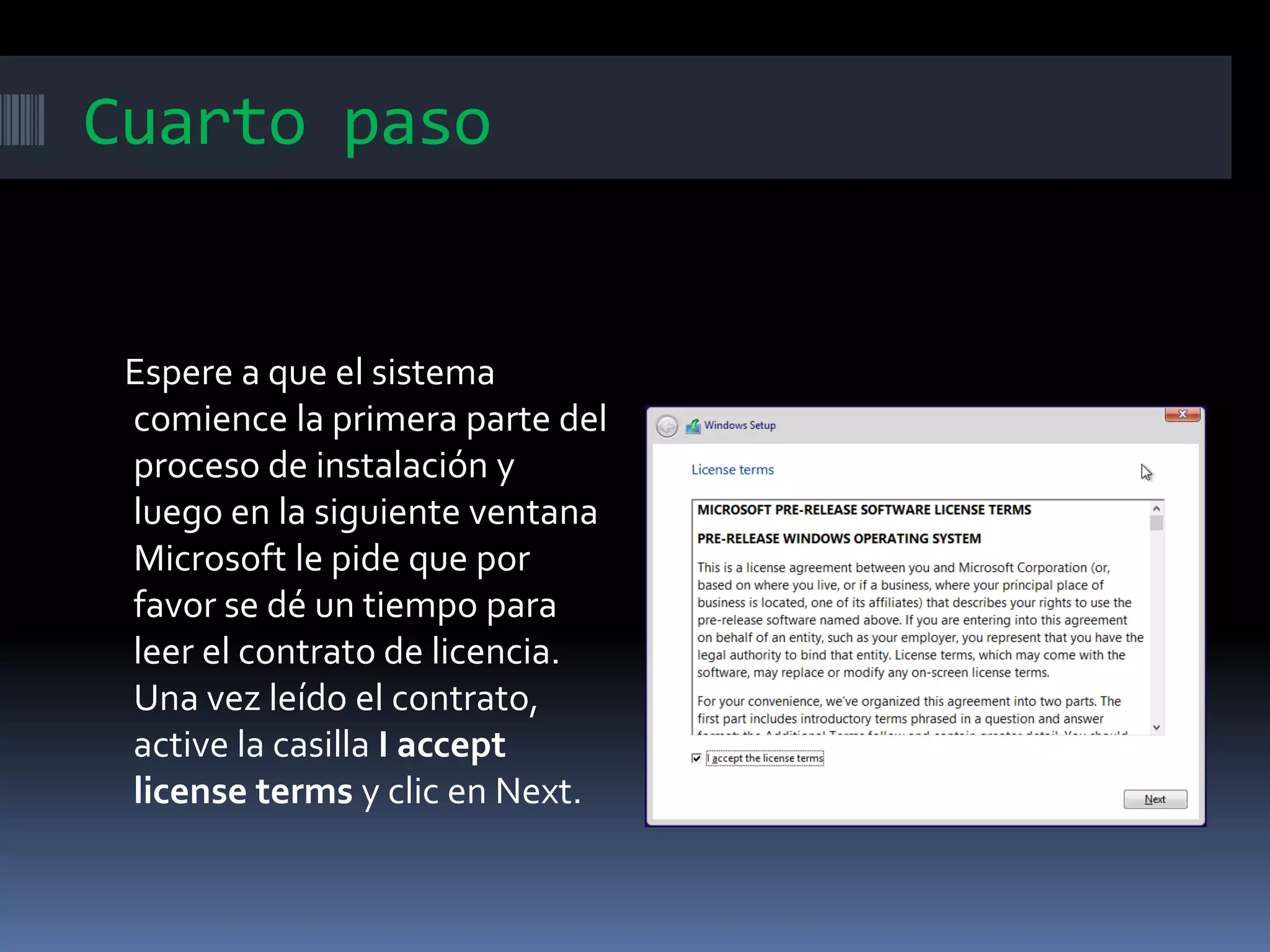
Espere a que el sistema
comience la primera parte del
proceso de instalación y
luego en la siguiente ventana
Microsoft le pide que por
favor se dé un tiempo para
leer el contrato de licencia.
Una vez leído el contrato,
active la casilla I accept
license terms y clic en Next.
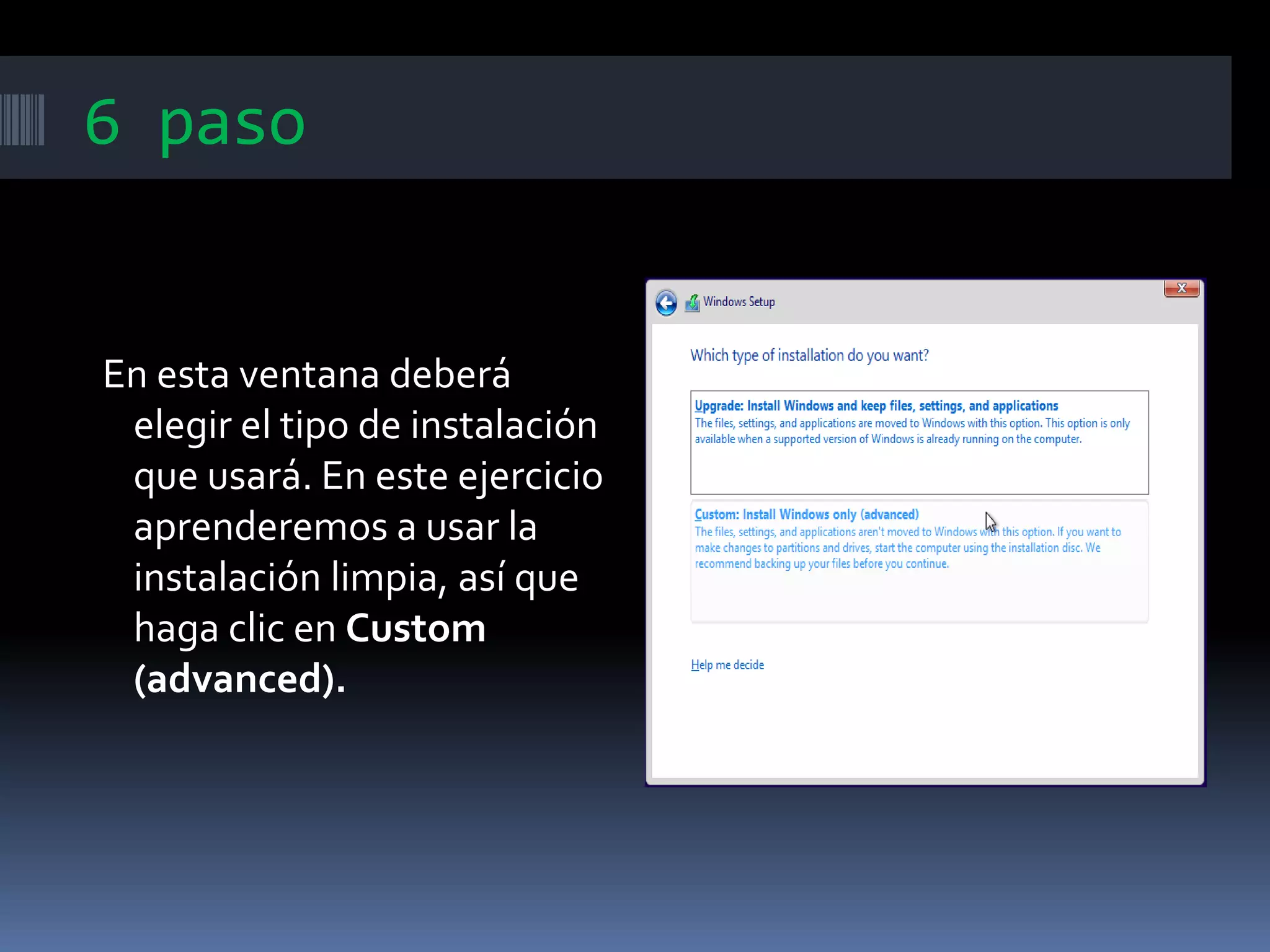
6 paso
En esta ventana deberá
elegir el tipo de instalación
que usará. En este ejercicio
aprenderemos a usar la
instalación limpia, así que
haga clic en Custom
(advanced).
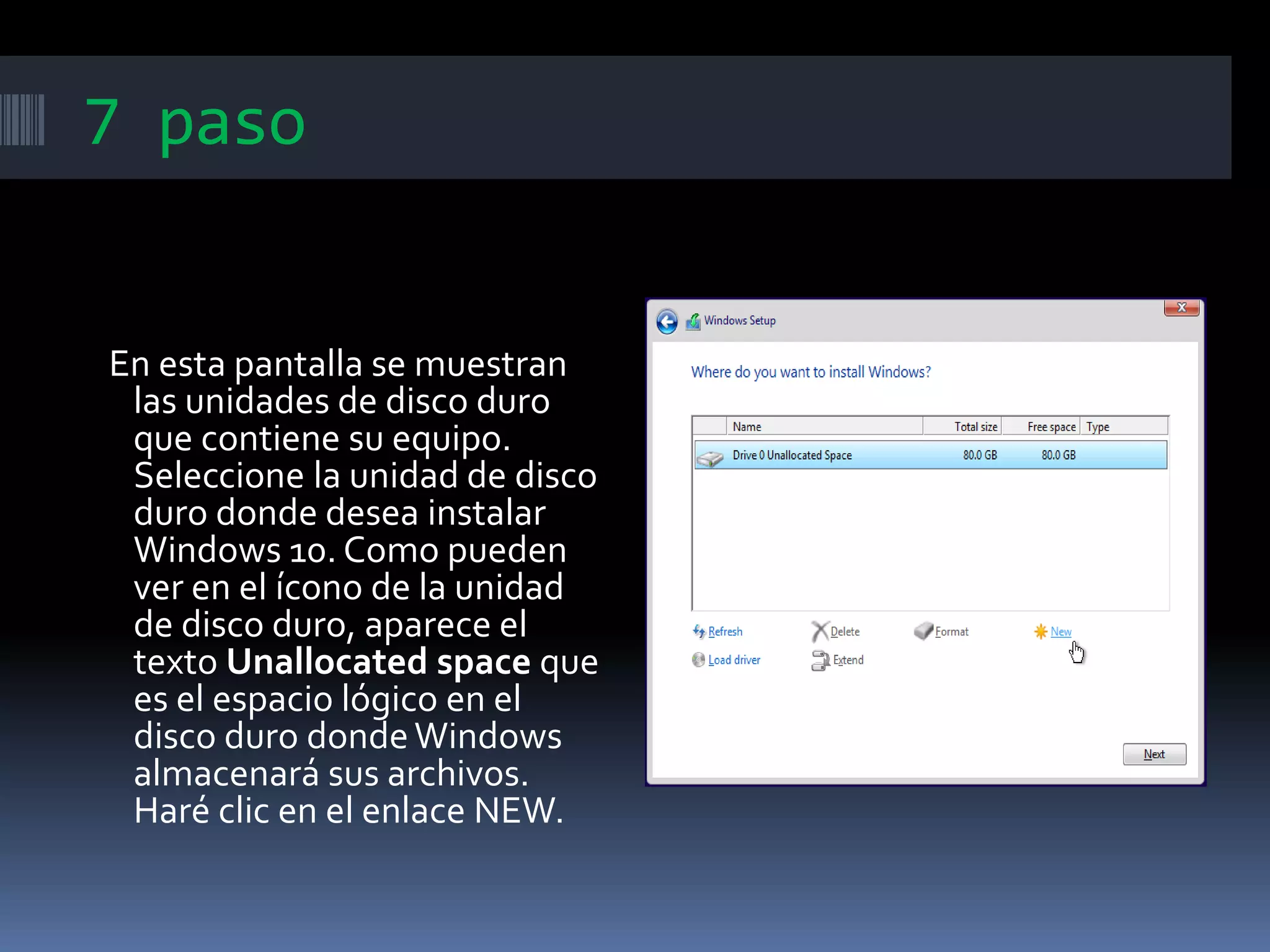
7 paso
En esta pantalla se muestran
las unidades de disco duro
que contiene su equipo.
Seleccione la unidad de disco
duro donde desea instalar
Windows 10. Como pueden
ver en el ícono de la unidad
de disco duro, aparece el
texto Unallocated space que
es el espacio lógico en el
disco duro dondeWindows
almacenará sus archivos.
Haré clic en el enlace NEW.
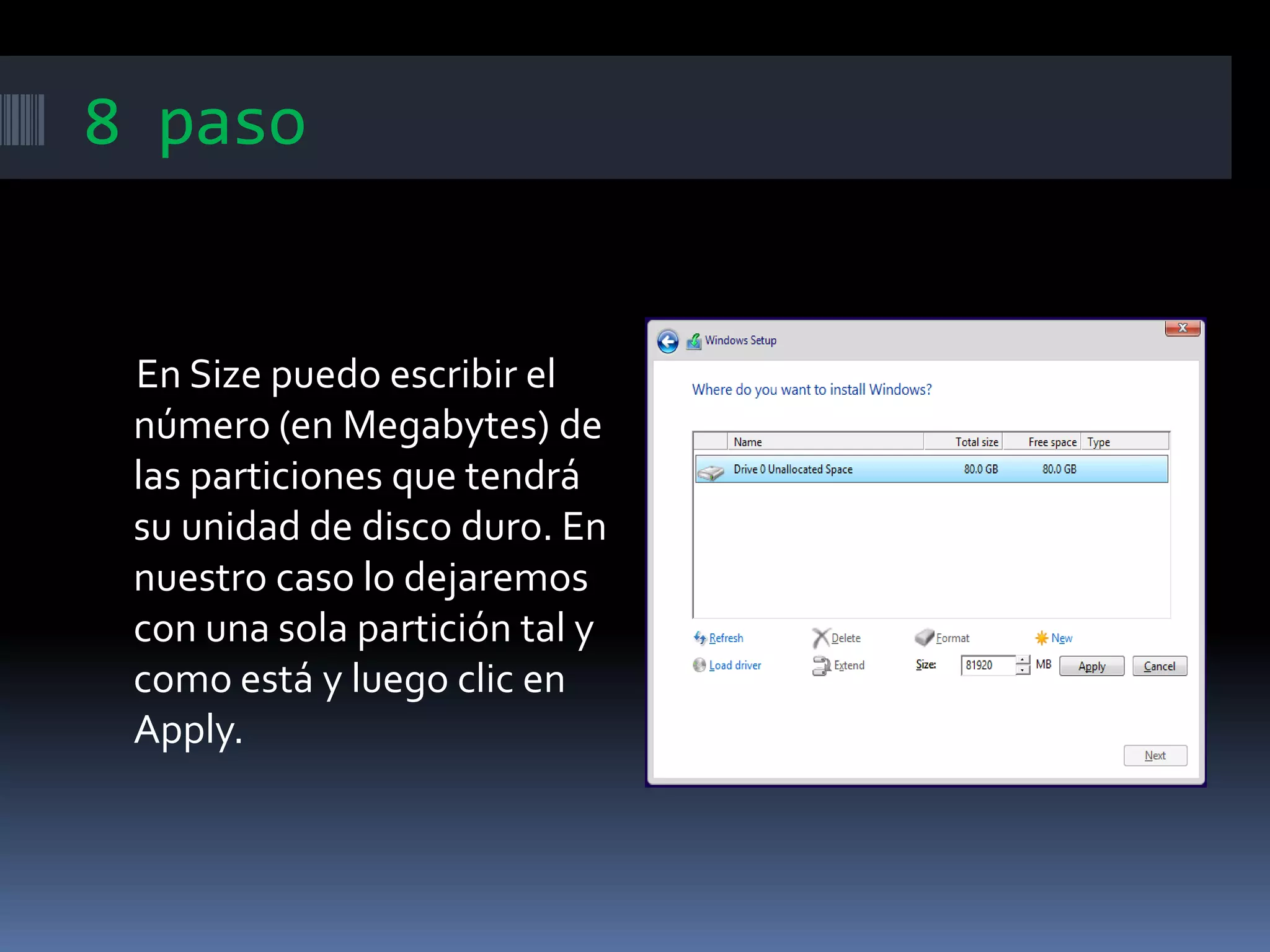
8 paso
En Size puedo escribir el
número (en Megabytes) de
las particiones que tendrá
su unidad de disco duro. En
nuestro caso lo dejaremos
con una sola partición tal y
como está y luego clic en
Apply.
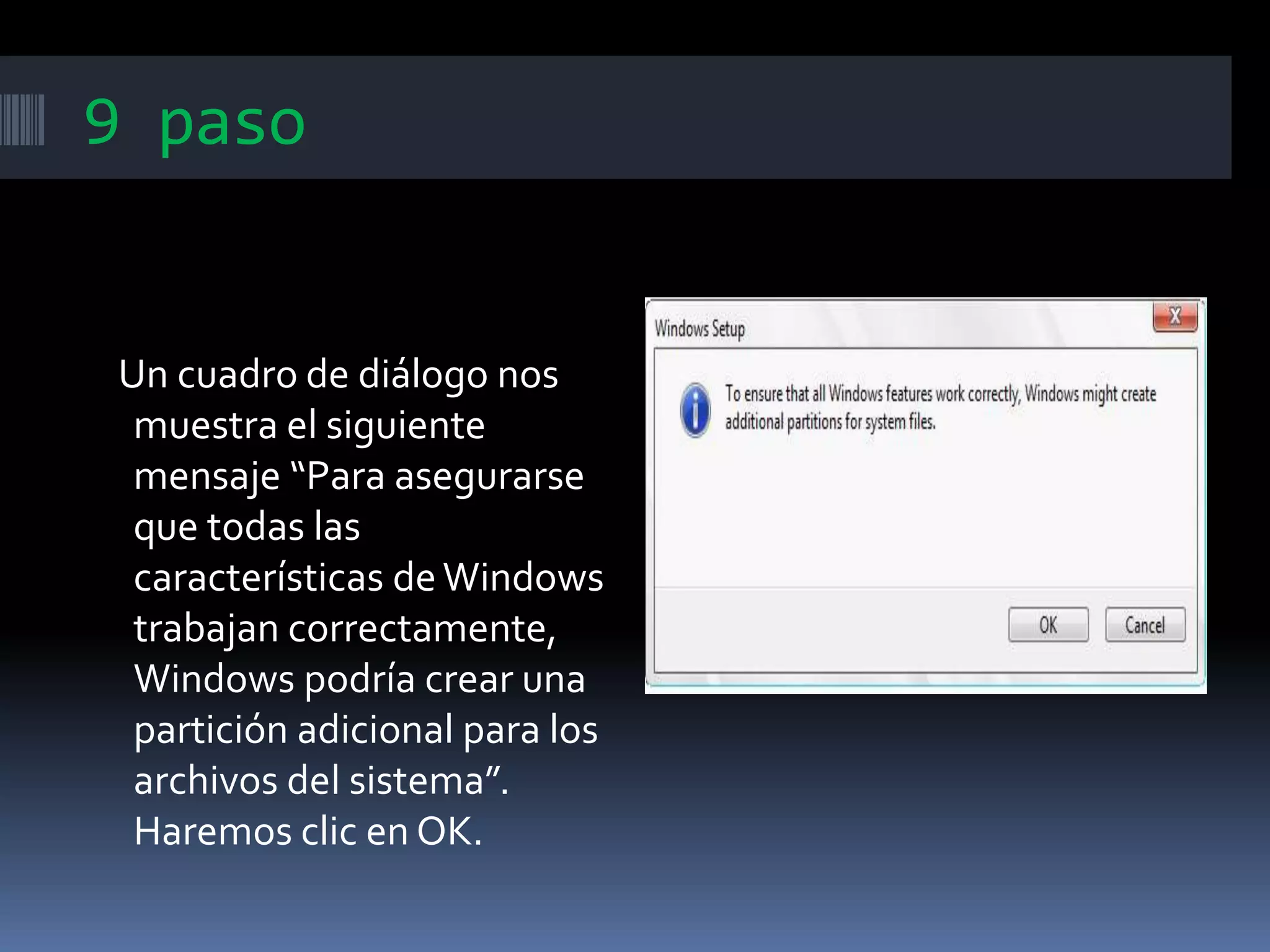
9 paso
Un cuadro de diálogo nos
muestra el siguiente
mensaje “Para asegurarse
que todas las
características deWindows
trabajan correctamente,
Windows podría crear una
partición adicional para los
archivos del sistema”.
Haremos clic en OK.
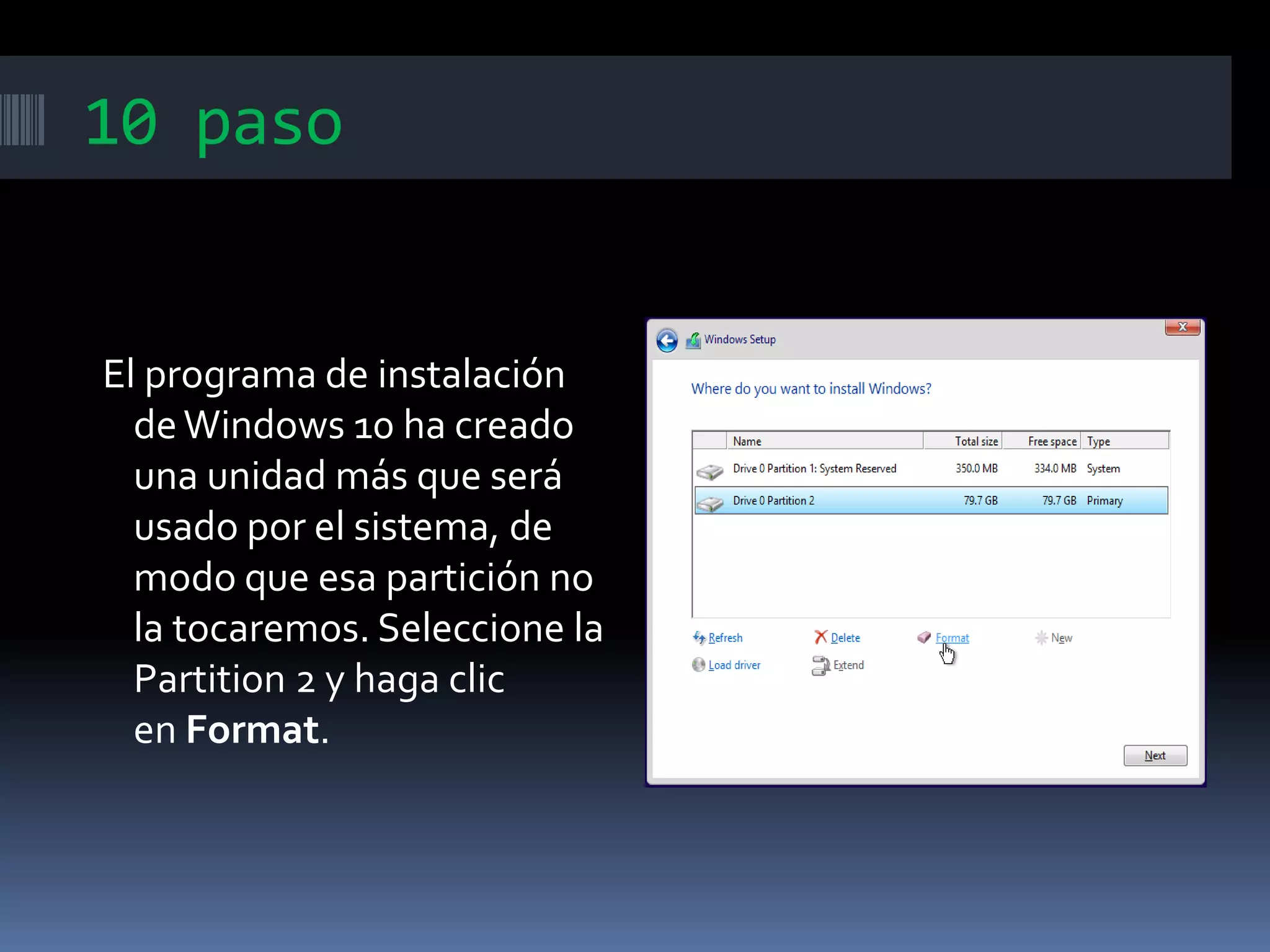
10 paso
El programa de instalación
deWindows 10 ha creado
una unidad más que será
usado por el sistema, de
modo que esa partición no
la tocaremos. Seleccione la
Partition 2 y haga clic
en Format.
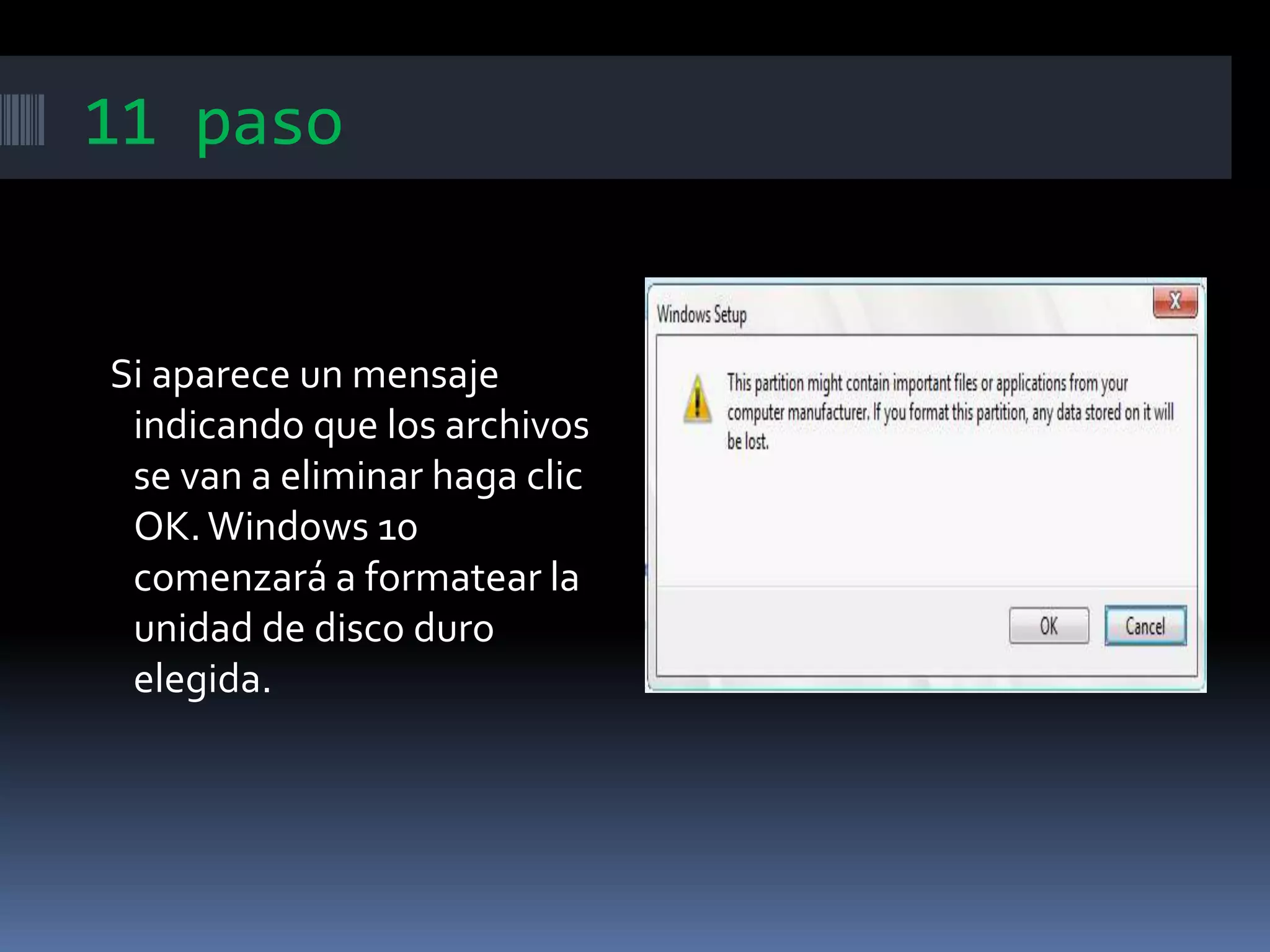
11 paso
Si aparece un mensaje
indicando que los archivos
se van a eliminar haga clic
OK.Windows 10
comenzará a formatear la
unidad de disco duro
elegida.
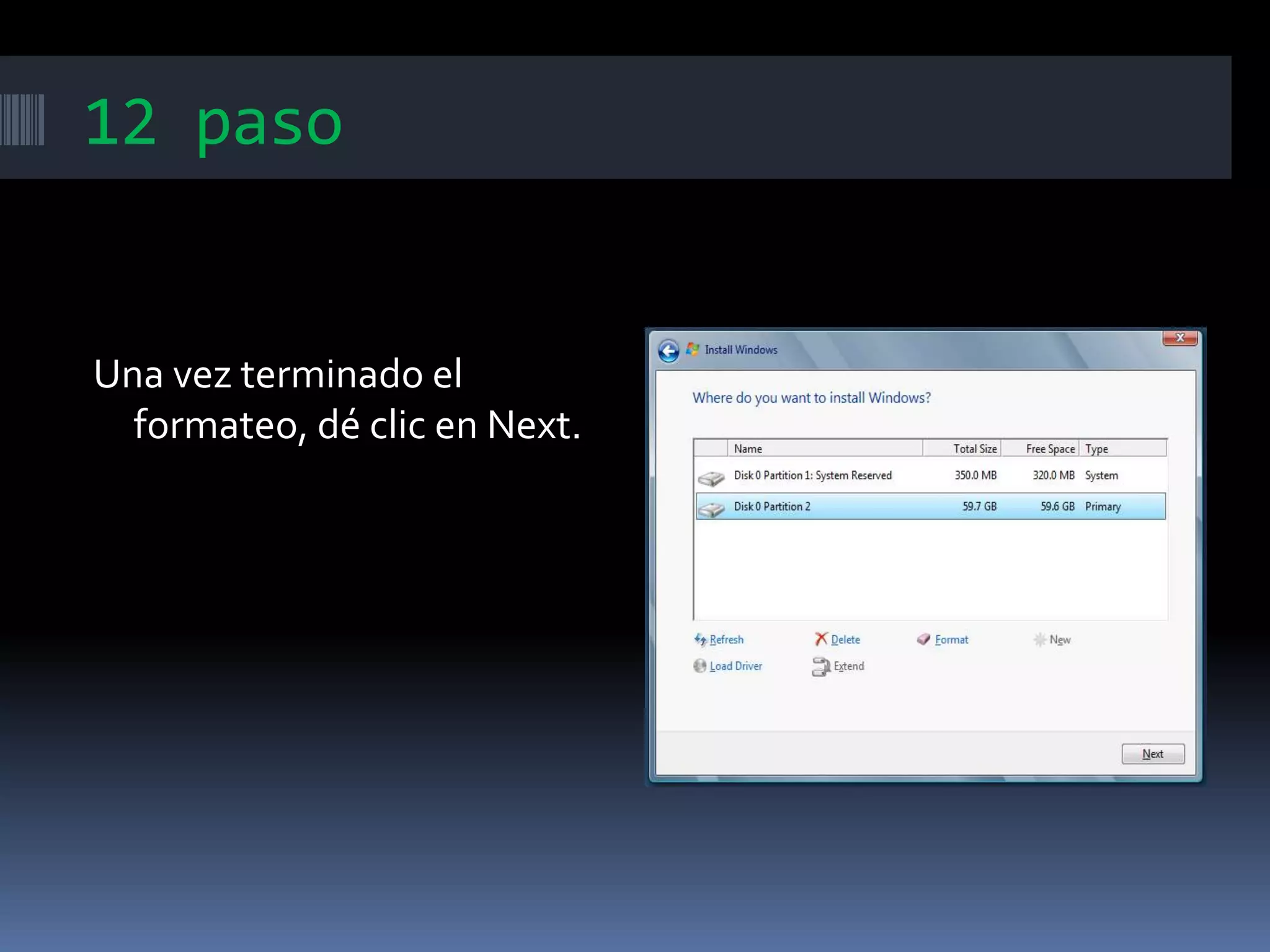
12 paso
Una vez terminado el
formateo, dé clic en Next.
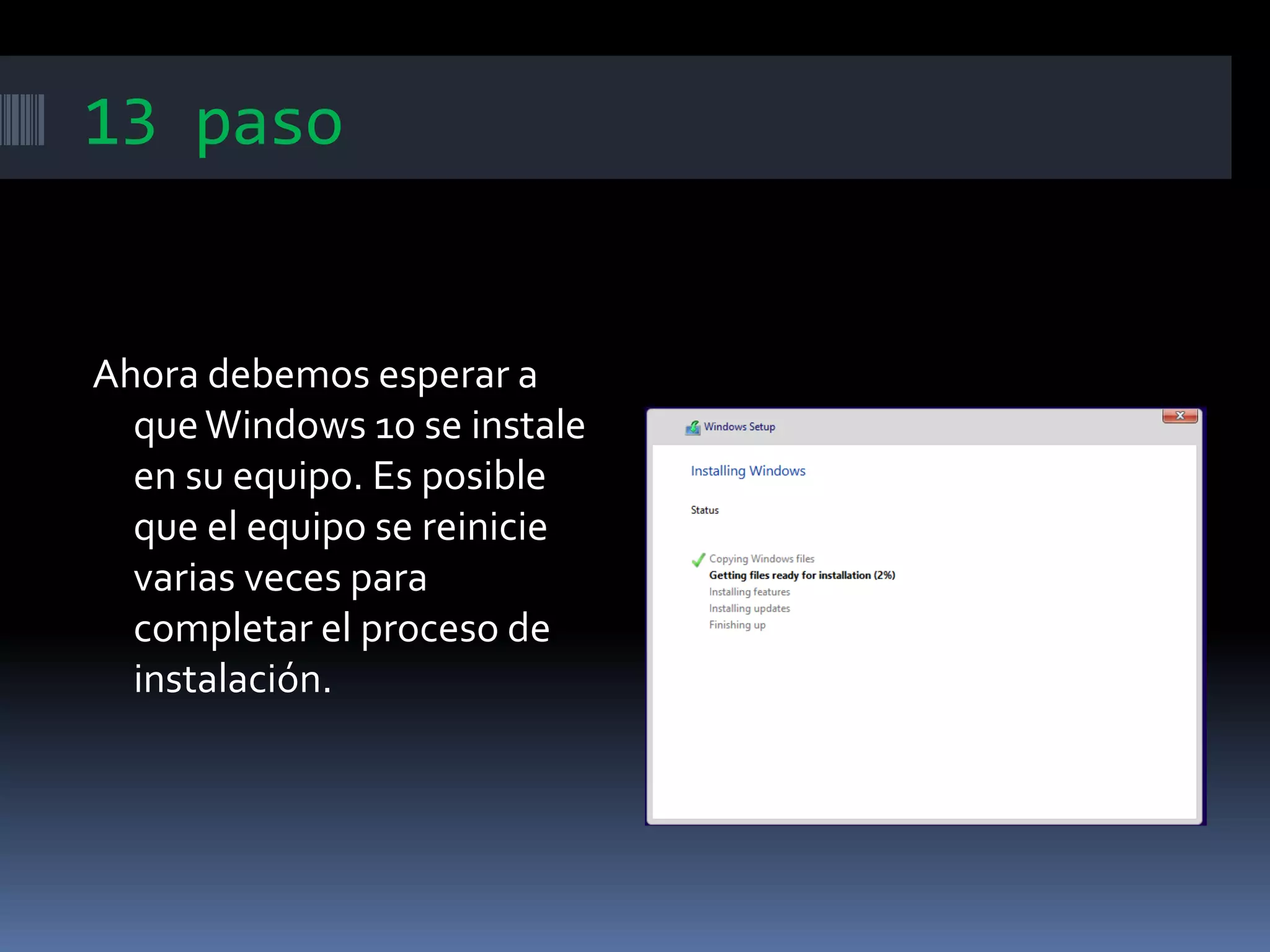
13 paso
Ahora debemos esperar a
queWindows 10 se instale
en su equipo. Es posible
que el equipo se reinicie
varias veces para
completar el proceso de
instalación.
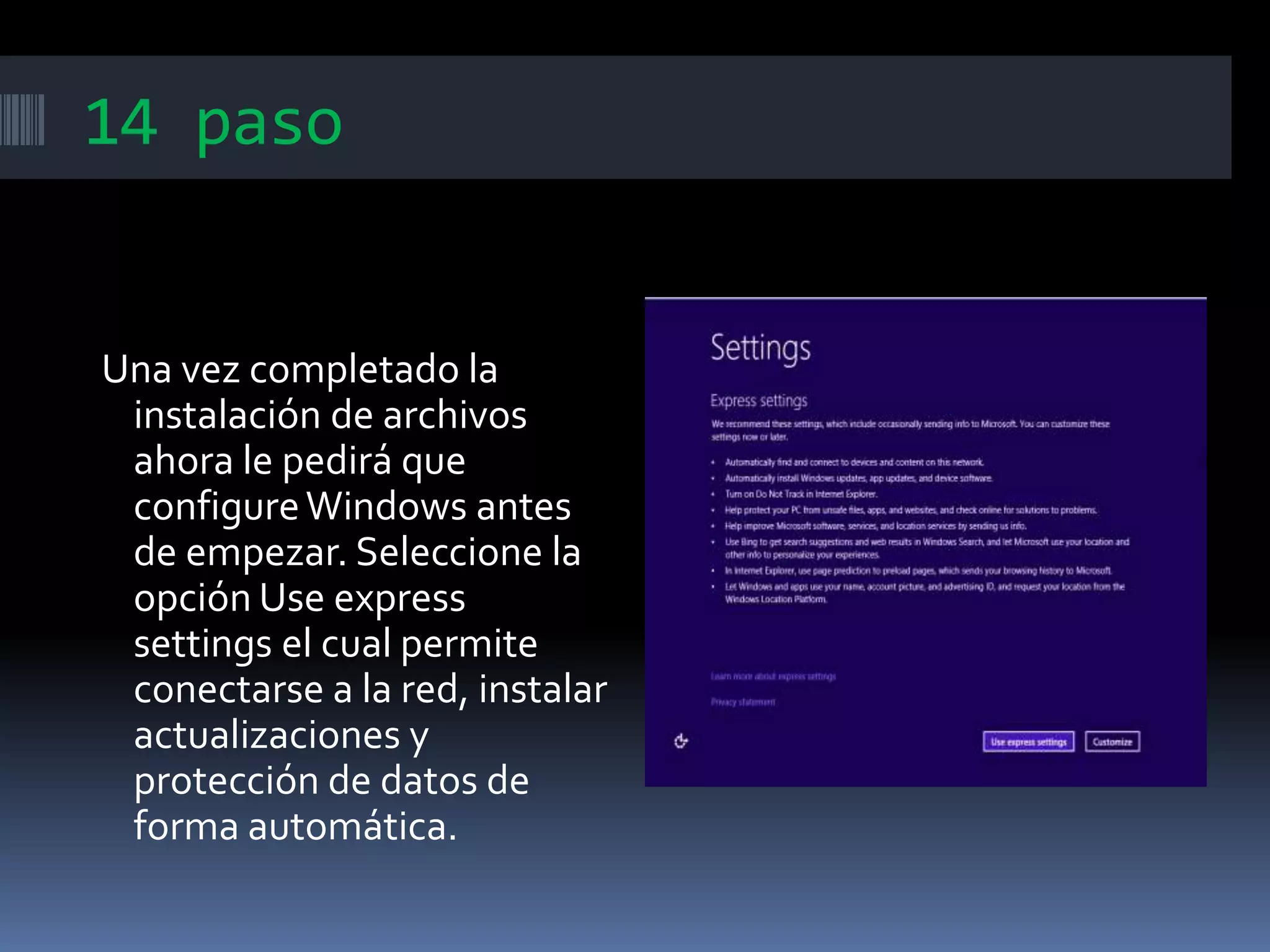
14 paso
Una vez completado la
instalación de archivos
ahora le pedirá que
configureWindows antes
de empezar. Seleccione la
opción Use express
settings el cual permite
conectarse a la red, instalar
actualizaciones y
protección de datos de
forma automática.
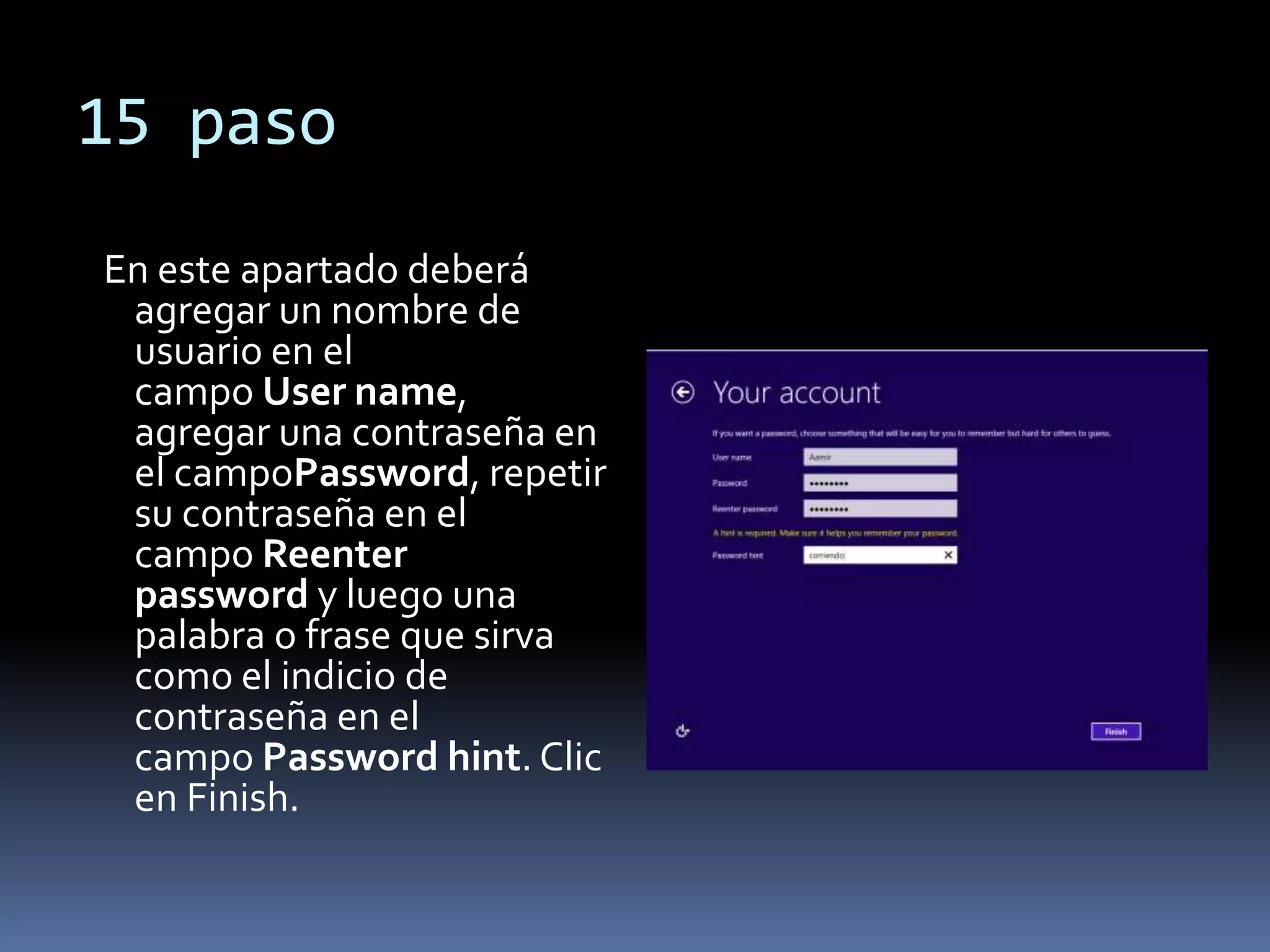
15 paso
En este apartado deberá
agregar un nombre de
usuario en el
campo User name,
agregar una contraseña en
el campoPassword, repetir
su contraseña en el
campo Reenter
password y luego una
palabra o frase que sirva
como el indicio de
contraseña en el
campo Password hint. Clic
en Finish.
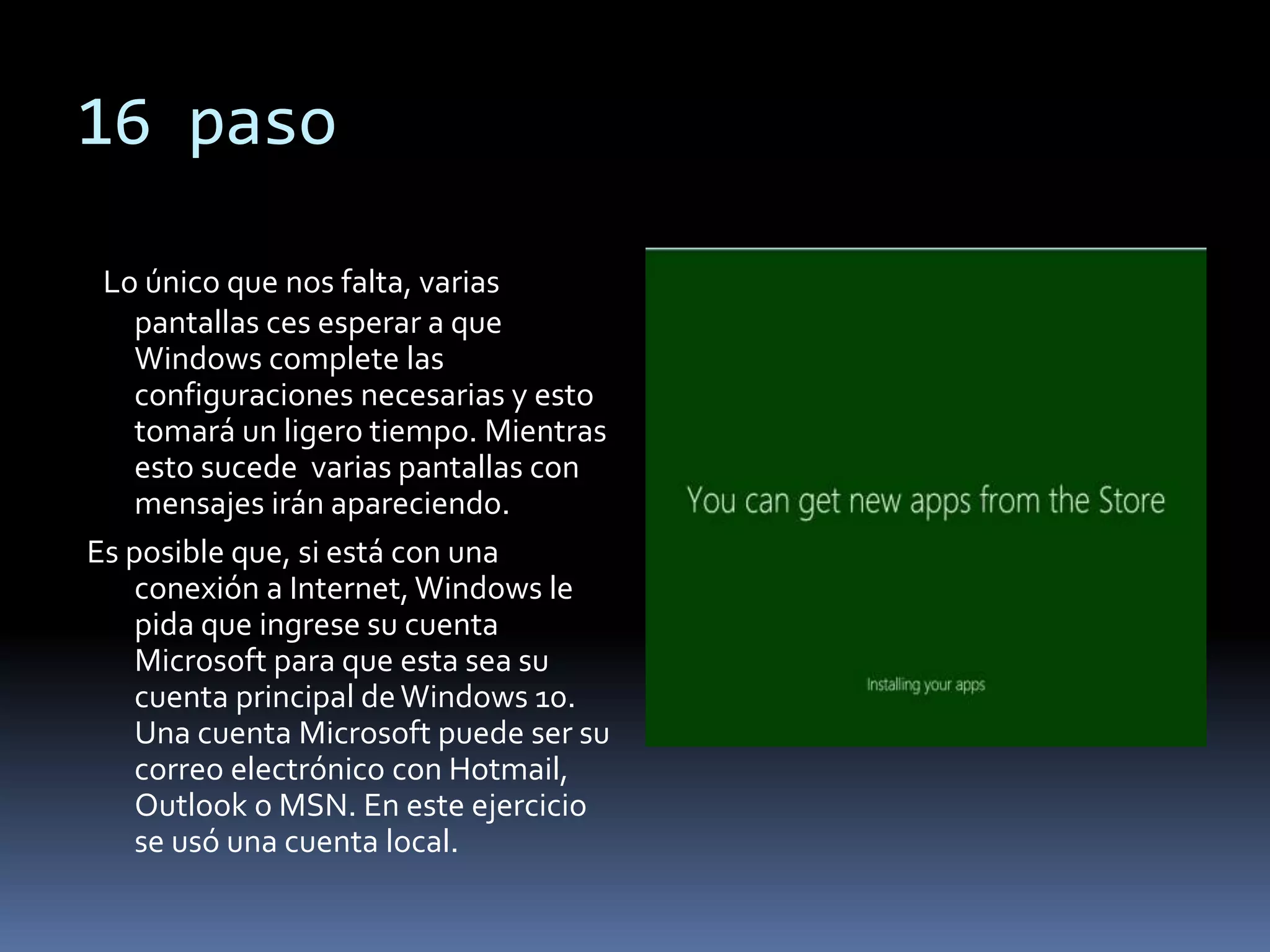
16 paso
Lo único que nos falta, varias
pantallas ces esperar a que
Windows complete las
configuraciones necesarias y esto
tomará un ligero tiempo. Mientras
esto sucede varias pantallas con
mensajes irán apareciendo.
Es posible que, si está con una
conexión a Internet, Windows le
pida que ingrese su cuenta
Microsoft para que esta sea su
cuenta principal deWindows 10.
Una cuenta Microsoft puede ser su
correo electrónico con Hotmail,
Outlook o MSN. En este ejercicio
se usó una cuenta local.
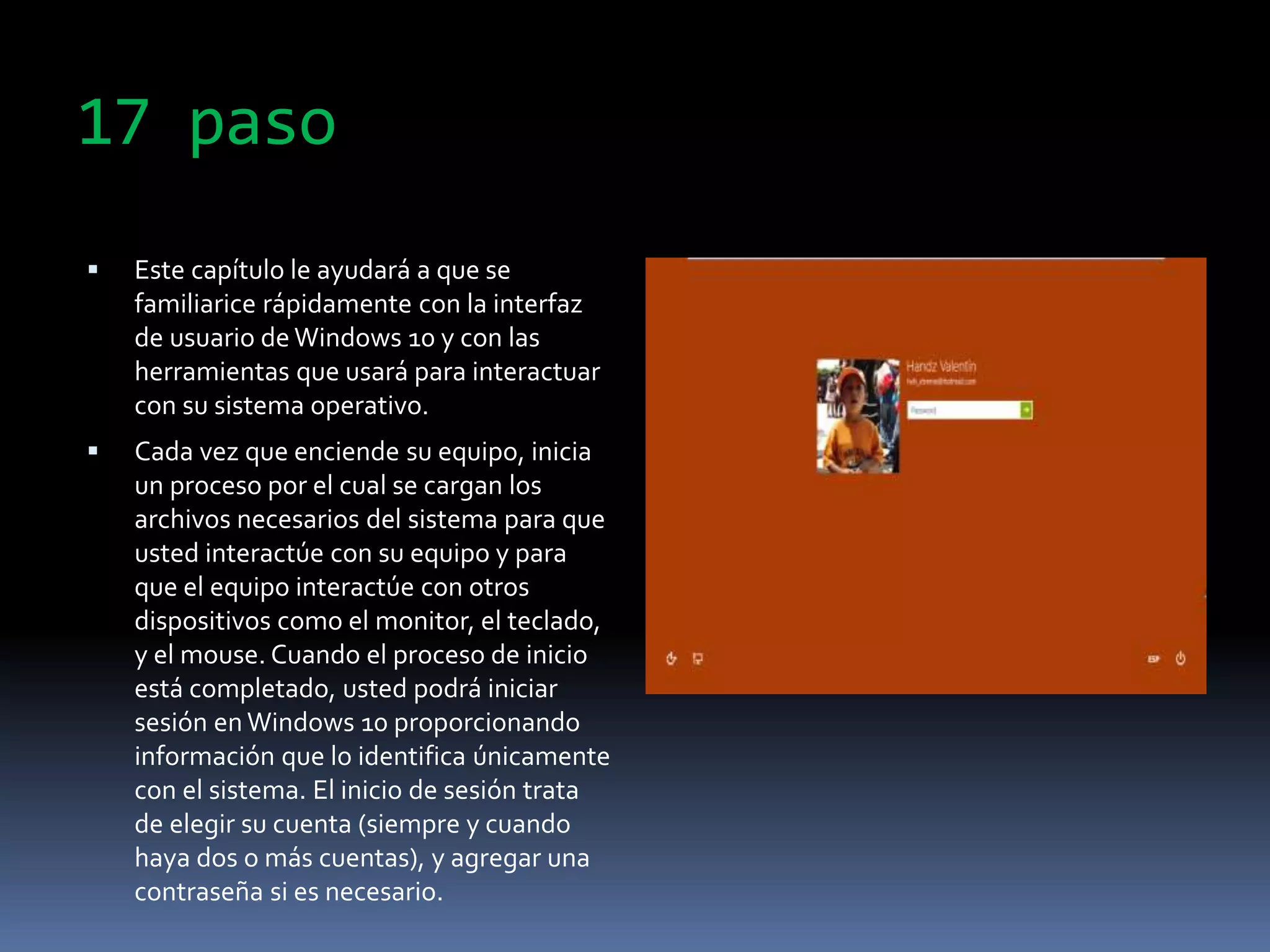
17 paso
 Este capítulo le ayudará a que se
familiarice rápidamente con la interfaz
de usuario de Windows 10 y con las
herramientas que usará para interactuar
con su sistema operativo.
 Cada vez que enciende su equipo, inicia
un proceso por el cual se cargan los
archivos necesarios del sistema para que
usted interactúe con su equipo y para
que el equipo interactúe con otros
dispositivos como el monitor, el teclado,
y el mouse. Cuando el proceso de inicio
está completado, usted podrá iniciar
sesión en Windows 10 proporcionando
información que lo identifica únicamente
con el sistema. El inicio de sesión trata
de elegir su cuenta (siempre y cuando
haya dos o más cuentas), y agregar una
contraseña si es necesario.
18 paso
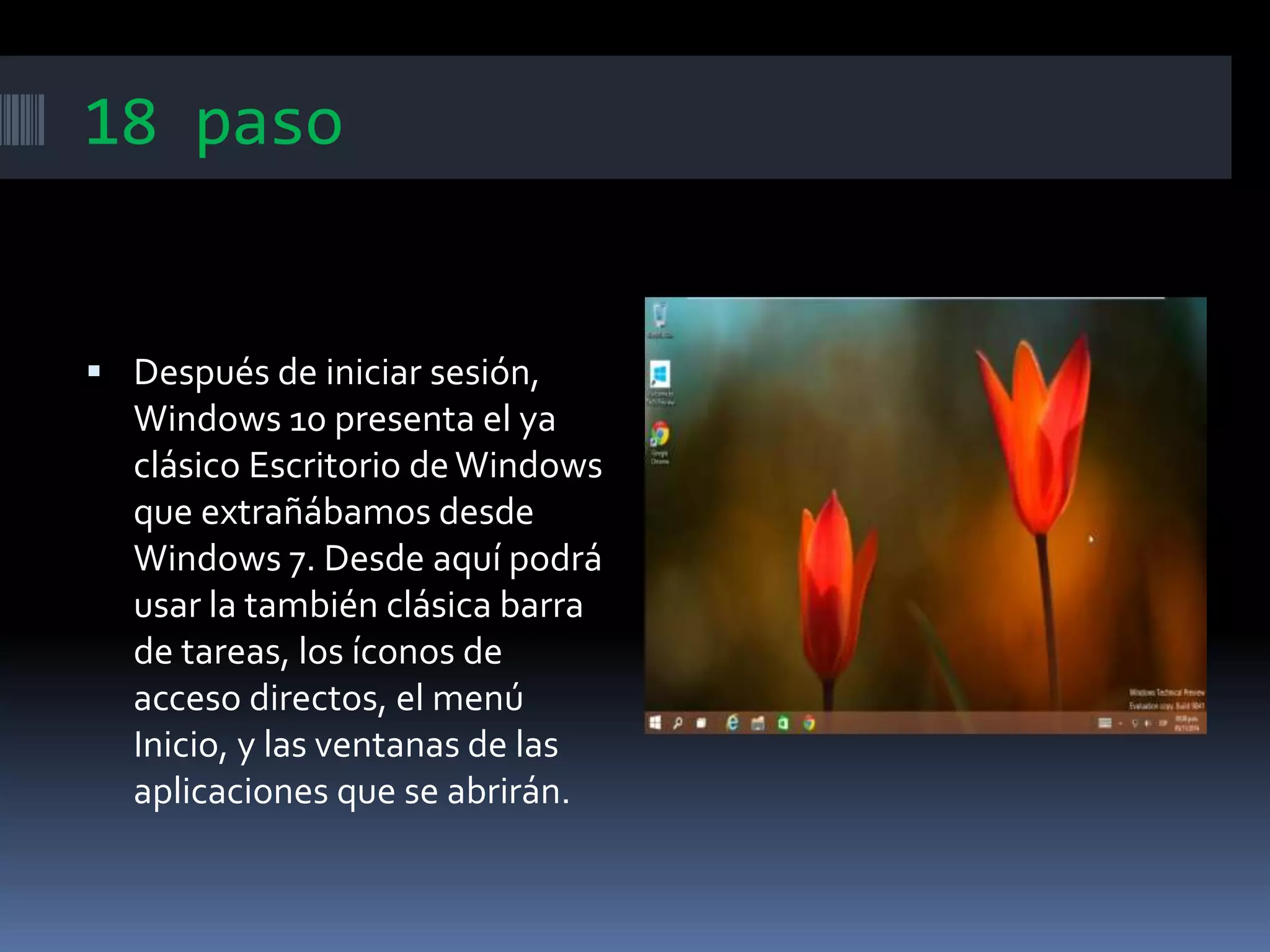
 Después de iniciar sesión,
Windows 10 presenta el ya
clásico Escritorio deWindows
que extrañábamos desde
Windows 7. Desde aquí podrá
usar la también clásica barra
de tareas, los íconos de
acceso directos, el menú
Inicio, y las ventanas de las
aplicaciones que se abrirán.
19 paso
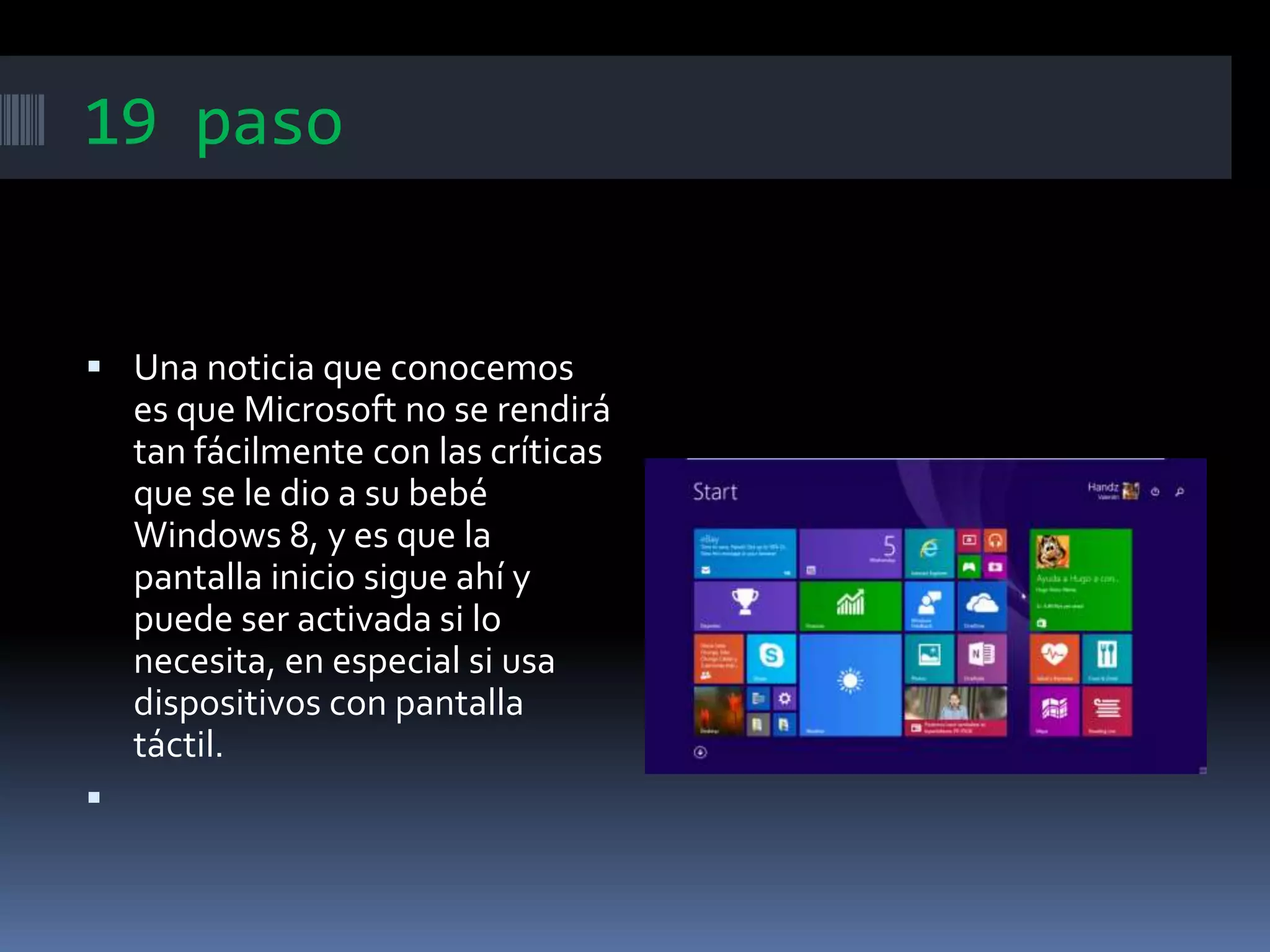
 Una noticia que conocemos
es que Microsoft no se rendirá
tan fácilmente con las críticas
que se le dio a su bebé
Windows 8, y es que la
pantalla inicio sigue ahí y
puede ser activada si lo
necesita, en especial si usa
dispositivos con pantalla
táctil.


Instalacion windows 10

  • 1.
  • 2.
    1paso Asegúrese de contarcon un origen de instalación deWindows 10, configure la BIOS si es necesario para arrancar el equipo desde la unidad de origen de DVD-ROM o dispositivo de almacenamiento USB. Encienda su equipo y espere a que su equipo reconozca el origen de instalación ya sea en DVD o en USB. Si está usando una máquina virtual creada conVMware por ejemplo, espere a que cargue la imagen ISO.
  • 3.
    2 paso Dentro dela ventana Windows Setup usted deberá configurar las siguientes opciones* Language to instaló: Es el idioma por defecto con el cual se instalará Windows. Una vez instalado un idioma, no se podrá cambiar a menos que instale un pack de idiomas del sistema. En este caso será English (United States.)
  • 4.
    Tercer y cuartopaso Una vez elegida la opción, haga clic en Next. En la siguiente pantalla, haga clic en Install now
  • 5.
    Cuarto paso Espere aque el sistema comience la primera parte del proceso de instalación y luego en la siguiente ventana Microsoft le pide que por favor se dé un tiempo para leer el contrato de licencia. Una vez leído el contrato, active la casilla I accept license terms y clic en Next.
  • 6.
    6 paso En estaventana deberá elegir el tipo de instalación que usará. En este ejercicio aprenderemos a usar la instalación limpia, así que haga clic en Custom (advanced).
  • 7.
    7 paso En estapantalla se muestran las unidades de disco duro que contiene su equipo. Seleccione la unidad de disco duro donde desea instalar Windows 10. Como pueden ver en el ícono de la unidad de disco duro, aparece el texto Unallocated space que es el espacio lógico en el disco duro dondeWindows almacenará sus archivos. Haré clic en el enlace NEW.
  • 8.
    8 paso En Sizepuedo escribir el número (en Megabytes) de las particiones que tendrá su unidad de disco duro. En nuestro caso lo dejaremos con una sola partición tal y como está y luego clic en Apply.
  • 9.
    9 paso Un cuadrode diálogo nos muestra el siguiente mensaje “Para asegurarse que todas las características deWindows trabajan correctamente, Windows podría crear una partición adicional para los archivos del sistema”. Haremos clic en OK.
  • 10.
    10 paso El programade instalación deWindows 10 ha creado una unidad más que será usado por el sistema, de modo que esa partición no la tocaremos. Seleccione la Partition 2 y haga clic en Format.
  • 11.
    11 paso Si apareceun mensaje indicando que los archivos se van a eliminar haga clic OK.Windows 10 comenzará a formatear la unidad de disco duro elegida.
  • 12.
    12 paso Una vezterminado el formateo, dé clic en Next.
  • 13.
    13 paso Ahora debemosesperar a queWindows 10 se instale en su equipo. Es posible que el equipo se reinicie varias veces para completar el proceso de instalación.
  • 14.
    14 paso Una vezcompletado la instalación de archivos ahora le pedirá que configureWindows antes de empezar. Seleccione la opción Use express settings el cual permite conectarse a la red, instalar actualizaciones y protección de datos de forma automática.
  • 15.
    15 paso En esteapartado deberá agregar un nombre de usuario en el campo User name, agregar una contraseña en el campoPassword, repetir su contraseña en el campo Reenter password y luego una palabra o frase que sirva como el indicio de contraseña en el campo Password hint. Clic en Finish.
  • 16.
    16 paso Lo únicoque nos falta, varias pantallas ces esperar a que Windows complete las configuraciones necesarias y esto tomará un ligero tiempo. Mientras esto sucede varias pantallas con mensajes irán apareciendo. Es posible que, si está con una conexión a Internet, Windows le pida que ingrese su cuenta Microsoft para que esta sea su cuenta principal deWindows 10. Una cuenta Microsoft puede ser su correo electrónico con Hotmail, Outlook o MSN. En este ejercicio se usó una cuenta local.
  • 17.
    17 paso  Estecapítulo le ayudará a que se familiarice rápidamente con la interfaz de usuario de Windows 10 y con las herramientas que usará para interactuar con su sistema operativo.  Cada vez que enciende su equipo, inicia un proceso por el cual se cargan los archivos necesarios del sistema para que usted interactúe con su equipo y para que el equipo interactúe con otros dispositivos como el monitor, el teclado, y el mouse. Cuando el proceso de inicio está completado, usted podrá iniciar sesión en Windows 10 proporcionando información que lo identifica únicamente con el sistema. El inicio de sesión trata de elegir su cuenta (siempre y cuando haya dos o más cuentas), y agregar una contraseña si es necesario.
  • 18.
    18 paso  Despuésde iniciar sesión, Windows 10 presenta el ya clásico Escritorio deWindows que extrañábamos desde Windows 7. Desde aquí podrá usar la también clásica barra de tareas, los íconos de acceso directos, el menú Inicio, y las ventanas de las aplicaciones que se abrirán.
  • 19.
    19 paso  Unanoticia que conocemos es que Microsoft no se rendirá tan fácilmente con las críticas que se le dio a su bebé Windows 8, y es que la pantalla inicio sigue ahí y puede ser activada si lo necesita, en especial si usa dispositivos con pantalla táctil. 